Вывести Youtube видео в маленьком окне
Youtube — отличный видеохостинг, но многие нужные функции в нем либо недоступны, либо платные. Например, нельзя просто так кликнуть на кнопку, и смотреть видеоролик в маленьком окне. Хотя это опция очень полезна и часто используется пользователями……

В этой статье мы разберем, как вывести видео на ютубе, в отдельном окне, используя лишь встроенные средства браузера?
На компьютере
В качестве примера будем использовать Google Chrome.
Как сделать видео поверх всех окон на ПК?
Что для этого нам нужно сделать:
- Заходим на сайт Youtube в браузере.
- Начинаем воспроизведение любого видео (для проверки). Также можно выбрать ролик, который вы хотели посмотреть.
- Ожидаем до того момента, как видео начнет воспроизводиться.
- Кликаем правой кнопкой мыши на любом свободном месте. Обязательно! – Кликать нужно на окно с роликом.
- Появляется меню, с различными настройками видео.

- Находим пункт …. Пункт…. Никакого нужного пункта там — нет! Просто еще раз повторно кликаем по видео правой кнопкой.

- В новом меню (это, кстати, уже не настройки видео, а настройки браузера) кликаем по разделу “Картинка в картинке”.
- Готово!

Вот так, мы обманули видеохостинг и сделали собственный мини проигрыватель видео.
Вы также можете двигать его – куда хотите .
Телефон
Но что делать, если я хочу посмотреть видеоролик на смартфоне, например на прогулке?
Как вывести видео в отдельное окно на андроиде?
Здесь есть только один, очень простой, и очень бьющий по карману способ…. Оформление подписки.
- Открываем приложение ютуб на смартфоне.
- Дальше переходим во вкладку “Библиотека”. Раздел расположен в нижней части экрана.
- В правом верхнем углу, находится значок пользователя (если у вас есть собственный блог на YouTube, то канала). Кликаем по нему.
- В списке находим пункт “Платные подписки”.
- В новом окне отобразятся возможные подписки. В некоторых случаях, вместо YouTube premium предлагается подключить YouTube Music…. Если подписки Youtube Premiun — нет, обновите страницу. Для этого свайпните сверху вниз.
- Кликаем по “Подробнее”.
- Затем нажимаем на “Попробовать бесплатно”.
- После чего, откроется окно Google Pay. Если вы совершали ранее покупки через эту систему платежей, то данные банковской карты (или банковских карточек) будут уже прописаны. Ели нет, то вводим реквизиты карты.
- Далее нажимаем на “Купить”.
Готово! Подписка оформлена. Теперь можно смотреть видео в отдельном окне.
Но если я не хочу покупать ютуб премиум? Можно ли смотреть видео в маленьком окне — бесплатно?

Бесплатно
Бесплатно смотрим видео в отдельном окне! ↓
Для таких случаев есть множество расширений для браузеров, а также приложений для смартфонов. Сейчас мы не будем вам принципы их работы, просто приведем примеры лучших.
- Floating for YouTube.
- Separate Window.
- SIDEPLAYER.
Все плагины можно скачать в магазине расширений от гугла.
- YouTube Vanced.
- YouTube Stream.
- Viral Pop-up.
А на этом все! Вы прочитали то, что искали? Тогда ставьте лайк и пишите комментарии к статье! Задавайте свои вопросы про видеохостинг, а мы попытаемся ответить на них!
Как свернуть Ютуб, чтобы остался видео в маленьком окне?
Видео-сервисы стали основным источником контента и информации. Гораздо удобнее включить видеоролик с подробным мануалом, где наглядно показывают, что нужно сделать, чем читать долгую статью с пошаговой инструкцией. А ещё на видео-хостинге есть немало развлечений — музыка, фильмы и много другое. Одна из самых удобных функций подобных сервисов — картинка в картинке. Это когда видео остаётся в маленьком окне и при этом можно пользоваться другими функциями устройства. В этой статье рассмотрим, каким образом свернуть Ютуб, чтобы видео осталось в маленьком окне.

Что такое картинка в картинке?
Когда видео сворачивается из большого плеера в маленький и остаётся в виде небольшого окошка в углу экрана — это называется картинка в картинке. В этом режиме видео продолжает воспроизведение, а пользователь может открывать другие приложения и выполнять другие задачи, не отрываясь от просмотра ролика. Это удобно.
Большинство современных видео-сервисов поддерживают режим картинка в картинке. В том числе и самый популярный видео-хостинг YouTube. Однако, у Ютуб с этим режимом есть свои нюансы.
Как получить в Ютуб картинку в картинке?
Функция картинки в картинке в Ютуб доступна официально в двух случаях:
- Жителям США.
- Остальным пользователям, но только в подписке Premium.
Таким образом, если вы находитесь не в США, то, чтобы смотреть Ютуб в свёрнутом маленьком окне, вам придётся приобрести подписку Premium. Кроме режима картинка в картинке это даст и некоторые другие удобные преимущества. Однако, есть и другие варианты получить этот режим на смартфоне и компьютере бесплатно.
Как смотреть видео свёрнутое в маленькое окно в Ютубе на смартфоне?
Способ запустить бесплатно картинку в картинке в Ютуб на смартфоне очень простой и надёжный «как швейцарские часы». Хоть некоторым он может и покажется не удобным. Подойдёт для Android и iOs с любой адекватной версией. Всё, что вам понадобится — это браузер. Подходит предустановленный.
- Запустите на мобильном устройстве браузер. Например, на Android можно открыть Google Chrome, а на iOs подойдёт Safari.
- Зайдите в браузере на сайт Ютуб. Откройте сервис именно через браузер. Если появится предложение перейти в приложение, то откажитесь.

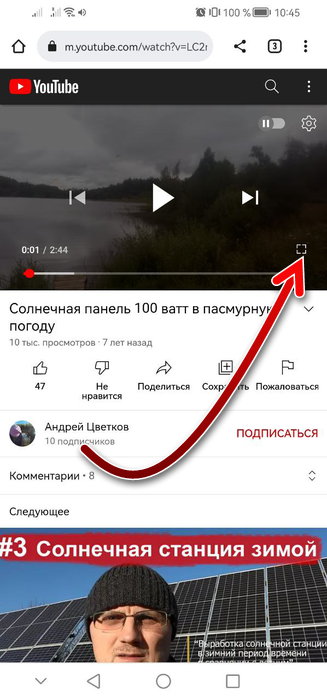
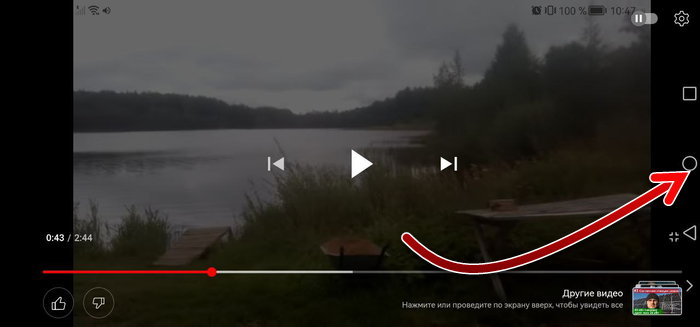
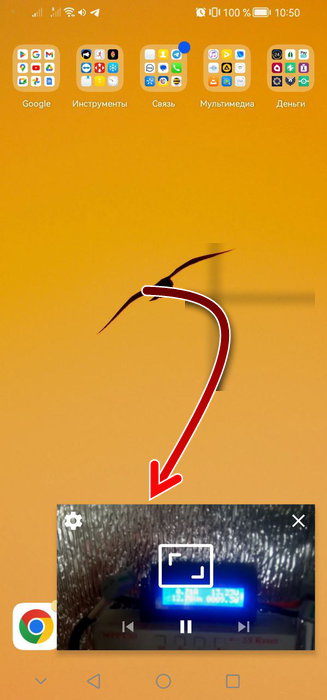
Эта возможность доступна в бесплатной версии YouTube и из любой страны. Если она у вас не работает, то убедитесь, что установлена последняя версия браузера. Для удобства вы можете войти в браузере в свой профиль YoutTube. Тогда все действия из браузера будут синхронизированы с приложением YouTube.
Посмотрите в этом видео, как работает картинка в картинке у других приложений на смартфоне.
Как свернуть видео в маленькое окно на компьютере?
На компьютере тоже есть хитрый способ смотреть картинку в картинке в Ютуб бесплатно и из любой страны. И для этого не понадобится ничего, кроме браузера. Рекомендуется Google Chrome с последними обновлениями. Но можно поэкспериментировать и с другими браузерами тоже. Этот способ подходит для всех десктопов, независимо от операционной системы (если версия не слишком старая, такая, чтобы поддерживала последние версии браузера).
Итак, сделайте следующее:
- Зайдите в YouTube в браузере.
- Откройте видео, которое хотите посмотреть.
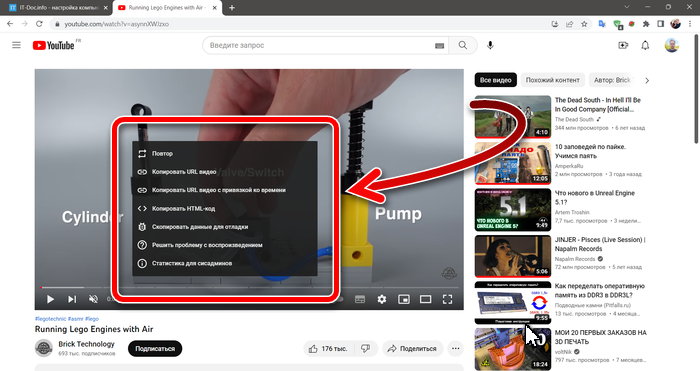
- Нажмите на плеер видео правой кнопкой мышки. Появится контекстное меню плеера.
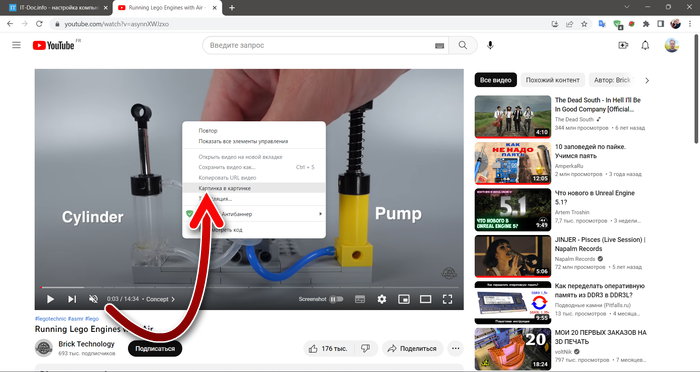

Картинка в картинке в Ютуб через VPN
В последнее десятилетие приложения VPN стали особо популярны. В годы, когда во всех странах происходят блокировки тех или иных сервисов, именно эти приложения помогают обойти запреты. Сегодня есть большое разнообразие VPN. Они разработаны как для десктопов, так и для мобильных устройств, любых операционных систем. Существуют как платные, так и бесплатные варианты. А также есть приложение с дополнительными функциями.
VPN — это сервисы, которые подключаются к удалённому серверу и он находится в другой стране. И далее они пропускают весь интернет-трафик вашего компьютера или мобильного устройства через этот удалённый сервер. Получается, что вы посещаете сайты как будто из другой страны.
Таким образом, если подключиться с помощью VPN к США, то можно будет воспользоваться режимом картинка в картинке в Ютубе и смотреть видео в маленьком свёрнутом окошке. Звучит правдоподобно, но есть одно «но».
- Алгоритмы Ютуб умеют определять VPN и могут не позволить запустить режим картинка в картинке, даже если IP пользователя принадлежит США, если он числится за VPN.
- Через VPN может падать скорость, что повлияет на качество видео.
Чтобы нивелировать эти недостатки, рекомендуется использовать платные VPN. В них вероятность таких минусов будет наименьшей.
Как смотреть Youtube в маленьком окошке
Иногда хочется одним глазом смотреть Youtube и заниматься другими делами. Но сам сервис позволяет минимизировать видео в пределах одной вкладки, а как же сделать чтобы видео было в отдельном маленьком окошке? Об этом расскажу ниже…

Речь пойдет только о браузере Chrome, т.к. во многих других этот же механизм уже давно реализован. Начиная с 69-ой версии Google реализовал это в своем браузере, правда включается он не совсем очевидным способом.
Итак, открываем видео в Youtube, жмем правой кнопкой мыши на самом видео, откроется меню самого Youtube.
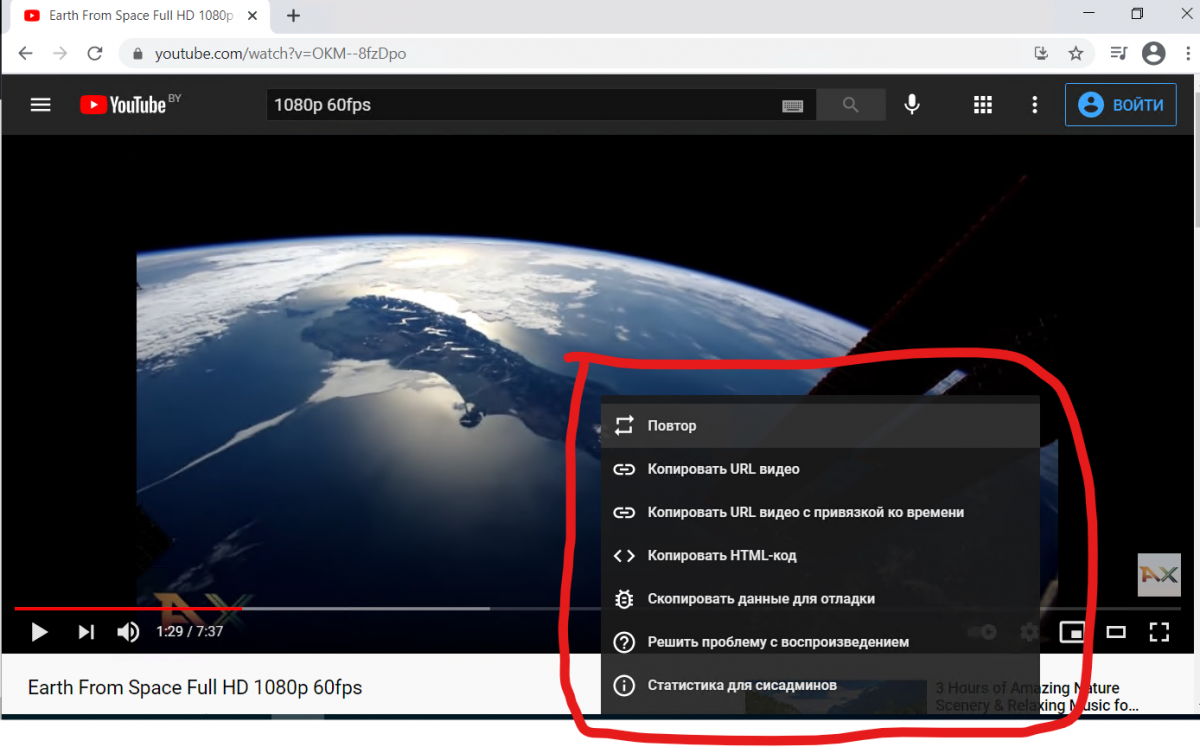
И надо еще раз нажать правой кнопкой мыши — откроется контекстное меню уже Chrome`а, а там выбрать «картинка в картинке»
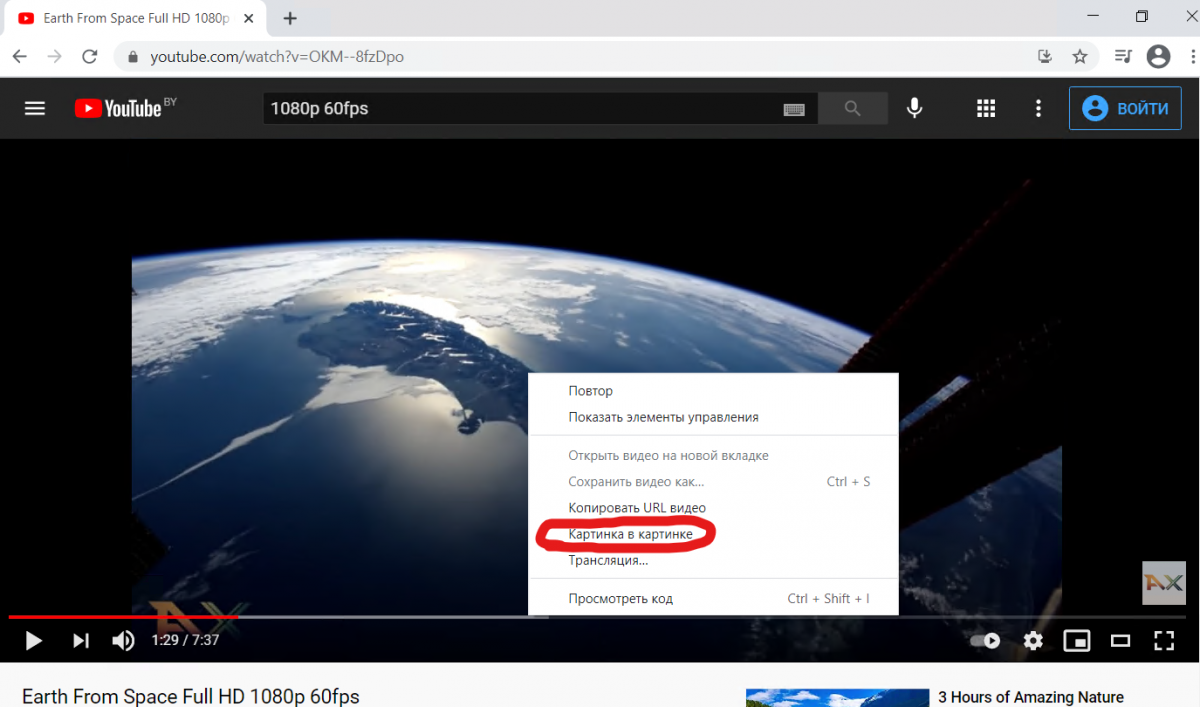
И проигрываемое видео сместится в аккуратный небольшой прямоугольничек, который можно передвинуть в любое удобное место, изменить его размер и это окошко не будет привязано к вкладке Chrome.
Как сделать маленький экран на ютубе
Youtube — одно из самых популярных приложений для просмотра видео, и в нем есть множество способов настроить экран под свои потребности. Ниже приведены инструкции и советы по использованию основных функций приложения.
Как сделать маленький экран на ютубе на iOS
Включение режима
Шаги, которые нужно выполнить, чтобы включить режим «Картинка в картинке»:
- Перейдите в настройки устройства: Приложения и уведомления -> Дополнительные настройки -> Специальный доступ -> Картинка в картинке.
- Выберите YouTube.
- Нажмите на «Разрешить режим Картинка в картинке».
- Откройте приложение YouTube и перейдите в раздел «Настройки» -> «Общие».
- Включите переключатель «Картинка в картинке».
Включение режима воспроизведения
Чтобы включить режим «Картинка в картинке» в приложении YouTube на iOS:
- Нажмите в любом месте экрана, чтобы вызвать панель управления воспроизведением.
- В левом верхнем углу нажмите иконку режима «Картинка в картинке», она находится рядом с кнопкой «Закрыть» и представляет собой стрелочку, которая переходит от большого окна к маленькому.
Как убрать широкий экран в ютубе на телефоне
Широкий экран может мешать просмотру видео. Чтобы убрать широкий экран в приложении YouTube на телефоне:
- Откройте нужное видео.
- Нажмите на значок полноэкранного режима, который находится внизу проигрывателя.
Как сделать ютуб в отдельном окне на айфоне
Функция «Картинка в картинке» позволяет просматривать видео в отдельном окне на iOS:
- Для активации функции достаточно просто свайпнуть снизу вверх при просмотре видео.
- Видео в режиме «картинка в картинке» можно перемещать по экрану, а сам размер окошка также можно изменять.
- Функцию доступна для всех подписчиков YouTube Premium, как и в случае с Android.
Как сделать демонстрацию экрана в ютубе
Youtube также позволяет кастомизировать экран, чтобы можно было делать демонстрации экрана в реальном времени. Для того, чтобы создать трансляцию, нужно выполнить следующие шаги:
- Откройте приложение YouTube на телефоне или планшете.
- В нижней части экрана нажмите на значок «Создать» -> «Начать трансляцию».
- Следуйте инструкциям на экране.
- Нажмите «Начать трансляцию».
- Чтобы закончить эфир, нажмите «Конец».
Советы
- Чтобы настроить экран под свои потребности, взгляните на все доступные варианты настроек приложения YouTube.
- Если вам не нравится широкий экран, то вы можете убрать его, чтобы видео стало более приятным для просмотра.
- Используйте функцию «Картинка в картинке» для просмотра видео в отдельном окне и одновременного выполнения других заданий.
- Если вам нужно сделать демонстрацию экрана, Youtube предоставляет возможность создания трансляций.
- Не забывайте, что настройка приложения YouTube — процесс индивидуальный, и все зависит от ваших потребностей, которые могут отличаться от других пользователей.
Выводы
Настройка экрана на YouTube может быть важным фактором для комфортного просмотра видео. Используя функции «Картинка в картинке», «Убрать широкий экран» и создание трансляций, вы можете добиться наилучшего результата. Не забывайте, что настроить экран — задача индивидуальная, и поэтому инструкции должны быть применены в соответствии с вашими нуждами.
Как уменьшить экран на айфон 11
Если у вас есть Айфон 11, 11 Pro или 11 Pro Max, то вы можете опустить экран, чтобы упростить работу с устройством. Для этого нужно перейти в раздел «Настройки», затем выбрать «Универсальный доступ» в основном меню. Далее нужно выбрать «Касание» в разделе «Взаимодействие» и включить опцию «Удобный доступ», сдвинув ползунок в правую сторону. Если вам больше не нужна эта функция, вы можете выключить ее, переведя ползунок в левую сторону. Теперь экран вашего Айфона станет немного меньше, что сделает его использование более удобным. Эта опция особенно полезна для людей с маленькими руками или ограниченными физическими возможностями.
Как сделать маленький экран на Айфоне
Если вы хотите сделать экран своего Айфона меньше, то есть специальная опция, которая может вам пригодиться. Сначала нужно зайти в меню «Настройки» на устройстве, а затем выбрать раздел «Универсальный доступ» в категории «Основные». После этого находим пункт «Касание» в разделе «Взаимодействие» и нажимаем на него. После этого нужно включить опцию «Удобный доступ», сдвинув ползунок вправо. В результате экран будет становиться меньше, что может пригодиться в тех ситуациях, когда необходимо управлять смартфоном одной рукой. Если вам нужно вернуть экран обратно, то воспользуйтесь той же опцией, но сдвинув ползунок влево.
Как изменить размер экрана в ютубе
Чтобы изменить размер экрана в приложении YouTube, необходимо перейти в режим полного экрана и коснуться экрана двумя пальцами. Затем нужно раздвинуть пальцы, не отрывая их от экрана, пока не достигнете нужного размера видео. Когда размер экрана станет удобным, можно отпустить пальцы от экрана и наслаждаться просмотром видео. Эта функция очень удобна, так как позволяет легко изменять размер видео в зависимости от того, как вы хотите просматривать его на своем устройстве. Вы можете увеличить или уменьшить экран в любой момент, чтобы сделать просмотр видео более комфортным для вас.
Как сделать размытие заднего фона в зуме
Если вы используете приложение Zoom и хотите сделать фон размытым, то вы должны совершить несколько простых действий. Сначала необходимо открыть приложение и зайти во встречу. Далее, обратите внимание на нижнюю часть экрана и найдите кнопку «Начать видео» или «Остановить видео». Кликните на стрелку рядом с ней, чтобы открыть дополнительные опции. В этом меню вы найдете функцию «Размыть фон». Нажмите на эту кнопку, чтобы применить размытие на фоне. Теперь вся активность за вами будет находиться в фокусе, в то время как задний фон будет размытым. Эта функция может пригодиться, если вы хотите сохранить конфиденциальность вашего окружения или просто создать приятный эстетический эффект.

В настоящее время для многих пользователей смартфонов и планшетов просмотр видео на YouTube является неотъемлемой частью их жизни. Однако, иногда бывает необходимо выполнять другие действия на устройстве, сохраняя возможность одновременного просмотра видео. Здесь на помощь приходит функция «Картинка в картинке», позволяющая сделать экран YouTube меньше. Для ее включения нужно перейти в настройки устройства и включить режим «Картинка в картинке» для приложения YouTube. Далее, в самом приложении нужно перейти в раздел «Настройки» и включить переключатель «Картинка в картинке». Таким образом, можно сделать экран YouTube меньше и продолжить просмотр видео, не прерывая его при переключении на другие действия на устройстве.