Как быстро найти приложение на смартфоне, когда оно вам нужно

Полагаю, что вы хотя бы раз пытались найти определенную программу на своем телефоне среди десятков иконок, листая их по кругу несколько раз. Это начинает раздражать, когда количество приложений увеличивается, и найти нужный становится все ваще. К счастью, есть несколько простых приемов, которые помогут сделать процесс поиска и запуска программ более быстрым и эффективным.
Независимо от того, пользуетесь ли вы iPhone или Android, эти советы от 24 Канала помогут вам упростить навигацию приложениями.
Используйте функцию поиска программ
Один из самых простых способов быстро найти приложение – воспользоваться встроенной функцией поиска на вашем устройстве. Пользователи iPhone могут воспользоваться Spotlight Search, а пользователи Android могут просто ввести название приложения в виджет Google. Однако этот способ зависит от запоминания названия приложения, которое вы ищете, и может быть не очень удобным, если вы используете телефон одной рукой.
Группировка приложений в папки
Если вы предпочитаете более визуальный подход и не хотите полагаться на функции поиска, группирование программ в папки может значительно ускорить процесс их поиска. Устройства iPhone и Android позволяют создавать папки программ, где вы можете разместить несколько приложений. Таким образом, вы можете упорядочить программы в алфавитном порядке или по схожим функциям, чтобы сделать их легкодоступными с главного экрана.
Как это сделать?
Чтобы создать папку приложений на iPhone, коснитесь и удерживайте на главном экране, пока приложения не начнут качаться, а затем перетащите одно приложение на другое. На большинстве телефонов Android, включая телефоны Samsung, вы можете создавать папки приложений, перетаскивая одно приложение на другое.
Стратегическое размещение программ и папок
Еще один полезный совет – стратегическое расположение программ и папок, которыми вы чаще всего пользуетесь, на главном экране. Разместив их в пределах легкой доступности пальцев, вы сможете быстро получить к ним доступ без необходимости искать их на нескольких экранах. Если вы пользуетесь правой рукой, вы можете разместить любимые программы в правом нижнем углу домашнего экрана.
Удаляйте программы, которые не используете
Чтобы не убирать, сначала нужно не сорить. Это правило поможет вам навести порядок на экране смартфона. Приложения, которые вы не используете, только засоряют пространство визуально, они еще и уменьшают количество свободной памяти на устройстве.
Программы, которые вы используете, редко можно переместить в менее доступную часть домашнего экрана или полностью удалить их. Это поможет снизить беспорядок и свести к минимуму вероятность случайного запуска ненужной программы.
Рассмотрите другие лаунчеры (только для Android)
Пользователи Android имеют преимущество в том, что могут настраивать функциональность устройства, в том числе поиск и запуск приложений. Если вы ищете более персональный опыт, рассмотрите возможность изучения альтернативных средств запуска приложений, доступных для устройств Android.
Эти лаунчеры могут заменить стандартную панель приложений и предоставляют дополнительные функции для улучшения навигации программами одной рукой. Одним из рекомендованных лаунчеров является Niagra Launcher, который особенно полезен для больших телефонов, но вы можете поэкспериментировать попробовав разные, чтобы выбрать тот, который вам подходит лучше всего.
Следуя этим советам, вы сможете взять под контроль организацию своих приложений на рабочем столе смартфона и сделать их поиск и запуск легким и простым. Независимо от того, полагаетесь ли вы на функции поиска, используете ли папки или другие функциональные лаунчеры, цель – упростить навигацию программами и сэкономить драгоценное время, когда вам нужно получить доступ к конкретному приложению. Поэтому не позволяйте захламленному домашнему экрану замедлять вашу работу – упорядочьте и оптимизируйте работу с программами уже сейчас!
Где искать установленные приложения на Андроиде?
А по адресу data/data находятся данные и библиотеки абсолютно всех установленных приложений.
Для доступа и редактирования этого раздела файловой системы требуется ROOT.
В большинстве аппаратов на операционке Андроид в своих настройках имеется пункт "Приложения", в котором и следует искать все установленные на телефон приложения. Просто в некоторых моделях этот пункт может быть несколько запрятан глубже (но не очень) — поэтому следует ориентироваться на особенности своего смартфона.
Но есть еще один способ посмотреть свои приложения — это зайти в Плей Маркет от Гугла и выбрать там пункт меню "Мои приложения и игры" и в открывшемся окне перейти на вкладку "Установленные". Тут же можно посмотреть те приложения, которые вы когда-то скачивали, но на данный аппарат не установили. А также приложения, у которых имеются обновления.
Как найти приложение на телефоне Android?
Если вы хотите найти фактический контент приложения, есть более быстрый способ добраться до него. Нажмите и удерживайте приложение Google, затем нажмите и удерживайте «Поиск в приложениях» и перетащите его на главный экран. Добавьте кнопку поиска в приложениях на главный экран для более быстрого доступа. После этого у вас будет мгновенный доступ, чтобы начать поиск вашего контента.
Как найти приложение на моем телефоне?
Найти & amp; открывать приложения
- Проведите вверх от нижней части экрана к верхней. Если у вас есть все приложения, коснитесь его.
- Коснитесь приложения, которое хотите открыть.
Где находится кнопка поиска на телефоне Android?
Одна из самых мощных кнопок на телефоне Android — это кнопка поиска. Вы знаете, кнопка с увеличительным стеклом. … В настройках
- Нажмите кнопку поиска.
- Нажмите кнопку меню.
- Выберите настройки поиска.
- Выберите элементы для поиска.
- Установите все флажки для приложений, в которых вы хотите искать.
Где находится панель приложений на Android?
В большинстве случаев (и любой, у кого телефон Android был более недели или двух, может немного пропустить), вы можете просто использовать панель приложений, доступ к которой можно получить, проведя снизу вверх. телефона или , нажав значок приложений в нижней центральной части дисплея.
Где мой значок приложения?
Проведите вверх от нижней части главного экрана. Или вы можете нажать на значок панели приложений. Значок панели приложений присутствует в доке — области, в которой по умолчанию размещаются такие приложения, как «Телефон», «Сообщения» и «Камера». Значок панели приложений обычно выглядит как один из этих значков.
Как установить приложение на этот телефон?
Загрузите приложения на свое устройство Android
- Откройте Google Play. На телефоне используйте приложение "Play Маркет".…
- Найдите нужное приложение.
- Чтобы проверить надежность приложения, узнайте, что о нем говорят другие люди. …
- Когда вы выбираете приложение, нажмите «Установить» (для бесплатных приложений) или цену приложения.
Где виджеты на этом телефоне?
Нажмите и удерживайте главный экран и выберите команду или значок «Виджет» или «Виджеты». При необходимости коснитесь вкладки «Виджеты» наверху экрана, чтобы просмотреть виджеты. Найдите виджет, который хотите добавить. Проведите пальцем по экрану, чтобы просмотреть виджеты.
Почему на моем Android исчезла строка поиска Google?
Чтобы вернуть виджет панели поиска Google на свой экран, следуйте по пути Главный экран & gt; Виджеты & gt; Поиск Гугл. После этого на главном экране телефона должна снова появиться строка поиска Google.
Как найти виджеты?
Добавить виджет
- На главном экране коснитесь и удерживайте пустое место.
- Коснитесь «Виджеты».
- Нажмите и удерживайте виджет. Вы получите изображения ваших главных экранов.
- Переместите виджет в нужное место. Поднимите палец.
Что представляет собой панель приложений на этом телефоне?
Экраны на устройстве Android, на которых отображаются все значки приложений. Также называемый «лотком приложений», это серия экранов со значками, расположенными в алфавитном порядке. Приложения можно запускать, касаясь значков, а значки можно копировать на главные экраны, перетаскивая их в нужное место.
Как найти скрытые приложения на Android?
Как найти скрытые приложения на панели приложений
- На панели приложений коснитесь трех точек в правом верхнем углу экрана.
- Нажмите «Скрыть приложения».
- Отображается список приложений, скрытых в списке приложений. Если этот экран пуст или параметр «Скрыть приложения» отсутствует, приложения не скрываются.
Как мне увидеть все приложения на Android?
Найдите и откройте «Настройки», а затем нажмите «Главный экран». Нажмите «Макет главного экрана», а затем выберите «Только главный экран». Нажмите «Применить», а затем вернитесь на главный экран. Вы можете провести пальцем влево или вправо, чтобы увидеть все свои приложения.
Как найти скрытые приложения на Android
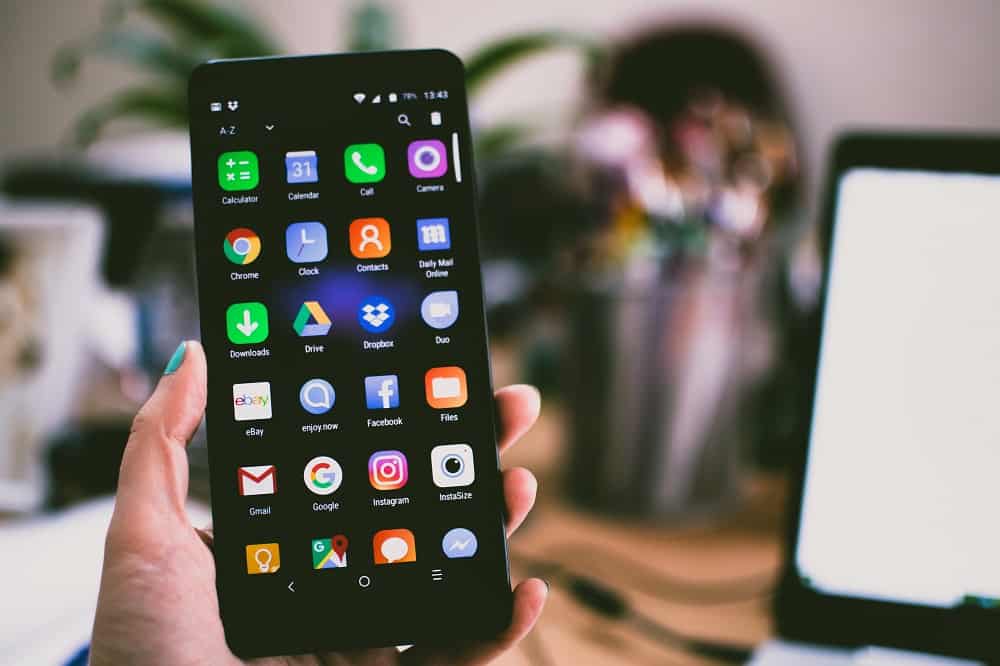
Никто не будет спорить с тем фактом, что сегодня существует огромное количество приложений из самых разных категорий, о пользовании некоторыми из которых нежелательно знать посторонним людям. Речь прежде всего идёт о ваших близких людях: родители, дети, парень или девушка.
Понадобиться скрывать приложения может из-за того, что такой их контент содержит персональную информацию. Например, девушки могут не хотеть, чтобы другие люди знали, что они пользуются приложениями для отслеживания менструального цикла.
Тем не менее сегодня мы не будем вас учить тому, как срывать приложения, а наоборот расскажем о том, как найти скрытые приложения на Android. Понадобиться это может в первую очередь родителям, которые беспокоятся о том, какими приложениями пользуются их дети. Также это будет полезно парам, у которых есть сомнения, что вторая половинка установила приложения для их отслеживания и хотели бы найти их на своём смартфоне.
Как найти скрытые приложения на Android
Учтите, что ища скрытые приложения на смартфоне других людей вы нарушаете их конфиденциальность, поэтому делайте это только в крайних случаях.
Скрытые приложения в настройках
Взяв смартфон в руки, мы видим приложения на главном экране. Однако там могут размещаться далеко не все приложения, которые установлены на смартфоне и обнаружить их можно в настройках следующим образом:
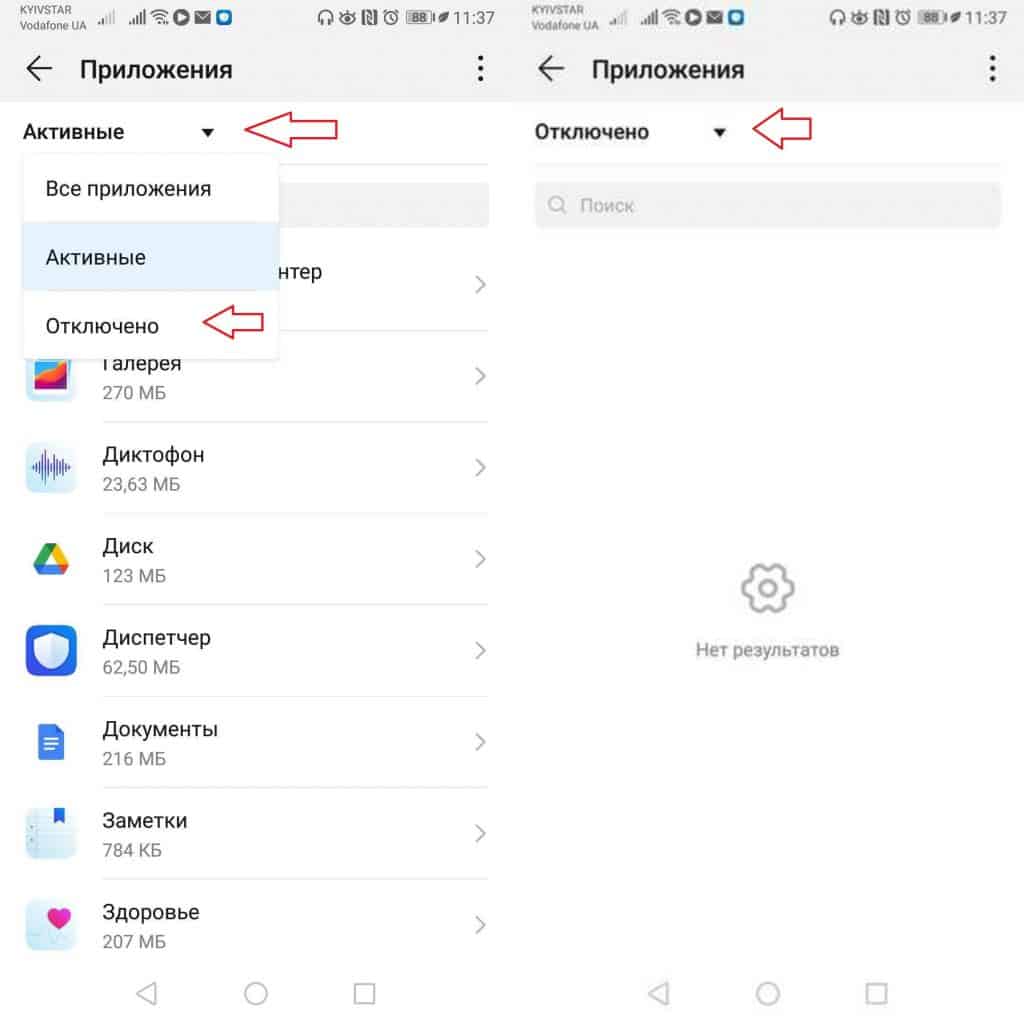
- Зайдите в Настройки — Приложения;
- Нажмите на стрелочку в левом верхнем углу, где написано «Все приложения» и выберите опцию «Отключено«.
- Готово! Перед вами появится список приложений, которые были скрыты.
Обращайте особое внимание на стандартные приложения типа Калькулятор или Фонарик, поскольку под ними может скрываться абсолютно другое приложение.
Если же вы наоборот хотите скрыть приложение, то вам нужно зайти в меню «Приложения», найти нужное и выбрать опцию «Отключить».
Скрытые приложения в лаунчерах
Тем не менее ограничивается это не только обшими настройками смартфона, поскольку пользователь может установить какой-либо лаунчер на Android и скрывать приложения уже в нём. Давайте рассмотрим пример с лаунчером Nova Launcher:
- Первым делом найдите значок этого самого лаунчера и зайдите в него;
- Нажмите на значок с шестью точками и удерживайте нажатия до появления опции «Скрыть приложения»;
- Перед вами появится список со всеми приложениями, среди которых будут и уже скрытые на данный момент приложения.
Кроме того, вы можете узнать, есть ли на вашем смартфоне скрытые шпионские приложения! Об этом мы уже писали в отдельной статье, которую вы, при желании, также можете почитать.

Прогресс не стоит на месте и сегодня у каждого пользователя Android есть возможность создавать уникальные иллюстрации практически силой мысли. Да, вам просто нужно изложить свои мысли, задать определённые параметры и искусственный интеллект создаст вам уникальную иллюстрацию,…

Хотели бы узнать, можно ли видеть статус активности людей в TikTok? Ответ — да, но только в том случае, если вы согласны на то, чтобы другие пользователи этой платформы тоже видели ваш статус активности! Что такое статус активности в TikTok? Статус активности позволяет узнать…
Одним из наиболее привлекательных преимуществ операционной системы Android является огромное количество доступных настроек, позволяющих сделать мобильное ваше устройство по-настоящему уникальным. Вы можете полностью переиначить интерфейс своего смартфона, установив уникальные…

Надоело отправлять кружочки с видео своим контактам в WhatsApp, когда вы хотите отправить им голосовое сообщение? Да, многих из нас раздражает, что при нажатии на микрофон, эта опция легко переключается на запись видеосообщений. Решением этой неприятной проблемы было бы отклю…

Надоело видеть одни и те же видео в рекомендациях в TikTok? Хотели бы разнообразить их какими-то новыми интересными тематиками? Тогда вам нужно сбросить алгоритм TikTok, следуя инструкциям данной статьи. Таким образом вы начнёте получать новые рекомендации и сможете смотреть …