Как подключить беспроводные наушники к телефону

Беспроводные наушники — одно из самых удобных изобретений XXI века, которое решило проблему с постоянно путающимися в кармане или рюкзаке шнурками. Сейчас те, кто хочет постоянно быть на связи, слушать музыку и аудиокниги в дороге или при занятиях спортом, выбирают из большого ассортимента Bluetooth-гарнитур. И не важно, какие именно устройства вы купили, подключить беспроводные наушники к телефону несложно, производители постарались, чтобы этот процесс был максимально интуитивно понятным. Но новичка могут испугать сложности и даже показаться признаками поломки. Рассказываем, как подключить беспроводные наушники к смартфону на Android или iPhone и представляем пошаговую инструкцию с объяснением всех технических сложностей.
Пошаговая инструкция подключения беспроводных наушников для Android
Итак, вы купили новенькие блютуз-наушники и не дождетесь той самой минуты, когда сможете опробовать их в действии. Но торопиться не стоит: если вы броситесь подключать их к телефону, только вынув из упаковки, высока вероятность столкнуться с первой ошибкой: наушники могут быть не заряжены, тогда они будут быстро выключаться, телефон их не увидит, либо же они вообще не включатся. Поэтому правило первое: заряжаем устройство. Как только индикатор зарядки загорелся ровным светом, можно отключить наушники. Затем включаем на телефоне Bluetooth. Это можно сделать в настройках, либо же во всплывающей верхней панели, длинным нажатием на значок со стилизованной буквой B.
После того, как на телефоне включился «синий зуб», активируйте наушники. Для этого нажмите на кнопку включения, а затем произведите долгое нажатие на кнопку активации Bluetooth. Индикатор, если он есть, должен мигать. На телефоне в соответствующем разделе выберите опцию — Поиск устройств. Через какое-то время смартфон предложит вам выбрать один из найденных гаджетов. Чаще всего узнать свои наушники можно по названию. Если же вы приобрели китайское устройство, тогда название может быть длинным и непонятным. Просто отключите устройство и посмотрите, что пропадает с экрана.
После того, как удалось найти свои наушники, щелкайте прямо на них — вам предложат подключить их к смартфону. Соглашайтесь. Выбранное устройство должно появиться в верхнем списке установленных подключений. Рядом будет написано «Подключено». В большинстве случаев в этой же строке отразится состояние заряда наушников.
Если у вас наушники в футляре, то имейте ввиду: открывать крышку лучше после того, как вы включите сеть на устройстве, дождавшись появления индикатора готовности.
Пошаговая инструкция для iPhone
Подключение к наушникам гаджетов Apple не сильно отличается. Включите сначала их, затем Bluetooth в настройках телефона. После этого выберите в списке найденного оборудования ваше устройство и разрешите подключение.
Чаще всего вместе с iPhone используют AirPods, которые позволяют пользоваться Siri в удаленном режиме. В этом случае сначала убедитесь, что программное обеспечение вашего смартфона достаточно новое. Например, Pro версия гаджета будет работать только с iOS выше версии 13.2, 2 поколение сконнектится исключительно с устройством на iOs 12.2 и выше.

Дальше последовательность действий схожая. Включите Bluetooth на телефоне, расположите чехол с наушниками рядом со смартфоном и откройте его. На экране появится анимация, нажмите «Подключить». Если у вас Pro-версия, дальше появится инструкция. С 1 и 2 поколением все проще. Если Siri не настроена, то после подключения телефон предложит сделать это.
Подходят ли AirPods к смартфону с Android
При подключении к смартфону с Android AirPods ничем не будут отличаться от обычных беспроводных наушников. Если у вас в телефоне есть Bluetooth, смело подключайте такие наушники. Но для большего удобства могут понадобиться различные приложения. Например, AirBatterу или Asistant Trigger поможет определить, вставили ли вы наушники в ухо, чтобы автоматически начать трансляцию аудио. Также программка умеет определять заряд чехла и самих «ушей».

Недоступны для пользователя будут следующие функции:
- Siri;
- прерывание аудиозаписи после того, как наушник извлечен из уха;
- невозможен контроль заряда и управление расходом энергии смартфона.
Подключить наушники AirPods к телефону на Android несложно. Также включите Bluetooth на телефоне, затем откройте крышку зарядного чехла. Нажмите кнопку на его обратной стороне и дождитесь, пока индикатор заряда будет мигать белым светом. Наушники появятся в списке доступных устройств, подключитесь к ним.
Популярные вопросы и ответы
Несмотря на то, что подключение беспроводных наушников к телефону — простая задача, в процессе могут возникнуть сложности.
Как подключить наушники к телефону?
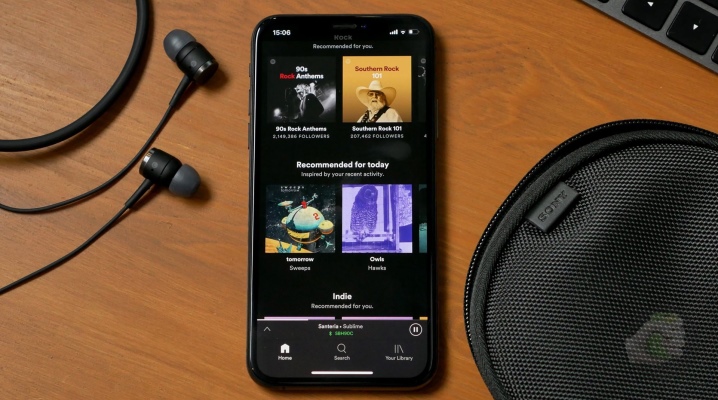
Сегодня наушники являются неотъемлемой частью жизни любого обладателя смартфона. Особенно это утверждение касается молодежи. Гарнитура позволяет осуществлять прием звонков, не доставая телефон из кармана, что весьма приятно в зимний период времени. Особой популярностью наушники для телефона пользуются у водителей. С ними нет необходимости отпускать руль, чтобы взять трубку, к тому же разговоры по телефону в процессе вождения во многих странах мира стоят под запретом.
Инструкция по подключению наушников
Современные наушники для смартфонов – это специализированная аудиогарнитура, через которую можно не только слушать музыку, но и принимать входящие звонки. Встроенный микрофон, несмотря на миниатюрные размеры, четко передает звуковую информацию.
Современные гарнитуры для телефонов классифицируются по техническим характеристикам. Но в первую очередь рассматривается способ подключения:
- Проводные наушники. Их подсоединение к телефону осуществляется посредством mini jack с диаметром 3,5 мм.
- Беспроводные наушники. Гарнитура подобного рода подключается к смартфону посредством технологии Bluetooth.
Также наушники разделяются по форм-фактору. Беспроводные модели фиксируются на одном ухе.
Проводные устройства имеют стандартную форму капелек или вакуумных наушников. Модель не особо распространена в обществе, так как требует большого заряда батареи. Чаще всего их используют для подключения к ПК, ноутбуку или телевизору. Но это не значит, что их нельзя использовать для подключения к смартфону. Тем более что ОС Android предполагает использование гарнитуры разных образцов.
В целом подключить гарнитуру к телефону не сложно. К каждой отдельной модели наушников прилагается инструкция. Проводные модели достаточно подсоединить через mini jack в специальный разъем смартфона. А вот для подключения беспроводных наушников потребуется устанавливать соединение Bluetooth.
Проводные
Процесс подключения проводных наушников к телефону очень прост. Прежде всего необходимо осмотреть смартфон.
Чаще всего место подключения наушников располагается рядом с разъемом для зарядки.
На сегодняшний день есть 2 варианта разъема подключения проводной гарнитуры:
- Микро USB. Данный способ подключения применяется для многих операций с телефоном, например, для зарядки или передачи данных. Он же подходит и для подключения наушников.
- Mini jack со стандартным размером 3,5 мм. Данный вид разъема является наиболее популярным. Через него можно подключить не только гарнитуру, но и стереоаппаратуру, а именно фронтальные, стационарные и портативные колонки.
Чтобы беспроводная гарнитура стала активной, достаточно подключить ее штекер к соответствующему разъему. Смартфон моментально определяет подключение нового устройства и начинает передавать звук только в наушники.
Беспроводные
Процесс подключения беспроводных наушников происходит чуть сложнее. На сегодняшний день существует несколько способов соединения их со смартфоном. Расстояние между устройствами не должно быть более 10 м. Модели премиум-класса предполагают поддержку на расстоянии в 100 м. Основной метод сопряжения можно найти в инструкции по руководству самих наушников и телефона:
- Прежде чем заниматься подключением наушников, необходимо их активировать
- После того, как наушники будут включены, необходимо через Меню настроек смартфона попасть в раздел Bluetooth. Чаще всего он оказывается в числе первых из общего списка настроек
- Выбрав строку «Bluetooth», необходимо передвинуть бегунок на положение «вкл»
- Далее на экране смартфона появляется окно с поиском новых устройств
- В появившемся списке необходимо найти наименование гарнитуры
- Для сопряжения потребуется ввести код. Чаще всего это 0000.
Если bluetooth-гарнитура используется только для разговоров по телефону, прослушивать через нее музыку будет невозможно. Однако разработчики операционной системы Android сумели найти выход из таких ситуаций. Они создали специальное приложение «Bluetooth маршрутизатор», которое доступно всем пользователям на платформе PlayMarket. После скачивания данной утилиты необходимо подключить Bluetooth на звуковой гарнитуре и смартфоне, затем выполнить стандартную процедуру сопряжения и только после этого запустить программу, чтобы установить маршрутизатор.
Как настроить
Подключить наушники к смартфону – это одно дело, а вот произвести настройку гарнитуры – совершенно другой вопрос. Прежде чем приступать к стандартной эксплуатации проводных наушников на смартфонах с ОС Android, необходимо выявить совместимость устройств:
- Необходимо просмотреть показатель сопротивления гарнитуры. Он указывается в омах. Его цифровое значение располагается на упаковке гарнитуры. Идеальным вариантом для смартфонов являются наушники с сопротивлением 16-32 Ом. Некоторые модели смартфонов могут контактировать с гарнитурой диапазона сопротивления 50-64 Ом. Современные модели смартфонов не имеют усилителя. Если подключать к смартфону гарнитуру с высоким уровнем сопротивления, звук будет блеклым и нечетким.
- Необходимо уточнить тип подключения. В данном случае рассматриваются варианты аудио jack trs и trrs. Говоря простыми словами, trs – это обычный аудио jack с диаметром в 3,5 мм, а trrs – это mini jack стандартного размера, имеющий дополнительный контакт для передачи сигнала микрофона. Хорошая гарнитура зачастую комплектуется балансным кабелем и балансным jack, по внешнему виду напоминающими обычный штекер. Однако подключать их к телефону нельзя.
- Проверка громкости. Если наушники по техническим характеристикам соответствуют смартфонам, а при их подключении звук оказывается тихим, необходимо проверить уровень громкости для приложений. Эта особенность присутствует во всех телефонах с операционной системой Android. Для каждого отдельного приложения можно установить свою громкость. Скорее всего, в плеере установлен низкий показатель звука.
- Необходимо произвести проверку наушников путем звонка. Если в процессе разговора собеседника слышно хорошо, не возникает никаких помех, значит, наушники идеально подошли и прошли положенную настройку. Если вдруг отсутствует звук, следует проверить исправность аудиогнезда или микросхемы, оперирующей звуковыми эффектами телефона.
- После подключения наушников необходимо проверить, распознал ли смартфон новое устройство. Довольно часто при подключении гарнитуры в верхней части рабочей панели телефона возникает значок наушников. Если таковой не появился, значит необходимо проверить плотность подключения штекера в разъем. В качестве дополнительной проверки работоспособности приобретенной гарнитуры необходимо взять другие наушники с аналогичным типом подключения. Если другая гарнитура работает идеально, значит, приобретенные наушники являются неисправными.
- После проверки соответствия наушников и определения, что гарнитура является рабочей, необходимо перейти к настройке звучания. Для этого можно воспользоваться стандартным эквалайзером либо дополнительным приложением, соответствующим операционной системе. Стоит отметить, что сторонние приложения являются лучшим вариантом настройки для пользователей смартфонов. С их помощью можно изменить общий характер воспроизведения звуков, увеличить стандартную максимальную громкость, добавить басы и многое другое.
А вот обладателям беспроводной гарнитуры для смартфонов с операционной системой Android повезло вдвойне:
- Беспроводная гарнитура наиболее удобна для постоянной эксплуатации, хотя и требует своевременной подзарядки.
- Настройка таких наушников происходит гораздо проще. Проблем при их подключении практически не возникает.
Для настройки беспроводной гарнитуры необходимо включить Bluetooth и воспользоваться системным эквалайзером смартфона. Также можно скачать стороннее приложение, соответствующее типу данной гарнитуры. С ним получится наладить не только общую конфигурацию, но и разные звуковые эффекты.
Каждому пользователю наушников необходимо запомнить, что длительное прослушивание музыки при высокой громкости может привести к повреждениям слуха и неисправности гарнитуры.
Тюменские беспроводные наушники CGPods идеально и легко синхронизируются с любыми устройствами на базе Android и iOS. Bluetooth 5.0 обеспечивает надежное соединение и синхронное воспроизведение аудио с видео. Поэтому CGPods подходят не только для прослушивания музыки, но и для игр, просмотра видео / фильмов.
У тюменских наушников чистый и объемный звук, эффективная шумоизоляция и ровно такая же автономность, как у Apple AirPods – 20 часов. Еще у CGPods есть влаго-защита IPx6 – наушники можно мыть под краном от грязи и пота, брать с собой в душ и на прогулку под дождем. Цена CGPods всего 3 500 рублей – в 4 раза дешевле Apple AirPods, у которых НЕТ влаго-защиты.
Кейс CGPods 5.0 сделан из того же профессионального авиационного алюминия, из которого строят боинги. Такой кейс выдерживает удары, падения и нагрузку до 220 кг – даже если на него случайно сесть, наушники останутся целыми. «Яблочный» же кейс выдерживает всего 84 кг.
Кейс CGPods Lite – самый маленький в мире. Приятный на ощупь и внешне напоминает коробочку от ювелирки. При закрытии кейс щелкает крышечкой с таким же звуком, с которым лопается пленка-пупырка. Настоящий кейс-антистресс для взрослых!
В прошлом году эти крутые и недорогие CGPods порвали все российские топ-рейтинги продаж беспроводных наушников, обогнав даже популярный Huawei. Невысокая стоимость тюменских наушников объясняется тем, что создатель CGPods Вадим Боков принципиально не работает с посредниками и магазинами вроде М.Видео, которые накручивают цены как минимум в 2 раза. CGPods продаются только онлайн, по честной прямой цене производителя. За такую принципиальность и инновационный подход к бизнесу молодого предпринимателя даже прозвали «Тюменским Илоном Маском».
Возможные ошибки
При подключении проводной гарнитуры проблемы возникают крайне редко. Современные пользователи даже не смотрят в инструкцию по эксплуатации. С ней все предельно просто и понятно. А вот при сопряжении беспроводных наушников посредством технологии Bluetooth могут возникнуть некоторые сложности:
- Частая ошибка пользователей смартфонов при сопряжении bluetooth-гарнитуры заключается в отключенной видимости смартфона для других устройств. Достаточно только отключить данный параметр.
- Отсутствие соединения между гарнитурой и смартфоном может заключаться в несоответствии версий Bluetooth. Встречается это, конечно, крайне редко. Но для решения данного вопроса поможет только обновление беспроводной технологии либо на одном, либо на обоих устройствах.
- Большинство гаджетов после сопряжения остаются соединенными до тех пор, пока не произойдет сброс параметров одного из устройств до заводских настроек. Однако некоторые телефоны все же предполагают повторное сопряжение с гарнитурой при последующих соединениях.
Детальный обзор подключения беспроводных наушников к телефону представлен в следующем видео:
Как подключить беспроводные наушники к телефону
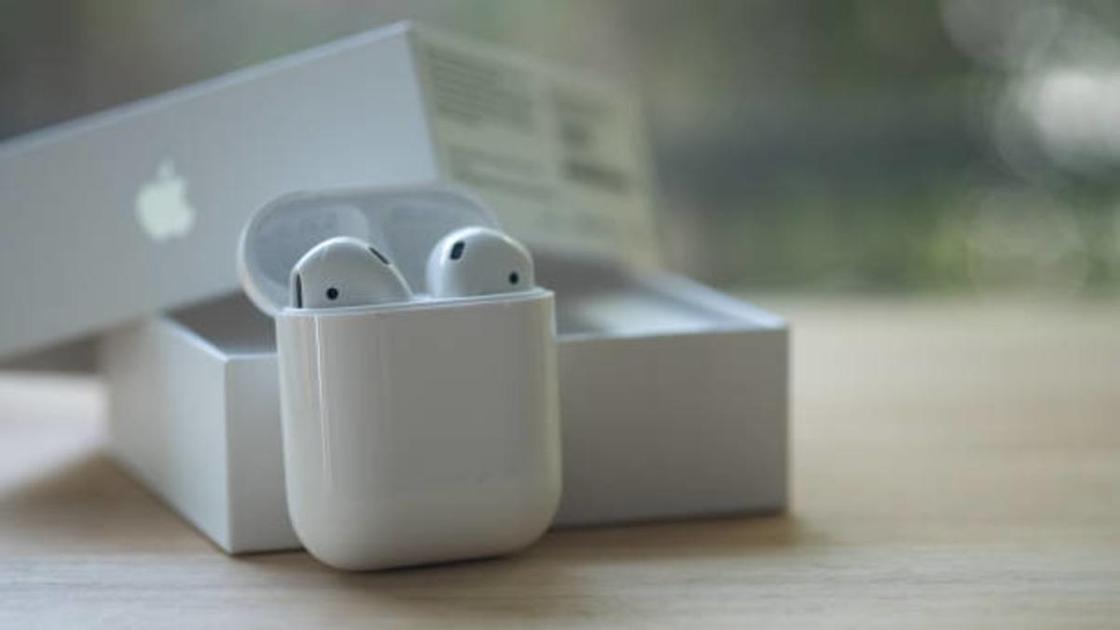
Стали обладателем беспроводных наушников? Тогда столкнетесь с вопросом их подключения. Дело усложнит инструкция, которая может быть только на английском, китайском или на русском, но нечеткая. Пошаговое руководство, как подключить беспроводные наушники к телефону, поможет справиться с задачей.
Подключение беспроводных наушников к телефону: пошаговая инструкция
Воспользуйтесь следующей пошаговой инструкцией, чтобы быстро решить возникшую проблему. Заодно убедитесь, что в подключении беспроводных наушников нет ничего сложного:
- Наушники сопрягаются с телефоном через Bluetooth-соединение. Чтобы это произошло, надо включить оба наушника с помощью кнопки включения. Она может быть расположена на самих наушниках или на боксе для их хранения и зарядки. При включении либо загорится световой индикатор (может мигать), если он есть, либо наушники доложат о включении голосовым сообщением. Некоторые включаются автоматически, как только их достают из кейса. Поймете это по загоревшимся светодиодам.
- Найдите в меню телефона функцию Bluetooth и включите ее.
- В открытой вкладке Bluetooth увидите список устройств, которые находятся в зоне действия сигнала. Найдите в этом списке название модели подключаемых наушников и нажмите на него.
- Телефон сразу соединит связь с наушниками или запросит пароль.
- Если запрашивает пароль, то посмотрите его в руководстве по эксплуатации. Чаще всего заводской пароль «0000».
- Введите цифры пароля, и телефон соединится с наушниками. При этом световой индикатор на них загорится постоянным светом, если до этого он мигал, или прозвучит фраза «Соединение установлено».
- Включайте аудиозапись и наслаждайтесь.
Наладив соединение один раз, дальше наушники будут подключаться к телефону автоматически, как только окажутся в зоне действия сигнала.
Если наушники оснащены зарядным кейсом, тогда подключить их будет еще проще. Журнал Chip советует приложить телефон к месту, которое указано для этого на кейсе. Если соединение не произойдет, тогда действуйте по инструкции выше.
Более легким будет подключение и в том случае, если модель снабжена NFC. Это дополнительное беспроводное соединение на минимальном расстоянии (до 10 см). С NFC подключить наушники к телефону можно следующим образом:
- Включите наушники.
- Разблокируйте экран смартфона и максимально приблизьте его заднюю панель к наушникам.
- Световой индикатор или голосовое сообщение укажет, что подключение состоялось.
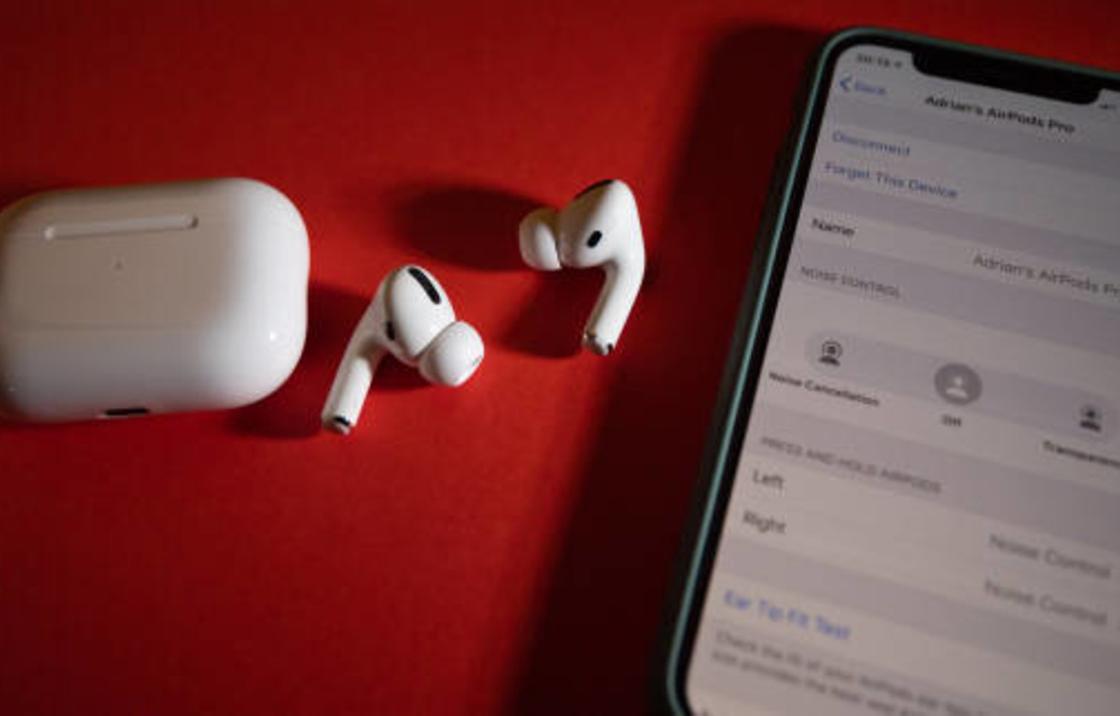
Беспроводные наушники подключают через функцию Bluetooth: Pixabay
Почему беспроводные наушники не подключаются к телефону и как это устранить
Если после следования представленной пошаговой инструкции не получилось подключить наушники к телефону, ищите, почему такое случилось. Остановимся на основных причинах и способах их устранения:
- Наушники не включены. Такое часто бывает, особенно с моделями без светового сигнала. На некоторых гаджетах для включения нужно зажать кнопку на несколько секунд, а не просто нажать на нее.
- Телефон не видит гаджет, в списке устройств на подключение наушников нет. Наушники могли выйти из режима соединения, пока включали Bluetooth или отвлеклись. Время подключения может быть ограничено, например, наушники могут отключиться спустя 30 секунд. Попробуйте включить их снова и действуйте быстрее.
- Наушники включены, но в списке устройств в телефоне их нет. Отключите наушники и обновите список в телефоне. Одна из позиций должна исчезнуть. Включите наушники и снова откройте список на подключение во вкладке Bluetooth. Исчезнувшая строка должна появиться — нажмите на нее. Это подключаемые вами наушники, даже если вместо их модели там китайские иероглифы.
- Наушники находятся вне доступа сигнала Bluetooth. Такое редко бывает, но все же если расстояние между ними и телефоном больше 10 м и нет прямой видимости, то соединить их не получится.
- Наушники разрядились. Аксессуар со световым сигналом сразу предупредит вас об этом или вообще не включится. Но если светоиндикатора нет, тогда поставьте наушники на зарядку, когда они отказываются включаться. Эксперт по звуковым устройствам интернет-ресурса Headphonesbest Максим Жуков советует перед подключением поставить девайсы на зарядку.
- Наушники были подключены, но почему-то отключились. Такое происходит, когда отключаете или перезагружаете телефон. Заново произведите подключение, следуя инструкции.
- Завис Bluetooth на телефоне. Перезагрузите телефон, снова включите Bluetooth и попробуйте подключить наушники.
- Звук идет только из одного наушника. Такое может быть, если не сопрягли их друг с другом, предупреждает WIFIГИД . После включения надо подождать некоторое время и убедиться, что работают оба наушника. Возможно, для этого надо зажать и подержать несколько секунд кнопку включения или специальные кнопки для сопряжения двух наушников.
Если наушники уже были сопряжены с одним телефоном, а теперь их надо подключить к другому, то действовать надо по той же инструкции. Но перед этим важно отключить наушники от предыдущего. Для этого в списке устройств во вкладке Bluetooth находите их и нажимаете «Отключить».
Есть модели наушников, которые можно подключать сразу к двум телефонам — с функцией мультипойнт. Подключить их к еще одному телефону можно по той же инструкции.
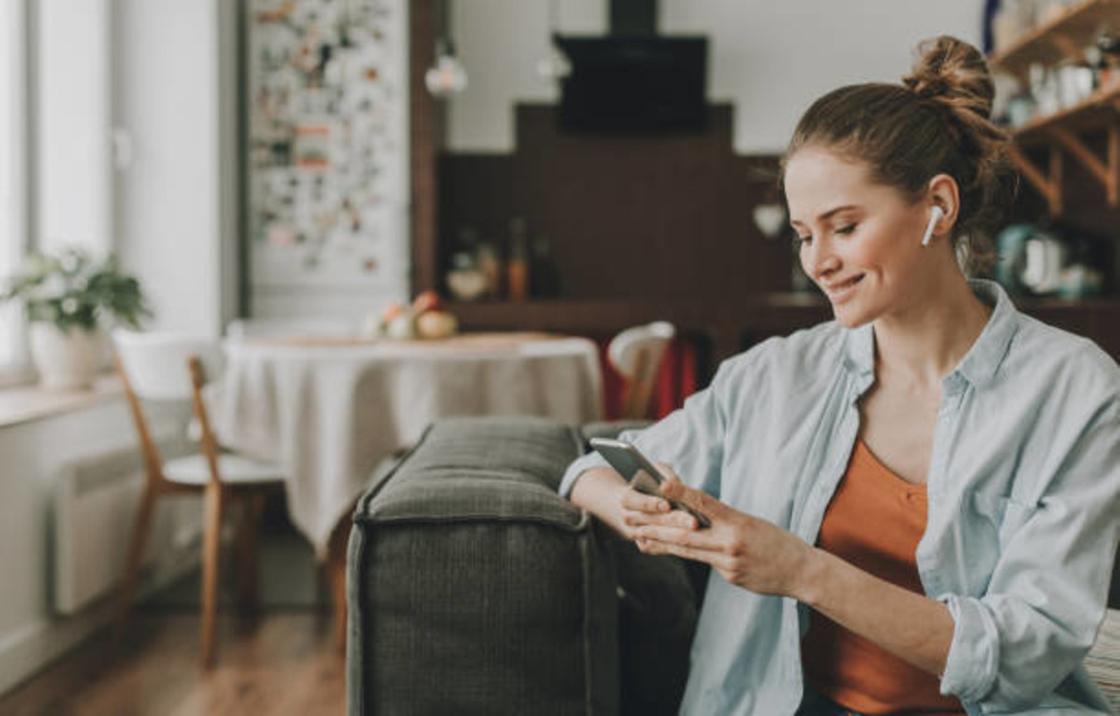
Наушники автоматически подключаются к устройству после первого раза: Pixabay
Проблемы с подключением беспроводных наушников к телефону если и возникают, то только при первом сопряжении. Дальше они уже друг друга знают и подключаются за 5–10 секунд. Связь может потеряться при перезагрузке и отключении телефона. Но с пошаговой инструкцией переподключить наушники не составит никакого труда. Это не сложно и быстро.
Настройка наушников на Android
От того, как настроить наушники на телефоне, может зависеть качество воспроизведения музыки. Далее расскажем о тонкостях надстройки проводных и беспроводных моделей, упомянем об эквалайзерах, кодеках, аудиоплеерах, форматах сжатия аудио.
Настройка наушников
Весь процесс сводится к :
- подключению проводной/беспроводной гарнитуры;
- качеству воспроизведенного через устройства трека;
- выбору пресета, встроенного в смартфон/плеер эквалайзера.
С чего начать
Все начинается с подключения :
- Вставьте наушники в 3,5-мм разъем или переходник на USB Type-C.
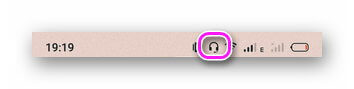
- После обнаружения, в строке состояния появится иконка с полноразмерными “ушами”. Наличие на изображении микрофона говорит о его расположении на гарнитуре.
Старые модели смартфонов могут не поддерживать четырехконтактные аудиоджеки, из-за чего микрофон и расположенная на нем кнопка будут неактивны.
Подключению и надстройке беспроводных моделей посвящена отдельная статья, которая находится по этой ссылке.
Громкость музыки регулируют механическими кнопками на смартфоне, наушниках, используя голосовой ассистент или умные часы.
Как включить и настроить эквалайзер
Подключенные наушники проигрывают звук в режиме по “умолчанию”, полагаясь на стандартный пресет телефона. Изменяют параметры через встроенный в систему плеер или загруженный эквалайзер. В качестве примера рассмотрим Square Sound, предустановленный в смартфон от Meizu и запущенный через приложение Яндекс.Музыки:
- На главной странице представлены заготовленные пресеты, добавляющие объемное звучание, мощный бас, делающие ставку на чистый голос или живую музыку. Больше настроек скрывается в дополнительном меню.
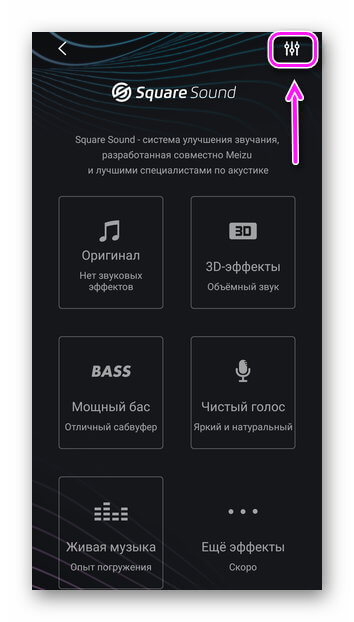
- Здесь включают основной эквалайзер, выбирают из готовых профилей или создают собственный.
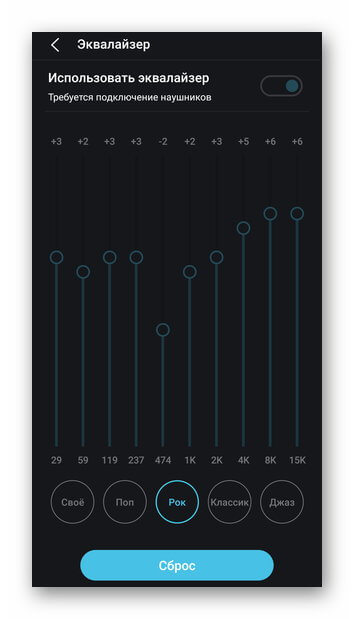
Относительно эквалайзера — он разбит на 3-10 частотных полос, которыми регулируют диапазон каждой, усиливая низкие, высокие или средние частоты. Надстройка зависит от жанра прослушиваемой музыки.
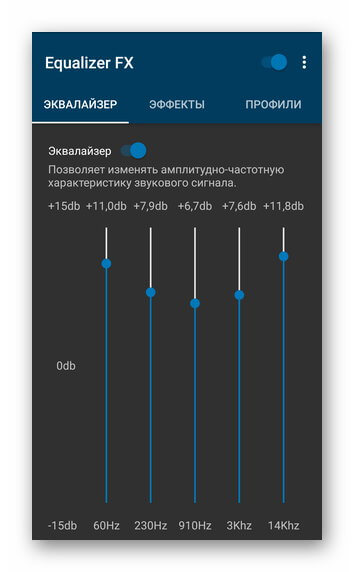
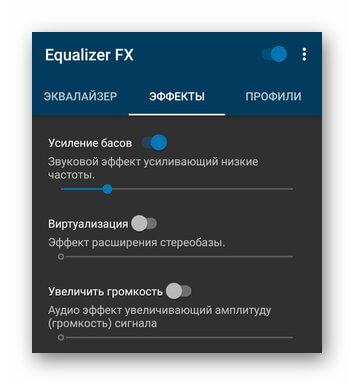
Относительно приложений из Play Маркет, на общем фоне выделяется Equalizer FX. В нем есть :
- 5-полосный эквалайзер;
- эффекты, расширяющие звучание;
- набор профилей для разных жанров.
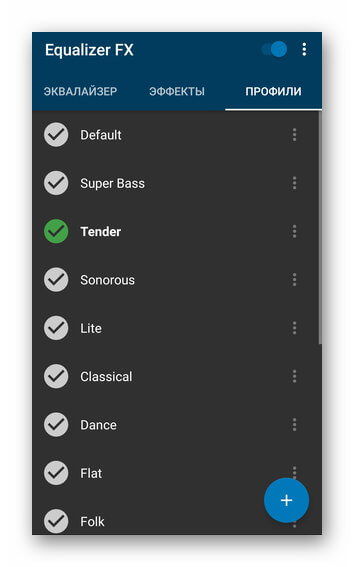
После включения приложения, оно преобразует весь исходящий с устройства звук, включая дорожки видео или входящие звонки.
О чем нужно знать
Если способы как настроить гарнитуру на телефоне не помогли, стоит упомянуть о факторах, влияющих на конечное качество звука.
Тип подключения
“Классическим” считается вывод звука по кабелю, подключенному в 3,5-мм разъем. Его преимущество в :
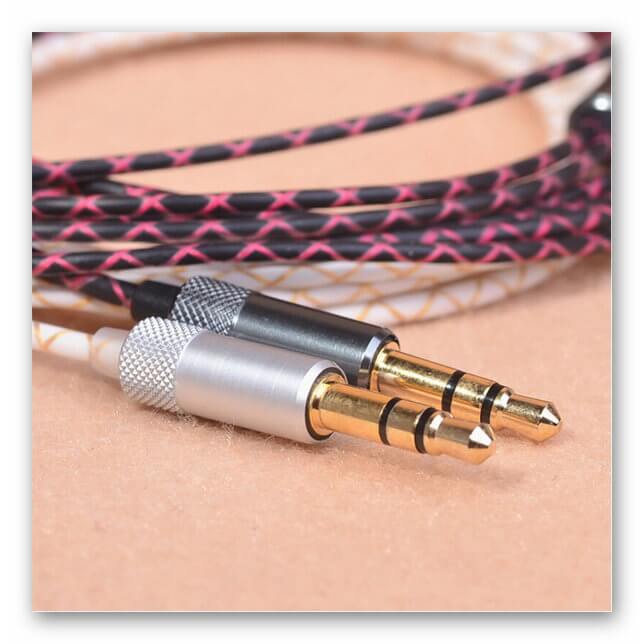
- приеме аналогового звука;
- отсутствии обрывов сигнала (если не поврежден провод).
С отказом от 3,5-мм входа, производители начали использовать вместо него USB Type-C разъем. К нему подключают стандартные наушники, используя переходник или модели с USB-C на конце провода. Качество звука остается на прежним уровне, если не использовать “уши” или переходник со встроенными в них ЦАПом и/или усилителем. Из преимуществ такого решения:
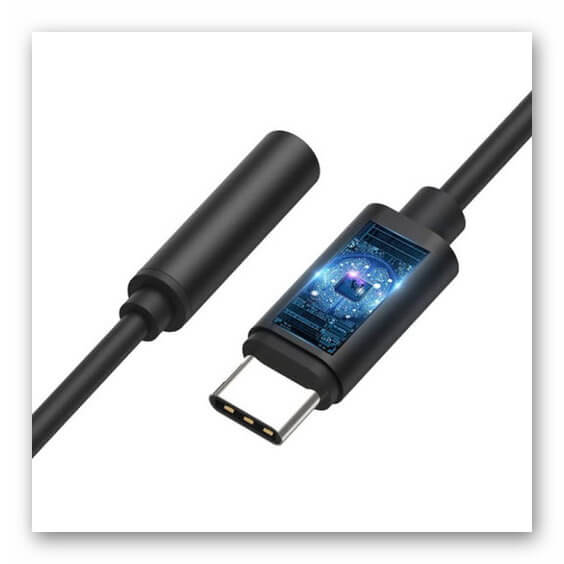
- встроенный ЦАП превосходит решение, использованное в процессоре — за исключением флагманских моделей или наличия в устройстве дополнительного ЦАПа от производителя (встречается в смартфонах от LG);
- усилитель позволяет использовать со смартфоном высокоомные наушники вплоть до 600 Ом, в то время как без него это значение ограничивается максимум 60 Ом.
Слушать беспроводные наушники удобнее за счет отсутствия проводов, но протокол Bluetooth имеет ряд ограничений :
- ограниченная дальность передачи звука — до 10 метров на открытом пространстве;
- низкая скорость передачи данных — 2 Мбит/с по протоколу Bluetooth 5.0;
- точка Wi-Fi-доступа или микроволновка может исказить и прервать сигнал.
В дешевых Bluetooth-моделях наблюдаются задержки звука в играх и при просмотре видео.
Форматы аудио и кодеки
Музыка делится на 2 формата :
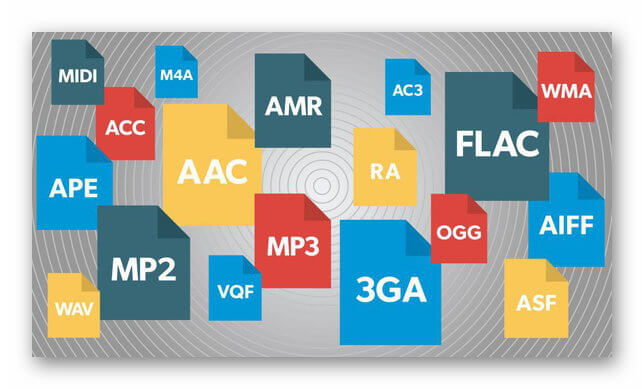
- Lossless — предоставляет доступ к треку без сжатия или с легкой компрессией, но без потери качества дорожки. К таковым относится Wav, AIFF, BWF, FLAC, ALAC.
- Lossy — сжатый формат передачи аудио, который используют для уменьшения качества исходной композиции в угоду меньшего размера. Наиболее распространенные среди прочих MP3, AAC, WMA, OGG.
Формат трека определяет его :
- Битрейт — указывает, какое количество данных передает трек в одну секунду, чем больше показатель, тем качественнее звук. Среди Lossless этот показатель составляет 400-1411 кбит/сек, у Lossy до — 500 кбит/с.
- Частота выборки — сообщает о частоте записи данных для одной секунды звука. Измеряется в Гц, работает по соотношению больше – лучше. На компакт-дисках частота выборки составляет 44100 Гц.
- Битность записи — определяет глубину трека. Оптимальное значение 16 бит, среднее 24 бита и высокое — 32 бита.
И если проводные варианты смогут воспроизвести Lossless-трек, то беспроводным придется использовать кодеки. Особенность последних в следующем :
- Смартфон кодирует сигнал и передает его на наушники.
- Гарнитура раскодирует полученную информацию и транслирует ее пользователю.
Чтобы использовать aptX или LDAC они должны поддерживаться как смартфоном, так и “ушами”.
В 2020 году существует 5 основных кодеков :
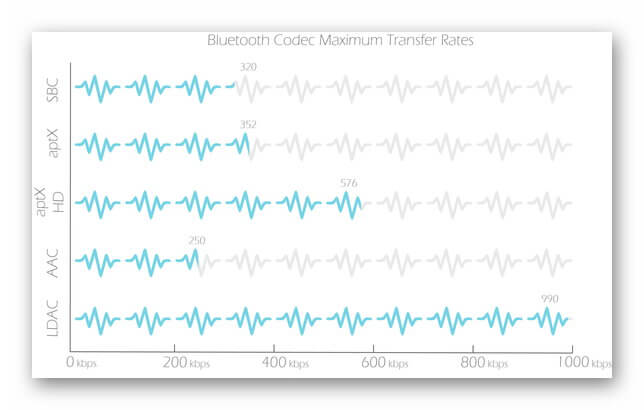
- SBC, AAC, aptX/aptX HD — относятся к семейству Lossy, могут передавать сигнал с битрейтом от 192 до 576 кбит/с. Самым продвинутым среди них считается aptX HD, обеспечивающий поддержку глубины 24 бита, частоты выборки 48 кГц и битрейта 576 кбит/с. Одного из этих вариантов хватит, чтобы слушать аудио через стриминговые ресурсы, вроде Яндекс.Музыки, Spotify или YouTube.
- LDAC — самый продвинутый кодек, обеспечивающий передачу звука с 24 бита, 96 кГц и битрейтом до 990 кбит/с. Чтобы его раскрыть, используют сторонний плеер в сочетании с загруженными на устройство аудио в высоком качестве.
За использование в своих продуктах кодеков aptX и LDAC производители должны платить лицензионные отчисления.
Кроме понимания, как настроить гарнитуру на телефоне Андроид, необходимо знать о факторах, влияющих на конечное качество звука. Кроме вышеупомянутых параметров, к ним относится установленная в смартфоне однокристальная система, размер и тип драйверов, использованных в наушниках.