Как очистить историю поиска в Яндексе на Android Samsung A51
Завершение поиска на вашем устройстве может помочь вам сохранить конфиденциальность и освободить место в памяти. Если у вас есть телефон Samsung A51 и вы используете Яндекс в качестве поисковой системы, есть несколько способов очистить вашу историю поиска.
Шаг 1: Откройте приложение Яндекс на своем устройстве Samsung A51.
Шаг 2: В правом нижнем углу экрана вы увидите значок «Настройки». Нажмите на него.
Шаг 3: Прокрутите вниз и найдите раздел «Настройки поиска».
Шаг 4: В разделе «Настройки поиска» вы увидите вкладку «История поиска». Нажмите на нее.
Шаг 5: В этом разделе вы увидите опцию «Очистить историю». Нажмите на нее.
Шаг 6: Вам будет предложено подтвердить свое действие. Нажмите кнопку «Очистить» для подтверждения.
Примечание: После очистки истории поиска в Яндексе, вы больше не сможете просмотреть предыдущие поисковые запросы.
Это все! Вы успешно очистили историю поиска в Яндексе на вашем устройстве Samsung A51. Теперь ваша конфиденциальность будет защищена, и вы освободите пространство на вашем телефоне.
Будьте внимательны, когда очищаете вашу историю поиска, потому что вы не сможете восстановить удаленные данные. Убедитесь, что вы знаете, что делаете, прежде чем очищать историю.
Как очистить историю поиска в Яндексе на Андроиде Samsung A51
Если вы используете поиск в Яндексе на своем устройстве Samsung A51 с операционной системой Android, у вас могут возникнуть ситуации, когда вы захотите очистить свою историю поиска. Например, вы можете хотеть убрать некоторые нежелательные запросы или просто очистить память устройства. В любом случае очистка истории поиска в Яндексе на Андроиде Samsung A51 очень проста и займет всего несколько шагов.
Вот, что вам следует сделать:
| Шаг | Инструкция |
|---|---|
| 1 | Откройте приложение Яндекс на вашем устройстве Samsung A51. Для этого найдите его на главном экране или в списке всех установленных приложений. |
| 2 | Нажмите на значок меню, который обычно находится в верхнем левом углу экрана. Он выглядит как три горизонтальные полоски. |
| 3 | В меню выберите пункт «История». |
| 4 | Откройте вкладку «Поисковые запросы». Здесь вы увидите список всех запросов, которые вы делали в Яндексе. |
| 5 | Нажмите на значок мусорной корзины рядом с запросом, который вы хотите удалить. Нажмите «Удалить» в появляющемся окне подтверждения. |
| 6 | Повторите шаги 5 для всех запросов, которые вы хотите удалить из истории поиска. |
| 7 | Когда вы закончите, просто закройте приложение Яндекс или перейдите к использованию других функций. |
Теперь ваша история поиска в Яндексе на Андроиде Samsung A51 должна быть полностью очищена. Помните, что при следующем использовании приложения Яндекс ваша история поиска начнет заполняться заново.
Подробная инструкция
- Откройте приложение Яндекс на своем устройстве Samsung A51.
- Найдите и нажмите на иконку «Настройки» в правом верхнем углу экрана.
- Пролистайте вниз и найдите раздел «Другое» в меню настроек.
- В разделе «Другое» выберите пункт «Сохранение истории поиска».
- В открывшемся окне нажмите на кнопку «Очистить историю поиска».
- Подтвердите свое действие, нажав на кнопку «Очистить» в появившемся окне.
После выполнения этих шагов история поиска в Яндексе на вашем устройстве Samsung A51 будет полностью удалена.
Процедура удаления истории поиска в Яндексе
Если вы хотите удалить историю поиска в Яндексе на своем устройстве Android Samsung A51, следуйте этой инструкции:
- Откройте приложение «Яндекс» на вашем устройстве.
- В правом нижнем углу экрана найдите кнопку «Меню», которая обозначена значком с тремя горизонтальными линиями.
- Нажмите на кнопку «Меню», чтобы открыть список доступных вам функций.
- В списке доступных функций найдите «История поиска» и нажмите на нее.
- Вы увидите список ваших последних поисковых запросов. Чтобы удалить историю поиска полностью, нажмите на кнопку «Очистить историю».
- Подтвердите удаление, нажав на кнопку «Очистить» во всплывающем окне.
После выполнения этих шагов история поиска в Яндексе на вашем устройстве Android Samsung A51 будет успешно удалена. Пожалуйста, обратите внимание, что процедура очистки истории поиска может отличаться в зависимости от версии приложения «Яндекс».
Настройки панели инструментов для удаления истории
Чтобы очистить историю поиска в Яндексе на Samsung A51, вам потребуется использовать панель инструментов браузера. Вот как это сделать:
- Откройте приложение Яндекс на своем устройстве Samsung A51.
- На верхней панели приложения найдите иконку меню (обычно это три горизонтальные линии) и нажмите на нее.
- В раскрывшемся меню выберите «Настройки».
- Прокрутите список настроек вниз и найдите раздел «История поиска».
- Нажмите на этот раздел, чтобы открыть его.
- Внутри раздела «История поиска» вы увидите опцию «Очистить историю».
- Нажмите на эту опцию, чтобы перейти к панели инструментов для удаления истории.
В панели инструментов вы увидите список всех сделанных вами поисковых запросов. Чтобы очистить всю историю, нажмите на кнопку «Очистить историю» внизу панели.
Обратите внимание, что после очистки истории поиска вы больше не сможете просмотреть предыдущие поисковые запросы.
Как очистить историю поиска в Яндексе на Android Samsung A51
История поиска в Яндексе может включать в себя множество личных и конфиденциальных данных. Если вы хотите удалить все записи о поисковых запросах в Яндексе на своем Android-устройстве Samsung A51, существует несколько способов справиться с этой задачей. В этой статье мы расскажем вам о подробной инструкции по удалению истории в Яндексе на Android Samsung A51, чтобы обеспечить вашу конфиденциальность и сохранить вашу личную информацию в безопасности.
Шаг 1: Открыть приложение Яндекс
В первую очередь вам нужно открыть приложение Яндекс на вашем устройстве Samsung A51. На главном экране найдите иконку приложения Яндекс, которая обычно находится на основном рабочем экране или в папке «Приложения». Щелкните по иконке, чтобы запустить приложение.
Шаг 2: Перейти в настройки
После открытия приложения Яндекс вам нужно перейти в его настройки. Это можно сделать, нажав на значок «три горизонтальные линии» в верхней части экрана или свайпнув вправо.
Шаг 3: Удалить историю поиска
В меню настроек приложения Яндекс прокрутите вниз, чтобы найти раздел «История». Тапните по данному разделу, чтобы открыть его. Здесь вы увидите список всех ваших поисковых запросов, которые были сохранены в истории. Отметьте пункт «Очистить историю», чтобы удалить все записи. Подтвердите свое намерение, выбрав опцию «Да» или подтверждение на подобном экране.
Важно отметить, что после удаления истории поиска в Яндексе вы больше не сможете просматривать предыдущие запросы, а также использовать функции, которые зависят от сохраненных данных.
В итоге, следуя этой подробной инструкции, вы сможете удалить историю поиска в Яндексе на своем Android-устройстве Samsung A51 и сохранить свою конфиденциальность и безопасность. Периодическое удаление истории поиска может быть полезным для поддержания вашей личной информации в безопасности и предотвращения возможного доступа к ней третьими лицами.
Откройте приложение Яндекс на своем телефоне
Чтобы удалить историю в Яндексе на Android Samsung A51, сначала откройте приложение Яндекс на своем телефоне. Найдите иконку приложения на главном экране или в списке всех приложений.
Обычно иконка Яндекса имеет ярко-красный цвет и напоминает округлую лупу. Если вы не можете найти иконку, воспользуйтесь функцией поиска на телефоне, чтобы найти Яндекс.
После того как вы откроете приложение Яндекс, у вас появится доступ к различным сервисам, таким как поиск, почта, новости и т.д. Вам нужно будет пройти к шестеренке в правом нижнем углу экрана или свайпнуть вниз, чтобы открыть дополнительные настройки.
Нажмите на значок меню в левом верхнем углу экрана
Чтобы удалить историю в Яндексе на Android Samsung A51, первым шагом необходимо открыть приложение Яндекс на вашем устройстве. Для этого просто найдите его значок на главном экране или в списке всех приложений и нажмите на него.
После открытия приложения Яндекс, вы увидите верхнее меню, находящееся в левом верхнем углу экрана. В этом меню расположены различные функции и настройки приложения.
Нажмите на значок меню, чтобы открыть его. Обычно это значок с тремя горизонтальными линиями, похожий на кнопку «Гамбургер». Как только вы нажмете на эту кнопку, меню развернется, и вы сможете видеть все доступные функции и настройки.
Запомните, что местоположение значка меню может отличаться в зависимости от версии приложения или настроек вашего устройства, но, в основном, он всегда находится в левом верхнем углу экрана.
После нажатия на значок меню, вам станут доступными различные функции и настройки, связанные с приложением Яндекс. Теперь вы готовы произвести удаление истории в Яндексе на Android Samsung A51.
Выберите «Настройки» в выпадающем меню
1. Откройте приложение «Яндекс» на вашем устройстве Samsung A51.
2. В правом верхнем углу экрана вы увидите значок меню, обозначенный значком трех горизонтальных линий. Нажмите на него.
3. Внизу откроется выпадающее меню. Пролистайте его вниз и выберите пункт «Настройки».
| Этап | Действие |
|---|---|
| 1 | Откройте приложение «Яндекс». |
| 2 | Нажмите на значок меню в правом верхнем углу экрана. |
| 3 | Выберите пункт «Настройки» в выпадающем меню. |
Прокрутите вниз до раздела «История» и нажмите на него
Чтобы удалить историю в Яндексе на Android Samsung A51, вам необходимо прокрутить экран вниз до раздела «История». Для этого можно использовать пальцы и просто провести пальцем вниз по экрану до тех пор, пока не увидите раздел «История». Этот раздел обычно находится ниже поисковой строки и может содержать список всех посещенных вами сайтов и поисковых запросов.
Когда вы найдете раздел «История», нажмите на него, чтобы открыть его подробности. Здесь вы можете увидеть список всех ваших предыдущих действий, связанных с поиском и посещением сайтов. Это могут быть отдельные ссылки, поисковые запросы или посещенные страницы сайтов.
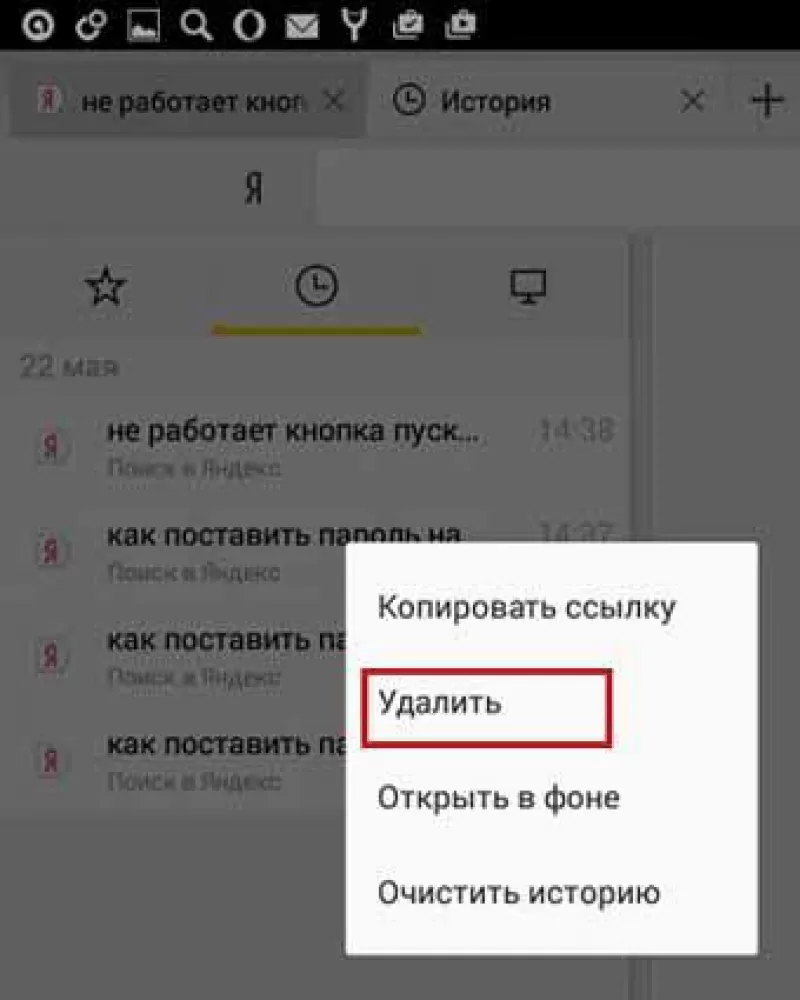
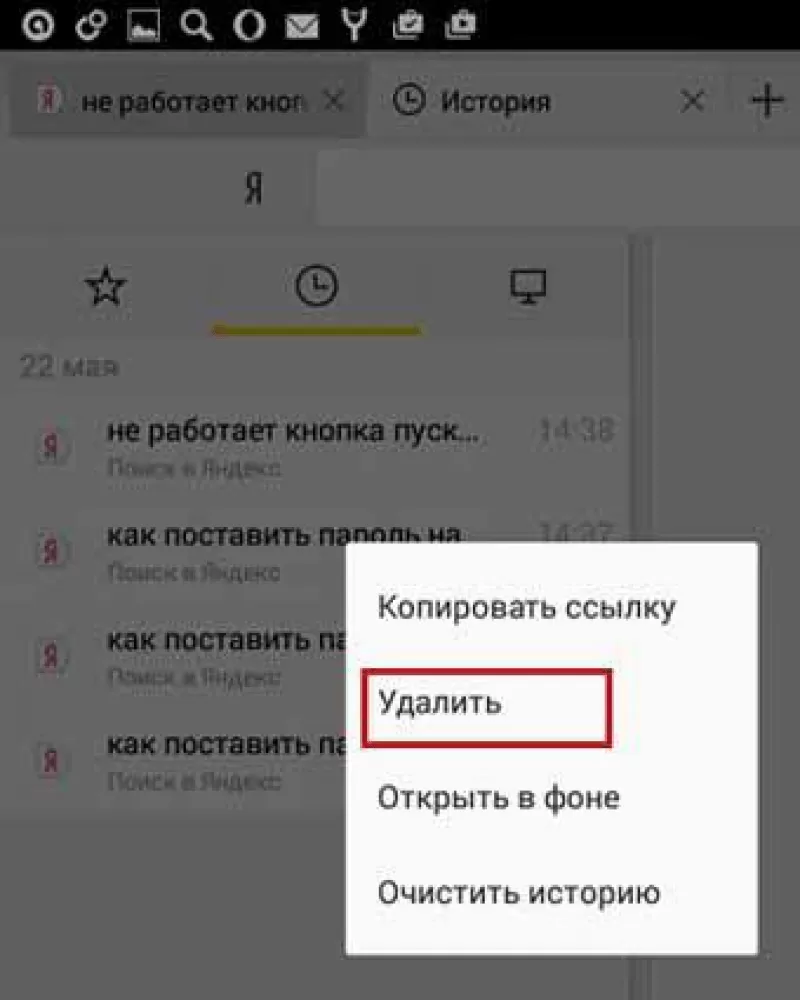
Чтобы удалить конкретный элемент из истории, нажмите и удерживайте его до появления контекстного меню. В этом меню выберите опцию «Удалить» или подобную, в зависимости от вашего устройства и версии Яндекса.
Если же вы хотите удалить всю историю сразу, найдите кнопку «Очистить историю» или подобную. Нажмите на эту кнопку и подтвердите свое намерение удалить всю историю из списка.
После выполнения этих действий история будет полностью удалена из Яндекса на Android Samsung A51, и ни один из предыдущих поисковых запросов или посещенных сайтов не будет доступен для просмотра.
Нажмите на кнопку «Очистить историю» и подтвердите действие
Чтобы удалить историю поиска в Яндексе на вашем устройстве Android Samsung A51, выполните следующие шаги:
- Откройте приложение «Яндекс» на своем устройстве.
- На главной странице приложения нажмите на значок меню, расположенный в верхней левой части экрана. Обычно это три горизонтальные линии или кнопка меню.
- В меню выберите пункт «История поиска».
- На открывшейся странице внизу экрана вы увидите кнопку «Очистить историю». Нажмите на нее.
- Появится всплывающее окно, в котором вам будет предложено подтвердить действие. Нажмите на кнопку «Подтвердить» или «Очистить», чтобы удалить историю поиска.
После выполнения этих шагов вся ваша история поиска в Яндексе на устройстве Android Samsung A51 будет удалена, и вы начнете с «чистого листа».
Как очистить историю яндекс браузера в телефоне самсунг а50 и а51 или других

Во время ежедневного использования телефона самсунг а50 или а51 мы просматриваем множество сайтов, через яндекс браузер после чего остается след.
Если, вы забыли о режиме инкогнито или наткнулись на страницы, которых не должны быть в истории браузера яндекс, стоит очистить ваши данные из просмотра.
После очистки, чтобы это впредь не повторялось активируйте временной диапазон для очистки или вообще отключите сохранение.
Таким способ у вас не будет тревоги, что кто-то вдруг проникнет ваш сокровенные мысли и узнает категории поиска.
Удаление истории просмотренных страниц доступно как непосредственно в самом браузере, о чем я расскажу, так их настроек «Приложения».
ПРИМЕЧАНИЕ: хотя запись имеет название как очистить историю яндекс в телефоне самсунг а50 и а51, вы точно с таким успехом можете поступить аналогично с j4 / а5 / j2 / а10 / j3 / а30 / a6 / а5 / а30s.
Очистить историю яндекс браузера на самсунг а50 / а51 j4 / а5 / j2 / а10 / j3 / а30 / a6 / а5 / а51 / а30s
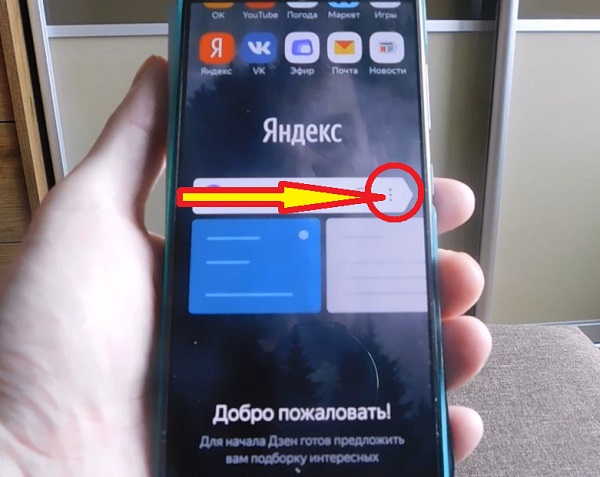
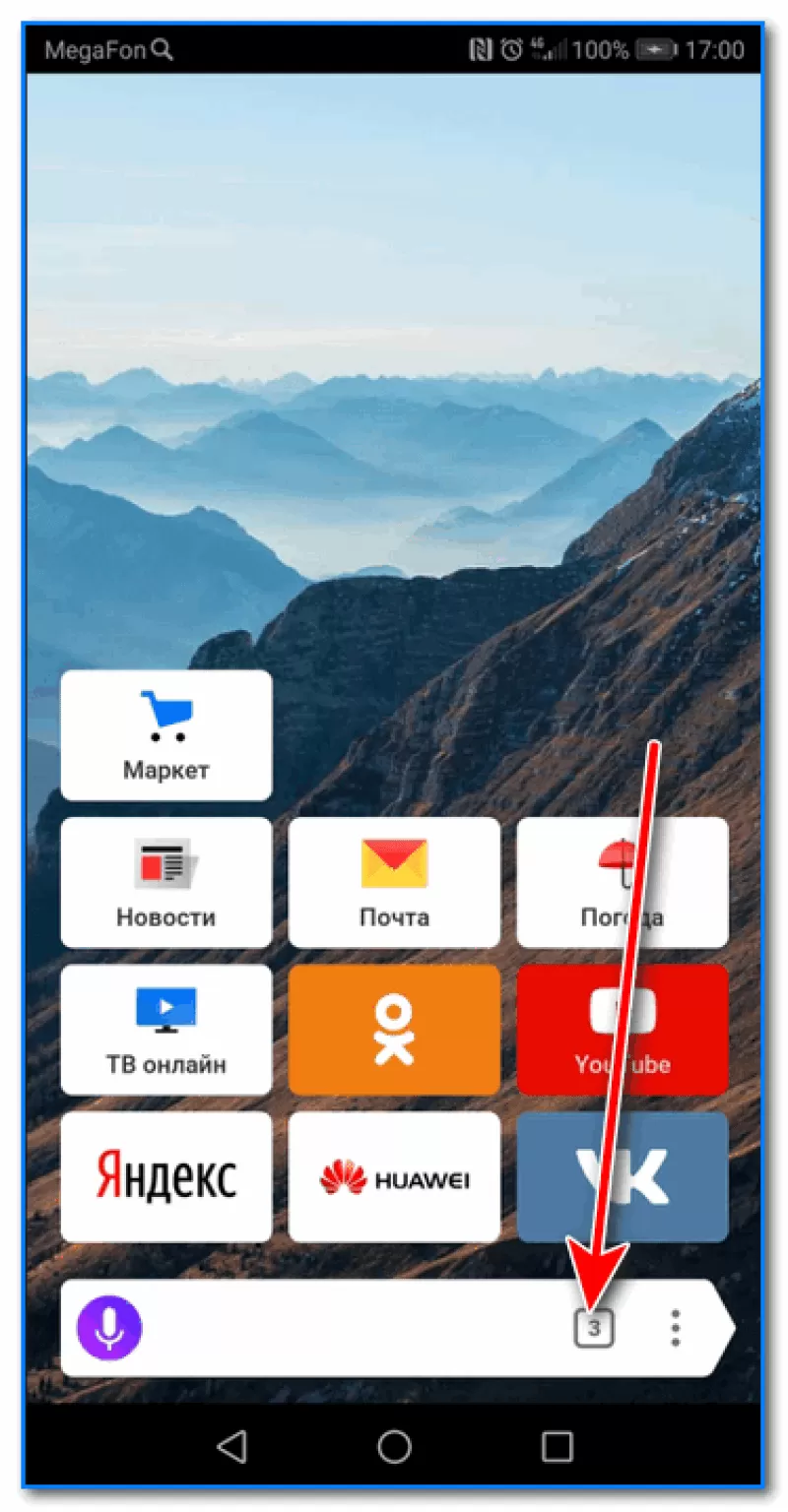
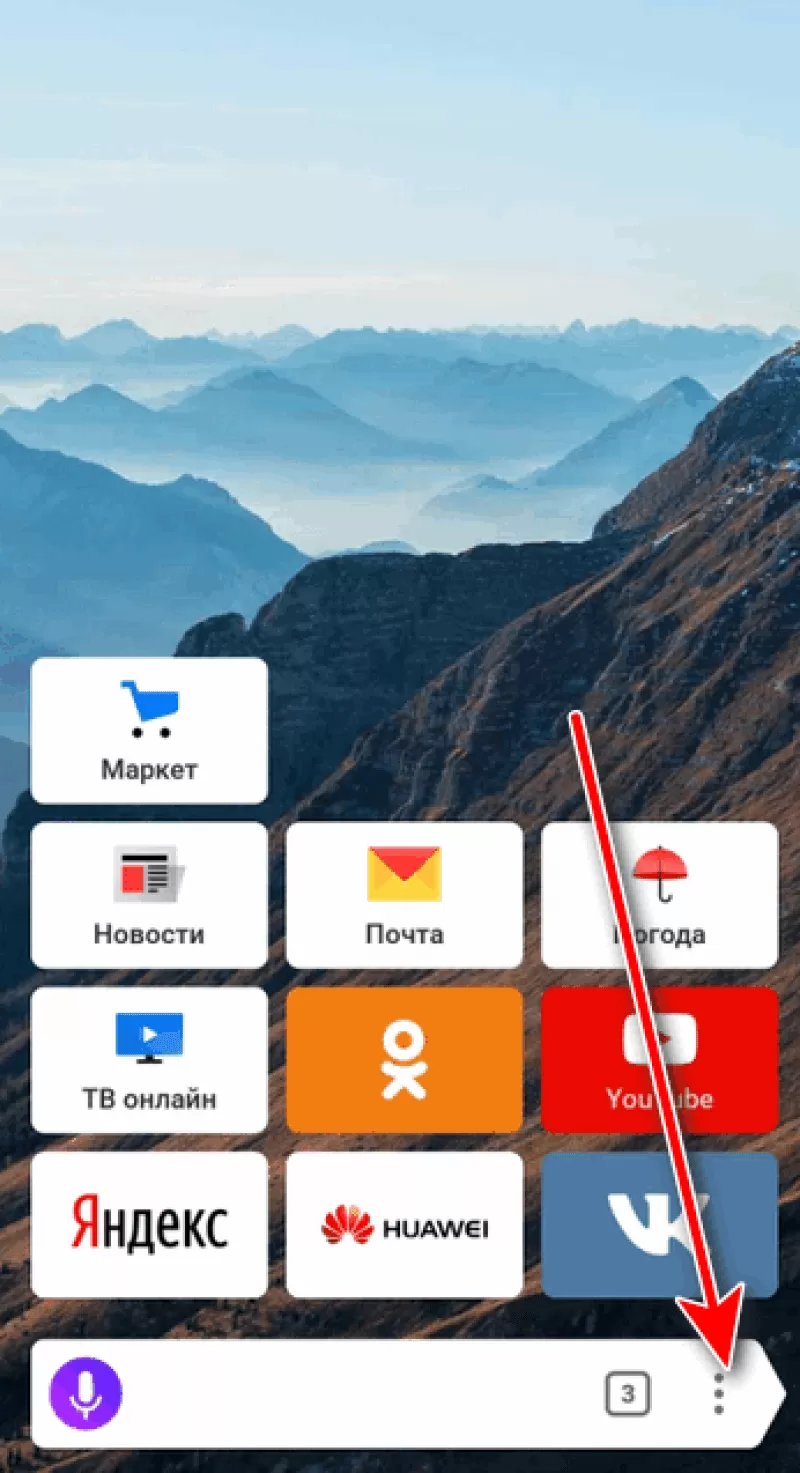
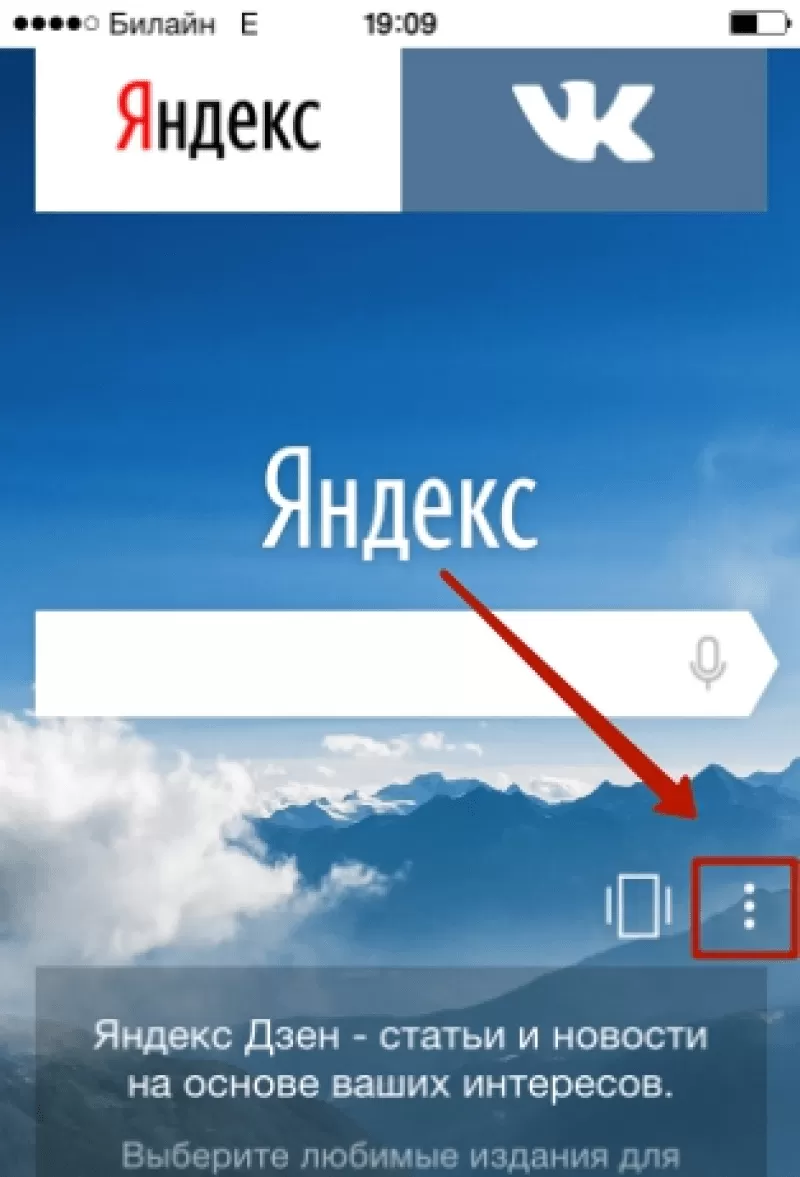
Для этого вам нужно запустить непосредственно сам браузер и кликнуть по вертикальному троеточию.
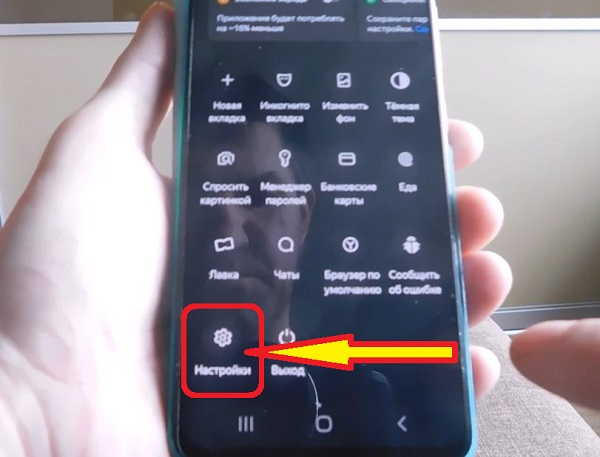
Далее выберите настройки (у меня на картинке черный фон, у вас возможно белый, но вы также можете сделать его темным).
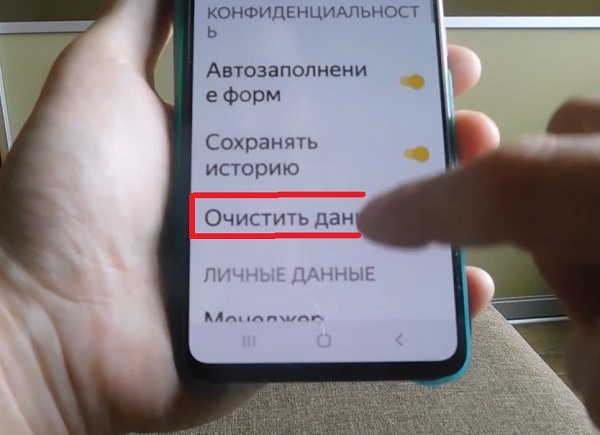
Третий шаг – найдите параметр «Очистить данные» (просто крутите экран вниз пока не увидите).
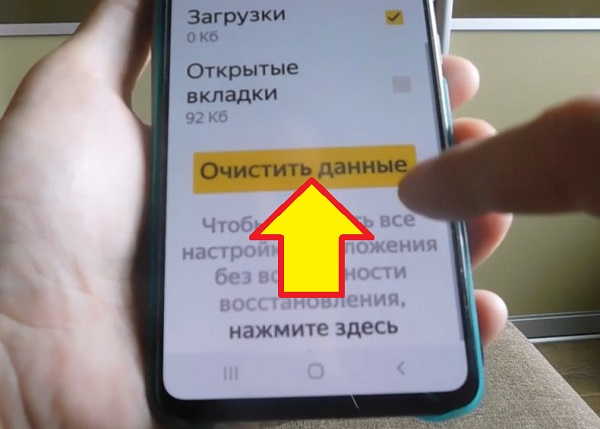
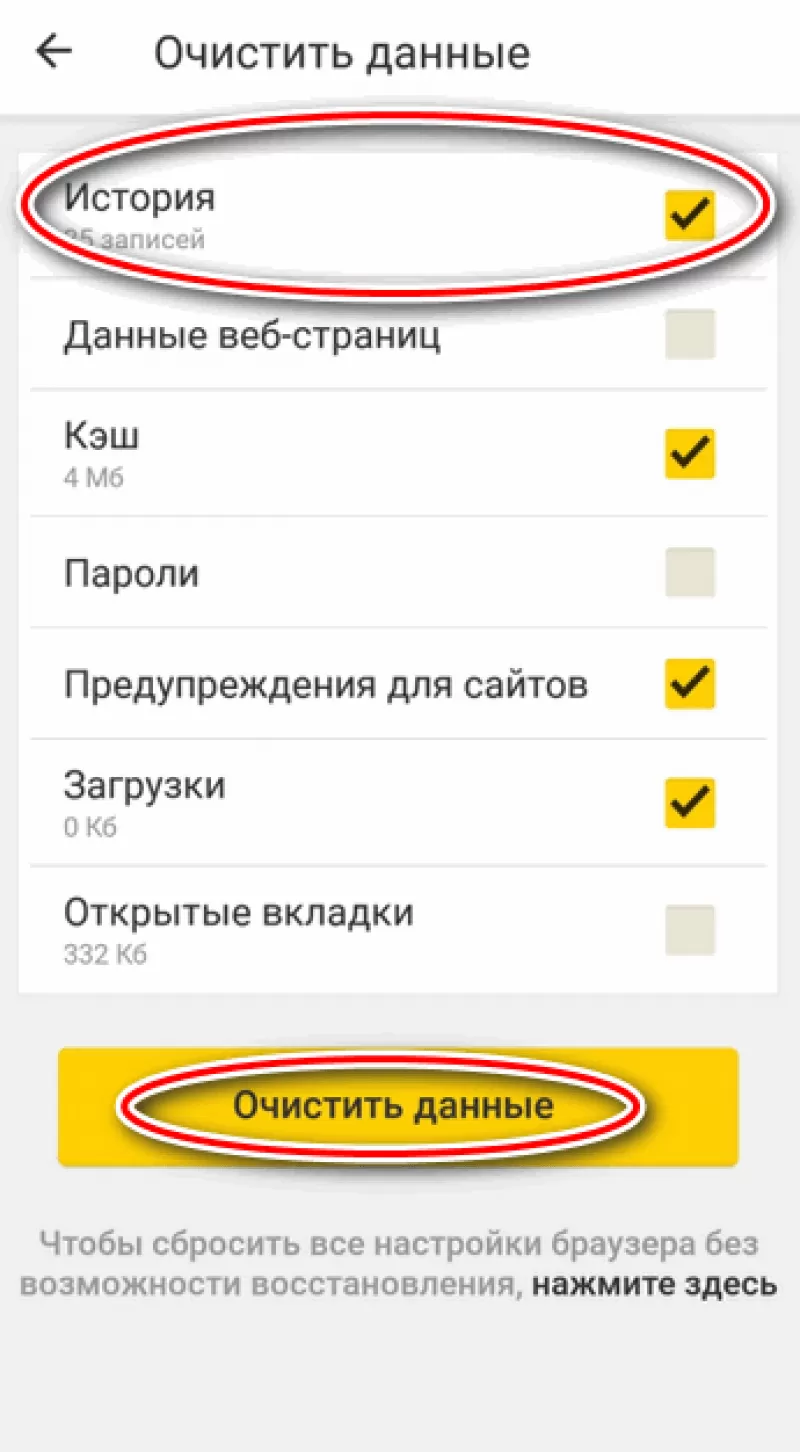
Теперь напротив требуемых строк ставьте птички (отметьте что хотите очистить, а что оставить оставляйте пустым).

Последний шаг «Очистить данные». Это все ваш браузер яндекс будет чистым и готовым к новым просмотрам и поиску необходимого контента.
Учтите, что яндекс браузер — это программа, собирающая данные от пользователей русскоязычного интернета.
Чем больше терминов вы вводите в строке поиска, тем больше фактов запоминает поисковая система о вас.
Распознает поведение (например, посещенные социальные сети), привычки и процессы покупки, реализованные на телефоне.
И это не секрет. Интернет-гигант открыт для хранения различных пользовательских данных. Создавая учетную запись, вы автоматически соглашаетесь на сбор ваших персональных данных, информации о созданном контенте (например, электронной почте, документах) или действиях (включая видео, просматриваемые на YouTube).
Вы делитесь историей поиска, даже когда не вошли в систему. К счастью, можете Яндексу запретить просматривать нашу деятельность, но это тема уже другой записи. Успехов.
Где на телефоне история Яндекс Браузера
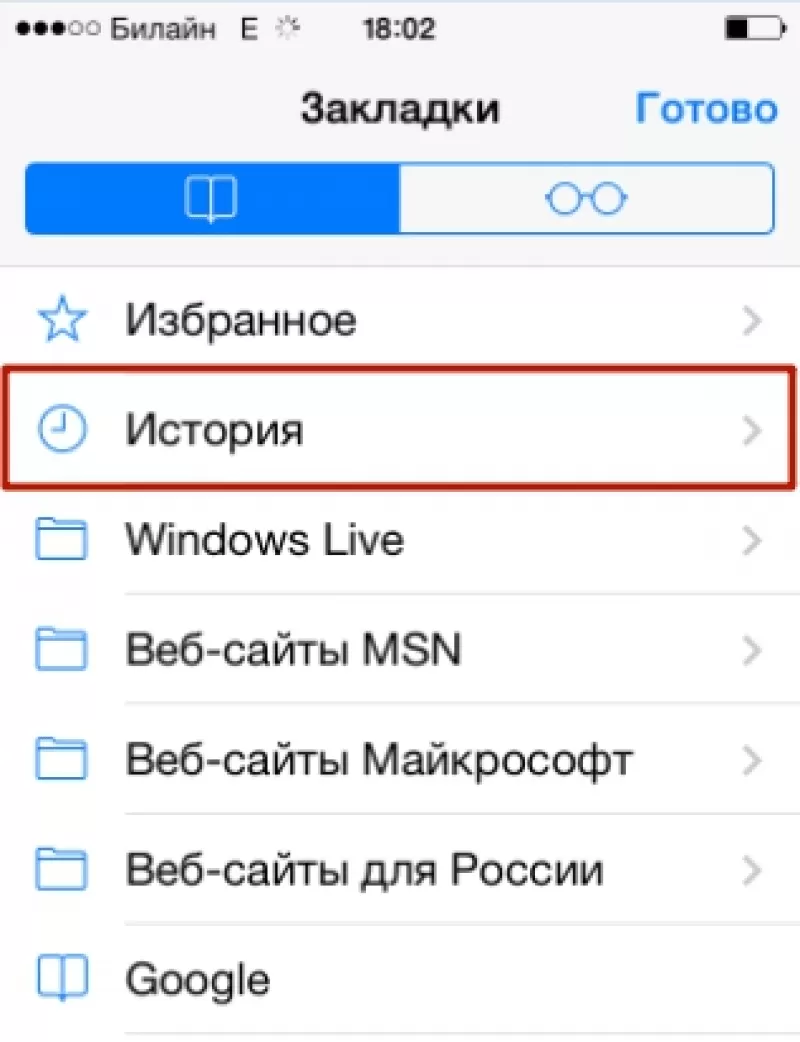
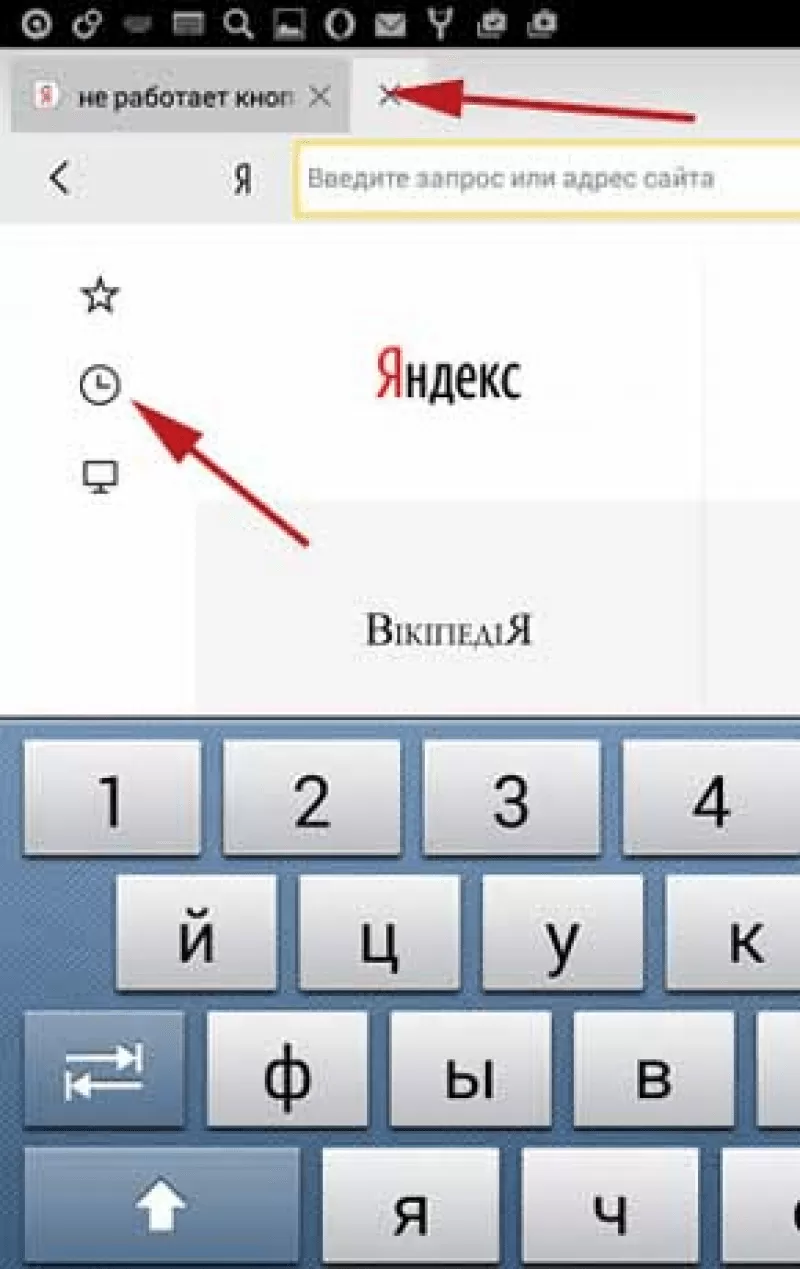
В статье будет рассказано о том, где посмотреть историю посещений в Яндекс браузере в телефоне или планшете. Узнайте, как найти просмотренную веб-страницу и удалить ее либо полностью очистить историю и кэш на телефоне Андроид или iOS.


Как почистить историю на телефоне Андроиде
С помощью истории посещений сайтов, сохраняющей всю пользовательскую активность, владелец смартфона может быстро найти нужную информацию.
4 минуты, 22 секунды читать

Большим недостатком хранения истории на телефоне является то, что она занимает много места, а также снижает уровень пользовательской конфиденциальности: если смартфон попадет в чужие руки, то любой сможет посмотреть, какие сайты посещает человек.
Во избежание этого, вы должны знать, как удалить историю на телефоне Андроиде.
Очистить историю браузера напрямую через телефон
Каждый пользователь для повышения безопасности и уровня конфиденциальности может в любой момент очистить историю на телефоне, удалив информацию полностью или только ее часть.
Во время интернет-серфинга на смартфоне автоматически сохраняются следующие данные: cache, включающий в себя некоторые элементы интернет-страницы, допустим, детали дизайна или скрипты; история просмотров с адресами посещенных ресурсов и ярлыками веб-страниц; cookie, который хранит файлы с данными интернет-сайтов, открытыми пользователем.
Чтобы удалить историю на телефоне:
1. Зайдите в меню «Настройки» и выберите раздел «Приложения»;
2. Укажите браузер, который хотите почистить;
3. Зайдите в пункт «Хранилище» и внизу кликните кнопку «Управлять местом»;
4. В открывшемся меню поставьте галочки рядом с тем, что необходимо стереть;
5. Нажмите «Удалить» или «Очистить данные».
Этот универсальный метод позволит управлять объемом данных любого браузера, используя внутренние настройки вашего Андроид.
Очистить историю через браузер
Если метод выше не подошел, можно удалить историю в браузерных настройках. Также там можно стереть куки, кэш и другую информацию.
У некоторых браузеров этот процесс можно автоматизировать, чтобы система самостоятельно стирала всю информацию после каждой сессии или спустя установленный пользователем промежуток времени, например, каждую неделю/месяц/полгода/год.
Рассмотрим, как стереть историю в основных браузерах — Яндекс.Браузер, Google Chrome, Mozilla Firefox.
Для удаления истории из Яндекс.Браузера:
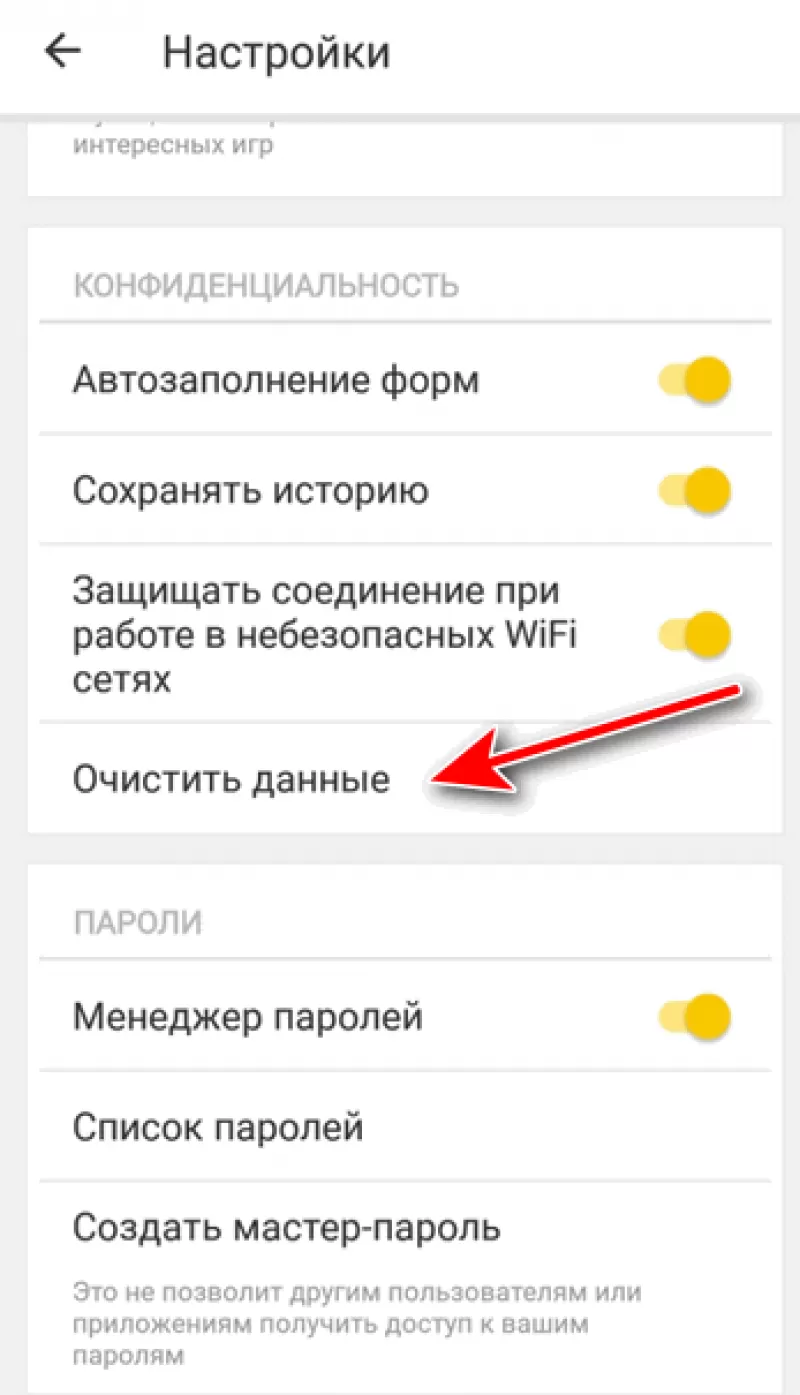
- Зайдите в «Настройки»> «Конфиденциальность»;
- Далее перейдите в раздел «Очистить данные»;
- Отметьте элементы, которые хотите стереть, а затем подтвердите операцию.
В разделе «Конфиденциальность» можно выключить функцию «Сохранять историю». После этого система не будет запоминать адреса посещаемых сайтов. Обратите внимание, что кэш, пароли и загрузки при этом останутся.
Если вы хотите частично очистить историю в браузере Яндекс:
- Откройте браузер и нажмите кнопку с тремя горизонтальными полосками;
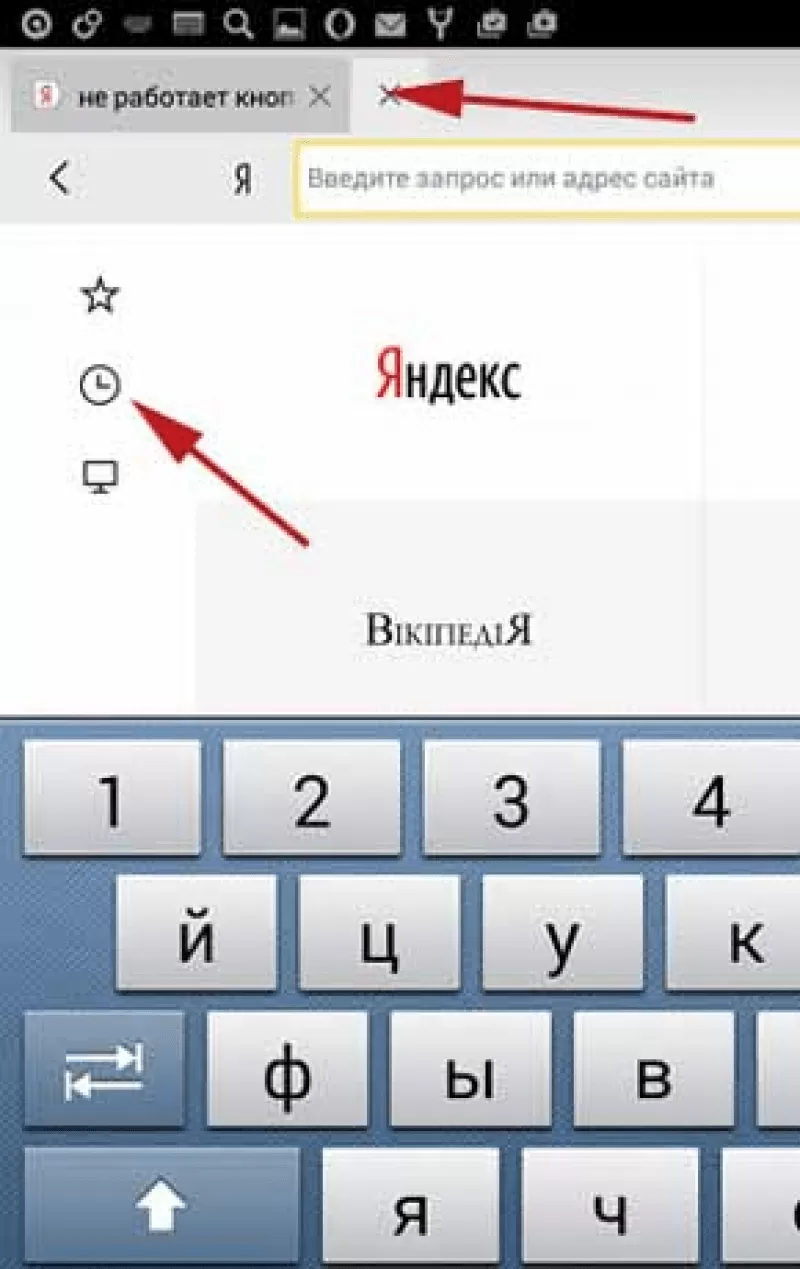
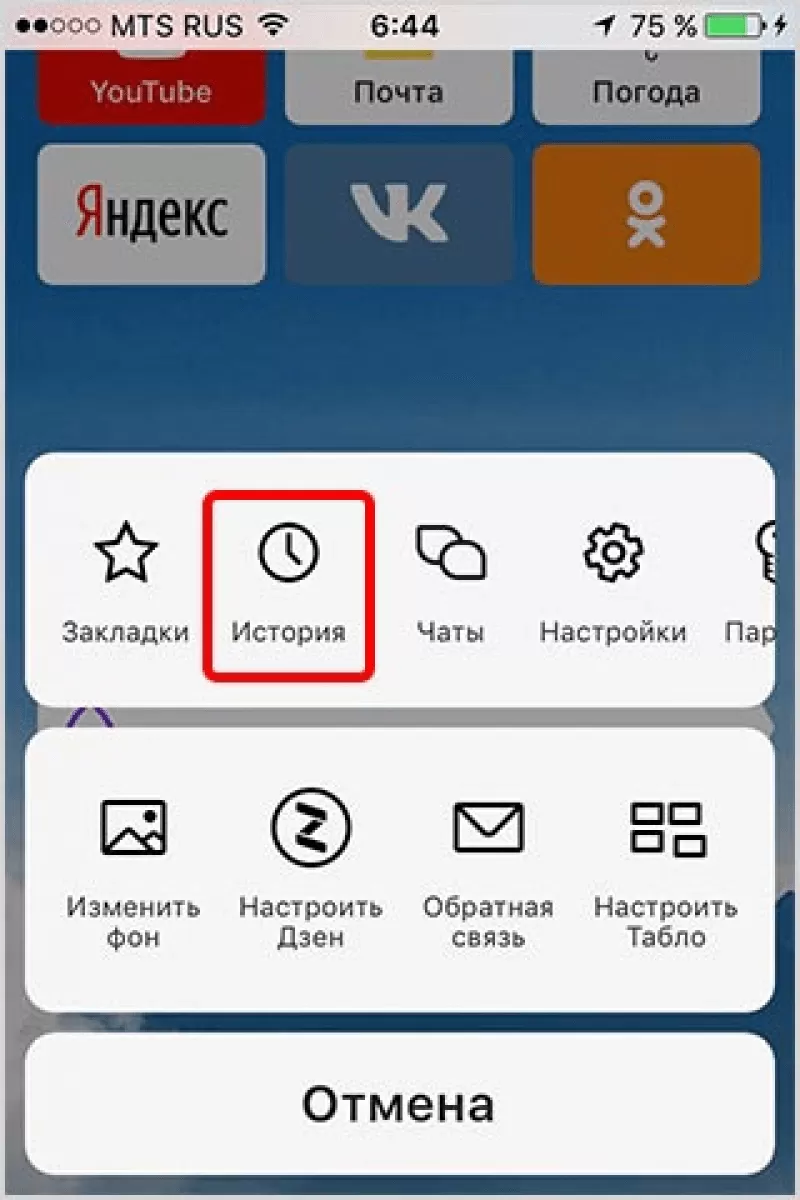
- Перейдите в раздел «Журнал» и найдите запись, которую нужно удалить;
- Щелкните крестик или кнопку «Удалить», чтобы она пропала из журнала.
Для удаления истории из браузера Google Chrome, встроенного по умолчанию в Андроид-устройствах, необходимо:
· Запустить его и нажать на кнопку с тремя точками;
· Открыть раздел «История»> «Удалить историю»;
· Отметить данные, которые требуется стереть;
· Перейти в пункт «Дополнительно» и там отметить элементы для безвозвратного удаления;
Как и в браузере Яндекс, здесь можно выборочно стирать историю.
В Гугл Хром располагается еще один раздел, где хранится вся история посещений пользователя даже после очищения журнала и кэша.
Чтобы полностью стереть историю в Гугл Хром:
- Откройте меню.
- Перейдите в раздел «Сэкономлено».
- Отыщите внизу список всех посещенных сайтов с указанием, сколько трафика ими было использовано.
- Нажмите «Сбросить статистику».
Не менее популярный и востребованный браузер, который выбирают пользователи является Mozilla Firefox. Следуйте инструкции ниже, если не знаете, как очистить там историю поиска:
- Откройте и кликните на кнопку с тремя точками
- Зайдите в раздел «История»
- Нажмите на кнопку «Стереть историю веб-серфинга»
Так, всего одним кликом вы можете удалить историю полностью. Если нужно стереть всего одну запись, то нажмите на нее и удерживайте палец до появления контекстного меню.
Кроме того, разработчики Mozilla Firefox предусмотрели возможность автоматического уничтожения данных сразу после завершения сессии. Чтобы активировать опцию, зайдите в раздел «Параметры»> «Приватность».
Заключение
Неважно, каким мобильным браузером вы пользуетесь — стереть историю поиска и другие сохранившиеся данные, такие как куки, кэш, можно из любого приложения. В рассмотренных выше примерах видно, что у каждого из них схожий алгоритм удаления истории через внутреннее меню настроек.