Как очистить кэш Яндекс Навигатор на iPhone
Яндекс Навигатор — это одно из самых популярных приложений для навигации на устройствах iPhone. Оно помогает пользователям быстро и удобно составить оптимальный маршрут, учитывая пробки и другие ограничения на дорогах. Однако, как и любое другое приложение, Яндекс Навигатор может иногда работать медленно или нестабильно. Это может быть связано с накопившимся кэшем. В этой статье мы расскажем, как очистить кэш Яндекс Навигатор и улучшить его производительность.
Очистка кэша Яндекс Навигатора на iPhone — это простая процедура, которая поможет устранить возможные проблемы с приложением. Для начала, откройте на своем iPhone настройки и найдите раздел «Общие». Затем, перейдите в раздел «Управление хранилищем». В списке приложений найдите Яндекс Навигатор и нажмите на него.
Далее появится список опций для управления кэшем Яндекс Навигатора. Вам нужно выбрать «Удалить историю и данные». Подтвердите свой выбор, и кэш приложения будет очищен. После этой процедуры, Яндекс Навигатор будет работать быстрее и более стабильно.
Почему стоит очищать кэш Яндекс Навигатор на iPhone
В процессе использования Яндекс Навигатора на iPhone кэш может накапливаться и занимать дополнительное пространство на устройстве. Очистка кэша позволяет освободить место на iPhone, улучшить производительность приложения и избавиться от ненужных временных файлов.
Кэширование — это процесс сохранения данных на устройстве для более быстрого доступа к ним. В случае Яндекс Навигатора, кэш используется для хранения карт, изображений, голосовых подсказок и других данных, чтобы не приходилось каждый раз загружать их с сервера. Однако по мере использования приложения кэш может становиться заполненным устаревшими данными, которые уже не нужны пользователю. Это может приводить к замедлению работы приложения и после некоторого времени начнет занимать существенное место на устройстве.
Очищение кэша Яндекс Навигатора на iPhone рекомендуется выполнять периодически или при возникновении проблем с приложением. Это поможет обновить кэш и удалить старые файлы, что в свою очередь улучшит производительность приложения и освободит место на устройстве.
Как очистить кэш Яндекс Навигатор на iPhone
Вот пошаговая инструкция о том, как очистить кэш Яндекс Навигатор на iPhone:
- Откройте настройки. На главном экране вашего iPhone найдите иконку «Настройки» и нажмите на нее.
- Прокрутите вниз и найдите раздел «Общие». В разделе «Настройки» прокрутите вниз до тех пор, пока не увидите раздел «Общие». Нажмите на него, чтобы перейти к дополнительным настройкам.
- Выберите «Хранилище iPhone». В разделе «Общие» найдите «Хранилище iPhone» и нажмите на него. Здесь вы сможете управлять использованием памяти на устройстве.
- Выберите «Управление хранилищем». В разделе «Хранилище iPhone» найдите опцию «Управление хранилищем» и нажмите на нее. Здесь отображаются все установленные приложения и их использование памяти.
- Найдите Яндекс Навигатор. Прокрутите список приложений и найдите Яндекс Навигатор в списке. Нажмите на приложение, чтобы открыть подробную информацию.
- Очистите кэш. В открывшемся окне вы увидите информацию о пространстве, занимаемом приложением. Нажмите на кнопку «Удалить кэш», чтобы очистить кэш Яндекс Навигатора.
После выполнения этих шагов кэш Яндекс Навигатора успешно очистится, и вы сможете использовать приложение в новой, обновленной версии.
Несколько полезных советов по очистке кэша Яндекс Навигатор на iPhone
- Откройте приложение «Настройки» на своем iPhone.
- Прокрутите вниз и найдите раздел «Общие».
- Тапните на «Хранилище iPhone» и выберите «Память iPhone».
- В списке приложений найдите «Яндекс Навигатор» и нажмите на него.
- В открывшемся окне тапните на «Удалить приложение и все данные».
- Подтвердите удаление приложения и дождитесь завершения процесса.
- После того как приложение удалено, снова откройте «Настройки» и перейдите в раздел «Общие».
- Тапните на «Хранилище iPhone» и выберите «Память iPhone».
- На этот раз выберите «Освободить» рядом с Яндекс Навигатор.
- Подтвердите действие в появившемся окне.
После выполнения этих действий кэш Яндекс Навигатор будет полностью очищен. Вы можете повторно установить приложение и использовать его без проблем с производительностью.
Как очистить кэш в Яндекс Навигаторе
 Как и любая программа, которая работает с данными из интернета, Яндекс Навигатор хранит кэш. Он позволяет ей быстрее отрабатывать запросы пользователя, загружать и находиться нужную информацию, в режиме реального времени выполнять различные действия. Любой кэш занимает дополнительное место на телефоне, что может устраивать не всех пользователей программы. В этой статье мы рассмотрим способы очистить кэш в Яндекс Навигаторе.
Какие данные хранит Яндекс Навигатор
Яндекс Навигатор может хранить 4 вида данных, два из которых занимают место на телефоне и их может потребоваться удалить:
- История поиска. Это история запросов в Яндекс Навигаторе. Она хранится в текстовом виде и не занимает место на устройстве.
- История маршрутов. История построенных через приложение маршрутов. В текстовом виде такая история не занимает место на устройстве.
- Загруженные карты. Это скачанные на устройство фрагменты карт и схемы городов. Они могут занимать много месте на устройстве, в этой статье мы рассказывали как их удалить.
- Кэш. Кэшированные данные для более быстрой работы приложения. Ниже пойдет речь о том как удалить эти данные с телефона.
Как очистить кэш в Яндекс Навигаторе
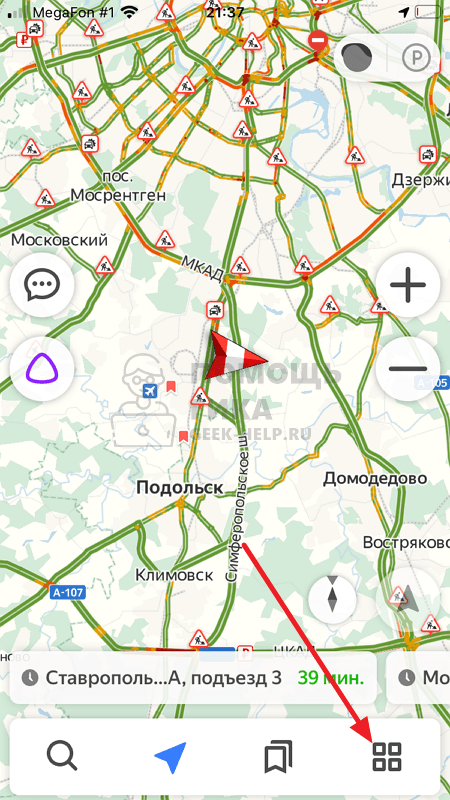
Чтобы очистить кэш в Яндекс Навигаторе на телефоне, откройте приложение и нажмите на четыре квадрата в правом нижнем углу.
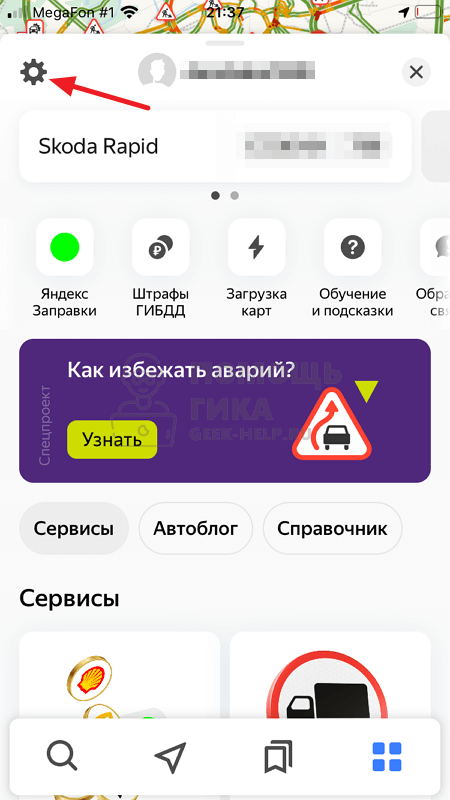
Далее кликните на шестеренку в левом верхнем углу.
Вы окажетесь в настройках. Пролистайте их вниз и нажмите “Сохраненные данные”.
Как очистить кэш навигатора Яндекс на Айфоне — пошаговая инструкция
Если вы часто пользуетесь навигатором Яндекс на своем Айфоне, то наверняка заметили, что с течением времени приложение начинает занимать все больше и больше места на устройстве. Это связано с тем, что навигатор сохраняет данные в кэше, чтобы загружать их быстрее. Однако, чем больше данных, тем больше места они занимают на вашем устройстве. Поэтому, если у вас возникла проблема с недостатком свободного места на Айфоне, стоит очистить кэш навигатора Яндекс. В этой статье мы подробно расскажем, как это сделать.
Перед тем, как начать, стоит отметить, что очистка кэша навигатора Яндекс на Айфоне не приведет к потере ваших сохраненных данных, таких как избранные или сохраненные маршруты. Кэш содержит только временные данные, которые были загружены при использовании приложения.
Чтобы очистить кэш навигатора Яндекс на Айфоне, следуйте этим простым шагам:
- Откройте на своем устройстве приложение Настройки (Settings).
- Прокрутите вниз и найдите раздел Storage (Хранение).
- Выберите в списке приложение Яндекс Маршруты.
- Нажмите на кнопку «Очистить кэш».
- Подтвердите ваше действие, выбрав «Очистить кэш» в появившемся диалоговом окне.
После выполнения этих шагов весь кэш навигатора Яндекс будет очищен, и вы освободите некоторое место на своем Айфоне. Если вы заметите, что приложение стало работать быстрее, то это свидетельствует о том, что очистка кэша дала свои результаты.
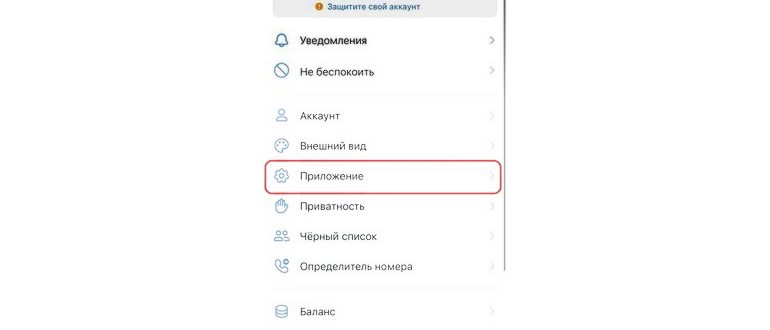
Важно помнить, что очистка кэша навигатора Яндекс не является основным способом освобождения места на устройстве. Если у вас возникли проблемы с нехваткой свободного места, стоит обратить внимание на другие приложения и данные, которые занимают много места. В некоторых случаях может понадобиться удалить неиспользуемые приложения или резервные копии, чтобы освободить дополнительное место на устройстве.
Как очистить кэш навигатора Яндекс на Айфоне
Кэш навигатора Яндекс на Айфоне хранит временные файлы и данные, которые при использовании приложения могут замедлять его работу. Очистка кэша поможет увеличить производительность и освободить место на устройстве. В этой статье мы расскажем, как удалить кэш навигатора Яндекс на Айфоне.
- Откройте настройки на вашем устройстве.
- Прокрутите вниз и найдите раздел «Навигатор Яндекс».
- Выберите «Очистить кэш», расположенный под названием приложения.
- Подтвердите свое действие, нажав на кнопку «Очистить».
После выполнения этих шагов, кэш навигатора Яндекс будет полностью удален с вашего устройства. Обратите внимание, что введенные данные и настройки приложения не будут затронуты.
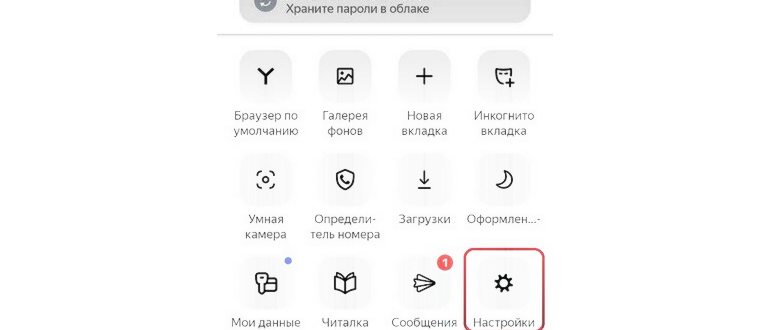
Теперь вы знаете, как очистить кэш навигатора Яндекс на Айфоне. Повторяйте эту процедуру по мере необходимости, чтобы поддерживать работу приложения в оптимальном состоянии и сохранить свободное место на устройстве.
Шаг 1: Откройте настройки Айфона
Перед тем, как начать процесс очистки кэша в навигаторе Яндекс на Айфоне, необходимо открыть настройки вашего устройства. Для этого следуйте инструкциям:
- На главном экране найдите иконку «Настройки». Обычно она находится в полосе приложений в нижней части экрана.
- Нажмите на иконку «Настройки».
- На открывшейся странице выберите раздел «Общие».
- Пролистайте страницу вниз и найдите раздел «Хранилище iPhone».
- Нажмите на «Хранилище iPhone».
- В открывшемся окне вы увидите информацию о доступном и использованном пространстве на устройстве.
Теперь, когда вы находитесь в разделе «Хранилище iPhone», можно приступить к очистке кэша навигатора Яндекс. Вы можете просмотреть, сколько пространства занимает навигатор Яндекс и удалить его кэш, чтобы освободить память на вашем устройстве.
Шаг 2: Найдите раздел «Сафари»
Для того чтобы очистить кэш навигатора Яндекс на Айфоне, вам понадобится открыть раздел «Сафари» в настройках устройства. Следуйте этим простым пунктам:
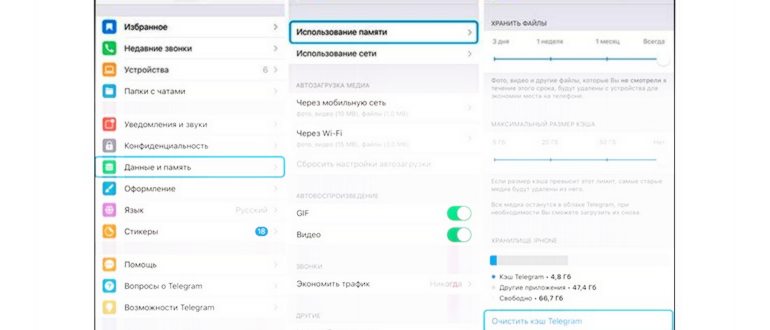
- На главном экране вашего Айфона найдите и нажмите на иконку «Настройки».
- В открывшемся меню прокрутите вниз и найдите раздел «Сафари». Это иконка с изображением компаса.
- Тапните на раздел «Сафари», чтобы открыть его настройки.
Теперь вы находитесь в настройках браузера Сафари, где можно изменять различные параметры его работы. В следующем разделе мы расскажем о том, что нужно делать дальше.
Шаг 3: Очистите кэш навигатора Яндекс
Чтобы очистить кэш навигатора Яндекс на вашем устройстве iPhone, выполните следующие действия:
- Откройте приложение «Настройки» на вашем iPhone.
- Прокрутите список настроек вниз и найдите раздел «Общие».
- В разделе «Общие» найдите и нажмите на пункт «Хранилище на iPhone».
- В списке приложений найдите «Яндекс.Навигатор» и нажмите на него.
- На странице настроек приложения «Яндекс.Навигатор» найдите и нажмите на пункт «Очистить кэш».
- Подтвердите свой выбор, нажав на кнопку «Очистить кэш».
После выполнения этих действий кэш навигатора Яндекс будет полностью очищен на вашем устройстве iPhone. Это может занять некоторое время в зависимости от объема данных в кэше.
Шаг 4: Проверьте результат
После того как вы выполнили все предыдущие шаги по очистке кэша навигатора Яндекс на Айфоне, вам стоит проверить результат.
Для этого откройте приложение Яндекс.Навигатор на своем Айфоне и выполните следующие действия:
- Запустите приложение Яндекс.Навигатор.
- Перейдите в раздел «Настройки» или откройте меню, где можно выбрать опции приложения.
- Найдите пункт «Очистить кэш» или «Очистить данные» и нажмите на него.
- Дождитесь окончания процесса очистки кэша.
- После завершения очистки кэша, проверьте работу приложения Яндекс.Навигатор.
Если после выполнения всех указанных действий Яндекс.Навигатор продолжает работать некорректно и вы все еще испытываете проблемы, связанные с кэшем, рекомендуется повторить все шаги сначала или обратиться в службу поддержки пользователей Яндекс.Навигатор для получения дополнительной помощи.
ПРОФИ отвечают на вопросы онлайн
Что такое кэш и зачем его чистить на iPhone
Кэш — это хранилище данных приложений. Например, когда вы посещаете какой-либо сайт, то его содержимое сначала загружается в кэш браузера. В нем также хранятся данные разных форм, ранее загруженные на странице фото и видео. Благодаря этому при повторном открытии сайта смартфону не придется скачивать всю эту информацию заново и тратить мобильный трафик.
Кроме того, в кэше хранятся пароли и данные аккаунтов, поэтому вам не нужно авторизовываться на сайтах и в программах каждый раз. Мессенджеры, почта и приложения соцсетей также сохраняют в кэше переписки и файлы, которыми вы делились в чатах: аудиосообщения, гифки и т.д. Медиафайлы занимают много места, поэтому кэш может весить даже несколько гигабайт.
Если у iPhone мало памяти, то кеш приложений быстро ее заполнит. Поэтому важно периодически чистить его. Есть два безопасных и простых способа очистить кэш на айфоне. Первый — использовать внутренние настройки приложений. Второй — удалить программу со всеми данными и установить ее заново.
Еще один действенный, но радикальный метод: стереть все данные и восстановить iPhone из резервной копии. Эта процедура точно поможет очистить кэш всех приложений на смартфоне, но займет немало времени.
Пока вы читаете эту новость, мы готовим еще более интересные. Подписывайтесь на наши каналы, чтобы не пропустить!
Как очистить историю маршрутов
- Перейти в раздел настроек.
- Там нужно будет найти вкладку «История», в которой хранятся все использованные объекты.
- В перечне выполнить поиск ненужного адреса и активировать команду «Удалить». После этого он исчезнет с карты Yandex.Навигатора.
Можно воспользоваться и альтернативным методом. На самой карте имеется вкладка с названием «Мои действия». Там выполняется поиск всех действий, а также находится конкретный маршрут. Для его удаления из Яндекс.Навигатора необходимо отменить произведенное ранее действие. Маршрут автоматически очистится из map.
- Открыть раздел «Закладки».
- Выполнить переход в меню настроек.
- В нужной строке клацнуть на кнопку.
- Откроется карточка объекта, после чего рекомендуется кликнуть на кнопку «Сохранено».
- Чтобы убрать избранный объект из Яндекс.Навигатора, нужно навести указатель на данную кнопку, и подождать, пока ее статус изменится на «Удалить». Адрес исчезнет из списка «Закладки».
Для очистки места из списка, например, «Дом», можно выполнить удаление в Яндекс.Навигаторе из карточки:
Не загружает оффлайн карты
Характерная системная проблема Андроид некоторых версий. В частности, на Android 6 всё нормально грузится, а с 4-м и 7-м поколением эти трудности наблюдаются довольно часто.
Проблема может объясняться и банальной причиной — в памяти телефона или планшета просто нет места. Карты больших городов нуждаются в особой детализации, поэтому требуют много объёма. Ещё одна полезная рекомендация — сначала обновить навигатор, а потом уже скачивать карты.
Для удаления «Моих мест» или избранных маршрутов потребуется также кликнуть на кнопку , затем перейти в раздел «Настройки», а далее – в «Сохраненные данные». В этот раз следует выбрать другую команду, например, «Очистить историю маршрутов».
Как удалить историю поиска браузера Яндекс на Android
Чтобы удалить всю историю, можно использовать ту же инструкцию, что и для iPhone:
- Кликните по трем точкам в правом нижнем углу. На домашней странице эта кнопка расположена в правой части строки поиска.
- Тапните по шестеренке, чтобы открыть настройки.
- Перейдите к разделу «Конфиденциальность» — «Очистить данные».
- Установите необходимые галочки, чтобы очистить историю поиска, кеш и т.п.
Но в версии Яндекс Браузера для Android есть и другой способ удалить историю — более короткий.
В списке посещенных сайтов выберите любую ссылку и зажмите ее. Откроется небольшое меню. Если выбрать в нем «Удалить», то из истории на смартфоне пропадет только выбранная ссылка.
Если выбрать «Очистить историю», то очистится вся история поиска. Если включена синхронизация, то удаление затронет только текущее устройство — на других гаджетах история останется.
Мы не можем опубликовать ваш комментарий, так как он нарушает правила публикаций на сайте.
Как стереть кэш Safari
Удалить кэш Safari можно только вместе с историей и кукис. Для этого откройте настройки айфона и перейдите к пункту Safari.
Пролистайте список функций до кнопки «Очистить историю и данные». Нажмите ее. Система спросит, хотите ли вы также закрыть все вкладки — при необходимости их можно оставить открытыми.
Как почистить кэш на Айфоне с помощью сторонних приложений?
Существует множество сторонних приложений, которые могут помочь вам почистить кэш и удалить другие ненужные файлы на iPhone. В этом разделе мы рассмотрим, как использовать такие приложения для очистки кэша на Айфоне.
2. Использование стороннего приложения для очистки кэша
- Откройте установленное приложение для очистки кэша iPhone.
- Изучите интерфейс приложения и найдите опцию для анализа вашего устройства или начала процесса очистки. Это может быть кнопка «Сканировать», «Анализировать» или «Очистить».
- Коснитесь этой опции и дождитесь завершения анализа вашего устройства. Приложение должно показать вам занимаемый объем кэша и других ненужных файлов.
- Выберите файлы и данные, которые вы хотите удалить. Обычно приложения предлагают возможность выбора категорий файлов, таких как кэш приложений, кэш браузера, временные файлы и другие.
- Коснитесь опции для начала процесса очистки (обычно опция называется «Очистить», «Удалить» или «Оптимизировать»). Приложение удалит выбранные файлы и освободит пространство на вашем устройстве.
Как очистить кэш WhatsApp на айфоне
А вот удалить данные Вацап уже не так просто, но можно стереть крупные файлы — такие как сохраненные фото и видео. Для этого откройте настройки и перейдите в раздел «Данные и хранилище» — «Управление хранилищем».
Приложение покажет, сколько памяти занимают медиафайлы в разных чатах. Мы советуем начать с удаления крупных видео и гифок и часто пересылаемых файлов, которыми вы наверняка обменивались с родственниками.
Определитель номера
Один простой переключатель в основных настройках позволяет «Яндекс.Картам» определять, из какой организации вам звонят. Конечно, сработает это только с теми компаниями, которые есть на картах и которые указали свой контактный телефон. Для активации такой функции потребуется разрешение на отображение всплывающих окон.
Такой определитель позволит вам не тратить время на звонки от различных коммерческих организаций, предлагающих свою продукцию и услуги, которые вас совсем не интересуют.
Приложение покажет, сколько памяти занимают медиафайлы в разных чатах. Мы советуем начать с удаления крупных видео и гифок и часто пересылаемых файлов, которыми вы наверняка обменивались с родственниками.
Как открыть историю браузера Яндекс на iPhone
Чтобы удалить из списка данные о посещении одной страницы, проведите по нужной строке справа налево. Появится кнопка «Удалить» — нажмите ее.
Удалить всю историю немного сложнее — понадобится зайти в настройки конфиденциальности.
- Вернитесь на страницу сайта и снова тапните по трем полоскам внизу экрана.
- Откройте параметры браузера, нажав на шестеренку — она находится рядом с вашим именем, напротив названия текущей страницы.
- В открывшемся меню найдите раздел «Конфиденциальность» — «Очистить данные».
- Перед очисткой убедитесь, что галочки стоят напротив нужных пунктов (история, кеш, кукис и так далее).
- Нажмите «Очистить» для удаления всей истории поиска в Яндекс Браузере на айфоне.
Ничего не случится, если вы удалите кеш памяти. Она представляет собой набор данных, которые являются «калькой» исходных значений, хранящихся в другом месте. Другими словами, кэш является временным хранилищем, где часто используемые данные и могут быть сохранены для быстрого доступа к ним.
Как очистить кэш навигатора Яндекс на iPhone: простая инструкция
Если вы пользователь iPhone, у вас может возникнуть необходимость очистить кэш навигатора Яндекс, чтобы улучшить его производительность и освободить память на устройстве. Накопление кэша может привести к замедлению работы приложения и потреблению больше ресурсов системы.
Очистка кэша навигатора Яндекс на iPhone довольно проста и занимает всего несколько шагов. Следуйте инструкции ниже, чтобы освободить память на своем устройстве и улучшить работу Яндекс.Навигатор.
Шаг 1: Откройте на своем iPhone экран Домой и найдите иконку Яндекс.Навигатор. Нажмите на нее, чтобы запустить приложение.
Шаг 2: После запуска приложения свайпните вниз по экрану, чтобы открыть панель управления сверху. В правом верхнем углу экрана вы увидите значок «Настройки». Нажмите на него.
Шаг 3: В открывшемся меню выберите раздел «Общие» и перейдите в него. Затем выберите пункт «Очистить кэш» в разделе «Хранимое».
Шаг 4: Появится всплывающее окно с предупреждением о том, что все данные будут удалены и приложение будет перезапущено. Нажмите «Очистить кэш», чтобы подтвердить свое действие.
После завершения процесса очистки кэша навигатора Яндекс на iPhone, вы можете заметить улучшение в работе приложения. Процесс очистки кэша рекомендуется выполнять периодически, чтобы поддерживать хорошую производительность навигатора Яндекс и освобождать память на устройстве.

Не забывайте, что после очистки кэша приложение Яндекс.Навигатор будет загружаться немного дольше, так как все данные будут загружаться снова. Однако, это обычное явление и ожидание пары секунд стоит того, чтобы обновить приложение и сделать его более эффективным.
Если у вас возникли дополнительные вопросы или проблемы при очистке кэша навигатора Яндекс на iPhone, обратитесь за помощью в службу поддержки pc-help. Наши специалисты всегда готовы помочь вам разрешить ситуацию и настроить вашу систему максимально эффективно.
Как очистить кэш навигатора Яндекс на iPhone
Кэш навигатора Яндекс хранит временные файлы и данные, которые помогают ускорить загрузку и отображение карт, сохраненных мест и другой информации. Очищение кэша может быть полезно, если вы столкнулись с проблемами работы приложения или просто хотите освободить место на устройстве.
Вот пошаговая инструкция о том, как очистить кэш навигатора Яндекс на iPhone:
- Откройте приложение «Настройки» на вашем iPhone.
- Прокрутите вниз и найдите в списке приложений «Навигатор Яндекс».
- Нажмите на приложение «Навигатор Яндекс».
- На следующем экране нажмите на вкладку «Хранилище и iCloud».
- Найдите секцию «Другое» и нажмите на «Очистить кэш».
- Появится предупреждение о том, что это действие удалит все временные файлы и данные навигатора. Если вы уверены, что хотите очистить кэш, нажмите «Очистить».
После выполнения этих шагов кэш навигатора Яндекс на вашем iPhone будет полностью очищен, и приложение будет работать свежее.

Очистка кэша является безопасной операцией и не повлияет на сохраненные места, предпочтения в навигаторе или другие данные пользователя.
Простая инструкция для быстрой очистки
Очистка кэша в навигаторе Яндекс на iPhone позволяет ускорить его работу, освободить место на устройстве и избавиться от ненужных файлов. Следуя данной инструкции, вы сможете очистить кэш в навигаторе всего за несколько простых шагов.
- Откройте приложение «Настройки» на вашем iPhone.
- Прокрутите вниз и найдите раздел «Общие».
- В разделе «Общие» выберите «Хранилище iPhone» или «iPad».
- В списке приложений найдите «Яндекс» и нажмите на него.
- На открывшейся странице выберите «Очистить кэш» или «Очистить данные приложения».
- Подтвердите действие, нажав «Очистить данные».
Вот и всё! Кэш навигатора Яндекс на вашем iPhone был успешно очищен. Теперь приложение будет работать быстрее и занимать меньше места на вашем устройстве. Если вам требуется очистить кэш других приложений, вы можете повторить эту инструкцию для соответствующих приложений.
Помощь pc-help: удаление кэша навигатора Яндекс на iPhone
В этом разделе мы рассмотрим, как очистить кэш навигатора Яндекс на iPhone с помощью простой инструкции от pc-help. Следуйте этим шагам, чтобы освободить место на устройстве и улучшить производительность приложения.

- Откройте на своем iPhone основной экран и найдите значок приложения «Настройки».
- Нажмите на значок «Настройки», чтобы открыть настройки устройства.
- Пролистните вниз и найдите раздел «Общие».
- Нажмите на раздел «Общие», чтобы открыть его.
- В разделе «Общие» пролистните вниз и найдите «Хранилище iPhone».
- Нажмите на «Хранилище iPhone», чтобы открыть его.
- В «Хранилище iPhone» найдите и выберите «Приложения».
- На странице «Приложения» найдите и нажмите на «Яндекс.Навигатор».
- В открывшемся окне нажмите на «Удалить приложение» для удаления приложения «Яндекс.Навигатор».
- Подтвердите удаление приложения, нажав на «Удалить Оффлайн-данные».
После завершения этих шагов кэш навигатора Яндекс будет полностью удален с вашего iPhone. При следующем запуске приложения, оно будет работать с чистым кэшем, что может улучшить его производительность и освободить место на устройстве.
Помощь pc-help предоставляет простые и понятные инструкции для решения различных проблем с компьютерами и мобильными устройствами. Удачного использования!
Эффективные способы очистить кэш без лишних затрат
Кэш — это временные файлы, которые сохраняются на устройствах для быстрого доступа к информации. Они могут занимать значительное пространство на устройстве и замедлять его работу. Очистка кэша может помочь улучшить производительность устройства и освободить место для новых данных.
Если вы используете навигатор Яндекс на своем iPhone и обнаружили, что он работает медленно или неадекватно отображает карты и маршруты, то очистка кэша может решить проблему. Вот несколько эффективных способов сделать это без лишних затрат:
-
Очистка кэша навигатора Яндекс вручную
1. Откройте настроек iPhone и найдите раздел «Общие».
2. Внутри «Общие» найдите «Управление хранилищем».
3. В списке приложений найдите «Яндекс.Навигатор».
4. Нажмите на приложение и выберите «Очистить кэш».
5. Подтвердите свое действие.
Если вы не хотите очищать кэш вручную, вы можете воспользоваться сторонними приложениями для очистки кэша на iPhone. Некоторые из них предлагают дополнительные функции оптимизации устройства, такие как удаление ненужных файлов, управление памятью и ускорение работы приложений.
Иногда проблемы с навигатором Яндекс могут быть связаны с устаревшей версией приложения. Проверьте наличие обновлений в App Store и установите последнюю версию навигатора. Это может помочь исправить некоторые баги и улучшить производительность приложения.
Очистка кэша может быть полезной не только для навигатора Яндекс, но и для других приложений на iPhone. Регулярная очистка кэша поможет улучшить производительность устройства и освободить память для новых данных.
Однако, не забывайте, что при очистке кэша, все временные файлы будут удалены, включая данные авторизации, настройки и другую информацию, связанную с приложением. Поэтому, прежде чем очистить кэш, убедитесь, что у вас есть резервные копии необходимых данных.
Ремонт телефонов: вопросы и ответы
Как открыть историю браузера Яндекс на iPhone
Чтобы удалить из списка данные о посещении одной страницы, проведите по нужной строке справа налево. Появится кнопка «Удалить» — нажмите ее.
Удалить всю историю немного сложнее — понадобится зайти в настройки конфиденциальности.
- Вернитесь на страницу сайта и снова тапните по трем полоскам внизу экрана.
- Откройте параметры браузера, нажав на шестеренку — она находится рядом с вашим именем, напротив названия текущей страницы.
- В открывшемся меню найдите раздел «Конфиденциальность» — «Очистить данные».
- Перед очисткой убедитесь, что галочки стоят напротив нужных пунктов (история, кеш, кукис и так далее).
- Нажмите «Очистить» для удаления всей истории поиска в Яндекс Браузере на айфоне.
Ничего не случится, если вы удалите кеш памяти. Она представляет собой набор данных, которые являются «калькой» исходных значений, хранящихся в другом месте. Другими словами, кэш является временным хранилищем, где часто используемые данные и могут быть сохранены для быстрого доступа к ним.
Не загружает оффлайн карты
Характерная системная проблема Андроид некоторых версий. В частности, на Android 6 всё нормально грузится, а с 4-м и 7-м поколением эти трудности наблюдаются довольно часто.
Проблема может объясняться и банальной причиной — в памяти телефона или планшета просто нет места. Карты больших городов нуждаются в особой детализации, поэтому требуют много объёма. Ещё одна полезная рекомендация — сначала обновить навигатор, а потом уже скачивать карты.
Для удаления «Моих мест» или избранных маршрутов потребуется также кликнуть на кнопку , затем перейти в раздел «Настройки», а далее – в «Сохраненные данные». В этот раз следует выбрать другую команду, например, «Очистить историю маршрутов».
Не определяет местоположение
Главная причина — не включена геолокация в телефоне. На устройствах с Андроид это делается через пункты «Местоположение» и «По всем источникам». На iOS через «Настройки», «Конфиденциальность» и «Службы геолокации».
Также рекомендуется выполнить следующие действия, если программа не может всё же определить местоположение:
Как очистить историю маршрутов
- Перейти в раздел настроек.
- Там нужно будет найти вкладку «История», в которой хранятся все использованные объекты.
- В перечне выполнить поиск ненужного адреса и активировать команду «Удалить». После этого он исчезнет с карты Yandex.Навигатора.
Можно воспользоваться и альтернативным методом. На самой карте имеется вкладка с названием «Мои действия». Там выполняется поиск всех действий, а также находится конкретный маршрут. Для его удаления из Яндекс.Навигатора необходимо отменить произведенное ранее действие. Маршрут автоматически очистится из map.
- Открыть раздел «Закладки».
- Выполнить переход в меню настроек.
- В нужной строке клацнуть на кнопку.
- Откроется карточка объекта, после чего рекомендуется кликнуть на кнопку «Сохранено».
- Чтобы убрать избранный объект из Яндекс.Навигатора, нужно навести указатель на данную кнопку, и подождать, пока ее статус изменится на «Удалить». Адрес исчезнет из списка «Закладки».
Для очистки места из списка, например, «Дом», можно выполнить удаление в Яндекс.Навигаторе из карточки:
Как отключить приложение на смартфонах и планшетах Андроид
Есть два варианта решения проблемы: отключить ненужный сервис или выполнить его частичную деинсталляцию. В первом случае права Root не потребуются. Сервисы перестанут функционировать, но программа останется в памяти устройства. Для отключения выполняются следующие действия:
- Совершить переход в меню настроек, и там выбрать раздел «Управление приложениями».
- Откроется список всех установленных компонентов.
- Выбрать продукт Yandex и активировать кнопку «Остановить». Для удаления истории маршрутов в Яндекс.Навигаторе (или других данных) потребует очистить кэш. После этого можно переходить к выбору команды «Отключить».
Для удаления приложения с правами Root можно воспользоваться специальным инструментом, таким как ES Проводник. Пользователи Андроид-устройств могут скачать его бесплатно в магазине Google Play. В проводнике указаны все файлы и приложения, а кроме кнопки «Установить» предусмотрена команда «Удалить».
Что такое кэш и зачем его чистить на iPhone
Кэш — это хранилище данных приложений. Например, когда вы посещаете какой-либо сайт, то его содержимое сначала загружается в кэш браузера. В нем также хранятся данные разных форм, ранее загруженные на странице фото и видео. Благодаря этому при повторном открытии сайта смартфону не придется скачивать всю эту информацию заново и тратить мобильный трафик.
Кроме того, в кэше хранятся пароли и данные аккаунтов, поэтому вам не нужно авторизовываться на сайтах и в программах каждый раз. Мессенджеры, почта и приложения соцсетей также сохраняют в кэше переписки и файлы, которыми вы делились в чатах: аудиосообщения, гифки и т.д. Медиафайлы занимают много места, поэтому кэш может весить даже несколько гигабайт.
Если у iPhone мало памяти, то кеш приложений быстро ее заполнит. Поэтому важно периодически чистить его. Есть два безопасных и простых способа очистить кэш на айфоне. Первый — использовать внутренние настройки приложений. Второй — удалить программу со всеми данными и установить ее заново.
Еще один действенный, но радикальный метод: стереть все данные и восстановить iPhone из резервной копии. Эта процедура точно поможет очистить кэш всех приложений на смартфоне, но займет немало времени.
Пока вы читаете эту новость, мы готовим еще более интересные. Подписывайтесь на наши каналы, чтобы не пропустить!
Как удалить кэш Яндекс Браузера на айфоне
Если вы используете браузер от Яндекса, то сможете удалить кэш через его внутренние настройки.
Данный режим позволяет находить адреса и маршруты без подключения к всемирной паутине. Это удобно там, где сигнал мобильной сети слабеет или полностью пропадает. Например, в метро или за городом. Яндекс.Навигатор активирует оффлайн-режим автоматически.
Как очистить кэш в Яндекс навигаторе?
Как и любая программа, которая работает с данными из интернета, Яндекс Навигатор хранит кэш. Он позволяет ей быстрее отрабатывать запросы пользователя, загружать и находиться нужную информацию, в режиме реального времени выполнять различные действия.
- Откройте Internet Explorer.
- В правом верхнем углу Internet Explorer щелкните пиктограмму (Сервис), затем выберите Свойства браузера.
- Щелкните кнопку Удалить. в разделе Журнал браузера.
- Выберите только параметры Временные файлы Интернета и Cookie.*
- Щелкните Удалить.
- Закройте все окна Internet Explorer.
Android и Firefox
Как очистить кэш на Андроиде в браузере Opera mini? В отличие от других браузеров, в Opera mini можно очистить только историю поиска. Кеш можно удалить через настройки смартфона:
Мы показали, как очистить кэш мобильного браузера на разных операционных системах. />
Также удалить приложение можно прямо с рабочего стола. Зажмите его иконку и дождитесь, когда появится всплывающее меню. Выберите в нем пункт «Удалить приложение».