Что такое использование трафика в Телеграм
Использование трафика в Телеграм — это способ контролировать объем данных, который приложение занимает на устройстве. С помощью наглядной диаграммы можно отслеживать, сколько места занимает Telegram на вашем устройстве и при необходимости очистить кэш или удалить отдельные файлы — стикеры, фотографии, видео, файлы, фотографии профиля и другие элементы.
Почему Телеграм жрет много трафика
Проблема связана с тем, что различные файлы и медиа-контент, такие как фотографии, видео и gif-изображения, пересылаемые и получаемые в чатах и группах Телеграм, могут занимать большое количество места в памяти смартфона. Когда вы подписаны на группы и каналы, содержащие множество такого контента, это может привести к значительному расходу пакетов интернет-трафика и замедлению работы устройства.
Сколько трафика расходует Телеграмм
Известно, что при использовании голосового общения в WhatsApp, Viber и Telegram каждая минута разговора потребляет от 0,25 до 0,6 мегабайта трафика. Это следует учитывать при планировании своего трафика и выборе соответствующего тарифного плана.
Что значит потребление трафика
Потребление трафика — это объем данных, загружаемых на ваше устройство или отправляемых с него через мобильную сеть. Для уменьшения объема потребляемого трафика рекомендуется проверить и, если необходимо, изменить настройки передачи данных на вашем устройстве.
Как очистить трафик в Телеграм
Если вы столкнулись с нехваткой памяти на вашем телефоне, вы можете очистить трафик в приложении Telegram, следуя этим шагам:
- Откройте приложение Telegram.
- В правом верхнем углу найдите кнопку «Настройки».
- В меню настроек выберите «Данные и хранилище».
- Затем перейдите в раздел «Использование хранилища».
- Нажмите на кнопку «Очистить кэш Telegram».
- Выберите, какие данные вы хотите сохранить, а какие можно удалить.
Эти простые шаги помогут вам освободить место на устройстве и снизить потребление трафика при использовании Телеграм.
Полезные советы и выводы
- Проверьте или измените настройки передачи данных на вашем устройстве, чтобы снизить потребление трафика.
- Регулярно проверяйте и чистите кэш Telegram, чтобы освободить место на устройстве.
- Удаляйте лишние файлы, такие как стикеры, фотографии и видео, чтобы сократить потребление трафика.
- Обратите внимание на объем данных, потребляемых при использовании голосового общения в Телеграм, и планируйте свой трафик соответственно.
- Используйте приложение Telegram сознательно и экономно, чтобы не только уменьшить потребление трафика, но и продлить срок службы вашего устройства.
Как удалить недавние действия в телеграмме в канале
Чтобы удалить недавние действия в канале Telegram, нужно выполнить следующие шаги:
- Откройте приложение Telegram и перейдите на вкладку «Поиск» с помощью значка лупы.
- В верхней части экрана вы увидите тонкую строку с недавними запросами поиска.
- Справа от строки появится надпись «Очистить». Нажмите на эту кнопку.
- Появится окно подтверждения. Нажмите на кнопку «Очистить» для полной очистки истории просмотров.
- После этого все недавние действия в канале Telegram будут удалены, и история поиска станет пустой.
Теперь вы можете быть уверены, что ваши недавние действия в Telegram останутся конфиденциальными и никто не сможет посмотреть вашу историю просмотров.
Как очистить медиа в поиске в телеграмме
Если ваша папка Telegram занимает слишком много места на устройстве, вы можете очистить ее от кэшированных файлов. Для этого нужно выполнить несколько простых шагов. Сначала откройте приложение Telegram и перейдите на вкладку «Мои файлы». Затем нажмите на «Внутренняя память», чтобы открыть список папок на вашем устройстве. Найдите папку Telegram и нажмите на нее. Откроется список файлов, которые хранятся в папке Telegram. Выберите те файлы, которые вы хотите удалить, и нажмите на кнопку «Удалить». После этого файлы будут удалены. Таким образом, вы можете очистить медиа в поиске в Telegram и освободить место на своем устройстве для других файлов.
Как сделать так чтобы ссылка на Телеграм канал открывалась в приложении Telegram а не в браузере
Для того чтобы ссылка на Телеграм канал открывалась сразу в приложении Telegram, а не в браузере, необходимо произвести некоторые изменения в самой ссылке. Вместо использования «https» в начале ссылки, следует заменить это на «tg». После этой замены, при клике на данную ссылку она будет автоматически открываться в Telegram, если у пользователя установлено данное мессенджер-приложение на устройстве. Таким образом, пользователю больше не придется переходить из браузера в приложение Telegram для того, чтобы получить доступ к нужному каналу. Это удобно и экономит время, так как все происходит внутри одного приложения. В итоге, для быстрого доступа к Телеграм каналу следует использовать ссылку, в которой «https» заменено на «tg».
Как понять кто поставил лайк в телеграмме
В Telegram есть возможность оценивать сообщения, используя реакции. Чтобы узнать, кто поставил лайк, необходимо зажать свой комментарий, к которому была оставлена реакция. После этого появится меню, в котором нужно выбрать «Список реакций». Перед вами откроется список пользователей, которые поставили реакцию, а также вид реакции. Таким образом, вы сможете узнать, кто оценил ваше сообщение. Это может быть полезно, если вы хотите понять, кто интересуется вашей активностью в социальной сети. Будьте внимательны, ведь открытое использование этой функции может нарушать приватность других пользователей.
Использование трафика в Телеграм — это возможность контролировать объем занимаемого приложением места на устройстве. В разделе «Использование памяти» представлена диаграмма, на которой отображается количество памяти, занятой Telegram. Это полезно для тех, кто хочет более эффективно управлять пространством на своем устройстве.
Если есть необходимость освободить место на устройстве, можно удалить кеш приложения, а также отдельные элементы, такие как стикеры, фотографии, видео, файлы и даже фото профиля. Это позволяет удалить только ненужные или устаревшие данные, не затрагивая другие файлы и сообщения в приложении.
Функция использования трафика в Телеграм облегчает управление памятью на устройстве и позволяет сохранить важные данные, удаляя только ненужные файлы. Это особенно полезно для пользователей с ограниченным пространством на устройстве или пользователей, которые часто обмениваются файлами и медиа-контентом в Телеграме.
Telegram занимает много места? Есть решение
В зимнем обновлении мессенджера улучшился раздел «Данные и память». Рассказываем о его возможностях.
- Чтобы попасть в этот раздел, следует перейти в «Настройки» и выбрать пункт «Данные и память».
Во всех официальных клиентах Telegram этот раздел имеет идентичный дизайн и предлагает одинаковые возможности. Ключевые пункты в нём: «Использование памяти» и «Использование сети».
Пункт «Использование памяти» позволяет при помощи красивой диаграммы контролировать, сколько же места занимает Telegram на устройстве. При необходимости можно удалить как весь кэш, так и отдельные позиции — стикеры, фото, видео, файлы, фото профиля и другое.
Кроме того, также можно удалять кэш из отдельных личных чатов, групп и каналов. При переходе на каждый из предлагаемого списка предусмотрена гибкость удаления — например, в отдельном чате можно удалить либо весь кэш, либо отдельные позиции типа фото и видео.
 Интерфейс в iOS и Android
В пункте «Использование памяти» также можно настроить автоудаление медиа из памяти устройства — отдельно предлагается выставить срок удаления для личных чатов, групп и каналов. На выбор несколько вариантов: никогда, месяц, неделя или день.
Здесь же есть и исключения, с которыми данная настройка выбирается пользователем индивидуально в конкретном чате, группе или канале.

Естественно, есть и возможность установки максимального размера кэша. По умолчанию данная настройка не включена, однако при необходимости Telegram позволяет выставить удобный лимит. Например, 5 ГБ, 20 ГБ или 50 ГБ.
Пункт «Использование сети» тоже отличается наличием диаграммы, в которой указывается вся статистика использования сети с определённой даты. Для комфорта мессенджер разделил статистику на общий трафик, мобильный и Wi-Fi.

Здесь можно узнать, сколько МБ или ГБ потрачено на загрузку видео, фото, файлов, сообщений, музыки, стикеров, голосовых сообщений или звонков. Каждый пункт включает данные о полученном и отправленном объёме трафика. Есть тут и данные по общему расходу трафика за указанный период.
В целом, раздел «Данные и память» позволяет также выбирать лимиты автозагрузки медиа через мобильную сеть и через Wi-Fi, указывая уровень расхода трафика и выбирая, в каких чатах, каналах и группах может быть автозагрузка, а также какой максимальный размер автозагрузки видео и файлов.

В разделе «Данные и память» также можно указать, сохранять ли в медиатеку медиа из личных чатов, групп и каналов, сокращать ли трафик звонков, воспроизводить ли автоматически видео и GIF.
Как очистить Telegram от мусора и освободить место на смартфоне: быстрый способ
Я думаю, многие из нас сталкивались с проблемой, когда какое-то приложение на смартфоне начинает буквально «пожирать» память устройства. Одними из таких приложений являются месенджеры, в частности Telegram. Это происходит, потому что Telegram сохраняет все присланные нам медиафайлы в память телефона. Это не так страшно, если мы получаем от друзей несколько фото, но если вы подписаны на популярные паблики с большим количеством постов в день это может стать серьезной проблемой. Таким образом, присланные медиафайлы могут занимать десятки гигабайт на вашем смартфоне.

Содержание
Как очистить кэш Telegram
Безусловно, сохраненные файлы на смартфоне не требуют повторной загрузки при частом их открытии, но они занимают достаточно много памяти. А зачастую открываем мы их только один раз. Поэтому кеш лучше очистить. Для этого нужно сделать всего несколько кликов. При этом отмечу, что все удаленные данные все равно будут храниться на серверах приложения, и при необходимости их можно повторно загрузить.
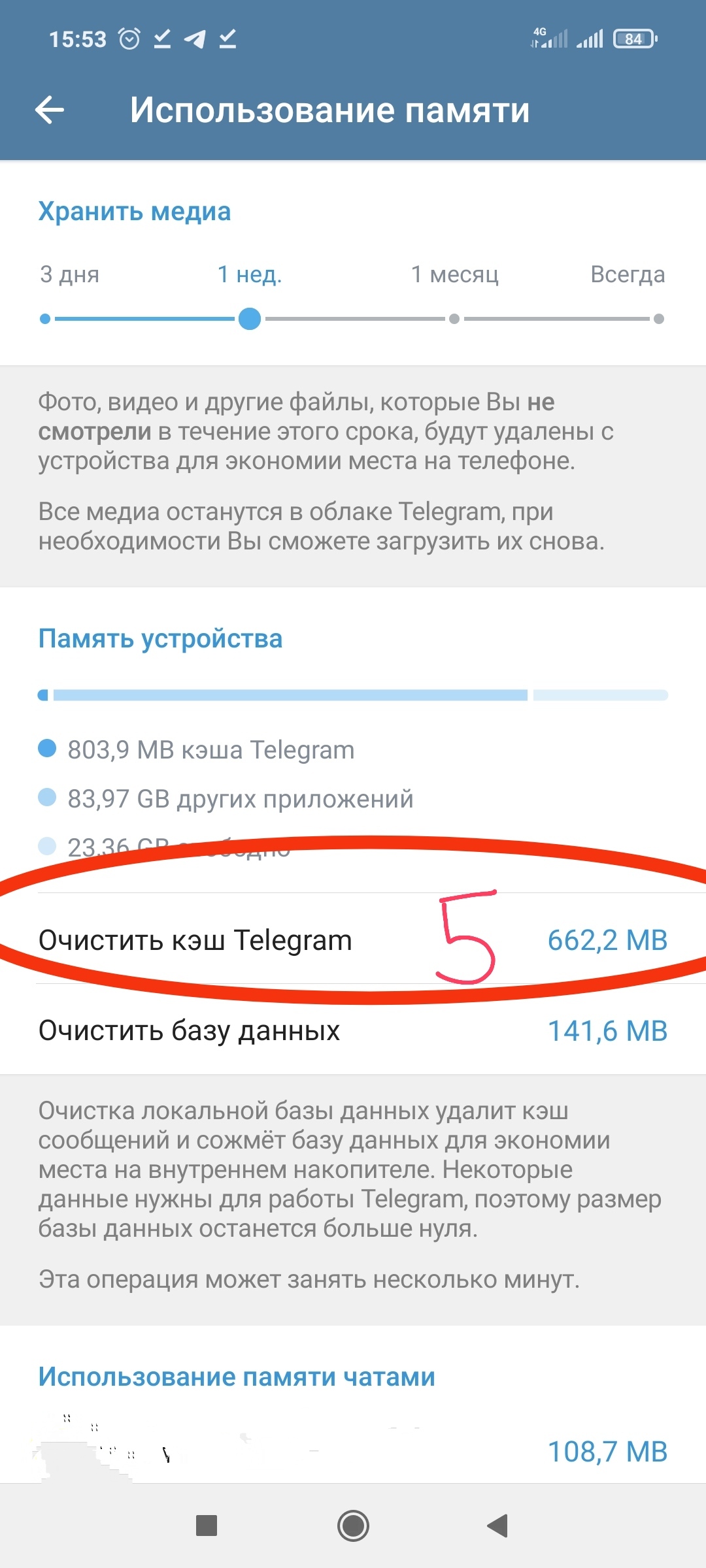
Итак, для чистки кеша открываем боковое меню путем нажатия на три полоски в верхнем левом углу интерфейса приложения. Затем переходим в «Настройки» и выбираем подпункт «Данные и память». В открывшемся окне переходим в раздел «Использование памяти».
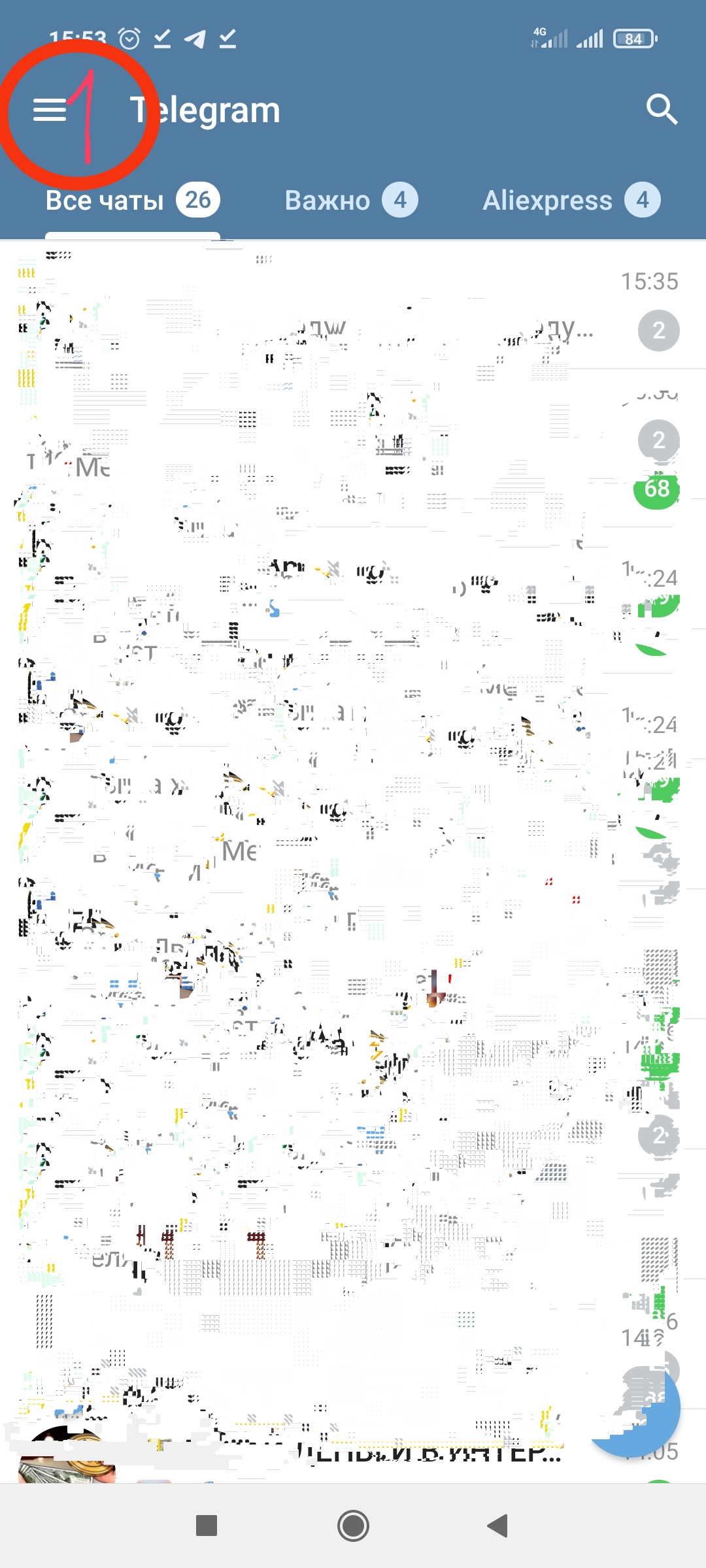
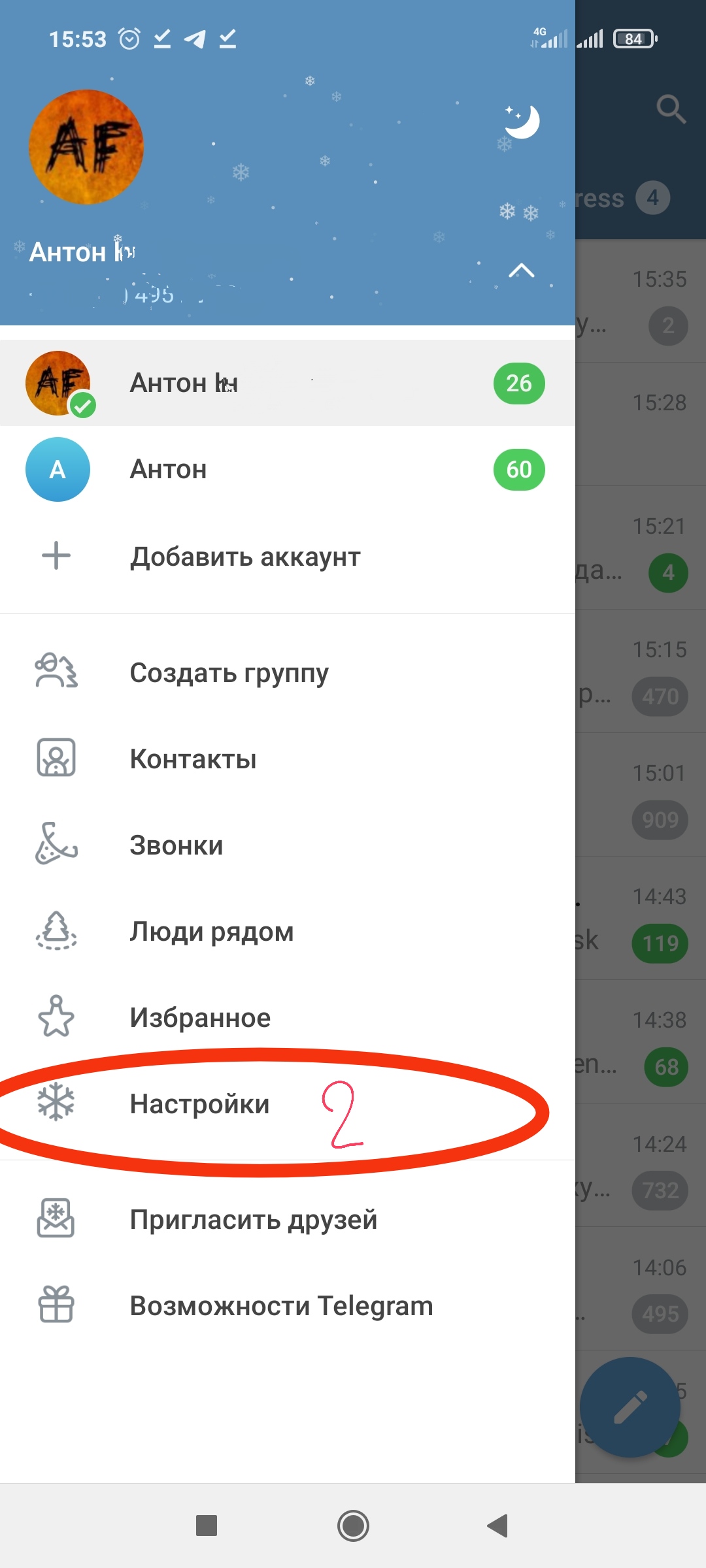
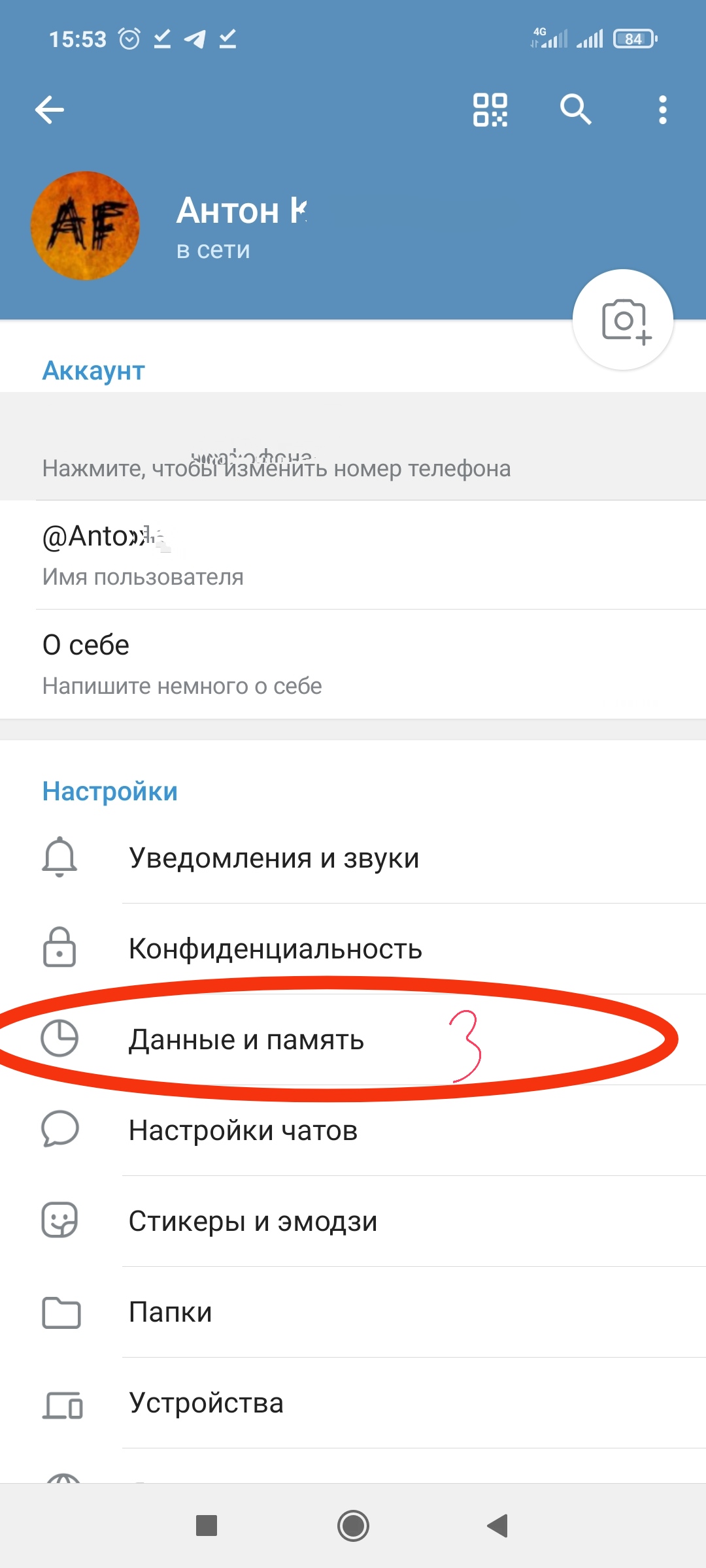
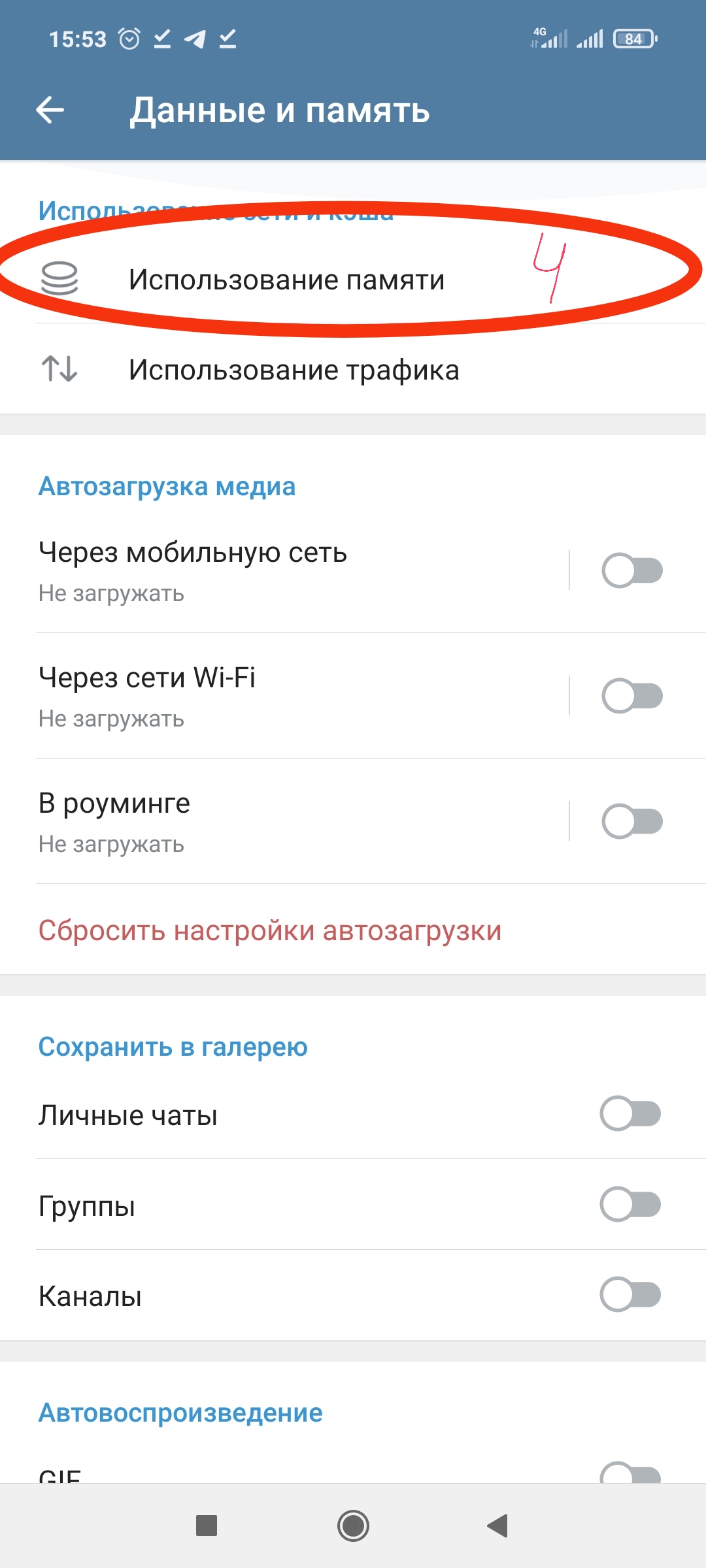
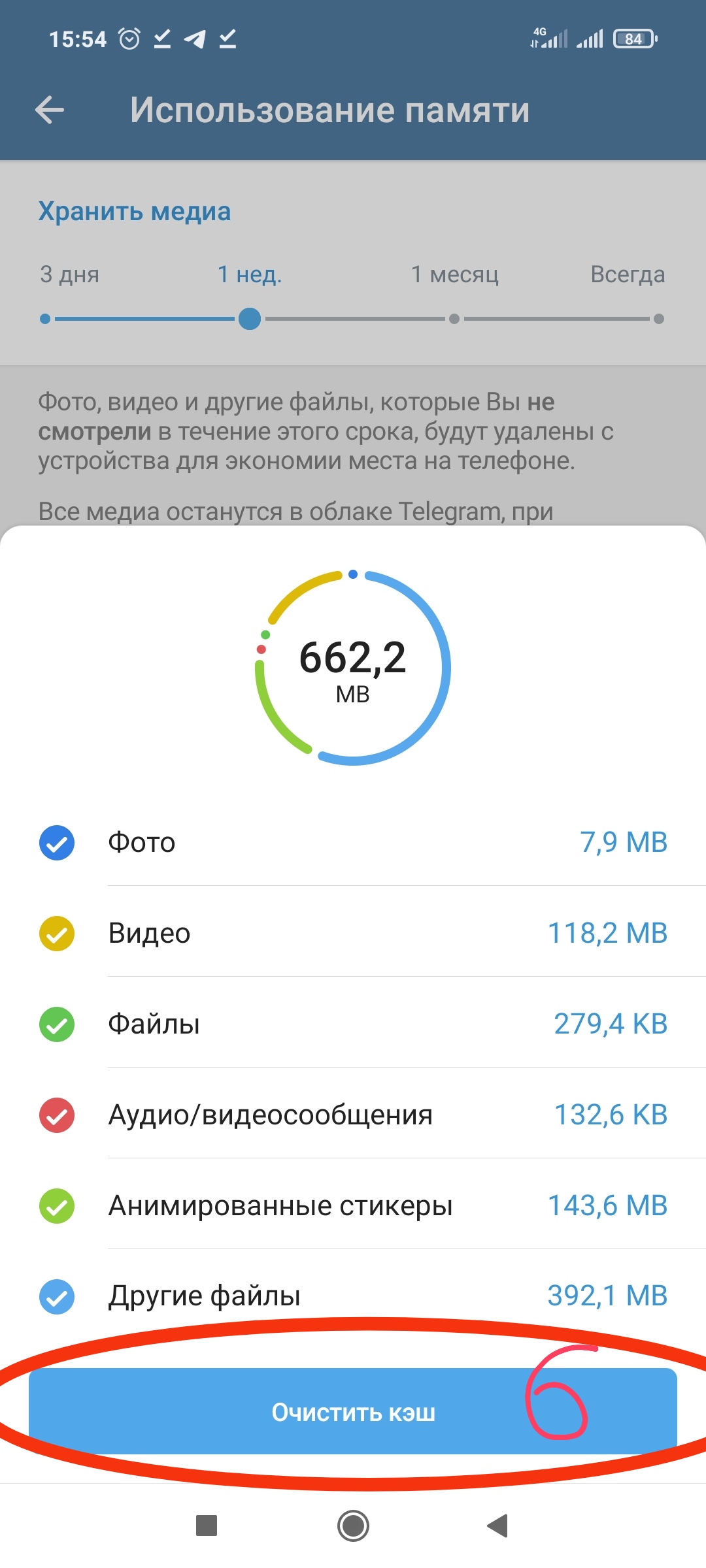
Вот и все — вы буквально в одном шаге от очистки памяти вашего смартфона. В открывшемся меню можно увидеть, сколько памяти вашего телефона занимает кэш Telegram. У меня, к слову, было около 50 GB перед первой очисткой. Жмём на кнопку «Очистить кэш Telegram» и буквально через минуту ваш смартфон будет очищен от лишних данных. Но, как я и говорил выше, все данные в любой момент можно загрузить повторно.
Настройка хранения кэш данных
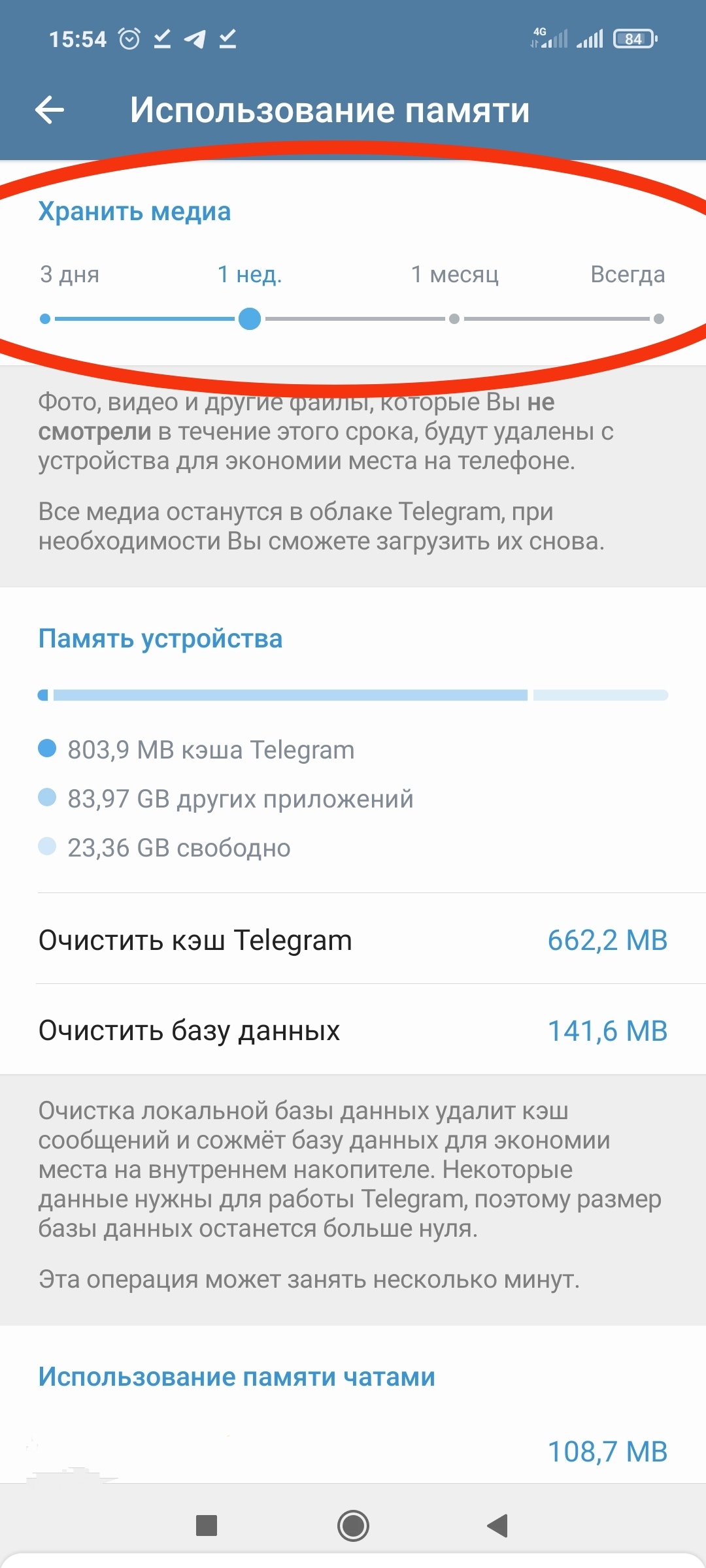
Раз уж вы попали в настройки, то сразу можно настроить и время, за которое медиафайлы будут автоматически очищаться с вашего смартфона. Как видно на скриншоте ниже, вы можете выбрать один из четырех предложенных вариантов. Я выбрал, чтобы медиафайлы автоматически удалялись спустя 1 неделю с даты получения.
Экономия мобильного трафика
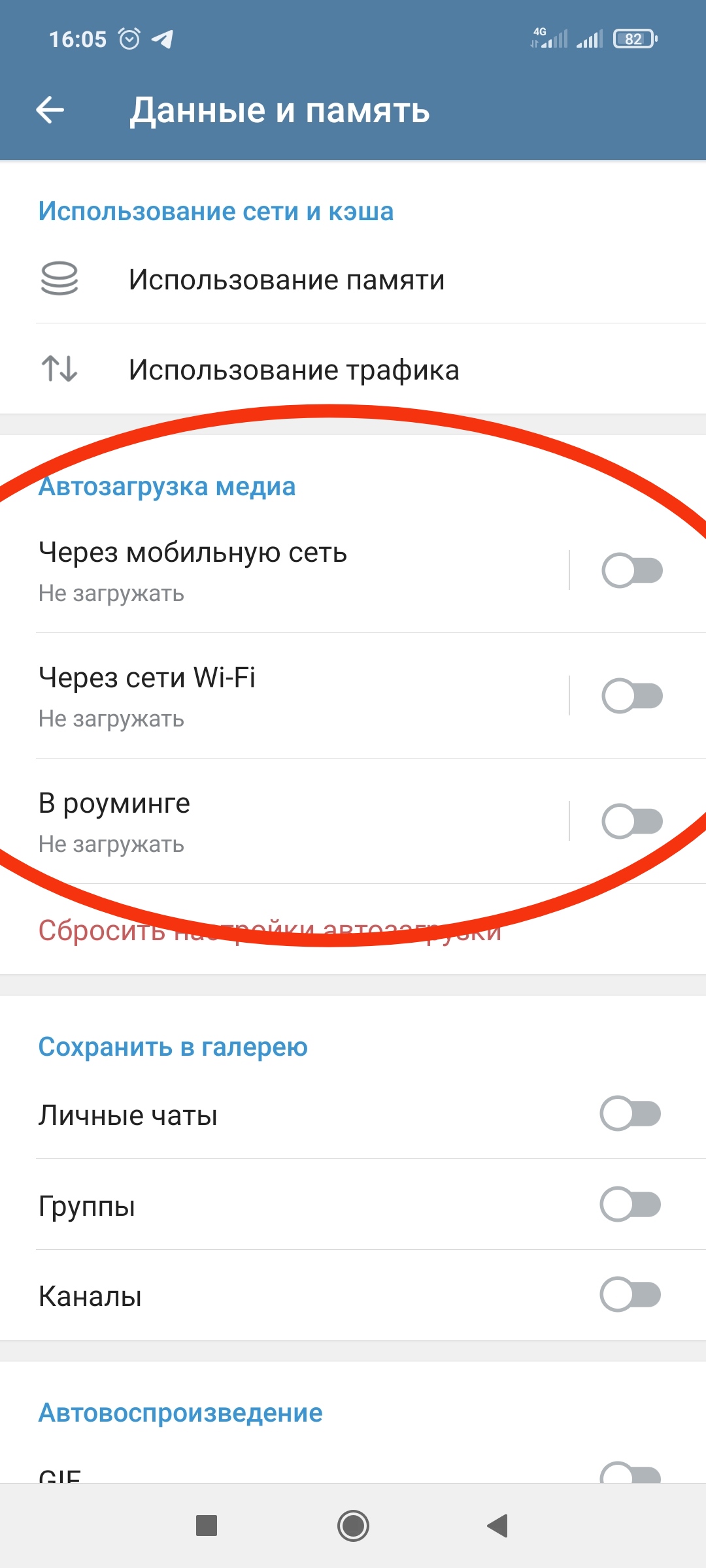
Поскольку я подписан на много чатов, пабликов и так далее, я также убрал автоматическую загрузку для экономии интернет трафика. Возможно, кому-то это будет также полезно. Можно выбрать при каких условиях медиафайлы будут автоматически загружаться на ваш смартфон. Я вообще отключил автозагрузку, и просматриваю только те видео и фото, которые меня интересуют. На практике, допустим, если вы подписаны на новостной портал, просто читаете заголовки. А если вас что-то заинтересовало, просто кликаете на прикреплённый медиафайл и просматриваете его. Таким образом, кэш Telegram максимально не засоряется.
Вывод
Надеюсь, публикация была полезна для вас. Также учтите, что аналогичные манипуляции можно повторить практически во всех месенджерах. Спасибо, что дочитали публикацию до конца. Также можете делиться своими советами по теме в комментариях.
Как очистить использование трафика в телеграмме
Телеграм очень прожорлив. Если вы подписаны на большое количество информационных каналов с видео, ваш мобильный трафик под угрозой. Чтобы ограничить расход, необходимо в настройках включить режим экономии, отключив автозагрузку и автовоспроизведение медиафайлов в чатах.May 27, 2022
Как очистить трафик Телеграм?
Как очистить кэш в Telegram на Android-смартфонах и iPhone Откройте приложение, перейдите в «Настройки», кликнув по шестеренке в нижнем правом углу, и выберите пункт «Данные и память» – «Использование памяти». Подождите несколько минут, пока приложение считает размер кэша, и нажмите «Очистить кэш в Telegram».
Сколько трафика уходит на телеграмм?
Результаты исследования показали, что Telegram является самым экономичным мессенджером. Его аппетиты на 35% до 40% меньше по сравнению с WhatsApp. Мессенджер Павла Дурова в зависимости от нагрузки потребляет всего от 0,42 МБ до 3,75 MB интернет-трафика за 1 час использования.
Какой мессенджер требует меньше всего интернета?
Результаты говорят сами за себя: Telegram потребляет меньше всего трафика, в то время как Skype и Facebook Messenger признаны самыми неэкономичными. Тестирование проводилось в трех режимах использования: Малый: 20 отправленных и 20 полученных сообщений, 5 отправленных и 2 полученных фотографии.
Как сделать безлимит на телеграмм?
Управлять услугой можно командами:Подключить *155*423*1#Отключить *155*423*0#Проверить статус *155*423#
Что лучше Вайбер или телеграмм?
Интерфейс Viber и Telegram Два приложения можно охарактеризовать как яркость и минимализм – в Viber есть и многочисленные стикеры, и эмодзи, и фоны, зато Telegram имеет более спартанский вид и не изобилует назойливой рекламой, а также платными услугами.
Сколько Мб тратит звонок Телеграм?
WhatsApp, Viber и Telegram «съедают» по 0,25-0,6 мегабайт за минуту голосового общения.
Как очистить Telegram от мусора и освободить место на смартфоне: быстрый способ
Я думаю, многие из нас сталкивались с проблемой, когда какое-то приложение на смартфоне начинает буквально «пожирать» память устройства. Одними из таких приложений являются месенджеры, в частности Telegram. Это происходит, потому что Telegram сохраняет все присланные нам медиафайлы в память телефона. Это не так страшно, если мы получаем от друзей несколько фото, но если вы подписаны на популярные паблики с большим количеством постов в день это может стать серьезной проблемой. Таким образом, присланные медиафайлы могут занимать десятки гигабайт на вашем смартфоне.
Содержание
Как очистить кэш Telegram
Безусловно, сохраненные файлы на смартфоне не требуют повторной загрузки при частом их открытии, но они занимают достаточно много памяти. А зачастую открываем мы их только один раз. Поэтому кеш лучше очистить. Для этого нужно сделать всего несколько кликов. При этом отмечу, что все удаленные данные все равно будут храниться на серверах приложения, и при необходимости их можно повторно загрузить.
Итак, для чистки кеша открываем боковое меню путем нажатия на три полоски в верхнем левом углу интерфейса приложения. Затем переходим в «Настройки» и выбираем подпункт «Данные и память». В открывшемся окне переходим в раздел «Использование памяти».
Вот и все — вы буквально в одном шаге от очистки памяти вашего смартфона. В открывшемся меню можно увидеть, сколько памяти вашего телефона занимает кэш Telegram. У меня, к слову, было около 50 GB перед первой очисткой. Жмём на кнопку «Очистить кэш Telegram» и буквально через минуту ваш смартфон будет очищен от лишних данных. Но, как я и говорил выше, все данные в любой момент можно загрузить повторно.
Настройка хранения кэш данных
Раз уж вы попали в настройки, то сразу можно настроить и время, за которое медиафайлы будут автоматически очищаться с вашего смартфона. Как видно на скриншоте ниже, вы можете выбрать один из четырех предложенных вариантов. Я выбрал, чтобы медиафайлы автоматически удалялись спустя 1 неделю с даты получения.
Экономия мобильного трафика
Поскольку я подписан на много чатов, пабликов и так далее, я также убрал автоматическую загрузку для экономии интернет трафика. Возможно, кому-то это будет также полезно. Можно выбрать при каких условиях медиафайлы будут автоматически загружаться на ваш смартфон. Я вообще отключил автозагрузку, и просматриваю только те видео и фото, которые меня интересуют. На практике, допустим, если вы подписаны на новостной портал, просто читаете заголовки. А если вас что-то заинтересовало, просто кликаете на прикреплённый медиафайл и просматриваете его. Таким образом, кэш Telegram максимально не засоряется.
Вывод
Надеюсь, публикация была полезна для вас. Также учтите, что аналогичные манипуляции можно повторить практически во всех месенджерах. Спасибо, что дочитали публикацию до конца. Также можете делиться своими советами по теме в комментариях.
Можно ли очистить использование трафика в Телеграм
На сегодняшний день Телеграм является самым популярным мессенджером в мире, имея в своей арсенале более 500 миллионов активных пользователей. Однако, напротив такой популярности, высокие нагрузки на память устройства и расход трафика являются основными проблемами, что вынуждает многих пользователей задуматься о том, как ограничить использование трафика в Телеграме. В этой статье мы подробно расскажем о технических аспектах, которые помогут оптимизировать использование трафика при использовании Телеграм.
Как очистить использование трафика в Телеграм
При использовании Телеграма, на Ваше устройство скачиваются медийные файлы в сообщениях, а также в группах и каналах, на которые вы подписаны, что приводит к расходу трафика. За несколько лет использования Телеграма на Вашем устройстве может накопится значительный объём файлов, фото и видео, что также влияет на общий объём загруженных данных. Следуя предложенным ниже инструкциям, вы можете легко оптимизировать использование трафика при использовании Telegram:
1. Установите хранить медиа на 1 месяц
На главном экране Телеграма, нажмите на три полоски, перейдя в «Настройки», затем выберите «Данные и память», и перейдите в «Использование памяти». Установите указатель «Хранить медиа» на 1 месяц. Таким образом, файлы удаляться автоматически через месяц, что будет способствовать оптимальному использованию памяти и трафика.
2. Очистите кэш Telegram
Если в результате использования Телеграма на Вашем устройстве уже накопился большой объём файлов, вы можете их легко удалить. На экране «Использование памяти» также есть кнопка «Очистить кэш Telegram». Нажмите на нее, чтобы удалить все файлы, фото и видео, сохраненные на Вашем устройстве из Телеграма.
3. Выключите автоматическое сохранение файлов
Телеграм автоматически сохраняет все медиа-файлы и документы, которые приходят в ваши чаты, но вы можете легко изменить эту настройку на устройстве, чтобы избежать скачивания ненужных файлов. Для этого перейдите в «Настройки», затем «Данные и память», и выключите «Автосохранение медиа».
Что будет если очистить Данные Телеграма
Очистка кэша в Телеграм предполагает удаление файлов только с устройства. При этом все данные из переписок в них же и останутся. В любой момент все файлы можно загрузить повторно на телефон. Для этого достаточно зайти в нужный диалог и медиа файлы будут загружены из облака.
Почему Телеграм тратит много трафика
Основная причина того, что Телеграм потребляет много трафика, заключается в том, что мессенджер автоматически сохраняет на устройстве все полученные файлы в сообщениях, а также из групп и каналов, на которые вы подписаны. Это может привести к тому, что память вашего устройства переполнится и устройство начнет работать медленно.
Что будет если очистить хранилище в Телеграм
Очистка хранилища в Телеграме удалит только фото, видео, файлы и служебные данные, все сообщения, контакты и чаты останутся без изменений. Кроме этого, удаленные файлы не исчезнут бесследно, а будут храниться на серверах Telegram, что позволит в любой момент загрузить их заново.
Сколько трафика потребляет Телеграм
Расход трафика при использовании Телеграма зависит от многих факторов, включая то, как часто вы отправляете сообщения и как много медиа-файлов вы обмениваетесь. Однако, согласно заявлению разработчиков, Телеграм потребляет от 0,25 до 0,6 мегабайт за минуту голосового общения, что является одним из самых низких показателей среди мессенджеров.
Полезные советы и выводы
- Чтобы оптимизировать использование трафика, рекомендуется периодически проверять использование памяти в приложении и удалять ненужные файлы.
- Если вы хотите сохранить важные сообщения или медиа-файлы на долгие сроки, используйте облачное хранилище, чтобы избежать перегруженности устройства.
- Оптимизация использования трафика в Телеграме поможет Вам уменьшить расход вашего мобильного трафика и улучшить производительность устройства. Пользуйтесь Телеграмом без ограничений и не забывайте про оптимизацию!
Как уменьшить расход трафика в телеграмме
Чтобы уменьшить расход трафика в мессенджере Telegram, необходимо выполнить несколько простых действий. Сначала нужно нажать на три полоски на главном экране, затем перейти в раздел «Настройки», далее выбрать опцию «Данные и память», и в конце перейти в раздел «Использование памяти». В этом разделе необходимо установить указатель «Хранить медиа» на 1 месяц. Если желаете, вы можете полностью очистить память от фотографий и видео Telegram. Для этого перейдите на этой же странице и нажмите кнопку «Очистить кэш Telegram». Такие действия помогут уменьшить расход трафика в приложении и сберечь интернет-трафик вашего мобильного устройства.
Как уменьшить Гб в Телеграме
Для того чтобы уменьшить занимаемое место приложением Telegram, необходимо отключить автозагрузку и автовоспроизведение. Это можно сделать в настройках приложения, перейдя в раздел «Данные и память». Также, можно установить ограничение на размер кэша или настроить его автоматическое удаление в группах, каналах и чатах во вкладке «Использование памяти». Это позволит не только освободить место на устройстве, но и уменьшить нагрузку на интернет-трафик. Важно держать свой мобильный или планшет в порядке, удаляя ненужные файлы и очищая кэш Telegram. Это снижает вероятность возникновения сбоев и ускоряет работу приложения. Все эти действия не требуют особых навыков и займут всего несколько минут.
Для того чтобы очистить использование трафика в Телеграм, необходимо перейти в раздел настроек приложения. После этого нужно выбрать пункт «Данные и память» и перейти в «Использование памяти». Затем следует перемести указатель «Хранить медиа» на 1 месяц. Если желаем полностью очистить память от фото и видео, то можно нажать на экране на кнопку «Очистить кэш Telegram». Это позволит удалить все ненужные файлы и снизить использование трафика при работе с приложением. В целом, очистка кэша и настройка использования памяти помогают оптимизировать работу приложения и ускорить загрузку медиафайлов.
Telegram занимает много места? Есть решение
В зимнем обновлении мессенджера улучшился раздел «Данные и память». Рассказываем о его возможностях.
- Чтобы попасть в этот раздел, следует перейти в «Настройки» и выбрать пункт «Данные и память».
Во всех официальных клиентах Telegram этот раздел имеет идентичный дизайн и предлагает одинаковые возможности. Ключевые пункты в нём: «Использование памяти» и «Использование сети».
Пункт «Использование памяти» позволяет при помощи красивой диаграммы контролировать, сколько же места занимает Telegram на устройстве. При необходимости можно удалить как весь кэш, так и отдельные позиции — стикеры, фото, видео, файлы, фото профиля и другое.
Кроме того, также можно удалять кэш из отдельных личных чатов, групп и каналов. При переходе на каждый из предлагаемого списка предусмотрена гибкость удаления — например, в отдельном чате можно удалить либо весь кэш, либо отдельные позиции типа фото и видео.
 Интерфейс в iOS и Android
В пункте «Использование памяти» также можно настроить автоудаление медиа из памяти устройства — отдельно предлагается выставить срок удаления для личных чатов, групп и каналов. На выбор несколько вариантов: никогда, месяц, неделя или день.
Здесь же есть и исключения, с которыми данная настройка выбирается пользователем индивидуально в конкретном чате, группе или канале.

Естественно, есть и возможность установки максимального размера кэша. По умолчанию данная настройка не включена, однако при необходимости Telegram позволяет выставить удобный лимит. Например, 5 ГБ, 20 ГБ или 50 ГБ.
Пункт «Использование сети» тоже отличается наличием диаграммы, в которой указывается вся статистика использования сети с определённой даты. Для комфорта мессенджер разделил статистику на общий трафик, мобильный и Wi-Fi.

Здесь можно узнать, сколько МБ или ГБ потрачено на загрузку видео, фото, файлов, сообщений, музыки, стикеров, голосовых сообщений или звонков. Каждый пункт включает данные о полученном и отправленном объёме трафика. Есть тут и данные по общему расходу трафика за указанный период.
В целом, раздел «Данные и память» позволяет также выбирать лимиты автозагрузки медиа через мобильную сеть и через Wi-Fi, указывая уровень расхода трафика и выбирая, в каких чатах, каналах и группах может быть автозагрузка, а также какой максимальный размер автозагрузки видео и файлов.

В разделе «Данные и память» также можно указать, сохранять ли в медиатеку медиа из личных чатов, групп и каналов, сокращать ли трафик звонков, воспроизводить ли автоматически видео и GIF.