Как закрыть все активные сессии в WhatsApp Web
Никто не будет спорить с тем фактом, что в WhatsApp довольно-таки много проблем с безопасностью и существует большое количество способов, позволяющих злоумышленникам получить доступ к вашему аккаунту в этом мессенджере.
К одним из таких способов можно причислить проблемы с безопасностью WhatsApp Web, ведь если вы зайдёте туда на стороннем устройстве и просто закроете вкладку, не завершив сеанс, то доступ к вашим перепискам в WhatsApp будет доступен владельцам этого устройства.
Избавиться от таких любопытных товарищей можно закрыв все активные сессии и сегодня мы расскажем вам о том, как это сделать.
Как закрыть все открытые сессии в WhatsApp Web
Сделать это очень просто, следуя данным пошаговым инструкциям:
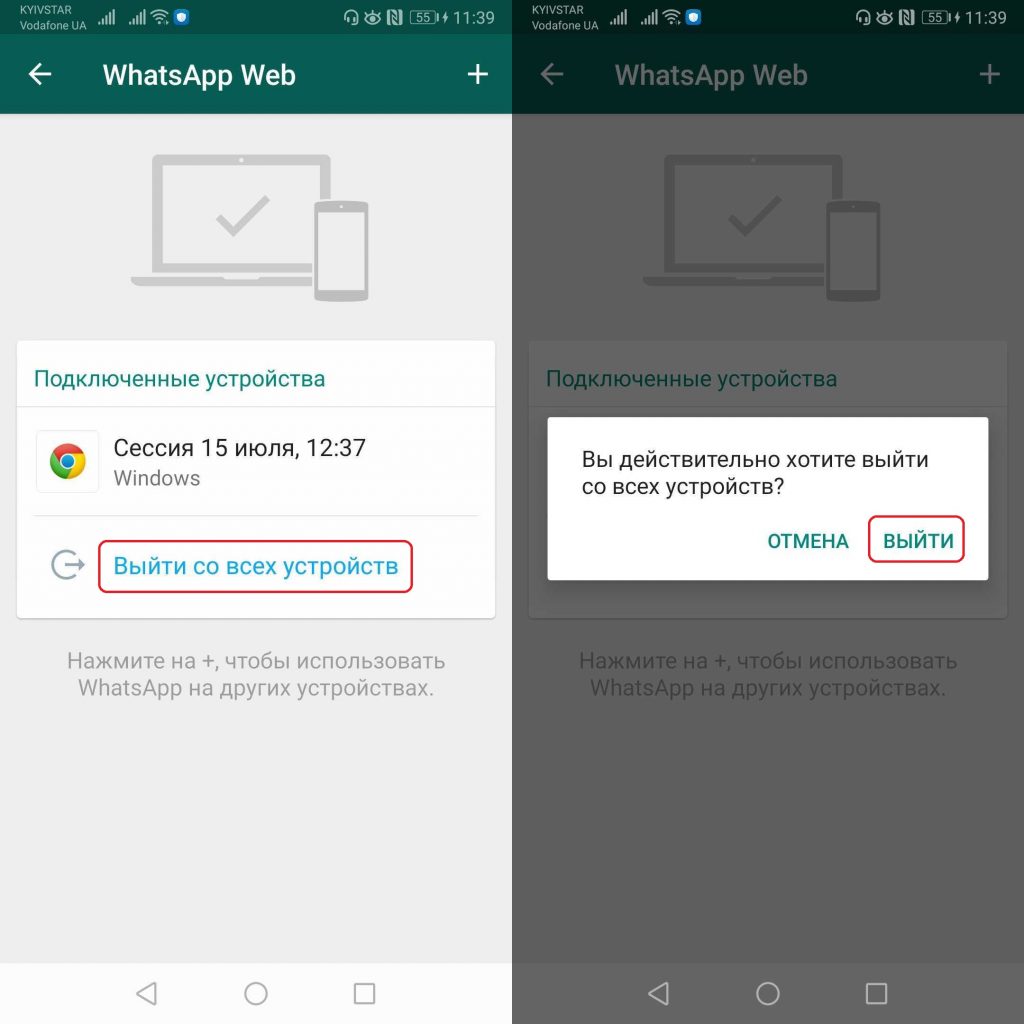
- Нажмите на три точки в правом верхнем углу и выберите опцию WhatsApp Web в появившемся меню;
- Если у вас нет активных сессий, то вам откроется сканер QR-кода для её инициации. В противном случае вы увидите окно «Подключённые устройства»;
- Наймите на «Выйти со всех устройств», чтобы обнулить все ваши активные сессии.
Прелесть этого метода заключается в том, что вам не нужно быть рядом с конкретным девайсом, где активна текущая сессия, так как она будет закрыта автоматически и абсолютно безвозвратно.
Если же вы находитесь рядом с устройством с активной сессией, то вам необязательно доставать телефон. Просто сделайте следующее:
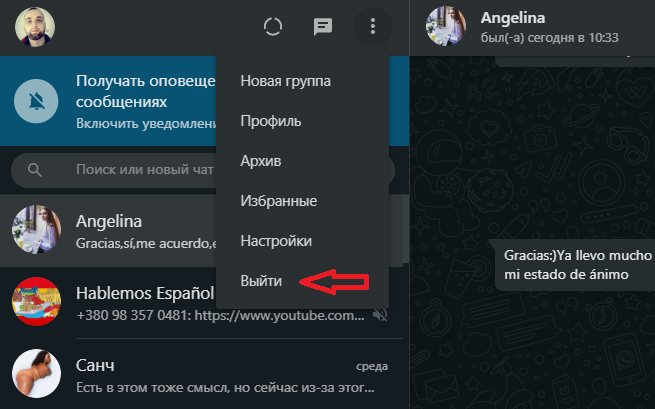
- Нажмите на три точки в левом верхнем углу рядом с вашей фотографией;
- Выберите опцию «Выйти» во всплывающем меню.
Хотите вычислить шпиона с помощью WhatsApp Web? В этой статье вы узнаете, как это сделать. Кроме того, вы можете прочитать эту статью и узнать о том, как убрать уведомление об активной сессии в WhatsApp Web!
WhatsApp Messenger
Качайте актуальную версию WhatsApp и обменивайтесь быстрыми сообщениями с друзьями и близкими.
Как выйти из Ватсап веб на компьютере полностью?
Как выйти из Ватсап веб на компьютере, используя настройки телефона? Можно ли закрыть профиль через браузер? Обо всем расскажем в этом обзоре!
Как выйти из учетной записи?
Прежде чем разбираться, как закрыть Ватсап на компьютере вручную, нужно немного поиграть с настройками. Вы уже знаете, где находится веб-версия мессенджера (соответствующая вкладка есть на официальном сайте). Может быть, вы даже добавили страницу в закладки для удобства доступа.
Сейчас откройте нужную вкладку – на экране вы видите QR-код для сканирования и небольшую инструкцию. Под изображением кода есть строчка «Оставаться в системе». Если вы снимете галочку в этом окне, не придется думать о том, как выйти из Ватсап веб.
Каждый раз, когда вы будете закрывать (не сворачивать, а закрывать) страницу в браузере, сеанс будет завершаться автоматически. Для продолжения общения придется заново сканировать кьюар-код. Очень удобно, особенно если компьютером пользуется несколько человек сразу – вы точно не забудете выйти из учетной записи, достаточно просто закрыть вкладку!
Разумеется, расскажем и о том, как отключить Ватсап веб на компьютере вручную, если вы не хотите снимать галочку «Оставаться в системе». При необходимости можно выйти из учетной записи в любой момент. Для повторного входа не понадобится логин и пароль, нужно лишь отсканировать код через смартфон.
Попробуем отключиться на нужный период? Вперед:
- Откройте браузер и перейдите на нужную страницу;
- Нажмите на три точки – они находятся на верхней панели слева;

- Появится выпадающее меню;
- Кликайте по кнопке выхода.

Вот и весь ответ на вопрос, как выйти из WhatsApp Web на компьютере – сеанс автоматически завершается, вы не сможете общаться и просматривать чаты, пока заново не привяжете устройство через мобильное приложение.
Следующий вопрос, которому нужно уделить внимание – как убрать WhatsApp Web с компьютера через телефон. Такая возможность есть! Вы сможете завершить сеанс пользования мессенджером на ПК или ноутбуке, даже не подходя к устройству, полностью в удаленном режиме.
Необходимо взять в руки смартфон, открыть мессенджер и сделать следующее:
- Найдите иконку настроек (на Айфоне снизу справа, на Андроиде – через три точки справа наверху);
- Выбираем пункт «Связанные устройства»;

- На экране перед вами список активных сессий – здесь отображаются все устройства (компьютеры, планшеты), на которых осуществлен вход в учетную запись;
- Мы хотим разобраться, как убрать Ватсап веб с компьютера, поэтому находим в списке нужный браузер и нажимаем на название сессии;

- Появится информация о времени активности и месте привязки – чуть ниже есть красная кнопка «Выйти»;

- Нажмите на нее и подтвердите действие щелчком по соответствующей иконке. Готово!
Вот как отключить WhatsApp Web от телефона за несколько секунд – выбирайте любой удобный способ, никогда не оставляйте свой профиль открытым в целях безопасности и вовремя выходите из учетки. Желаем удачи!
Как отвязать WhatsApp от компьютера в несколько простых шагов
Если вы хотите отключить подключение своего аккаунта WhatsApp к компьютеру, это можно сделать всего за несколько минут. Вот подробная инструкция, которая поможет вам отвязать WhatsApp от компьютера:
1. Откройте WhatsApp на вашем мобильном устройстве.
2. Нажмите на три точки в правом верхнем углу экрана.
3. Выберите «WhatsApp Web».
4. В меню «WhatsApp Web» нажмите на кнопку «Отключить все устройства».
5. Подтвердите отключение, нажав на кнопку «Отключить».
После выполнения этих пяти простых шагов WhatsApp больше не будет связан с вашим компьютером. Вы также можете в любое время снова подключить свою учетную запись WhatsApp к компьютеру, используя QR-код, тем самым повторно связав их между собой.
— Если вы используете общедоступный компьютер, мы рекомендуем вам воспользоваться функцией «Отключить все устройства», чтобы предотвратить несанкционированный доступ к своему аккаунту.
— Если вы забыли выйти из приложения WhatsApp на общедоступном компьютере, вы также можете отключить его из мобильного приложения WhatsApp, нажав на кнопку «Выйти из всех сеансов».
Как выйти с Ватсап веб
WhatsApp является одним из самых популярных мессенджеров среди пользователей по всему миру. Но, к сожалению, не всем пользователям известно, как правильно выйти из своего аккаунта на разных устройствах. В этой статье мы рассмотрим подробно все возможные способы выхода из приложения на разных устройствах.
Как выйти из WhatsApp Веб на компьютере
- Откройте WhatsApp на своем телефоне;
- Зайдите в Настройки;
- Выберите «Связанные устройства»;
- Нажмите на сеанс, который вы хотите завершить;
- Нажмите «Выйти».
После этого Ватсап Веб закроется на компьютере.
Как выйти из WhatsApp Веб на мобильном устройстве
Вы также можете завершить свой сеанс на альтернативных устройствах с WhatsApp Web. Для этого необходимо:
- Открыть WhatsApp Web или WhatsApp для компьютера;
- Нажмите на «Меню» (или «⠇») над списком чатов;
- Выберите «Выйти».
Как выйти из WhatsApp на компьютере через телефон
- Откройте WhatsApp на своем телефоне;
- Зайдите в Настройки;
- Выберите «Связанные устройства»;
- Нажмите на сеанс, который вы хотите завершить;
- Нажмите «Выйти».
Это закроет WhatsApp Веб на вашем компьютере.
Как выйти из WhatsApp на телефоне
Если вы хотите выйти из WhatsApp на своем телефоне, вам необходимо:
- Запустить мессенджер на вашем основном устройстве;
- Во вкладке «Чаты» нажмите на «три точки»;
- Перейдите в раздел «Связанные устройства»;
- Выберите нужный смартфон или компьютер;
- Нажмите кнопку «Выйти».
Как выйти из WhatsApp со всех устройств на iPhone
Если вы хотите выйти из WhatsApp на всех устройствах iOS, вам нужно:
- Перейти в «Настройки»;
- Затем «Учетные записи и пароли»;
- Найти и выбрать «WhatsApp»;
- Нажать «Выйти».
Полезные советы и выводы
- Выход из WhatsApp Веб на компьютере и мобильных устройствах можно осуществить, используя вышеуказанные способы.
- Если вы хотите выйти из WhatsApp на всех устройствах, в том числе на своем телефоне, вам необходимо сделать это в каждом устройстве по отдельности.
- Регулярно выходите из своего аккаунта, если пользуетесь общественными компьютерами или даете свое устройство доступным другим людям.
- Не забывайте, что при удалении мессенджера с телефона или установки нового, вы автоматически выходите со всех своих устройств.
Как зайти в Ватсап с компьютера без QR кода
Хотите зайти в WhatsApp с компьютера без необходимости сканировать QR-код? Не проблема! Для этого можно использовать эмулятор BlueStacks. Скачайте его на свой компьютер и войдите в ваш аккаунт Google. С помощью эмулятора откройте WhatsApp, скачайте и установите приложение. Но не забудьте нажать на кнопку «Принять» в окне, которое откроется на вашем мобильном устройстве, поскольку этот шаг необходим для подтверждения вашего аккаунта. Затем введите свой номер телефона и готово! Теперь вы можете использовать WhatsApp прямо с вашего компьютера. Это очень удобно для тех, кто работает за ноутбуком или планшетом и хочет не отвлекаться на свой телефон для отправки сообщений.
Почему не получается подтвердить номер телефона в Ватсапе
Если вы не можете подтвердить свой номер телефона в приложении WhatsApp, стоит убедиться в нескольких вещах. Во-первых, установите последнюю версию приложения из App Store. Во-вторых, убедитесь, что вы вводите ваш номер телефона в международном формате, включая код своей страны (или выберите свою страну из списка). Для России пример правильного формата: +7 923-XXX-XXXX. Если вы уверены, что все правильно введено, то возможно, что ваш провайдер услуг не поддерживается в WhatsApp, тогда у вас не получится подтвердить свой номер. В такой ситуации, вам стоит обратиться к своему провайдеру услуг или использовать другой номер телефона, который будет поддержан.
Сколько раз можно заходить в Ватсап
WhatsApp имеет несколько ограничений в использовании. Во-первых, можно регистрировать приложение только на четырех устройствах кроме основного телефона. Этот недостаток становится заметен только в сравнении с другими мессенджерами, которые не имеют такого ограничения. Во-вторых, для использования WhatsApp необходимо иметь доступ к интернету, что иногда может быть проблематичным в тех местах, где нет Wi-Fi или стабильной мобильной связи. Также невозможно отправлять файлы более 100 Мбайт, что может быть недостаточно для больших объемов информации. Кроме того, нужно иметь номер телефона для регистрации в приложении, что может быть неудобно для тех, кому нужен анонимный доступ к мессенджеру. Несмотря на все эти недостатки, WhatsApp продолжает оставаться одним из самых популярных мессенджеров в мире.
Почему сам удалился WhatsApp
WhatsApp удаляет аккаунты пользователей, которые в течение 120 дней не проявляли активность в приложении. Таким образом, компания стремится обеспечить максимальную безопасность своих пользователей и ограничивает хранение данных. Это мера защиты конфиденциальности и личной информации. Под бездействием подразумевается отсутствие входа в приложение. Такой подход помогает избежать утечек данных и повышает уровень защиты личной жизни. Пользователи могут быть уверены, что их персональные данные надежно защищены. Если же пользователь решит вернуться в WhatsApp после удаления аккаунта, ему придется зарегистрироваться заново. Вместе с тем, это не затруднительно и легко можно восстановить свой профиль в приложении.

В настоящее время многие пользователи используют Ватсап Веб для общения. Но что делать, если нужно выйти с приложения на компьютере? Ничего сложного! Для этого нужно открыть приложение на своем телефоне, затем зайти в Настройки и выбрать пункт «Связанные устройства». Далее нужно найти сеанс, который необходимо завершить, и нажать на кнопку «Выйти». После этого приложение на компьютере автоматически закроется, и пользователь сможет радоваться свободе от Ватсапа. Важно помнить, что при перезапуске Ватсапа Веб на компьютере потребуется повторно войти в систему, указав номер телефона и код из СМС. В целом, выход из Ватсапа Веб прост и не займет у пользователя много времени.