Правильное отключение уведомлений на Android

Любое Android-устройство по умолчанию предоставляет множество важных функций, среди которых особого внимания заслуживает система мгновенных уведомлений. Несмотря на то, что в большинстве случаев подобного рода оповещения играют далеко не последнюю роль, иногда они становятся проблемой. В ходе сегодняшней инструкции мы расскажем про их отключение на Android.
Отключение уведомлений на Android
На платформе Андроид избавиться от оповещений можно пятью основными способами, как с использованием стандартных функций устройства, так и прибегнув к дополнительным приложениям. Кроме того, практически каждое установленное ПО предоставляет собственные настройки, позволяющие деактивировать те или иные уведомления.
Способ 1: Отключение оповещений
Вне зависимости от установленной версии Android отключить уведомления можно, воспользовавшись шторкой. При этом данный метод лишь отчасти относится к отключению оповещений, так как большинство из них все равно будет там скапливаться.
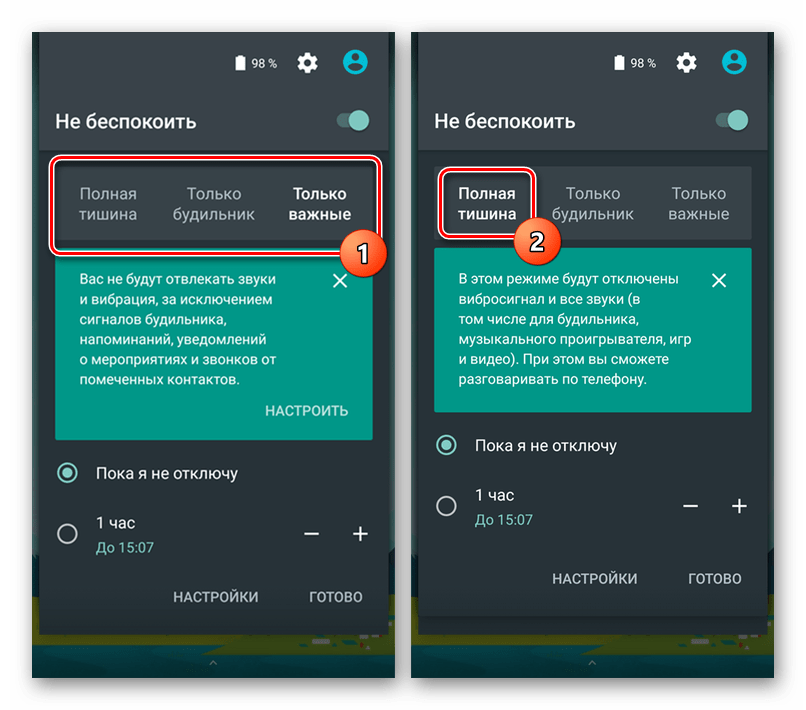
- Через панель быстрого доступа выполнить отключение проще всего, так как достаточно тапнуть всего лишь по одной иконке. Для этого прежде всего разверните шторку и найдите значок с подписью «Только важные».

- Панель быстрого доступа обновится, представив ряд параметров. Тапните по варианту «Полная тишина», чтобы отключить любые оповещения на устройстве.
Способ 2: Меню «Уведомления»
Самым очевидным отключением оповещений станет использование «Настроек», позволяющих гибко управлять операционной системой в целом. За пример мы возьмем две версии Android, поскольку эта процедура различается в зависимости от актуальности операционной системы. Андроид 5 и ниже в учет не берутся, поскольку такого пункта меню там нет.
Android 6-7
- Откройте приложение «Настройки», найдите блок «Устройство» и нажмите «Уведомления».

- Каждому представленному в списке приложению доступна установка персональных параметров. Однако по большей части это не повлияет на сам факт получения оповещений.

Android 8-9
Начиная с Android 8, меню уведомлений было переработано. Практически все тематические параметры были объединены, благодаря чему пользователю гораздо удобнее отключить все ненужное.
- Перейдите в «Настройки» и откройте пункт «Приложения и уведомления». Пролистайте чуть вниз и зайдите в раздел «Уведомления».

- По необходимости настройте некоторые параметры, косвенно отвечающие за работу оповещений, а пролистав ниже, перейти к списку приложений для массового отключения уведомлений. Изначально отображается 3 приложения, для которых недавно пришли оповещения, а чтобы перейти к полному списку инсталлированного ПО, тапните на «Смотреть все за последние 7 дней».

- В новом окне вы можете нажать на кнопку с тремя точками, чтобы дополнительно отобразить системные процессы (1), так как среди них тоже есть те, что отправляют оповещения пользователю. Для удобства с «Самых новых» переключитесь на «Самые частые» (2), чтобы узнать, что именно рассылает больше всего оповещений. Останется только касанием переключить тумблер влево (3), чтобы конкретное приложение или процесс больше не могло присылать вам уведомления.

Если у вас не получилось отключить конкретные уведомления, попробуйте следующий метод, напрямую дополняющий уже сказанное по ходу инструкции.
Способ 3: Уведомления приложений
Помимо системных оповещений различного рода, можно произвести отключение уведомления для отдельных приложений, преимущественно установленных из Google Play Маркета. Рассмотрим этот процесс на примере разных версий Android.
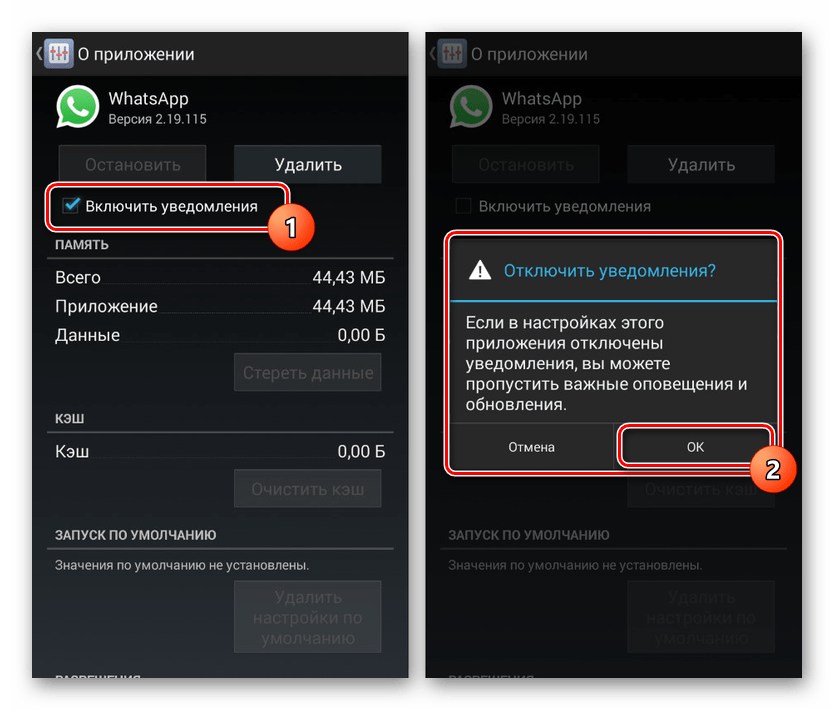
- В разделе «Настройки» найдите блок «Устройство» и перейдите на страницу «Приложения».

- Тапните по строке с приложением, уведомления которого хотите деактивировать. При этом вы можете предварительно перейти к работающему ПО или к полному списку на вкладке «Все».

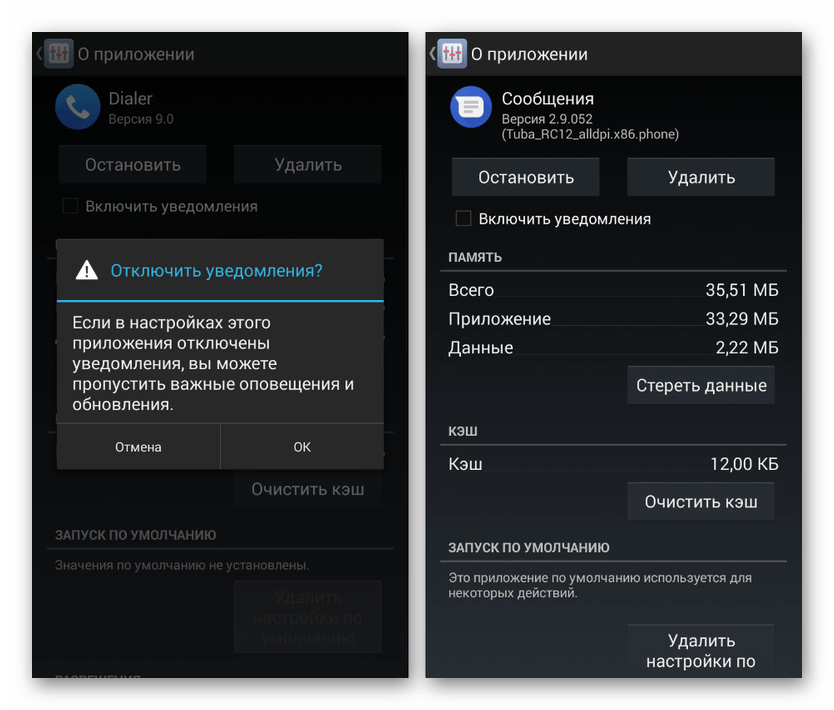
- Оказавшись на странице с нужной программой, нажмите по строке «Уведомления». Сразу после этого потребуется выполнить подтверждение отключения через всплывающее окно.
Android 6 и выше
Обладатели более современных версий Android могут убирать уведомления немного по-другому, и для них доступны более удобные настройки выборочного отключения.
Для быстрого отключения оповещений от какого-то одного или пары приложений, достаточно воспользоваться шторкой в момент, когда они там находятся. Откройте шторку, сделайте долгий тап на уведомлении того приложения, которое не хотите видеть. Спустя 2 секунды появится вопрос, хотите ли вы, чтобы отображались эти уведомления, на который нужно ответить отрицательно. Уведомление сразу же пропадет, и больше от конкретного приложения вы их не получите. Включить их можно обратными действиями из шагов ниже.
На модифицированных версиях оболочки вместо этого вопроса система может перебросить вас в меню с настройками уведомлений приложения.

Предыдущий вариант не всегда удобен, поскольку некоторые приложения рассылают несколько видов оповещений, а отключить нужно лишь некоторые из них. К тому же не всегда удобно ждать, пока появится то или иное уведомление, или хочется вручную пройтись по всему установленному ПО и подробно настроить их. В этой ситуации поступите следующим образом:
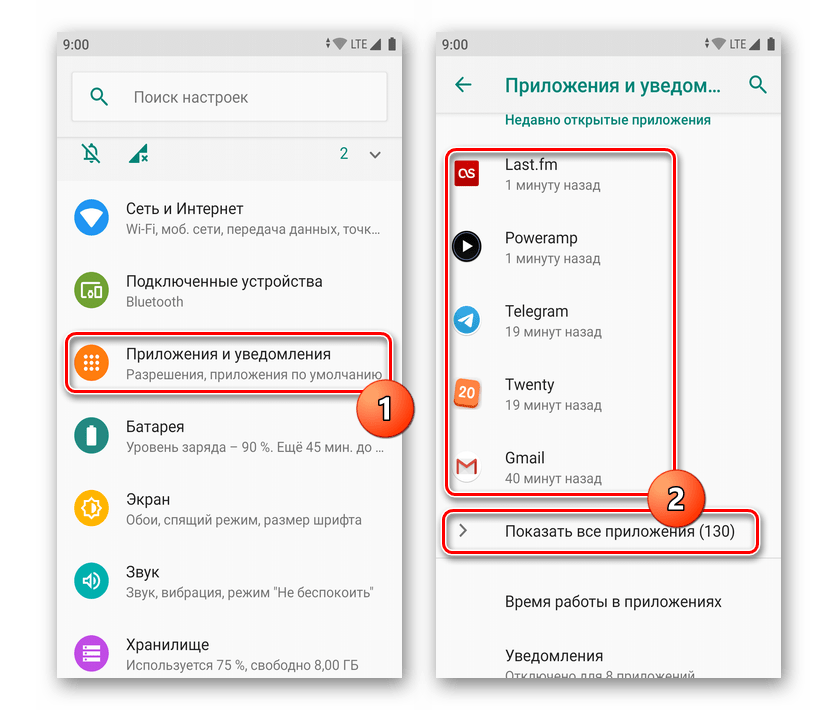
- Откройте «Настройки» и перейдите в пункт «Приложения и уведомления» (либо просто «Приложения»). Если в списке недавно запущенных нет нужного приложения, разверните полный список и найдите нужный вариант. Тапните по строчке с ним.
- Найдите и зайдите в «Уведомления». Тут вы можете полностью отключить их все (2) или, если позволяет программа, произвести выборочную настройку (3). Последнее актуально, когда, например, приложение поддерживает многопрофильную авторизацию (под разными аккаунтами) или у него есть разные типы оповещений.
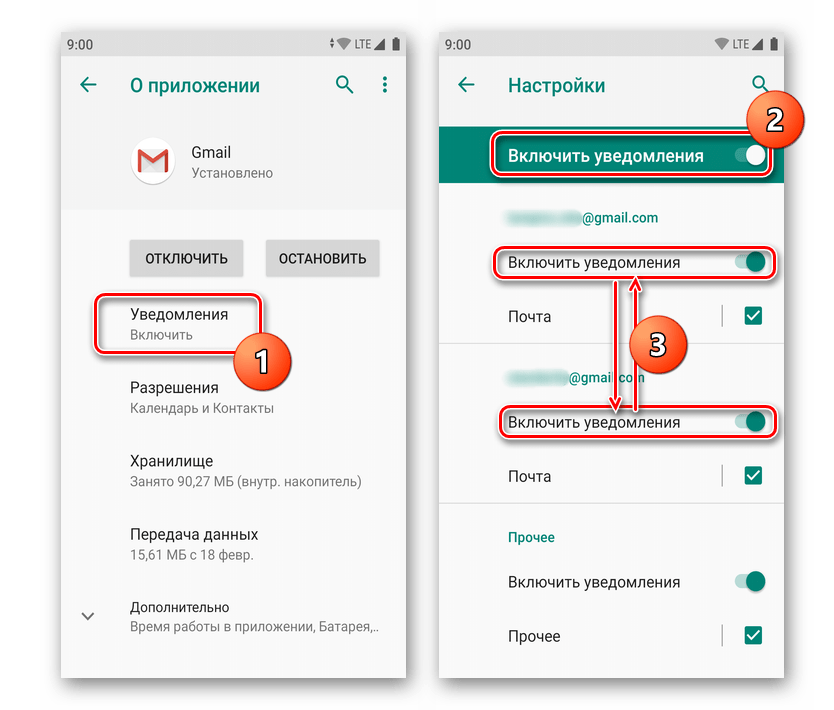
Этот способ лучше всего использовать вместе с предыдущим, избавляясь практически от всех уведомлений, не считая звонков и сообщений. При этом всегда можно оставить оповещения на свое усмотрение, например, о сообщения в социальных сетях или электронной почте.
Способ 4: Настройки приложения
Не стоит забывать и о возможностях самих приложений. Многие из них содержат отдельный пункт меню в своих внутренних настройках, где каждый юзер может отредактировать их получение. Единую инструкцию по отключению таким образом составить нельзя, однако обычно отыскать необходимый параметр не составляет труда.
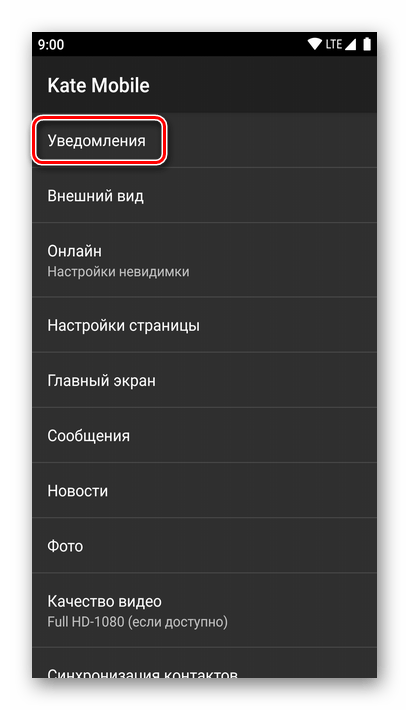
Вам достаточно запустить приложение и перейти в его настройки, нажав соответствующую иконку (стандартная Android-кнопка в виде трех точек или та, которую сделал разработчик приложения, например, в виде шестерни). Среди списка настроек отыщите пункт «Уведомления» или «Notifications» (либо что-то близкое к одному из этих значений) и произведите редактирование этого параметра согласно предоставленным там параметрам.
Способ 5: Блокировка SMS и звонков
Если вас постоянно беспокоят звонки и сообщения по номеру телефона, можете воспользоваться приложением «Телефон» или «Сообщения», чтобы заблокировать нежелательные оповещения. Предоставляются подобные функции не только в стандартных, но и установленных из Плей Маркета клиентах вроде ПО от Google,

Кроме блокировки конкретных абонентов подобные приложения часто предоставляют ряд параметров для отключения уведомлений. Более того, так как указанное ПО также установлено на смартфоне, вы всегда можете выключить оповещения третьим способом из данной инструкции.
В качестве альтернативы обоим вариантам и, по большей части, на случай если вам нужно заблокировать звонки не только от известных абонентов, но и от анонимных, ознакомьтесь со специальными приложениями. С их помощью настраивается автоматическое отклонение вызовов и сообщений, поступивших с неизвестных или скрытых номеров.

Отключая оповещения на телефоне, не стоит забывать, что настройки применяются на постоянной основе и без изменений останутся в выключенном состоянии. На этом же мы завершаем настоящую статьи и надеемся, представленных методов оказалось достаточно для блокировки нежелательных уведомлений на Android-устройстве.
Как можно отключить звук
В наше время многие люди используют смартфоны на базе операционной системы Android. Иногда возникает необходимость отключить звук на телефоне, будь то встроенные мелодии, вызовы или звуковые уведомления приложений. В данной статье мы рассмотрим несколько способов, как можно отключить звук на Android-устройствах.
Способ 1: Отключение звука звонков и уведомлений
Если вы используете устаревшую версию Android, то вам понадобится выполнить следующие шаги:
- Откройте настройки телефона.
- Выберите раздел «Звук».
- Найдите опцию «Быстрое отключение звука звонка» и выберите ее.
- Удерживайте одновременно кнопки питания и увеличения громкости.
- Появится меню выбора звука. Выберите один из вариантов:
- «Вибрация»: включение вибрации для звонков и уведомлений.
- «Без звука»: полное отключение звука для звонков и уведомлений.
Способ 2: Отключение звуков уведомлений
Для полного отключения звуков уведомлений выполните следующие действия:
- Перейдите в меню «Настройки».
- В зависимости от версии Android в телефоне выполните одно из следующих действий:
- Нажмите «Звук» > «Дополнительно» > «Звук уведомления по умолчанию».
- Нажмите «Звук» > «Уведомления».
- Нажмите «Звук и вибрация» > «Звук уведомлений».
- В появившемся меню выберите опцию «Без звука» или «Только вибрация».
- Нажмите «Применить», чтобы сохранить изменения.
Способ 3: Управление звуком подключенных устройств
Если вы хотите отключить звук на подключенных устройствах, таких как наушники или колонки, выполните следующие действия:
- Откройте на устройстве Android приложение «Настройки».
- Найдите и выберите раздел «Подключенные устройства».
- Рядом с нужным устройством нажмите «Настройки».
- В меню настроек найдите опцию «Переключатель звука» и выберите ее.
- Чтобы включить или выключить функцию, выберите соответствующий переключатель.
Способ 4: Отключение звука конкретного приложения
Если вас беспокоит звук определенного приложения, то воспользуйтесь следующей инструкцией:
- Откройте настройки телефона.
- Перейдите в раздел «Приложения», а затем в «Все приложения».
- Найдите и выберите интересующее вас приложение.
- Откройте вкладку «Уведомления».
- Найдите ползунок «Разрешить воспроизведение звука» и передвиньте его влево, чтобы отключить звук уведомлений от данного приложения.
Полезные советы
- Если у вас установлена самая последняя версия Android, то способы отключения звука могут отличаться от описанных выше. Рекомендуется обратиться к документации или справочному руководству для вашей конкретной модели телефона.
- Некоторые приложения имеют собственные настройки звука, которые можно изменить внутри самих приложений. Обратитесь к настройкам конкретного приложения, если вы хотите отключить звук только для него.
Выводы
Отключение звука на Android-устройствах может быть полезным в различных ситуациях, будь то на работе, в общественном месте или просто во время отдыха. В данной статье мы рассмотрели несколько способов, которые помогут вам отключить звук на вашем телефоне. Надеемся, что данная информация была полезной для вас и поможет вам в настройке звука на вашем Android-устройстве.
Что означает приватный профиль
Приватный профиль в Одноклассниках означает, что только пользователи, которые находятся в списке ваших друзей, могут видеть вашу страницу. Все другие люди не имеют доступа к вашей ленте новостей, списку друзей, фотографиям, заметкам, видео, праздникам и подаркам. Это позволяет контролировать, кто может видеть ваши персональные данные и ограничить доступ к ним. Приватный профиль обеспечивает большую конфиденциальность и защиту от нежелательных просмотров и назойливых сообщений от незнакомцев. Однако, необходимо помнить, что если вы имеете общих друзей с другими пользователями, то они все равно могут видеть некоторую информацию о вас через профили ваших друзей. Поэтому важно быть внимательным и осуществлять контроль над настройками приватности, чтобы обеспечить свою информационную безопасность.
Как в Пинтерест убрать фото из сохраненных
Если вы хотите удалить фото из сохраненных в Пинтерест, вам нужно выполнить несколько простых шагов. В начале перейдите в раздел «Созданные или Сохраненные пины» и найдите пин, который хотите изменить или удалить. Откройте его, нажав на изображение. Затем обратите внимание на правый верхний угол пина, где находятся опции редактирования. Нажмите на эту область, чтобы открыть меню. В этом меню вам будет доступна опция «Удалить пин». Нажмите на нее. Если вы не видите эту опцию, пролистайте экран вниз, возможно, она находится в нижней части. После нажатия на «Удалить пин» фото, которое хотели удалить из сохраненных, исчезнет. Теперь вы можете продолжать использовать Пинтерест без ненужных фотографий в вашем списке сохраненных.
Как убрать из черного списка ВКонтакте
Если вы ошибочно добавили пользователя в черный список ВКонтакте и хотите его вернуть, существует несколько способов сделать это. Первый способ — открыть профиль пользователя, навести курсор на кнопку «Еще» и выбрать пункт «Разблокировать». После этого пользователь будет удален из черного списка и вы сможете с ним взаимодействовать. Также есть возможность разблокировки пользователя через настройки черного списка. Для этого нужно просто нажать на пункт «Удалить из списка» напротив нужного имени. После этого пользователь будет автоматически разблокирован. Не забудьте, что удаление пользователя из черного списка снова позволит ему отправлять вам сообщения, видеть ваш профиль и комментарии, так что обдумайте свой выбор, прежде чем разблокировать пользователя.
Как посмотреть что я смотрела в Пинтерест
Для того чтобы посмотреть историю моих просмотров в Pinterest, мне необходимо выполнить следующие шаги. Вначале я должна войти в свой аккаунт Pinterest через браузер на компьютере. Затем нужно найти значок направленной вниз стрелки, расположенный в правом верхнем углу экрана, и нажать на него. После этого откроется меню, в котором нужно выбрать пункт «Настройки». После выбора этого пункта откроется страница с настройками аккаунта. В левой части экрана находится раздел «Безопасность», на который нужно кликнуть. Затем я найду раздел «Подключенные устройства» и нажму на кнопку «Показать сеансы». В результате я смогу увидеть историю своих входов в Пинтерест.
Если у вас есть более новая версия Android, то вы можете отключить звук следующим образом:
- Перейдите в настройки телефона.
- Выберите раздел «Звук» или «Звуки и уведомления».
- Найдите опцию «Звуки вызова» или «Уведомления» и нажмите на нее.
- В окне настроек звука выберите отключение звука или изменение на режим «Только вибрация».
- Если вам необходимо полностью отключить звук, вы можете также отключить звук уведомлений и других звуковых сигналов, если такая опция есть в настройках.
Помимо этого, вы всегда можете использовать режим «Беззвучный», нажав на физическую кнопку регулировки громкости и переключившись на режим без звука.
Как управлять уведомлениями в Android
Рассказываем, как отфильтровать информационный шум и при этом не пропустить ничего важного на устройствах с Android.

Постоянные уведомления на смартфоне не дают сосредоточиться на работе или расслабиться за любимым сериалом? Вас преследуют оповещения из соцсетей, реклама, ненужные новости? Несколько простых настроек помогут взять этот инфопоток под контроль, чтобы весь мир подождал. Рассказываем, как управлять уведомлениями в телефоне или планшете c Android.
Какие уведомления лучше оставить
Хотя мы и говорим сегодня о том, как отключить уведомления, давайте начнем с того, какие из них отключать все же не следует. Их немного, но без них есть шанс пропустить что-то важное и даже расстаться с деньгами. Вот о чем речь.
Уведомления от банковских приложений. Без них есть риск пропустить подозрительный перевод или попытку зайти в ваш личный кабинет. SMS-оповещения отключать не стоит, а вот сообщения от приложений зачастую можно выборочно заблокировать: например, убрать маркетинговые рассылки, вроде предложений оформить кредит или получить карту, и оставить подтверждения платежей и переводов и того же входа в личный кабинет.
Сообщения от цифровых магазинов. Коллекции игр и аксессуаров в Steam — заманчивая цель для мошенников, так что за такими аккаунтами тоже нужно присматривать: скажем, тоже оставить оповещения через SMS или по электронной почте, а в приложении отключить сообщения об акциях и другой «шум».
Предложения обновить операционную систему и установленные приложения. Такие апдейты часто закрывают уязвимости и защищают вас от киберпреступников.
Уведомления антивируса. Вы же не хотите пропустить сигнал о подозрительном сайте или опасном вложении в письме?
Остальной информационный шум, как правило, можно смело ставить на паузу — или полностью отключить уведомления, или сделать их беззвучными, чтобы они не отвлекали вас от того, чем вы в данный момент занимаетесь, — и вот как это сделать в смартфоне или планшете c Android.
Настраиваем уведомления на устройствах с Android
Теперь, не выпуская из виду важные оповещения, переходим к сути и начинаем отключать лишние. На самом деле способов подстроить систему под себя в Android гораздо больше, чем отключить все уведомления или часть из них: можно выбрать, хотите ли вы видеть оповещения на заблокированном экране, нужны ли вам всплывающие уведомления, хотите ли вы получать их по ночам… Решать вам.
Многие производители проектируют интерфейсы на свой лад, поэтому меню могут различаться в зависимости от устройства. Но общий принцип, как правило, не меняется.
Отключаем уведомления на Android: все и сразу
В меню настроек вашего смартфона есть отдельный пункт, который отвечает за оповещения от приложений. Логично путь к цифровому благополучию начать именно с него:
- Откройте Настройки (или Параметры).
- Введите Уведомления в строку поиска или вручную найдите этот пункт в меню.
- По очереди выбирайте приложения и настраивайте их уведомления.
Во многих приложениях вы сможете установить гибкий режим для конкретных ситуаций — например, в мессенджерах отключить оповещения из общих каналов и разрешить их только для личных чатов.
Этот способ лучше всего использовать, если у вас установлено не очень много приложений или есть пара часов и море терпения, чтобы повозиться с параметрами. Да, настройке придется уделить некоторое время, зато результат вы получите «здесь и сейчас».
Отключаем уведомления на Android: решаем проблемы по мере поступления
У вас нет двух-трех часов на глубокое погружение в дебри настроек? Да и приложений на телефоне не пять-десять, а под сотню? Одно это может заставить годами не решать этот вопрос. Но есть альтернативный путь, морально более простой — назовем его убийством уведомлений «по горячим следам».
Когда на смартфоне прозвенит очередное оповещение, откройте «шторку», попробуйте прикоснуться к нему и подержать или плавно сдвинуть его влево/вправо/вниз (конкретное действие зависит от модели смартфона). Увидите шестеренку — нажмите на нее, чтобы перейти к настройкам оповещений такого типа, например рекламы или сводок о пробках на дорогах, для конкретного приложения.
Преимущество этого метода в том, что вам не придется сразу разбираться со всеми установленными приложениями и можно будет настроить в первую очередь те, которые вам реально мешают.
Кстати, во многих версиях Android в той же «шторке» можно отложить уведомление, чтобы не забыть о нем. Представьте, что вы общаетесь с родителями через Zoom, а телефон настойчиво просит что-то обновить. Сразу разобраться, насколько важен этот патч и какие приложения он затрагивает, не получается, но и прерывать разговор с семьей не хочется. Здесь и пригодится умение вашего телефона или планшета с Android откладывать оповещения, совсем как будильник по утрам.
Коснитесь уведомления и сдвиньте его в сторону — рядом с уже знакомой шестеренкой вы увидите иконку с часами (или колокольчиком). Нажмите на нее и выберите время, которое гаджет не будет вас отвлекать. Как только срок «тайм-аута» подойдет к концу, вы снова получите отложенное уведомление.
Переводим звонки и уведомления в беззвучный режим
Допустим, вы отключили все лишнее, но ближайшие пару часов вам очень важно провести в полной и абсолютной тишине? Блокировать важные уведомления, а потом мучительно включать их обратно, опасаясь потерять что-то важное, можно, но не нужно. Для таких случаев есть отдельный инструмент: режим Не беспокоить. В нем ваш телефон не будет подавать никакие сигналы — пока вы не вернетесь в обычный режим.
Чтобы включить режим Не беспокоить, откройте Центр уведомлений, проведя по экрану сверху вниз (реже — снизу вверх). Иконка нужной функции выглядит как дорожный знак «кирпич». Кроме того, вы можете добраться до нее через поиск в меню — все ту же строку в верхней части экрана Настроек.
В настройках режима Не беспокоить можно заблокировать все звуки и вибрацию. На всякий случай по умолчанию работает правило повторных вызовов — если в течение 15 минут кто-то попробует позвонить вам два раза подряд, о входящем звонке будет сигнализировать оповещение в шторке уведомлений (а если вы не отключаете вибрацию — то и она). Здесь же можно установить расписание, чтобы функция Не беспокоить включалась и выключалась автоматически — например, вечером и утром.
Важные оповещения можно добавить в список исключений в разделе Исключения для режима «Не беспокоить». Например, будильник находится там по умолчанию и прозвонит в любом случае. Здесь вы можете разрешить сообщать вам о вызовах от определенных контактов, напоминаниях и т. д.
Если же вы, наоборот, хотите убрать из исключений какой-либо тип оповещений, например сигнал будильника, это можно сделать в том же разделе.
Другие советы для цифрового спокойствия
Помимо общих настроек, в Android предусмотрен специальный режим концентрации внимания. Он включается в разделе Цифровое благополучие и родительский контроль. Здесь вы можете запретить приложениям присылать уведомления, а заодно и вовсе запускаться в определенные часы и дни недели.
Там же, в подразделе Панель инструментов, можно посмотреть, сколько времени вы проводите в каждом приложении и сколько уведомлений оно присылает. С этой статистикой будет проще понять, какие сервисы отвлекают вас чаще всего. Если новости, соцсети или очередная игра слишком засасывают, попробуйте ограничить время, которое будете в них проводить. Чтобы помочь вам в этом, система предложит установить специальный пароль, без которого нельзя будет запустить те или иные приложения по истечении выбранного вами срока. Разумеется, уведомления от этих сервисов приходить тоже перестанут.
Однако, если вам все же потребуется экстренно открыть «спящее» приложение, вы сможете это сделать, введя заданный вами пароль.
Мир и покой. Что дальше?
Если соцсети и другие сервисы постоянно отвлекают вас от важных дел, необязательно полностью от них отказываться. Достаточно уделить немного времени настройке, и проблема будет решена. Напоследок повторим: сообщения от антивирусов, онлайн-банков и подтверждения покупок от магазинов, а также системные уведомления глушить не следует. А как добиться еще большего цифрового комфорта, всегда можно прочитать в нашем блоге в удобное для вас время.
Как отключить уведомления на телефоне Андроид: их стало очень много, и в них часто мелькает реклама.
 З дравствуйте.
Со временем на смартфоне скапливает достаточно большое количество различных приложений, игр (да и производители аппаратов часто стараются — даже при приобретении нового телефона в него уже загружена добрая десятка игр!). 👀
И все бы ничего, но некоторые из них начинают активно заваливать всякими предложениями область уведомлений (особенно часто это происходит с различными бесплатными играми).
В результате на эту «ерунду» приходится часто отвлекаться от других более важных дел, работы. Да и вообще, за ними не видно других реально полезных сообщений, и всё это начинает сильно раздражать. 😡
В общем, в этой небольшой заметке приведу несколько способов, как можно ограничить аппетиты надоедливых приложений и запретить им слать рекламные уведомления.
Отключение уведомлений
Радикальный способ
Если вы знаете, что за приложение шлет вам уведомления (а это может быть не всегда очевидно), еще лучше, если вы не пользуетесь им — то можно прибегнуть к радикальному способу — просто удалить его!
Для этого достаточно открыть настройки Андроид раздел «Приложения и уведомления/приложения» .
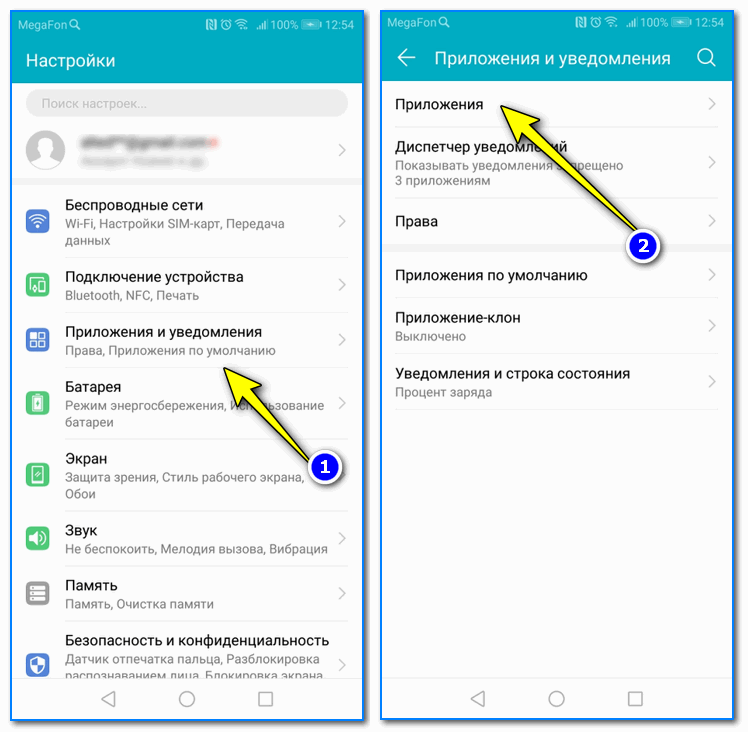
Приложения (настройки Андроид 8.0 / 10.0)
Далее выбрать то приложение, которое хотите удалить и подтвердить сие действие (см. скрин ниже 👇).
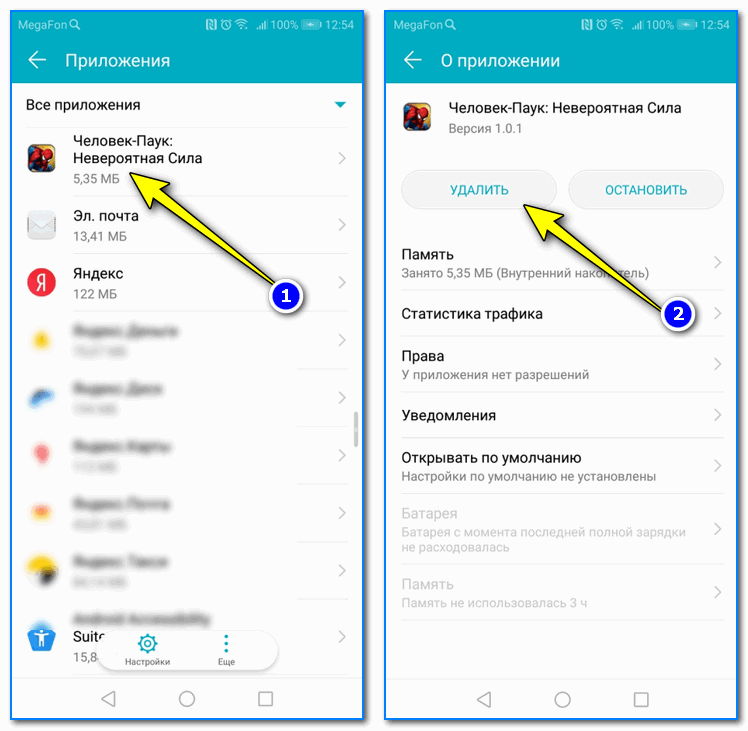
Отмечу, что даже если вы не устанавливали никаких игр — их может быть достаточно много (например, могут быть предустановлены производителем аппарата). И, разумеется, все они могут (и будут) слать уведомления.
📌 В помощь!
Несколько способов, как можно удалить приложение с Андроид — см. инструкцию
На Андроид 10.0÷12.0
На современных версиях Android уведомления вынесли в отдельный раздел в настройках телефона (см. пример ниже). 👇
Открыв его — можно сразу же увидеть все свои посл. уведомления и всё ненужное отключить.
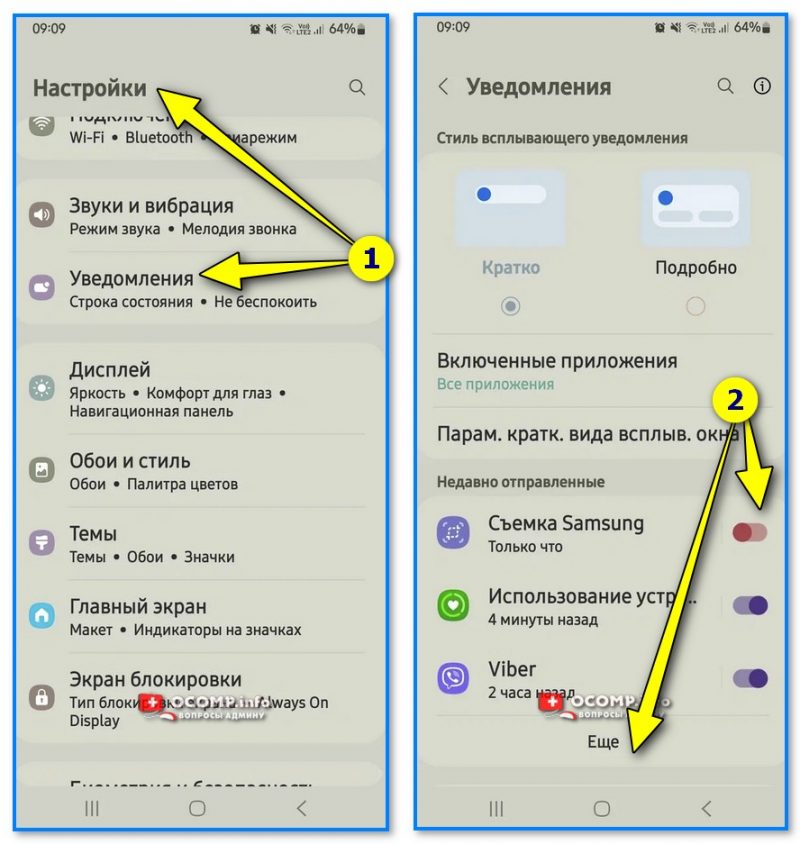
Настройки — уведомления — Android 12 — Samsung
На Андроид 8.0÷9.0
Когда придет «надоедливое» уведомление: просто нажмите на него на экране уведомлений (извиняюсь за тавтологию) и удерживайте в течении 3-5 сек.
Должен появиться ползунок, отвечающий за показ уведомлений (см. скриншоты ниже 👇).

Уведомление появилось — удерживаем.
Далее нужно его переключить в режим «Выкл.» и нажать кнопку «Готово» . Всё, теперь это приложение больше не будет вас донимать своими напоминаниями.
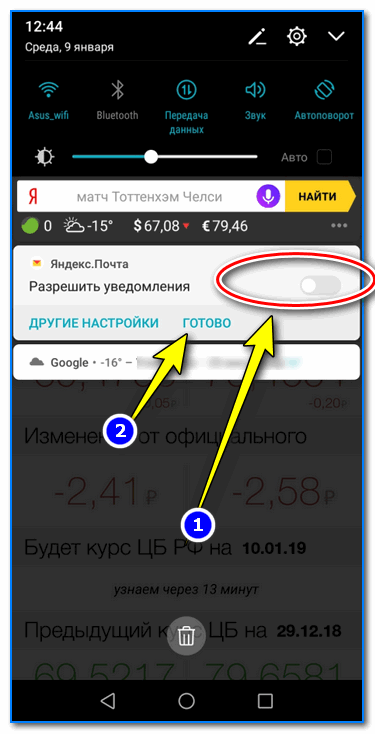
Отключаем показ уведомления конкретного приложения
Зайти в настройки Андроид в раздел «Приложения и уведомления/диспетчер уведомлений» (см. скриншот ниже 👇).
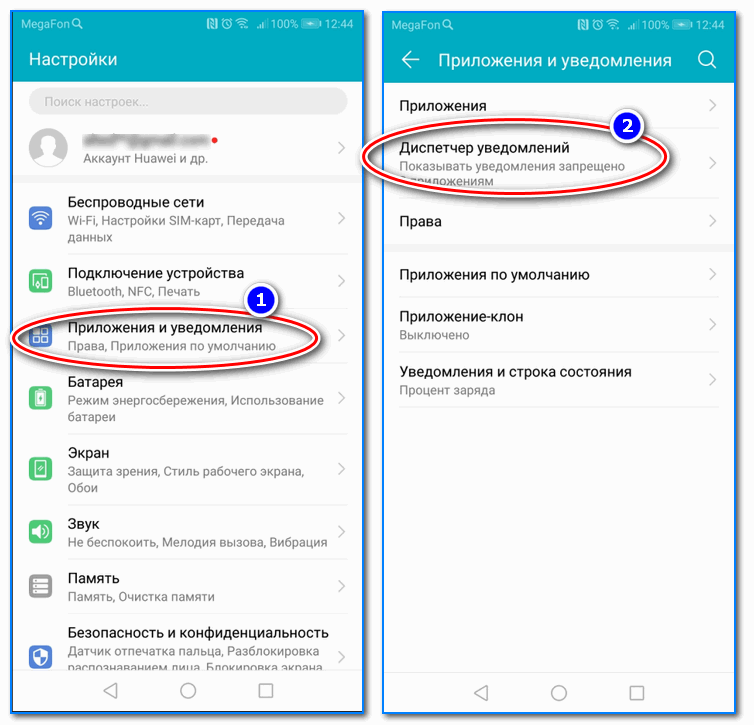
Настройки — диспетчер уведомлений
После найти нужное приложение и открыть его. Затем просто передвинуть ползунок в строке «Разрешить уведомления» в режим «Выкл.» (пример ниже). И, как говориться, «пока дракономания 👋«.

На Андроид 5, 6, (7*)
В общем-то на 5/6-ке все делается аналогично, только меню и дизайн несколько отличны.
Нажмите и удерживайте в течении 3-4 сек. то уведомление, от которого вы хотите избавиться 👌.
Далее, вместо него, появится небольшое меню: из него вы узнаете, что за приложение вам его отправило, а также получите возможность отключить напоминания от него (для этого щелкните по значку перечеркнутого колокольчика  ).
).
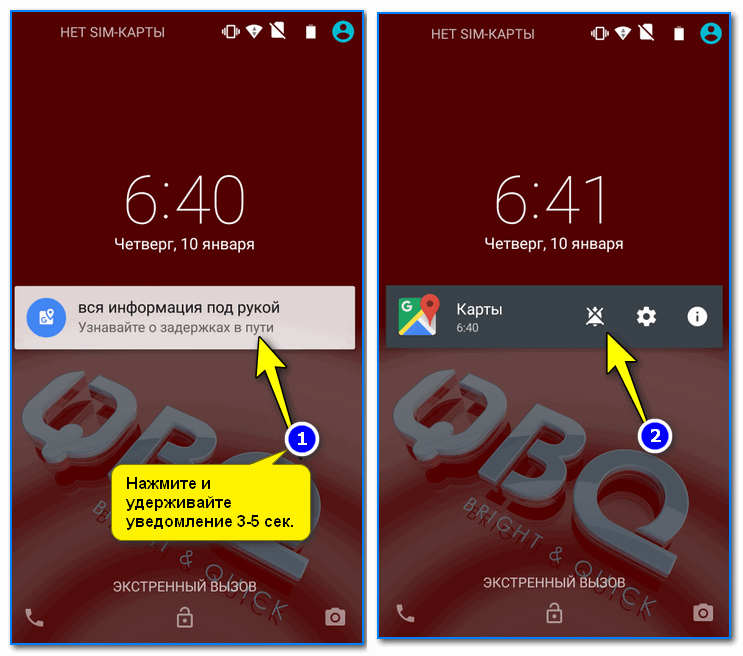
Нажмите и удерживайте уведомление 3-5 сек. (Андроид 5)
После чего в появившемся меню (в моем случае меню было на англ.) подтвердите намерение (Disable Notification? Yes!).
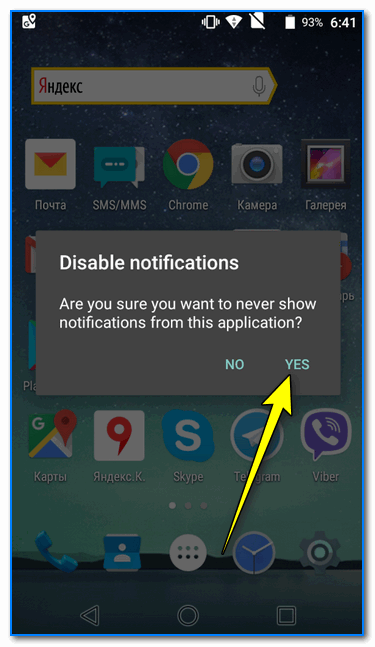
Disable Notification (отключение уведомления навсегда!)
Откройте настройки раздел «Звуки и уведомления/уведомления приложений» (пример ниже 👇).
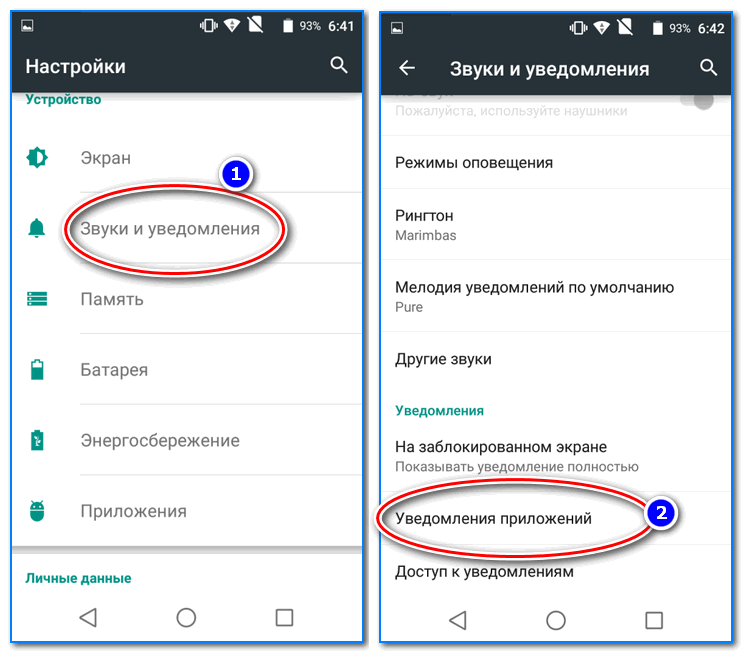
После найдите надоевшее вам приложение и откройте его свойства. Далее просто включите блокировку этого приложения (пример см. ниже 👇).
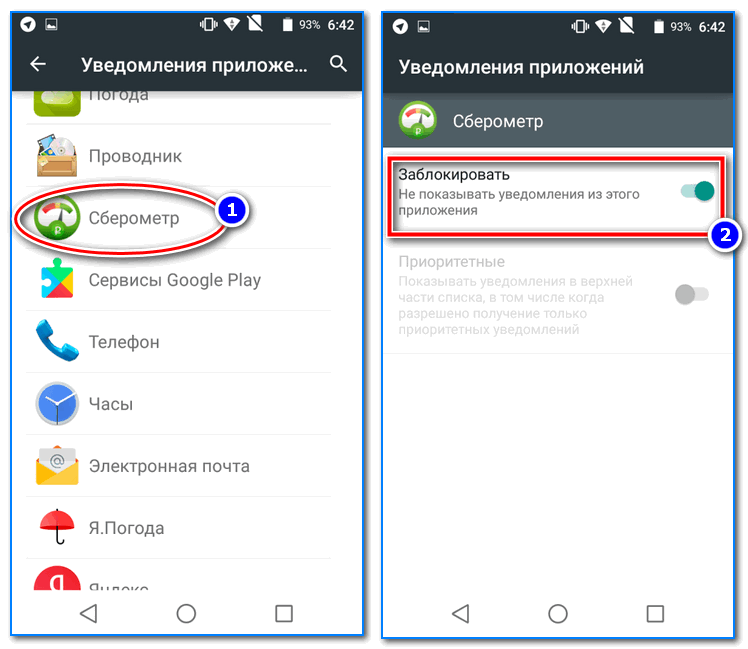
Ву-а-ля, оно больше не отвлекает вас в самый неподходящий момент.
Как отключить звук всех уведомлений
Если уведомления вам мешают своим звуковым оповещением (например, мешают по ночам спать 😢), то в Андроид (с 5* версии) есть спец. режим «Не беспокоить» , который поможет решить сию проблему.
В этом режиме, по умолчанию, будет слышен только будильник (но при желании отключить можно и его).
Чтобы это сделать, необходимо открыть настройки Андроид раздел «Звук» . Далее выбрать вкладку «Не беспокоить» (см. скрины ниже 👇).
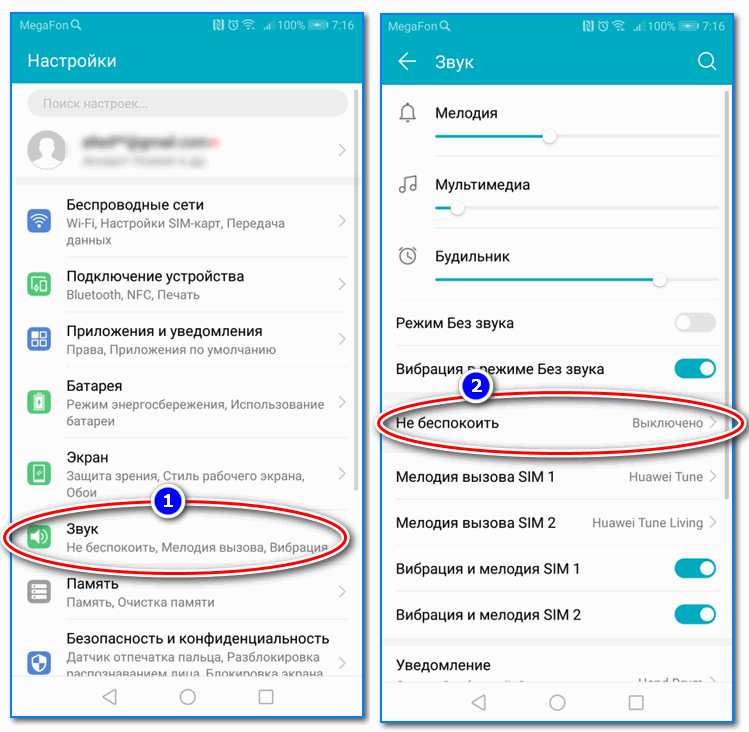
Звук — не беспокоить
После включить этот режим (см. стрелку-1 в примере ниже 👇).
Обратите внимание, что есть возможность настроить режим работы по расписанию (например, чтобы режим «Не беспокоить» включался каждую ночь и телефон вас не тревожил никакими сообщениями).
В доп. настройках можно задать получит ли возможность «звучать» будильник (см. стрелку-2 👇).
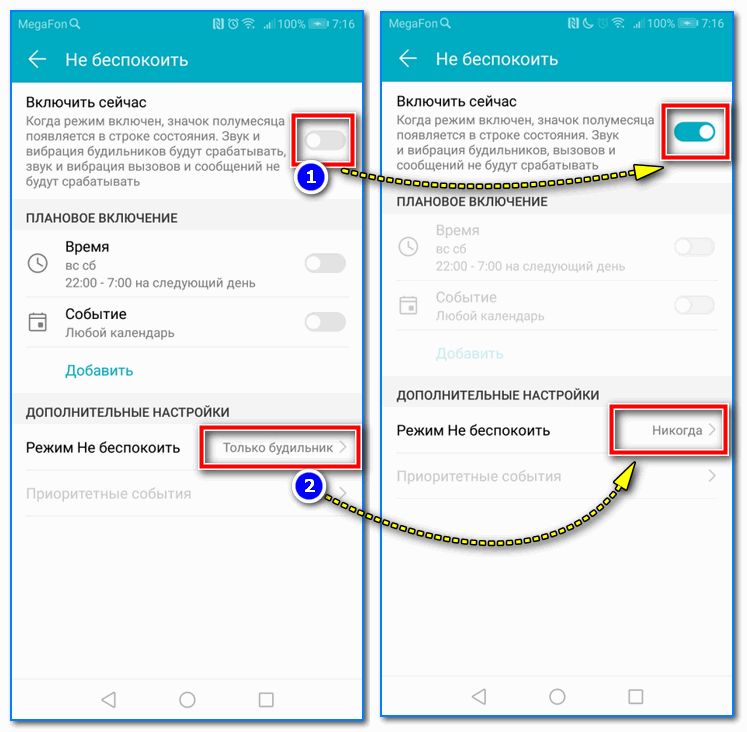
Режим не беспокоить
Как убрать уведомления с экрана блокировки
Многие пользователи (особенно, у кого подключены онлайн-банки и интернет-платежки) переживают за сохранность средств (к которым можно получить доступ с телефона) и часто стремятся заблокировать отображение всех уведомлений на экране блокировки. С одной стороны, это оправдано.
В 8-й версии Андроида это делается достаточно просто: в настройках необходимо открыть вкладку «Приложения и уведомления/Диспетчер уведомлений» .
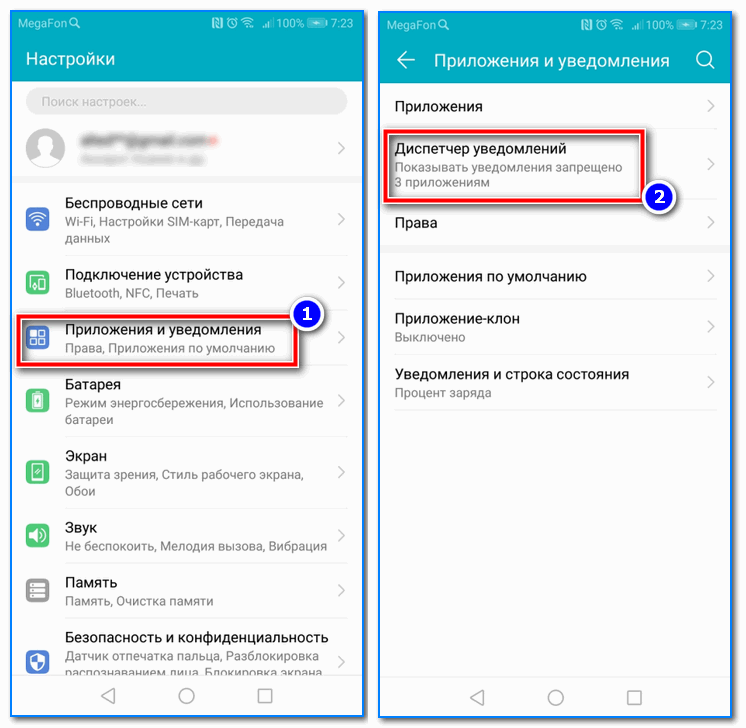
Диспетчер уведомлений (Андроид 8.0 / 10.0)
Далее нажать по «трем точкам», которые отображаются напротив строки «Управление уведомлениями» . Должна появиться ссылка «Уведомления на экране блокировки» — необходимо открыть ее.
В нижней части окна после этого должно всплыть небольшое окно, в котором можно указать вариант отображения уведомлений на экране блокировки (например, запретить это дело вовсе. ). См. пример ниже. 👇
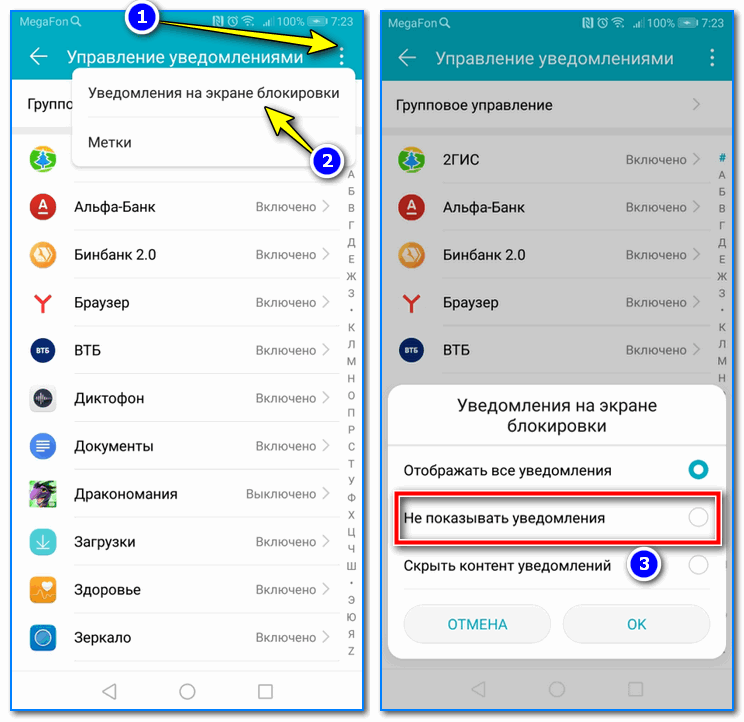
Не показывать уведомления
Делается практически аналогично (только меню несколько отлично). И так, сначала нужно открыть раздел «Звуки и уведомления/На заблокированном экране» .
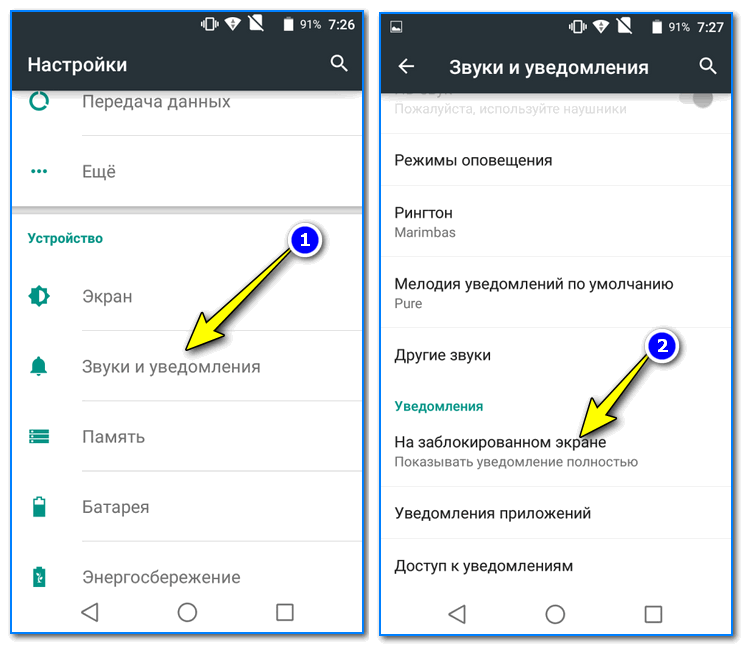
Звуки и уведомления на заблокированном экране
После выбрать вариант «Не показывать уведомления» . Задача решена!