Как подключить контроллер PS5 к телефону Android
Контроллер DualSense, который отправляется с PlayStation Sony PlayStation 5, также работает с телефонами Android. Мы собираемся показать вам, как подключить контроллер PS5 с помощью телефона Android.
Чтобы использовать контроллер Dualsense с Android, вам придется соединить два устройства через Bluetooth. Для этого вам придется открывать «Настройки» на вашем телефоне Android. Вы можете сделать это, развернув дважды от верхней части дисплея вашего телефона Android. Это покажет быстрые настройки на Android.
Выберите значок Gear в правом нижнем углу панели быстрых настроек, чтобы открыть «Настройки» на вашем телефоне Android.

Чтобы перейти к параметрам сопряжения Bluetooth, вы можете выбрать «подключенные устройства» в настройках на Android.

Как только вы находитесь на странице «Подключенные устройства» в настройках Android, нажмите «Сохранить новое устройство», чтобы поставить свой телефон в режиме сопряжения.

Теперь пришло время сделать то же самое на контроллере PS5. Дуалция может быть введена в Режим сопряжения Одновременно нажав кнопку PlayStation и кнопку «Создать на несколько секунд». Кнопка PlayStation расположена между двумя аналоговыми палками на контроллере DualSense, а кнопка CREATES находится чуть выше D-Pad слева.
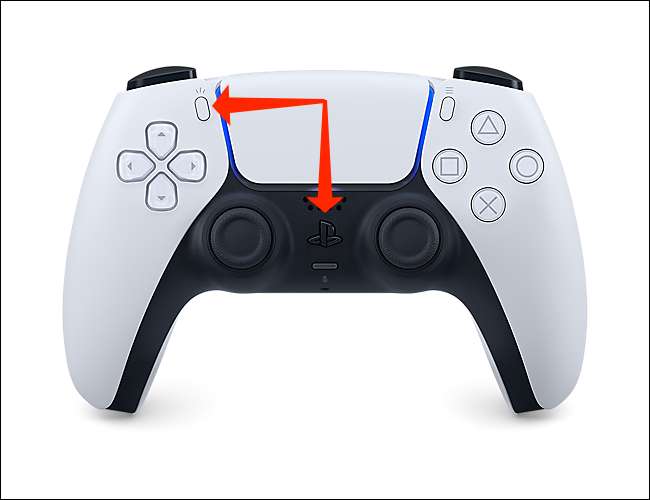
СВЯЗАННЫЕ С: Как поставить свой контроллер Dualsense PS5 в режим сопряжения
Если вы не уверены, будет ли контроллер PS5 в режиме сопряжения, вы можете убедиться, что быстро, посмотрите на светящиеся огни вокруг сенсорной панели. Когда DualSense находится в режиме сопряжения, огни вокруг сенсорной панели станут синим и мигать в два раза быстро, помириться, а затем снова мигает дважды. Этот мигающий рисунок продолжает повторяться до тех пор, пока контроллер находится в режиме сопряжения.
С телефоном Android и контроллером PS5 в режиме сопряжения пришло время подключить два устройства. На странице «Пара нового устройства» на «Сохраните новое устройство» в настройках, выберите «Беспроводной контроллер» в разделе «Доступные устройства».

Это покажет всплывающее окно подтверждения, которое спрашивает, хотите ли вы подключить ваш телефон Android с контроллером. Нажмите «Пару», чтобы подключить контроллер PS5 с помощью телефона Android.

В то время как контроллер PS5 работает с играми Android, которые поддерживают контроллеры, вы, возможно, не всегда сможете использовать контроллер для выбора пунктов меню в этих играх. Тем не менее, контроллер работает хорошо, как только вы начнете играть в эти игры.
Так как вы веселитесь, используя контроллер DualSense на Android, вы можете узнать, как Скачать PS5 Games. с вашего телефона тоже.
СВЯЗАННЫЕ С: Как скачать игры PS5 с вашего телефона
Как подключить контроллер DualSense к Android-устройству
Новая игровая консоль PlayStation 5 на прошлой неделе уже вышла в США. На территории России и многих других стран она станет доступна с 19 ноября. Одним из преимуществ игровой консоли является беспроводной геймпад, оснащенный датчиком движения, адаптивными триггерами, динамической тактильной отдачей и встроенным динамиком. И, что особенно интересно, он совместим не только с PlayStation 5, но и с устройствами на базе ОС Android. По отзывам пользователей, контроллер также поддерживает подключение к компьютеру, но для правильной работы всех функций вероятно потребуется специальное ПО.
DualSense подключается через Bluetooth, а это означает, что вы можете подключить его практически к любому устройству, поддерживающему Bluetooth. DualSense отлично подходит для Android-игр, таких как Fortnite и Call of Duty: Mobile. Если вы хотите использовать возможности контроллера DualSense на смартфоне или планшете, следуйте нашему руководству.
Процесс подключения DualSense через Bluetooth довольно прост, он практически идентичен подключению предыдущей модели DualShock 4. Итак:
- Зайдите в настройки Android.
- Выберите пункт «Подключенные устройства».
- Выберите «Подключить новое устройство» в верхней части экрана.
- На контроллере одновременно нажмите и удерживайте кнопку «Домой» и кнопку «Создать». Кнопка «Домой» выглядит как символ PlayStation в центре контроллера, а кнопка «Создать» расположена в верхнем левом углу контроллера.
- Теперь в вашем смартфоне или планшете должно быть устройство с именем Wireless Controller в разделе «Доступные устройства». Нажмите на имя устройства, чтобы завершить соединение.
DusalSense уникален своей способностью полностью контролировать ваше устройство Android. Вы можете использовать аналоговые джойстики для перемещения по главному экрану, а символ PlayStation на контроллере позволит вернуться на главный экран Android во время работы в приложениях. Любая игра, поддерживающая функции беспроводного геймпада, будет работать с DusalSense.
Как подключить геймпад PS5 Dualsense к телефону Андроид: 2 способа подключения джойстика ПС5 Дуалсенс
 Сегодня смартфоны позволяют не только звонить и выходить в интернет, но и играть. Если вы не привыкли ограничивать себя сенсором телефонного экрана, вам будет полезно узнать, как подключить геймпад PS5 к телефону Андроид.
Наша статья подойдет для любого смартфона на Android от 7 и выше, независимо от модели: это может быть аппарат марки Lenovo, Meizu, Samsung, Sony, HTC, LG, Xiaomi, Fly и другие.
Способ #1: Подключение Дуалсенс к телефону по Bluetooth
Подключить Dualsense к телефону Андроид беспроводным методом может каждый, ведь современные телефоны наделены Bluetooth-модулями практически все, без исключений.
- Смахните экран, чтобы вызвать панель быстрых команд. Здесь нужно воспользоваться возможностью попасть в меню


- Коснитесь значка Bluetooth и не отпускайте до тех пор, пока не откроется окно с параметрами. Если модуль Bluetooth отключен, его нужно здесь активировать.


- Теперь дайте команду «Поиск», расположенную в верхнем углу экрана справа, чтобы телефон связался с джойстиком.

- В это время дайте геймпаду команду поиска устройства для сопряжения. Это делается нажатием кнопок «Create» + «PS».

- Когда на экране телефона появится имя джойстика, выберите его касанием, после чего дайте подтверждение беспроводному подключению.


- В результате контроллер появится в разделе «Подключенные устройства», а значит, он готов к использованию.

Что делать, если есть задержка при нажатии кнопок
Если у вас Android 9 и ниже, вы можете заметить, что команды с джойстика уходят на смартфон с задержкой. Для устранения этой неприятности придется скачать Bluetooth Auto Connect. Эта программа оптимизирует передачу сигнала, благодаря чему удается избавиться от задержек. Загрузить ее можно из официального Play Market по ссылке.
Еще один плюс приложения – способность автоматически связываться с другими Bluetooth-устройствами при их наличии в зоне досягаемости и поддерживать стабильную связь, которую обеспечивает параметр «Непрерывное подключение» в настройках программы.
- Загрузите программное обеспечение из магазина приложений для Android. После успешной установки отройте ее и перейдите в раздел «Профили» – здесь нужно указать «Media Audio (A2DP)».


- Теперь войдите в раздел «Устройства», чтобы найти среди беспроводного оборудования свой джойстик и выбрать его одним касанием.


- Из списка выберите уже указанный ранее профиль «Media Audio (A2DP)».

- Вернувшись в главное меню, опуститесь в самый низ экрана, чтобы отыскать блок под названием «Продвинутый», где потребуется выбрать «Расширенные настройки».

- Откроется новое окно, где важно коснуться параметра «Непрерывное соединение», чтобы выбрать значение «2». Не забудьте сохранить изменения. Bluetooth Auto Connect можно закрыть, потому как подключить Dualsense к Android вы сможете и при закрытой программе. Просто включите Bluetooth и повторите стандартный алгоритм подключения.


Если вы, разобравшись с тем, как подключить Дуалсенс к телефону, в какой-то момент решите вернуться к приставке, можете столкнуться с проблемой – консоль не видит беспроводной джостик. Производители рекомендуют восстановить связь с приставкой сначала с помощью провода, и в момент физического подключения инициировать поиск беспроводной связи, нажав кнопку «PS». Когда консоль свяжется с джойстиком, провод можно будет исключить из цепочки.
Способ #2: Подключение к смартфону с помощью OTG кабеля
Кроме беспроводного типа связи можно использовать и подключение по кабелю. Существует специальный шнур OTG. Аббревиатура расшифровывается как On-The-Go. Использовать такое подключение можно не только со смартфонами, но и с планшетами, поддерживающими технологию OTG. Кроме обеспечения физической связи оборудования с помощью переходника, как правило, никаких дополнительных действий не требуется.

Если вы не уверены, поддерживает ваш смартфон On-The-Go или нет, найдите технические характеристики, относящие к вашей модели, там это будет указано. Другой способ узнать о совместимости с OTG – обратиться к специализированному программному обеспечению.
На выяснение совместимости с OTG потребуется определенное количество времени. Однако гарантированное отсутствие зависаний и задержек сигнала с геймпада того стоит.
Если вы ищите способ, как подключить джойстик PS5 к телефону c Android для частого использования, специальный фиксатор будет полезным приобретением.
Как подключить контроллер DualSense PS5 к мобильному телефону Android

Контроллер DualSense для PlayStation 5 совместим с Android, поэтому вы можете подключить его и использовать со своим мобильным телефоном. Если вы уже купили PlayStation 5 или планируете это сделать, и вы также используете мобильный телефон Android, знайте, что вы сможете получить гораздо больше от нового контроллера DualSense, чем вы представляли вначале.
Контроллер PS5 полностью совместим с Android и может использоваться для игры в одни из лучших мобильных игр, доступных сегодня. Для этого просто подключите пульт дистанционного управления к телефону, следуя инструкциям, которые мы объясним в этом руководстве.
1. Активируйте Bluetooth на своем телефоне Android.
Чтобы подключить контроллер DualSense к нашему мобильному телефону Android, мы будем использовать соединение Bluetooth.
В новом контроллере Sony есть Bluetooth 5.1, но это не значит, что ваш мобильный телефон должен поддерживать эту технологию – совместима практически любая версия Bluetooth.
Поэтому сначала перейдите в раздел подключений в настройках вашего мобильного телефона и включите Bluetooth, чтобы подготовить устройство, прежде чем продолжить процесс сопряжения.
2. Переведите контроллер в режим сопряжения.
Когда Bluetooth уже активирован на вашем мобильном телефоне, пора приступить к подключению с помощью пульта дистанционного управления. Для этого вам необходимо перевести DualSense в режим сопряжения.
Как сделать? Очень просто: нажмите и удерживайте кнопки PlayStation и Share одновременно, пока индикатор на контроллере не начнет мигать синим.
3. Подключите контроллер PS5 к мобильному телефону.
Теперь все, что вам нужно сделать, это вернуться к своему мобильному телефону и в меню Bluetooth найти доступные устройства, пока индикатор на пульте дистанционного управления мигает.
Оказавшись внутри, подождите, пока пульт DualSense не появится в списке доступных устройств Bluetooth, и коснитесь его, чтобы установить соединение.
Если все прошло успешно, пульт будет подключен, и его индикатор перестанет мигать и будет гореть синим цветом. Теперь вы можете использовать контроллер PS5 на своем мобильном телефоне Android для игры.
Стоит отметить, что, хотя контроллер DualSense PS5 также можно подключить к мобильному телефону Android через USB, этот метод подключения может вызвать некоторые проблемы со стабильностью. Поэтому рекомендуется подключаться через Bluetooth без проводов.