Быстро заканчивается трафик на Айфоне. Что делать
Согласитесь, что когда современный смартфон все делает автоматически, это здорово? Сам скачивает разные файлы, когда их вам кто-то присылает, сам выгружает свежие фотографии в iCloud, чтобы они стали доступны на всех ваших устройствах. И все бы ничего, если бы эти манипуляции были строго ограничены только Wi-Fi подключением. Поэтому в один прекрасный момент, когда у вас не получится найти нужную информацию в сети или важное сообщение будет пропущено, вы поймете, что Айфон ест интернет.
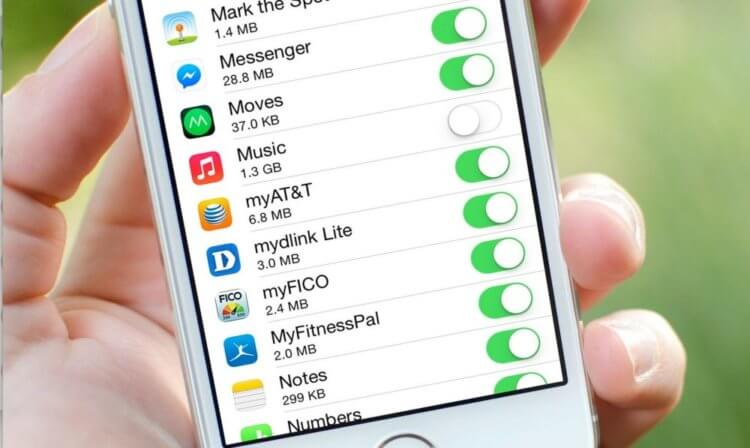
В iOS для любого приложения можно отключить доступ к интернету через сотовые данные.
Что же делать в такой ситуации? В первую очередь необходимо ограничить автозагрузку медиафайлов разными мессенджерами и переключить выгрузку фотографий и видео в iCloud исключительно на вайфай. В этом материале рассказываем, как это можно сделать, чтобы сохранить интернет на вашем Айфоне.
Как отключить автозагрузку в Телеграме
Какими бы смартфонами и планшетами я не пользовался, я всегда отключаю автозагрузку медиафайлов в разных мессенджерах. Причем я сделал это даже на компьютере. Во-первых, чаще всего, если вам прислали очередной несмешной прикол, то это сразу понятно и никакого смысла его качать и смотреть нет. А во-вторых, вы точно знаете, в каких чатах вам обычно приходят реально нужные и полезные вещи, и можете в одно касание загрузить необходимое сообщение. Автозагрузка в Телеграме отключается так:
-
Откройте Телеграм и перейдите на вкладку “Настройки”.
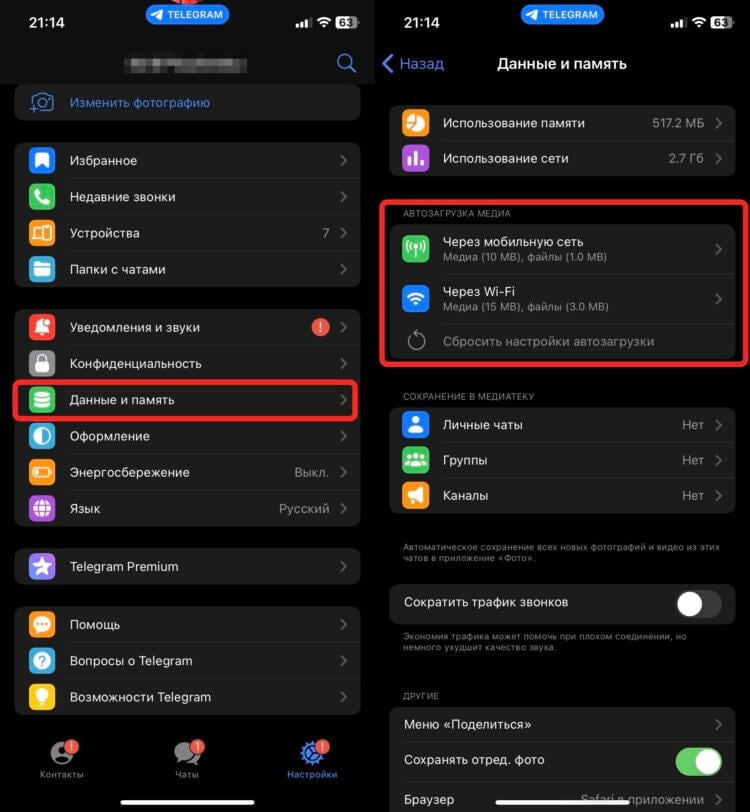
Можно даже отключить автозагрузку через Wi-Fi.
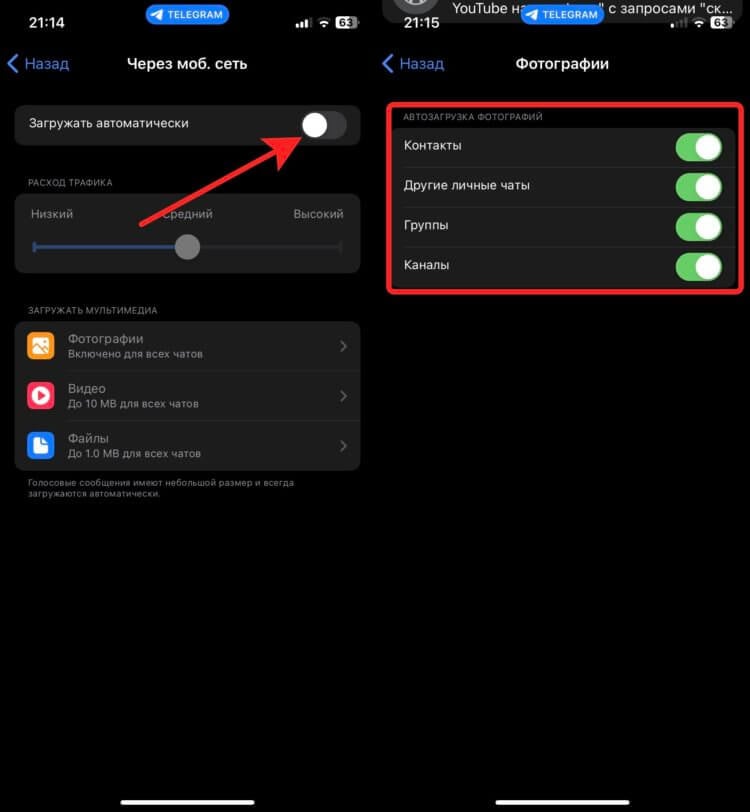
Отключите автозагрузку полностью или для конкретных видов чатов.
Телеграм уже можно назвать не просто мессенджером, а полноценной социальной сетью. Наверняка, большинство новостей и интересных постов вы читаете именно в нем. Поэтому в первую очередь имеет смысл отключить автозагрузку медиафайлов именно от различных каналов. Из-за большого количества контента они являются главными потребителями трафика.
Как отключить автозагрузку в Ватсапе
Если же вашим основным мессенджером является WhatsApp, то поздравительные открытки ко всем существующим праздникам могут легко потратить даже 30 ГБ трафика в месяц. Некоторые из наших родственников просто неудержимы в порыве рассылки поздравлений. Чтобы все это не скачивать каждый раз, просто сделайте следующее:
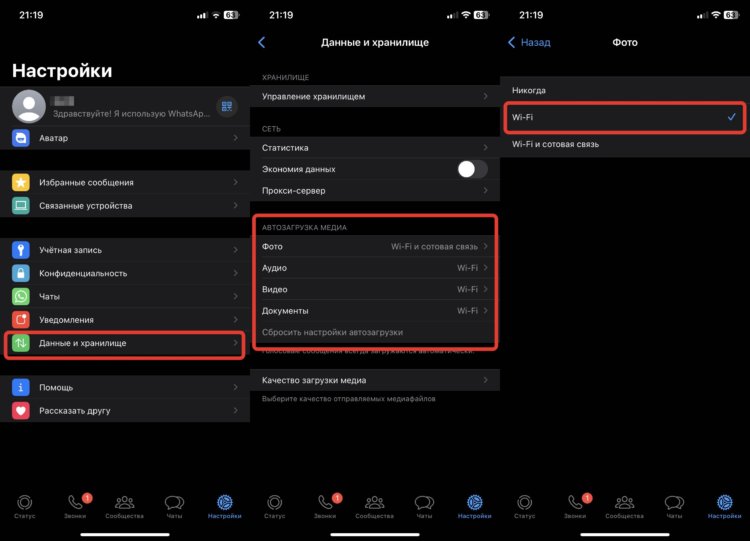
В Ватсапе обязательно надо отключить автозагрузку, чтобы открытки не застали врасплох.
- Откройте Ватсап и перейдите на вкладку “Настройки”.
- Выберите раздел “Данные и хранилище”.
- В блоке автозагрузка медиа переключите все пункты на Wi-Fi.
В дополнение к этому в пункте “Качество загрузки медиа” вы можете включить экономию трафика. В такой ситуации будьте готовы к тому, что WhatsApp будет пережимать загружаемые файлы еще сильнее, чем делает это без дополнительных настроек. И зачастую использовать их для чего-то еще просто не получится из-за низкого качества. Кажется, что без автозагрузки вообще нет жизни, но я с этим не соглашусь. Отключаю ее на всех устройствах и сам контролирую, что скачивается на мой смартфон, планшет или компьютер. Одно нажатие на кнопку может сильно сэкономить вам трафик.
Как отключить выгрузку фото в iCloud
Но больше всего интернета съедает iCloud. Или, если быть точным, выгрузка в облако новых фотографий, видео или документов в iCloud Drive. Современные Айфоны снимают в таком разрешении, что размер файлов, которые улетают в iCloud, язык не повернется назвать маленьким. Просто вдумайтесь: на стареньком iPhone XR одна минута видео в 4К 60 FPS занимает примерно 400 МБ. И это смартфон, которому почти пять лет. Что же говорить про более современные модели.

Больше всего трафика съедает iCloud.
Именно из-за выгрузки вот таких объемных файлов и расходуется большая часть имеющегося у вас трафика. Но можно одним ловким движением ограничить Айфон от опрометчивых шагов и заставить его ждать, пока не появится Wi-Fi. Делается это так:
-
Разблокируйте Айфон и перейдите в настройки.
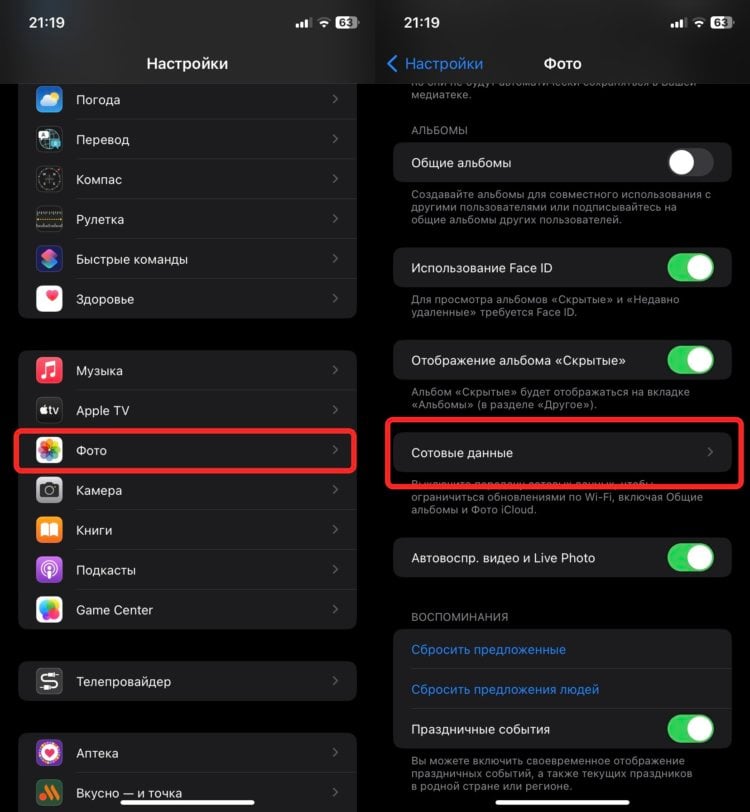
Для выгрузки фото и видео в облако лучше использовать Wi-Fi.
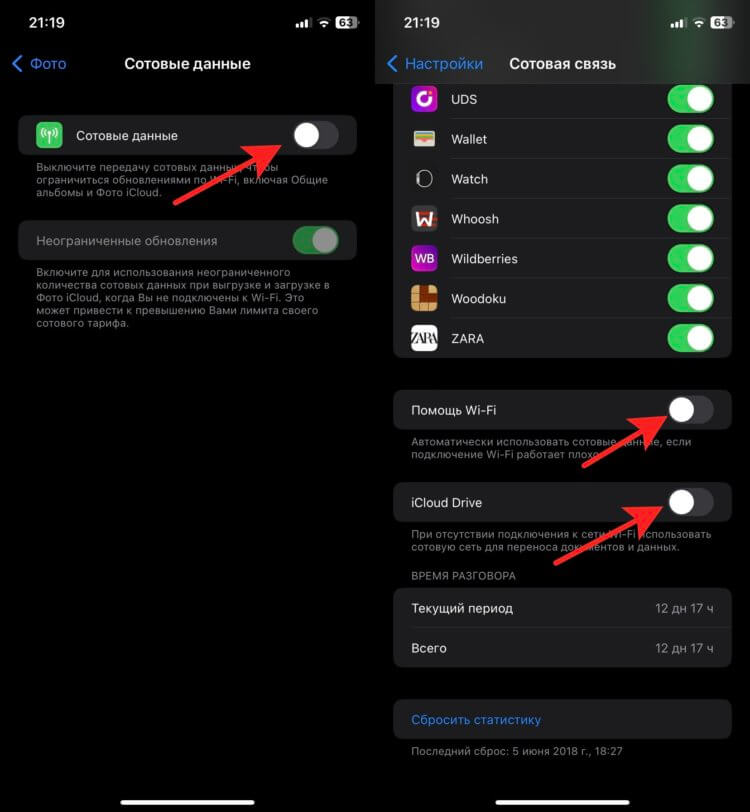
Здесь же можно отключить интернет через сотовые данные для любого приложения.
Отключение iCloud Drive позволит вам выгружать все документы туда только при использовании Wi-Fi, а помощь с Wi-Fi сэкономит трафик при тормозящем вайфае. По умолчанию в случае какие-то перебоев с ним Айфон незаметно для вас переключается на сотовые данные, что при загрузке тяжелых файлов, игр или просмотра фильмов онлайн может привести к повышенному расходу пакета интернета. Причем многие пользователи даже не догадываются о подобной настройке, которая активирована из коробки. Кстати, здесь же можно отключить сотовые данные для любого приложения.
Для большей надежности я бы еще рекомендовал вам лишний раз не лазить в настройки iCloud, когда под рукой нет Wi-Fi. А то в попытках сделать как лучше, можно случайно начать создавать резервную копию, которая у некоторых пользователей реально занимает очень много места, и из-за нее можно спустить весь трафик, как у трубу. Поэтому отключите все лишнее и будьте внимательны с тем, что вы делаете. Тогда никаких проблем с интернетом у вас не будет.
Как отменить выгрузку фото в iCloud?
На iPhone, iPad или iPod touch перейдите в раздел «Настройки» > [ваше имя] > iCloud > «Управлять хранилищем» > «Фото», затем нажмите «Отключить и удалить».
Как удалить Фото с iCloud но оставить в iPhone?
- Откройте приложение «Файлы» и нажмите «Обзор».
- В разделе «Места» нажмите iCloud Drive > «Выбрать».
- Выберите папки или файлы, которые нужно удалить, и нажмите «Удалить» .
- Перейдите в раздел «Места» > «Недавно удаленные» > «Выбрать».
- Выберите файлы, которые требуется удалить.
Как начать выгрузку Фото в iCloud?
Активировать эту функцию можно также через настройки приложения «Фото». Для этого надо открыть «Настройки» → «Фото» и выбрать «Оптимизация хранилища». После включения этой опции, фотографии и видео в полном разрешении будут выгружены в iCloud, а на устройстве останутся файлы в более мелком разрешении.
Как выгрузить Фото из iCloud на айфон?
- На сайте iCloud.com нажмите «Фото».
- Нажмите «Выбрать» и выберите фотографию или видео. Можно выбрать несколько фотографий или видео. .
- Нажмите кнопку дополнительных параметров .
- Выберите «Загрузить», а затем нажмите «Загрузить» для подтверждения.
Как отключить iCloud и не потерять фото?
- Откройте «Настройки».
- Выберите своё имя, вверху меню.
- Кликните на раздел «iCloud».
- Выберите «выкл» напротив пункта «Фото».
Что будет если отключить фото iCloud?
Если у вас есть дополнительное устройство с альбомом «Мой фотопоток» и отключенной функцией «Фото iCloud», на этом устройстве альбом «Мой фотопоток» будет отображаться по-прежнему. Все новые фотографии, снятые или добавленные в медиатеку, отображаются на этом устройстве в альбоме «Мой фотопоток».
Как удалить фото iCloud с телефона?
- В приложении «Фото» на сайте iCloud.com, выберите фотографии или видеозаписи, которые необходимо удалить, или дважды нажмите отдельную фотографию или видеозапись.
- Нажмите кнопку , а затем нажмите «Удалить».
Что делать если фото не загружаются в iCloud?
Нажмите «Настройки» > [ваше имя] > iCloud > «Фото». Убедитесь, что параметр «Выгрузка в Мой фотопоток» включен. Если этот параметр не отображается, включите функцию «Фото iCloud», чтобы хранить фотографии и видео в iCloud. Закройте приложение «Камера» на устройстве, с помощью которого была снята нужная фотография.
Как загрузить фото в Айклауд вручную?
На устройстве iPhone, iPad или iPod touch перейдите на веб-сайт iCloud.com и нажмите «Фотографии», а затем — «Выбрать». Выберите фотографии и видеозаписи, которые требуется загрузить, и нажмите «Еще» ( ). Выберите «Загрузить». Фотографии и видеозаписи будут загружены в iCloud Drive в виде ZIP-файла.
Как восстановить фото из iCloud на iPhone?
Откройте раздел «Настройки» на сайте iCloud.com и выберите «Восстановить файлы» в разделе «Дополнительные». Выберите поочередно файлы, которые нужно восстановить, или нажмите «Выбрать все». Нажмите «Восстановить».
Как отменить выгрузку фото в icloud в айфоне
Как запретить iCloud автоматически сохранять ваши фотографии, шаг за шагом

После опасений по поводу конфиденциальности, с которыми столкнулись многие знаменитости В последние несколько месяцев пользователи сосредоточили свой гнев на службе хранения iCloud. Если предположить, что эти проблемы могут возникнуть в любой другой облачной службе хранения, возникает обычная ситуация. И мы видим, как все больше и больше людей предпочитают не хранить свои фотографии или личные данные в облаке Apple. Поэтому, если вы не хотите, чтобы ваши фотографии были в iCloud, мы проведем вас через несколько шагов и различные методы, чтобы вы могли сохранить все свои фотографии в безопасности . независимо от того, рискованные они или нет!
Чтобы убедиться, что ни одна из наших фотографий не попадает в iCloud, нам сначала нужно знать следующее: существуют разные места, из которых iCloud может хранить наши фотографии. В зависимости от этого нам придется выполнить один или несколько следующих шагов.
Автоматическое хранение фото в iCloud
Каждый раз, когда мы делаем снимок, iCloud может автоматически сохранять его. Ограничение, с которым работает iCloud, — до тысячи фотографий. В тот момент, когда iCloud делает фотографию, которую вы делаете на свое устройство, она становится доступной с любого другого устройства, связанного с этой учетной записью iCloud.
Чтобы избежать этого, вы можете выполнить следующие шаги:
- Открыть настройки»
- Зайдите в раздел «iCloud»
- Перейти в «Фото»
- Измените поле «Мои фотографии в потоковой передаче», чтобы отключить или снова включить его.
- Поле «Библиотека фотографий iCloud» управляет автоматической загрузкой и хранением всей библиотеки для доступа к фотографиям и видео с других устройств.
Помните, что вы должны деактивировать его на любом устройстве, которое вы связали с учетной записью iCloud.
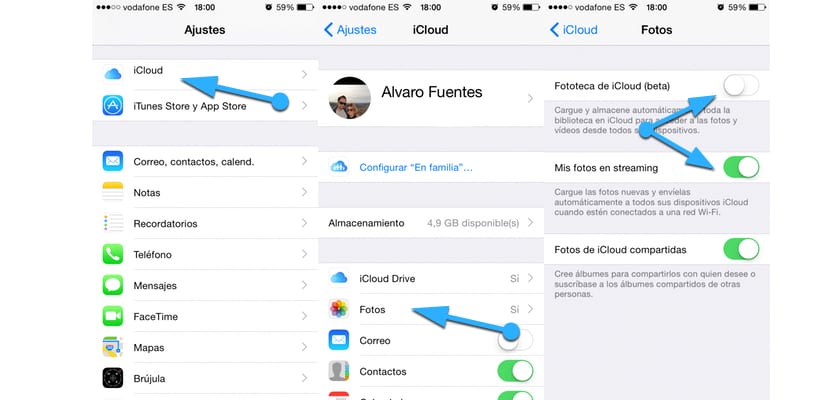
2.- Не включайте катушку в резервную копию системы.
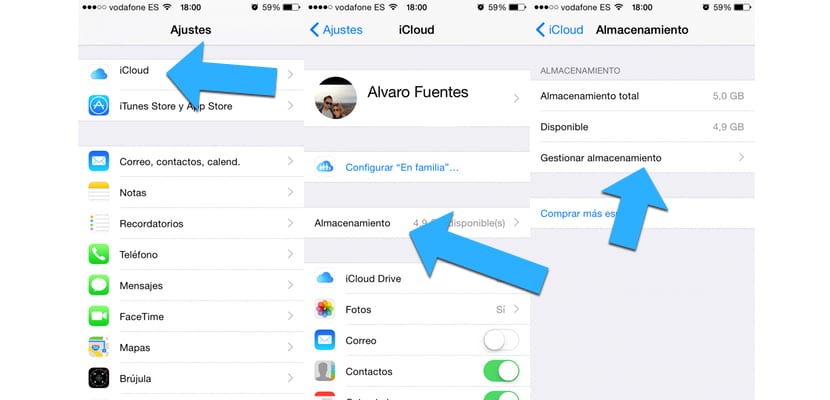
Если вы сделаете резервную копию всей катушки в iCloud, любой, кто восстановит систему из одной из ваших резервных копий, сможет получить к ней доступ. Самый простой способ предотвратить это — не включать катушку в резервную копию. Нам просто нужно убедиться, что мы периодически сохраняем наши фотографии, чтобы у нас не было никаких проблем, если после деактивации этой функции у нас возникнет сбой с нашим устройством.
- Открыть настройки»
- Зайдите в раздел iCloud и введите «Хранилище»
- Войдите в раздел «Управление хранилищем»
- Нажмите на копию своего устройства в разделе «Копии».
- Отключите опцию «Библиотека фотографий».
Нам нужно будет выполнить этот процесс на любом устройстве, которое мы связали с нашей учетной записью iCloud.

Периодически очищайте содержимое приложения «Сообщения»
Наши iPhone или iPad также хранят фотографии в приложении «Сообщения». Это означает, что любой, кто выполняет восстановление из резервной копии, может мгновенно получить доступ к этим данным. Если нас беспокоят те фотографии, которые мы отправляем и получаем через приложение «Сообщения», мы должны регулярно удалять это содержимое. Чтобы сделать это безопасно, просто удалите их в самом приложении, оставив его пустым. Данные больше нигде не сохраняются, и мы должны их просмотреть.
Используйте синхронизацию с iTunes
Другой способ избежать опасности попадания нашей информации в чужие руки — использовать iTunes вместо iCloud. Мы можем создать резервную копию устройства со всеми его деталями через iTunes. Таким образом мы следим за тем, чтобы наши данные или информация не появлялись в Интернете и не подвергались попыткам кражи.
Делитесь здравым смыслом
Самый важный метод из всего, что мы перечисляем, самый старый из всех: здравый смысл. Не делитесь фотографиями или личными данными. Когда вы делитесь чем-то, что может навредить вам, вы теряете над этим контроль, поэтому помните, что первый человек, ответственный за вашу безопасность, — это ваш здравый смысл.
Содержание статьи соответствует нашим принципам редакционная этика. Чтобы сообщить об ошибке, нажмите здесь.
Полный путь к статье: Новости iPhone » iOS » Система IOS 8 » Как запретить iCloud автоматически сохранять ваши фотографии, шаг за шагом
Что значит выгрузка объектов на айфоне. Как выгрузить фото из iCloud на компьютер – все быстрые и эффективные способы. Сколько нужно платить за использование iCloud


Когда вы вносите изменения в программе «Фото» на устройстве с ОС iOS или iPadOS либо на компьютере Mac, фотография автоматически обновляется на всех ваших устройствах. Поэтому если, например, обрезать или исправить фотографию на iPhone, вы увидите те же изменения, открыв медиатеку на своем Mac. Оригиналы фотографий и видеозаписей сохраняются в iCloud, и вы в любой момент можете восстановить их, тем самым отменив внесенные изменения.
Фотографии и видео, удаленные на одном устройстве, удаляются везде, где используется функция «Фото iCloud». Фотографии и видео остаются в папке «Недавно удаленные» в течение 30 дней, затем удаляются без возможности восстановления.
Вы можете вносить изменения на устройствах iPhone, iPad, iPod touch или компьютере Mac, и они автоматически отобразятся на Apple TV. На Apple TV доступна вся ваша коллекция, включая подборки «Воспоминания» и общие альбомы.
↑ Как вернуть все файлы из “Рабочего стола” и “Документов” в iCloud назад на компьютер
- Откройте Finder на вашем Маке и перейдите в папку “iCloud Drive”
- Переместитесь в папку “Документы”, которая находится в облаке
- Откройте другое окно Finder и перейдите в папку “Документы”
- Выберите в iCloud Drive все нужные вам файлы и вручную перенесите их в другое окно — “Документы”
- Повторите свои действия с папкой “Рабочий стол”, чтобы скопировать все файлы из облака в память Mac.
Так как этот процесс требует скачивание данных из облака, вам потребуется хорошее подключение к Интернету. Скорость перемещения файлов напрямую зависит от скорости вашего Интернет-соединения. К примеру, чтобы перенести 55 ГБ данных из папки “Документы” в iCloud на компьютер, мне пришлось несколько дней не выключать Mac. Все это время он был подключен к Wi-Fi. Проблема в том, что у меня далеко не самый быстрое подключение.
Если вы хотите, чтобы нужные вам документы, фотографии или что-либо еще хранилось в облаке и на диске компьютера, то просто копируйте их, а не перемещайте.
В том случае, если у вас остались вопросы или вам есть что добавить, тогда воспользуйтесь формой добавления комментариев внизу.
Приостановка загрузки фотографий в iCloud
Чаще выгрузка фотографий в хранилище, может тормозить интернет-трафик или садить батарею быстрее. Именно поэтому функция загрузки фотографий в iCloud не работает при экономии энергии заряда. Итак, пошаговая инструкция для остановки выгрузки файлов:
- Откройте фотопленку на iPhone.
- Прокрутите вниз до самого конца.
- Внизу должно показываться сколько фотографий и видео было загружено в библиотеку, далее нажмите на кнопку «Пауза».
Обратите внимание, что после этого фотографии перестанут сохраняться в iCloud. Как вернуть или продолжить выгрузку файлов- для этого нужно проделать тоже самое и нажать на кнопку «Возобновить»
Итак, для того чтобы загрузить, сохранить или вытащить все имеющиеся файлы в хранилище iCloud, не требуется много времени и особых умений. Достаточно следовать инструкциям и учитывать все нюансы.
НАШ САЙТ РЕКОМЕНДУЕТ:
В этой программе возникла проблема
Содержание1 Что это за ошибка?2 Как исправить проблему2.0.1 …
Заедает компьютер что делать
Содержание1 Перезагрузка2 Реестр3 Перегрев4 Жёсткий диск5 Дефрагментация6 Автозагрузка7 …
Где у резистора плюс и минус
Содержание0.1 Похожие статьи0.2 8 comments on » Какой …
Как включить магнитофон в машине
Содержание1 С чем можно столкнуться при не правильном …
Последние записи
Как восстановить страницу инстаграмма без почты
Как восстановить страницу в вк без фамилии
Как восстановить страницу вк если номер утерян
Как восстановить столбец в экселе
Как настроить резервную копию в iCloud
По умолчанию резервное копирование в iCloud отключено. Включать его имеет смысл лишь тогда, когда вы купили дополнительное место на 50, 200 или 2000 ГБ.
Настройки ▸ Apple ID ▸ iCloud ▸ Хранилищеё iCloud ▸ Cменить план хранилища
По-умолчанию у вас есть всего 5 ГБ в iCloud. Дополнительное место можно купить во вкладке «Сменить план хранилища»
Включить резервную копию в iCloud также можно в настройках:
Настройки ▸ Apple ID ▸ iCloud ▸ Резервная копия
Включить резервную копию iPhone в iCloud можно в настройках. Но, для этого у вас должно быть достаточно свободной памяти в самом iCloud
Такая резервная копия будет хранить абсолютно все данные с телефона, включая фотографии, контакты и видео.
При помощи резервной копии iCloud вы сможете полностью восстановить свой телефон, если старый iPhone сломался, вы его потеряли или просто купили новый.
Часто задаваемые вопросы о функции «Мой фотопоток»
Поищите ответы на свои вопросы ниже.
Можно ли использовать функцию «Мой фотопоток» для резервного копирования фотографий вместо iCloud или iTunes?
Нет. Фотографии в альбоме «Мой фотопоток» хранятся на сервере iCloud в течение 30 дней. После этого они удаляются из iCloud. Чтобы сохранить эти фотографии или создать их резервные копии, необходимо скопировать их из альбома «Мой фотопоток» на устройство iOS. Это делается следующим образом: на iPhone, iPad или iPod touch откройте программу «Фото» и нажмите «Альбомы» > «Мой фотопоток» > «Выбрать». Отметьте фотографии, которые требуется сохранить, затем нажмите > «Сохранить изображение». После этого вы можете создать резервные копии фотографий с помощью iCloud или iTunes.
Какое разрешение имеют фотографии в альбоме «Мой фотопоток»?
На компьютерах Mac или компьютерах с ОС Windows фотографии загружаются и хранятся в полном разрешении. На устройства iPhone, iPad, iPod touch и Apple TV фотографии отправляются в разрешении, оптимизированном для соответствующего устройства, что ускоряет загрузку и экономит место в памяти.
Размер может быть разным, но оптимизированная версия фотографии, снятой с помощью обычного фотоаппарата, при загрузке на устройства будет иметь разрешение 2048 x 1536 пикселей. Панорамные фотографии могут иметь разрешение до 5400 пикселей по ширине.
Когда фотографии отправляются в альбом «Мой фотопоток»?
Фотографии, снятые с помощью устройств iPhone, iPad или iPod touch, автоматически отправляются в альбом «Мой фотопоток» при выходе из программы «Камера» и подключении к сети Wi-Fi. Новые фотографии, импортированные в программу «Фото» на компьютере Mac, автоматически отправляются туда при подключении к сети Wi-Fi или Ethernet. Настройки можно изменить таким образом, чтобы отправлялись только фотографии, добавленные в альбом «Мой фотопоток» вручную.
Чтобы отправить фотографии в альбом «Мой фотопоток» на компьютере с ОС Windows, выполните следующие действия.
- Нажмите кнопку «Пуск» в Windows и выберите «Изображения».
- Нажмите «Фото iCloud» в меню «Избранное» на панели слева.
- Щелкните «Выгрузить фото».
- Выберите фотографии, которые нужно добавить в альбом «Мой фотопоток», и нажмите кнопку «Открыть».
Кроме того, можно перетащить фотографии с компьютера с ОС Windows в папку «Выгрузки» в окне «Фото iCloud».
Сколько фотографий хранится в альбоме «Мой фотопоток»?
В целях экономии памяти устройства iPhone, iPad и iPod touch хранят в альбоме «Мой фотопоток» 1000 последних фотографий. В этом альбоме можно просматривать фотографии или перемещать понравившиеся в другие альбомы для постоянного хранения на устройстве iOS. Если объем памяти Apple TV ограничен, будут отображаться только последние фотографии.
Все фотографии из альбома «Мой фотопоток» можно автоматически загрузить на компьютер Mac или компьютер с ОС Windows.
Откройте программу «Фото» и перейдите в меню «Настройки» > «Основные». Установите флажок «Копировать объекты в медиатеку программы «Фото»».
Использует ли функция «Мой фотопоток» место в хранилище iCloud?
Нет. Фотографии, отправленные в альбом «Мой фотопоток», не учитываются при определении доступного объема в хранилище iCloud.
Как найти в альбоме «Мой фотопоток» фотографии, сделанные в режиме серийной съемки?
Когда вы фотографируете в режиме серийной съемки, на устройство импортируются только избранные фотографии. По желанию можно сохранять все фотографии, снятые в режиме серийной фотосъемки, в альбоме «Мой фотоальбом»: нажмите «Настройки» > [ваше имя] > iCloud > «Фото» и включите параметр «Выгрузка фото серий».
Что произойдет с моими фотографиями при отключении функции «Мой фотопоток»?
Перед отключением функции «Мой фотопоток» сохраните все фотографии, которые требуется оставить на данном устройстве. Если на iPhone, iPad или iPod touch выйти из учетной записи iCloud или отключить функцию «Мой фотопоток», с устройства будут удалены все фотографии, находящиеся в альбоме «Мой фотопоток».
Фотографии в альбоме «Мой фотопоток» на остальных устройствах не будут затронуты. Фотографии из альбома «Мой фотопоток» хранятся на сервере iCloud в течение 30 дней с даты их добавления в этот альбом. Если войти в учетную запись iCloud с тем же идентификатором Apple ID и включить функцию «Мой фотопоток» на другом устройстве, эти фотографии будут загружены на него автоматически.
Экономия места на устройстве
Функция «Фото iCloud» хранит все ваши фотографии и видео в исходной версии с высоким разрешением. Место на устройстве можно сэкономить с помощью функции «Оптимизация хранилища».
На iPhone, iPad или iPod touch:
- Выберите «Настройки» > [ваше имя] > iCloud.
- Нажмите «Фото».
- Выберите вариант «Оптимизация хранилища».

На компьютере Mac:
- Откройте программу «Фото» и выберите «Фото» в строке меню.
- Нажмите «Настройки».
- Перейдите на вкладку iCloud и выберите вариант использования хранилища.
Если включена функция «Оптимизация хранилища», функция «Фото iCloud» автоматически управляет размером медиатеки на устройстве. Исходные фотографии и видеозаписи хранятся в iCloud, а на устройстве хранятся их уменьшенные копии для экономии места. Медиатека оптимизируется, только когда не хватает места, первыми обрабатываются фотографии и видеозаписи, которые реже всего просматриваются. При необходимости можно загрузить исходные фотографии и видеозаписи по сети Wi-Fi или сотовой сети. Функцию «Оптимизация хранилища» можно использовать на устройствах iPhone, iPad, iPod touch и компьютере Mac.
Если выбран вариант загрузки оригиналов, функция «Фото iCloud» будет хранить исходные фотографии и видео в полном разрешении и в iCloud, и на устройстве.
Освобождение места в хранилище
Фотографии и видео, для которых используется функция «Фото iCloud», занимают место в хранилище iCloud и на устройстве. Пока на устройстве и в iCloud достаточно места, вы можете сохранять сколько угодно фотографий и видеозаписей.
При регистрации в iCloud бесплатно предоставляется 5 ГБ пространства для хранения данных. Если требуется больше места, можно приобрести дополнительное пространство iCloud. Минимальный тариф предполагает предоставление 50 ГБ за 59 руб. в месяц. При выборе тарифного плана на 200 ГБ или 2 ТБ можно использовать хранилище совместно с участниками группы семейного доступа.
Дополнительные сведения о тарифных планах и ценах для вашего региона см. в этой статье.
Что такое iCloud
iCloud — это облачное хранилище Apple, через которое автоматически синхронизируется информация между вашими устройствами. Например, контакты и заметки между iPhone и iPad.
Если в iCloud достаточно свободного места, то iPhone хранит там резервную копию фотографий и прочей информации.
Хранилище iCloud вы получаете автоматически, при регистрации Apple ID, который понадобится для использования техники Apple.
По-умолчанию в iCloud доступно 5 ГБ свободного места. Конечно, этого недостаточно чтобы сделать резервную копию телефона даже с 16 ГБ памяти. Поэтому рекомендую расширить iCloud минимум до 50 ГБ.
50 ГБ — 0.99$ в месяц; 200 ГБ — 2.99$; 2 TБ — 9.99$.
Подготовка
- Обновите iPhone, iPad или iPod touch до последней версии ОС iOS или iPadOS, компьютер Mac до последней версии ОС macOS, а Apple TV — до последней версии ОС tvOS.
- Настройте iCloud на всех своих устройствах.
- Выполните вход в iCloud с использованием одного и того же идентификатора Apple ID на всех своих устройствах, которые требуется использовать с функцией «Фото iCloud».
- Если вы работаете на компьютере с ОС Windows, выполните обновление до Windows 7 или более поздней версии и загрузите программу «iCloud для Windows».
Как это работает
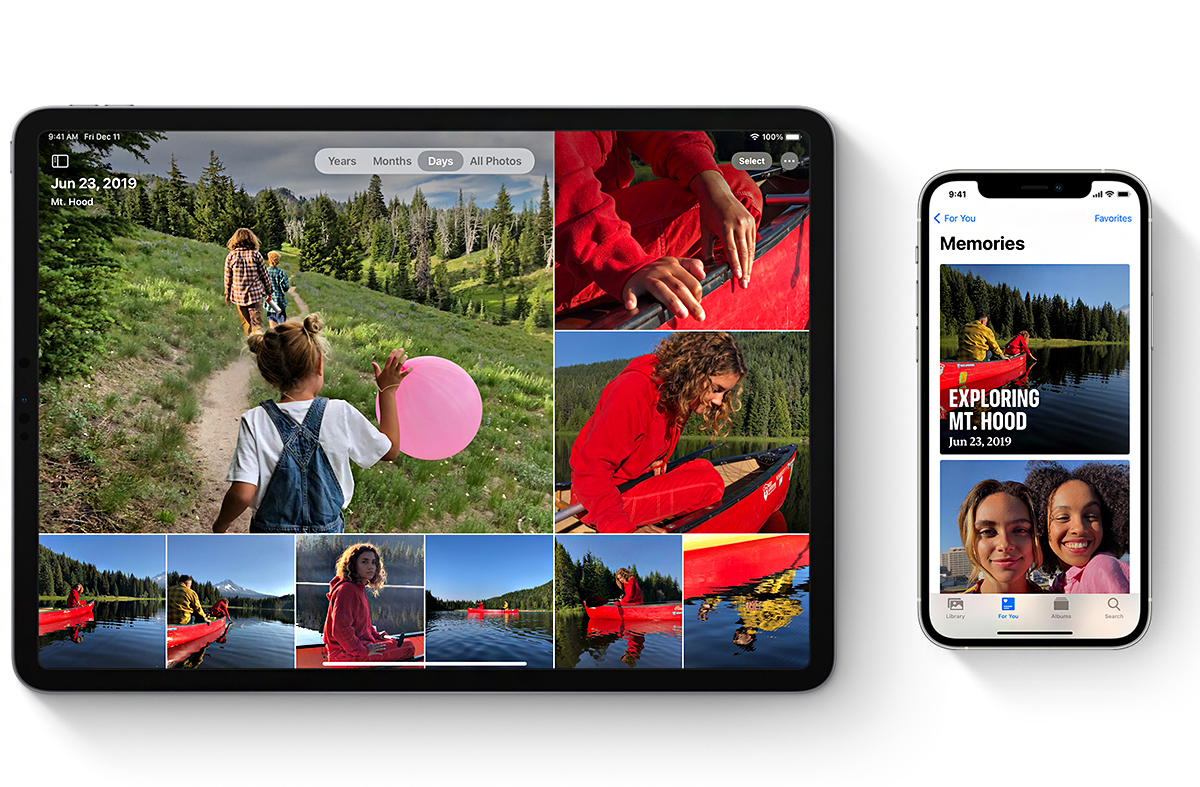
Функция «Фото iCloud» автоматически сохраняет все фотографии и видео, отправляемые в iCloud, чтобы обеспечить доступ к медиатеке с любого устройства и в любое время. Все изменения в коллекциях на одном устройстве синхронизируются с другими устройствами. Ваши фотографии и видеозаписи упорядочиваются по категориям «Годы», «Месяцы», «Дни» и «Все фото». Содержимое коллекций Воспоминания и Люди обновляется на всех ваших устройствах. Благодаря этому вы сможете быстро находить фотографии определенных событий, снимки друзей или родственников.
Коллекция отправляется в iCloud каждый раз, когда устройство подключается к сети Wi-Fi, а его аккумулятор заряжен. В ОС iOS 11 или более поздней версии медиатека также может обновляться по сотовой сети. Время добавления фотографий и видео на все устройства и веб-сайт iCloud.com может различаться в зависимости от скорости подключения к Интернету.
Как посмотреть фотопоток на компьютере
Все фотографии фотопотока можно посмотреть на компьютере двумя способами – в панели iСloud или через браузер. Небольшая инструкция:
- Как посмотреть фотопоток На Mac: в «Параметры» панели iCloud выбираем «Фото» и ставим флажок напротив «Мой фотопоток».
- Как посмотреть фотопоток На Windows: Установите панель управления iCloud, откройте ее и выберете «Фотографии». «Мой фотопоток» настроен по умолчанию, но его можно отключить в разделе «Параметры».
- Как посмотреть фотопоток в браузере: На iOS-девайсе проследуйте в «Фото — Общее — «нужный фотопоток» — пользователи — открытый веб-сайт». Будет сгенерирована ссылку для просмотра фотопотока в браузере.
Если вы не нашли ответа на свой вопрос или у вас что-то не получилось, а в комментаряих ниже нет подходящего решения, задайте вопрос через нашу форму помощи. Это быстро, просто, удобно и не требует регистрации. Ответы на свой и другие вопросы вы найдете в данном разделе.
Как посмотреть фото, видео в iCloud и как его почистить?
Это облачный сервис от Apple, где хранится ваш контент. Например, резервные копии, фото, видео, заметки, календари и многое другое. Данные синхронизированы между всеми вашими устройствами, которые подключены к одному Apple ID:
- iPhone;
- iPad;
- iPod touch;
- Mac;
- Компьютеры на Windows и Android-смартфоны.
При регистрации в iCloud бесплатно предоставляется 5 ГБ пространства для хранения данных. Этот объем можно увеличить до 2 ТБ с помощью платной подписки на iCloud+.
Как выгрузить фото в iCloud?
Чтобы посмотреть фото в iCloud, их нужно сначала туда выгрузить. Для этого на устройствах iOS:
- в настройках откройте раздел «Фото»;
- активируйте параметр «Фото iCloud».
После этого фото и видео с iPhone и iPad будут автоматически выгружаться в iCloud.
На MacBook или iMac:
- Откройте «Системные настройки», кликните на идентификатор Apple ID. Затем нажмите iCloud на боковой панели и выберите «Фото».
Как посмотреть фото в iCloud?
Шаг 1: в браузере устройства перейдите на сайт icloud.com и авторизуйтесь под своим Apple ID.
Шаг 2: нажмите на иконку «Фото».
Ваши снимки и видеоролики упорядочены по категориям «Годы», «Месяцы», «Дни», «Все фото». Коллекции «Воспоминания» и «Люди» также синхронизированы на всех устройствах – вы в любой момент можете найти нужное фото родственника или друга.
Как чистить iCloud?
Освободить место в iCloud от ненужных медиафайлов можно двумя способами: удалить уже имеющиеся фото и отключить выгрузку новых снимков.
1. Если у вас включена синхронизация iPhone (iPad, Mac) с iCloud, то те фото и видео, которые вы удаляете в галерее устройства, стираются и из «облака». Также можно почистить iCloud с любого устройства (в том числе на Windows и Android). Для этого:
- Авторизуйтесь под своим Apple ID на сайте icloud.com.
- В разделе «Фото» выберите несколько или все фотографии, видео и нажмите на значок корзины.
- Данные переместятся в папку «Недавно удаленные» -– все как на iPhone или Mac. Эта папка тоже «съедает» место, поэтому очистите и ее. Но учтите: фото удалятся без возможности восстановления.
Чтобы удалить фото в iCloud, не стирая их с девайса, заранее отключите синхронизацию с «облаком».
2. Чтобы отключить выгрузку новых фото в iCloud, зайдите в «Настройки» – ваше имя – iCloud. А затем нажмите «Выкл» рядом с пунктом «Фото iCloud». Это не приведет к удалению имеющихся снимков на сервере, и они по-прежнему будут доступны.
Важно: если у вас включена функция «Оптимизация хранилища», то ваши снимки в хорошем качестве хранятся именно в iCloud. На телефоне они доступны в виде уменьшенных копий. Если вы отключите синхронизацию с «облаком», но оставите активированной оптимизацию, получить доступ к полноценным снимкам будет проблематично.

Как вернуть фото из iCloud на iPhone?
C помощью icloud.com. Этот метод подходит для любых устройств, не только iPhone. Для этого:
- На сайте зайдите в раздел «Фото».
- Когда загрузится галерея медиафайлов, откройте нужный файл и нажмите на «Дополнительно (кружок с тремя точками в правом нижнем углу).
- Выберите «Загрузить» и откройте скачанный файл (он будет находиться в загрузках).
- Кликните на значок «Поделиться» и нажмите «Сохранить изображение». После этого фото появится в галерее iPhone.
Возникли вопросы? Вы можете обратиться в i-Store: наши специалисты помогут вам разобраться с iCloud. А также проконсультируют по любому вопросу, связанному с использованием техники Apple.
Отключение синхронизации фотографий в iCloud на Айфоне
За счет «облачного» сервиса хранения данных iPhone делится фотографиями с людьми, находящимися на расстоянии . А также удобно просматривать «Медиатеку» с других устройств Apple. Проблемы с приватностью фото или ситуация, когда, например, одним компьютером iMac пользуются несколько человек, требуют исключения функции сопряжения. Для таких случаев придется отключить синхронизацию iCloud на Айфоне.
Какие возможности дает «Медиатека»
Предоставление прав расширенного доступа к фотоальбомам «Айклауд» дает пользователю в распоряжение целую площадку. Здесь можно делиться, оценивать, отправлять фото. Пользователи с расширенными правами даже закачивают в общую папку фото.
Технология построена на «облачном» хранении данных. Владельцы айфонов не загружают файлы на устройство, а воспроизводят их через режим «онлайн», скачивая с серверов Apple.
У iPhone эта функция представляет собой новостную ленту соцсетей: отображаются действия друзей с общими альбомами. Здесь оставляют комментарии или ставят отметку «Мне нравится».
Частичное отключение «Медиатеки»
Чтобы отключить фото iCloud на iPhone, находим иконку одного из главных экранов, открывающую панель «Настроек» (серую шестеренку). Внутри «Настроек» нажимаем пункт «Меню» с авторизованным Apple ID, затем переходим в раздел iCloud.


Далее деактивируем настройку «Медиатека iCloud». Признаком того, что это сделано, будет селектор серого цвета.

С выключением «Медиатеки» у Айфона будут недоступны следующие функции:
- Пропадут фотографии, выгруженные в «облако» и не закачанные предварительно на устройство.
- Новые фотографии с других устройств этого же Apple ID не будут загружаться по факту обновления.
Полное выключение
Для того чтобы отключить iPhone от «облачной» синхронизации, выполните следующие шаги инструкции. Поводом отсоединения часто служит покупка телефона с рук или потеря доступа к хранилищу.

- Шаг 1. Найти на главном экране меню «Настройки», внутри нажать строчку iCloud.
- Шаг 2. Переходим в «Управление хранилищем».
- Шаг 3. Переходим в раздел, где требуется отключить синхронизацию с iCloud. В нашем случае нужно зайти в «Фото» и нажать кнопку «Отключить и удалить».


Вывод
Синхронизация фото, музыки, документов и личных данных с резервным хранилищем – полезная вещь, защищающая от нежелательной потери данных в форс-мажорной ситуации. Эта функция позволяет не беспокоиться за содержимое также и в случае покупки нового устройства. Рекомендуется отключать синхронизацию только в крайнем случае.
С выключением «Медиатеки» у Айфона будут недоступны следующие функции:
Пропадут фотографии, выгруженные в «облако» и не закачанные предварительно на устройство.
Так а как предварительно закачать на устройство, чтобы при отключении облака не исчезли фото?
Здравствуйте, Михаил! Как вариант – можно подсоединить телефон к компьютеру или ноутбуку и скопировать файлы и фотографии на жесткий диск компьютера – https://iphonemia.ru/computer/podklyuchenie-k-pk-cherez-usb.html
А из iCloud при отключении фото и видео не удалятся? Сколько они там будут храниться?
Здравствуйте, после отключения раздела «Фото iCloud» только на одном устройстве остается доступ к просмотру и редактированию данных на сайте iCloud.com, а также на других устройствах, где настроен Айклауд.
Если отключить синхронизацию,все видео и фото из галереи удалятся ?
Удалятся видео и фото из галереи устройства, хранящиеся в “облаке”. В самом iCloud все останется.
здравствуйте, а если поменять Айклауд на адном айоне, то на другом всё так же и остаётся (фотографии, видео и тд)?
Здравствуйте, Виктория! При выходе из Айклауда iPhone предупреждает, что с данного устройства будет удалена информация, хранящаяся в облаке. Но в самом облаке она остается. То есть при входе на любое другое устройство (айфон, айпад и т. д.) под “старой” учеткой Вы получите доступ к iCloud (фото, видео и т. д.). Также в “облако” можно попасть через официальный сайт icloud.
у меня есть 3 устройства с одной учетной записью. Можно ли ограничить для других двух устройств просмотр фото, сделанных с моего телефона?
Здравствуйте! Как вариант, можно на одном устройстве отключить синхронизацию фото с iCloud (“Настройки –> Фото –> Фото в iCloud”). В данном случае, все новые фотографии будут храниться только на устройстве и не будут попадать в облачное хранилище. Соответственно, другие устройства не будут иметь доступ к этим фотографиям.
здравствуйте, если это сделать на одном устройстве, то все фото с него удалятся? или только те которые были сделаны с других устройств? просто мне нужно что бы фотографии с каждого устройства хранились только на нем, но очень боюсь что фото удалятся
Здравствуйте! Как вариант, можно с компьютера войти в личный кабинет icloud и скачать фотографии на жесткий диск. Также всегда рекомендуем делать резервные копии данных.
Здравствуйте. Вчера обработал видео в приложении Splise. Решил не выводить готовое видео, а оставить его в приложении в виде проекта, чтобы иметь возможность вносить в последующем коррективы. Вернувшись на следующий день к проекту в приложении обнаружил, что приложение считает файл утраченым. Файл перекачался на iCloud. Само видео в исходном виде конечно доступно к просмотру в медиафайлах, но редактор его не воспринимает и работа по проделанному редактированию соответственно недоступна. Как быть в такой ситуации? Возможно вернуть видео в редактор? Возможно блокировать перекачку отдельно выбранных файлов на iCloud пока не завершена с ними работа. Спасибо
Здравствуйте, Алексей! Перед закрытием программы сохранился проект в “Моих проектах”? Если все было предварительно сохранено, но при повторном запуске проект не запускается, вероятно, нужно зайти в “Настройки – Splice”. Проверьте, пожалуйста, открыт ли доступ к фото (там 3 варианта: “Выбранные фото”, “Все фото”, “Нет”). Возможно, стоит поставить галочку “Все фото”. Также в настройках есть переключатель “Обновление контента”. Попробуйте поработать с ним.
Добрый день!
Купила новый айфон, все синхронизировала и перенесла все фото!
Как сделать так, чтобы все имеющиеся фото остались на старом айфоне, а на новом не занимали места, а сохранялись только новые?
Я правильно понимаю, что если потоки так разделить, можно создать папку с общим доступом для части необходимых фото?
Здравствуйте, как мне сделать так, что все мои старые фото остались в icloud- e, а новые не выгружались в icloud ? При этом я хочу, чтобы часть старых фото осталась на самом телефоне, те в медиатеке.
Как отменить выгрузку фото в icloud в айфоне
Как отменить выгрузку фото в icloud в айфоне — советы и пошаговая инструкция
Чтобы отменить автоматическую загрузку фото в iCloud, выполните следующие действия на iPhone:
1. Откройте «Настройки» на вашем iPhone.
2. Нажмите на свою учетную запись в iCloud (в верхней части).
3. Выберите «iCloud».
4. Далее выберите «Фото».
5. Отключите «iCloud Фото».
Теперь автоматическая загрузка фото в iCloud отключена. Если вы хотите удалить уже загруженные фото из iCloud, то их можно удалить вручную через приложение iCloud на компьютере. Также можно выбрать опцию «Ограничить заряд батареи», чтобы iPhone не загружал фото в iCloud, когда заряд батареи становится ниже определенного уровня.
— Если у вас есть несколько устройств с учетной записью iCloud, то отключение iCloud Фото на iPhone также отключит загрузку фото на других устройствах с этой же учетной записью iCloud.
— Если вы хотите сохранить свои фото в облаке, но не загружать их автоматически, вы можете выбрать режим «Загружать и хранить оригиналы» или «Загружать и хранить облегченные копии». В этом случае вы будете иметь доступ к своим фото через iCloud, но не все они будут храниться на вашем устройстве.
Кроме того, если вы не хотите загружать фото в iCloud вообще, вы можете использовать другие облачные сервисы для хранения своих фото. Например, Google Фото или Dropbox. В этих сервисах есть специальные приложения для iPhone, которые позволяют загружать фото с вашего устройства и хранить их в облаке.
Некоторые пользователи выбирают не использовать облако вообще и хранить все свои фото на устройстве. В этом случае вы можете перенести свои фото на компьютер или внешний жесткий диск, чтобы освободить место на своем iPhone.
Если вы решите использовать iCloud Фото, то не забудьте проверить свой тарифный план. Бесплатно Apple предоставляет только 5 ГБ места в iCloud, что может быть недостаточно для хранения большого количества фото. Если у вас много фото, то вам может потребоваться купить дополнительное место в iCloud.
В любом случае, управление фотографиями на iPhone может быть сложной задачей, но с правильным подходом вы сможете сохранить свои фото без ущерба для вашего устройства и кошелька. Не стесняйтесь обращаться за помощью к профессионалам или воспользоваться советами на официальном сайте Apple, если у вас возникнут проблемы или вопросы.