Четыре способа переноса контактов с iPhone
 В закладки
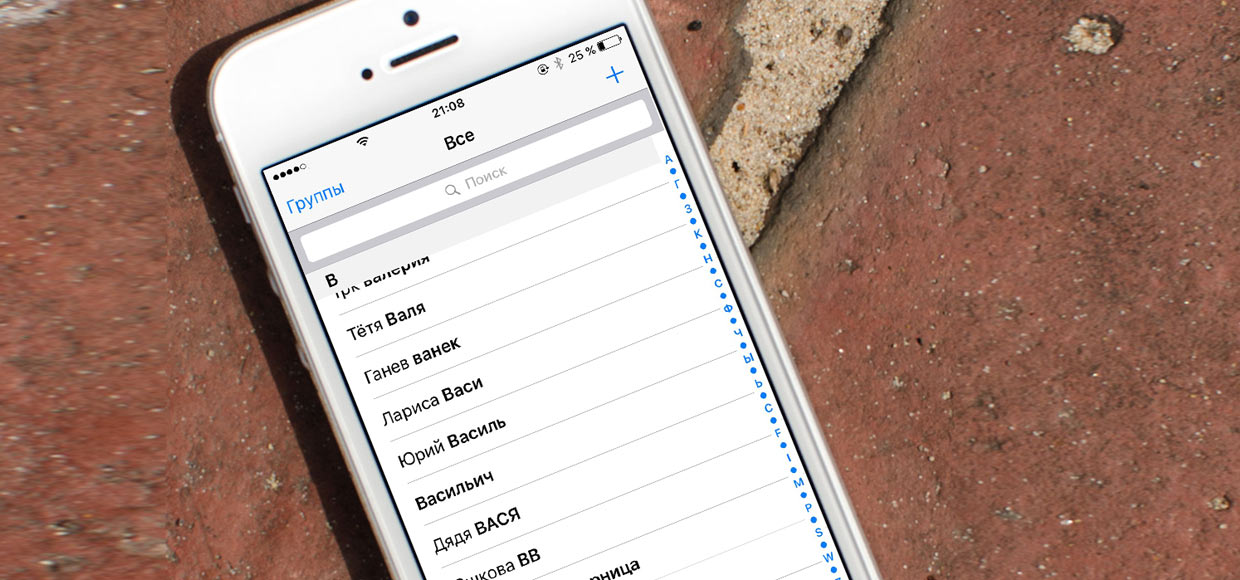
Быстро, без потерь, разными способами.
Надоел iPhone, хочется сменить мобильную платформу или возникла необходимость во втором смартфоне на базе Android/Windows Phone? Сегодня мы расскажем о том, как быстро перенести контакты с iPhone на Android (или другую ОС). Четыре универсальных способа, которые помогут в экспорте книги контактов.
-
Материалы по теме:
- Как перенести контакты с Android на iOS.
- Как перейти с Android на iOS по методу Apple.
- Откройте сайт iCloud и пройдите авторизацию, используя свою учетную запись Apple ID.
- Среди предложенных пиктограмм выберите Контакты. Дождитесь окончания загрузки списка контактов.
- Подсветите любой из контактов (тапните один раз), а затем нажмите комбинацию клавиш CMD + A (для MAC) или CTRL + A (для Windows), тем самым выделив все контакты в списке.
- Нажмите на шестеренку в нижнем левом углу и выберите пункт Экспорт vCard.
- Браузер автоматически загрузит файл с расширением VCF, в котором и хранятся все ваши контакты. Отправьте данный файл на новое устройство и запустите его. Экспорт контактов в память смартфона произойдет автоматически.
- Установите приложение My Contacts Backup и после запуска разрешите доступ к контактам на iPhone.
- Нажмите зеленую клавишу Backup и дождитесь окончания процесса (занимает не более нескольких секунд даже при внушительном размере контактной книги).
- Нажмите клавишу Email и отправьте письмо с прикрепленным VCF-файлом себе на почту.
- Загрузите VCF-файл на новом устройстве из собственной почты и запустите его. Экспорт контактов произойдет автоматически.
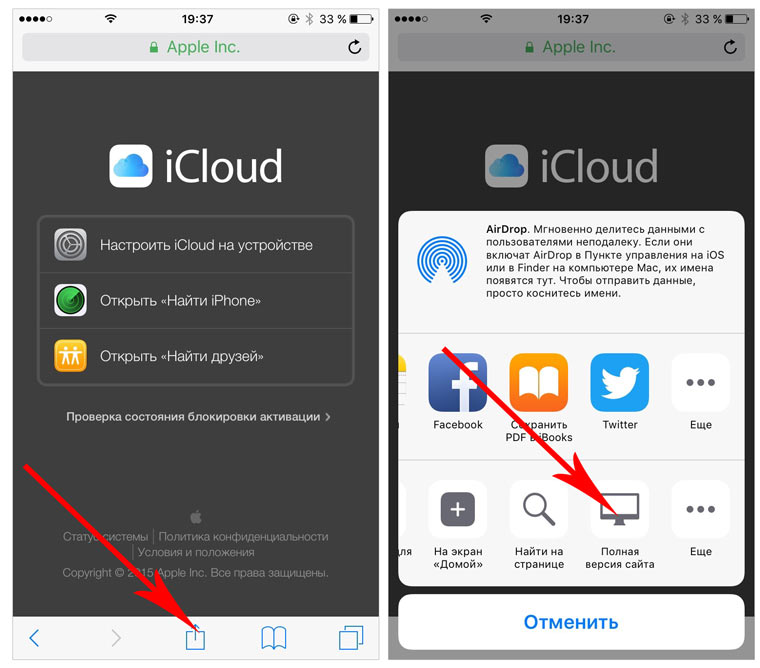
- На iPhone в браузере Safari откройте страницу iCloud.com.
- Нажмите на клавишу Поделиться (прямоугольник со стрелкой) и найдите пункт Полная версия сайта.
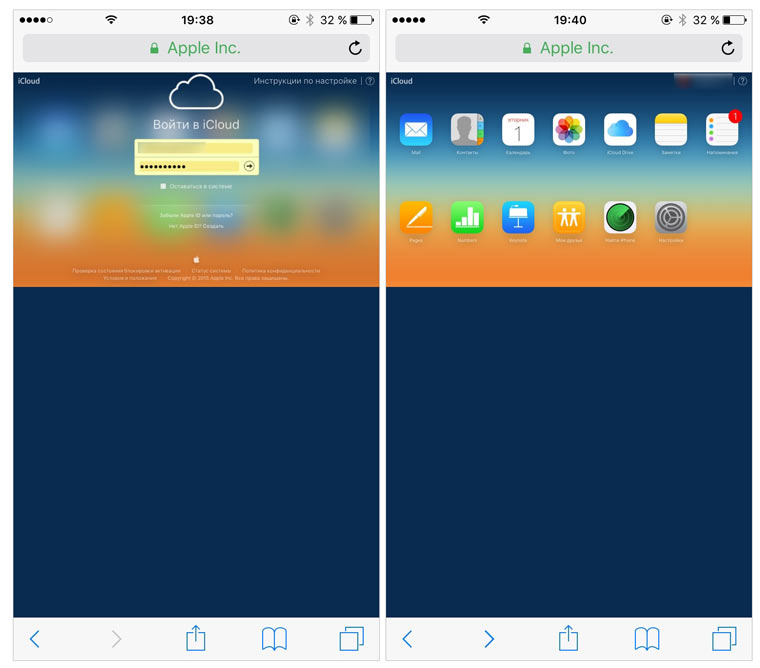
- Будет загружена полноценная версия страницы. Авторизуйтесь, указав данные вашего Apple ID.
- После прохождения авторизации вы будете направлены в меню iCloud. Увы, масштабирование может не работать и навигация по странице станет невозможной. Чтобы увидеть все разделы, еще раз из меню Поделиться выберите Полную версию сайта. Страница перезагрузится и вы получите доступ ко всем элементам.
- Откройте Контакты.
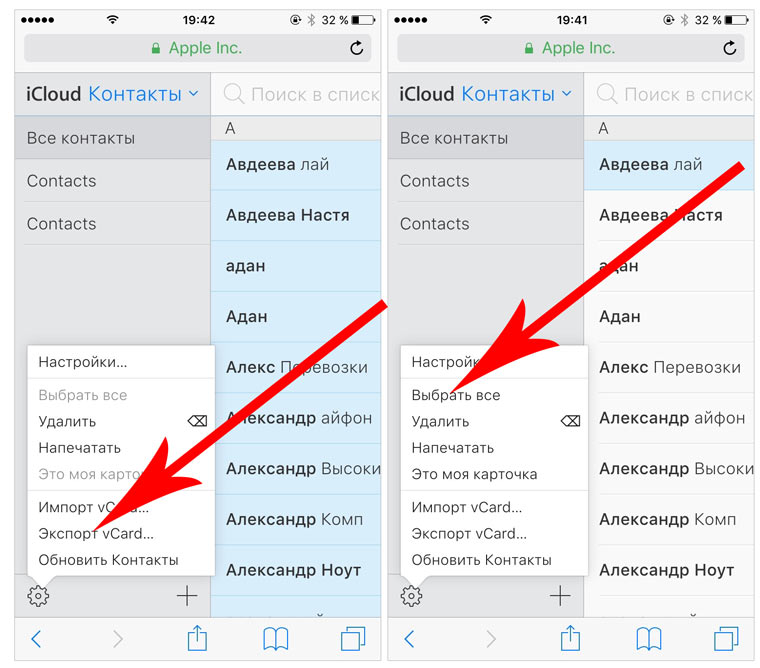
- Нажав на шестеренку в левом нижнем углу тапните по пункту Выбрать все (коснутся к пункту дважды). Как только все контакты станут синими, повторно нажмите на шестеренку и выберите Экспорт vCard.
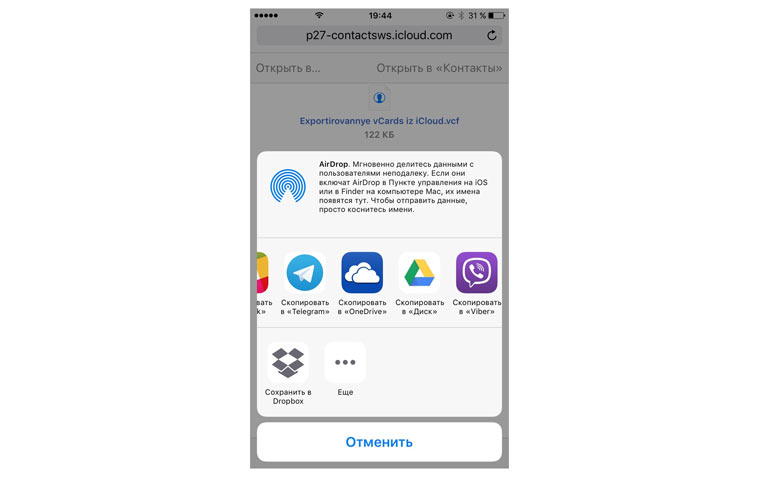
- После загрузки файла VCF откроется новая вкладка в браузере Safari. Выберите пункт Открыть в… и сохраните в любом из облачных сервисов: DropBox, Google Drive, OneDrive и т.д.
- На новом устройстве достаточно загрузить отправленный в облачное хранилище файл и экспортировать контакты в память смартфона.
- На Android-смартфон установите бесплатную версию приложения CardDAV (Скачать из Google Play).
- Запустите приложение и в списке учетных записей выберите CardDav.
- В качестве сервера введите следующий: p02-contacts.icloud.com. Имя пользователя и пароль – данные вашей учетной записи Apple ID. Нажмите Далее.
- Введите любое имя учетной записи и ОБЯЗАТЕЛЬНО поставьте галочку напротив пункта Синхронизировать только с сервера на телефон. Нажмите Завершить.
- Начнется синхронизация и контакты будут автоматически загружены в память вашего смартфона.
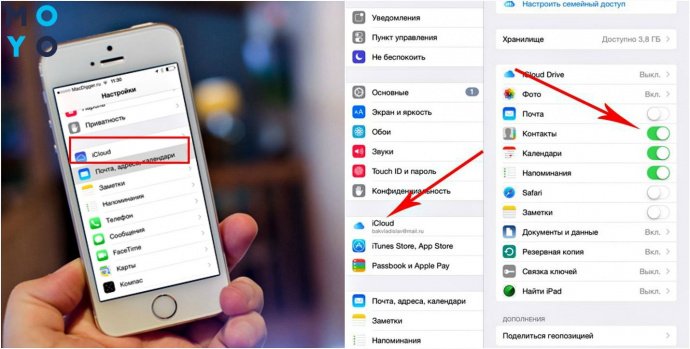
- открыть настройки смарта от Apple (например, iPhone 11);
- выбрать пункт iCloud;
- переместить вправо ползунок возле «Контакты».
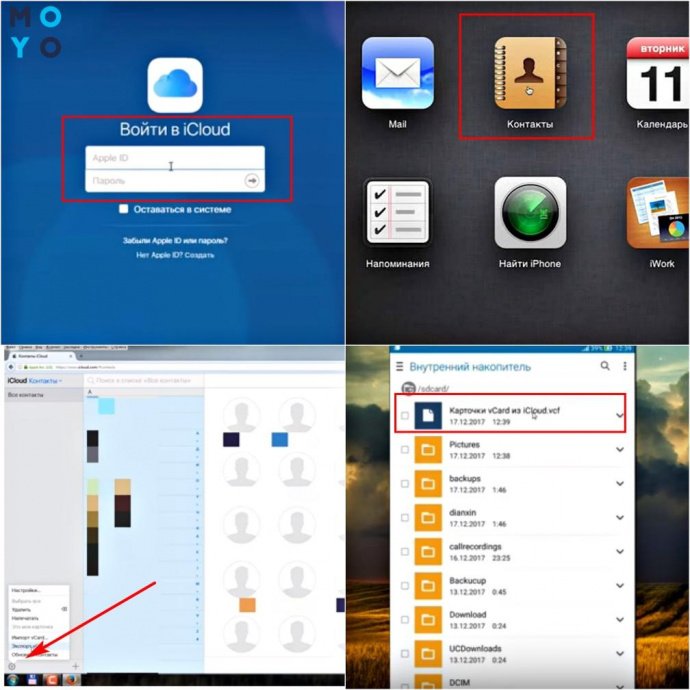
- На ПК зайти в браузер и вбить в строку поиска адрес сайта iCloud;
- Перейти туда и войти в сервис, используя логин и пароль от Apple ID;
- Откроется несколько пиктограмм, нужно кликнуть на «Контакты»;
- Дождаться, пока загрузятся все номера;
- Тапнуть 1 раз по любому контакту и выделить все.
- проделать все вышеописанные действия и получить файл с данными из телефонной книжки;
- переслать его на свой почтовый ящик;
- скачать оттуда файл на телефон;
- найти и открыть на смарте скачанный док и кликнуть на него.
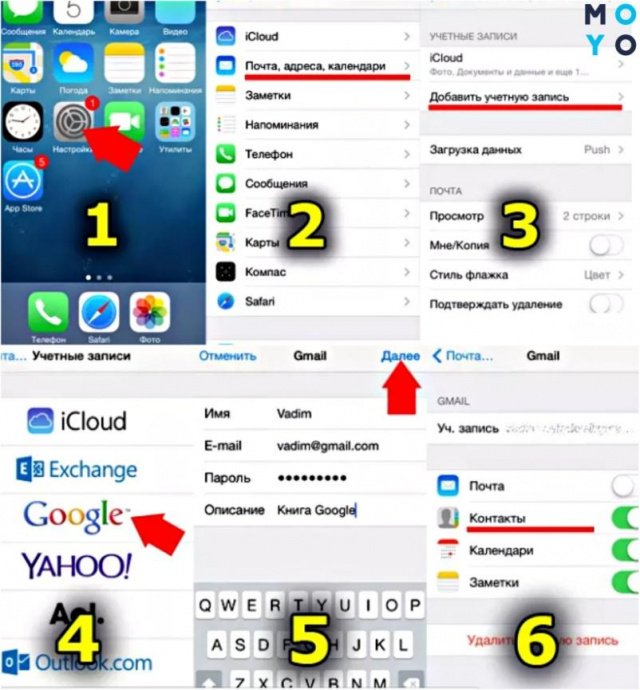
- перейти в «Почта»;
- кликнуть на пункт «Добавить учетную запись»;
- выбрать Outlook.
- Запустить прогу на «яблочном» смарте;
- Разрешить доступ к номерам;
- Кликнуть на «Backup»;
- Подождать окончания процесса;
- Кликнуть на «Email» и отправить письмо в формате VCF на почтовый ящик.
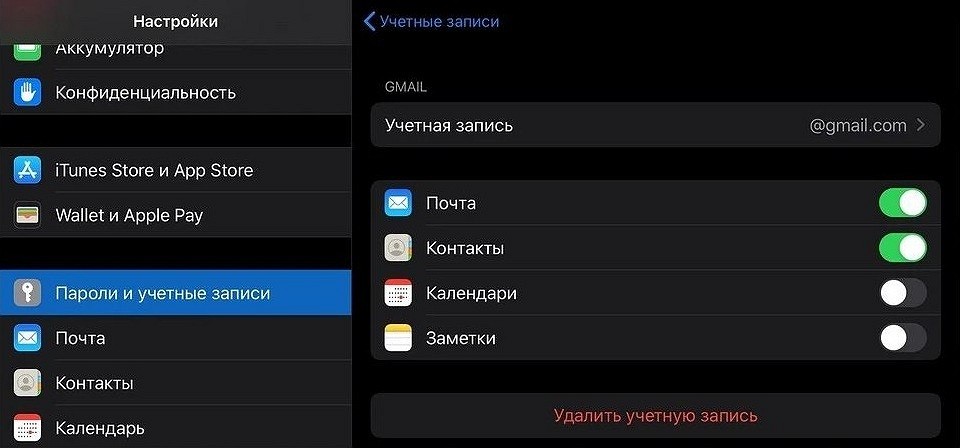
- Для синхронизации контактов перейдите в настройки iPhone (или iPad).
- В разделе «Пароли и учетные записи» откройте запись Gmail. Или добавьте ее, если такой нет.
- Переведите ползунок напротив пункта «Контакты» в активное положение. Они будут скопированы в вашу учетную запись Google.
- Откройте настройки и зайдите в раздел «Пользователи и аккаунты».
- Выберите ту же учетку Google, которую использовали на iPhone.
- Активируйте данные для синхронизации (в нашем случае — контакты).
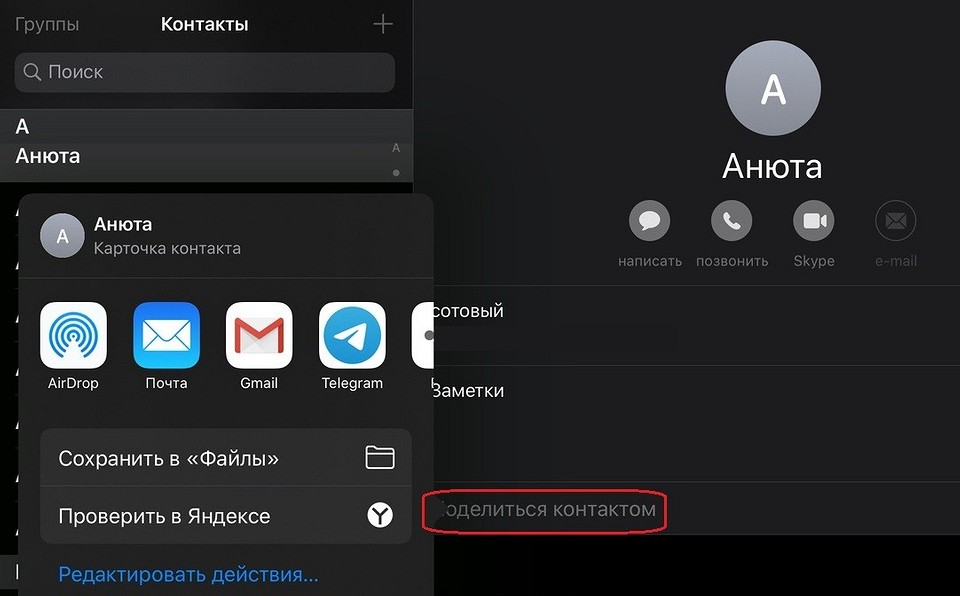
- Откройте на iPhone или iPad приложение «Контакты» и выберите нужный контакт из списка.
- Нажмите «Поделиться контактом».
- Вы можете сохранить информацию о карточке в «Файлы», а потом переслать ее любым удобным вам способом. Или сразу выбрать один из предложенных вариантов отправки: например, по почте или через мессенджер.
- На Android-смартфоне вам понадобится только открыть полученный файл и сохранить данные о контакте.
- Зайдите в свой Apple ID на айфоне или айпаде, перейдите в раздел iCloud и активируйте ползунок напротив пункта «Контакты».
- Чтобы скинуть все файлы на андроид-смартфон, откройте iCoud в браузере и зайдите с помощью своего Apple ID.
- Перейдите в раздел с контактами и выберите необходимые номера или сразу все записи. Чтобы выделить карточки, зажмите Ctrl+А (выделить все) либо Ctrl+ПКМ (выделить несколько по отдельности).
- Кликните по шестеренке в левом нижнем углу окна iCloud и выберите «Экспорт vCard».
Способ 1. iCloud.com
Любой пользователь iPhone однозначно пользуется учетной записью Apple ID, которая необходима как для загрузки приложений из магазина AppStore, так и для синхронизации содержимого устройства с удаленным облачным сервисом iCloud.
Примечание. Перед началом экспорта убедитесь, что в настройках включена синхронизация контактов. Откройте Настройки – iCloud и включите ползунок напротив пункта Контакты.
Для данного способа потребуется ноутбук или компьютер с полноценным браузером (предпочтительнее использовать Safari). Прилагаемые скриншоты размещены в том порядке, в котором требуется осуществлять экспорт.
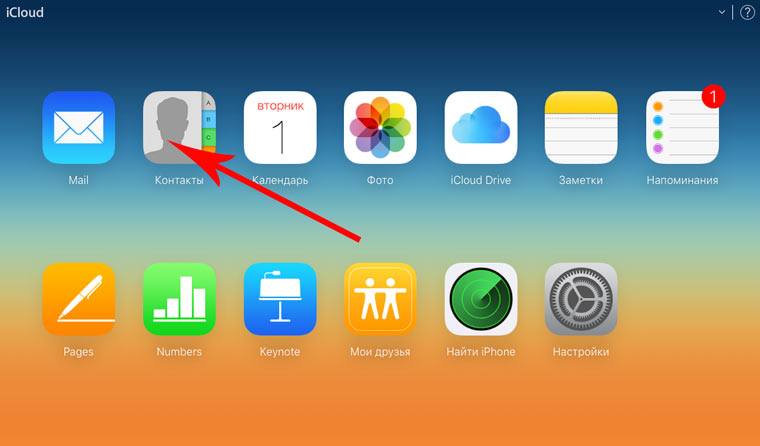
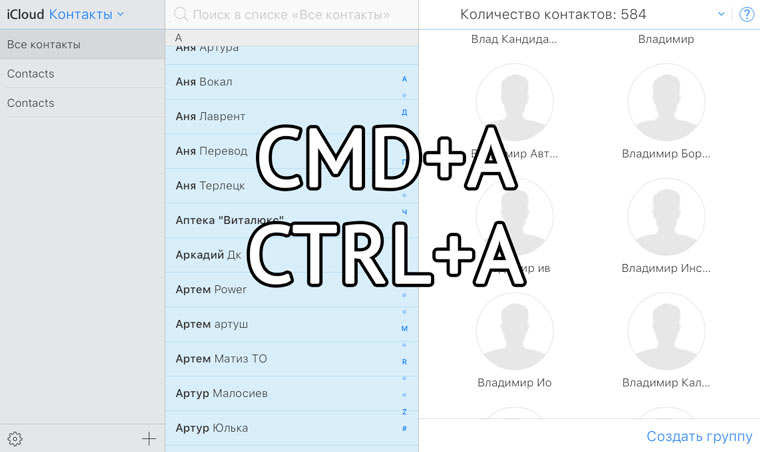
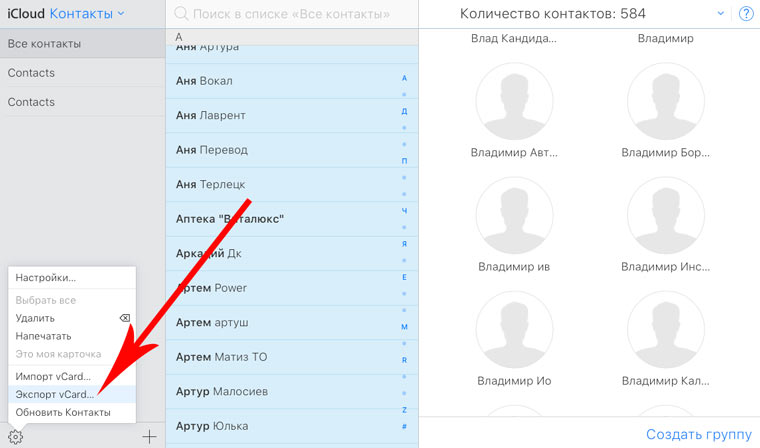
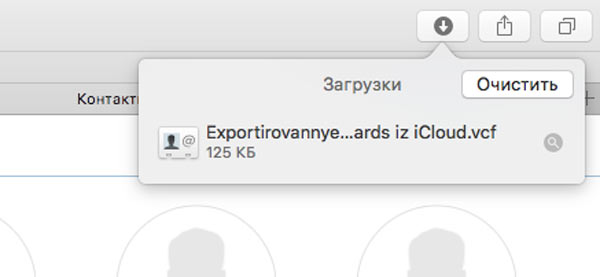
Данный вариант экспорта позволяет получить полноценную автономную копию всех ваших контактов в небольшом файле, который совместим как со смартфонами, так и с мобильным телефонами «прошлых лет».
Способ 2. My Contacts Backup
В магазине приложений App Store есть внушительный ассортимент приложений, которые позволяют экспортировать контакты с iPhone. Остановимся на бесплатном варианте – утилите My Contacts Backup (Скачать из App Store).
Для экспорта контактов достаточно выполнить несколько несложных шагов:
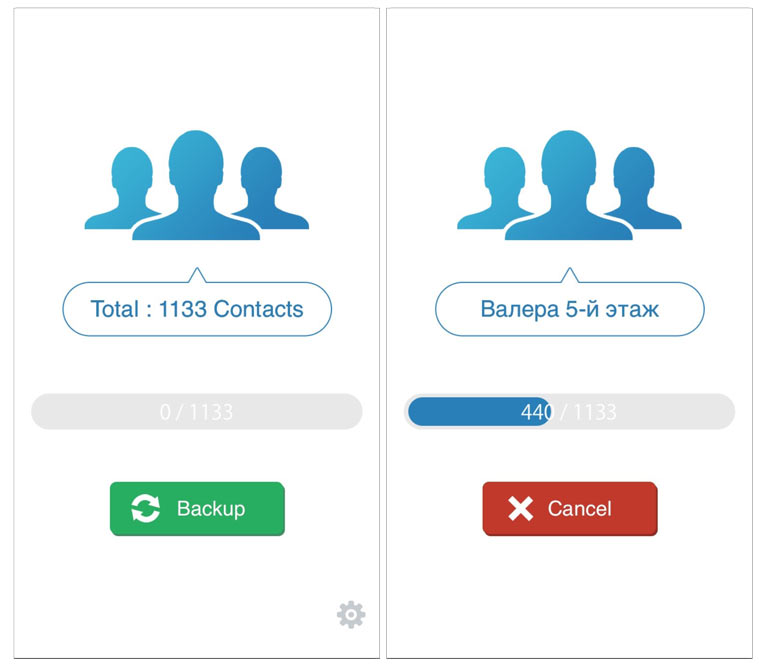
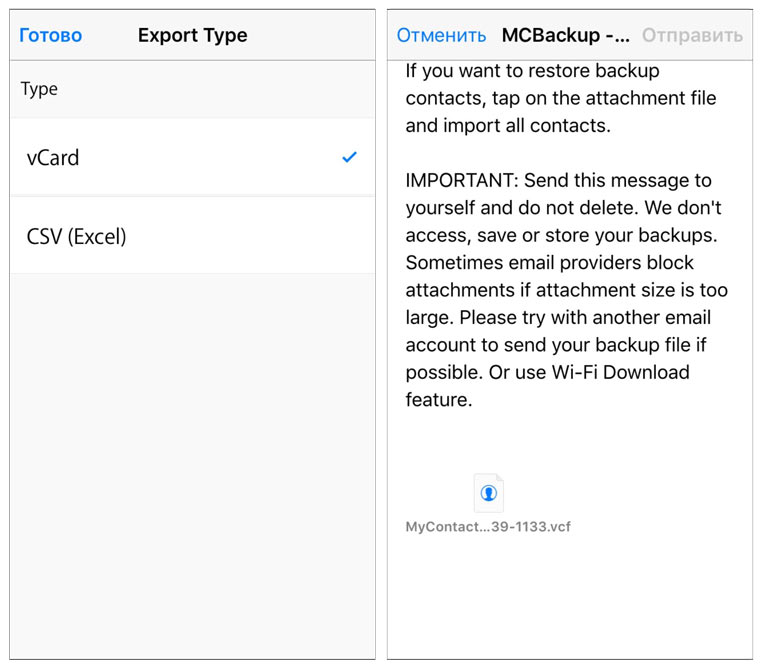
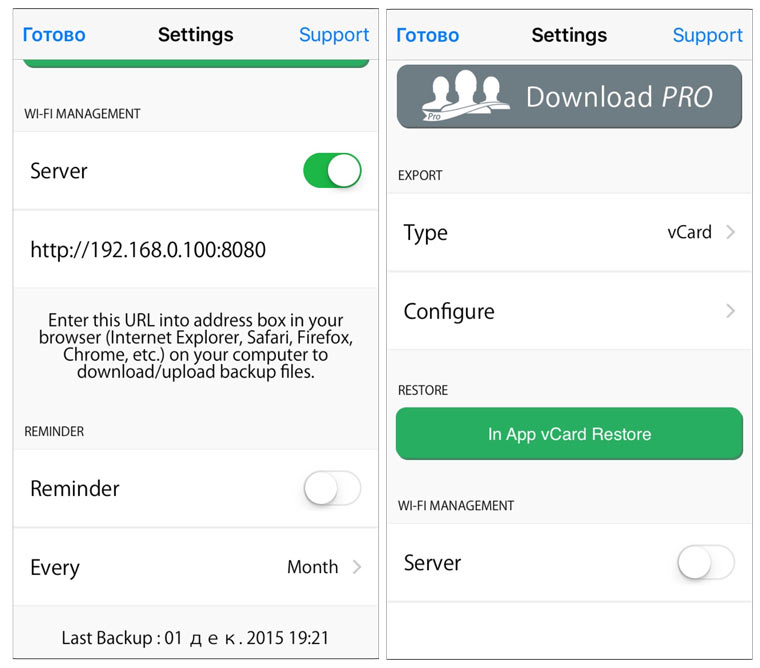
Доступ к VCF-файлу можно получить и из браузера нового устройства, включив на iPhone в приложении My Contacts Backup сервер (Настройки – Wi-Fi Managmenent) и открыв соответствующий адрес (в формате: 192.168.1.100:8080). Обратите внимание, чтобы оба смартфона были подключены к одной сети Wi-Fi.
Способ 3. iCloud + Dropbox
Рассмотренный Способ 1требует наличия стационарного компьютера или ноутбука, но при желании можно обойтись и штатным iOS-браузером Safari.
Способ 4. CardDAV
Еще один вариант экспорта контактов на смартфон, работающий под управлением Android, использование сервера iCloud и специализированного приложения CardDAV.
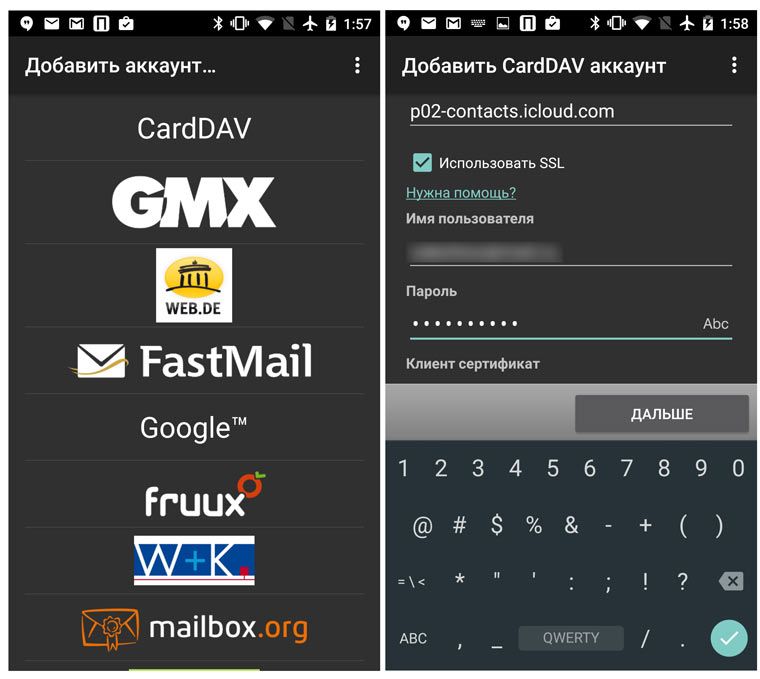
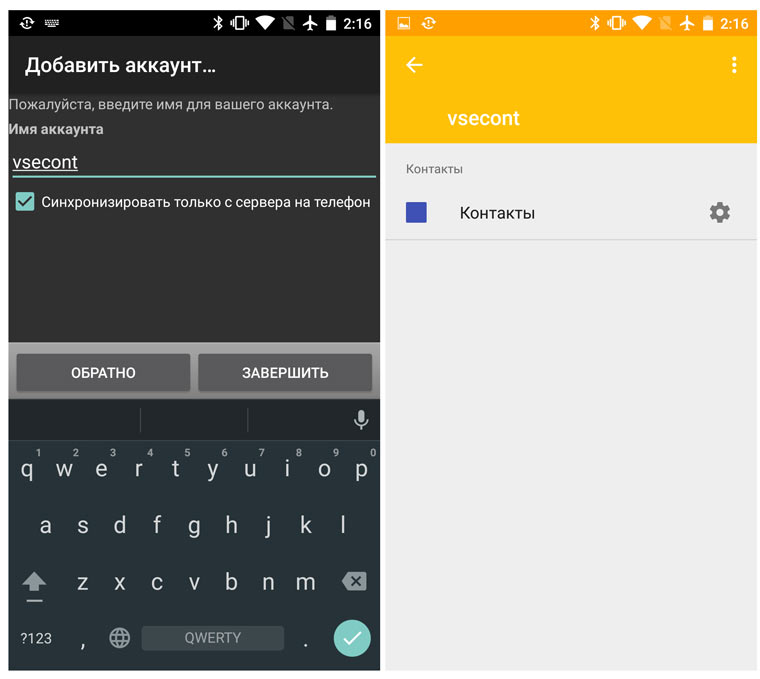
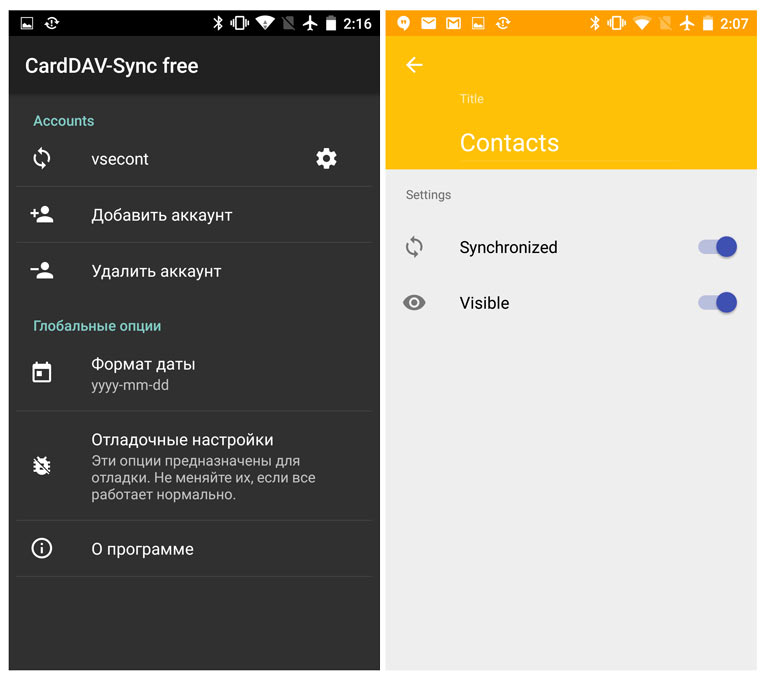
Идея данного способа заключается в прямом экспорте контактов с серверов Apple. Изучив настройки приложения CardDAV, вы можете включить автоматическую синхронизацию: добавляя новый контакт на iPhone, он будет автоматически добавляться и на смартфон, работающий под управлением другой операционной системы.
В закладки
Как перенести контакты из iPhone в Android
 Как известно, операционная система Android активно развивается и в настоящий момент представляет собой нечто вполне интересное — как для телефонов, так и для планшетов. Кроме того, под Android выпускается большое количество продвинутых смартфонов, определенная часть которых по некоторым параметрам спокойно может заткнуть за пояс айфон — например, тот же Samsung Galaxy Note II с его здоровенным экраном. Так что нет ничего удивительного в том, что часть пользователей, которых манят новые горизонты и которых достали идиотские ограничения продукции компании Apple, мигрируют в сторону телефонов на Android.
Ну, мигрируют и мигрируют — имеют полное право. Однако у многих таких пользователей возникает вопрос: каким образом можно быстро и без потерь перенести контакты из iPhone в Android? Вот как это сделать, мы и рассмотрим в данной статье.
У пользователей айфонов есть пять вариантов хранения и синхронизации контактов в аппарате.
1. Контакты хранятся на SIM-карте
Это самый дикий вариант. Потому что телефон могут украсть, его можно потерять, SIM-карта может сдохнуть по разным причинам — и все, контакты потеряны.
2. Контакты хранятся просто в телефоне и не синхронизируются
Тоже очень плохой вариант, по тем же причинам: телефон утратили (да хоть в воду его случайно уронили) — контакты потерялись навсегда.
3. Контакты хранятся в телефоне и синхронизируются с iCloud
Вполне разумный вариант: если что, контакты можно будет восстановить из iCloud. Но этот вариант не универсальный, а кроме того, в iCloud не слишком удобно обрабатывать контакты. (До недавнего времени их там вообще нельзя было редактировать.)
4. Контакты хранятся в телефоне и синхронизируются с контактами Google
Вот это самый удобный и полностью универсальный вариант.
5. Контакты хранятся в телефоне и синхронизируются с Outlook на компьютере
Более или менее надежный способ, но не слишком предпочтительный. Потому что эти контакты в любом случае нужно синхронизировать с iCloud.
Первый и второй варианты мы рассматривать не будем — понятно, что хранить контакты подобным образом просто нельзя. Если они хранятся на SIM-карте, их надо скопировать в телефон, удалить с SIM-карты и в телефоне включить синхронизацию контактов с iCloud.
С четвертым вариантом можно даже ничего и не обсуждать: синхронизацию с контактами Google поддерживают практически все мобильные системы, так что пользователю остается только приобрести телефон, в настройках привязанных аккаунтов задать свой аккаунт Google и включить опцию синхронизации контактов.
Поэтому будем рассматривать третий вариант — контакты хранятся в телефоне и синхронизируются с iCloud. И вот тут, чтобы их перенести в аккаунт Google, нужно будет совершить пару телодвижений.
Некоторые пользователи считают, что если в iTunes включить синхронизацию с контактами Google, то все айфонные контакты туда тут же переползут. Это, к сожалению, не так. Уже имеющиеся контакты не переползут.
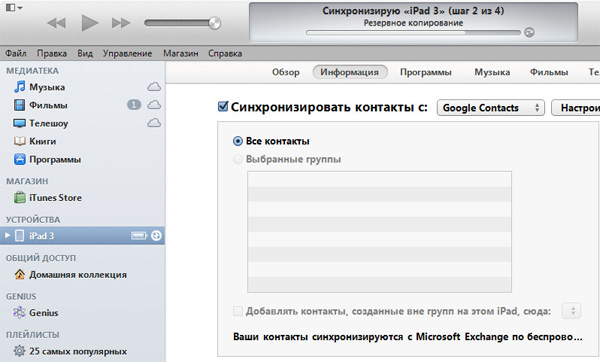
Поэтому контакты нужно сначала перенести. Процедура эта довольно простая. Заходим на сайт iCloud.com, вводим наш Apple ID и пароль. Заходим в раздел «Контакты» — там наш список абонентов. Выделяем все контакты (Ctrl+A).
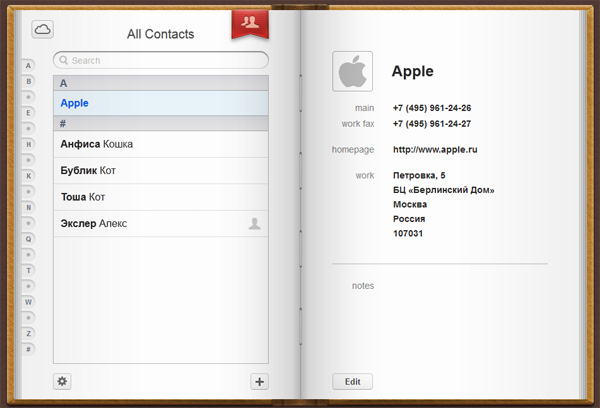
Нажимаем на пиктограмму настроек и там выбираем Export vCard — это экспорт контактов в формате электронных визитных карточек.
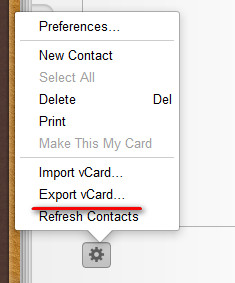
При экспорте нужно просто задать имя файла, причем iCloud запихнет все выбранные контакты в один файл vCard (многие другие программы при экспорте для каждого контакта делают отдельный файл vCard, что очень неудобно).
Все, экспорт мы сделали. Этот файл, на всякий случай, сохраните где-нибудь в архивах — мало ли что.
Теперь заходим в свой аккаунт Google, в котором мы хотим хранить контакты. Если аккаунта нет, его нужно просто завести — это адрес почты GMail. Для безопасности имя ящика нужно задавать не по имени-фамилии, а как-то обезличенно вроде s986y364@gmail.com.
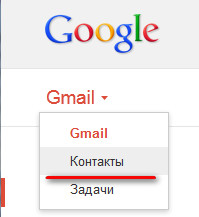
Заходим в свой Gmail, выбираем по кнопке Gmail слева сверху пункт «Контакты».
По кнопке «Дополнительно» выбираем пункт «Импорт».
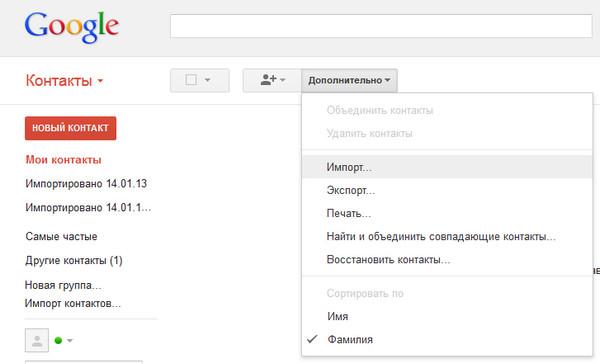
Там указываем имя файла vCard, в который мы сохранили контакты из iCloud, и нажимаем кнопку «Импорт». Ну и все, контакты оказались в Gmail.
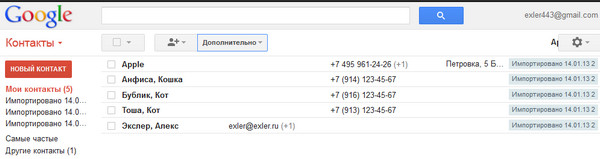
У этого способа есть только один недостаток: формат vCard не поддерживает хранение изображений, поэтому если у контактов были фото — они не перенесутся. Но это вряд ли является очень серьезной проблемой, потому что фото можно будет подключить непосредственно в контактах Google.
Ну и также после переноса имеет смысл подредактировать информацию в контактах: на компьютере это делать намного удобнее, чем в телефоне. Тем более что там можно хранить массу всякой дополнительной информации: дни рождения, годовщины свадеб, адреса, места работы и должности, электронную почту и так далее и тому подобное.
Кстати, в Google также очень удобно хранить расписание («Календарь»), фотографии, закладки браузера (Google Chrome) и почту (GMail). Все это автоматом может синхронизироваться со всеми вашими мобильными устройствами — телефонами, планшетами. При покупке нового телефона достаточно просто в настройках добавить учетную запись Google (указать e-mail и пароль), после чего отметить, что именно нужно синхронизировать, — и все, за несколько минут все ваши персональные данные окажутся в телефоне.
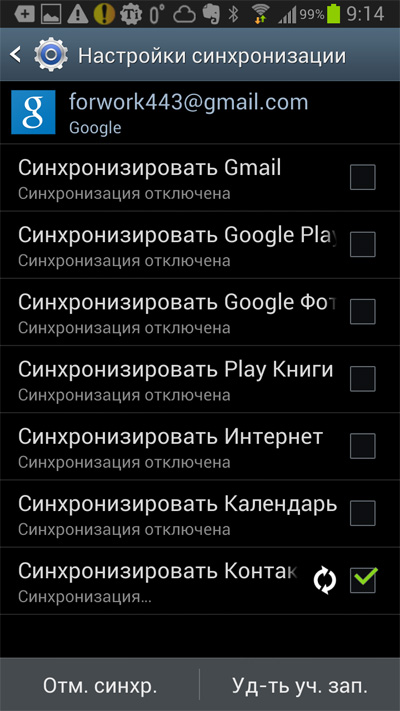
Подчеркиваю — синхронизацию с гугловским аккаунтом поддерживают практически все мобильные системы, не только Android и iOS. Так что это полностью универсальное решение — хранить свои данные в Google.
На вопрос, а безопасно ли это — хранить персональные данные «у дяди», я отвечу просто. Во-первых, вы там храните не данные банковских счетов, кредиток и паролей. Вы там храните список абонентов с их данными и, может быть, расписание из серии «что купить в магазине». Хранятся они там достаточно безопасно (особенно если вы напряглись и задали более или менее стойкий пароль, а также внесли информацию по восстановлению пароля), просто так посторонние люди к этим данным доступ никак не получат. Во-вторых, это американский дядя (что немаловажно), которому вот эти ваши данные — глубоко до фонаря. Так что, на мой взгляд, хранить эту информацию в Google значительно безопаснее, чем, например, хранить ее в вашем ноутбуке или на флешке, которую вы можете потерять.
Ну и очень важный плюс — почти мгновенный перенос этих данных на любые устройства, возможность доступа к этим данным с любого компьютера (планшета, телефона), имеющего выход в Интернет. Где-нибудь за границей, не дай бог, потеряли телефон — не проблема: купили новый, ввели данные аккаунта, все ваши контакты и прочая информация туда тут же закачалась. Очень удобно.
Как перенести контакты с iPhone на Android: инструкция из 10 пунктов
Поменять один смартфон на другой – совсем несложно. Трудности возникают, если кроме замены аппарата меняется и операционка (например, с «яблочного» iOS на Android). В этом случае просто синхронизировать номера не получится. Что же делать, если потребуется осуществить перенос контактов с iPhone на Android? Рассматриваем в статье несколько простых способов, как это провернуть быстро и без заморочек.
Как с Айфона перекинуть контакты на Андроид-устройство
Для этой несложной процедуры можно использовать облачные сервисы или специальные программы. В первом и втором случае понадобится доступ в инет. Если выбор пользователя падет на программы, то их нужно будет еще дополнительно скачать. Как все эти методы применить на практике – описано далее.
Использование iCloud
Облачный сервис как раз и служит для того, чтобы синхронизировать данные на смарте, ПК, планшете. Эти же возможности и нужно использовать, чтобы перенести контакты с iPhone на Android. Существует 2 вариации данного способа: с помощью компа или без него. В обоих случаях необходимо провести миниподготовку:
Так юзер активирует синхронизацию данных телефонной книжки.
С помощью компа
Нужно проделать ряд последовательных действий:
Подсказка: Чтобы быстро «подсветить» все номера, стоит воспользоваться сочетанием клавиш (CMD + A или CTRL + A).
Юзеру остается только кликнуть на изображение шестеренки, затем на «Экспорт vCard». Сервис начнет выгрузку номеров на ПК. Как потом передать контакты с Айфона на смарт Андроид (например, Samsung Galaxy M31)? Подключить с помощью кабеля смарт к компу и перебросить файл в память телефона.
Без компьютера
Нет желания возиться с проводами? Используем метод без применения ПК:
Полученный список с номерами и именами автоматически заполнит телефонную книжку гаджета на Андроид.
Копирование контактов через iTunes
Перед тем, как скинуть контакты с Айфона (например, iPhone 11 64GB) на Андроид с помощью этого метода, нужно, чтобы прога iTunes была установлена на ПК.
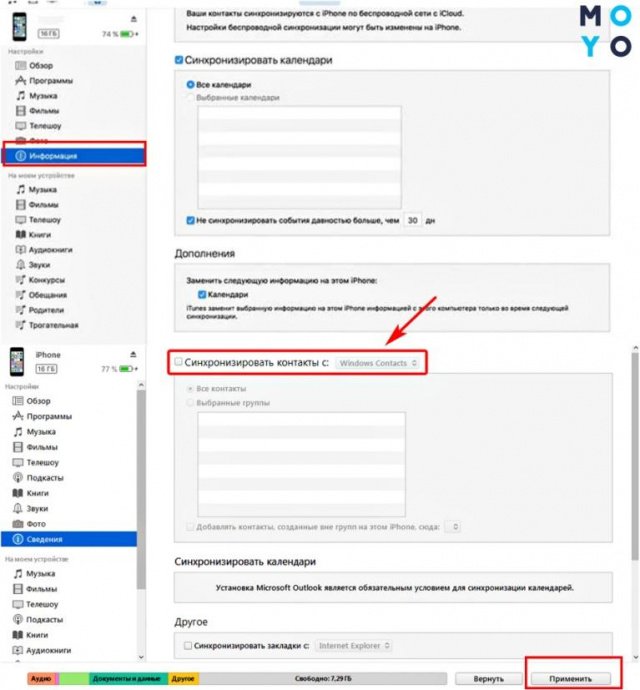
Если это выполнено – можно переходить непосредственно к переносу номеров:
| Шаг №1 | С помощью USB соединить iPhone и компьютер. |
|---|---|
| Шаг №2 | Открыть iTunes на компьютере. |
| Шаг №3 | Выбрать устройство в iTunes. |
| Шаг №4 | В выпадающем меню кликнуть на «Информация» («Сведения»). |
| Шаг №5 | Поставить галочку напротив «Синхронизация контактов». |
| Шаг №6 | Затем выбрать «Google Contacts». |
| Шаг №7 | Ввести данные учетной записи Google и кликнуть на «Ок». |
Все контакты будут расположены в выбранном сервисе.
Синхронизация данных Gmail
Как скопировать контакты с Айфона (например, XR) на смарт Андроид с помощью учетки Google:
Все: книжку с номерами можно проверять на Android-девайсе.
Экспорт контактов с помощью Outlook
В настройках «яблочного» смарта:
Внести данные с этой учетки, выбрать данные для синхронизации и активировать процесс.
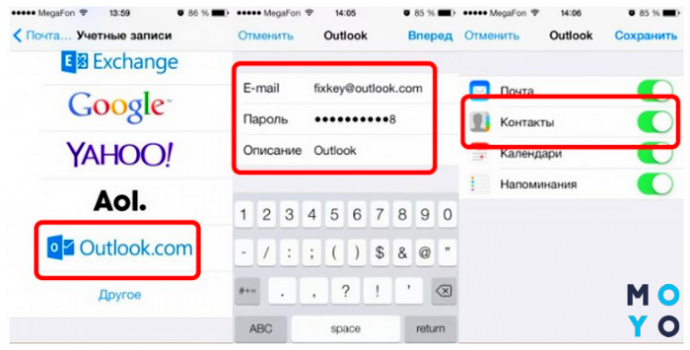
В настройках Андроид-смарта (например, Huawei P40 Lite E) проделываем тоже самое. Важно внести данные той же учетки Outlook, которая была активирована на iPhone. Остается только дождаться окончания процесса синхронизации.
Перенос контактов через сторонние приложения
Процесс также занимает несколько минут. Единственное – нужно будет скачать утилиты и установить на девайсы. Самые популярные и простые проги рассмотрены ниже.
CardDAV-Sync
Изучаем, как перебросить контакты с Айфона (например, iPhone XR 64GB Yellow) на Андроид:
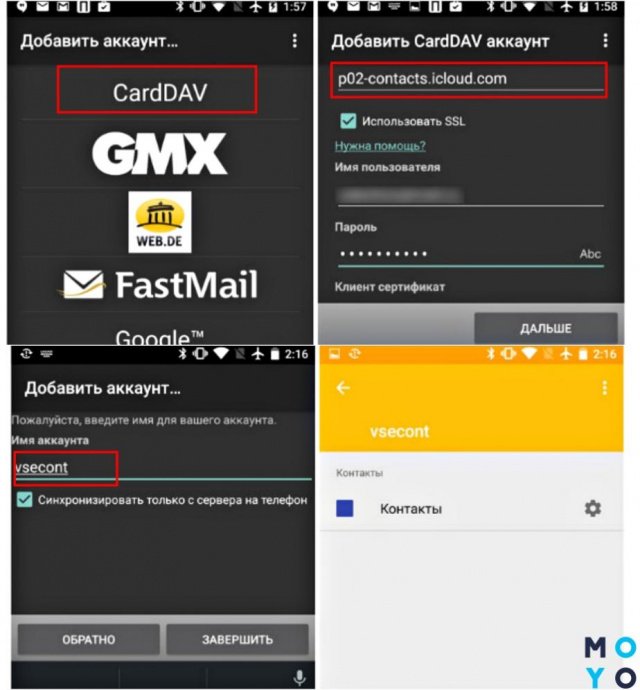
| Шаг №1 | Скачать из Google Play и установить на Android смартфон-приложение CardDAV. |
|---|---|
| Шаг №2 | Запустить приложение и среди перечня учетных записей кликнуть на CardDAV. |
| Шаг №3 | В качестве сервиса ввести p02-contacts.icloud.com. |
| Шаг №4 | В пункте «Имя пользователя и пароль» – данные Apple ID. |
| Шаг №5 | Кликнуть на «Дальше». |
| Шаг №6 | Ввести любое имя учетной записи. |
| Шаг №7 | Поставить галочку напротив «Синхронизировать только с сервера на телефон». |
| Шаг №8 | Нажать на «Завершить». |
Начнется перенос данных телефонной книжки с iOS на Андроид (например, P20 lite).
My Contacts Backup
Прогу нужно для начала скачать из фирменного магазина Apple. Далее по шагам, как перевести контакты с Айфона (например, на iPhone XR 64GB Coral) на Андроид:
Зайти в почту с гаджета на Андроид и запустить полученный файл. Контакты переносятся автоматически.
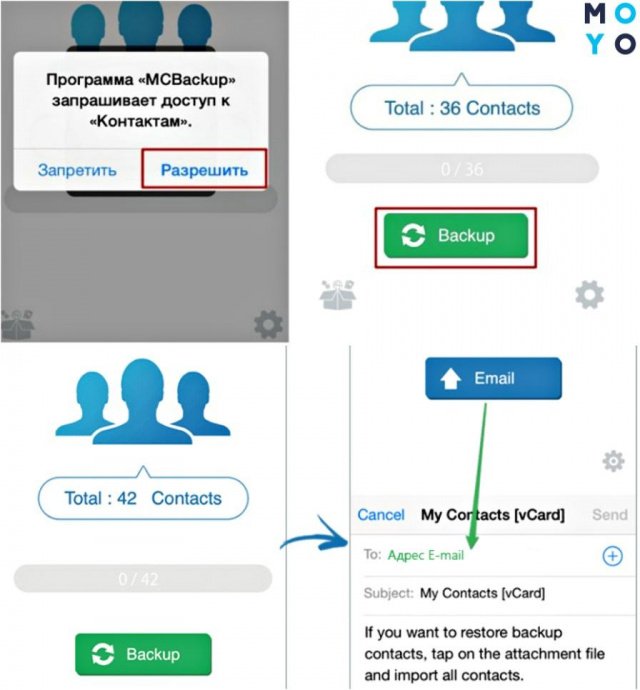
Нюанс: в бесплатной версии проги разрешено перемещать до 500 записей, в платной же ограничений нет.
Яндекс.Переезд
Здесь юзеру понадобится аккаунт Yandex, а также нужно будет скачать и установить одноименную прогу на обоих девайсах. Далее на смарте iPhone (например, iPhone 11 64GB Green) нужно открыть утилиту и ввести данные от «яблочного» ID. На экране отобразится уникальный код из 3 цифр, его нужно запомнить.
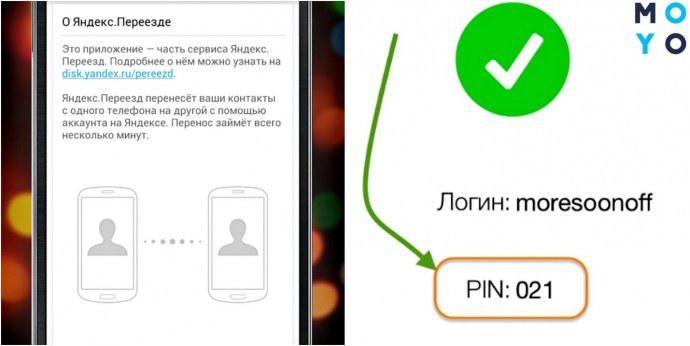
Открываем прогу на смарте Андроид и переходим в «Настройки». Здесь же нужно кликнуть на «Переезд с телефона на телефон».
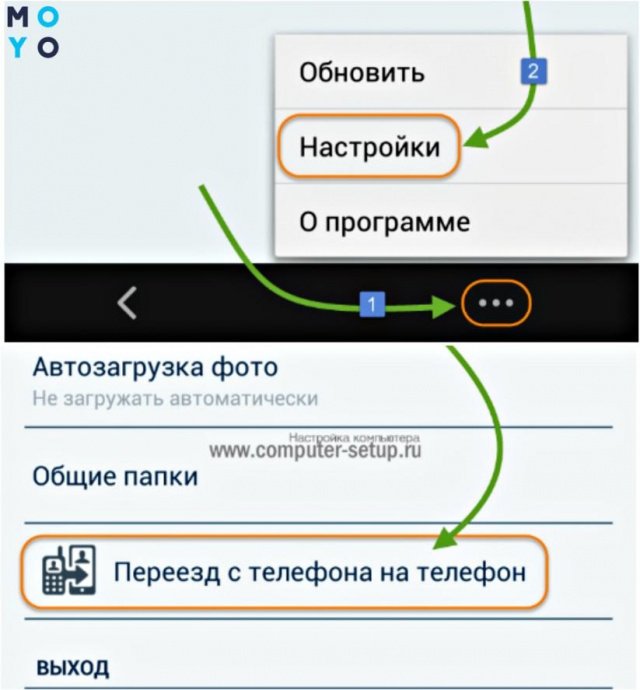
Затем нужно ввести трехзначный код, полученный на Айфон, и кликнуть на «Начать перенос». Прога за несколько минут автоматически скопирует данные.
Как же лучшего всего экспортировать контакты из iPhone в Android? Нужно тестировать различные методы, подбирая оптимальный вариант по удобству и скорости для юзера и совместимости с нужным аппаратом. Есть возможность выбрать бесплатную или платную версию любой проги.
Перенос контактов с iPhone на Android: 5 способов
Рассказываем, как перенести контакты с iPhone на Android: все сразу, по отдельности или вместе с другими данными при переходе на новую систему.

Недавно мы писали о том, как перенести контакты с Android-смартфона на iPhone, и большинство методов из этой статьи подойдут также для обратного переноса: с айфона на Android.

1 Как скопировать контакты с айфона на андроид через Google
Начнем с самого универсального способа, который не требует установки сторонних программ — разве что у вас должен быть аккаунт Google, а он наверняка есть. Кроме того, этот метод поможет не только перенести контакты с iPhone на Android, но и наоборот.
С помощью учетной записи Гугл вы можете синхронизировать данные на всех ваших устройствах. Это относится не только к смартфонам с разными системами, но и к персональным компьютерам, планшетам и ноутбукам. С помощью этого метода можно скопировать на новый гаджет также записи из календаря и некоторых приложений, например, Google Fit.
На Android-смартфоне надо сделать то же самое, только названия пунктов меню будут отличаться:
2 Как перекинуть контакты с айфона на андроид по одному
Предположим, вам не надо, чтобы на смартфонах была одинаковая база контактов. Например, если вы хотите поделиться каким-то номером по отдельности, а не скидывать сразу всю свою записную книжку. В этом случае можно использовать встроенные инструменты системы и переслать номер, почту и всю информацию о контакте в виде одного файла формата vcf.
3 Как работает передача контактов через iCloud
Как и другие данные, вы можете сохранить в iCloud свои контакты. Для этого надо настроить синхронизацию телефонной книги на смартфоне и облаке.
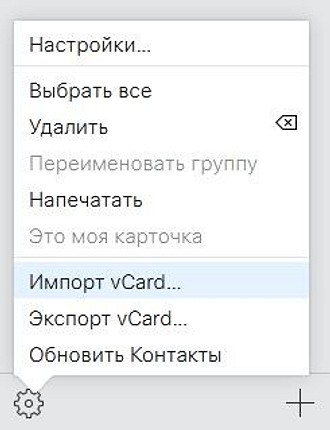
Вы можете скачать документ с карточками контактов на свой компьютер, а потом отправить его на смартфон: через облако, почту или просто перебросив на microSD-карту. Перемещать контакты таким образом — не самый быстрый способ, но он позволяет передать на Android-смартфон сразу все номера из вашей записной книги.
4 Как перекинуть все контакты на новый смартфон через My Contacts Backup
Есть специальные приложения для переноса контактов, одно из них — My Contacts Backup. Также, как и iCloud, он создает файл vCard с вашим списком номеров, который потом можно отправить на почту, а потом скачать на Android-смартфон.