Что такое фоновый режим в телефоне Андроид и как им управлять
Фоновый режим в смартфоне — это процесс, при котором программы, установленные на телефоне, работают постоянно, то есть в “фоне” независимо от действий пользователя.
Что такое фоновый режим в смартфоне
Работу приложений в фоновом режиме можно прекратить, освободив при этом оперативную память смартфона. Работу данной функции также можно регулировать, включать или отключать фоновый режим в настройках устройства.

У фонового режима есть как преимущества, так и недостатки, которые подробно будут описаны далее. Теперь каждый поймет, что такое фоновые приложения.
Для чего нужен фоновый режим
Благодаря поддержке данной технологии работу многих приложений на телефоне можно настроить в автоматическом режиме, повысив тем самым многозадачность своего устройства. Фоновый режим предназначен для реализации следующих операций:
- Фоновая передача данных со смартфона в интернет.
- Загрузка и установка обновлений для программного обеспечения.
- Возможность получать оповещения в процессе фоновой работы программ и утилит.
- Прослушивание музыкальных композиций в свернутом виде.
- Синхронизация информации, создание резервных копий.
- Возможность работы одновременно с несколькими мессенджерами, поддержка многозадачности.
Как работает фоновый режим на Андроиде
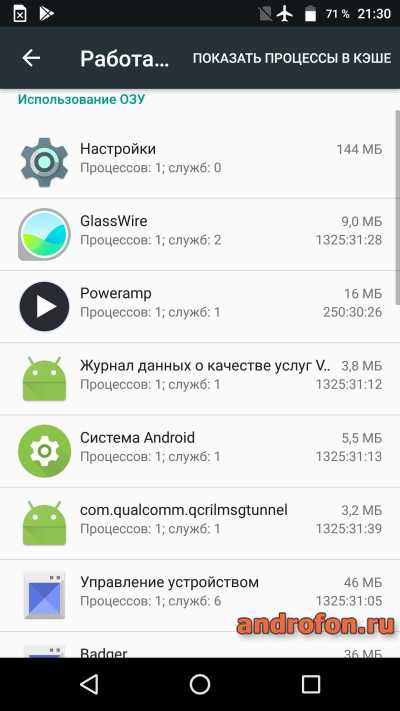
Фоновый режим запускает приложения в скрытом виде. То есть они свернуты, но продолжают работать и выполнять свои функции, как на стационарном компьютере или ноутбуке.
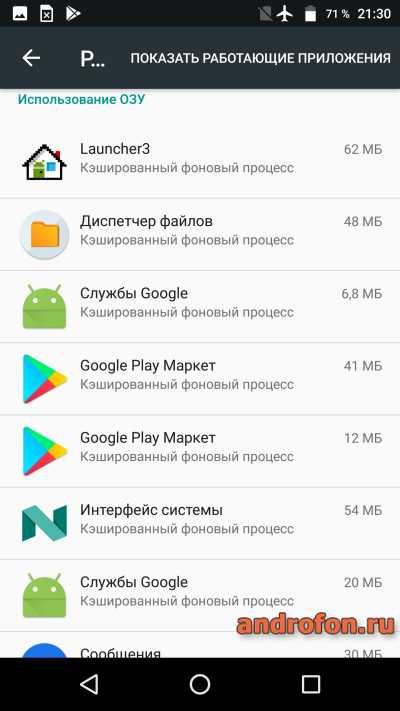
На телефонах с небольшим количеством оперативной памяти операционная система Android автоматически закрывает программы, запущенные в фоновом режиме. Это необходимо для высвобождения ОЗУ, чтобы реализовать другие, как правило, системные задачи. Несложно понять, приложения, работающие в фоновом режиме, что это.
В настройках смартфона пользователь всегда сможет убрать из фона нужный ему софт. Также это можно сделать, закрыв программу, не сворачивая ее.
Периодически рекомендуется очищать фоновый режим на телефонах. То есть высвобождать оперативку, особенно, если открытые приложения уже не нужны пользователю. Теперь несложно узнать, как отключить приложения в фоновом режиме.
Плюсы и минусы фоновой работы приложений
Положительные и отрицательные стороны представленной технологии удобнее рассмотреть в виде небольшой таблицы, которая будет показана далее.
Как посмотреть список фоновых процессов
Чтобы узнать, какие приложения в данный момент запущены в фоне операционной системы, пользователю потребуется проделать следующие шаги:
- Нажать на иконку в виде квадрата на нижней панели инструментов своего мобильника.
- На экране отобразится список окон программ, которые пользователь открывал в последнее время. Здесь можно пролистать все приложения и произвести закрытие ненужных.
- Просмотреть открывшееся ПО.
Чтобы очищать сразу все программы, запущенные в фоне, необходимо нажать на кнопку “Очистить все”.
Как отключить и включить фоновый процесс
Чтобы для какого-либо приложения произвести остановку работы в фоне, нужно проделать несколько простых шагов по алгоритму:
- Развернуть шторку мобильника, проведя пальцем по экрану в направлении “сверху-вниз”.
- В списке параметров найти пункт “Энергосбережение” и кликнуть по нему.
- Далее после открытия окна нужно будет найти вкладку “Настройка приложений” и щелкнуть по ней один раз.
- После выполнения предыдущих действий на экране должен отобразиться список всех приложений, установленных на телефоне. Здесь пользователю необходимо переместиться в раздел “Контроль” сверху меню.
- Найти в списке нужную программу и кликнуть по ней. В настройках работы приложения понадобится нажать по слову “Отключить”, а также “Очистить кэш”. Так фоновый процесс будет отключен.
- Включение фонового процесса производится в обратной последовательности. При этом пользователь должен будет кликнуть по кнопке “Включить” либо “Задействовать”.
- Проверить результат. После отключения фона ПО, объем оперативной памяти на мобильном устройстве должен увеличиться.
Теперь можно понять, как отключить фоновые приложения на Андроид.
Названия вкладок в настройках мобильника могут отличаться в зависимости от модели аппарата, версии его прошивки и операционной системы Android.
Какие фоновые процессы на Android нельзя останавливать
Не все процессы на операционной системе Android можно остановить в настройках телефона. Системные функции, влияющие на работу операционки, не останавливаются, например, сервисы Google. Однако именно они тратят большой процент заряда аккумулятора и автономность гаджета.
Другие приложения, которыми человек не пользуется, можно без опасения выключать из фона, чтобы не нагружать девайс ненужными программами.
Как очистить автозагрузку
Иногда некоторые приложения, находящиеся в автозагрузке, сильно тормозят работу телефона, поэтому требуют удаления, особенно если человек ими не пользуется.
Для просмотра и удаления ПО из автозагрузки используется специализированный софт. Порядок действий в таких случаях следующий:
- Скачать одну из программ для просмотра автозагрузки с Google Play Market.
- Дождаться завершения установки программного обеспечения и запустить его.
- Просмотреть все приложения автозагрузки, найти нужный файл и удалить его, нажав на соответствующую кнопку.
- Перезагрузить смартфон для применения внесенных ранее изменений.
- Проверить результат. После выполнения вышеуказанных действий операционная система Android должна работать быстрее.
Нельзя удалять системные файлы из автозагрузки. Это приведет к нестабильности работы операционки.
Как отключить синхронизацию фонового режима
При выключении данной функции уменьшатся затраты энергопотребления при работе программ в фоне. Алгоритм отключения следующий:
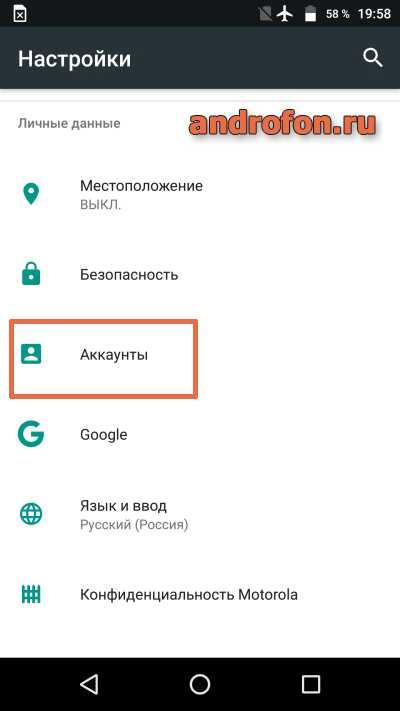
- Зайти в “Настройки” телефона и перейти в раздел “Аккаунты”.
- Кликнуть по строчке “Google”.
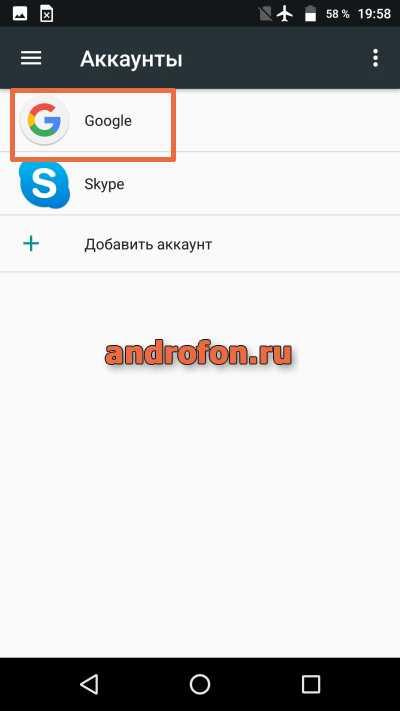
- Отключить все варианты, переведя ползунок напротив в неактивное положение и узнать, что такое фоновый режим в телефоне.
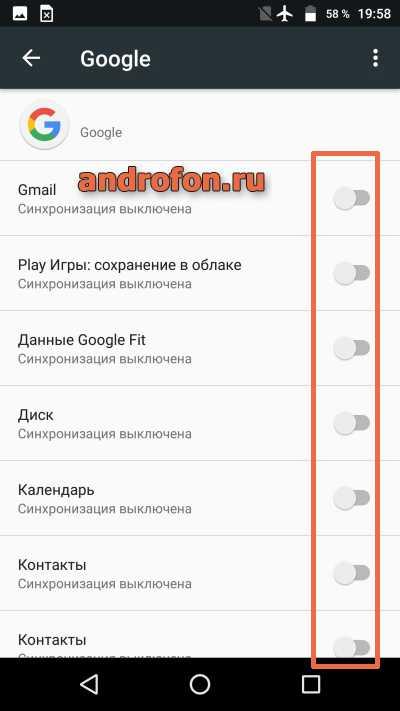
- Применить внесенные изменения, нажав на соответствующую кнопку в меню.
- Перезагрузить смартфон и проверить результат.
Таким образом, работа приложений в фоновом режиме на устройствах Android автоматизирует управление смартфоном, позволяет выполнять несколько задач одновременно. Со всеми особенностями данной технологии можно ознакомиться, внимательно прочитав вышеизложенную информацию, а также понять, фоновый режим что это.
Как отключить фоновую передачу данных на Android

Если вы не видите Android-приложение на экране, это еще не значит, что оно бездействует. Многие приложения продолжают работать в фоновом режиме, нагружать процессор и потреблять трафик. Что в этом плохого и как отключить фоновую передачу данных? Ответы — в этом материале.
Когда используется фоновая передача данных
Android — многозадачная система. В ней может одновременно работать множество приложений. Вы можете увидеть все работающие приложения, проведя пальцем вверх от низа экрана. Выбрав любое приложение из списка, вы сделаете его активным. То приложение, которое было активным до этого, не отключится, а перейдет в фоновый режим работы.
Некоторые приложения при нажатии кнопки «Выход» не удаляются из памяти, а также переходят в фоновый режим. Это позволяет неактивным приложениям отслеживать системные события, производить соответствующие действия и выдавать уведомления.
Многие приложения в фоновом режиме продолжают обмениваться данными по сети. Так неактивные мессенджеры выдают уведомления о пришедших сообщениях, банковские приложения оперативно реагируют на происходящие со счетом изменения, а медиаплееры продолжают играть музыку. В фоновом режиме часто скачиваются обновления или дополнительные данные. Так что чаще всего фоновая передача данных скорее полезна, чем вредна для пользователя. Но не всегда.
Чем плоха фоновая передача данных
Фоновая передача данных часто происходит без ведома и контроля пользователя. Приложения скачивают обновления или передают на сервер данные, не спрашивая разрешения и не уведомляя об этом. Поскольку в этот момент приложение неактивно, пользователь даже может не догадываться о том, что оно в данный момент не просто работает, но еще и потребляет трафик.
При слабом Wi-Fi это может привести к падению скорости соединения активного приложения. Например, может прерваться текущая видеоконференция из-за того, что фоновое приложение решило скачать какие-то данные.

Неприятности могут возникнуть и при использовании мобильного интернета. В большинстве тарифных планов объем передаваемых данных по мобильной сети ограничен. И бесконтрольная передача данных в фоновом режиме может незаметно выбрать весь доступный лимит мобильных данных.
В фоновом режиме сервисы и приложения могут передавать данные о ваших действиях в сети. И нельзя забывать о приложениях-шпионах. В фоновом режиме они могут передавать на сервер записи ваших разговоров, ваше местоположение, фотографии с камеры и данные из памяти. Так что контроль фоновой передачи данных приложениями — не паранойя, а разумная предосторожность.
Способы отключения фоновой передачи данных
Общая настройка приложений
Начиная с седьмой версии Android, активность приложений в фоновом режиме можно ограничить через настройки устройства в разделе «Батарея». Раздел «Батарея» бывает как в главном меню настроек, так и в разделах «Обслуживание устройства» или «Оптимизация».

Далее нужно найти пункт «Приложения в спящем режиме», «Постоянно спящие приложения», «Контроль активности» или «Экономия заряда батареи». В зависимости от сборки и версии системы этот пункт также может находиться в разных местах. Поищите в меню «Ограничения в фоновом режиме» или «Мониторинг энергопотребления приложения», в меню настроек (три точки в правом верхнем углу экрана). В некоторых сборках нужный пункт меню может находиться в разделе «Приложения» или «Приложения и уведомления», в пункте меню «Специальный доступ».

После выбора пункта меню на экране появится список приложений. Выберите приложения, активность которых в фоновом режиме вы хотите ограничить и внести их в список «спящих». На некоторых сборках можно более тонко настроить активность приложений в фоновом режиме — от полного отключения до «умного» контроля с сохранением большинства функций.

Однако ограничить активность можно далеко не у всех приложений. Чтобы отключить работу в фоновом режиме некоторых приложений и большинства сервисов системы, вам потребуется получить root-доступ к устройству. Как это сделать, можно прочитать здесь. Но имейте в виду, что получение root-доступа — процесс непростой. Неосторожные и неумелые действия могут привести к потере работоспособности смартфона.
Фоновая передача мобильных данных
Если вас беспокоит исчерпание лимита мобильных данных, можно ограничить использование мобильных данных в фоновом режиме для определенных приложений. Зайдите в раздел «Приложения» или «Приложения и уведомления» настроек телефона. Выберите нужное приложение и нажмите на «Мобильные данные». В открывшемся окне можно разрешить или запретить использование мобильных данных в фоновом режиме. Если деактивировать флажок, приложение сможет пользоваться мобильным интернетом только в активном режиме — когда оно на экране.

Ограничение фоновых процессов
Ограничить передачу данных в фоновом режиме можно через общее ограничение фоновой активности приложений через меню разработчика. Чтобы активировать меню разработчика, нужно зайти в раздел «О телефоне» настроек устройства и семь раз нажать на пункт «Номер сборки». После этого на экране появится сообщение, что режим разработчика активирован.
Меню разработчиков появится в настройках смартфона. В нем нажмите на «Лимит фоновых процессов» и выберите подходящий пункт.

Таким образом можно ограничить количество приложений, работающих в фоновом режиме — вплоть до нуля. Это позволяет запретить работу любых приложений в фоновом режиме даже без получения root-прав. Но, к сожалению, таким образом нельзя выбрать конкретные приложения, которым можно работать в фоновом режиме, а каким нельзя. Да и фоновую работу сервисов системы этот пункт не отключает.
Ограничить количество фоновых процессов можно и вручную. Просто откройте список работающих приложений и закройте все ненужные. Это не только снизит неконтролируемое потребление трафика в фоновом режиме, но и уменьшит нагрузку на процессор.
Некоторые приложения и большинство сервисов не будут отображаться в списке запущенных приложений. Но их можно посмотреть через пункт настроек «Память». В некоторых сборках системы этот пункт находится в меню разработчиков.

Через настройки памяти можно получить список всех недавно запущенных приложений и процессов. Работающие приложения и сервисы можно остановить через меню. Правда, не все. Для остановки некоторых потребуется получение root-доступа.
Полное отключение передачи данных
Если вас беспокоит, что «спящий» в кармане смартфон подслушивает разговоры и куда-то их отправляет, в любой момент можно полностью отключить передачу данных всеми приложениями. При помощи панели быстрых настроек это делается буквально в два нажатия.

При отключении Wi-Fi и мобильной передачи данных, приложения не смогут ничего никуда ничего передавать — даже системные. На обычные звонки и СМС-сообщения отключение передачи данных не влияет. Звонки будут проходить, СМС-сообщения будут доставляться. А вот сообщения и звонки в мессенджерах — нет.
Фоновая передача данных позволяет приложениям поддерживать актуальность данных в неактивном состоянии. Чаще всего такая возможность полезна, но иногда ее лучше ограничить. К сожалению, ограничение фоновой передачи данных возможно не на всех смартфонах и не для всех приложений, так что проверять нужно индивидуально.
Фоновый режим на Android: как с ним работать

Если вы хотите, чтобы ваш Android работал быстро и без сбоев, а батарея держала заряд как можно дольше, вам необходимо разобраться с тем, как работает фоновый режим. Именно процессы этого режима больше всего влияют на заряженность батареи, а в некоторых случаях — и на состояние баланса вашего мобильного. Разбираемся с фоновым режимом Android.
Что такое фоновый режим
Есть некоторые приложения, которые запускают определенные процессы без команды пользователя, и работа их совершенно незаметна, так как проходит на фоне остальных операций — поэтому их и называют фоновыми. Приложение фактически закрыто, но при этом использует ресурсы оперативной памяти, понемногу съедает заряд батареи. В фоновом режиме приложения получают геолокационную информацию, выполняют синхронизацию с серверами, подключаются к интернету и т.д.
Если зайти в настройки телефона и просмотреть раздел использования оперативной памяти, увидим, что фоновыми процессами будут диспетчер файлов, службы Google, Google Play market, лаунчер, сообщения, электронная почта и другие приложения — каждое из них тратит оперативную память, а значит, влияет на быстродействие системы. Если память слабая, а служб в фоновом режиме много, телефон будет «тормозить». Иногда операционная система Android автоматически завершает процессы, если оперативной памяти мало.
Плюсы и минусы фонового режима
В работе фоновых процессов на Android есть как плюсы, так и минусы. Вот какие полезные функции выполняют приложения в фоновом режиме:
- Передают данные со смартфона в интернет;
- Загружают обновления версий (если отмечена функция автоматического обновления);
- Получают уведомления — именно благодаря фоновым процессам мы видим сообщения в мессенджерах и push от банков сразу, а не тогда, когда открываем само приложение;
- Позволяют слушать музыку со свернутым приложением;
- Создают резервные копии данных;
- Поддерживают многозадачность смартфона в целом.
Как видим, у фонового режима немало преимуществ — он расширяет функционал смартфона и позволяет выполнять несколько задач одновременно. А вот из-за чего многие пользователи хотят отключить фоновый режим на Android:
- Он расходует оперативную память;
- Быстро разряжается батарея;
- Нестабильно работает операционная система, возможны ошибки и зависания.
Чтобы понять, что сделать с фоновым режимом для ускорения работы телефона, необходимо научиться работать с этими процессами и отключать их при необходимости.
Как проверить работу приложений в фоновом режиме
Внимание! В каждой модели телефонов на Android настройка параметров может немного отличаться в зависимости от интерфейса. В то же время, принцип отладки одинаков. В данной статье приводим описание процессов настройки на стандартной прошивке.
Чтобы узнать, какие из приложений в данный момент работают в фоновом режиме, необходимо пройти по пути Настройки — Приложения. Здесь приведен весь список доступных на смартфоне приложений, и первыми из них идут те, которые работают в фоновом режиме (можно выбрать сортировку по имени, последней активности, и т.д.). Их можно остановить принудительно, заходя в каждое приложение и нажимая «Остановить». Не рекомендуется закрывать системные приложения, такие как Ядро безопасности, Интерфейс, Поиск устройства, Рабочий стол – это может нарушить работоспособность телефона.
Если зайти в каждое приложение, станут доступны три действия:
- Остановить — это означает остановить работу в фоновом режиме;
- Удалить — полностью удалить приложение;
- Открыть — запустить приложение.
Если перейти на вкладку “Память”, то можно стереть данные из кэша, что поможет сохранить память устройства и повысить работоспособность.
В этом же разделе меню можно установить или, напротив, отключить режим автозапуска по каждому приложению. Об этом стоит рассказать подробнее.
Как отключить автозагрузку приложений
Если приложения начинают работать автоматически, а не по команде пользователя, то есть при включении телефона, это тоже «съедает» оперативную память.
Рассказываем, как проверить список автозагрузки на Android.
1. Заходим в Настройки
2. Находим раздел «Приложения»
3. Выбираем нужное приложение;
4. Выбирает “Батарея”;
4. Далее отключаем бегунок напротив “Разрешения фоновой деятельности”.
Эти приложения запускаются самостоятельно: проверьте, нужны ли они вам. Оставьте только те, что действительно выполняют полезные функции. Это может быть мессенджер, переводчик, отдельные службы Google. Пройдясь по полному списку приложений, вы можете включить в фоновом режиме только те, которые должны работать постоянно.
Контроль активности приложений
В ряде современных прошивок Android может быть встроена производителем функция Контроль активности — именно она регулирует функции фонового режима.
Есть 4 уровня контроля для каждого приложения:
- Нет ограничений — функция не ограничивает работу приложения, оно будет работать в фоновом режиме;
- Умный режим — распознавание приложений и действий для поддержания работы важных процессов (контроль активности обрабатывает важные приложения избирательно);
- Мягкое ограничение — закрывает приложения после 10 минут активности в фоновом режиме;
- Жесткое ограничение — работа в фоновом режиме запрещена.
По умолчанию для всех приложений установлен умный режим, то есть система сама определяет, каким приложениям необходимо работать в фоновом режиме. Разрешаются особые виды активности в мессенджерах, навигаторах, плеерах, при этом нет ущерба для системных фоновых процессов. Если у вас нет проблем с зарядом батареи и позволяет объем оперативной памяти, рекомендуется оставить контроль активности в стандартном режиме.
Фоновый режим и роуминг
Особенно важно вспомнить про работу приложений в фоновом режиме во время заграничной поездки. Приложения будут загружать данные из интернета, автоматически обновляться, отправлять геолокацию, получать уведомления о сообщениях и выполнять прочие привычные действия, но вот расценки на мобильный интернет за границей приведут к тому, что баланс очень быстро уйдет в минус, или будет исчерпан оплаченный пакет скоростного трафика.
Даже если вы не открывали ни одно приложение самостоятельно, буквально не трогали телефон, работа в фоновом режиме может привести к большим затратам. Чтобы этого не произошло, рекомендуется просто отключить мобильный интернет (передачу данных), оставив при этом подключение к сотовой сети. Тогда вы будете получать смс-сообщения и входящие звонки, но не будете обмениваться данными через интернет. Подключение к сети только через Wi-Fi поможет вам сэкономить на мобильной связи. Также можно включать мобильную передачу данных при необходимости.
Приложения для гибернации программ на Android
С фоновым режимом работы тесно связано понятие гибернации — это спящий режим, при котором освобождается оперативная память и сохраняется заряд батареи. Мобильные приложения тоже можно перевести в спящий режим, увеличивающий время работы батареи. Для удобной работы с гибернацией разработаны специальные приложения, найти которые можно в Play Market. Приведем обзор самых популярных из них.
- Greenify
Утилита, созданная для постановки приложений в спящий режим. Считается лучшей в своей категории, ее часто называют убийцей задач для Android (task killer). Она определяет, какое приложение больше всех тратит заряд батареи, ограничивает для него время работы в фоновом режиме и затем переводит в режим гибернации.
Все это способствует экономии заряда батареи, продлению службы аккумулятора и более плавной и быстрой работе телефона в целом. Особенно актуально для телефонов со слабой оперативной памятью, устаревших моделей — вы удивитесь, насколько быстрыми они могут вновь стать. Greenify также позволяет помещать в черный список фоновые приложения без нарушения функциональности системы. Программа бесплатная, но поддерживает только английский язык интерфейса.
- KillApps
Из названия понятно, что эта утилита тоже «убивает» приложения, а именно: закрывает запущенные в один клик, закрывает фоновые задачи и процессы, поддерживает системные приложения, ускоряет телефон (speed booster), очищает оперативную память и кэш, охлаждает процессор. В платной версии можно останавливать не только пользовательские, но и системные приложения. Есть возможность установки виджета на главный экран.
По отзывам, пользователей устраивает простой и понятный интерфейс. Чтобы каждый раз не заниматься закрытием медленных приложений, можно разрешить этому приложению доступ для автоматической оценки. Как и во всех подобных программах, здесь есть ускоритель, очистка оперативной памяти, модуль для ускорения игр.
- Kaspersky Battery Life
Приложение создано лабораторией Касперского для увеличения срока службы батареи смартфонов. Происходит это за счет анализа работающих приложений, выявления самых энергоемких из них и дальнейшей их остановки. Утилита постоянно отслеживает запущенные в фоновом режиме приложения и закрывает их, причем пользователь даже не замечает этого. Умеет точно предсказывать, сколько времени осталось для полного разряда батареи. С октября 2022 года утилита доступна не как отдельное приложение, а в рамках базового решения Kaspersky для Android.
Выводы
Фоновый режим — специальный режим работы некоторых программ и приложений, при котором процессы передачи и приема данных из интернета происходят без ведома пользователя. Для отдельных приложений это необходимое условие работы: именно благодаря фоновым процессам мы вовремя получаем уведомления от мессенджеров и социальных сетей, а не только тогда, когда открываем непосредственно приложения. Благодаря фоновым процессам определения геолокации приложения такси сразу знают, откуда нас забрать.
Остановка фоновых процессов может ускорить работу телефона, так как снижается нагрузка на оперативную память, однако и функционал смартфона существенно снизится. Так что думать над остановкой и отключением фонового режима в Android следует только тем, у кого есть проблемы с работой телефона — обычно на устаревших моделях с ограниченной оперативной памятью.
Если же телефон не «тормозит», не зависает, приложения не вылетают при использовании, о фоновом режиме беспокоиться не стоит. Единственная рекомендация — отключать передачу данных в международном роуминге, чтобы процессы в фоновом режиме не «съедали» дорогостоящий мобильный трафик.
Что такое фоновый режим в телефоне Андроид — как убрать
Практически каждый владелец смартфона под управлением операционной системы Андроид слышал о таком понятии, как «фоновый режим», или встречал его на специализированных ресурсах или форумах, посвященных мобильным телефонам. Не все точно знают, что он означает, поэтому в этом материале будет подробно рассказано, что такое фоновый режим в телефоне Андроид, зачем он нужен и как устроена эта технология.
Что такое фоновый режим в телефоне Андроид
Фоновая работа – полезная особенность ОС Андроид
Фоновый режим – это специальный режим работы некоторых компонентов операционной системы, при котором приложения и процессы программ работают без ведома пользователя и без его непосредственного участия. В пример можно привести какой-либо мессенджер. Человек вроде бы закрыл его и не видит, как он работает.
Иногда даже кажется, что он неактивен, но это только на первый взгляд. Как только пользователю приходит СМС-сообщение, программа обрабатывает его, запускается или показывает соответствующее уведомление с текстом сообщения. Все это благодаря тому, что она была запущена в фоновом режиме.
Некоторые примеры не такие положительные. В ОС Андроид есть множество предустановленных сервисов Гугл, которые активничают даже тогда, когда человек не пользуется ими. Они способны «съедать» приличную часть системных ресурсов при фоновой работе, использовать лимитированный интернет-трафик при загрузке обновлений и так далее. Самое плохое, что удалить их без наличия рут прав не получится. Их можно только отключить.
Для чего это нужно
Приложения, которые работают в фоновом режиме, чаще всего не тратят много системных ресурсов и подключаются к глобальной сети только в том случае, если пользователь находится недалеко от знакомой точки доступа Wi-Fi. Они регулярно взаимодействуют с сетью на предмет каких-либо важных обновлений, оповещают об этом человека и спрашивают, стоит ли установить его или нужно подождать.
Важно! Это очень полезно, когда пользователь занят и не может каждый день просматривать нужные обновления любимых программ. Также фоновый режим нужен для оповещения владельца устройства о новых сообщениях, изменениях и новостях.
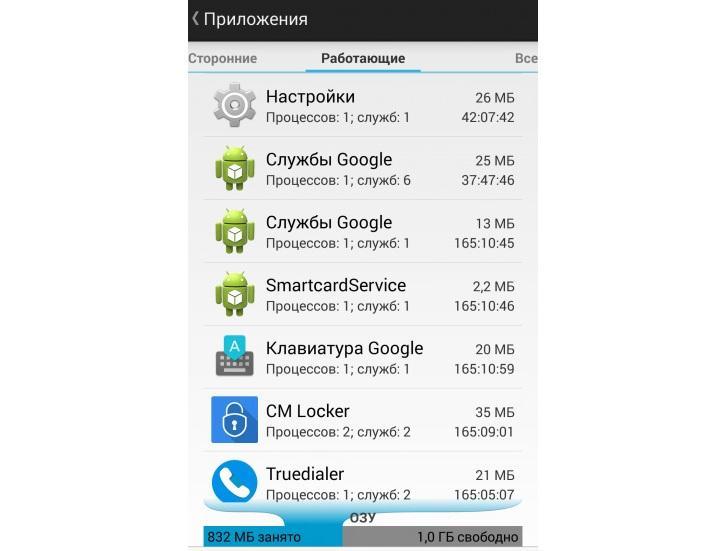
Картинка 2 Мониторинг процессов, работающих в фоновом режиме
Чем отличается от фоновой передача данных
Кроме фонового режима на девайсах имеется фоновая передача данных. Эта функция способна определять режим учета, отправки и получения каких-либо данных на фоне. Если эта опция будет активирована, то приложения при наличии доступа в глобальную сеть будут получать к ней доступ. Отключив же функцию передачи, человек будет позволять программе или игре получать выход в сеть лишь тогда, когда она будет запущена и активна.
В качестве примера следует привести все тот же мессенджер или любой другой сервис обмена сообщениями или почтой. Если у них не будет доступа к фоновой передаче информации, то они не смогут связываться сервером, и не будут уведомлять пользователя о новых письмах или сообщениях даже тогда, когда связь с интернетом на телефоне имеется. Произойдет это только после входа в приложение, где человек увидит сразу несколько писем или сообщений, которые пришли за время его «отсутствия».
Как работает фоновый режим на Андроиде
Фоновый режим работает по аналогии с компьютерной версией этой технологии, ведь изначально он появился на десктопных операционных системах и лишь потом перекочевал на мобильные платформы по типу Андроид, iOS или Windows Mobile.
Принцип его действия заключается в запуске программ в скрытом режиме, при котором они не мешают пользователю и не влияют на общую производительность системы, но при этом активно продолжают выполнять свои специфические функции:
- Обновление ОС и программ.
- Связь с сервером для обновления данных на виджетах.
- Оповещение человека о новых СМС-сообщениях или новостях в мессенджерах или социальных сетях и так далее.
Всего у приложений на телефоне под управлением ОС Андроид есть несколько состояний работы:
- Активное. Приложение активно работает.
- Неактивное. Программа была запущена и на данный момент находится в фоновом режиме, но не выполняет каких-либо действий из-за перехода девайса в режима сна и т.д.
- Фоновое. Окна программы не на текущем экране, но оно все еще работает в свернутом виде.
- Остановленное. Приложение не выполняет свои функции, но находится в памяти устройства.
- Незапущенное. Программа была удалена из списка активно выполняющегося ПО или не была запущена вообще.
Картинка 3 Запрет на использование фона
Включение и отключение фонового режима на Андроиде
После знакомства с вопросом о том, что такое фоновое подключение в Андроид, необходимо разобрать, как отключить фоновый режим на Андроиде. Пользователь спокойно может удалить некоторые программы из фона или наоборот добавить их туда.
Полностью отключить режим нельзя, но можно выключить передачу данных. Для этого:
- Переходят в параметры своего телефона.
- Выбирают раздел «Беспроводные сети» или «Мобильный интернет».
- Находят пункт «Передача данных» и параметр «Предупреждения и лимит».
- Устанавливают определенные предупреждения, когда софт тратит больше трафика, чем он должен и ограничивают потребление интернета в случае исчерпания лимита.
Способы сократить количество активных пользовательских процессов через инженерное меню
«Убить» некоторые процессы, работающие на фоне, через инженерное меню – крайне неудобно. Некоторые варианты для процессоров MTK вообще не предоставляют такой возможности, поэтому рекомендуется пользоваться специальными приложениями или самостоятельно чистить автозагрузку.
Очистка автозагрузки
Не все знают, как остановить приложение на Андроиде. На самом деле, можно включать и отключать фон для каждой программы по отдельности. Это поможет только до перезапуска, поэтому следует чистить автозагрузку телефона. Для этого можно воспользоваться специализированной программой, так как стандартных решений для этого не предусмотрено.
Одна из них – All-In-One Toolbox, позволяющая ускорить девайс за счет удаления ненужных приложений, который сильно тормозят ОС при загрузке телефона. Это также избавляет от фоновых процессов, которыми сопровождается запуск приложений в авторазгрузке.
Важно! То же самое можно проделать и вручную, но придется удалять программы или останавливать их активность для каждой отдельно. Для этого переходят в настройки, находят раздел с ПО и останавливают часть запущенных приложений.
Картинка 4 Остановка программы позволяет убрать ее из автозапуска
Как посмотреть список процессов, работающих в фоне на Андроиде
Для того чтобы ознакомиться со списком активных и работающих на фоне приложений, необходимо скачать программу Greenify или вышеописанное решение (All-In-One Toolbox). Сразу же после входа перед человек появляются все активные процессы с возможностью их отключения и «усыпления».
Если скачивать стороннее ПО не хочется, то можно воспользоваться стандартным решением:
- Перейти в параметры устройства.
- Найти раздел «Приложения».
- Выбрать вкладку «Активные».
- Просмотреть список и по желанию удалить некоторый софт из памяти путем его остановки.
Картинка 5 Интерфейс Greenify
Преимущества и недостатки фоновой работы приложений на Android
Если говорить о преимуществах работы на фоне, то стоит выделить следующие:
- Частичная автоматизация выполняемых процессов обновления ПО или уведомления человека, которые не требуют его вмешательства.
- Рост функциональности мобильного аппарата и операционной системы.
- Расширение функции мультизадачности, когда девайс выполняет сразу несколько процедур.
Важно! Есть у данного подхода и минусы, основной из которых заключается в высоком потреблении энергии аккумулятора девайса. Когда службы активно работают, то телефон не может войти в режим сна и сохранить автономность работы на пару часов больше.
Картинка 6 Работа в All-In-One Toolbox
Какие фоновые процессы на Android нельзя останавливать
Если руководствоваться принципом, что остановить следует те приложения, которые тратят самый большой процент зарядки аккумуляторной батареи и те, которые занимают больше всего ОЗУ, то это порой может привести не туда. Все дело в том, что наибольшее количество ресурсов и зарядки тратит сама операционная система и ее компоненты. Остальное распределяется между системными и пользовательскими приложениями.
Начинать нужно с программ, в названии которых есть слово «Google». Делать это нужно спокойно и без фанатизма, хотя сколько-нибудь действительно важные сервисы и службы просто не дадут себя закрыть и остановить. Не стоит закрывать и такие программы: Google Search, Google Play services, Google Contacts Sync, Google Keyboard, Google Play Store. Все остальное, если человек этим не пользуется, может быть остановлено. Руководствоваться при этом нужно списком статистики использования системных ресурсов и энергопотребления.
Картинка 7 Анализ траты системных ресурсов
Теперь вопрос о том, как отключить фоновые приложения на Андроид, закрыт. Сегодня есть много программ для работы с фоном, позволяющих настроить, разрешить или запретить запуск тех или иных служб или процессов.