Как подключить веб камеру к телефону андроид через usb
По вопросам наполнения шапки обращайтесь к модераторам раздела через кнопку «Жалоба» под сообщениями, на которые необходимо добавить ссылки.
Сообщение отредактировал ahmetov-82 — 17.09.20, 11:07
есть ли возможность подключать юсб камеру к устройствам с юзб хостом и получать програмно с нее картинку?
если да в какую сторону гуглить? софт, естественно, будет разрабатываться свой.
поможет ли в этом помочь openCV? будут ли проблемы с подключением, определением камеры?
Как подключить внешнюю камеру к телефону Android
Каждый смартфон оснащен камерой. С ее помощью мы решаем самые разные задачи: делаем фотографии, сканируем документы, штрих-коды и QR. Однако этот аппаратный компонент нашего гаджета нельзя назвать всесильным. В некоторых сценариях нам требуется внешнее устройство в виде веб-камеры, камеры видеонаблюдения или эндоскопа. Все это — дополнительная техника, которая не будет работать в связке со смартфоном без выполнения нескольких действий с вашей стороны. И данный материал поможет понять, как подключить камеру к Андроиду.
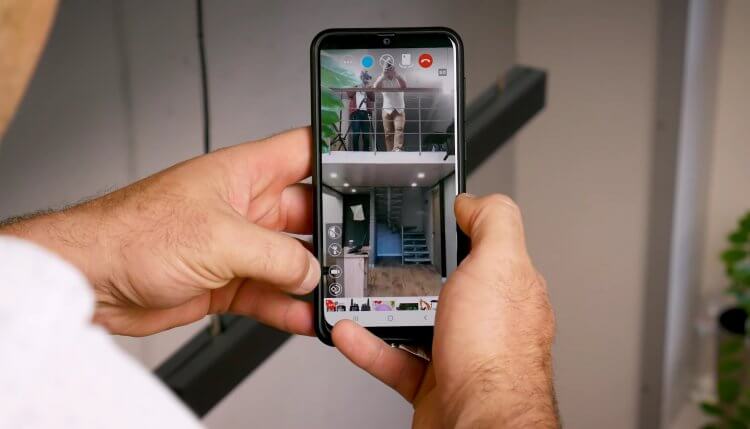
Смартфон умеет работать не только со своей, но и с внешней камерой
Можно ли подключить камеру к телефону
Никаких преград между внешней камерой и смартфоном на базе операционной системы Android нет. Ну, или почти нет. Если мы говорим о камере видеонаблюдения, то ее получится подключить к любому телефону на более-менее актуальной версии прошивки, необходимой для установки приложения. Как правило, большинство специализированных программ для IP-камер работают со смартфонами на Android 5 и выше.
⚡ Подпишись на Androidinsider в Дзене, где мы публикуем эксклюзивные материалы
Что касается подключения веб-камеры к телефону по кабелю, то тут все немного сложнее. Ваше мобильное устройство должно поддерживать технологию OTG, чем, впрочем, готовы похвастать практически все современные смартфоны. Для надежности рекомендую проверить совместимость через приложение OTG Checker. Если после его запуска вы увидите на экране галочку, то все в порядке.
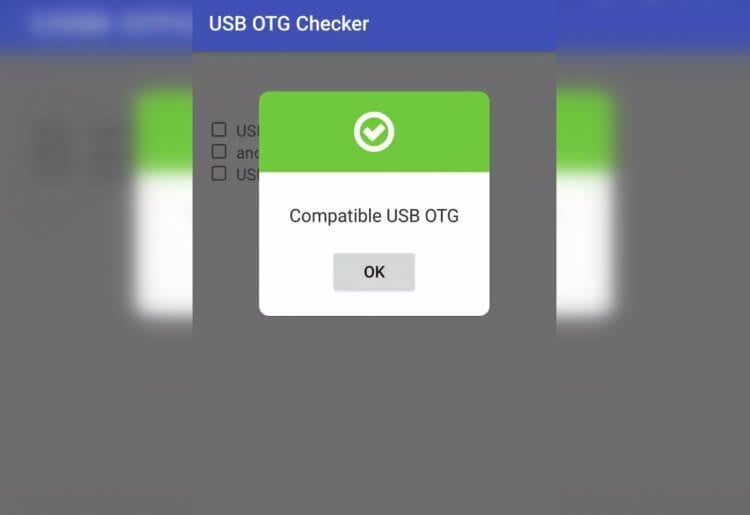
Галочка — свидетельство того, что смартфон умеет работать с внешней видеотехникой
Последнее, что может вызвать сложности при подключении проводной камеры, — несовместимость разъемов. Вебки, эндоскопы и прочие внешние устройства с камерами используют штекер USB-A, в то время как наши смартфоны оснащены портом USB-C или MicroUSB. Поэтому может приходиться один из следующих переходников:
Это вся вводная информация, которую вам нужно знать перед покупкой камеры для телефона. Все остальное — детали, зависящие от типа подключаемого устройства.
Как подключить камеру видеонаблюдения к телефону
Проще всего подключить к телефону камеру видеонаблюдения наподобие Xiaomi Smart Camera C200. Для сопряжения двух устройств используется технология Wi-Fi. А для того, чтобы в конечном итоге подключить IP-камеру к телефону, вам потребуется специальное приложение, чье название указано в инструкции. В случае с устройством Xiaomi речь идет о программе Mi Home:
- Запустите приложение.
- Во вкладке «Mi Home» нажмите «+».
- Выберите свой аксессуар в разделе «Камеры».
- Нажмите и удерживайте в течение трех секунд кнопку сброса на корпусе камеры.
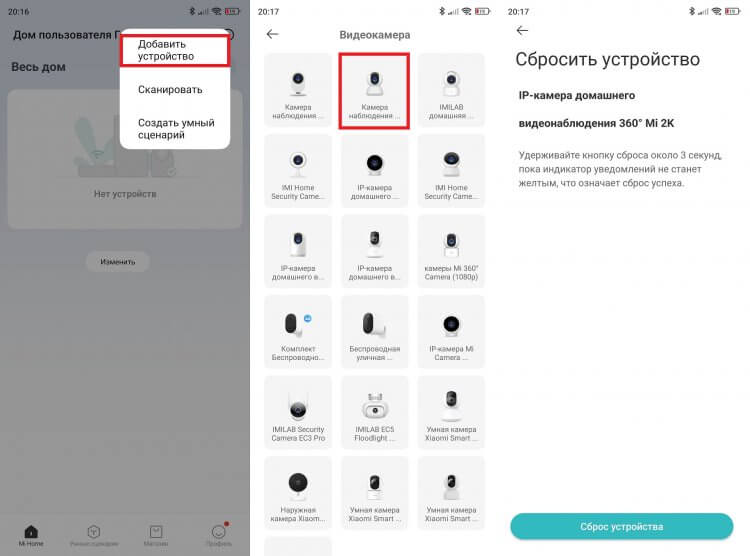
У каждого производителя камер видеонаблюдения свое приложение
Кстати, на нашем сайте есть подробный обзор IP-камеры Xiaomi. Можете прочитать его, чтобы побольше узнать об особенностях этого прибора. Ну а владельцам камер других производителей понадобится фирменная программа, ссылка на скачивание которой также будет указана в инструкции.
�� Загляни в телеграм-канал Сундук Али-Бабы, где мы собрали лучшие товары с АлиЭкспресс
Как подключить веб-камеру к телефону
Если вы хотите подключить к Андроид веб-камеру, скорее всего, пригодится OTG-адаптер с AliExpress. Вставьте в него штекер камеры формата USB-A, после чего подключите обратный конец адаптера к телефону, используя старый добрый USB-C или MicroUSB.
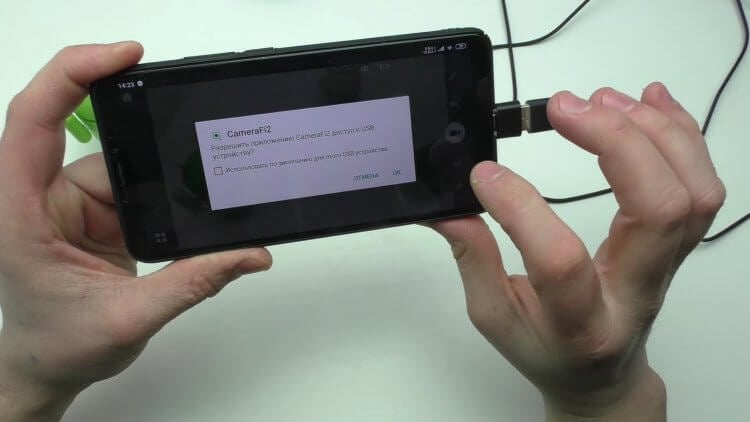
После подключения веб-камеры приложение предложит переключиться на нее
Скорее всего, стандартная программа «Камера», установленная на вашем телефоне, не сможет распознать внешнее устройство. Если так, то скачайте приложение CameraFi2. Это универсальное средство, помогающее подключить веб-камеру к телефону, и использовать ваш Андроид в качестве ее видоискателя.
Как подключить эндоскоп к телефону
Эндоскоп для телефона — полезная вещь, необходимая для осмотра труднодоступных мест. Например, автомобильного двигателя или водопроводной трубы. Профессиональные эндоскопы довольно дорогие. Плюс ко всему они уже оснащены экраном, а потому подключать их к смартфону не нужно.
❗ Поделись своим мнением или задай вопрос в нашем телеграм-чате
Другое дело, если вы решили купить эндоскоп на AliExpress. Там можно найти модели всего за 350-400 рублей. И вот они никаким экраном не оснащаются. Подключить эндоскоп к телефону у вас получится так же, как и веб-камеру. Подобные устройства уже поставляются с переходником, а вам просто необходимо вставить штекер в разъем смартфона и запустить приложение OTGView или CameraFi2. Обе программы отлично работают с внешней видеотехникой.
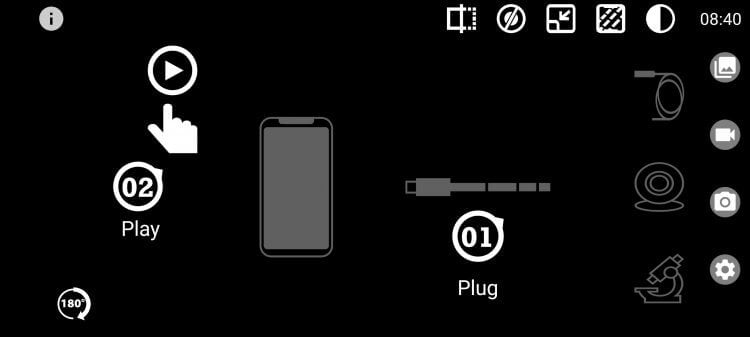
Приложение OTG View умеет работать с вебками, эндоскопами и микроскопами
По-другому подключаются к телефону эндоскопы беспроводного типа, оснащенные Wi-Fi передатчиком. Яркий пример подобного устройства — эндоскоп KERUI 1200P. Он сопрягается с Андроид через приложение YCamera, внутри которого нужно нажать кнопку «Start» и выбрать передатчик эндоскопа в списке доступных сетей Wi-Fi.
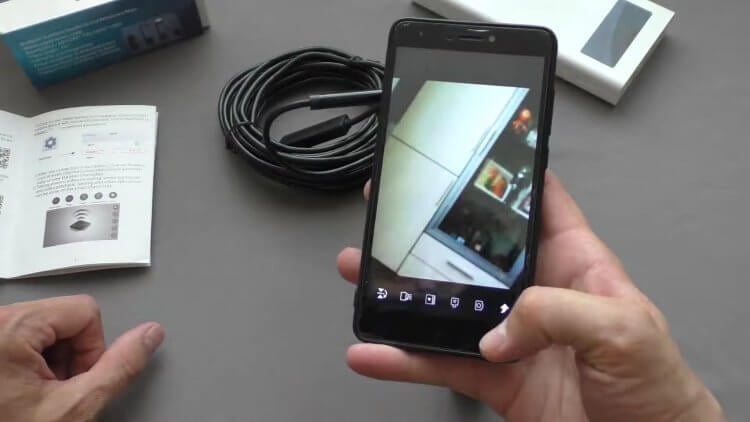
Беспроводные эндоскопы подключаются через Wi-Fi
⚡ Подпишись на Androidinsider в Пульс Mail.ru, чтобы получать новости из мира Андроид первым
Это универсальное приложение, но вы можете воспользоваться и другой программой, чье название или QR-код для скачивания указаны в инструкции, поставляемой вместе с беспроводным эндоскопом.
Как подключить веб-камеру к смартфону Android через USB
Веб-камера — это устройство, которое позволяет захватывать изображение и передавать его на компьютер или другое устройство. Безусловно, смартфоны значительно преуспели в этом аспекте, но иногда вам может понадобиться использовать веб-камеру высокого качества для определенных задач. В этой статье мы расскажем вам, как подключить веб-камеру к смартфону на базе операционной системы Android через USB.
Шаг 1. Проверьте совместимость: убедитесь, что ваш смартфон поддерживает подключение внешней веб-камеры через USB. Для этого можно использовать поисковик, чтобы найти информацию о совместимости вашей модели смартфона с веб-камерой через USB. Обратите внимание, что некоторые модели смартфонов не поддерживают эту функцию, поэтому перед покупкой веб-камеры убедитесь, что она будет работать с вашим устройством.
Шаг 2. Покупка адаптера: когда вы установили совместимость вашего смартфона с веб-камерой через USB, вам понадобится специальный адаптер. Этот адаптер будет служить промежуточным звеном между вашей веб-камерой и смартфоном, позволяя им взаимодействовать через USB-порт. Вы можете приобрести адаптер в специализированных магазинах или онлайн маркетплейсах.
Шаг 1: Подготовка
Перед тем, как подключить веб-камеру к смартфону андроид через USB, необходимо выполнить несколько подготовительных шагов:
- Проверьте совместимость: Убедитесь, что ваша веб-камера совместима со смартфоном. Для этого проверьте список поддерживаемых устройств на сайте производителя.
- Проверьте доступность драйверов: Убедитесь, что на вашем смартфоне установлены необходимые драйвера для работы с веб-камерой. Если драйверов нет, скачайте и установите их с сайта производителя.
- Проверьте доступность приложения: Убедитесь, что на вашем смартфоне установлено приложение для работы с веб-камерой. Если приложения нет, скачайте и установите его из Google Play.
- Подготовьте кабель: Подключите один конец USB-кабеля к веб-камере, а другой конец – к смартфону. Убедитесь, что оба конца кабеля надежно подсоединены.
После выполнения этих шагов вы будете готовы приступить к подключению веб-камеры к смартфону андроид и использовать ее для съемки фото и видео.
Шаг 2: Проверка совместимости
Перед тем, как подключить веб-камеру к смартфону, нужно убедиться, что устройства совместимы друг с другом. Для этого выполните следующие действия:
- Проверьте, поддерживает ли ваш смартфон функцию подключения внешних устройств через USB. Обычно это можно найти в настройках или в описании технических характеристик телефона.
- Узнайте, поддерживает ли ваша веб-камера подключение к мобильным устройствам через USB. Эту информацию можно найти в руководстве пользователя или на официальном сайте производителя.
Если оба устройства поддерживают подключение через USB, то вы можете переходить к следующему шагу.
Шаг 3: Подключение и настройка
После того, как вы подготовили все необходимое оборудование и программное обеспечение, вы можете приступить к подключению и настройке веб-камеры к своему смартфону Android.
- Вставьте один конец USB-кабеля в порт USB вашей веб-камеры.
- Вставьте другой конец USB-кабеля в порт USB вашего смартфона.
- На вашем смартфоне Android откройте «Настройки» и найдите раздел «Подключения» или «Дополнительные настройки».
- В разделе «Подключения» выберите «USB» или «USB-устройства».
- В списке устройств найдите вашу веб-камеру и выберите ее.
Примечание: Если ваша веб-камера не отображается в списке устройств, попробуйте перезагрузить смартфон и повторить шаги снова.
После успешного подключения веб-камеры к вашему смартфону Android, вам может потребоваться настроить ряд параметров, таких как разрешение видео, яркость, контрастность и другие. Для этого вы можете использовать приложение для работы с веб-камерой, которое вы установили на предыдущем шаге.
Шаг 4: Тестирование и использование
После успешного подключения веб-камеры к смартфону через USB, необходимо протестировать работу устройства и начать его использование.
1. Откройте приложение для видеозвонков или камеры на вашем смартфоне.
2. Убедитесь, что в настройках приложения выбрано использование подключенной веб-камеры.
3. Нажмите кнопку «Начать трансляцию» или аналогичную для запуска трансляции видео с веб-камеры.
4. Проверьте качество изображения и звуковую передачу. При необходимости внесите соответствующие настройки в приложении.
5. Теперь вы можете использовать веб-камеру для видеозвонков, видеозаписи или других задач, требующих использования камеры.
Помните, что производительность веб-камеры и качество видео могут зависеть от модели вашего смартфона и операционной системы. В случае возникновения проблем, обратитесь к руководству пользователя вашего смартфона или приложения для получения дополнительной информации.
Как подключить камеру к телефону через USB
Одной из уникальных мультимедийных возможностей является использование смартфона для съемки и трансляции видео посредством подключенной к нему камеры. Обеспечить простое и быстрое соединение можно различными способами. Подобные задачи призваны решить внешнее оборудование и специальные программы.
Как подключить камеру к телефону через USB
Традиционный тип связи посредством проводов требует небольших познаний в области IT-технологий, к тому же он считается наиболее надежным. В большинстве своем мобильные устройства оснащены технологией USB On-To-Go. С ее помощью периферические устройства, подключенные посредством разъема Micro-USB, способны получать питание.
Для выполнения данной задачи потребуется специальный провод-адаптер с обычным разъемом USB на одном конце и Micro-USB на другом. Обычно он входит в комплектацию мобильного гаджета, поскольку предназначен для соединения со смартфоном любых периферических устройств (картриджей, джойстиков, клавиатуры, мыши и пр.).
Если же переходник отсутствует в наличии, его можно приобрести в любом салоне связи.
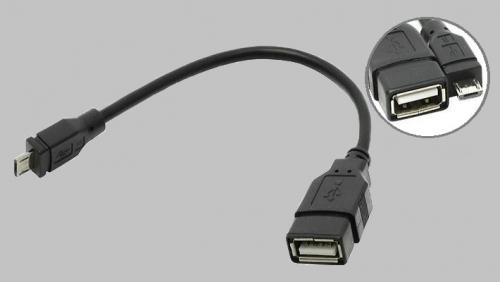
Алгоритм подключения простой:
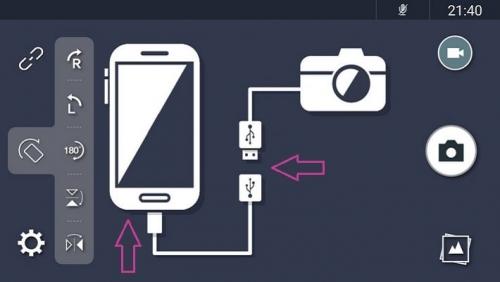
- Соединить свой аппарат с USB-камерой, используя OTG-переходник.
- Система смартфона должна распознать новое устройство, и определить его как накопитель.
- Выполнить перезагрузку (Restart).
Чтобы убедиться, что соединение произошло, нужно открыть любой файловый менеджер и с специальной папке посмотреть активные подключения. Если оно отсутствует, причина может крыться в отсутствии драйверов. Проблему легко устранить, поскольку они доступны для скачивания с официального сайта производителя девайса.
Как подключить видеокамеру к телефону с помощью специального софта
Если после установки драйверов подключение все же отсутствует, значит, в данной модели отсутствует поддержка соединения с периферическими устройствами. При данных обстоятельствах рекомендуется воспользоваться специальными приложениями, позволяющими без проблем подключать сторонние гаджеты. Для этого потребуется зайти в магазин приложений Play Market и скачать на свой телефон одно из доступных приложений. Они обеспечивают перехват изображения с веб-камеры и трансляцию на экран смартфона.
- USB Camera – ConnectEasyCap
- UsbWeb
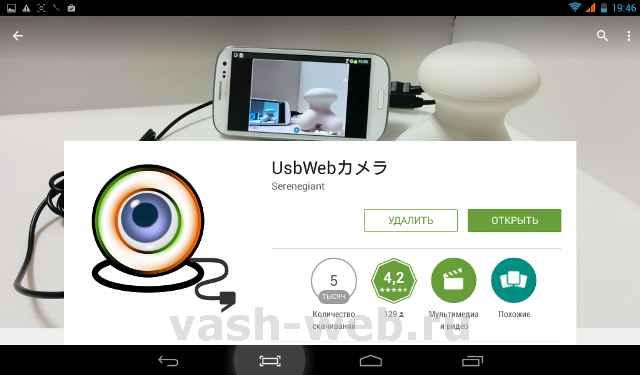
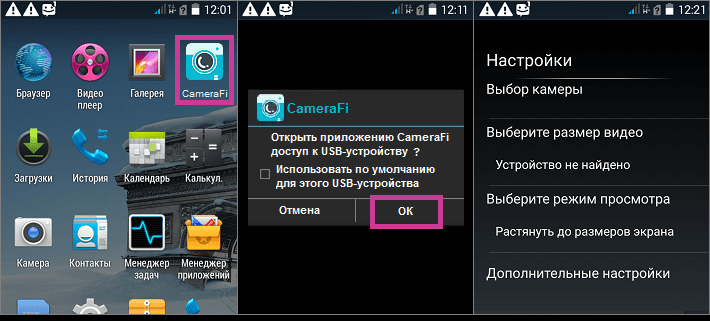
Но все же одним из лучших на сегодняшний день считается программа CameraFi
Чтобы оценить все ее возможности, потребуется выполнить ряд действий.
- Соединить смартфон с web-камерой.
- Запустить утилиту и дать нужные разрешения, которые позволят ей работать максимально корректно.
- Выполнить необходимые настройки (выставить параметры качества и разрешения изображений и видео, включить опцию отображения состояния подключения камеры, и т. п.)
Программа позволяет задавать желаемые префиксы в названии файлов, просматривать готовые видеозаписи или фотоснимки. Ее интерфейс прост и понятен, что обеспечивает легкость работы.
Как подключить IP-камеру к телефону на Android
Смартфон на базе ОС Андроид можно не только превратить в веб-камеру, но и использовать для просмотра изображений с других девайсов. Для подключения IP-камеры к смартфону через Wi-Fi сеть разработчики специального софта предлагают использовать программу «tinyCam Monitor». Для скачивания доступны обе версии:
- бесплатная
- платная
Чтобы соединить оба устройства, требуется произвести следующие манипуляции.
- Скачать программу на свой девайс, а затем сразу ее установить.
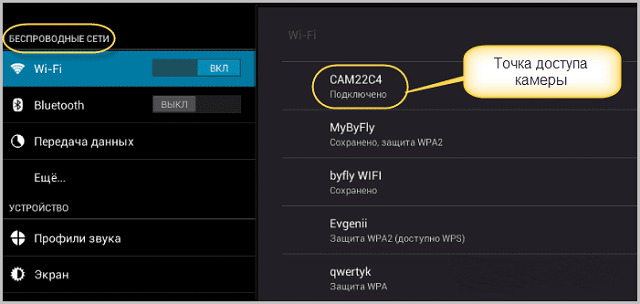
- В телефоне перейти во вкладку «Настройки Wi-Fi» и выполнить подключение к точке доступа камеры.
- Запустить приложение и активировать опцию автосканирования локальной сети с целью обнаружения подключенных устройств.
- Далее вернуться на главный экран программы и в правом верхнем углу кликнуть по иконке «Настройка камеры».

- Здесь следует ввести номер WEB-порта, логин и пароль. Если данные введены корректно, в окне отобразится статус «Ок».

- Камера готова к использованию.
Функционал приложения достаточно широк. Здесь имеется возможность автоматической записи, активации детектора движения, поддерживается подключение нескольких устройств, передача данных через интернет, и просмотр картинок с общедоступных камер.
Как подключить IP-камеру к телефону на iOS
Чтобы подключить IP-камеру к смартфону яблочного производителя, потребуется перейти в магазин приложений AppStore, скачать и установить приложение «Eye4»
Данная программа считается наиболее популярной среди современных аналогов. Инструкция предполагает выполнение следующих действий.
- Подключить камеру к смартфону.
- Запустить программу и подтвердить согласие с условиями конфиденциальности.
- Дать необходимые разрешения.
- Создать свой аккаунт, пройдя регистрацию.
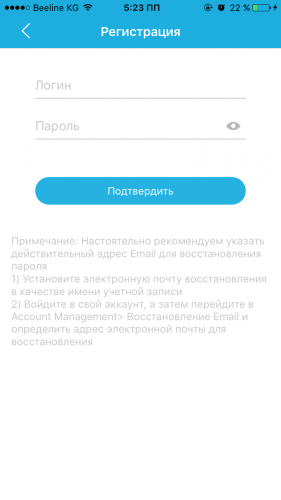
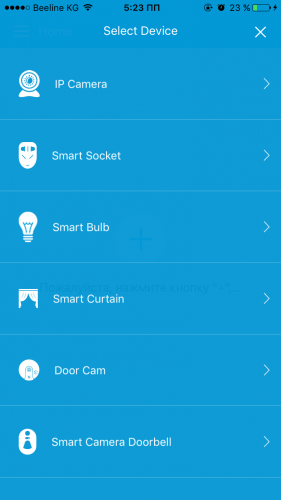
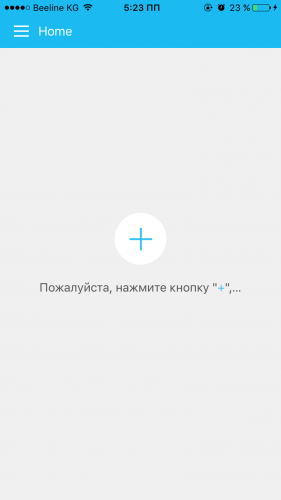
- В правом верхнем углу нажать на значок «+» и выбрать строку «IP Camera».
- Чтобы добавить девайс в приложение, следует отсканировать его QR-код.
- В меню «Add Devise» выбрать «Wireless Installation» и следовать голосовым подсказкам установщика.
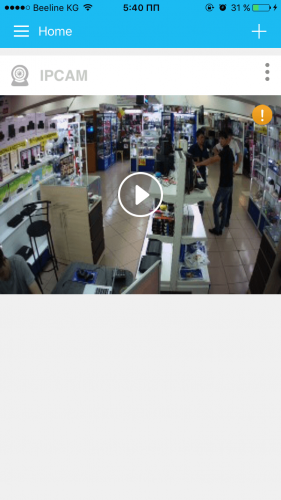
В новом окне отобразится точка доступа, нужно будет ввести пароль от Wi-Fi сети и кликнуть «ОК». Камера готова к работе.
Как настроить камеру
IP-камера – основное устройство, позволяющее получить качественное изображение без каких-либо задержек. Если владелец использует смартфон в качестве видеокамеры, ему необходимо только скачать и установить нужное приложение и произвести необходимые настройки.
Настройка камеры необходима и в тех случаях, когда владелец смартфона планирует снимать видео удаленно. Решить эту задачу поможет приложение «IP Webcam». Для вывода сигнала на персональный компьютер или в Skype потребуется скачать специальный адаптер.

Чтобы настроить телефон в качестве веб-камеры необходимо выполнить ряд действий.
- На смартфон скачать приложение, а на компьютер — адаптер.
- В программе после ее установки и запуска настроить камеру для видеозахвата.
- Внести корректировку в дополнительные настройки.
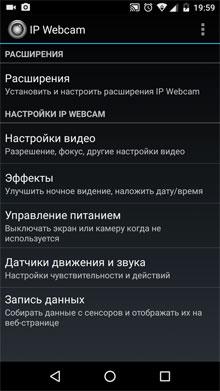
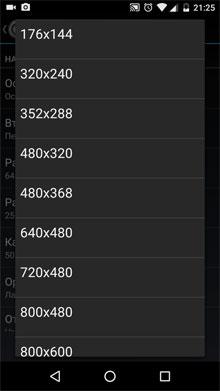
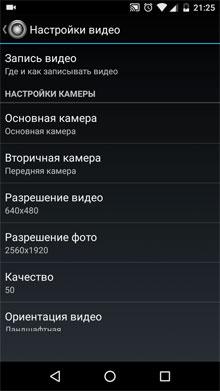
- Перейти во вкладку «Начать трансляцию».
- Выбрать один из трех доступных вариантов: браузер, Skype, плеер VLC.
Через Browser
Чтобы смотреть видео этим способом, необходимо:
- вбить в поисковую строку IP-адрес и порт устройства;
- выбрать тип соединения: Wi-Fi или мобильная сеть;
- ввести нужную комбинацию цифр, которая появится во всплывающем окне.
- на странице видеотрансляции выбрать режим просмотра и прослушивания.
Через Skype
- Для подключения трансляции необходимо следовать такому алгоритму:
- открыть программу-адаптер;
- ввести IP-адрес, указанный в приложении и в конце приписать слово videofeed;
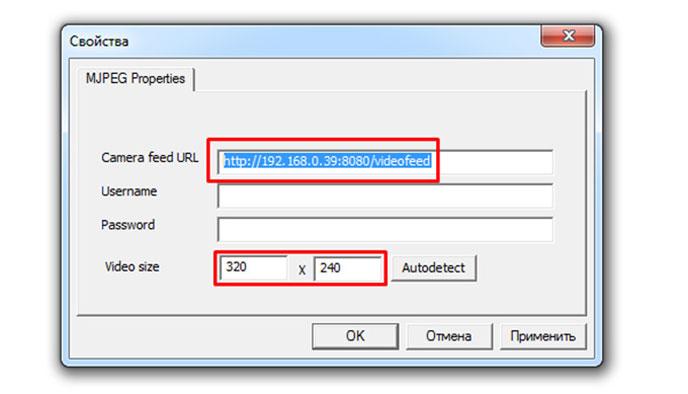
- настроить разрешение для подключения стойкого сигнала (если потребуется, то увеличить параметры);
- нажать на клавише «Применить»;
- в программе Скайп открыть вкладку «Настройки видео»;
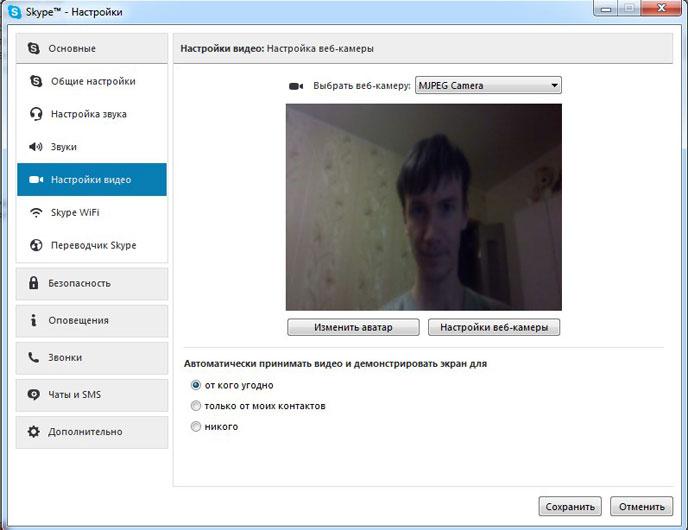
- в окошке «Выбрать WEB-камеру», следует указать MREG Camera.
Через плеер VLC
Чтобы использовать этот вариант, нужно скачать программу на официальном сайте и установить дистрибутив.
- открыть плеер;
- выбрать раздел «Медиа» в верхнем меню;
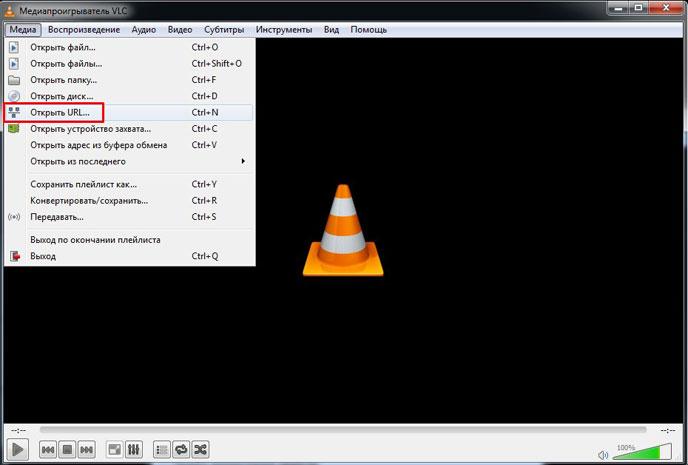
- кликнуть по вкладке «Открыть URL»;
- в появившемся окне ввести адрес, указанный в приложении и приписать videofeed.
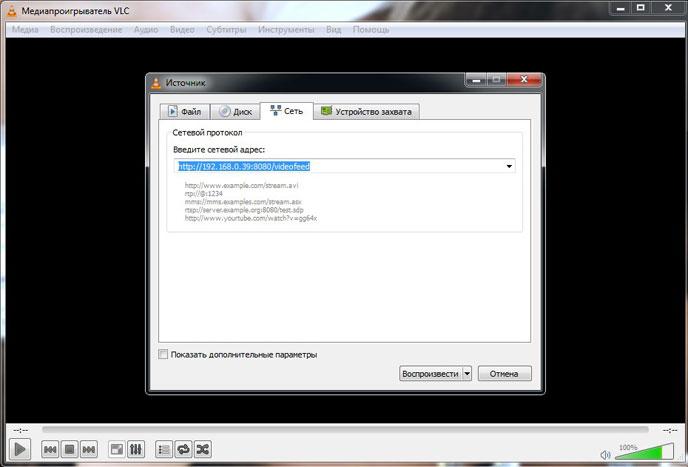
- В завершение процесса нажать клавишу «Воспроизвести».
Проблемы с подключением камеры
Сегодня удаленное видеонаблюдение пользуется большой популярностью. Его установка позволяет не только экономить ресурсы, но и удобно использовать свой смартфон. Но при подключении к девайсу IP-камеры могут возникнуть различные проблемы. Наиболее распространенные отражены ниже.