Как проверить историю входов в WhatsApp Web
Пока WhatsApp не запустил свою веб-версию в 2015 году, люди были вполне довольны тем, что WhatsApp можно было использовать только на своих смартфонах. Но со временем охват общения на этой платформе расширился. Постепенно это привело к тому, что все больше и больше пользователей подключают WhatsApp к своим ПК/ноутбукам для большего удобства.
Сегодня каждый, кто владеет ПК или ноутбуком и использует WhatsApp, должен хотя бы раз или два подключить свои устройства. Однако, если вы делаете это впервые, у вас наверняка возникнет много вопросов по этому поводу.
Можете ли вы контролировать веб-активность Whatsapp со своего смартфона? Что, если я войду в Whatsapp Web на устройстве друга и забуду выйти? Есть ли способ проверить историю входов в WhatsApp Web на вашем устройстве?
Сегодня мы поговорим обо всех этих запросах в нашем блоге. Оставайтесь с нами, чтобы найти ответ на все ваши вопросы о сети в Whatsapp.
Как проверить историю входа в веб-интерфейс Whatsapp
Независимо от того, сколько устройств вы подключаете к WhatsApp Web, основным устройством в этой сети всегда будет ваш смартфон. По этой причине все, что вы хотите проверить в отношении WhatsApp Web, находится прямо на вашем телефоне, включая историю входа в WhatsApp Web.
Итак, если вы хотите проверить историю входа в WhatsApp Web, вы можете сделать это, выполнив следующие действия:
- Откройте приложение WhatsApp на своем смартфоне.
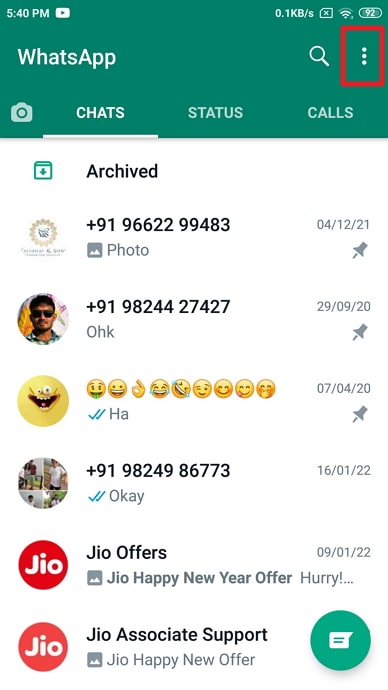
- Перейдите к значку с тремя точками в правом верхнем углу и нажмите на него.
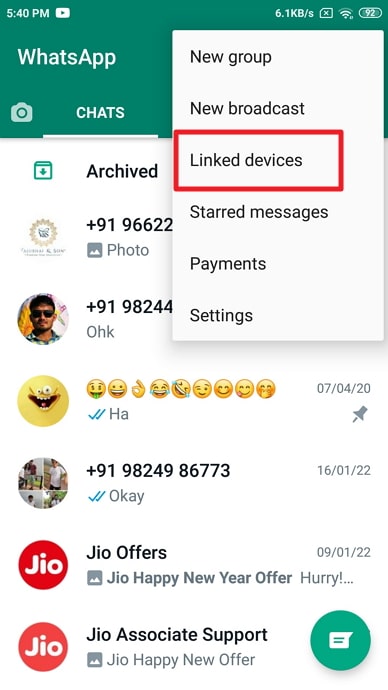
- Во всплывающем меню коснитесь Связанные устройства .
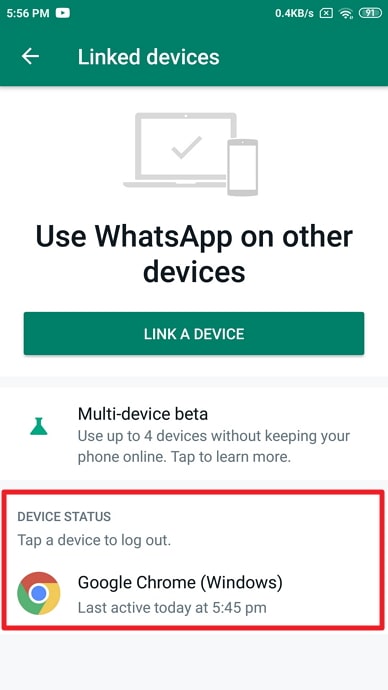
- Вы будете перенаправлены на вкладку” Связанные устройства Вы найдете историю входов и статус активности всех устройств, к которым подключен WhatsApp Web.
Кто-то еще использует ваш веб-сайт WhatsApp?
Большинство пользователей WhatsApp, которые используют свою учетную запись на своем ПК/ноутбуке, предпочитают не выходить из системы каждый раз, когда они выключают свой ноутбук. И когда вы привыкли не выходить из компьютеров, вы можете делать то же самое, используя чужой компьютер (если вы когда-нибудь будете это делать).
Итак, если вы забыли выйти из чужого компьютера и подозреваете, что он все еще использует вашу учетную запись, вот как это выяснить.
Вы когда-нибудь замечали уведомление для WhatsApp Web в окне уведомлений вашего смартфона, в котором говорится, что WhatsApp Web в настоящее время активен ؟
Что ж, это уведомление является признаком того, что ваша учетная запись WhatsApp в настоящее время используется на компьютере. Итак, если вы видите это уведомление после выхода из своего компьютера, это указывает на то, что где-то кто-то еще использует вашу учетную запись в своем браузере.
Прежде чем вы начнете паниковать, напомним, что у этой проблемы есть простое решение. Помните, как мы говорили о выходе из WhatsApp в Интернете в предыдущем разделе? Мы обсудили, как это можно сделать как на компьютере, так и на смартфоне. А так как в этом случае вы не сможете получить доступ к компьютеру, вам придется следовать второму способу решения вашей проблемы.
Как выйти из WhatsApp Web?
Если вы хотите выйти из WhatsApp Web, есть два способа сделать это:
Способ XNUMX: с помощью компьютера
Шаг 1: Откройте окно WhatsApp Web в веб-браузере.
Правая половина окна отведена для открытия чата, а правая панель содержит список всех чатов, расположенных в обратном хронологическом порядке (от самого нового к самому старому).
В верхней части этого меню вы увидите небольшую полосу со значком изображения вашего профиля слева и еще тремя значками справа. Первый — это круглый значок, который открывает статусы ваших контактов в WhatsApp, второй — это значок сообщения для начала нового разговора, а третий — это три точки, расположенные по вертикальной линии; Щелкните последний значок.
Шаг 2: Как только вы нажмете на нее, вы найдете всплывающее окно с четырьмя вариантами. Последним вариантом в этом списке будет: Выйти . Нажмите на нее, и вы выйдете из WhatsApp Web.
Способ 2: с помощью смартфона
Шаг 1: Откройте приложение WhatsApp на своем смартфоне. В открывшемся перед вами экране чата перейдите к значку с тремя точками в правом верхнем углу и нажмите на него.
Шаг 2: Когда вы нажмете на нее, вы увидите всплывающее окно со списком из шести вариантов. Третий вариант в этом списке: Связанные устройства ; Нажмите, чтобы открыть его.
Шаг 3: После этого вы попадете на вкладку Связанные устройства , где вы найдете кнопку СВЯЗАТЬ УСТРОЙСТВО В верхней половине страницы и внизу вы увидите раздел Статус. Устройство . В этом разделе вы найдете список всех устройств, подключенных к вашей учетной записи WhatsApp.
Шаг 4: Если вы вошли в систему на нескольких устройствах, выберите устройство, с которого хотите выйти, и коснитесь его. Вы увидите небольшое диалоговое окно с названием вашего браузера вверху. Прямо под ним вы увидите их статус активности и местоположение.
В правом нижнем углу этого окна вы найдете два исполняемых параметра: Выйти и закрыть . Нажмите на первый вариант, чтобы выйти из WhatsApp Web на этом устройстве, и ваша работа выполнена.
Как посмотреть активные сессии в Ватсапе
В данной статье мы расскажем о том, как можно просмотреть активные сессии в WhatsApp, узнав, с каких устройств и в каких локациях вы залогинены. Также мы рассмотрим способы следить за онлайн-статусом другого пользователя и завершить все активные сеансы в приложении.
Поиск активных сессий
Чтобы получить информацию о активных сессиях в WhatsApp, вам потребуется открыть меню приложения и перейти во вкладку WhatsApp Web. В этом разделе вы увидите полный список устройств, на которых активирована ваша учетная запись. Ниже мы представим более подробную инструкцию, объясняющую, где именно можно найти эту информацию.
- Откройте WhatsApp на вашем устройстве.
- Перейдите в настройки приложения.
- В настройках выберите пункт «Устройства» или аналогичный раздел.
- Если вы используете десктопную версию, то вам нужно выбрать пункт «Конфиденциальность» и затем «Активные сеансы».
- В списке активных сессий вы увидите информацию о устройствах, с которых вы залогинены в WhatsApp, а также их локации.
Слежение за онлайн-статусом
Чтобы узнать, когда пользователь был в WhatsApp в последний раз и следить за его онлайн-статусом, выполните следующие действия:
- Зайдите в чат с пользователем, статус которого вы хотите проверить.
- Нажмите на значок «i» (информация) в правом верхнем углу экрана.
- В открывшемся окне вы найдете информацию о текущем онлайн-статусе пользователя. Теперь вы будете знать, когда он был в WhatsApp последний раз.
Завершение активных сеансов
В случае, если вы хотите завершить все активные сессии WhatsApp на других устройствах, воспользуйтесь следующими инструкциями:
Для устройств на Android
- Откройте приложение WhatsApp.
- Нажмите на значок с тремя точками в правом верхнем углу экрана.
- В контекстном меню выберите пункт «Другие опции» или аналогичный.
- Затем перейдите в раздел «Связанные устройства».
- Выберите название устройства, с которого вы хотите выйти из своей учетной записи.
- Нажмите на кнопку «ВЫЙТИ», чтобы завершить сеанс на выбранном устройстве.
Для устройств на iPhone
- Откройте приложение WhatsApp.
- Перейдите в настройки приложения.
- Нажмите на раздел «Связанные устройства».
- Выберите название устройства, с которого вы хотите выйти из своей учетной записи.
- Нажмите на кнопку «ВЫЙТИ», чтобы завершить сеанс на выбранном устройстве.
Как узнать, кто посетил ваш профиль
Если вы хотите узнать, кто посетил ваш профиль в WhatsApp, мы рассмотрим два варианта, которые могут вам помочь:
Вариант 1: Просмотр статуса
- Откройте WhatsApp на вашем устройстве.
- Перейдите в раздел «Статус».
- Нажмите на значок с тремя точками справа от публикации в статусе.
- В открывшемся окне вы увидите иконку с количеством просмотров, нажмите на нее.
- Картинка из статуса развернется на весь экран, а в нижней части экрана появится список гостей.
Вариант 2: Использование сторонних приложений
Существуют сторонние приложения, которые могут предоставить информацию о посещениях вашего профиля в WhatsApp. Однако, перед установкой таких приложений, ознакомьтесь с их отзывами и репутацией, чтобы избежать рисков.
Полезные советы
- Периодически проверяйте список активных сессий в WhatsApp, чтобы убедиться, что вы не залогинены на чьем-то устройстве без вашего разрешения.
- Если вы обнаружили активную сессию, которую вы не признаете, срочно завершите ее и смените пароль от учетной записи WhatsApp.
- Будьте осторожны при использовании сторонних приложений для отслеживания активности в WhatsApp, так как они могут нарушать конфиденциальность и вредить вашей безопасности.
Выводы
В настоящей статье мы рассмотрели различные аспекты отслеживания активности в WhatsApp. Мы научили вас находить активные сессии и следить за онлайн-статусом других пользователей. Также мы рассмотрели способы завершения активных сеансов и узнавания гостей в WhatsApp. Помните, что безопасность и конфиденциальность всегда должны быть вашими приоритетами при использовании любых приложений для общения.
Как отключить привязанные устройства в Ватсапе
Если вам нужно отключить связанные устройства в Ватсапе, для этого есть несколько простых шагов. Если используете Android, перейдите в меню «Другие опции», затем выберите «Связанные устройства». Если iPhone — перейдите в меню «Настройки WhatsApp», далее выберите «Связанные устройства». После этого, нажмите на название того устройства, которое вы хотите отключить, и выберите функцию «ВЫЙТИ». Таким образом, вы можете отключить любое привязанное устройство, которое вам больше не нужно. Эта функция может пригодиться в случаях, когда вы взяли устройство в аренду или хотите, чтобы ваши данные не оставались на устройстве, которое продали. Следуя этим простым инструкциям, вы сможете отключить связанные устройства в Ватсапе с легкостью.
Как в айфоне Посмотреть связанные устройства
Чтобы узнать, какие устройства связаны с вашим iPhone, вам нужно зайти в раздел «Устройства» на странице своей учетной записи Apple ID. В этом разделе отображаются все устройства, на которых вы в данный момент выполнили вход в свою учетную запись Apple ID. Здесь вы сможете увидеть не только другие устройства iOS, но и устройства на базе Android, а также приставки и телевизоры Smart TV. Для того чтобы выполнить это действие, зайдите на сайт appleid.apple.com и выполните вход в свою учетную запись. Затем выберите раздел «Устройства» и там вы сможете увидеть полную информацию о всех связанных с вашим аккаунтом устройствах.
Где на самсунге связанные устройства
На смартфонах Samsung есть возможность связывать устройства и синхронизировать данные. Это очень удобно, так как можно перенести всю информацию с одного устройства на другое. Для этого надо пройти в настройки телефона и найти пункт «Связанные устройства». Обычно он расположен в меню «Настройки» или «Подключения». После того, как вы найдете этот пункт, вам будет предложено выбрать тип устройств, которые хотите связать. Это могут быть планшеты, смарт-часы, наушники и другие гаджеты. После того, как вы выберете нужный тип устройства, вам нужно будет следовать инструкциям на экране для установки связи. Если вы зарегистрированы в своей учетной записи Samsung, данные будут автоматически синхронизироваться между устройствами. Если же у вас есть другие учетные записи на устройствах, то можно настроить автосинхронизацию данных. Это можно сделать в меню «Учетные записи и архивация», пункт «Управление учетными записями». Таким образом, связанные устройства на Samsung позволяют легко и быстро переносить данные между гаджетами и иметь доступ к одним и тем же данным с разных устройств.
Как выйти из аккаунта в Вацапе
Чтобы выйти из аккаунта WhatsApp на связанных устройствах, необходимо выполнить несколько шагов. Сначала откройте приложение WhatsApp на своем смартфоне. После этого перейдите в раздел «Настройки», который находится в верхнем правом углу экрана. После открытия раздела «Настройки» прокрутите вниз до пункта «Чаты». Внутри этого раздела найдите опцию «Связанные устройства». После этого вы увидите список всех устройств, которые были подключены к вашему аккаунту WhatsApp. Найдите название того телефона или компьютера, с которого вы хотите выйти, и щелкните на нем. Появится кнопка «Выйти». Чтобы отвязать устройство, нажмите на данную кнопку. После этого вы будете выведены из аккаунта WhatsApp на выбранном устройстве.

В этом списке будут указаны все активные сессии, то есть устройства, которые в данный момент имеют доступ к вашему профилю. Кроме того, здесь можно увидеть информацию о времени последнего входа на каждое из устройств. Если вам покажется, что кто-то из неавторизованных пользователей получил доступ к вашему аккаунту, вы сможете разорвать соединение между вашим профилем и этим устройством. Для этого достаточно выбрать нужную сессию и нажать кнопку «Выйти из всех устройств». Таким образом, только вы сможете контролировать доступ к вашему Ватсапу и быть уверенным в том, что ваши сообщения и личные данные надежно защищены.
Как посмотреть активные сессии в Ватсапе?
Вы увидите перечень активных соединений. Нажатием на строчку «Выйти со всех компьютеров» вы завершите все сессии. Чтобы защитить себя от таких .
Можно ли отследить сообщения WhatsApp?
WhatsSpy Public — программа которая дает возможность отследить передвижения пользователя WhatsApp. Главным достоинством программы является то, что отследить пользователей WhatsApp можно даже случаях когда жертва в настройках приватности выставила блокировку данной возможности.
Как завершить все активные сеансы в Ватсапе?
Android: нажмите Другие опции > Связанные устройства. iPhone: перейдите в Настройки WhatsApp > нажмите Связанные устройства. Нажмите на название устройства. Нажмите ВЫЙТИ.
Можно ли использовать один номер WhatsApp на двух устройствах?
Ваш аккаунт WhatsApp может быть подтверждён только c одним зарегистрированным номером телефона. Если вы используете телефон с двумя SIM-картами, для подтверждения в WhatsApp вы сможете использовать только один из номеров. Привязать к одному подтверждённому аккаунту WhatsApp два разных номера телефона невозможно.
Какие устройства подключены к моему аккаунту?
- Откройте страницу Аккаунт Google.
- На панели навигации слева выберите Безопасность.
- На панели Ваши устройства нажмите Управление всеми устройствами.
- Вы увидите устройства, на которых выполнен (или в течение последних нескольких недель был выполнен) вход в ваш аккаунт Google.
Как посмотреть активные устройства Ватсап?
Перейдите в Настройки > Связанные устройства, чтобы просмотреть все устройства, связанные с вашим аккаунтом WhatsApp. Чтобы выполнить выход на связанном устройстве, нажмите Выйти. Если связанные устройства неактивны в течение 30 дней, они будут автоматически отключены.
Как сделать одноразовый просмотр Ватсап?
Сегодня WhatsApp запустил новую функцию однократного просмотра, которая удаляет фотографии и видео из чата после того, как они были открыты получателем. Чтобы воспользоваться новой возможностью, откройте чат, выберите файл и в поле подписи нажмите кнопку «1» — она находится слева от кнопки отправки.
Как убрать уведомление о текущей сессии от WhatsApp Web на айфоне?
Чтобы отключить уведомления WhatsApp Web или WhatsApp для компьютеров без изменения настроек уведомлений, просто закройте WhatsApp на вашем компьютере. Когда приложение WhatsApp закрыто, вы не будете получать уведомления на компьютере.
Как узнать что тебя читают в Ватсапе?
Чтобы узнать, если ли у кого-то доступ к вашей переписке, откройте настройки мессенджера и зайдите во вкладку WhatsApp Web. Там можно будет посмотреть список устройств, на которых запущен аккаунт. Видите незнакомые устройства? Тут же их удаляйте!
Как спецслужбы прослушивают Ватсап?
Сервисы WhatsApp по умолчанию защищены сквозным шифрованием. Сквозное шифрование означает, что все сообщения зашифрованы, благодаря чему их не могут прочитать ни сотрудники WhatsApp, ни третьи лица. Дополнительную информацию о безопасности в WhatsApp можно найти здесь.
Как называется программа для чтения чужих сообщений в Ватсапе?
FlexiSpy — шпион для iOS и для Android. Версия «Extreme» не только перехватывает SMS и электронные письма, но и позволяет прослушивать звонки и читать сообщения из WhatsApp. Бонус — обнаруживает местонахождение телефона. Можно найти свой, если потерял.
Как посмотреть активные сеансы в Вотсапе
WhatsApp является одним из самых популярных мессенджеров, и многие люди используют его для личной и деловой переписки. Однако, иногда бывает необходимо обеспечить безопасность своего аккаунта и убедиться, что нет посторонних лиц, имеющих доступ к нашим личным сообщениям. В этой статье мы рассмотрим несколько советов о том, как проверить свой аккаунт и обеспечить безопасность переписки в Ватсапе.
Проверка активных сеансов
Одним из способов узнать, есть ли кто-то еще, кроме вас, имеющий доступ к вашему аккаунту, является проверка активных сеансов. Для этого нужно открыть меню приложения и перейти во вкладку WhatsApp Web. Перед вами откроется полный список устройств, на которых работает ваша учетная запись. Если вы обнаружите незнакомое устройство в этом списке, немедленно удалите его.
Проверка списка связанных устройств
Кроме активных сеансов, можно проверить список связанных устройств, на которых используется ваш аккаунт. Для этого нужно зайти в «Настройки» и перейти во вкладку «WhatsApp Web». В этом меню будут отражены все устройства, на которых используется ваш аккаунт. Если вы обнаружите какое-либо устройство, которым не пользуетесь, немедленно удалите его.
Как защитить свой аккаунт
Существует несколько способов, которыми можно защитить свой аккаунт. Они включают в себя:
- Включение двухэтапной аутентификации: это позволяет вам добавить дополнительный уровень безопасности к своему аккаунту. Когда вы включаете двухэтапную аутентификацию, при попытке входа в ваш аккаунт на другом устройстве, требуется ввести пароль, который будет отправлен на ваш зарегистрированный номер телефона.
- Не отвечайте на сообщения от незнакомых: это может показаться очевидным, но никогда не следует отвечать на сообщения от незнакомых людей в Ватсапе. Это может привести к раскрытию личной информации, которая может быть использована против вас.
- Обновление приложения: следите за обновлениями приложения и устанавливайте их как только они станут доступны.
Как выйти из аккаунта на других устройствах
Если вы обнаружили незнакомые устройства, на которых используется ваш аккаунт, лучше всего немедленно выйти из них. Чтобы это сделать, нужно зайти в меню WhatsApp Web или WhatsApp для компьютеров и нажать «Меню» поверх списка чатов. Затем выберите вкладку «Выйти».
Выводы
Ватсап является одним из самых популярных мессенджеров в мире, и многие люди используют его для личной и деловой переписки. Защита своего аккаунта и переписки в Ватсапе очень важна для обеспечения конфиденциальности ваших сообщений. Следуйте указанным выше советам и практикуйте хорошие индивидуальные меры безопасности, чтобы обезопасить свою переписку.
Как выйти с Ватсапа на потерянном телефоне
Если вы потеряли свой телефон и не можете выйти из своего WhatsApp-аккаунта, то необходимо заблокировать SIM-карту у своего мобильного оператора. WhatsApp не может деактивировать ваш аккаунт, так как невозможно подтвердить вашу личность. При потере телефона, он может попасть в руки посторонних, и это может привести к угону вашей учетной записи WhatsApp. Для вашей же безопасности необходимо связаться с оператором сразу же после потери телефона и заблокировать SIM-карту. Таким образом, ваши контакты и переписка в WhatsApp будут недоступны злоумышленникам. Будьте осторожны и следите за собственной безопасностью в интернете.
Как связанное устройство Ватсап сделать основным
Для того чтобы сделать связанное устройство WhatsApp основным, нужно открыть этот мессенджер на основном телефоне Android. Затем перейти в меню «Связанные устройства», далее выбрать «Привязка устройства». После этого нужно разблокировать основной телефон. Если на устройстве включена биометрическая идентификация, следует следовать инструкциям на экране. В результате этих действий связанное устройство будет установлено как основное. Данный механизм позволит пользователям использовать приложение WhatsApp на нескольких устройствах одновременно, например, на планшете и смартфоне. Такая функция значительно упрощает коммуникацию, так как многие люди используют приложение WhatsApp постоянно и находятся в постоянном движении.
Как в Ватсапе посмотреть подключенные устройства
В Ватсапе есть удобная функция, которая позволяет узнать, какие устройства связаны с вашим аккаунтом. Для этого нужно перейти в Настройки и выбрать пункт «Связанные устройства». В этом разделе можно увидеть список всех подключенных устройств, включая телефоны, планшеты и компьютеры. Если вы хотите выйти из учетной записи на одном из этих устройств, достаточно нажать на кнопку «Выйти». Это очень удобная функция, которая помогает контролировать безопасность своего аккаунта в Ватсапе. Кроме того, если вы заметили какие-то странные подключения, то можно быстро отключить их, чтобы предотвратить неприятности. В общем, следите за своими связанными устройствами, чтобы оставаться в безопасности на платформе Ватсап.
Как посмотреть с каких устройств заходили Ватсап
В данном случае речь идет о возможности узнать, с каких устройств заходил пользователь в свой аккаунт в WhatsApp. Если вход был выполнен не только со своего смартфона, но и с других девайсов, то можно зайти в раздел WhatsApp Web и посмотреть информацию о всех подключениях. Также там будут отображены и посторонние устройства, которые использовали компьютерную версию программы. Важно внимательно изучить список подключенных устройств и, если есть подозрения на несанкционированный доступ к аккаунту, следует незамедлительно принимать меры для защиты своей личной информации. Кроме того, если есть необходимость, можно отключить доступ с других устройств и оставить только одно единственное подключение.
WhatsApp — популярное приложение для общения, которое используют миллионы людей по всему миру. Но иногда возникают ситуации, когда нужно узнать, с каких устройств используется аккаунт.
Для этого достаточно открыть меню приложения и перейти во вкладку WhatsApp Web. Здесь можно увидеть список устройств, которые используют вашу учетную запись. Это важно, если вы не хотите, чтобы другие люди имели доступ к вашим личным сообщениям и файлам.
Если вы заметили на этом списке незнакомое устройство, вы можете отключить его от своего аккаунта. Для этого нужно нажать на кнопку «Выйти из всех сеансов», которая предоставит вам возможность удалить соединение с любого другого устройства. Это простой и эффективный способ защитить свою конфиденциальность в WhatsApp.
Все права защищены © 2023.
WhatsApp — это мгновенные сообщения и голосовая связь, которые позволяют пользователям обмениваться сообщениями и звонить по всему миру. Он предоставляет простой и удобный способ связи с друзьями, семьей и коллегами через интернет, и позволяет обмениваться текстовыми сообщениями, фотографиями, видео и документами. Благодаря своей широкой популярности и доступности на различных платформах, WhatsApp стал одним из самых популярных мессенджеров в мире.