Как бесконтактно платить через Apple Pay
С 10 марта 2022 г. Apple Pay больше не функционирует на территории России.
Системы бесконтактных платежей пользуются сегодня большой популярностью. Они позволяют оставить дома кошелек и банковскую карту и оплачивать товары и услуги со смартфона.
Одной из таких систем является Apple Pay, разработанная компанией Apple. Впервые ее запустили 20 октября 2014 года в США. С 4 октября 2016 года она доступна в России. За прошедшие с тех пор годы система Apple Pay на практике доказала свое удобство и безопасность.
Apple Pay: что это такое
Apple Pay – система бесконтактных платежей, доступная тем, кто пользуется некоторыми смартфонами и умными часами производства компании Apple. Ее работа основана на технологии NFC, Near Field Communication, «коммуникации ближнего поля». Для поддержки этой технологии в устройстве должен быть специальный модуль, и это одна из причин, по которым не все девайсы Apple позволяют ее использовать – в старых «Айфонах» нет модуля NFC.
Благодаря Apple Pay для того, чтобы оплатить товары и услуги, надо лишь поднести смартфон к специальному терминалу. Эту систему также можно использовать для оплаты покупок, сделанных через интернет в браузере Safari и в приложениях. В этом случае она работает даже на устройствах без модуля NFC.
Где можно расплачиваться с помощью Apple Pay
Эту технологию можно использовать в магазинах и аптеках, на заправках и в ресторанах, в салонах красоты и в кинотеатрах. Главное, чтобы в точке продаж, где вы хотите воспользоваться системой Apple Pay, принимали бесконтактные платежи.
Самый простой способ узнать, есть ли техническая возможность для использования Apple Pay – это спросить продавца либо менеджера. Но обычно в точках продаж и различных заведениях, где поддерживается эта система, можно увидеть специальные обозначения. Их наносят на терминалы оплаты, на информационные стенды на кассах и даже на двери.
Что нужно для подключения Apple Pay
Ответ на этот вопрос состоит из двух частей.
Во-первых, нужно, чтобы мобильное устройство, которым вы пользуетесь, поддерживало Apple Pay.
Во-вторых, необходимо, чтобы банк, выпустивший вашу карту, взаимодействовал с этой системой бесконтактных платежей.
Какие «Айфоны» поддерживают Apple Pay
Чтобы вы могли воспользоваться этим способом бесконтактной оплаты, у телефона должны быть:
технология блокировки и разблокировки, которая дает возможность идентифицировать пользователя.
Этим требованиям соответствуют все смартфоны производства Apple, начиная с iPhone 6. Полный список устройств выглядит следующим образом:
- iPhone 6/6 Plus;
- iPhone 6s/6s Plus;
- iPhone SE (2016);
- iPhone 7/7 Plus;
- iPhone 8/8 Plus;
- iPhone X;
- iPhone XS/XS Max;
- iPhone XR;
- iPhone SE (2020);
- iPhone 11/11 Pro/11 Pro Max;
- iPhone 12/12 Pro/12 Pro Max;
- iPhone 13/13 Pro/ 13 Pro Max.
Какие банковские карты можно использовать
Apple Pay поддерживает кредитные, дебетовые и предоплаченные карты, выпускаемые крупными банками. В России в списке банков, взаимодействующих с этой системой бесконтактных платежей, представлено примерно 150 организаций. Если вашего банка нет в списке, возможно, он скоро в нем появится.
Также некоторые банки дают возможность использовать Apple Pay только на картах определенной платежной системы, например, только Visa или только MasterCard. Уточнить эту информацию вы можете в банке, услугами которого пользуетесь.
Как добавить банковскую карту
Перед тем как начать пользоваться системой Apple Pay, надо добавить свою банковскую карточку. Это можно сделать в приложении Wallet.
Это предустановленное приложение, которое уже есть в вашем «Айфоне». Оно предназначено для хранения номеров банковских карт, а также бонусных карт, посадочных талонов, билетов в кино и прочей подобной информации.
- Откройте приложение Wallet.
- Нажмите на кнопку «Добавить» – она представляет собой круглую иконку со знаком +.
- Выберите тип карты
- Отсканируйте лицевую сторону карты с номером, именем держателя и сроком действия.
- Далее следуйте указаниям в приложении.
Если раньше вы пользовались картой в приложении Wallet, но не привязывали ее к Apple Pay, после нажатия на кнопку «Добавить» зайдите в раздел «Ранее добавленные карты». Выберите в списке карту или несколько карт и нажмите «Продолжить». После этого следуйте указаниям в приложении.
Как оплачивать товары и услуги с помощью «Айфона»
Если вы пользуетесь «Айфоном» с технологией аутентификации Face ID:
- дважды нажмите на боковую кнопку;
- после того, как на экране отобразится карта, посмотрите на смартфон, чтобы фронтальная камера опознала вас по лицу;
- поднесите телефон к бесконтактному считывающему устройству так, чтобы его верхняя часть оказалась в нескольких сантиметрах от терминала;
- дождитесь, пока на экране появятся надпись «Готово» и галочка.
Если для разблокировки вашего «Айфона» используется дактилоскопический датчик Touch ID:
- приложите палец к датчику;
- поднесите телефон к бесконтактному считывающему устройству – его верхняя часть должна быть в нескольких сантиметрах от терминала;
- дождитесь, пока на дисплее появятся надпись «Готово» и галочка.
В некоторых случаях, например, если сумма покупки составляет более 1000 рублей, понадобится ввести PIN-код своей карты.
Если у вас добавлено в сервис Apple Pay несколько карт, одна из них отображается по умолчанию. Если не предпринять никаких дополнительных действий, оплата проходит с нее. Если вы хотите сменить карту, сначала коснитесь на экране той, которая установлена по умолчанию, а потом выберите подходящую из открывшегося списка.
Доступны ли бесконтактные платежи на умных часах Apple Watch
Все модели смарт-часов Apple поддерживают этот сервис. Чтобы воспользоваться им, надо заранее настроить на умных часах код-пароль, состоящий из четырех знаков. Также нужно привязать банковскую карту в приложении Watch. Даже если вы уже делали это для «Айфона», для умных часов операцию надо будет повторить.
- дважды нажмите боковую кнопку;
- выберите карту;
- введите код-пароль;
- поднесите часы к терминалу – если платеж выполнен, вы услышите звуковой сигнал и почувствуете вибрацию.
Насколько безопасны платежи через Apple Pay
Пользоваться этим сервисом существенно безопаснее, чем наличными или физической картой. Данные вашей банковской карты и ваша личность не будут известны продавцу и не сохранятся на серверах Apple. Система Apple Pay не хранит данные о транзакции, которые можно было бы использовать для раскрытия вашей личности.
Для бесконтактной оплаты необходимо пройти аутентификацию по Face ID, Touch ID или код-паролю. Это значит, что злоумышленник, укравший ваш «Айфон» или умные часы Apple Watch, или тот, кто найдет потерянное вами устройство, не сможет использовать их, чтобы оплачивать свои покупки вашими деньгами.
Важно и то, что при бесконтактной оплате вы касаетесь только своего устройства. Вам не нужно дотрагиваться до наличных денег или кнопок терминала, которых перед этим касались другие люди.
Какие карты работают с Apple Pay в России в 2023?
Для владельцев устройств на iOs Apple Pay был удобным способом оплаты. Этот способ поддерживается в большинстве мест, не нужно носить с собой карту, оплачивать можно даже если забыть её дома, потерять или сломать, достаточно иметь с собой телефон или другое устройство. Но все изменилось с вводом санкций весной 2023 года.
Как компания из США, Apple поддержала санкции против России и во многом ограничила свой бизнес в этой стране. Теперь россиянам недоступны фирменные магазины Apple, официальная поддержка, а также были заблокирован и Apple Pay. В этой статье рассмотрим, какие карты работают с Apple Pay в России в 2023 году, и разберёмся, можно ли привязывать к этому сервису карты платёжной системы Мир.
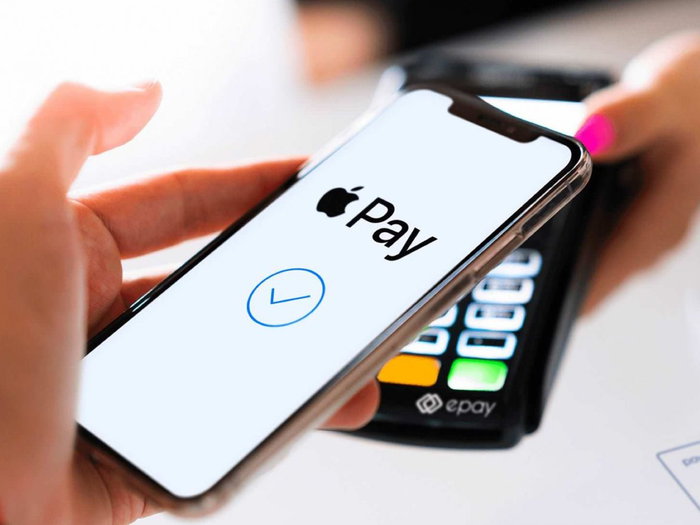
Какие карты работают с Apple Pay
Официально поддержка Apple в России прекращена. На сайте компании этой страны больше нет в списке поддерживаемых. Поэтому нет способа, предусмотренного разработчиками Apple, который позволял бы привязать любую карту, выпущенную российским банком, к Apple Pay. Но есть лазейки, об этом будет ниже.
В течение весны 2022 года к Apple Pay стало невозможно привязать карту Visa и MasterCard, выпущенную в российском банке. Ранее привязанные к профилю карты были удалены. Однако осталась возможность привязывать карты Мир. Это можно было сделать точно так же, как привязывались и любые другие карты, то есть способом, предусмотренным разработчиками.
Возможность официально привязывать карту Мир к Apple Pay просуществовала 1-2 недели, а затем также была устранена. И на данный момент никакие карты, выпущенные в России, к Apple Pay официально привязать нельзя, это касается и карт системы Мир.
Как подключить карту Мир к Apple Pay
Санкции значительно ухудшают пользование некоторыми сервисами, но почти всегда есть возможность найти лазейки и обойти ограничения. Однако, как правило, это стоит больше времени и приходится прикладывать больше усилий. Так и с привязкой карт к Эппл Пэй — пользователи нашли способ указать там карту Мир, чтобы дальше оплачивать со смартфона. Но, как обычно, есть несколько «но».
- О способе стало известно 11 апреля 2022 года. Он в любой момент перестанет работать.
- Даже если способ сейчас работает, то скорее всего скоро он перестанет быть рабочим, потому что это явно баг в системе, который разработчики Apple скоро исправят. Вероятность того, что это останется навсегда, минимальная.
- Привязать к Apple Pay можно только карты системы Мир, и только те, которые ранее уже были привязаны именно к этому устройству. Использовать карты Мир, которые никогда не привязывались к Apple Pay или которые привязывались, но на других устройствах, нельзя.
- Это не официальный способ, он, как это называется, является «костылями».
Для того чтобы попробовать подключить к Apple Pay карту Мир, сделайте следующее:
- Для привязки карты, как это ни странно, используйте сервис поиска потерянного устройства. Перейдите на страницу локатора в iCloud https://www.apple.com/ru/icloud/find-my/, авторизуйтесь там в своём профиле Apple ID. Сделайте это с компьютера.
- Выберите устройство, к которому привязываете карту, и нажмите на нём на кнопку «Режим пропажи».
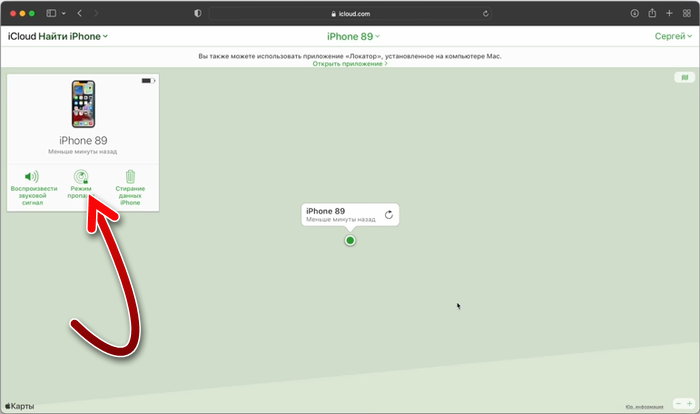
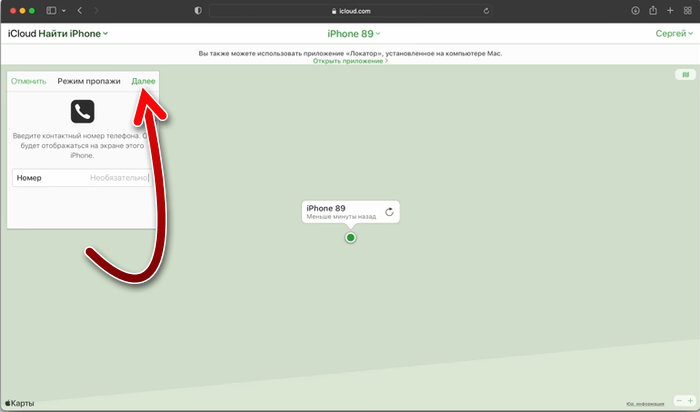
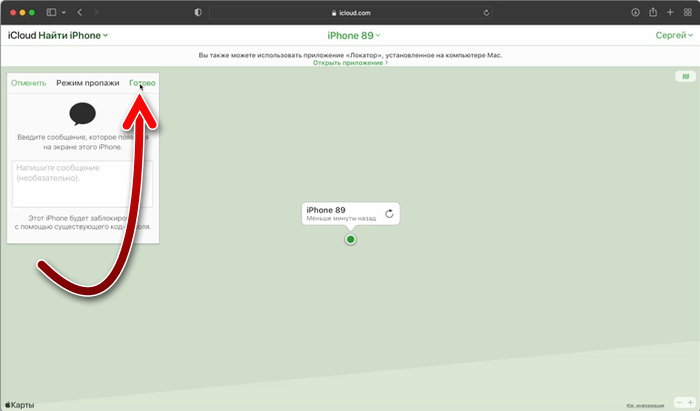
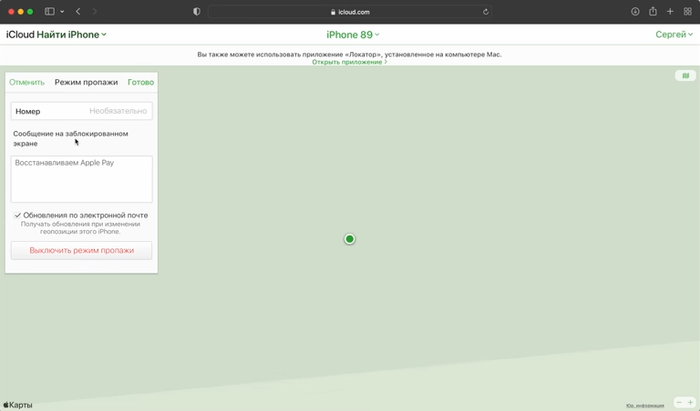
Возможность привязать карту после перевода устройства в режим пропажи, вероятно, появляется из-за того, что система перезагружается и отключает все платёжные сведения, которые ранее были введены, чтобы на потерянном устройстве нельзя было ими воспользоваться. А после вывода из режима пропажи, платёжные сведения снова восстанавливаются. Как было уже сказано, это просто ошибка системы, поэтому она будет исправлена разработчиками.
Привязка к Apple Pay иностранной карты
Некоторые пользователи советуют указывать в Apple Pay в качестве средства оплаты иностранные карты. Перед этим ознакомьтесь со списком стран https://support.apple.com/ru-ru/HT207957, где этот сервис работает. Карты, выпущенные банками только этих стран, можно привязать к Эппл Пэй.
Если у вас есть родственники и знакомые в этих странах, то привяжите их карту или попросите открыть на своё имя отдельную карту специально для вас и привяжите её к Apple Pay. Пополняйте эту карту из России (в зависимости от страны и банка это можно сделать с электронного кошелька или денежным переводом), и пользуйтесь.
Также, если вы будете в другой стране, то можете открыть карту на своё имя. В большинстве государств для этого требуется только ИНН в местном налоговом органе, заграничный паспорт и SIM-карта местного оператора. Карта открывается в течение 1-3 рабочих дней, реже — в течение недели.
На данный способ тоже нет никаких гарантий. Возможно, на территории России с некоторыми странами и банками это не сработает. Поэтому это тоже «костыли».
Есть ли у россиян альтернатив Apple Pay и что теперь делать
Переходить на Android и пользоваться для оплаты Goole Play, самой главной альтернативой Apple Pay — не вариант, потому что с весны 2022 года этот сервис тоже не работает в России.
Некоторые российские банки выпускают приложение для мобильного банка, в котором есть возможность делать оплаты с помощью смартфона. Поэтому поищите альтернативу в приложении вашего банка.
Также пользователи делятся приложением «Кошелёк», в котором можно привязывать карты российских банков и оплачивать с помощью устройств Apple. Отзывов и оценок у приложения пока мало. Какие у него перспективы — не известно.
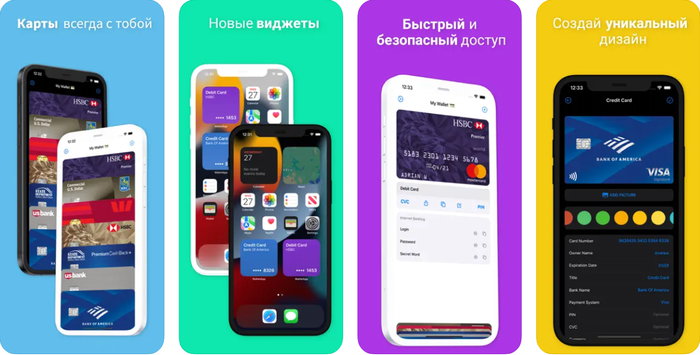
Если альтернативные варианты не подходят, то оплачивайте пластиковой картой, а не смартфоном. Карта не занимает много места и помещается в любой бумажник или карман. Главное не забывать брать её с собой.
Apple Pay
Сейчас этим способом заплатить нельзя
Пока из всех бесконтактных способов работает только Mir Pay — чтобы платить через него, нужна карта «Мир» и телефон на Android™ версии не ниже 7.0 с NFC. Так можно платить в России и странах, где принимают «Мир» и есть Mir Pay.
Ещё есть наше решение для Android — пока оно работает только в России.
Добавьте нашу карту в Wallet — и сможете платить своим iPhone, iPad или Apple Watch на сайтах, в магазинах или кафе, где есть такие значки:

Что понадобится
2. Подходящее устройство от Apple.
Для платежей в обычных магазинах подойдут:
iPhone SE, 6, 6s, 6 Plus, 6s Plus, 7, 7 Plus и более новые модели,
Apple Watch (первое поколение), Series 1, Apple Watch Series 2 и более новые модели.
Для платежей в интернете подойдут:
iPhone SE, 6, 6s, 6 Plus, 6s Plus, 7, 7 Plus и более новые модели,
iPad mini 3, mini 4, Air 2, Pro (12,9 и 9,7 дюйма) и более новые модели,
Mac 2012 и более новые версии в связке с подходящим iPhone или iPad.
Версия iOS должна быть не меньше 10.1, watchOS — 3, macOS — 10.12.
Как добавить карту в Apple Pay
Есть два варианта — в Wallet или в приложении ЮMoney. В нашем приложении будет быстрее: не придется вводить данные карты.
В приложении ЮMoney
Скачайте или обновите приложение ЮMoney. Подойдет версия 5.1 и более новые.
В разделе Карты нажмите Добавить в Wallet рядом с номером карты ЮMoney.
Подтвердите добавление смс-кодом.
Откройте Wallet и нажмите Добавить платёжную карту и укажите данные карты ЮMoney. Подтвердите добавление смс-кодом.
Карта, которую вы добавили в Wallet первой, станет «Картой по умолчанию» — деньги за покупки будут списываться с нее. Изменить карту по умолчанию можно в приложении «Настройки» (для iPhone или iPad) или в приложении Watch (для Apple Watch). И там, и там ищите раздел Wallet и Apple Pay.
Как платить
В интернете, с помощью iPhone или iPad
Нажмите кнопку «Купить» со значком Apple Paу.
Подтвердите платеж по Touch ID на телефоне или планшете.
Деньги спишутся с « карты по умолчанию ». Если хотите заплатить другой, не прикладывайте палец к Touch ID сразу: сначала нажмите на картинку карты — она будет на экране телефона или планшета. Устройство предложит выбрать другую карту из Wallet.
В магазинах и кафе, с помощью iPhone
Приложите палец к Touch ID и поднесите телефон к терминалу оплаты. Дождитесь звукового сигнала от терминала и уберите телефон — платёж прошёл.
Деньги спишутся с « карты по умолчанию ». Если хотите заплатить другой, не прикладывайте палец к Touch ID сразу: сначала поднесите смартфон к терминалу и нажмите на картинку карты. Устройство предложит выбрать другую карту из Wallet.
В магазинах и кафе, с помощью Apple Watch
Дважды нажмите боковую кнопку на корпусе часов.
Поднесите дисплей часов к терминалу оплаты.
Когда почувствуете вибрацию, уберите руку и заберите чек.
Деньги спишутся с « карты по умолчанию ». Если хотите заплатить другой, не нажимайте боковую кнопку сразу: сначала поднесите часы к терминалу и нажмите на картинку карты на экране. Устройство предложит выбрать другую карту из Wallet.
Когда сумма в магазине или кафе больше 1000 ₽, для подтверждения платежа нужен пин-код. Если не знаете пин-код, поменяйте его в настройках карты — на сайте или в приложении ЮMoney.
Проблемы с телефоном или картой
Пропал телефон
Сразу же включите режим пропажи на сайте Apple: на указанном устройстве Apple Pay будет заблокирован. Карты, которые добавлены в Wallet, блокировать не нужно.
Если у вас новая сим-карта, не забудьте поменять привязанный телефон в ЮMoney.
Платеж не проходит
терминал не поддерживает бесконтактные платежи,
у вас кончились деньги, нужно пополнить баланс,
кончился срок действия карты ЮMoney (у виртуальной это год, у пластиковой — 3 года),
вы платите за границей из анонимного кошелька — тогда вам надо поменять статус.
Если ни одна из причин не подходит, напишите нам в чате (нужно войти в ЮMoney).
Карта больше не действует
Когда карта для Apple Pay перестанет действовать, получите новую и добавьте её в Wallet. Старую карту можно удалить.
Не помню пин-код
Просто поменяйте его в разделе «Карты» на сайте или в приложении ЮMoney.
Что делать, если нужна помощь
Если не получается добавить карту в приложение или заплатить — напишите нам в чате (нужно войти в ЮMoney).
Как пользоваться Apple Pay после блокировки: проверенный способ
Недоступный на территории России Apple Pay работает с картами МИР — рассказываем, как добавить такую карточку в Wallet и продолжать оплачивать покупки айфоном.
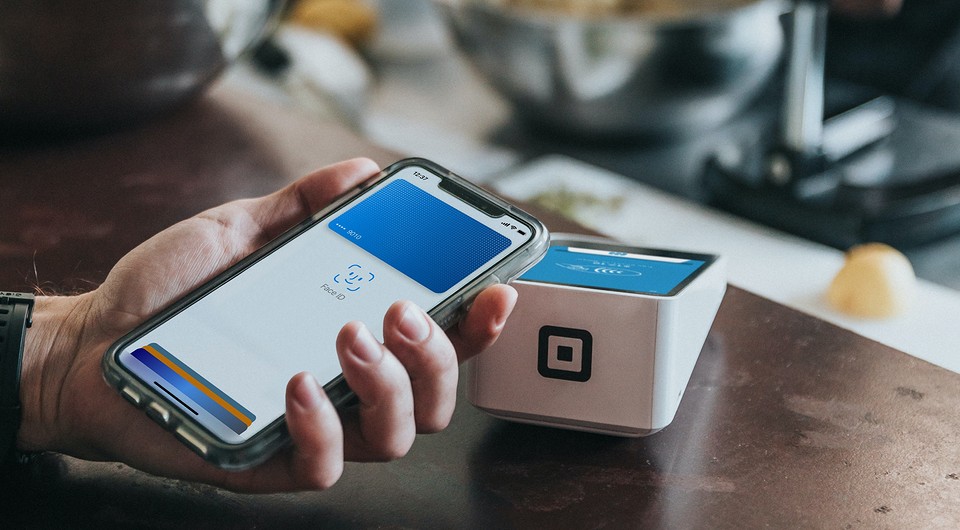
UPD 26/03/2022: Оплата картами МИР через Apple Pay недоступна.
С 10 марта Apple Pay официально перестал работать в России. Первым делом на ум приходит простое решение — изменить регион в настройках айфона и совершать бесконтактные платежи без каких-либо проблем. Мы проверили этот способ — и он не работает. Дело в том, что ограничения введены именно на оплату картами российских банков, а не конкретно в нашем регионе. Так что искусственно изменить локацию и обмануть Apple не получится.
Другое дело, что блокировка распространяется только на карты платежных систем Visa и Mastercard. Если к Apple Wallet привязана российская карта МИР (желательно от банка, который не попал под санкции) — бесконтактные платежи на iPhone будут работать. Этот способ мы проверили неоднократно: и на терминалах московского метро, и в магазинах. Во всех случаях оплата проходила, как раньше, не считая удивленных лиц вокруг: «Как так, вы платите телефоном? Сейчас же нельзя!» Можно! Рассказываем, как.