Как слушать YouTube в фоне без подписки в 2023 году? Собрали все способы
В прошлом году Google усложнила жизнь российским пользователям YouTube. Под ограничения попали как ютуберы, так и обычные зрители. Креаторы лишились дополнительных источников монетизации вроде партнёрской программы сервиса и «Спонсорства», а их подписчики теперь не могут легко оформить YouTube Premium. Да, встроенной рекламы сейчас ни у кого нет и без «премиума», но многие платили корпорации деньги именно за функцию прослушивания видосов в фоне.
К хорошему привыкают быстро, так что понимаем тех юзеров, которые сейчас ищут способы вернуть эту фичу без повторной активации подписки. Возможно, не всем нравятся полулегальные способы с привлечением посредников из магазинов цифровых товаров. Ниже — подборка лайфхаков, некоторые из которых, возможно, подойдут и вам.
Альтернативные клиенты для Android
Наверное, вы в курсе про существование YouTube Vanced, раз читаете этот материал. Официально Android-приложение больше не поддерживается, а некоторым пользователям при попытке включения видосов высвечивается просьба перейти в официальный клиент сервиса. Но есть и несколько обходных путей.
Во-первых, можно попытаться скачать Vanced через приложение Vanced Manager — например, по этой ссылке. Перед этим проверьте, разрешили ли вы в настройках системы скачивать приложения из сторонних источников. После установки заходим в утилиту и уже там скачиваем как YouTube Vanced, так и microG, необходимые для его корректной работы. Способ рабочий на момент написания материала — проверяйте у себя.
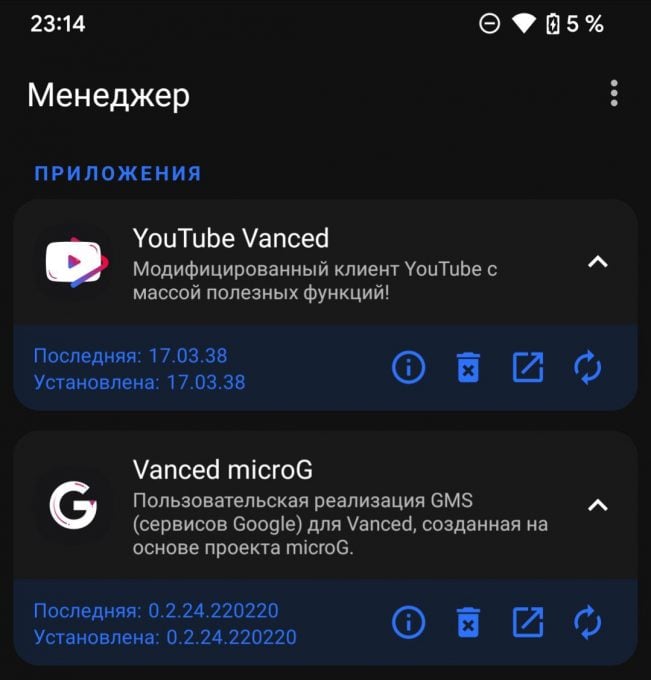
Во-вторых, если этот вариант не для вас, то можете скачать приложение YouTube Revanced. Это приложение энтузиасты разработали как раз после смерти Vanced. Кайф в том, что все привычные функции остались на месте: возможность прослушивания видео в фоне, запуск видео в режиме «Картинка в картинке», темы для AMOLED-экранов, пропуск рекламных интеграций. Скачать можно как минимум на том же форуме 4PDA.

Используем Safari на iOS
Хитрость, благодаря которой можно слушать видео в фоне на iPhone и iPad абсолютно легально. Причём алгоритм действий максимально прост:
1. Заходим на youtube.com. Для удобства сразу зайдите в свой аккаунт, чтобы быстро перейти к нужному видео из подписок.
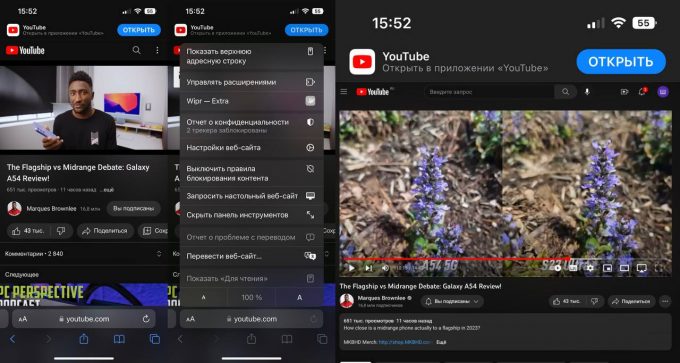
2. Кликаем по нужному видосу. Далее нажмите на «Aa» слева в адресной строке, следом выбирайте пункт «Запросить настольный веб-сайт». Откроется декстопная версия ютуба.
3. Запускаем видео в декстопной версии и сворачиваем Safari. Автоматически активируется пауза, но это не беда — просто открываем «Центр управления» и воспроизводим ролик дальше.
Какие минусы у способа? Во-первых, придётся так заморачиваться почти с каждым роликом — не особо удобно. Во-вторых, режим «Картинка в картинке» в таком случае всё равно не работает.
Пользуемся американским VPN
Ещё один лайфхак, который работает как минимум на iOS. Популярный Apple-блогер Сергей Романцев рассказал, что для активации режима «Картинка в картинке» нужно лишь воспользоваться VPN-приложением и выбрать в нём подключение с американского сервера.
Какие нюансы? На ум приходят два. Первый — реклама. При просмотре YouTube с американского VPN вам будет показываться встроенная реклама сервиса. С одной стороны, так вы сможете поддержать любимых блогеров. С другой стороны, если за год уже привыкли к отсутствию прероллов, то вряд ли вам будет приятно наблюдать по два-три рекламных блока за раз. Второй минус — каждый раз придётся включать VPN перед запуском YouTube. Но, если что, на iOS можно воспользоваться автоматизацией. Вот инструкция.
Скачиваем сторонние приложения
На Android тоже можно бесплатно запускать видео в фоне — при том условии, что вы будете запускать видео в браузере Vivaldi. Если коротко, то в настройках браузера можно включить функцию «Разрешить фоновое воспроизведение звука». О способе подробнее мы рассказывали здесь.
Как слушать Ютуб фоном на Андроид без Premium-подписки: три простых способа
Если вы хотите слушать видео на Ютуб в фоновом режиме, но не можете оплатить Premium-подписку, тогда воспользуйтесь одним из способов в этой статье. Все ниже описанные действия выполнены на андроиде, но некоторые способы должны работать и на устройствах Apple.
Первый способ — Ютуб в браузере
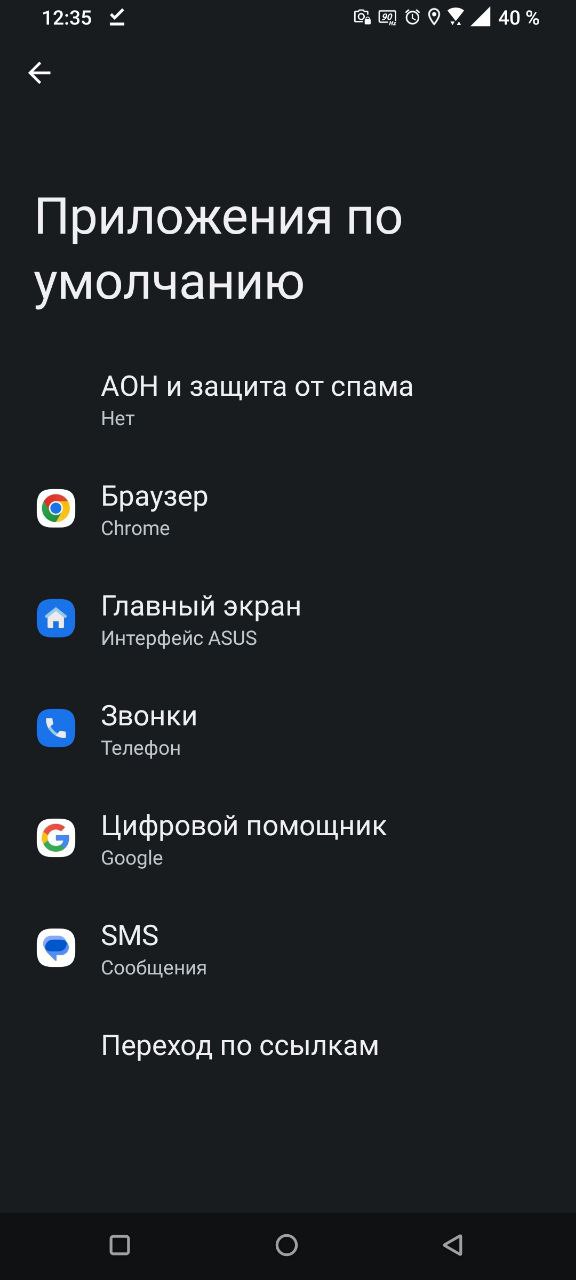
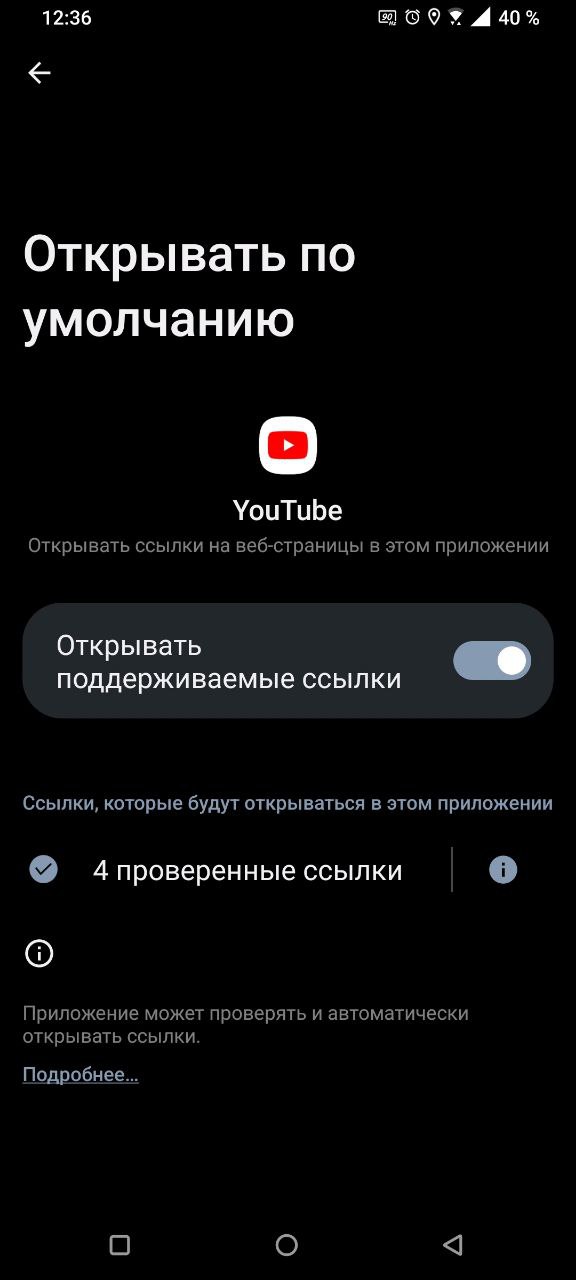
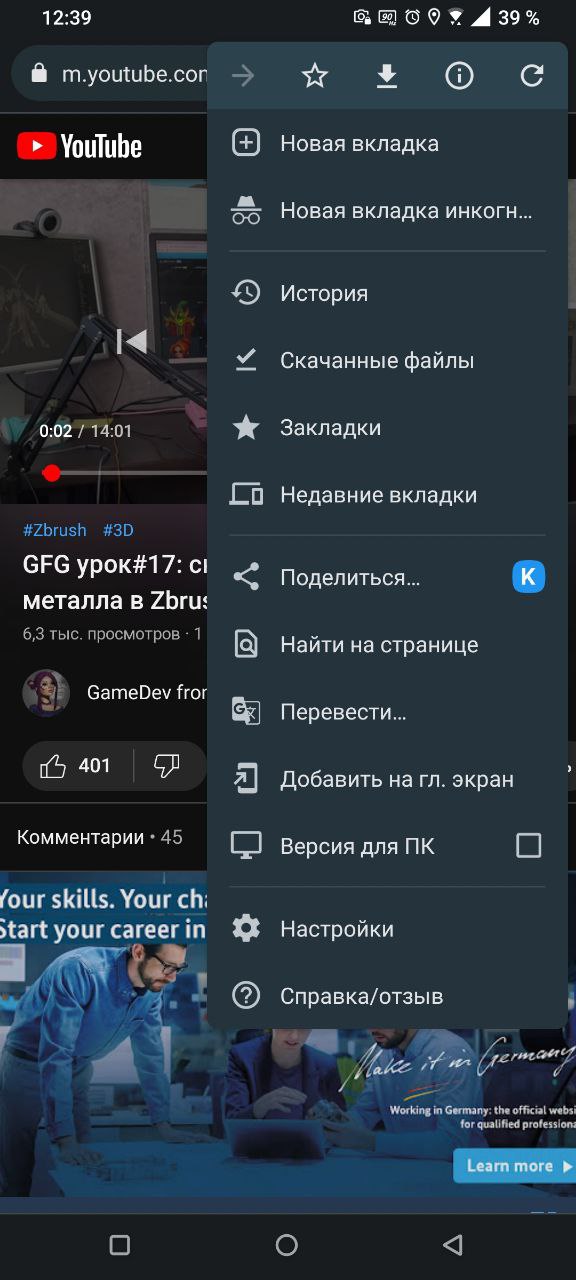
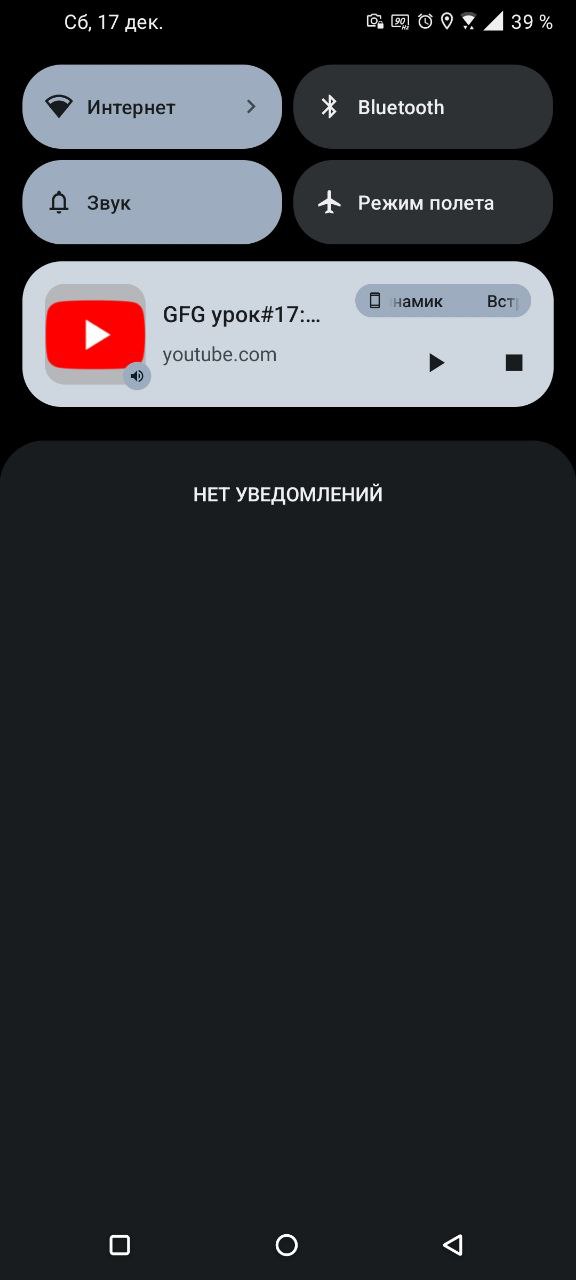
Первым делом необходимо зайти в настройки телефона в раздел «Приложения по умолчанию», открываем вкладку «Переход по ссылкам» и снимаем галочку «Открывать поддерживаемые ссылки» у приложения ютуба. Теперь открываем любое видео в браузере, переходим в версию для ПК, сворачиваем браузер через кнопку «домой» и запускаем видео через строку уведомлений.
Второй способ — Бот в телеграмм
Если вам не подходит первый способ с браузером, то попробуйте ботов в телеграмме, которые скачивают аудиодорожку из видео. Таких ботов существует несколько, покажу процесс на примере этого.
Переходим в диалог с ботом, нажимаем «старт», выбираем язык, отправляем боту ссылку на нужное видео и через несколько секунд он отправит вам аудиодорожку в формате «MP3».
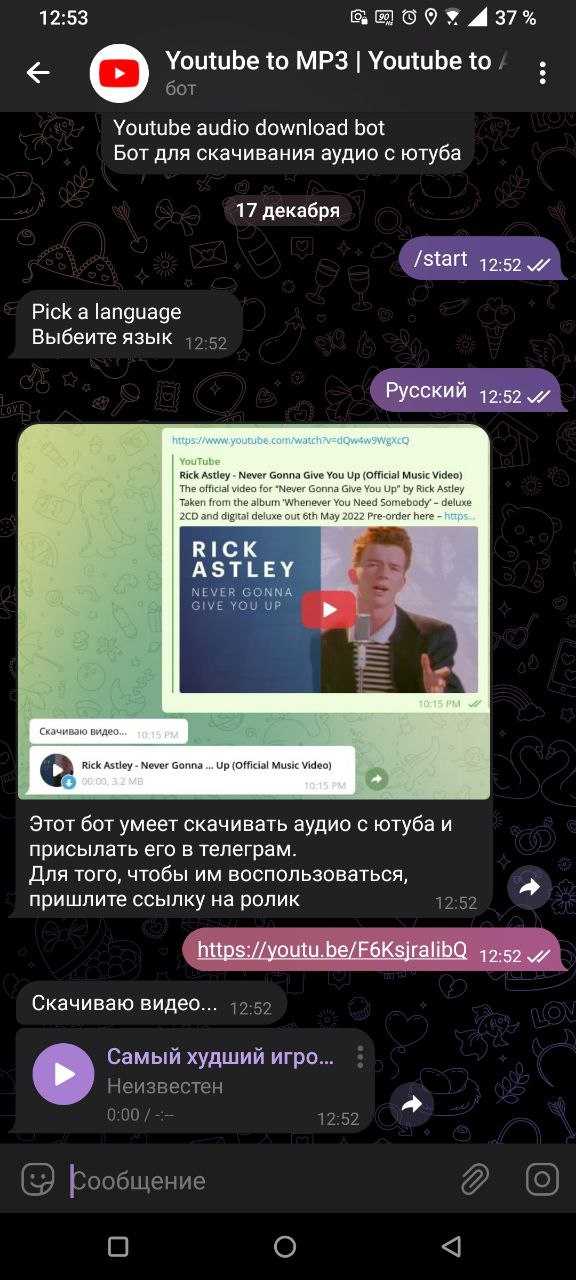
Несомненный плюс этого способа заключается в возможности сохранения множества аудиодорожек в телеграмм. Так например перед долгой поездкой можно заранее скачать несколько подкастов и наслаждаться ими в дороге.
Третий способ — кастомное приложение Ютуб
Существует множество различных версий кастомного Ютуба, в этом примере я буду использовать «Youtube Vanced». Скачал приложение, установил, открыл видео на Ютуб, свернул его через кнопку «Домой» и включил фоновое воспроизведение.
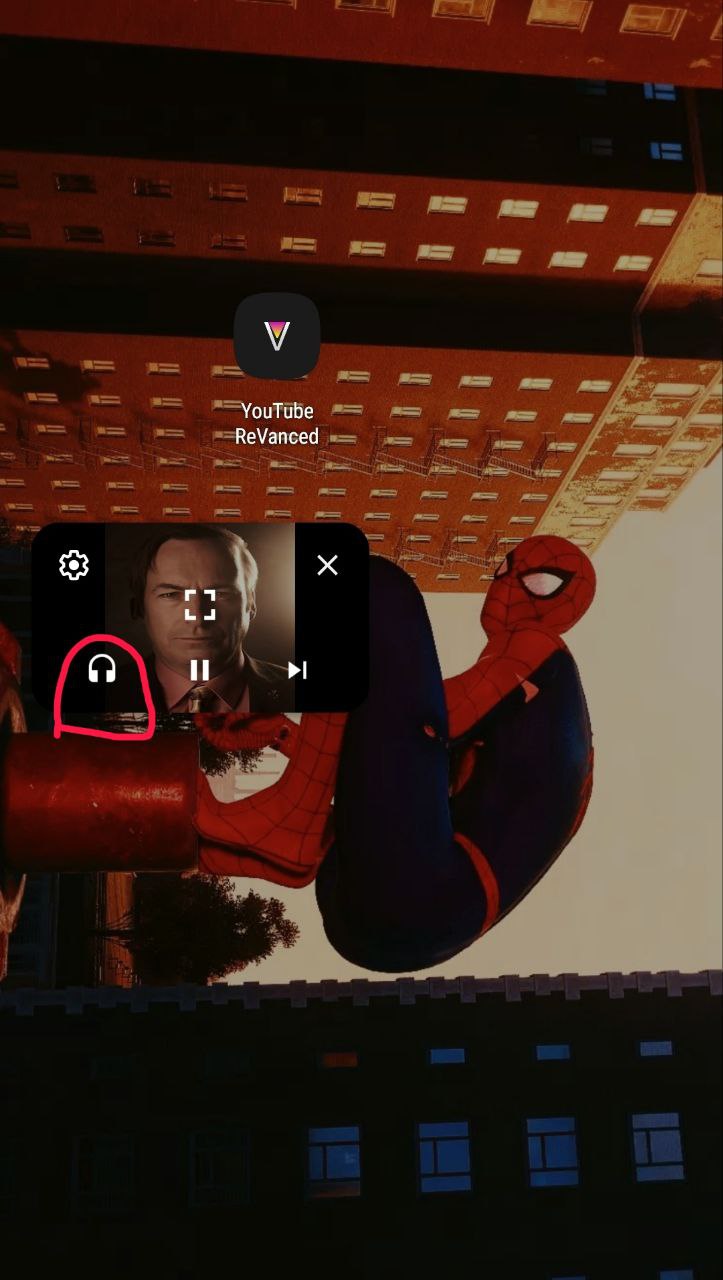
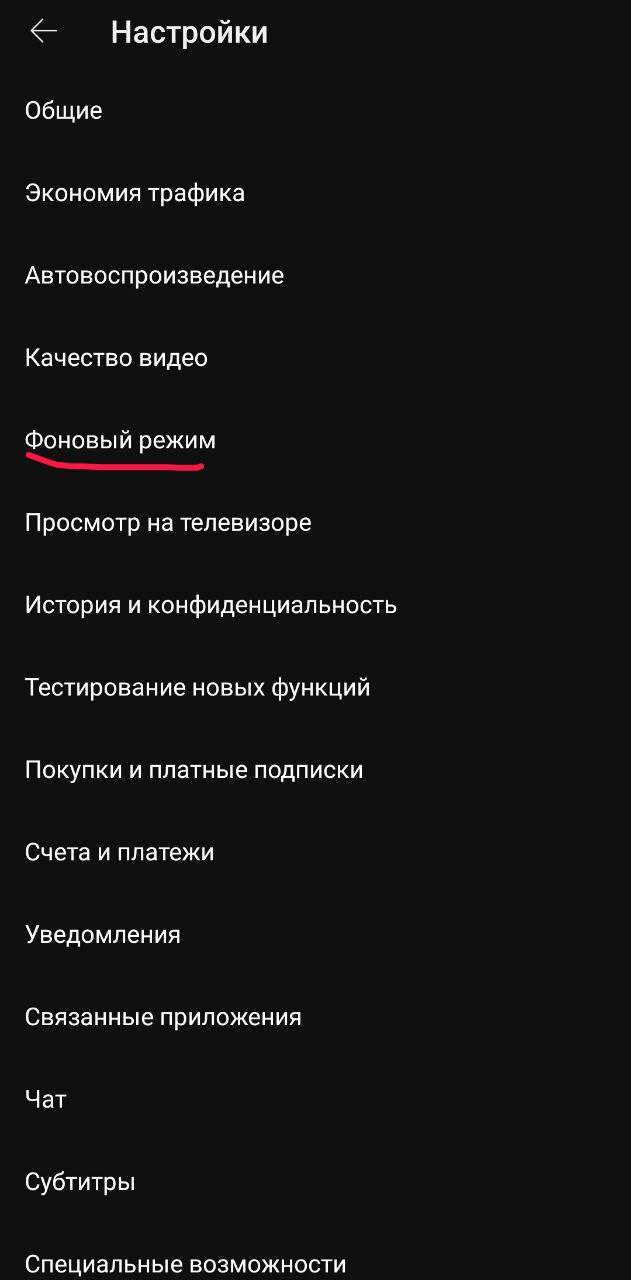
Помимо фонового воспроизведения кастомное приложение Ютуб может скрывать рекламу, скачать видео и ещё много чего.
Бонусный способ для ПК
В конце статьи скажу пару слов про Ютуб на Пк. Здесь всё просто, чтобы послушать видео фоном достаточно не закрывать вкладку с ним, а если вы захотите посмотреть его вне браузера, то воспользуйтесь функцией «открыть видео в отдельном окне», которая есть почти в любом браузере.
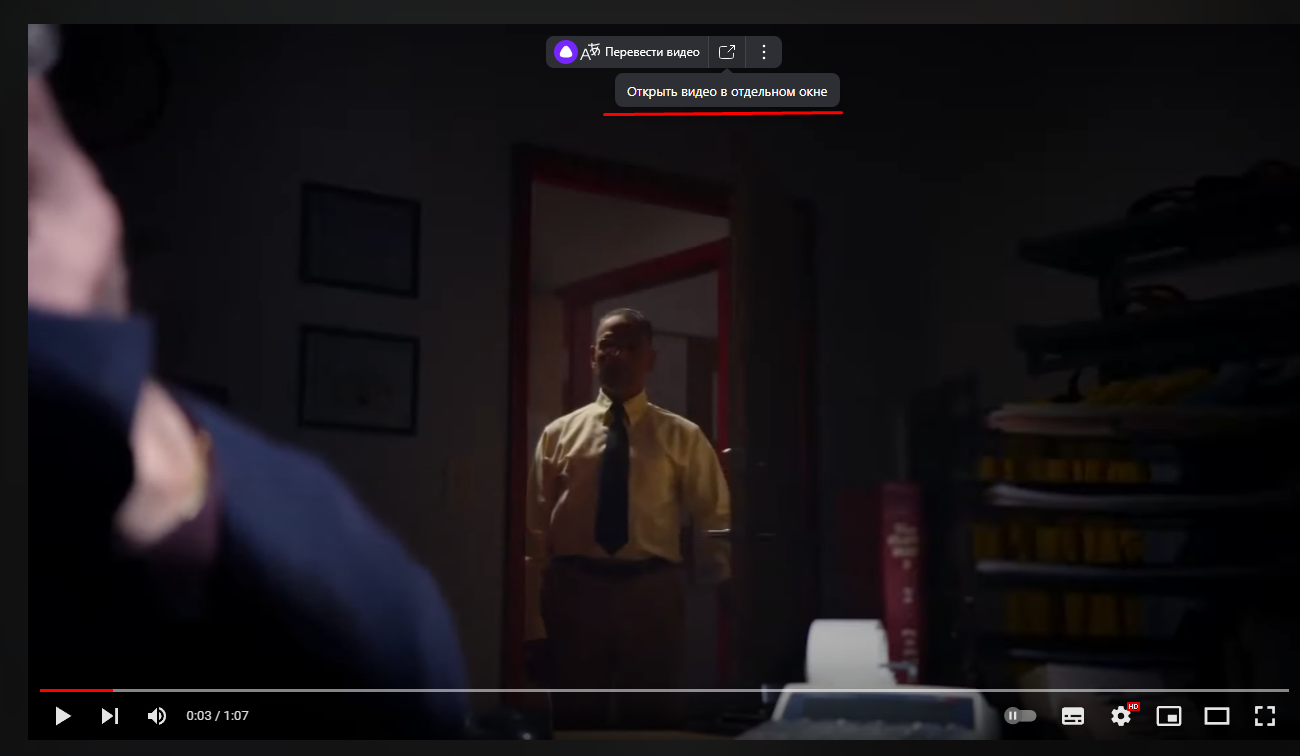
Если вы знаете ещё способы прослушивания видео с Ютуба фоном или просто желаете дополнить статью, то обязательно напишите комментарий.
Как смотреть YouTube в фоновом режиме и без платной подписки
Зачастую контент на YouTube не несет никакой визуальной ценности — важнее в таких видео аудиодорожка. Поэтому его можно включить фоном и заниматься своими делами — пойти на пробежку, убраться в квартире или просто поесть. Вот четыре способа сделать это бесплатно без подписки YouTube Premium.
Видео YouTube фоном на iOS
Несмотря на то, что в Safari и Chrome нельзя отключить экран и продолжить прослушивание YouTube, можно использовать Центр управления Apple в других браузерах, чтобы обойти ограничения платформы. Например, такой трюк прокатит на Firefox и Opera Touch. Вот как смотреть YouTube в фоновом режиме на iPhone или iPad:
- Перейдите на YouTube из выбранного вами браузера. Найдите нужное вам видео;
- После того, как вы нашли и открыли видео, перейдите на десктопную версию сайта. Для этого нажмите на кнопку «Параметры» в правом верхнем углу, после чего нажмите на опцию «Версия для ПК»;
- Запустите воспроизведение видео;


- Теперь вернитесь на главный экран. Ваше видео должно начать воспроизводиться в режиме «картинка в картинке»;
- Вам может понадобиться повторить предыдущий шаг, потому что функция работает через раз;
- Вы можете либо оставить воспроизведение видео в окне и использовать свой телефон в обычном режиме, либо перетащить окно к краю, чтобы скрыть его и завершить воспроизведение.
В Google и «Яндексе», соцсетях, рассылках, на видеоплатформах, у блогеров
Видео YouTube фоном на Android
Воспроизведение видео YouTube в фоновом режиме на Android можно выполнить в Firefox аналогично приведенному выше способу для iOS. В Firefox это точно работает, но способ может быть актуален и для, например, для Яндекс Браузера. Вот как это сделать:
- Запустите Firefox, как обычно, и перейдите на веб-сайт YouTube. Обязательно введите youtube.com в строке URL, чтобы ваш смартфон автоматически не перекинул вас в приложение;
- Перейдите к видео, которое вы хотите воспроизвести в фоновом режиме;
- Перейдите в меню настроек, нажав на три точки в правом верхнем углу окна. После этого нажмите «Полная версия сайта»;
- Начните воспроизведение видео и можете заблокировать телефон или перейти к другой программе.
Режим «Картинка в картинке» на Android
Сейчас Android поддерживает режим «Картинка в картинке», который автоматически открывает миниатюрное окно просмотра, если вы уходите с YouTube во время проигрывания видео. Это окно можно перетащить в любое место экрана и нажать на него, чтобы увеличить или увидеть элементы управления видео.

Что будет, если сделать ошибку в URL YouTube? – сатанинское видео!
Раньше эта функция была доступна только премиум-подписчикам, но в 2018 году Google начал предлагать «Картинку в картинке» на YouTube для всех жителей США. Однако это не будет работать с музыкальным контентом, увы. На большинстве телефонов Android узнать, какая у вас версия, довольно просто. Просто перейдите в настройках в раздел «О телефоне», а там найдите «Версия Android». «Картинка в картинке» поддерживается, начиная с Android 8.0 Oreo.
Telegram-бот для фонового воспроизведения видео YouTube
Не так давно в Telegram появился бот под названием Youtube Audio Download. Он позволяет быстро перевести нужное вам YouTube-видео в формат аудиофайла и включить его в Telegram в фоновом режиме. Просто и гениально.
Ваша заявка принята.
Мы свяжемся с вами в ближайшее время.
Вам нужно написать команду /start, затем выбрать язык и скинуть ссылку на нужное видео. Бот может сейчас работать с большим лагом, вероятно из-за перегрузки сервера запросами пользователей. Надеемся, в будущем он адаптируется к этому.
Кстати, этот бот — отличный лайфхак для создателей подкастов, ведь он может легко и просто превратить ваше смонтированное и выложенное на YouTube видео в аудиофайл. Вам останется лишь скачать его из диалога с ботом и загрузить в свои соцсети.
Как играть на YouTube в фоновом режиме на Android и iOS

YouTube – крупнейшая в мире платформа потокового вещания с разнообразным контентом, начиная от учебных пособий, материалов для самостоятельной сборки, телешоу и заканчивая последними музыкальными клипами. Я лично люблю слушать песни и мотивационные видео, для которых я не хочу видеть визуальные эффекты, меня устраивает только звук. Я не хочу останавливать видео, пока я просматриваю уведомления других приложений или быстро отвечаю на тексты WhatsApp.
Но все мы знаем, что если мы закроем приложение YouTube или переключимся на другие приложения на несколько секунд, видео на YouTube приостановится. Итак, как мы можем воспроизводить видео на YouTube в фоновом режиме, пока мы делаем какую-то другую задачу на смартфоне?

Источник изображения: Бизнес Стандарт
В этом руководстве объясняется, как воспроизводить видео YouTube в фоновом режиме, изменив некоторые настройки на смартфонах iOS и Android. Кроме того, мы также объясним, как вы можете получить мини-плеер YouTube, пока вы просматриваете Интернет где-то еще.
YouTube Premium — это платная версия YouTube, с помощью которой вы можете просматривать видео без рекламы на настольном компьютере и мобильном телефоне, получать доступ к некоторым эксклюзивным видео YouTube и загружать видео на свой смартфон.
Но что касается нашей проблемы, он также позволяет воспроизводить видео на YouTube в фоновом режиме даже после того, как мы закрыли экран телефона или открыли другое приложение. Премиум-версия YouTube стоит 12 долларов в месяц для человека и 18 долларов в месяц для семейной подписки до шести человек.
Если вы не заинтересованы в подписке на подписку YouTube, давайте посмотрим, что можно сделать для воспроизведения видео в фоновом режиме.
Воспроизведение видео YouTube в фоновом режиме с помощью веб-браузеров на iOS
Вы можете использовать веб-браузеры Firefox и Opera Touch для прослушивания видео YouTube в фоновом режиме. Давайте посмотрим, как слушать видео на YouTube в фоновом режиме с помощью этого метода:
- Сначала откройте браузер по вашему выбору и перейдите по URL-адресу «youtube.com».
- Найдите видео, которое вы хотите воспроизвести в фоновом режиме.
- Откройте видео и переключитесь на десктопную версию сайта в браузере. Действия по переключению на настольную версию веб-сайта могут различаться в зависимости от браузера, но обычно доступ к ним осуществляется из меню параметров.
- Теперь воспроизведите свое видео.
- Затем перейдите на главный экран вашего iPhone и откройте центр уведомлений, проведя пальцем вверх.
Нажмите кнопку воспроизведения в центре действий, чтобы воспроизвести видео в фоновом режиме, даже когда экран выключен.
Воспроизведение видео YouTube в фоновом режиме с помощью веб-браузеров на Android
На Android вы можете использовать как Google Chrome, так и Firefox для воспроизведения видео с YouTube в фоновом режиме. Однако вы должны убедиться, что Google Chrome должен быть версии 54 или выше.
- Теперь воспроизведите видео в браузере.
- Как только видео начнет воспроизводиться, закройте браузер, нажав кнопку «Домой».
- Если вы используете Google Chrome и видео приостановлено, вам нужно провести вниз, чтобы получить доступ к панели уведомлений, и коснуться значка воспроизведения.
- Имейте в виду, что нельзя закрывать экран, не нажав кнопку «Домой», так как видео снова будет автоматически поставлено на паузу.
Режим «картинка в картинке» на Android и iOS
Режим «картинка в картинке» был включен с Android 8.0, что позволяет просматривать видео в мини-окне при переключении на другое приложение. Вы даже можете перетащить это окно куда угодно и даже увеличить его, чтобы вернуться на YouTube. Ранее эта функция была доступна только для премиум-пользователей, но с 2018 года эта функция также доступна для обычных пользователей из США. Однако бесплатная версия не работает с некоторыми категориями контента, такими как «Музыка».
Как и для пользователей Android, YouTube развернет режим «картинка в картинке» для премиум-подписчиков iOS в США. Мы ожидаем, что режим «картинка в картинке» скоро будет доступен и для подписчиков без премиум-аккаунтов.
Вывод
Таким образом, эти простые обходные пути позволят вам воспроизводить видео YouTube в фоновом режиме, не останавливая их на своем смартфоне Android и iOS. Теперь вам не нужно выбирать премиум-версию YouTube, если визуальные эффекты видео не имеют для вас значения. Вам просто нужно внести некоторые изменения, чтобы наслаждаться звуком видео на YouTube в фоновом режиме.