Как скрыть заметки на Android
Заметки на андроиде помогают нам оставлять и хранить важную информацию, будь то список покупок, рабочие задачи или личные мысли. Однако, иногда бывает необходимо скрыть определенные заметки от посторонних глаз. Это может быть нужно, например, когда вы даете устройство друзьям или коллегам, и не хотите, чтобы они видели некоторые личные записи. В этой статье мы рассмотрим 5 простых способов, как скрыть заметки на андроиде и защитить свою приватность.
1. Использование пароля или отпечатка пальца
Один из самых надежных способов скрыть заметки на андроиде — установить пароль или использовать функцию сканера отпечатка пальца. Это поможет вам защитить все ваши заметки от несанкционированного доступа. Чтобы воспользоваться этой функцией, откройте настройки вашего устройства, найдите пункт «Безопасность» или «Защита» и проследуйте инструкциям по установке пароля или настройке отпечатка пальца.
Примечание: не забудьте выбрать надежный и сложный пароль или использовать несколько отпечатков пальцев для максимальной защиты.
2. Использование приложений для заметок с функцией скрытия
Если ваше устройство не имеет функции пароля или отпечатка пальца для защиты заметок, существуют специальные приложения для заметок, которые обладают функцией скрытия. Такие приложения позволяют создавать пароль или закрывать заметки с помощью отдельного кода. Вы можете найти такие приложения в магазине Google Play. Установите нужное приложение, создайте пароль и перемещайте важные заметки в него для сохранения конфиденциальности.
Способы скрыть заметки на Андроид
На Андроид-устройствах существует несколько простых способов скрыть заметки от посторонних глаз. Вот некоторые из них:
1. Использование пароля или пин-кода
Большинство заметочных приложений позволяют установить пароль или пин-код для доступа к заметкам. Вам нужно лишь включить эту функцию и задать секретный код. После этого ваши заметки будут скрыты и доступ к ним будет доступен только после ввода верного пароля или пин-кода.
2. Использование встроенных функций безопасности
Некоторые Андроид-устройства предлагают возможность скрыть заметки с помощью встроенных функций безопасности, таких как «Защита приложений». Включите эту функцию для заметочных приложений, чтобы скрыть заметки и предотвратить их просмотр без вашего разрешения.
3. Использование сторонних приложений
Если ваше устройство не предлагает встроенные функции безопасности для заметок, вы можете воспользоваться сторонними приложениями для скрытия заметок. Такие приложения позволяют создавать пароли или паттерны для доступа к заметкам и хранить их в зашифрованном виде, чтобы никто, кроме вас, не имел к ним доступа.
4. Сохранение заметок в зашифрованном виде
Если вы хотите сохранить заметки в зашифрованном виде без использования дополнительных приложений, вы можете просто зашифровать содержимое заметок с помощью специального программного обеспечения. После этого, чтобы прочитать заметку, вам потребуется расшифровать ее с помощью соответствующего программного обеспечения.
5. Скрытие заметок в других приложениях
Многие Андроид-устройства позволяют создавать папки с приложениями и скрывать в них заметочные приложения. Просто переместите приложение для заметок в другую папку и скройте ее. Теперь заметки будут доступны только после преодоления дополнительного уровня скрытности, что значительно усложнит их обнаружение.
Это всего лишь несколько простых способов скрыть заметки на Андроид-устройствах. Выберите тот, который вам больше всего подходит, и сохраните свои личные данные в безопасности!
Как скрыть заметки на Android
Сохранение конфиденциальной информации является одной из главных задач в современном мире, особенно в сфере интернета и технологий. В связи с этим, многие пользователи стараются обезопасить свои личные данные от посторонних глаз. Одним из способов реализации этой цели является возможность спрятать заметки на Android-устройствах, чтобы предотвратить несанкционированный доступ к информации.
Существует несколько способов скрыть заметки на платформе Android. Один из них — использование сторонних приложений. В Google Play Store можно найти различные приложения-органайзеры, обладающие функцией скрытых заметок. Эти приложения позволяют создавать и хранить заметки, доступ к которым возможен только после введения специального пароля или отпечатка пальца.
Еще один способ спрятать заметки на Android — использование стандартного приложения «Заметки» на устройстве. Для этого необходимо воспользоваться функцией блокировки и скрыть заметку за дополнительным шифрованием паролем. Это позволит обезопасить личную информацию даже в случае утери или кражи устройства.
Важно помнить, что ни один способ не обеспечивает абсолютную защиту информации. Поэтому рекомендуется выбирать надежные пароли и регулярно обновлять их, а также обязательно делать резервные копии важных данных.
В данной статье мы рассмотрели лишь некоторые из возможных способов спрятать заметки на Android-устройствах. Однако каждый пользователь может самостоятельно выбрать для себя наиболее удобный и эффективный способ обезопасить свои личные данные. Важно помнить, что спрятанные заметки являются лишь одним из шагов по обеспечению безопасности информации, и многие другие аспекты также требуют внимания и надлежащего внедрения.
Как безопасно сохранить свои заметки на Android
Сохранение заметок на Android может быть проблематичным, особенно если вам важно, чтобы они оставались приватными и защищенными от посторонних глаз. В этой статье мы рассмотрим несколько способов, как безопасно сохранить свои заметки на Android.
1. Используйте приложения для заметок, которые предлагают функцию защиты паролем или шифрования данных. Некоторые популярные приложения, такие как Evernote, OneNote или Google Keep, имеют встроенную функцию блокировки с помощью пароля, отпечатка пальца или шаблона. Это позволит вам сохранить свои заметки в безопасности, недоступной для посторонних лиц.
2. Используйте специализированные приложения для безопасного хранения заметок. Например, приложение «Safe Notes» или «Private Notepad» предлагают шифрование данных и возможность создания пароля. Это гарантирует, что никто, кроме вас, не сможет получить доступ к вашим заметкам.
3. Храните заметки в облачных сервисах с функцией шифрования. Некоторые облачные хранилища, такие как Dropbox или Google Drive, предлагают возможность зашифровать ваши файлы и папки. Вы можете создать отдельную папку для своих заметок и защитить ее с помощью пароля или двухфакторной аутентификации.
4. Используйте сторонние приложения для шифрования текста. Например, приложение «Cryptomator» позволяет вам создавать зашифрованные контейнеры и сохранять в них свои заметки. Вы можете открыть контейнер с помощью пароля или ключа шифрования и получить доступ к своим заметкам.
Важно помнить, что безопасность ваших заметок на Android зависит от выбранных вами инструментов и методов хранения. Будьте внимательны при выборе приложений и сервисов, и всегда используйте надежные пароли или методы аутентификации, чтобы обеспечить максимальную защиту своих данных.
Советы по сохранению заметок на Android
1. Используйте встроенные приложения для заметок.
На большинстве устройств Android уже есть встроенное приложение для создания и хранения заметок. Обычно такие приложения имеют удобный интерфейс и функции сохранения заметок на устройстве.
2. Используйте пароли или отпечатки пальцев для защиты заметок.
Если встроенное приложение позволяет устанавливать пароли или использовать отпечатки пальцев для доступа к заметкам, рекомендуется воспользоваться этой функцией. Таким образом, вы сможете защитить свои личные данные от посторонних глаз.
3. Используйте приложения для заметок с возможностью защиты паролем.
Если встроенное приложение не поддерживает защиту заметок паролем или отпечатком пальца, вы можете установить стороннее приложение, которое предлагает такую функцию. В магазине приложений Android есть множество приложений для создания и хранения заметок с возможностью установки пароля.
4. Загрузите заметки в облачное хранилище.
Для более надежного сохранения заметок рекомендуется загружать их в облачное хранилище, такое как Google Диск или Dropbox. Таким образом, вы сможете получить доступ к своим заметкам с разных устройств и избежать их потери в случае поломки или утери устройства.
5. Используйте функцию резервного копирования.
Если вы хотите сохранить свои заметки и приложения в случае сбоя системы или переустановки операционной системы, рекомендуется регулярно использовать функцию резервного копирования в настройках устройства. Это позволит вам восстановить свои заметки и другие данные после сбоя.
Следование этим советам поможет вам сохранить ваши заметки на устройстве Android в безопасности, а также обеспечит доступ к ним при необходимости. Приятного использования!
Как защитить различные типы заметок на Android
Защита заметок на Android может быть особенно важна, особенно если в них содержится чувствительная и личная информация. Вот несколько способов, которые вы можете использовать, чтобы защитить различные типы заметок на устройствах Android:
- Использование пароля или PIN-кода: Множество приложений для заметок на Android позволяют установить пароль или PIN-код для входа. Это обеспечит дополнительный уровень защиты и предотвратит несанкционированный доступ к ваши заметкам.
- Использование шифрования: Некоторые приложения для заметок предлагают функцию шифрования данных. При использовании этой функции данные в заметках будут зашифрованы, что делает их неразборчивыми без правильного ключа или пароля. Убедитесь, что вы выбираете приложения, которые предлагают надежные алгоритмы шифрования.
- Использование зашифрованных хранилищ: Если вы хотите обеспечить полную защиту для всех заметок на вашем устройстве Android, вы можете использовать приложения для зашифрованных хранилищ, такие как KeePass или LastPass. Загрузите эти приложения из магазина приложений и создайте шифрованный контейнер для хранения ваших заметок.
- Выбор приложений с хорошими отзывами и рейтингом: Перед установкой приложения для заметок из магазина приложений, обратите внимание на рейтинг и отзывы пользователей. Это поможет вам определить, насколько надежным и безопасным является приложение.
- Регулярное обновление программного обеспечения: Убедитесь, что вы всегда обновляете операционную систему и приложения на вашем устройстве Android. Обновления часто содержат исправления уязвимостей и улучшения безопасности, которые могут способствовать защите ваших заметок.
Следуя этим советам, вы сможете защитить различные типы заметок на вашем устройстве Android от несанкционированного доступа и сохранить свою личную информацию в безопасности.
Как скрыть заметки Xiaomi?
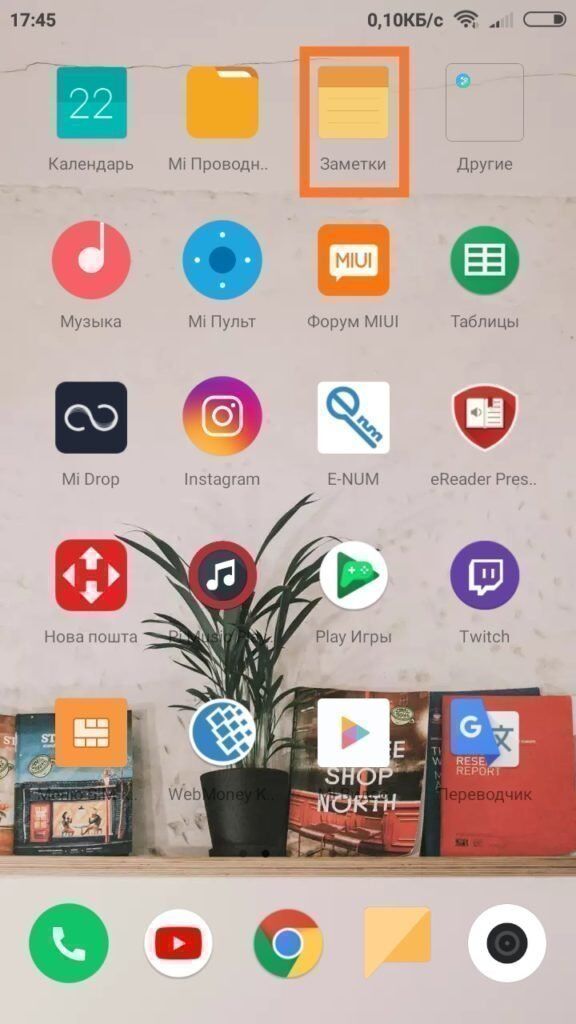
В смартфонах Xiaomi имеется специальное приложение “Заметки”, которое позволяет оставлять в нем всевозможные записи, прикреплять фотографии и делать чек-листы. Некоторая из этой информации может быть конфиденциальной и нежелательной для просмотра другими людьми. Как же скрыть заметки на Xiaomi?
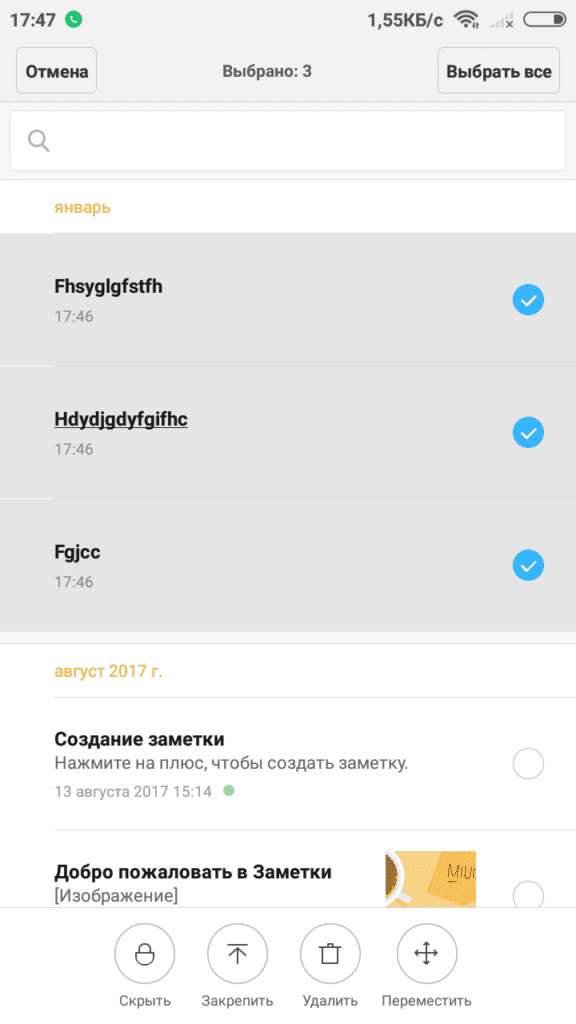
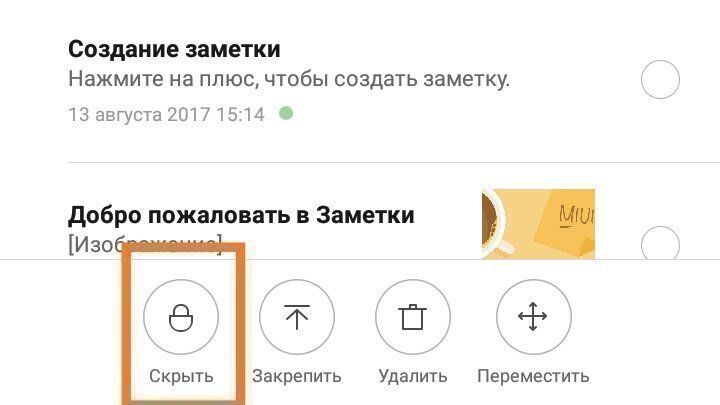
Открыв приложение “Заметки”, длительным нажатием на одной из них переключаем список в режим выделения и выбираем те записи, которые необходимо исключить из основного списка. После этого нажимаем на кнопку “Скрыть” находящуюся в нижней части экрана.
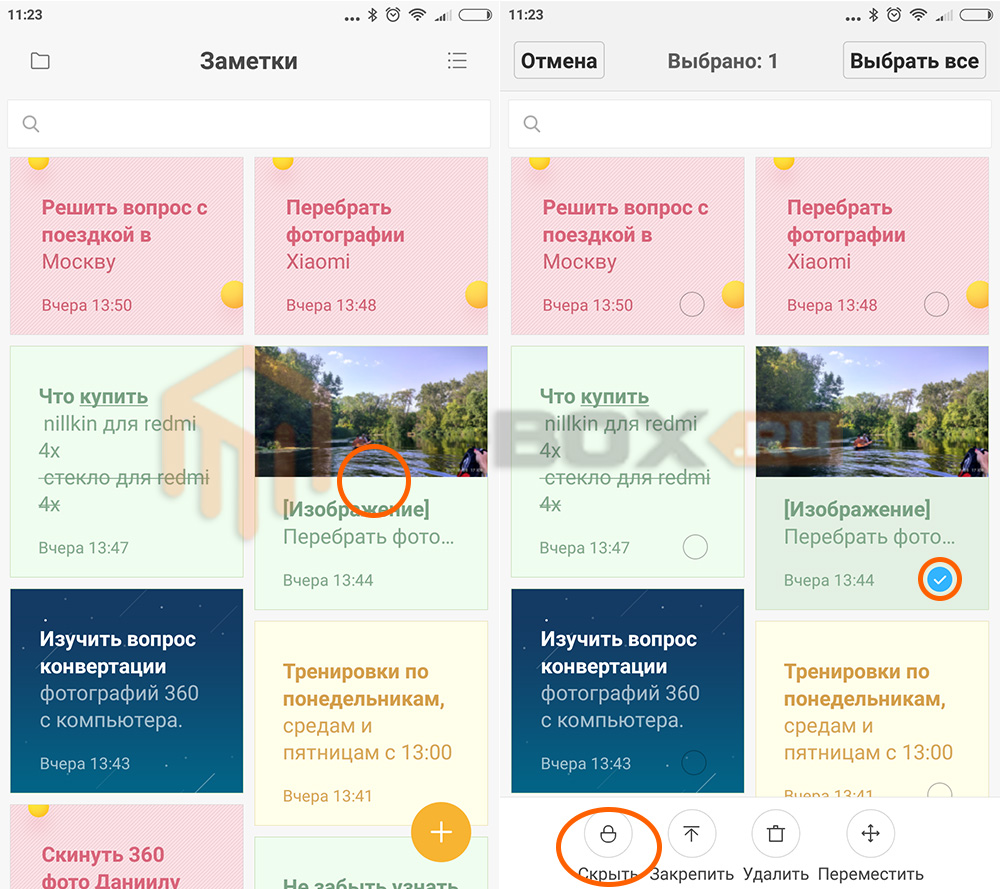
Выбранные заметки пропадут из списка и будут доступны только по паролю или отпечатку пальца.
Как показать скрытые заметки?
Для отображения скрытых заметок необходимо, находясь в основном окне приложения, потянуть максимально вниз список видимых карточек, пока не появится окно ввода пароля безопасности.
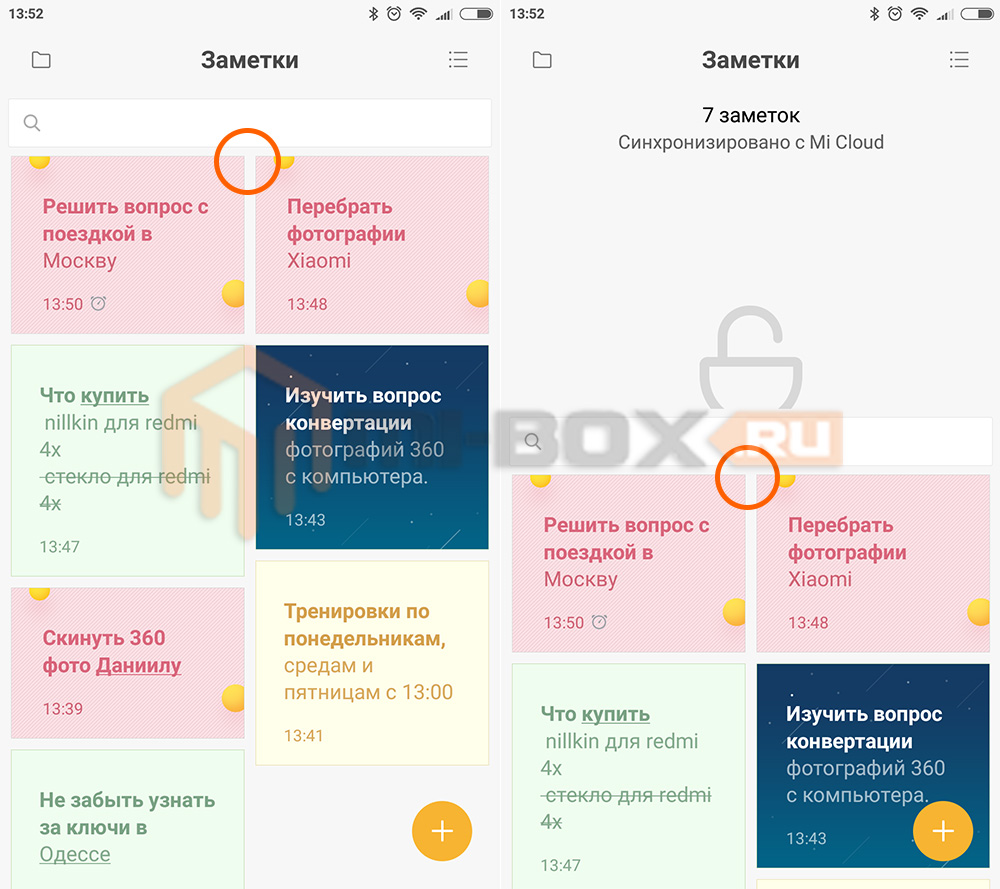
Помимо пароля это может быть пин-код или графический ключ.
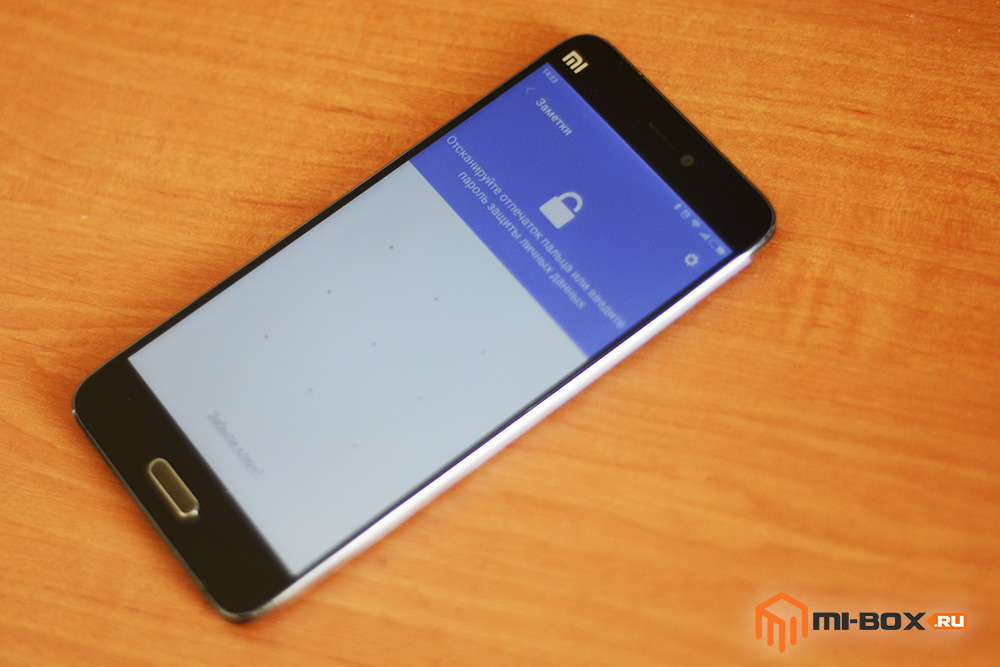
Разблокируем приложение и получаем доступ к скрытым заметкам.
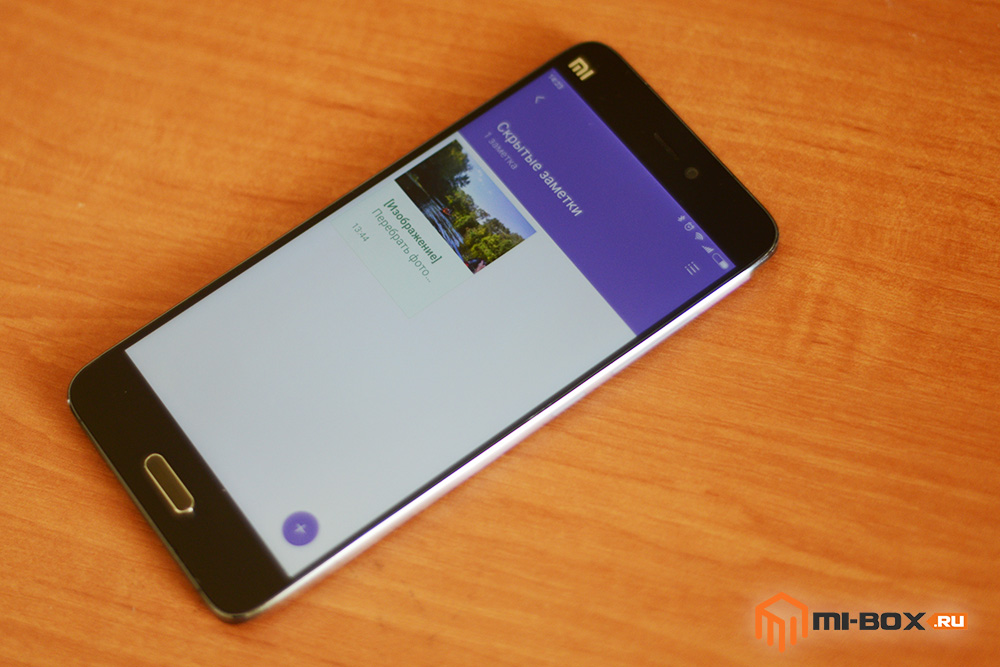
Находясь внутри скрытых заметок создание скриншотов будет недоступно. Это создано в целях безопасности и при попытке сделать снимок экрана на дисплее появится сообщение: “Не удалось сделать скриншот: недостаточно места или нет разрешения от приложения”.
Как скрыть и открыть заметки на Xiaomi: пошаговая инструкция
При помощи несложных манипуляций просматривать скрытые данные сможет только собственник гаджета, которому будет известен пароль. Для этого нужно.
1. Открыть папку с записями.
2. Пальцами в перечне выделить требующие для засекречивания строчки, выделить галочками.
3. В нижней части экрана нажать на иконку с замком.
После выполненных действий отмеченные позиции больше не появятся в общем списке. Чтобы их прочитать, пользователю придется совершить несколько манипуляций и ввести графический код (набор цифр).
Как открыть скрытые заметки на Ксиаоми
Чтобы заново сделать записи доступными, необходимо выполнить инструкцию:
1. Зайти в меню перечня пометок.
2. Сделать свайп вместе с пометками до упора вниз, пока вверху экрана не появится строка для ввода кода.
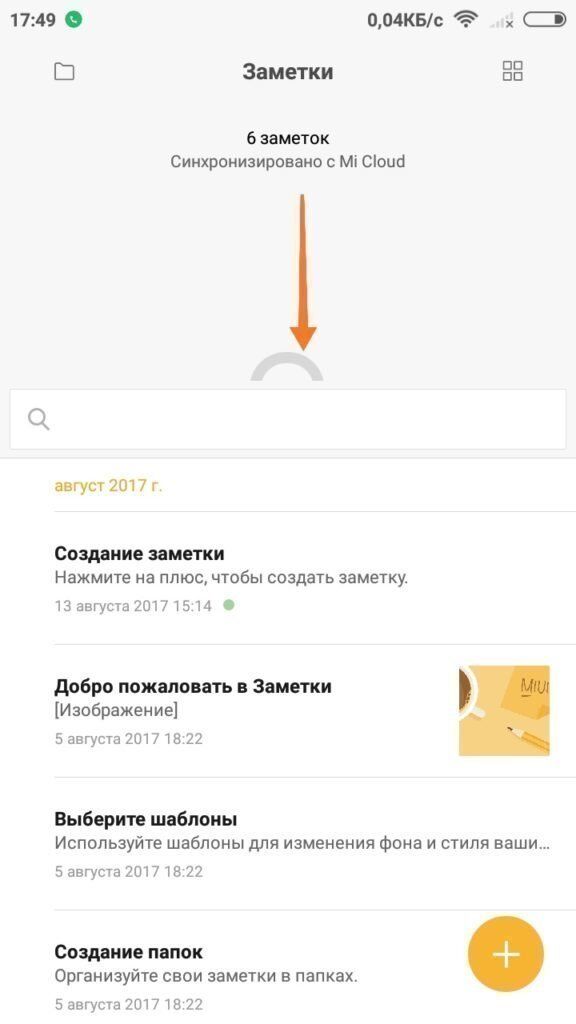
3. Нужно ввести комбинацию из цифр или движений пальцем.
Теперь записи станут доступными. В них можно будет вносить изменения или вновь сделать открытыми. Если сохранить статус скрытых, то скриншот экрана будет недоступен. Данная “фишка” направлена на то, чтобы незваный гость не смог заполучить тайную информацию через фотографирование.
Когда секретность данных потеряла актуальность, то можно совершить обратный ход действий, направленный на восстановление видимости.
Находясь в скрытых записях, отметить их выделением и выбрать “отмену вскрытия” соответствующей кнопкой. После выполнения процедуры зашифрованные файлы отобразятся в общем перечне пометок пользователя.
Если научиться в полной мере пользоваться этой опцией, то смартфон сможет стать отличным электронным хранилищем важной информации, включая пароли от аккаунтов в социальных сетях и пин-коды от банковских карт.