Как убрать с экрана значок смс на телефоне
Избавление от ненужных уведомлений на экране телефона может быть важным шагом на пути к большей эффективности и комфорту использования устройства. Какими способами можно убрать значок SMS с экрана телефона?
Как убрать ненужные значки с главного экрана
Иногда рабочий стол телефона перегружен множеством ненужных значков, порою просто засоряющих космическое пространство. Однако это легко исправить, воспользовавшись следующей инструкцией:
- Нажмите и удерживайте иконку приложения.
- Рядом с ней отобразится окно управления.
- Перетащите иконку на значок «Убрать».
- Иконка будет скрыта с рабочего стола, но останется доступной в списке приложений.
Как убрать значки в левом верхнем углу телефона
Если в левом верхнем углу экрана отображаются значки, которые мешают работе, их можно просто убрать. Для этого:
- Откройте настройки своего устройства.
- Перейдите в раздел «Уведомления и Центр управления».
- Откройте вкладку «Строка состояния».
- Настройте значки.
Как убрать уведомления вверху экрана
Если на верхней полосе экрана возникла надоедливая иконка смс, то следует просто отключить ее. Для этого существует следующая инструкция:
- Откройте настройки телефона.
- Выберите «Приложения и уведомления — Уведомления».
- В разделе «Заблокированный экран» нажмите «Уведомления на заблокированном экране» или «На заблокированном экране».
- Выберите «Не показывать уведомления».
Полезные советы
- Можно настроить уведомления для каждого приложения, чтобы получать на экране именно те уведомления, которые вам нужны. Не забывайте об этом, настраивая свое устройство.
- Если вы не уверены, нужен ли вам значок на экране, можете в течение некоторого времени просто отключить его и посмотреть, не появилось ли что-то важного, что вы пропустили без уведомления.
- Периодически регулируйте список уведомлений на своем телефоне, чтобы не пропустить важное сообщение при избытке информации.
Выводы
По-настоящему компетентный пользователь телефона умеет не только получать уведомления, но и эффективно их фильтровать. Знание способов убирать их с экрана телефона может сделать вашу жизнь легче и продуктивнее.
Как убрать с экрана сообщения
Чтобы убрать все уведомления с экрана блокировки, необходимо выполнить следующие действия. Сначала откройте Настройки, затем перейдите в раздел Уведомления. После этого нажмите на значок с шестеренкой в верхней части экрана, чтобы открыть настройки. Далее выберите пункт «На экране блокировки». Здесь вы можете выбрать один из трех вариантов: не показывать уведомления, показывать уведомления или скрыть личные данные. Если вы выберете вариант «Не показывать уведомления», то все уведомления будут скрыты на экране блокировки. Если вы выберете «Показывать уведомления», то все уведомления будут отображаться на экране блокировки. Если вы выберете «Скрывать личные данные», то уведомления будут показываться, но без отображения личной информации, такой как имя отправителя или содержание сообщения.
Как убрать кружок с экрана на Андроиде
Если на экране вашего Андроида появился кружок и вы хотите от него избавиться, существует несколько способов. Один из них — отключить функцию «Кнопка навигации». Находясь в нижней части экрана, нужно выбрать эту опцию и сдвинуть ползунок влево. После этого кружок исчезнет. Кроме того, если данный шаг не помог, можно попробовать перезагрузить устройство. Для этого нужно зажать кнопку питания и выбрать опцию «Перезагрузить». В некоторых случаях проблема с кружком может быть вызвана сбойной работой приложения. Тогда помочь может его удаление и переустановка. В любом случае, важно бережно относиться к своему устройству и не злоупотреблять вмешательством в его настройки.
Как убрать надпись важное сообщение об экране
Если вы заменили экран на устройстве и на экране появилась надпись «Важное сообщение», то ее можно убрать только с помощью специального программатора в лабораторных условиях. Однако, если вы производили замену экрана в сервисном центре, то лучше обратиться к ним, чтобы убрать данное сообщение. Специалисты сервисного центра смогут быстро и профессионально решить эту проблему, не вызывая при этом дополнительных проблем с вашим устройством. Поэтому, если вы не являетесь специалистом в данной области, то не стоит пытаться убрать «Важное сообщение» самостоятельно, а лучше обратиться за помощью к профессионалам.
Как убрать ярлыки внизу экрана
Чтобы убрать ярлыки внизу экрана, необходимо сделать следующее. Щелкните правой кнопкой мыши по рабочему столу (или нажмите и удерживайте), затем выберите пункт «Вид». После этого установите или снимите флажок «Отображать значки рабочего стола». Важно знать, что после скрытия значков они не удаляются, а просто скрываются до тех пор, пока вы снова не решите их отобразить на экране. Этот простой способ поможет быстро изменить внешний вид вашего рабочего стола.
Чтобы удалить значок сообщения на экране своего телефона, нужно выполнить несколько шагов. Сначала откройте настройки своего устройства. Затем найдите раздел «Уведомления и Центр управления» и перейдите в него. Здесь вы найдете вкладку «Строка состояния», которую нужно открыть. В этом разделе вы сможете настроить отображение всех значков на экране. Найдите значок сообщения и отключите его или измените настройки так, чтобы он не отображался на экране устройства в строке состояния. После выполнения всех этих действий значок сообщения должен пропасть с экрана. Этот метод работает на многих телефонах, но возможны отличия в заложенных в устройстве настройках.
Все права защищены © 2023.
Удаление приложений — это процесс, при котором с компьютера удаляются ненужные или неработающие программы или приложения. Удаление приложений может освободить место на диске, повысить производительность системы и избавить от ошибок. В Windows 11 есть несколько способов удалить приложения: через панель управления, через параметры или через меню Пуск. Для удаления приложения нужно выбрать его в списке и нажать кнопку Удалить, а затем подтвердить действие. Некоторые приложения могут запускать свой собственный деинсталлятор, который может потребовать дополнительных шагов.
Как отключить уведомления на экране блокировки Android

По умолчанию, на экране блокировки Android телефона отображаются уведомления о СМС, сообщениях в мессенджерах и другая информация от приложений. В некоторых случаях эта информация может иметь конфиденциальный характер, а возможность прочесть содержимое уведомлений без разблокировки устройства быть нежелательной.
В этой инструкции подробно о том, как отключить все уведомления на экране блокировки Android для или же только для отдельных приложений (например, только для сообщений). Способы подойдут для всех последних версий Android. Скриншоты и пути представлены для «чистой» системы разных версий, а также для Samsung Galaxy, но и в различных фирменных оболочках других производителей, например, Xiaomi/Redmi или Huawei/Honor шаги будут примерно теми же.
Отключение уведомлений на заблокированном экране в чистой ОС Android
Для отключения уведомлений на смартфонах с «чистой» системой Android новых версий достаточно выполнить следующие шаги (в зависимости от конкретного телефона могут незначительно отличаться):
- Откройте Настройки — Уведомления или Настройки — Приложения и уведомления — Уведомления.
- Пролистайте экран вниз и нажмите по пункту «Уведомления на заблокированном экране» (может потребоваться раскрыть раздел «Дополнительно»).

- Выберите вариант «Не показывать уведомления».

Ещё одна возможность отключения уведомлений на экране блокировки в настройках, доступная одновременно с описанной выше:
- Зайдите в Настройки — Экран, раскройте «Дополнительно» и выберите пункт «Заблокированный экран».

- Нажмите по пункту «Уведомления на заблокированном экране».

- Отключите показ уведомлений.

На этом всё: уведомления при блокировке экрана показываться не будут.
Если вы хотите получать уведомления, но не хотите, чтобы они включали экран, на эту тему на сайте есть отдельная инструкция: Как запретить уведомлениям включать экран на Android.
Как отключить уведомления на экране блокировки на Samsung Galaxy
Как было отмечено выше, расположение нужных настроек может отличаться в зависимости от конкретного смартфона и версии Android.
Ниже — пример отключения уведомлений на заблокированном экране на устройствах Samsung Galaxy:
- Откройте Настройки — Экран блокировки.

- Отключите опцию «Уведомления», чтобы они не показывались на заблокированном экране.

- Если вам не требуется полностью отключать уведомления, вы можете нажать по пункту «Уведомления» и настроить их поведение на экране блокировки: например, скрыть их содержимое, но продолжить отображать факт наличия уведомлений и информацию о приложении, от которого они были получены.

Отключение всех уведомлений на экране блокировки в ранних версиях Android (6-9)
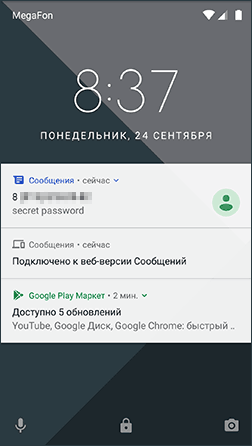
Чтобы отключить все уведомления на экране блокировки Android 6 и 7, используйте следующие шаги:
- Зайдите в Настройки — Уведомления.
- Нажмите по кнопке настроек в верхней строке (значок с шестеренкой).
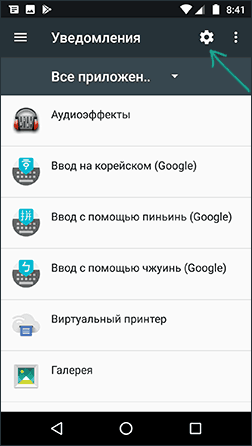
- Нажмите по пункту «На экране блокировки».
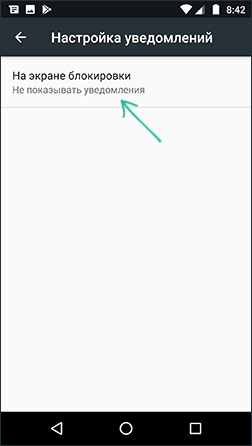
- Выберите один из вариантов — «Не показывать уведомления», «Показывать уведомления», «Скрывать личные данные».
На телефонах с Android 8 и 9 отключить все уведомления можно также следующим способом:
- Зайдите в Настройки — Безопасность и местоположение.
- В разделе «Безопасность» нажмите по пункту «Настройки экрана блокировки».
- Нажмите по пункту «На экране блокировки» и выберите «Не показывать уведомления» для их отключения.
Сделанные настройки будут применены ко всем уведомлениям на вашем телефоне — они не будут показываться.
Отключение уведомлений на экране блокировки для отдельных приложений
Если вам требуется скрыть только отдельные уведомления с экрана блокировки, например, только уведомления об СМС сообщениях, сделать это можно следующим образом (доступно не на любой версии системы и не на любой марке устройства):
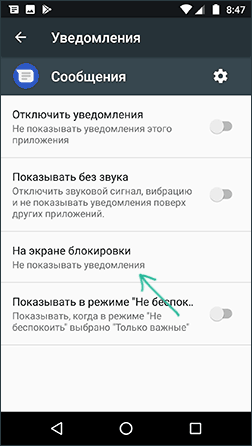
- Зайдите в Настройки — Уведомления.
- Выберите приложение, для которого требуется отключить уведомления.
- Нажмите по пункту «На экране блокировки» и выберите «Не показывать уведомления».
После этого уведомления для выбранного приложения будут отключены. То же самое можно повторить и для других приложений, информацию от которых требуется скрыть.
Как избавиться от надоедливых уведомлений на смартфоне
Сложно представить более раздражающую функцию на смартфоне, чем всплывающие уведомления от сайтов и приложений. Рассказываем, как отключить их на Android-смартфоне быстро и навсегда.
Больше, чем уведомления, раздражает разве что зависающий смартфон. Принесите его нам и приобретите новый гаджет со скидкой — так работает программа
Как отключить уведомления с веб-сайтов
Push-уведомления с сайтов появляются, когда на посещаемых вами страницах публикуют новые статьи. Заблокировать такие оповещения можно через настройки браузера. Покажем, как это делать на примере Google Chrome, самого популярного браузера на Android.
Запустите Chrome и нажмите на выпадающее меню (три точки в правом верхнем углу).

Откройте «Настройки», выберите раздел «Уведомления».
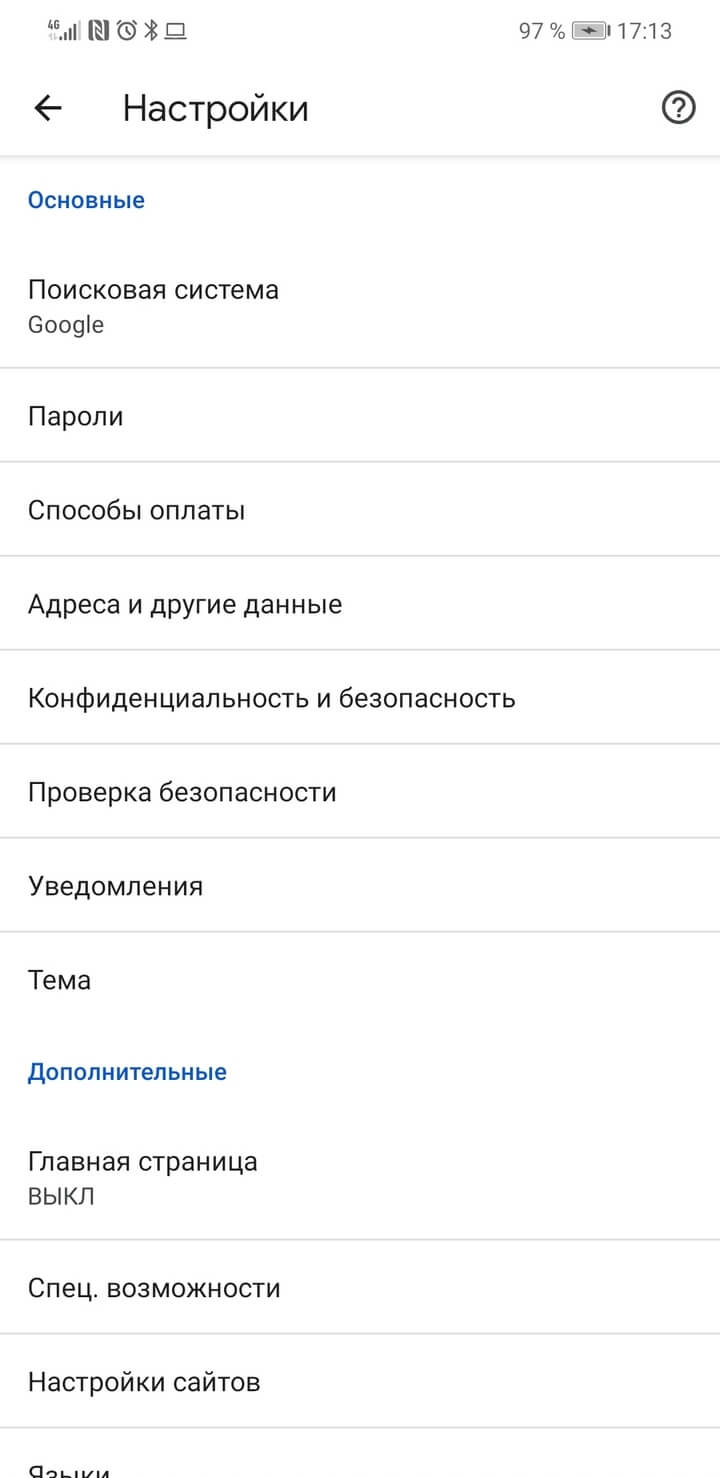
Здесь можно отключить общие оповещения, например о завершённых скачиваниях или предлагаемом контенте. Хотите отключить все уведомления от сайтов — переведите кнопку Show notifications в положение «Выключено». Либо снимите галочки с тех сайтов, с которых точно не хотите получать оповещения.
Как управлять уведомлениями в Android
Рассказываем, как отфильтровать информационный шум и при этом не пропустить ничего важного на устройствах с Android.

Постоянные уведомления на смартфоне не дают сосредоточиться на работе или расслабиться за любимым сериалом? Вас преследуют оповещения из соцсетей, реклама, ненужные новости? Несколько простых настроек помогут взять этот инфопоток под контроль, чтобы весь мир подождал. Рассказываем, как управлять уведомлениями в телефоне или планшете c Android.
Какие уведомления лучше оставить
Хотя мы и говорим сегодня о том, как отключить уведомления, давайте начнем с того, какие из них отключать все же не следует. Их немного, но без них есть шанс пропустить что-то важное и даже расстаться с деньгами. Вот о чем речь.
Уведомления от банковских приложений. Без них есть риск пропустить подозрительный перевод или попытку зайти в ваш личный кабинет. SMS-оповещения отключать не стоит, а вот сообщения от приложений зачастую можно выборочно заблокировать: например, убрать маркетинговые рассылки, вроде предложений оформить кредит или получить карту, и оставить подтверждения платежей и переводов и того же входа в личный кабинет.
Сообщения от цифровых магазинов. Коллекции игр и аксессуаров в Steam — заманчивая цель для мошенников, так что за такими аккаунтами тоже нужно присматривать: скажем, тоже оставить оповещения через SMS или по электронной почте, а в приложении отключить сообщения об акциях и другой «шум».
Предложения обновить операционную систему и установленные приложения. Такие апдейты часто закрывают уязвимости и защищают вас от киберпреступников.
Уведомления антивируса. Вы же не хотите пропустить сигнал о подозрительном сайте или опасном вложении в письме?
Остальной информационный шум, как правило, можно смело ставить на паузу — или полностью отключить уведомления, или сделать их беззвучными, чтобы они не отвлекали вас от того, чем вы в данный момент занимаетесь, — и вот как это сделать в смартфоне или планшете c Android.
Настраиваем уведомления на устройствах с Android
Теперь, не выпуская из виду важные оповещения, переходим к сути и начинаем отключать лишние. На самом деле способов подстроить систему под себя в Android гораздо больше, чем отключить все уведомления или часть из них: можно выбрать, хотите ли вы видеть оповещения на заблокированном экране, нужны ли вам всплывающие уведомления, хотите ли вы получать их по ночам… Решать вам.
Многие производители проектируют интерфейсы на свой лад, поэтому меню могут различаться в зависимости от устройства. Но общий принцип, как правило, не меняется.
Отключаем уведомления на Android: все и сразу
В меню настроек вашего смартфона есть отдельный пункт, который отвечает за оповещения от приложений. Логично путь к цифровому благополучию начать именно с него:
- Откройте Настройки (или Параметры).
- Введите Уведомления в строку поиска или вручную найдите этот пункт в меню.
- По очереди выбирайте приложения и настраивайте их уведомления.
Во многих приложениях вы сможете установить гибкий режим для конкретных ситуаций — например, в мессенджерах отключить оповещения из общих каналов и разрешить их только для личных чатов.
Этот способ лучше всего использовать, если у вас установлено не очень много приложений или есть пара часов и море терпения, чтобы повозиться с параметрами. Да, настройке придется уделить некоторое время, зато результат вы получите «здесь и сейчас».
Отключаем уведомления на Android: решаем проблемы по мере поступления
У вас нет двух-трех часов на глубокое погружение в дебри настроек? Да и приложений на телефоне не пять-десять, а под сотню? Одно это может заставить годами не решать этот вопрос. Но есть альтернативный путь, морально более простой — назовем его убийством уведомлений «по горячим следам».
Когда на смартфоне прозвенит очередное оповещение, откройте «шторку», попробуйте прикоснуться к нему и подержать или плавно сдвинуть его влево/вправо/вниз (конкретное действие зависит от модели смартфона). Увидите шестеренку — нажмите на нее, чтобы перейти к настройкам оповещений такого типа, например рекламы или сводок о пробках на дорогах, для конкретного приложения.
Преимущество этого метода в том, что вам не придется сразу разбираться со всеми установленными приложениями и можно будет настроить в первую очередь те, которые вам реально мешают.
Кстати, во многих версиях Android в той же «шторке» можно отложить уведомление, чтобы не забыть о нем. Представьте, что вы общаетесь с родителями через Zoom, а телефон настойчиво просит что-то обновить. Сразу разобраться, насколько важен этот патч и какие приложения он затрагивает, не получается, но и прерывать разговор с семьей не хочется. Здесь и пригодится умение вашего телефона или планшета с Android откладывать оповещения, совсем как будильник по утрам.
Коснитесь уведомления и сдвиньте его в сторону — рядом с уже знакомой шестеренкой вы увидите иконку с часами (или колокольчиком). Нажмите на нее и выберите время, которое гаджет не будет вас отвлекать. Как только срок «тайм-аута» подойдет к концу, вы снова получите отложенное уведомление.
Переводим звонки и уведомления в беззвучный режим
Допустим, вы отключили все лишнее, но ближайшие пару часов вам очень важно провести в полной и абсолютной тишине? Блокировать важные уведомления, а потом мучительно включать их обратно, опасаясь потерять что-то важное, можно, но не нужно. Для таких случаев есть отдельный инструмент: режим Не беспокоить. В нем ваш телефон не будет подавать никакие сигналы — пока вы не вернетесь в обычный режим.
Чтобы включить режим Не беспокоить, откройте Центр уведомлений, проведя по экрану сверху вниз (реже — снизу вверх). Иконка нужной функции выглядит как дорожный знак «кирпич». Кроме того, вы можете добраться до нее через поиск в меню — все ту же строку в верхней части экрана Настроек.
В настройках режима Не беспокоить можно заблокировать все звуки и вибрацию. На всякий случай по умолчанию работает правило повторных вызовов — если в течение 15 минут кто-то попробует позвонить вам два раза подряд, о входящем звонке будет сигнализировать оповещение в шторке уведомлений (а если вы не отключаете вибрацию — то и она). Здесь же можно установить расписание, чтобы функция Не беспокоить включалась и выключалась автоматически — например, вечером и утром.
Важные оповещения можно добавить в список исключений в разделе Исключения для режима «Не беспокоить». Например, будильник находится там по умолчанию и прозвонит в любом случае. Здесь вы можете разрешить сообщать вам о вызовах от определенных контактов, напоминаниях и т. д.
Если же вы, наоборот, хотите убрать из исключений какой-либо тип оповещений, например сигнал будильника, это можно сделать в том же разделе.
Другие советы для цифрового спокойствия
Помимо общих настроек, в Android предусмотрен специальный режим концентрации внимания. Он включается в разделе Цифровое благополучие и родительский контроль. Здесь вы можете запретить приложениям присылать уведомления, а заодно и вовсе запускаться в определенные часы и дни недели.
Там же, в подразделе Панель инструментов, можно посмотреть, сколько времени вы проводите в каждом приложении и сколько уведомлений оно присылает. С этой статистикой будет проще понять, какие сервисы отвлекают вас чаще всего. Если новости, соцсети или очередная игра слишком засасывают, попробуйте ограничить время, которое будете в них проводить. Чтобы помочь вам в этом, система предложит установить специальный пароль, без которого нельзя будет запустить те или иные приложения по истечении выбранного вами срока. Разумеется, уведомления от этих сервисов приходить тоже перестанут.
Однако, если вам все же потребуется экстренно открыть «спящее» приложение, вы сможете это сделать, введя заданный вами пароль.
Мир и покой. Что дальше?
Если соцсети и другие сервисы постоянно отвлекают вас от важных дел, необязательно полностью от них отказываться. Достаточно уделить немного времени настройке, и проблема будет решена. Напоследок повторим: сообщения от антивирусов, онлайн-банков и подтверждения покупок от магазинов, а также системные уведомления глушить не следует. А как добиться еще большего цифрового комфорта, всегда можно прочитать в нашем блоге в удобное для вас время.