Sorry, you have been blocked
This website is using a security service to protect itself from online attacks. The action you just performed triggered the security solution. There are several actions that could trigger this block including submitting a certain word or phrase, a SQL command or malformed data.
What can I do to resolve this?
You can email the site owner to let them know you were blocked. Please include what you were doing when this page came up and the Cloudflare Ray ID found at the bottom of this page.
Cloudflare Ray ID: 811a56fe0fd2b32f • Your IP: Click to reveal 45.84.122.39 • Performance & security by Cloudflare
5 Easy Ways to Install Google Play Store on Huawei Y6p

In this post, you will learn how to install Google Play Store, Google Play Services on your Huawei Y6p, and enjoy all the benefits that Google has to offer. This includes installing other amazing Google apps on your phone. Before then let’s look at the Huawei Y6p few specifications.
Table of Contents
Huawei Y6P
The Huawei Y6p is part of the Y and P series from Huawei that comes with a decent body featuring 6.3 inches waterdrop display and triple rear cameras of 13 MP + 5 MP + 2 MP and then a front camera of 8 MP. The new phone has a Mediatek MT6762R Helio P22 chipset with 32GB up to 64GB and 3GB up to 4GB RAM.
It runs on the Android 10 operating system but does not come with Google Play Store and other services which is the reason behind this post. It has a 5000 mAh battery. You can read the specs of Huawei Y6p here.
Below are the methods you can use to install or download the Google Play Store on your new Huawei Y6p device and other Huawei phones as well. This method is applicable to other Huawei phones.
Method 2: Install Google Play Store on Huawei Y6P Via APK File
Step 1: Go to the Huawei Y6p app drawer.
Step 2: Open the Setting app.
Step 3: Now select Advanced Settings.
Step 4: Tap on the “Security” and then tap on “Enable Installation from Unknown Sources”.
Step 5: You will see a notification “this type of file can harm your device”. Just tap Ok to confirm.
Step 6: Download Google Play Store from HERE.
Step 7: Download Google Play Services from HERE.
Step 8: Download Google Services Framework from HERE
Step 9: After installing all the three files, go to the app drawer and launch Google Play Store.
Step 10: Here you will need to log in with your Google Account or your cab create one if you don’t have any.
After that, you can now open Google Play Store on your Huawei Y6P and download any apps you want.
Method 3: Install Google Play Store on Huawei Y6p Via GSM Installer
Step 1: Go to the Huawei Y6p app drawer.
Step 2: Open the Setting App.
Step 3: Select “Advanced Settings”.
Step 4: Tap on Security, then tap on “Enable Installation from Unknown Sources”.
Step 5: Here you will need to download and install GSM installer HERE.
Step 6: After that, download the Google Play Store APK file from HERE.
Step 7: Install the Google Play Store APK on your Huawei Y7p phone and then log in and enjoy downloading apps from Google Playstore.
Method 4: Install Google Play Store on Huawei Y6p Via Google Installer
Step 1: Download Google Installer APK HERE and Google Play Store APK HERE.
Step 2: Enable Unknown Sources from Huawei settings.
Step 3: Now locate the APK files you just downloaded and install them by following the on-screen instructions.
Step 4: After that, you will have to install the Google Services Framework device.
Step 5: Just tap the Red Button and accept the terms and give all the permissions.
Step 6: You can now find Google Playstore and install it.
Step 7: Preferable install the Google Play Services before installing the Google Playstore.
Method 5: Download Google Play Store on Huawei Y6p Via Chat Partner app
Step 1: Download and install the app HERE.
Step 2: After running the app, tap Detect Device then Repair Now, and finally Activate.
Method 5: Download Google Play Store or GMS on Huawei Y6P Via Google services framework
Step 1: Download Huawei HiSuite on your PC.
Step 2: Download the Lazy App and Google Apps from here.
Step 3: As you can see, you need a PC to run through the process.
Step 4: After installing those Apps on Step 1 and 2, connect your Huawei phone to your PC via USB cable and set it to File Transfer Mode.
Step 5: After that, moved over to Settings and search for HDB.
Step 6: Now select Allow HiSuite to use the HDB option.
Step 7: Wait for some time while your device connects to the PC via the HiSuite.
Step 8: As soon as it’s connected, you should see the HiSuite screen appear on your PC.
Step 9: Now download and extract the LZPlay app on your PC. A password prompt will appear, just enter a12345678 as the password. Good, the LZPLAY installation has been completed.
Step 10: You can now move over to over to your Huawei device and using the file manager app, install the six Apps you downloaded from step 2.
Step 11: Ensure you install all the apps one by one and permits them.
Step 12: Once you are through with the installation, launch the LZPlay app on your device. Press Activate and ignore anything you see on the menu screen.
Step 13: That’s all. Just register your device with your Google ID and then you can start downloading any Apps like Twitter, Facebook, WhatsApp via the Play Store, YouTube, Netflix, Google Chrome Browser, and enjoy all the automatic updates as well.
That’s all. With this method above you should be able to download the Google Play Store on your Huawei Y6p and have it running without any issue. Use the comment box If you have any questions and don’t forget to share the method that works for you as well.
Download and Install Google Services on Huawei Y6P
Huawei future devices won’t run the Google apps because Google doesn’t allow it to use Gapps (Youtube, Gmail, Google, Maps, Google assistant…) anymore, but right now there is no problem for install Google Playstore on Huawei Y6P to access to install Google Play Store and all Google services like Youtube, Google Maps, Google Drive, Gmail…
Google apps are software, their Gapps (Youtube, Gmail, Google, Maps, Google assistant…) is a license that they sell to Huawei to use on their Y6P phones. So, according to the ban, it could not allow Huawei Y6P to use these apps anymore. The result is that Huawei has to accelerate its move to introduce its Operating System to replace Google’s Android. so Huawei is giving Huawei ‘AppGallery’ which is an alternative to Google play store and consists of more than 45000 Apps, So installing application won’t be a problem.
By the way, the Google apps are just apps that can be downloaded off the net, so in this article How to Install Google Play Store on your Huawei Y6P mobile in One-Click.
If looking to Install Google Play Store on your Huawei Y6P devices then there is a simple guide designed for the Huawei Y6P users out there. So, follow the guide below and see how to install Playstore in Huawei Y6P in simple steps.
If these methods not working for you you can try these methods:
How to Install Google Services on Huawei Y6P Via Googlefier
- Download and Install Googlefier app on your Huawei Y6P:
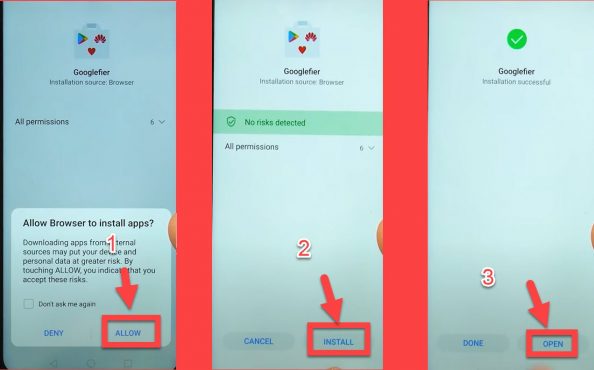
- Next => Next => Lets GO.
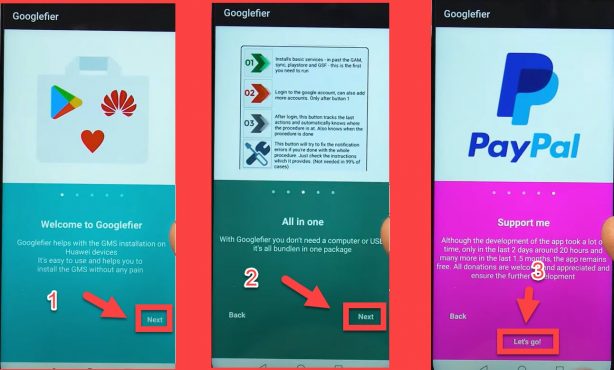
- ALLOW => ALLOW => OK.
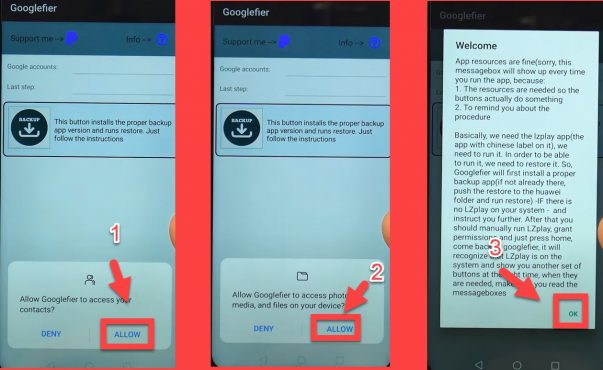
- Click on Backup and tap OK then Unselect set automatically and change the year on your Huawei Y6P phone to 2019.
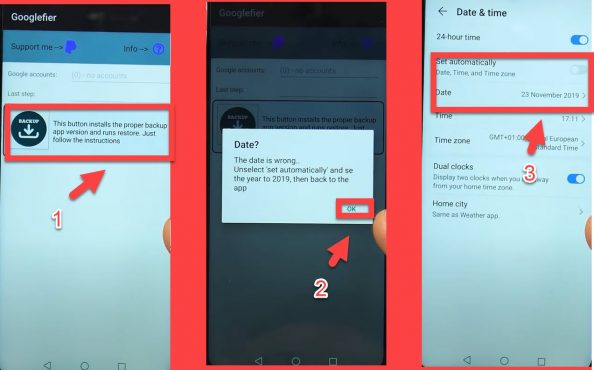
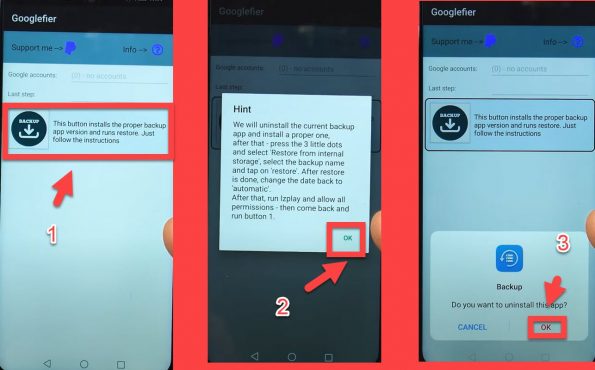
- Click on Backup again => OK => OK.
- We will uninstall the current backup app
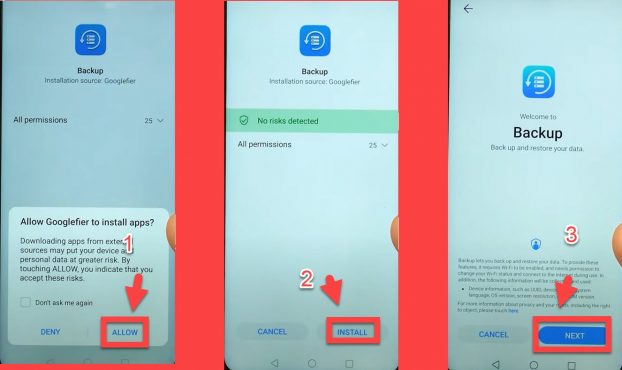
- ALLOW => Install => Next.
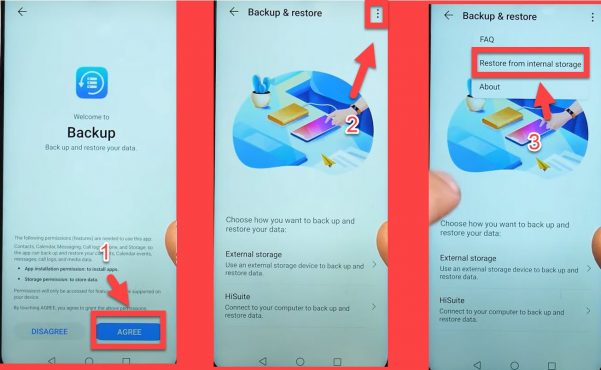
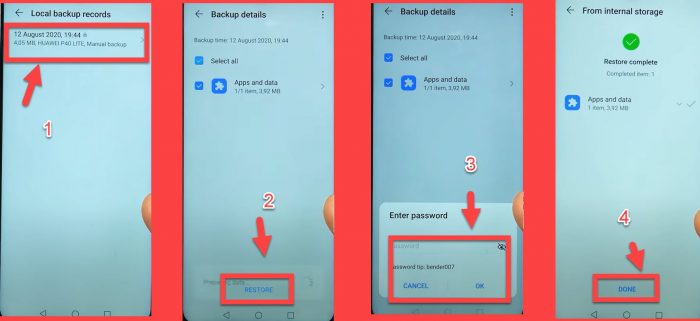
- AGREE => 3 DOTS => Restore from internal storage.
- Backup => Restore => ok => Done.
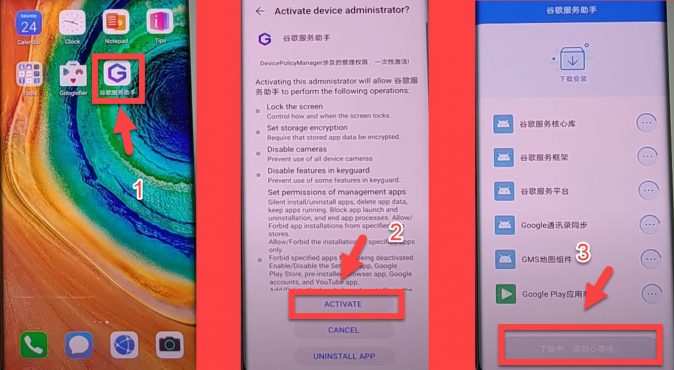
- G APP => ACTIVATE => START.
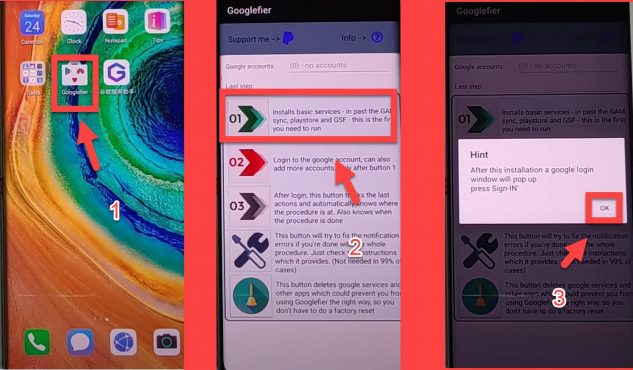
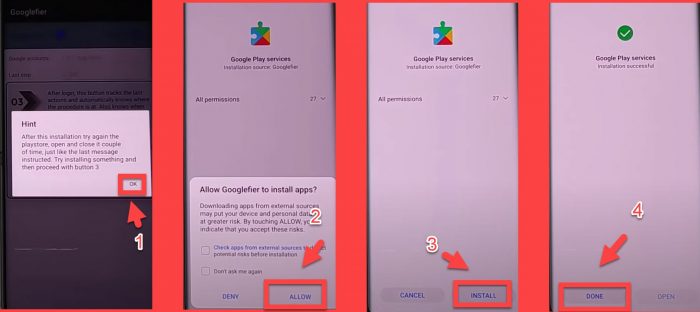
- Googlefier => 01 => OK.
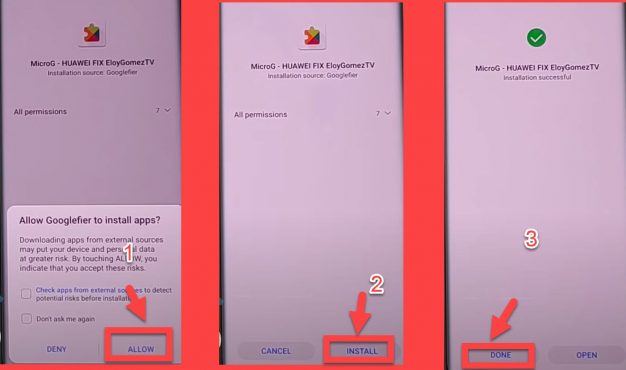
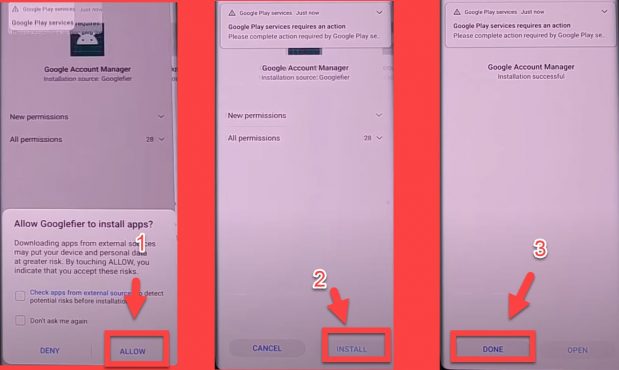
- ALLOW => INSTALL => DONE.
- Sign in with your Gmail account.
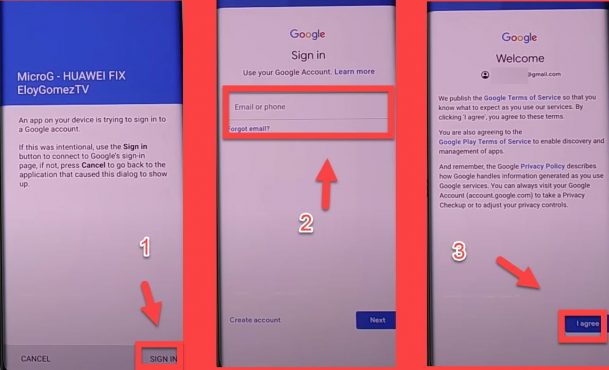
- ALLOW => INSTALL => DONE.
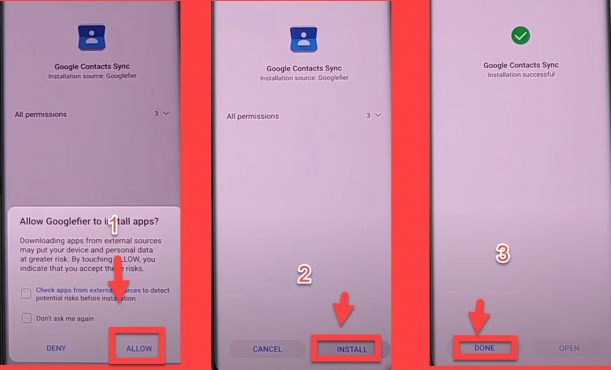
- ALLOW => INSTALL => DONE.
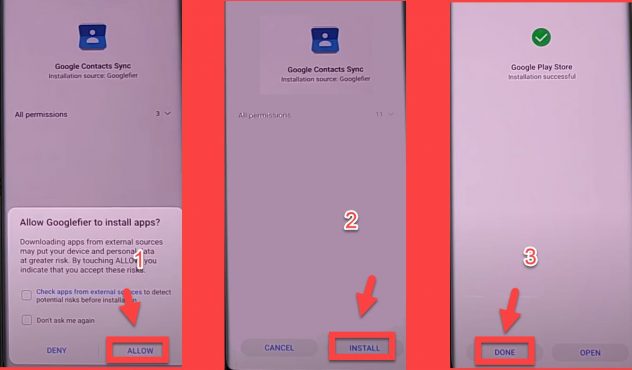
- ALLOW => INSTALL => DONE.
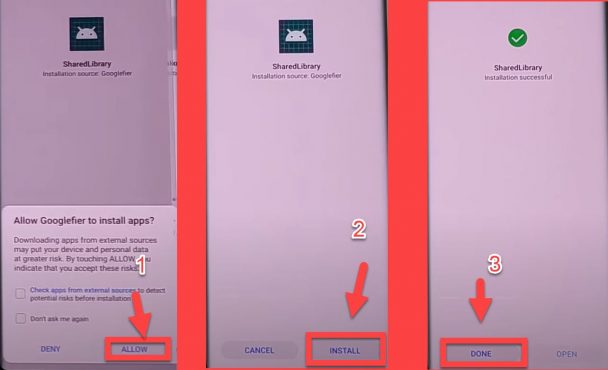
- ALLOW => INSTALL => DONE.
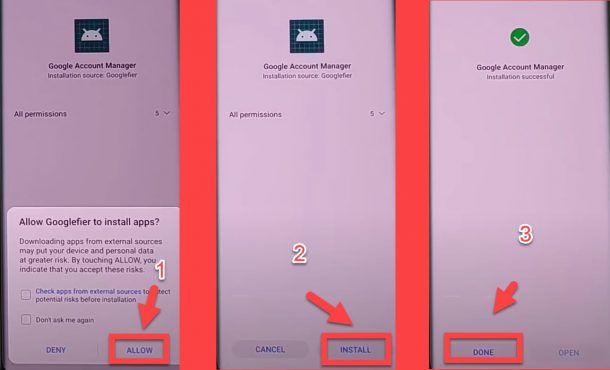
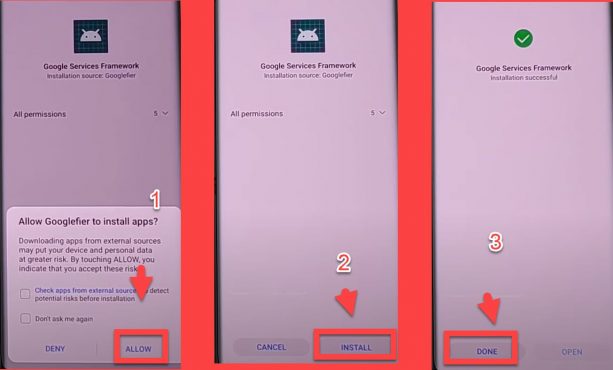
- ALLOW => INSTALL => DONE.
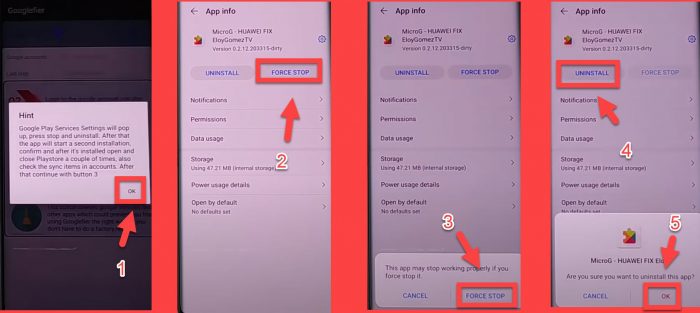
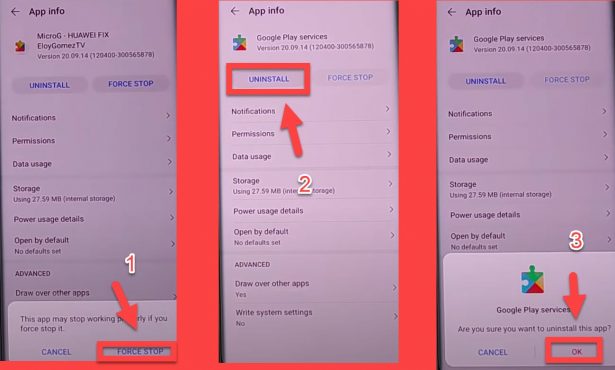
- OK => FORCE STOP => FORCE STOP =>UNNINSTALL => OK
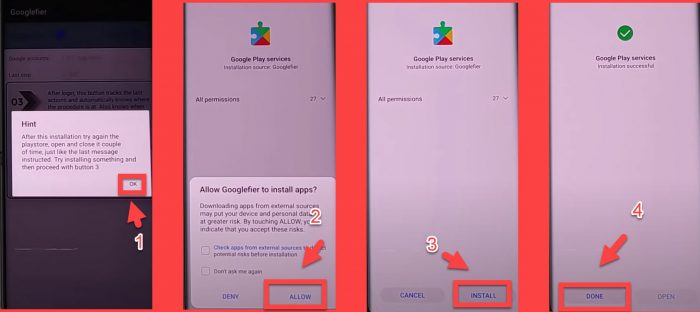
- OK => ALLOW => INSTALL => DONE.
- OK => ALLOW => INSTALL => DONE.
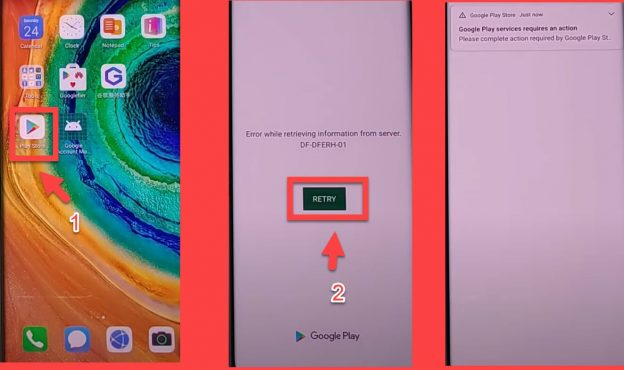
- Open Play Store & click on RETRY until the home page opens.
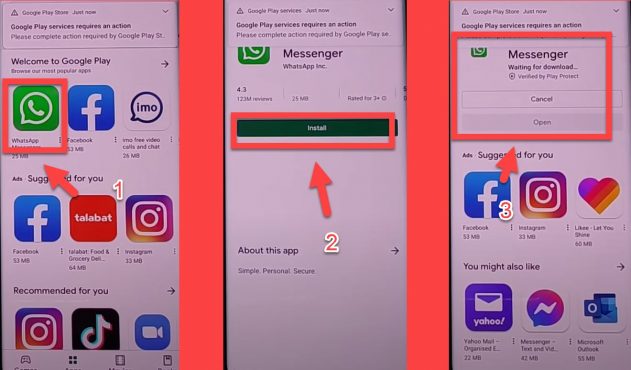
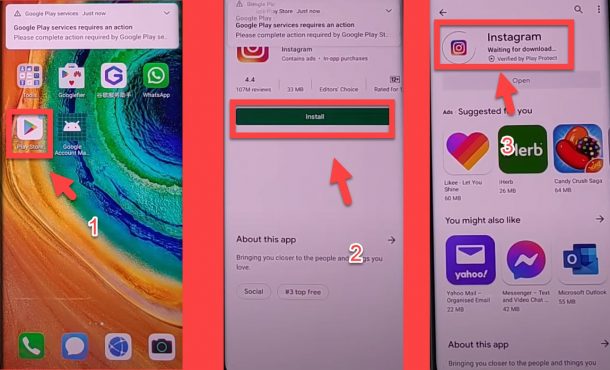
- Try to install any app on your Huawei Y6P.
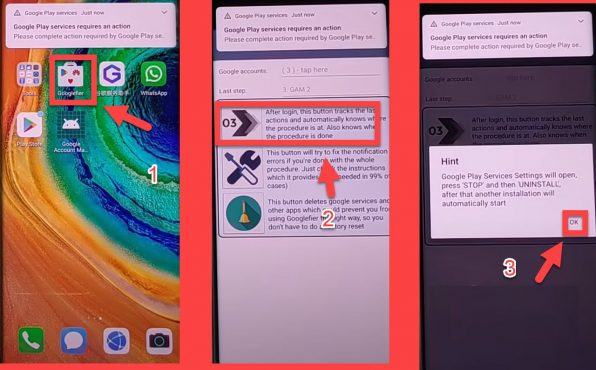
- Googlefier => 03 => OK.
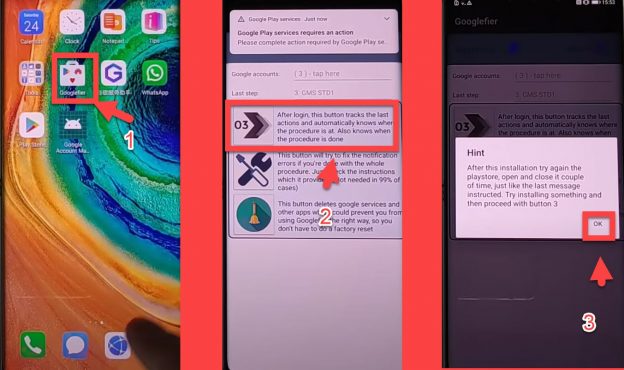
- ALLOW => INSTALL => DONE.
- Try to install any app on your Huawei Y6P.
- Googlefier => 03 => OK.
- FORCE STOP =>UNNINSTALL => OK
- OK => ALLOW => INSTALL => DONE.
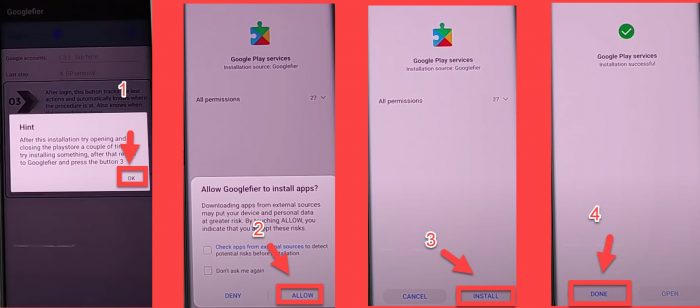
- Try to install any app on your Huawei Y6P.

- Googlefier => 03 => OK => FORCE STOP => FORCE STOP.
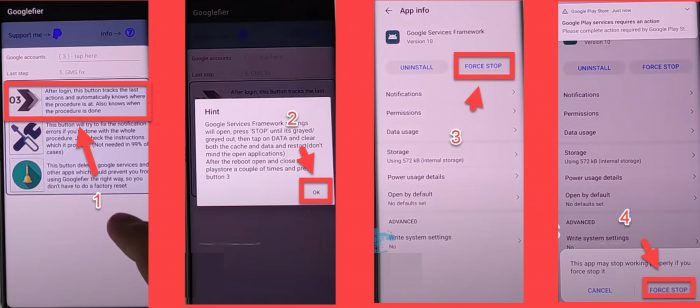
- Storage => CLEAR CACHE => CLEAR DATA=> Restart your Huawei Y6P phone.
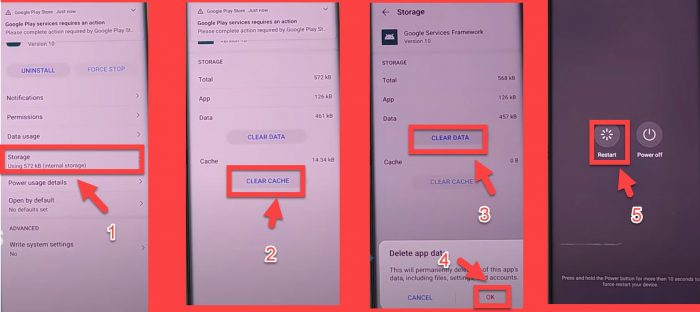
- Googlefier => 03 => OK => UNINSTALL.
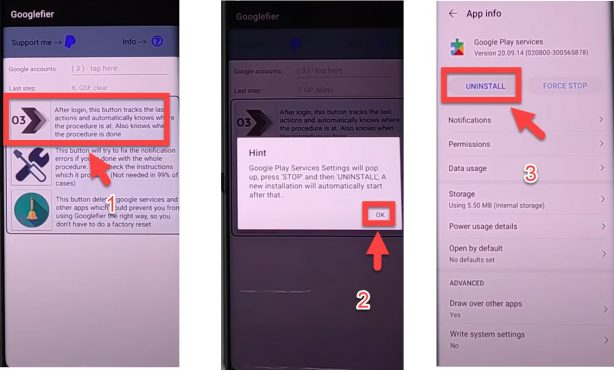
- OK => ALLOW => INSTALL => DONE.
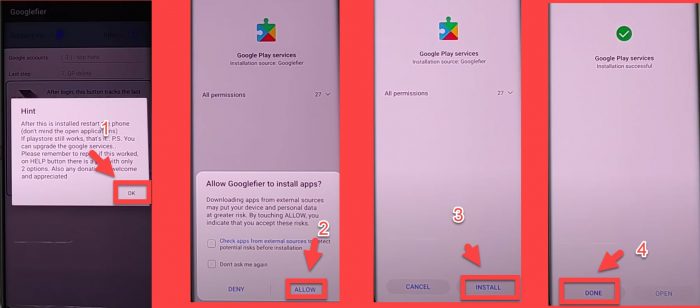
That’s it, Now you can have access to Google Services and install all apps you want on your Huawei Y6P device.
Install Google Playstore on Huawei Y6P via VMOS
1- Download and Install VMOS on your Huawei Y6P: VMOS software Virtual Machine

2- Confirm and Enter VMOS Pro.

3- Authorize ALL >> Got it >> Turn on Draw over other apps.

4- ALLOW >> ALLOW ONLY WHILE IN USE >>Experience google.

5- Wait until the ROM VMOS PRO is installed and booted.

6- click on The play Store and Sign in with your Gmail account.

7- Now you can install any apps from the Play Store on your Huawei Y6P device.
Как установить Гугл Сервисы на Huawei Y6p: подробная инструкция
Хуавей Y6p – это отличный смартфон со множеством полезных функций, но из-за санкций США он не имеет предустановленных Google Сервисов. Однако, с помощью небольших усилий, вы можете установить их самостоятельно и наслаждаться всеми преимуществами, которые предлагает маркет Google Play.
Первым шагом необходимо скачать и установить приложение Huawei AppGallery, которое является альтернативой Google Play. В AppGallery вы найдете широкий выбор приложений, однако некоторые из них могут быть недоступны без Google Сервисов.
Для установки Google Сервисов вам понадобятся файлы Google Play Services и Google Play Store. Вы можете найти их в интернете, загрузить на свое устройство и установить их поочередно. Перед установкой убедитесь, что у вас включена функция «Установка приложений из неизвестных источников» в настройках системы. Это позволит вам установить приложения, загруженные не из AppGallery.
После установки Google Play Services и Google Play Store вы можете войти в свою учетную запись Google, скачать и установить все необходимые приложения из магазина Google Play. Теперь вы сможете наслаждаться полным функционалом Google Сервисов на своем Huawei Y6p!
Скачивание необходимых файлов
Для того чтобы установить Гугл Сервисы на Huawei Y6p, вам понадобятся следующие файлы:
- Файлы Google Services Framework (GSF) и Google Play Services (GMS) для установки основных сервисов Google;
- Файл Google Play Store для доступа к магазину приложений Google Play и установке необходимых приложений.
Шаг 1: Скачайте файлы Google Services Framework (GSF) и Google Play Services (GMS) с официального сайта Huawei или из доверенных источников.

Примечание: Важно убедиться, что вы скачиваете последнюю доступную версию файлов, совместимую с вашей моделью Huawei Y6p и версией операционной системы EMUI.
Шаг 2: Скачайте файл Google Play Store с официального сайта APKMirror или из доверенных источников.
Примечание: Важно убедиться, что вы скачиваете последнюю доступную версию файла Google Play Store, совместимую с вашей моделью Huawei Y6p и версией операционной системы EMUI.
После скачивания файлов вы будете готовы перейти к следующему шагу — установке Гугл Сервисов на Huawei Y6p.
Включение установка Гугл Сервисов
Если вы являетесь счастливым обладателем смартфона Huawei Y6p, но столкнулись с отсутствием Гугл Сервисов, не отчаивайтесь! В этой статье мы расскажем вам, как установить Гугл Сервисы на Huawei Y6p.
- Перед началом процесса установки Гугл Сервисов, необходимо убедиться, что ваш смартфон Huawei Y6p имеет доступ к интернету.
- Откройте браузер на вашем устройстве и перейдите по ссылке https://play.google.com/store/apps.
- Нажмите на значок «Меню» в верхнем левом углу экрана и выберите «Параметры».
- Прокрутите страницу вниз и найдите раздел «Android-версия».
- Теперь скачайте и установите приложение Huawei Mobile Services (HMS) с официального сайта Huawei. Просто введите в поисковой строке «Huawei Mobile Services» и следуйте инструкциям для скачивания и установки. Чтобы скачать файлы на ваш смартфон, разрешите установку приложений из непроверенных источников в настройках.
- После установки HMS, откройте приложение и введите свой аккаунт Huawei или зарегистрируйтесь, если у вас его нет.
- Зайдите в браузер на вашем устройстве и перейдите по ссылке https://apkpure.com/ru/.
- Нажмите на значок поиска и введите «Google Play Services».
- Выберите «Google Play Services» из результата поиска и нажмите на кнопку «Скачать APK».
- После скачивания APK-файла, откройте его и следуйте инструкциям для установки. Опять же, если вам будет показано предупреждение о непроверенном источнике, разрешите установку.
- После установки Google Play Services, откройте приложение Huawei Mobile Services и запустите проверку на наличие обновлений.
- После завершения этого процесса, вы должны увидеть значок Google Play Store на вашем домашнем экране. Кликните на него и войдите в свою учетную запись Google, чтобы получить доступ к приложениям и играм в магазине Google Play.
Поздравляю! Теперь вы знаете, как установить Гугл Сервисы на Huawei Y6p и воспользоваться множеством полезных приложений и сервисов, которые предлагает магазин Google Play.

Обратите внимание, что при установке Гугл Сервисов на ваш Huawei Y6p могут возникнуть некоторые проблемы и ошибки. Если у вас возникли трудности, рекомендуется обратиться к профессионалам или посетить форумы, где пользователи делятся своим опытом и помогают другим решить проблему.
Загрузка и установка Плей Маркет
Хуавей смартфоны, такие как Huawei Y6p, не имеют предустановленного Google Play Маркета, но вы можете загрузить и установить его самостоятельно. Следуйте этим шагам, чтобы установить Плей Маркет на свой смартфон:
- Перейдите на официальный сайт Huawei AppGallery и загрузите приложение «Петал Маркет».
- После завершения загрузки найдите файл в разделе «Загрузки» или откройте файловый менеджер и найдите скачанный apk-файл.
- Нажмите на файл для начала установки. Если возникает предупреждение о безопасности, разрешите установку приложений из неизвестных источников.
- Следуйте инструкциям на экране, чтобы завершить установку Петал Маркета на свой смартфон.
- Откройте Петал Маркет и введите свои учетные данные Huawei, чтобы войти в аккаунт.
- После входа в аккаунт вы сможете найти и загрузить приложение «Google Play Сервисы» из Петал Маркета.
- Запустите загруженное приложение и следуйте инструкциям, чтобы завершить установку Google Play Сервисов.
- После установки Google Play Сервисов вы можете открыть Плей Маркет на своем устройстве и начать загружать и устанавливать любые приложения, доступные в магазине.
Теперь вы знаете, как установить Плей Маркет на свой Huawei Y6p и начать пользоваться всеми доступными приложениями!

Проверка и настройка Гугл Сервисов на Huawei Y6p
Если вы хотите установить Гугл Сервисы на свой смартфон Huawei Y6p, вам понадобится выполнить несколько простых шагов. В этой статье описан процесс установки Гугл Сервисов на Huawei Y6p и настройка всех необходимых приложений, включая Гугл Плей Маркет.
Шаг 1: Проверка установки Гугл Сервисов
Перед началом установки Гугл Сервисов, необходимо убедиться, что они не установлены на вашем устройстве. Для этого выполните следующие действия:
- Откройте «Настройки» на вашем смартфоне Huawei Y6p.
- Прокрутите вниз и выберите «Пользователи и учетные записи».
- Нажмите на «Добавить аккаунт».
- Если вам будет предложено войти в свой аккаунт Google, значит, у вас уже установлены Гугл Сервисы.
Если Гугл Сервисы уже установлены, вам не потребуется выполнять оставшиеся шаги этой инструкции.
Шаг 2: Установка Гугл Сервисов
Если вы обнаружили, что Гугл Сервисы не установлены на вашем устройстве Huawei Y6p, следуйте этим шагам для их установки:
- На своем смартфоне Huawei Y6p откройте веб-браузер и перейдите по адресу «https://www.huaweimobileservices.com»
- На сайте Huawei Mobile Services найдите и нажмите на вкладку «Скачать» или «Загрузить».
- Скачайте и установите Huawei Mobile Services на свое устройство.
- После установки откройте приложение Huawei Mobile Services и авторизуйтесь в своем аккаунте Huawei.
- Настройте уведомления и другие параметры по вашему выбору.
- После успешной установки и настройки Huawei Mobile Services, вы можете перейти к установке Гугл Плей Маркет.
Шаг 3: Установка Гугл Плей Маркет
Гугл Плей Маркет является ключевым приложением для установки и обновления других приложений на устройстве Huawei Y6p. Чтобы установить Гугл Плей Маркет, следуйте этим шагам:
- На своем устройстве Huawei Y6p откройте веб-браузер и перейдите по адресу «https://apkmirror.com».
- На сайте APK Mirror введите в поисковой строке «Google Play Store» и выберите последнюю версию приложения.
- Скачайте файл APK Google Play Store на свое устройство.
- После скачивания найдите и откройте файл APK Google Play Store на своем устройстве Huawei Y6p.
- Следуйте инструкциям на экране для установки Гугл Плей Маркет на ваше устройство.
- После установки откройте Гугл Плей Маркет и войдите в свой аккаунт Google.
Поздравляем! Вы успешно установили и настроили Гугл Сервисы, включая Гугл Плей Маркет, на своем смартфоне Huawei Y6p. Теперь вы можете пользоваться всеми преимуществами Гугл Сервисов, включая установку приложений из Гугл Плей Маркет.
Статья: Как Установить Плей Маркет на Хуавей Y6p
В этой статье мы расскажем вам, как установить Плей Маркет на смартфон Huawei Y6p. Плей Маркет – это официальный магазин приложений для устройств на операционной системе Android, разработанный компанией Google. К сожалению, из-за проблем в отношениях между Google и Huawei, смартфоны Huawei не имеют предустановленного Плей Маркета и других сервисов Google.
1. Разрешение установки приложений из неизвестных источников
Перед тем, как установить Плей Маркет, необходимо разрешить устройству устанавливать приложения из неизвестных источников. Для этого выполните следующие шаги:
- Перейдите в настройки телефона.
- Выберите пункт «Безопасность и конфиденциальность».
- Нажмите на «Настройка»>»Управление установкой приложений».
- Включите переключатель рядом с пунктом «Неизвестные источники».
2. Скачивание и установка Плей Маркета
Теперь можно приступить к скачиванию и установке Плей Маркета:
- Откройте любой браузер на вашем устройстве.
- В строке поиска введите «Скачать Плей Маркет для Huawei Y6p».
- Найдите надежный источник для загрузки Плей Маркета и перейдите на его сайт.
- Нажмите на кнопку «Скачать» и дождитесь завершения загрузки файла.
- После завершения загрузки, откройте файл и следуйте инструкциям установщика.
3. Авторизация в Плей Маркете
После установки Плей Маркета, необходимо авторизоваться в своей учетной записи Google. Для этого:
- Откройте Плей Маркет на своем устройстве.
- Нажмите на кнопку «Войти» или «Добавить аккаунт».
- Введите данные своей учетной записи Google (адрес электронной почты и пароль) и нажмите «Далее».
- Следуйте инструкциям и завершите процесс авторизации.
Теперь вы успешно установили Плей Маркет на свой смартфон Huawei Y6p и можете пользоваться всеми преимуществами официального магазина приложений Android. Установка Плей Маркета позволит вам скачивать и обновлять приложения, игры и другой контент на вашем устройстве.
Проверка наличия Плей Маркета
Как уже было упомянуто ранее, на смартфон Huawei Y6p не предустановлены Гугл Сервисы, включая Плей Маркет. Однако перед установкой необходимо проверить, есть ли уже установленный Плей Маркет на устройстве, чтобы избежать дублирования и проблем совместимости.
Для проверки наличия Плей Маркета на устройстве Huawei Y6p, выполните следующие шаги:
- Откройте главный экран вашего смартфона.
- Проскролльте экран вниз и найдите иконку приложения «Play Маркет».
- Если иконка приложения «Play Маркет» отсутствует на главном экране, проверьте все доступные экраны приложений.
- Если вы не обнаружили иконку приложения «Play Маркет» ни на одном из экранов, значит, оно не установлено на вашем устройстве.
Если вы не нашли приложение «Play Маркет» на вашем Huawei Y6p, следуйте инструкциям по установке Гугл Сервисов и Плей Маркета на устройстве, чтобы иметь доступ к огромному количеству приложений и игр.
У нас на сайте вы найдете советы для мобильных телефонов, которые позволят вам решить множество проблем с сотовыми телефонами
Перенос необходимых файлов с компьютера на смартфон Хуавей
На компьютере, чтобы Google Play Market установить на Huawei, возвращаемся к папке с установочными файлами. Находим в ней папку “Google Installation”. Копируем ее и переносим с помощью HiSuite на телефон, во внутреннюю память. Далее HiSuite нам больше не понадобится. Поэтому соединение с ПК можно разрывать, а программу выключать полностью.
Готово. Мы смогли установить Гугл Плей на Хуавей. Программа работает, с ней самой ничего делать не нужно. Но вы же наверняка планируете пользоваться и другими сервисами Гугл, поэтому переходим ко второй части инструкции.
Обратите внимание: если вы планируете пользоваться на этом устройстве несколькими аккаунтами Гугл, то добавляйте их сразу все на этапе, описанном в п. 5 инструкции выше. Потом этого сделать не получится.
Если вам нужен еще более простой, который содержит процесс, аналогичный GoogleFier, но, к счастью, вам не придется понижать версию, вы можете попробовать метод Нашаигра. Это тоже полноценное приложение, собственно APK, поэтому никаких дополнительных процедур не требует. Чтобы узнать больше, мы оставляем вас там выделенный путеводитель.
Как установить Google сервисы на Huawei P40 Lite и Honor View 30 Pro [ОБНОВЛЕНО!]
К сожалению, способ, описанный ниже, уже не работает. Есть альтернативный, но более сложный вариант — вот ссылка. Там же рассказываю, как вообще обойтись без сервисов Google, откуда взять все недостающие в AppGallery приложения, причем официально и без всяких танцев с бубнами.
UPDATE! На HONOR 30 и HONOR 30 Pro+ установить GAPPs на данный момент в принципе невозможно.
А здесь подробная инфа, как настроить бесконтактную оплату на смартфонах Huawei — официально и без танцев с бубнами.
Первым делом скачиваем по этой ссылке специальное приложение Chat Partner Lite. Все можно делать прямо на смартфоне — компьютер для манипуляций не понадобится.
Далее через встроенный файловый менеджер устанавливаем приложение на смартфон, попутно выдавая ему все запрашиваемые права. Далее открываем утилиту.
В самом низу будет синяя кнопка, на которую и нужно нажать. Следом нажимаем на ещё одну и соглашаемся на активацию аппарата. Осталось подождать совсем чуть-чуть. Для верности лучше перезагрузить аппарат и только тогда логиниться под «гуглом».
К сожалению, лавочку прикрыли. Ищем новый способ установить сервисы Google на смартфоны Huawei / Honor…
Почему существуют телефоны на Андроид без сервисов Гугл
Остался один вопрос, который в наибольшей степени волнует пользователей – как установить Гугл сервисы на Андроид. Порядок действий следующий:
- Скачать apk-файл из интернета. Важно проверить скачанное приложение на вирусы и потенциальные угрозы прежде, чем открывать.
- Разрешить установку приложений, скачанных с неизвестных источников: перейти в «Настройки», режим «Безопасность» и поставить галочку напротив соответствующего пункта.
- Принять условия оферты и правила пользования приложением. Дождаться установки.
Обратите внимание! Скачивать приложение нужно только с официальных источников и обязательно проверять антивирусом перед установкой. Это позволит сохранить личные персональные данные, спасет устройство от различных проблем.
Нестандартная установка Гугл Плей
Если Плей Маркет после Hard Reset на гаджет не установился, загрузку можно попробовать выполнить нестандартным путем. На китайских девайсах сервис GApps может быть не предусмотрен. В данной ситуации к желаемому результату обычная инсталляция не приведет.
В качестве установщика следует применять файловый менеджер Mobile Go. Выполняем инструкцию:
Плей Маркет после выполнения вышеописанных действий должен заработать на Андроиде.
Если текущая сборка отличается от актуальной, то стоит позаботиться о поиске оптимального способа установки апдейта. Далее рассмотрим несколько вариантов ручного обновления.
Самый лёгкий способ установить Google сервисы на Honor 30 Pro
Благодаря энтузиасту с форума XDA-Developers, появилось приложение Googlefier, благодаря которому установить сервисы Google на телефоны Honor 30, 30 Pro и другие модели серии стало очень легко.
Вместо выполнения инструкций с множеством пунктов и танцев с бубнами, вам нужно лишь .
Читайте также: Huawei P20 Lite (Хуавей П20 Лайт) — дешевая копия iPhone X от ведущего китайского бренда — обзор и характеристики, дата выхода и цена
По ссылке лежит .APK файл, который нужно кинуть в любую папку телефона, а затем установить из этой папки, нажав на его название. При установке нужно выдать программе все возможные разрешения.
После установки, нужно лишь следовать инструкциям на экране (на английском языке, но всё более-менее понятно). Процесс установки сервисов от Гугл на Honor займёт 5-7 минут.
Есть ограничение. Программа работает лишь с версией прошивки EMUI 10. Если у вас версия EMUI 11, то, к сожалению, воспользоваться данным способом не получится.
Версию прошивки можно узнать в меню -> настройки -> о телефоне. Ищите номер версии в одноимённой строке.
- Открываем настройки Андроид девайса, переходим в раздел «Восстановление и сброс».
- В отобразившемся окне запускаем соответствующую процедуру.
Переустановка Google сервисов на старых устройствах
Иногда программа, уже установленная на устройстве, может работать некорректно, вылетать или выдавать ошибки неизвестного характера. В таком случае необходимо полностью снести ее и скачать заново. Как переустановить Play Market на Андроид:
После удаления можно перейти к скачиванию по инструкции, описанной выше.
Подготовка
- Скачиваем установочный пакет файлов (это то, с чем мы в дальнейшем будем работать в смартфоне) по ссылке.
- Через проводник находим HiSuite и в ней открываем папку “Backup” .
- Распаковываем Zip-архив с установочными файлами, находим там папку “Izplay_2019_10_10” и копируем ее в “Backup” .
- Выполняем сопряжение HiSuite со смартфоном Хуавей. Режим — передача файлов.
- Система запросит ряд разрешений — все предоставляем.
- Подтверждаем соединение при помощи кода (он появится на экране смартфона.
Подготовительный этап окончен. Теперь, перед тем как установить и настроить Гугл Плей на Хуавей, необходимо перенести на смартфон нужные для этого файлы.
Установка Гугл Плей на Хуавей и Хонор
Гугл Плей на Хуавей можно установить способом, описанным выше – используя APC-файл. Другой вариант – при помощи специального приложения Google Apps Installer. Для этого необходимо:
- Скачать Google Installer из интернета.
- Установить, аналогично способу, описанному выше.
- Принять соглашение пользователя, правила использования.
- Теперь приложение установлено и готово к работе.
- Используя данную программу, можно скачать Google Play на телефоны Хуавей и Хонор.
Обратите внимание! Данный способ довольно сложный, если сравнивать с обычным скачиванием из интернета. Он может применяться, когда внутренняя система не может прочитать код скачанного Google Play и антивирус блокирует его.