Как изменить время подсветки экрана Xiaomi (MIUI 10, 11, 12)
По умолчанию на Xiaomi экран гаснет через 30 секунд бездействия пользователя. Это, как всего, сделано в угоду экономии заряда батареи. Но лично для меня, время подсветки дисплея — это одна из тех настроек, которые я сразу же лезу менять. Не знаю, почему, но мне всегда было комфортно увеличивать таймаут до значения 2 минуты. Не люблю, когда экран постоянно гаснет и нужно по нему тапать, чтобы он снова включился.
Из-за того, что оболочка MIUI сильно отличается от привычных мне Samsung Experience и стокового Android, я очень долго искал, как увеличить/уменьшить время подсветки экрана на телефоне Xiaomi. Заходил в раздел Экран, искал нужный параметр, но ничего, кроме регулировки яркости, не находил. Поиском тоже долго не мог найти. Поэтому, решил написать эту краткую инструкцию, чтобы другие люди не мучались так же.
Как увеличить или уменьшить время подсветки экрана Xiaomi в MIUI 10
В MIUI настройка таймаута дисплея находится я бы сказал просто в дебрях, если сравнивать с Самсунгами или голым Андроидом. Да и названа она так, что сразу не догадаешься. Итак, для того, чтобы изменить время подсветки экрана, нужно проделать следующие действия:
- Войдите в Настройки:

- Теперь прокрутите немного вниз до раздела Система и устройство.
- Выберите Блокировка и защита:

Как изменить время подсветки экрана Xiaomi в MIUI 11 и 12
Для того, чтобы увеличить или уменьшить тайм-аут экрана в MIUI 11 и 12 проделайте следующее:
- Зайдите в Настройки.
- Войдите в раздел Блокировка экрана:

- В самом верху вы должны увидеть параметр Спящий режим — выберите его:

- Выберите длительность подсветки дисплея, которая наиболее удобна для вас:

Вот так. Удачи в изучении MIUI от Xiaomi! Скриншоты взяты с Redmi Note 5.
P.S. Поделитесь этой статьей, если вы 3 раза заходили в раздел Персонализация > Экран, прежде чем найти эту инструкцию в поиске ��
36 комментариев к “Как изменить время подсветки экрана Xiaomi (MIUI 10, 11, 12)”
Здравствуйте. У мня Redmi 5, MIUI 10.1. Время выключения 30 сек., меняешь на другое время — все равно возвращается к 30 сек. В оптимизации снимаю галочку выключение 30 сек все равно галочка возвращается на место!
У меня Redmi Note 5 3/32 — все сохраняется, в том числе и после перезагрузки. Не знаю, что сказать. Возможно, именно с Redmi 5 такой баг. Почитайте ветку про вашу модель на форуме 4pda, чтобы понять, это только у вас или массово. Если только у вас, можете попробовать сброс на заводские настройки — не знаю, поможет ли. И еще я бы на вашем месте отправил бы отчет в Xiaomi — пускай проверят.
От души спасибо. Два дня мучался. Энергосбережение или подобная лабуда сбила эту настройку. А ставил в 9тке ещё в другом видимо месте. А тут гаснет и засыпает в руках. Бесит. Но вот теперь я доволен :3
Брати, благодарочка, за помощь. Пусть будет долгой и яркая жизнь как в наших телефонах
Как увеличить время подсветки экрана на Xiaomi?
Неспешно просматривая веб-страницы или читая какие-то документы со своего смартфона, мы зачастую сталкиваемся с проблемой, которая возникает из-за слишком короткого времени ожидания перед уходом мобильного устройства в режим сна. Экран тухнет, а в некоторых случаях и блокируется раньше, чем нам того хотелось бы. Если в некоторых других оболочках изменить время ожидания можно через шторку уведомлений, то в MIUI это решается немного другим путем. Как же увеличить время подсветки экрана на Xiaomi?
Запускаем настройки смартфона и разделе “Система и устройство” выбираем пункт “Блокировка экрана и отпечаток пальца”.

Среди списка возможных параметров нажимаем на “Спящий режим”.
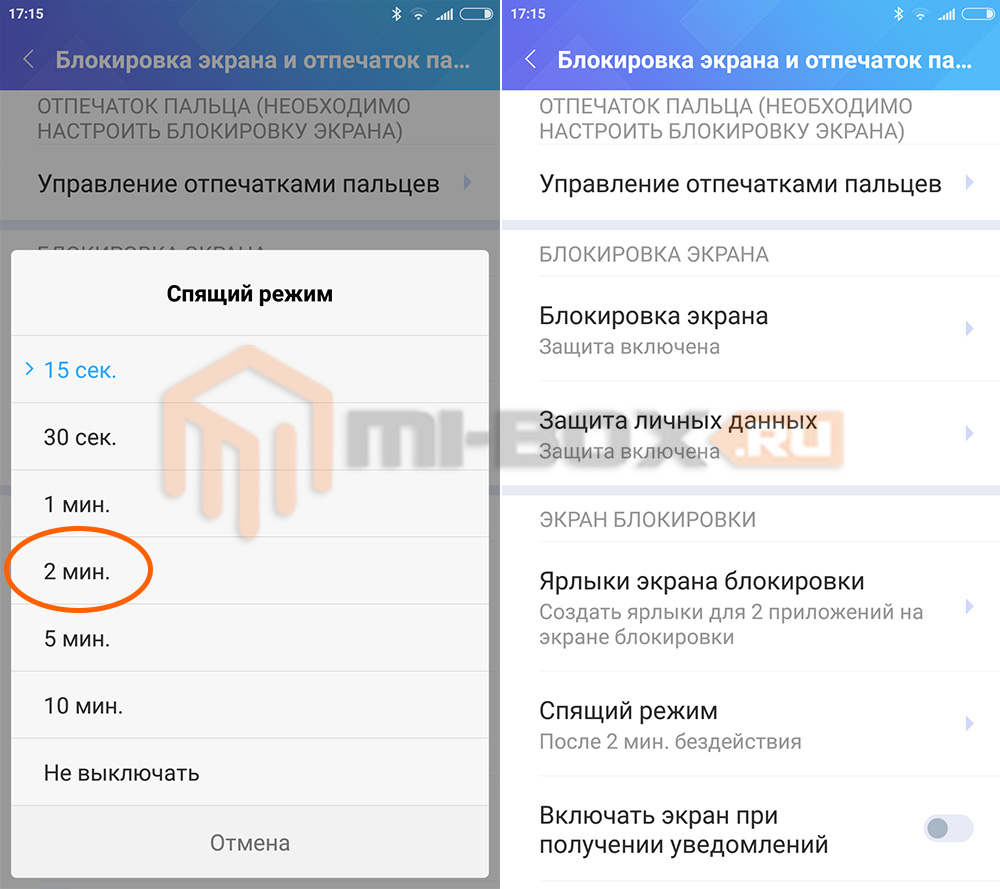
Откроется список с возможными вариантами время задержки длительностью от 15 секунд до 10 минут или бесконечности.
Наиболее оптимальным вариантом можно считать 1-2 минуты, так как за это время вы, скорее всего, совершите на смартфоне какое-то действие (например, пролистывание) и тем самым продлите время ожидания.
Увеличение времени подсветки экрана на Xiaomi (Спящий режим)
 Инструкции
При неспешном просмотре сайтов или чтении текста частенько возникает проблема отключения дисплея, так как он уходит в спящий режим. Чтобы увеличить время подсветки экрана на Xiaomi, переходим в Настройки > Экран блокировки и отпечаток пальца > Спящий режим

Также в это меню можно попасть при помощи поиска:

Тут вы сможете изменить время задержки от 15 секунд до 10 минут или полностью его отключить.

Оптимальной считается задержка на 1-2 минуты. При отключении спящего режима вы рискуете быстро разрядить аккумулятор смартфона, ведь дисплей — самый энергозатратный модуль. Так что либо выставляйте оптимальное время, либо не забывайте включать блокировку.
Как настроить время подсветки на Xiaomi
Многим пользователям не нравится, когда экран Смартфона Xiaomi слишком быстро теряет свою яркость или полностью гаснет. Это особенно неудобно при просмотре интернет-страничек, так как постоянно приходится нажимать на дисплей для поддержания изначальной яркости.
Как увеличить время подсветки
Для этого надо выполнить следующие действия:
-
Зайти в «Настройки», где выбрать «Система и устройство», после чего перейти в «Блокировку экрана и отпечаток пальца» и нажать на «Спящий режим»;
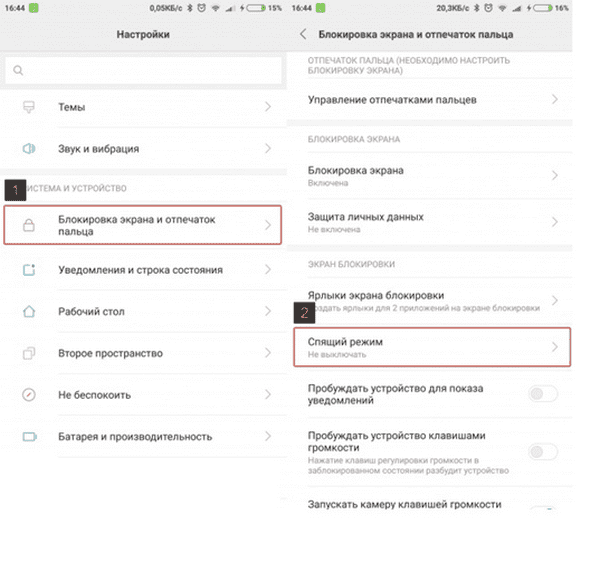

Быстро перейти в меню «Спящего режима» можно при помощи быстрого поиска, который стал доступен в оболочке MIUI 8. В меню поиска достаточно написать «спящий», после чего всплывающая подсказка выдаст нужный результат.

Как включить подсветку кнопок на Ксиаоми
Функция подсветки кнопок реализована не во всех смартфонах Сяоми, в основном это модели среднего уровня и класса выше. Однако там, где она присутствует (например, Redmi Note 3 Pro), имеется возможность значительно повысить комфорт использования аппарата в темное время суток.