Как правильно настроить смартфон Xiaomi, Redmi, POCO
Современную технику легко адаптировать под владельца. Можно почистить гаджет от лишнего софта, усилить безопасность, настроить рабочий стол и ленту виджетов, выбрать крутую тему и т. д. В этом материале рассказали, как настроить телефон Xiaomi (Сяоми), чтобы им было комфортно пользоваться.
 Каждый человек может настроить свой смартфон так, чтобы ему было удобно. Фото: pl.glbnews.com
Настройка телефона после покупки
Эти рекомендации полезны тем, кто только приобрёл новый Xiaomi, Redmi, POCO. Если вы уже пользуетесь своим гаджетом какое-то время и эти советы не актуальны, убедитесь, что у вас установлена последняя версия прошивки («Шаг 3» этого раздела), и можете перейти к разделу про безопасность.
Шаг 1 — первое включение
Сразу после активации устройство предложит выбрать регион, язык, вставить сим-карту, подключиться к WiFi. Всё это — первые шаги в настройке вашего гаджета. Специальных навыков и инструкций в этом случае не требуется. Достаточно следовать подсказкам, которые есть на вашем смартфоне.
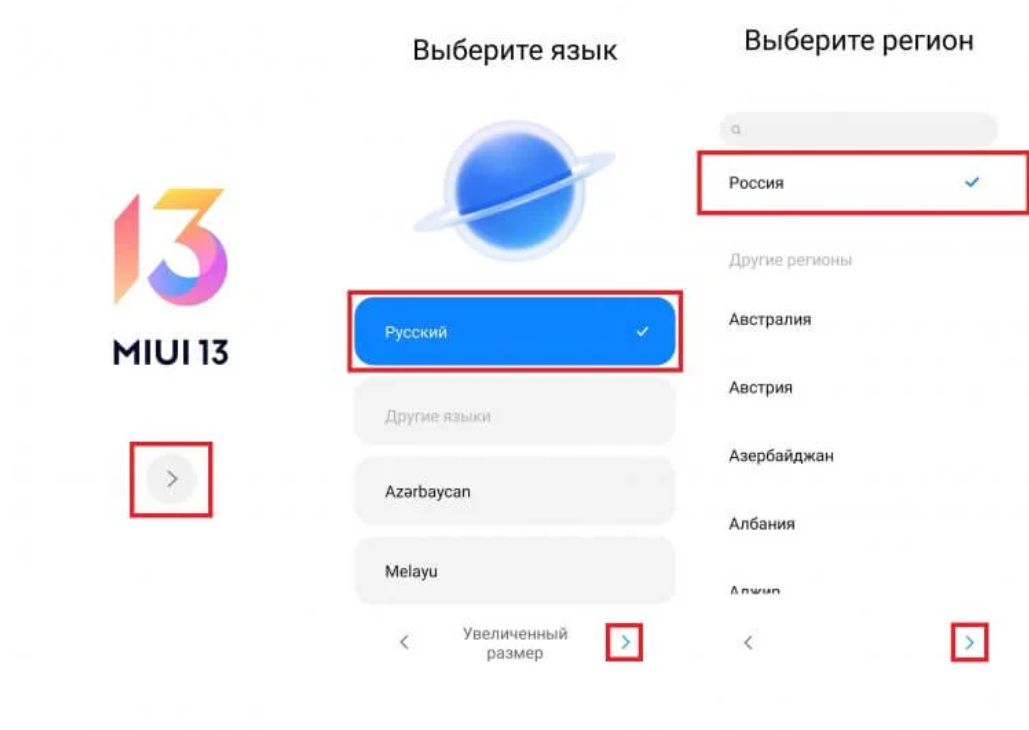 На этом этапе всё просто. Достаточно выбрать верный пункт из тех, что есть на дисплее. Иллюстрация: Елизавета Чупикова, Xi.Express
Шаг 2 — перенос данных на новый смартфон
Второй этап более долгий по времени. Для того, чтобы перенести данные, потребуется войти в Mi аккаунт (или создать новый, если это ваш первый Xiaomi). Кроме того, телефон предложит войти в Google аккаунт. Как правило, достаточно следовать подсказкам на экране телефона.
Что это даст? Вы сможете перенести нужные файлы на новое устройство. Доступен перенос, даже если ранее вы пользовались смартфоном не на Андроиде, а на iOS.
Для этого можно использовать:
- Mi аккаунт;
- Google аккаунт;
- сторонние приложения (MI MOVER, MI Cloud, Mi Drop);
- специальный провод.
О том, как перенести данные на новый телефон Xiaomi с Андроида и Айфона подробно рассказали в отдельной статье. В ней описали методы, которые помогут скопировать фото и видео, документы и таблицы, телефонные номера.
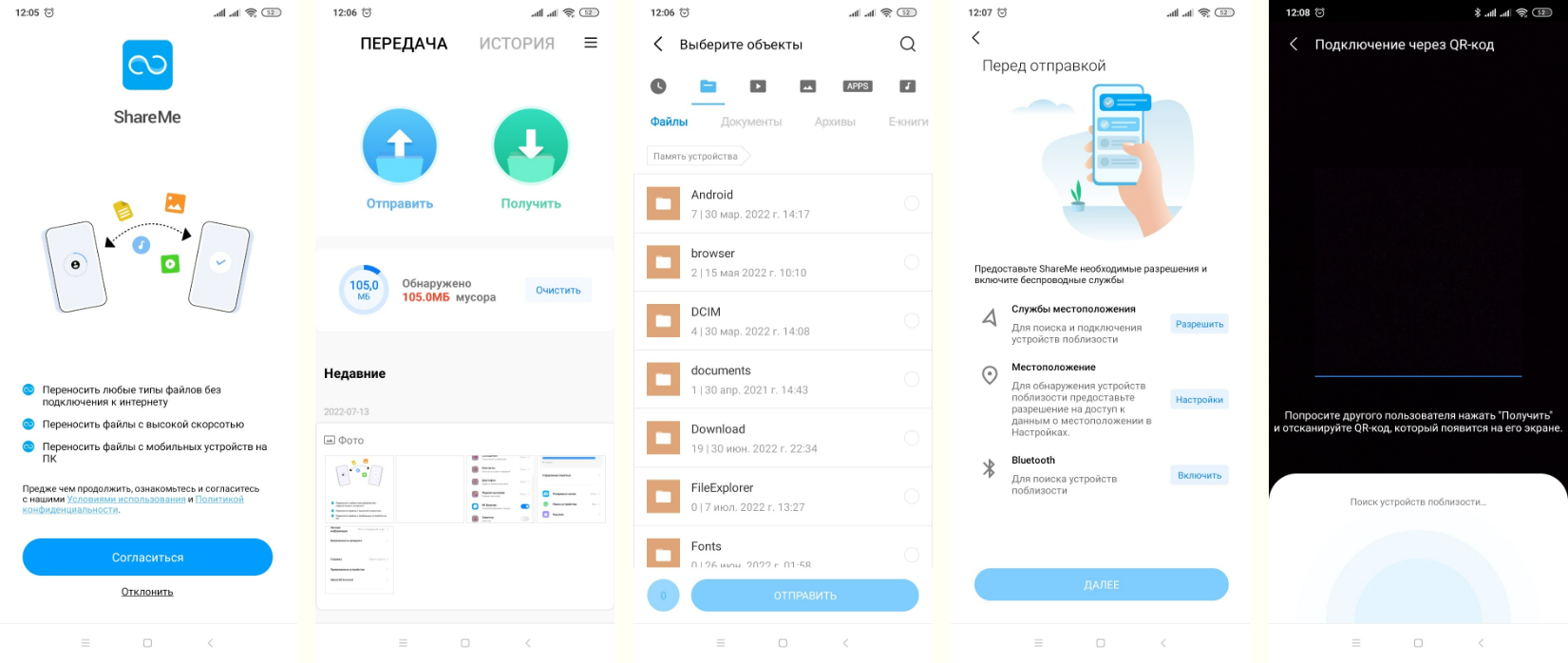 Пример переноса файлов через приложение Mi Drop (ShareMe). Иллюстрация: Елизавета Чупикова, Xi.Express
Шаг 3 — обновление MIUI до последней версии
Это поможет избежать многих багов и брешей, которые были в старых версиях. Обычно обновление происходит автоматически. Но на всякий случай стоит проверить его. Для этого нужно зайти в: «Настройки» — «О телефоне» — «Версия MIUI» — «Поверить обновления». Если они есть, появится внизу кнопка «Загрузить», на которую нужно нажать.
Безопасность
Сегодня все обеспокоены безопасностью. Людям интересно, как узнать, что их прослушивают, как защитить свои пароли банковские карты и т. д. Чтобы обезопасить свой телефон Xiaomi, стоит зайти в: «Настройки» — «Пароли и безопасность».
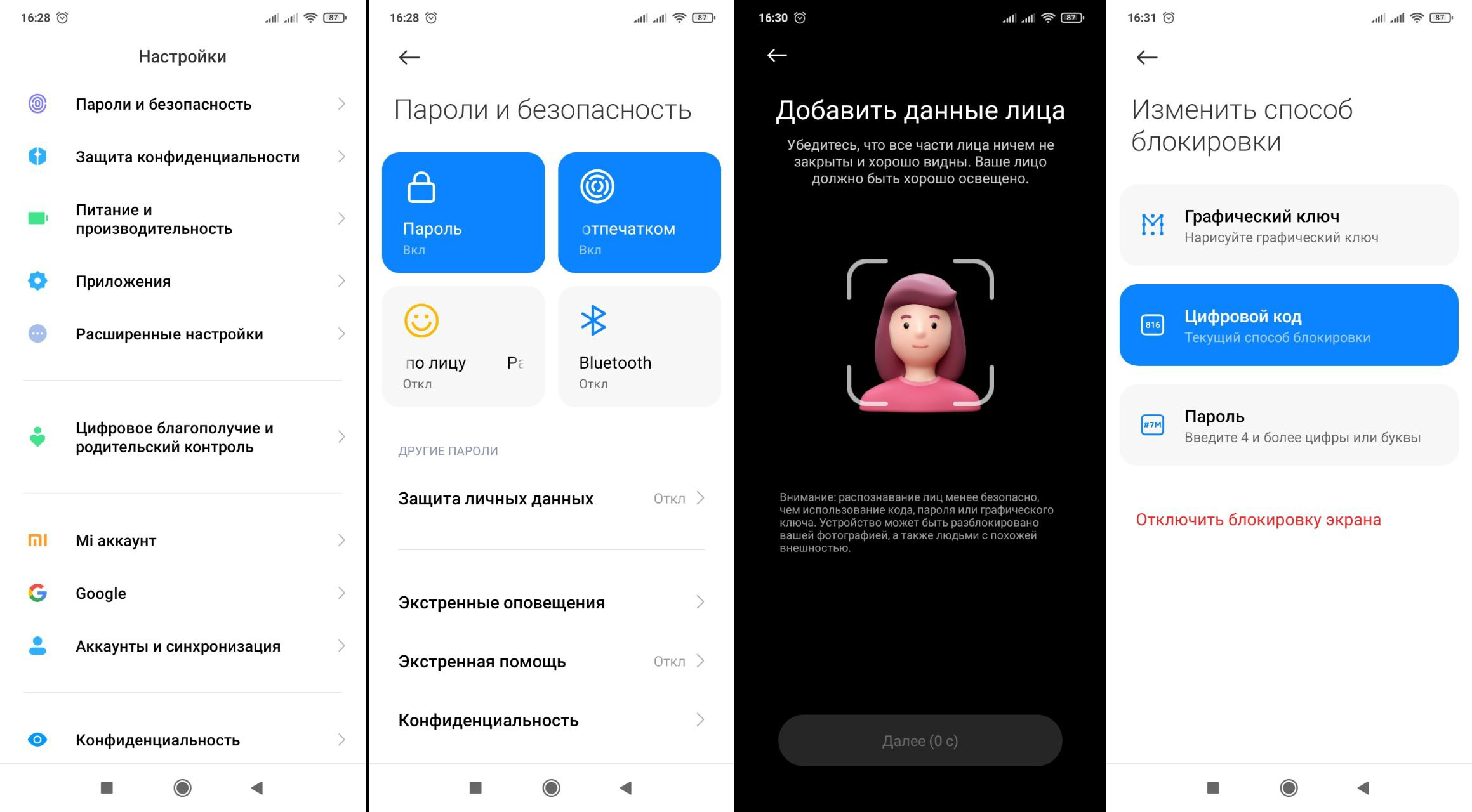 Тут вы можете добавить блокировку с помощью графического изображения, цифрового кода, набора чисел и букв. Также доступна разблокировка по лицу. Иллюстрация: Елизавета Чупикова, Xi.Express
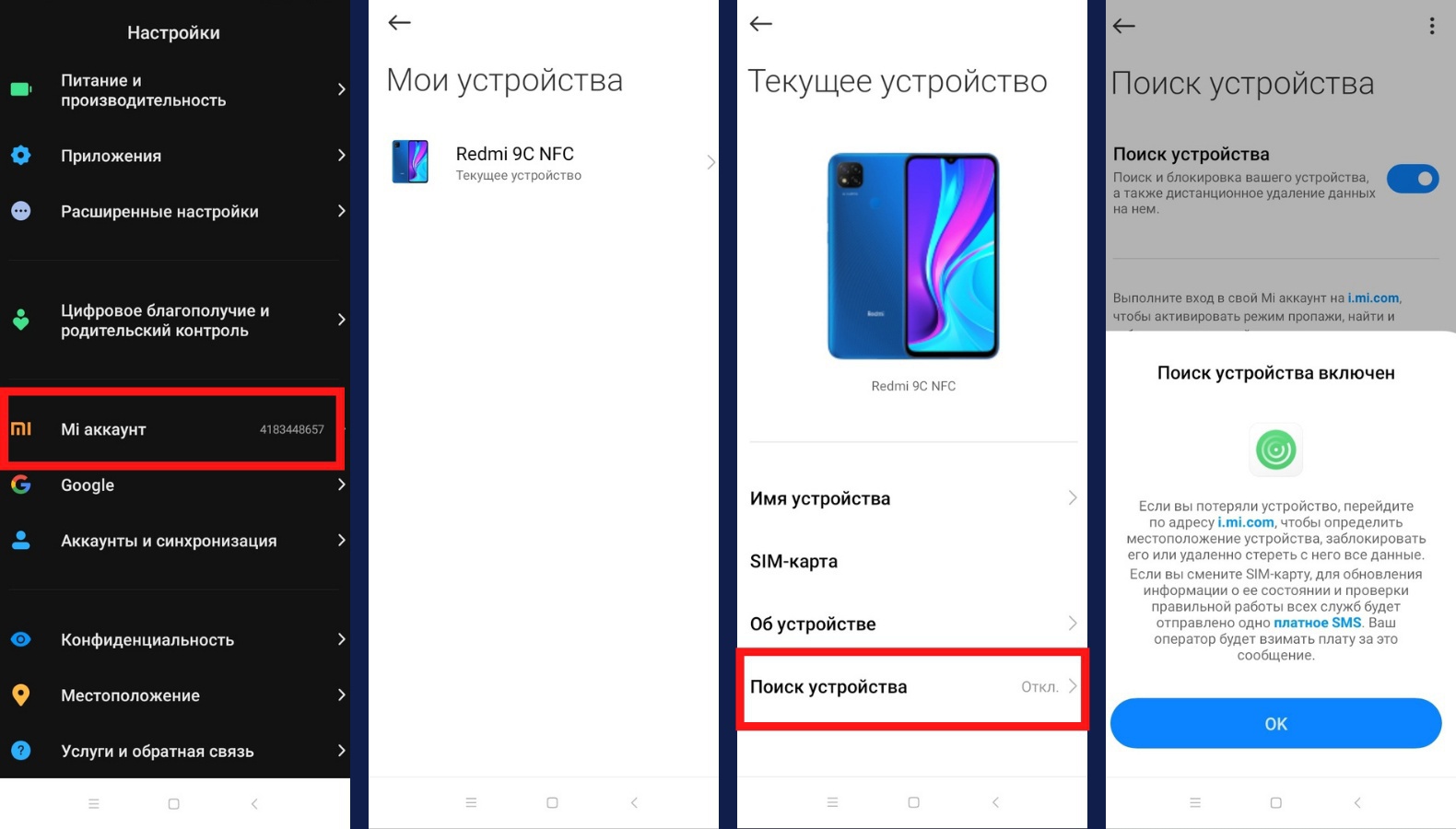 Хорошее решение — активировать опцию «Поиск устройства». Сделать это несложно: кликнуть на «Настройки» — «Ми аккаунт» — «Привязанные устройства» — выбрать свой смартфон — «Поиск устройства» — активировать бегунок. Иллюстрация: Елизавета Чупикова, Xi.Express
Эта опция поможет определить местонахождение гаджета, если он будет случайно утерян или украден.
Изменение внешних особенностей
Как настроить экран на Xiaomi (Сяоми)
В разных версиях MIUI тонкости могут отличаться. Но в целом большинство параметров схожи. Для изменения внешнего вида нужно кликнуть на: «Настройки» — «Экран».
Тут можно выбрать:
- светлую или тёмную тему для дисплея;
- поменять цветовую схему и яркость, определить её интенсивность для дневного режима;
- отредактировать режим чтения (всегда будет работать или по расписанию). В этом режиме экран будет более тёплым. Благодаря этому глаза будут меньше уставать.
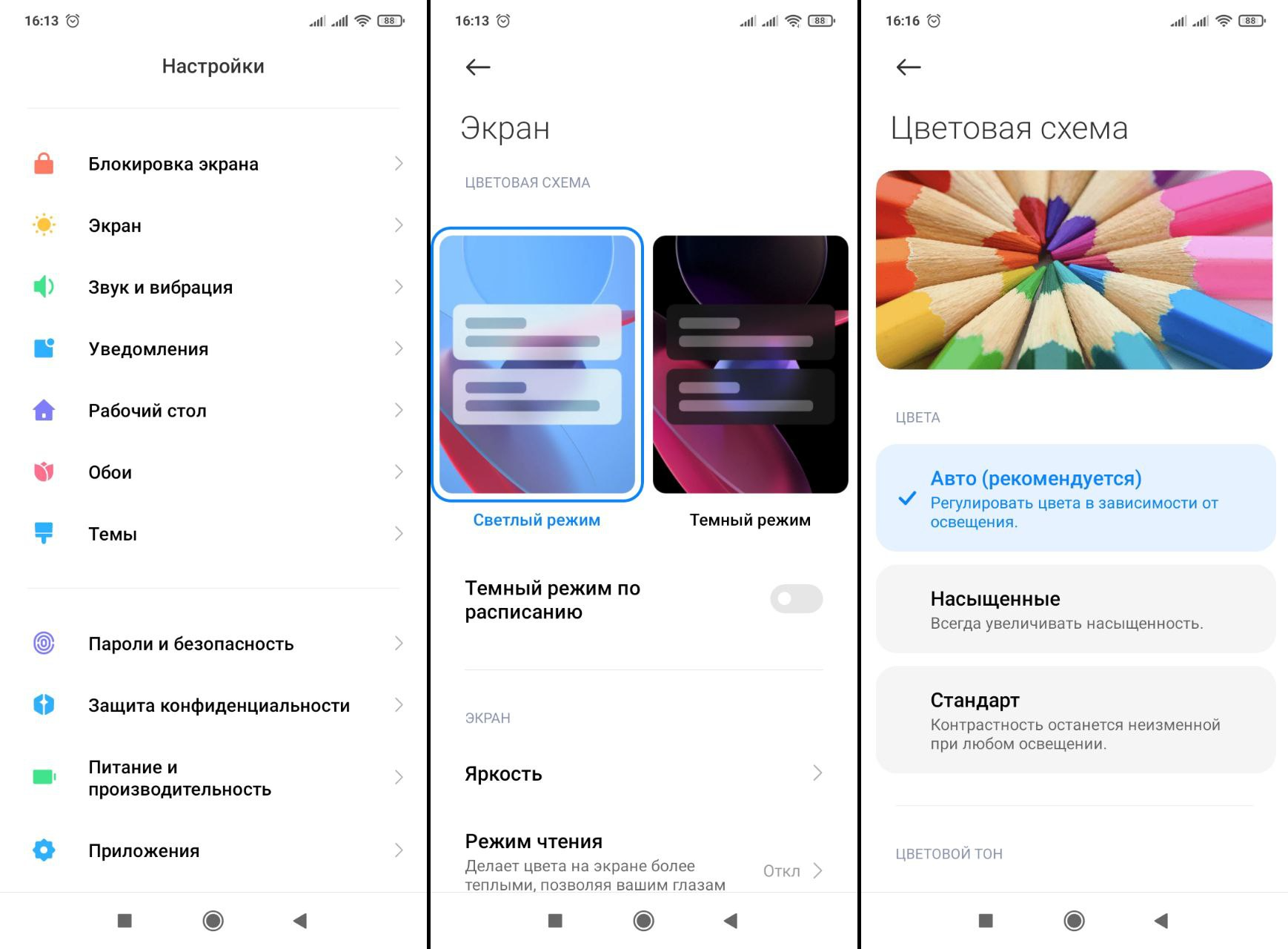 Пример настройки экрана. Иллюстрация: Елизавета Чупикова, Xi.Express
Стоит обратить внимание на пункт «Безграничный экран». Он иногда бывает спрятан в «Расширенных настройках». В таком пункте можно выбрать тип управления: кнопками или жестами.
Настройка шторки уведомлений и выреза
Ещё один интересный пункт. Можно настроить дизайн выреза в верхней части экрана: будет он отображаться или не отображаться, или появляться только в отдельных приложениях. В этом подпункте также можно выбрать, что будет отображаться в строке состояния: уведомления, скорость сети, имя оператора, индикатор батареи и другое.
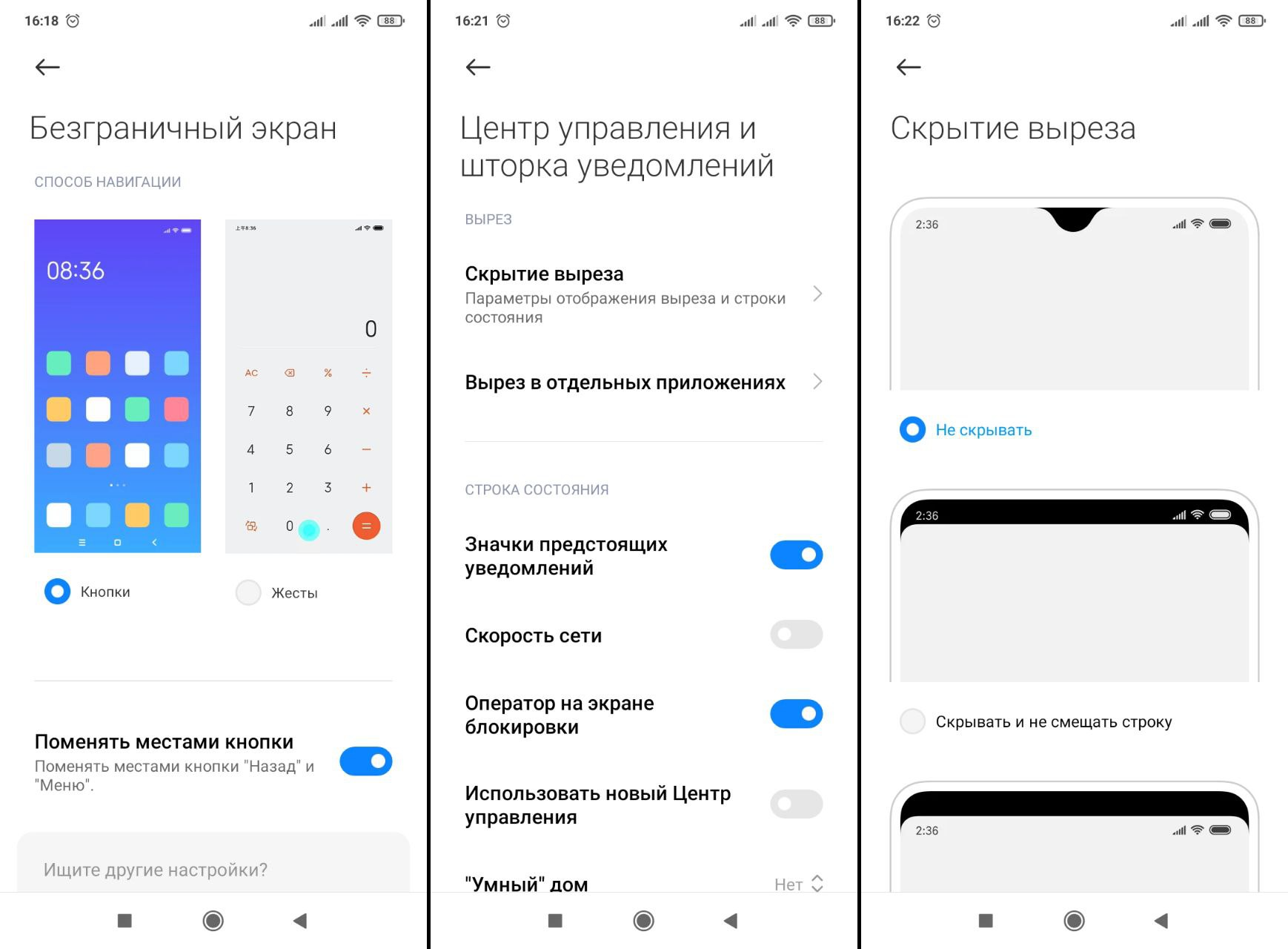 Такие настройки экрана доступны практически на всех смартфонах Сяоми. Иллюстрация: Елизавета Чупикова, Xi.Express
Экран блокировки на смартфоне
Ещё одна область, которую можно немного поправить. Достаточно кликнуть на: «Настройки» — «Блокировка экрана». Тут можно выбрать:
- спящий режим;
- пробуждение при взятии в руки;
- стиль часов;
- быстрое включение камеры при нажатии на кнопку изменения громкости;
- режим «в кармане» — чтобы телефон случайно не включался в сумке или в кармане.
А подробно о том, как включить, выключить и настроить экран блокировки рассказали в отдельной статье.
Уведомления
На заблокированном дисплее могут появляться уведомления. Полностью сделать их уникальными нельзя, но немного изменить вид реально: можно выбрать один из трёх вариантов отображения и способ доступа. Например: уведомления будут демонстрироваться без содержимого, а при нажатии на них вы сразу перейдёте в приложение, из которого они пришли.
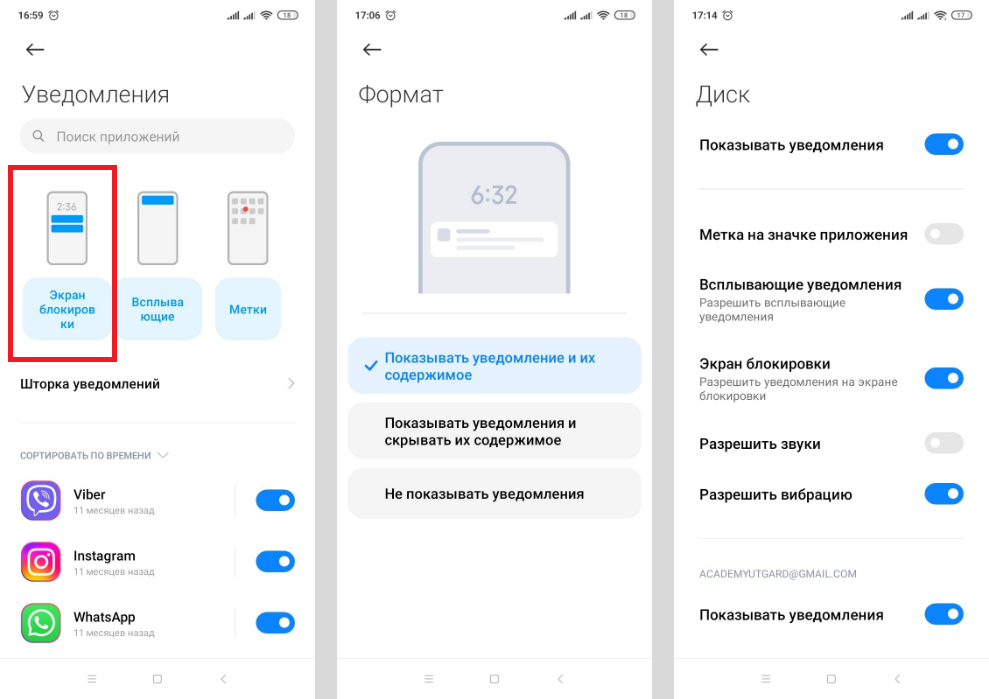 Пример настройки уведомлений. Иллюстрация: Елизавета Чупикова, Xi.Express
Внешний вид уведомлений можно менять в приложении «Темы». Тема регулирует, как будут выглядеть значки приложений, экраны — рабочий стол и заблокированный, уведомления на заблокированном экране и на шторке уведомлений (вызывается свайпом вниз) и даже фон в некоторых приложениях (в первую очередь, в «Настройках»).
Always On Display на Xiaomi
Крутая фишка, которая есть у гаджетов с AMOLED дисплеями. Реализовать такую технологию нельзя на IPS и TFT матрицах. Это связано с тем, что только в AMOLED каждый пиксель светится самостоятельно. А значит, можно задействовать несколько пикселей, чтобы вывести важную для пользователя информацию, и не сжигать при этом постоянно батарею из-за целого включённого экрана.
Включить Always On Display просто. Нужно перейти в: «Настройки» — «Экран» — «Автоматическое включение экрана» — активировать бегунок. Ещё один вариант: «Настройки» — «Активный экран и блокировка» — «Активный экран» — активировать бегунок.
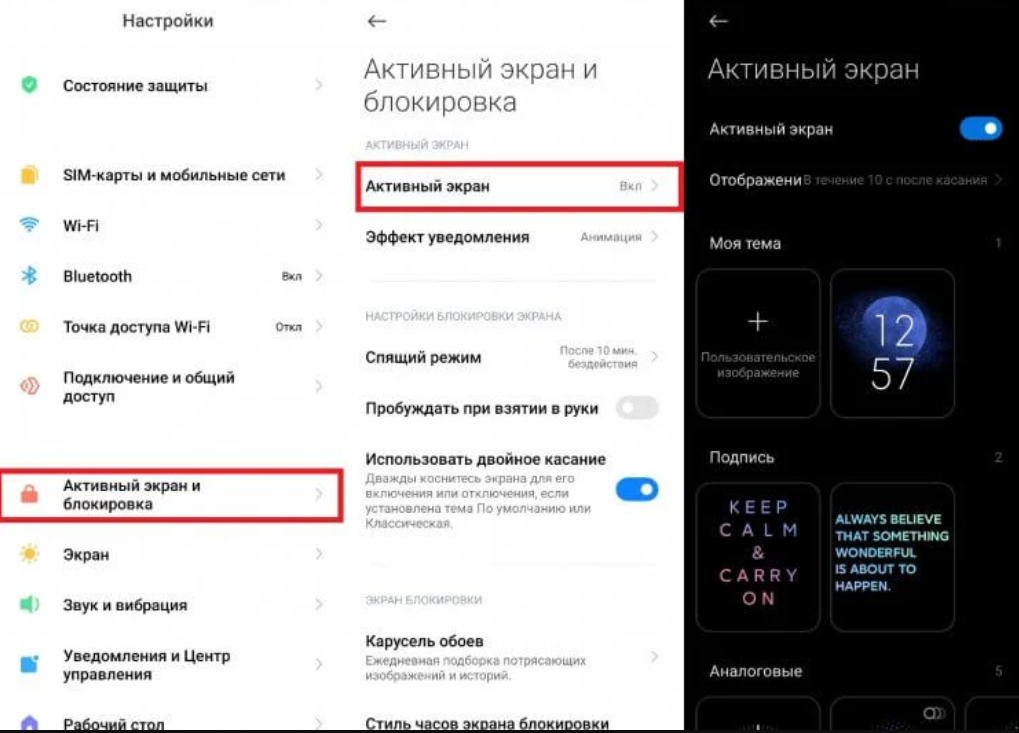 Пользователь может разместить надпись, добавить собственное изображение, немного видоизменить предложенные стили часов. Например: изменить шрифт и цвет текста, отрегулировать расположение отдельных элементов. Фото: vijvarada.volyn.ua
Настройка рабочего стола Xiaomi
Дизайн
Зажмите пальцем любое пустое место на рабочем столе, чтобы перейти в новое меню. Если нажать на «Настройки», можно выбрать: основной экран, эффекты прокрутки, сетку (расположение значков), размер иконок.
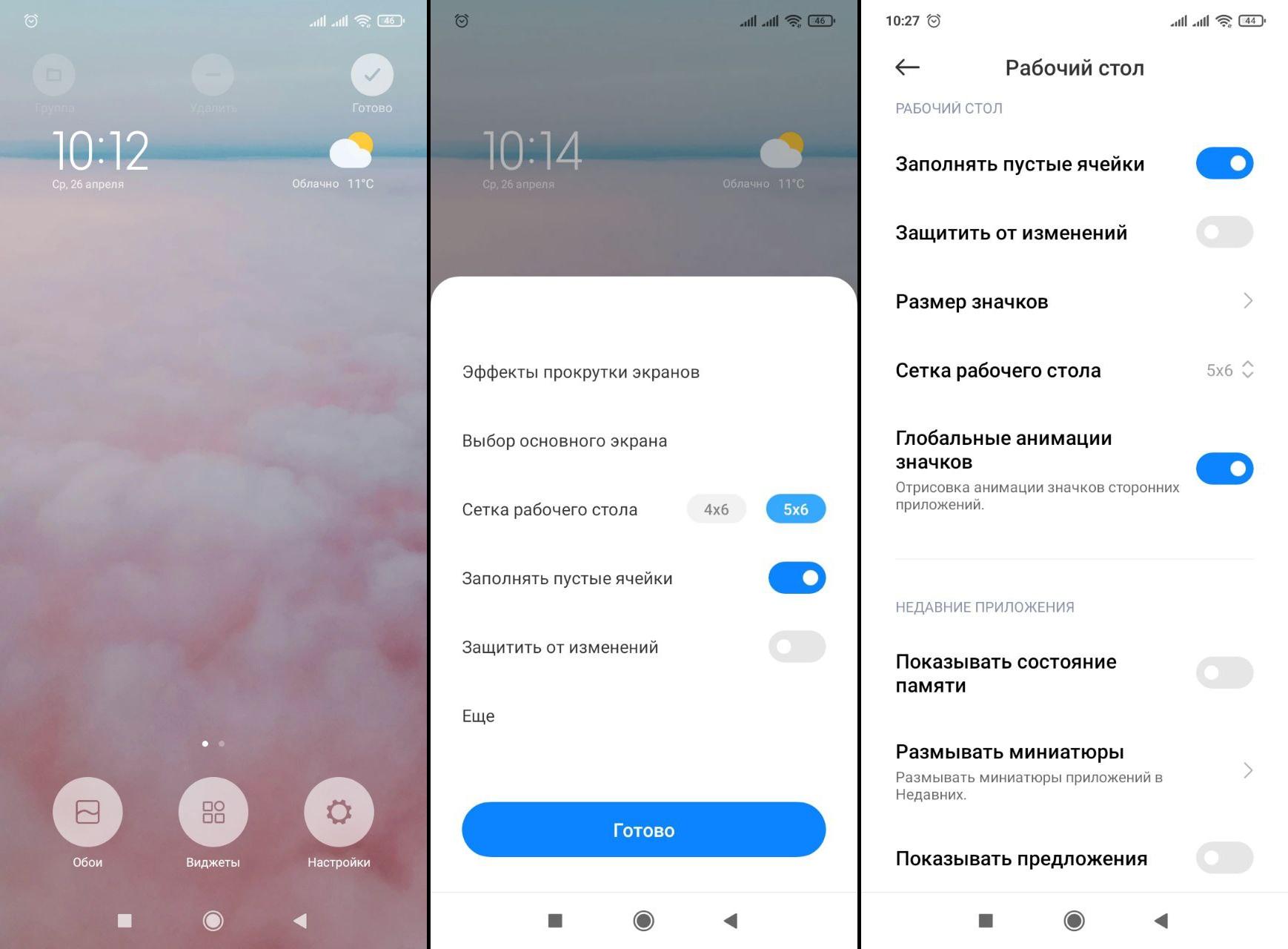 Меню с базовыми настройками рабочего стола. Иллюстрация: Елизавета Чупикова, Xi.Express
Если нажать на «Обои», вас перекинет в магазин. Там вы можете найти готовые бесплатные и платные обои для своего смартфона. Обратите внимание на нижнее меню этой страницы. Внизу есть 5 иконок:
– первая (кисточка) — темы. Есть платные и бесплатные, разделены по категориям. Можно скачать и установить. Некоторые кастомизируемые, другие — нет;
– вторая (картинка) — обои. Статичные или динамичные картинки для рабочего стола или экрана блокировки;
– третья (колокольчик) — музыка для разных типов уведомлений, звонков;
– четвёртая (Т) — шрифты. Важно: не во всех в одинаковой стилистике отображается текст и цифры, разные языки выглядят по-разному с одним шрифтом. Это происходит, когда гарнитура не поддерживает кириллицу. Это стоит учитывать при выборе;
– последняя — ваш личный кабинет.
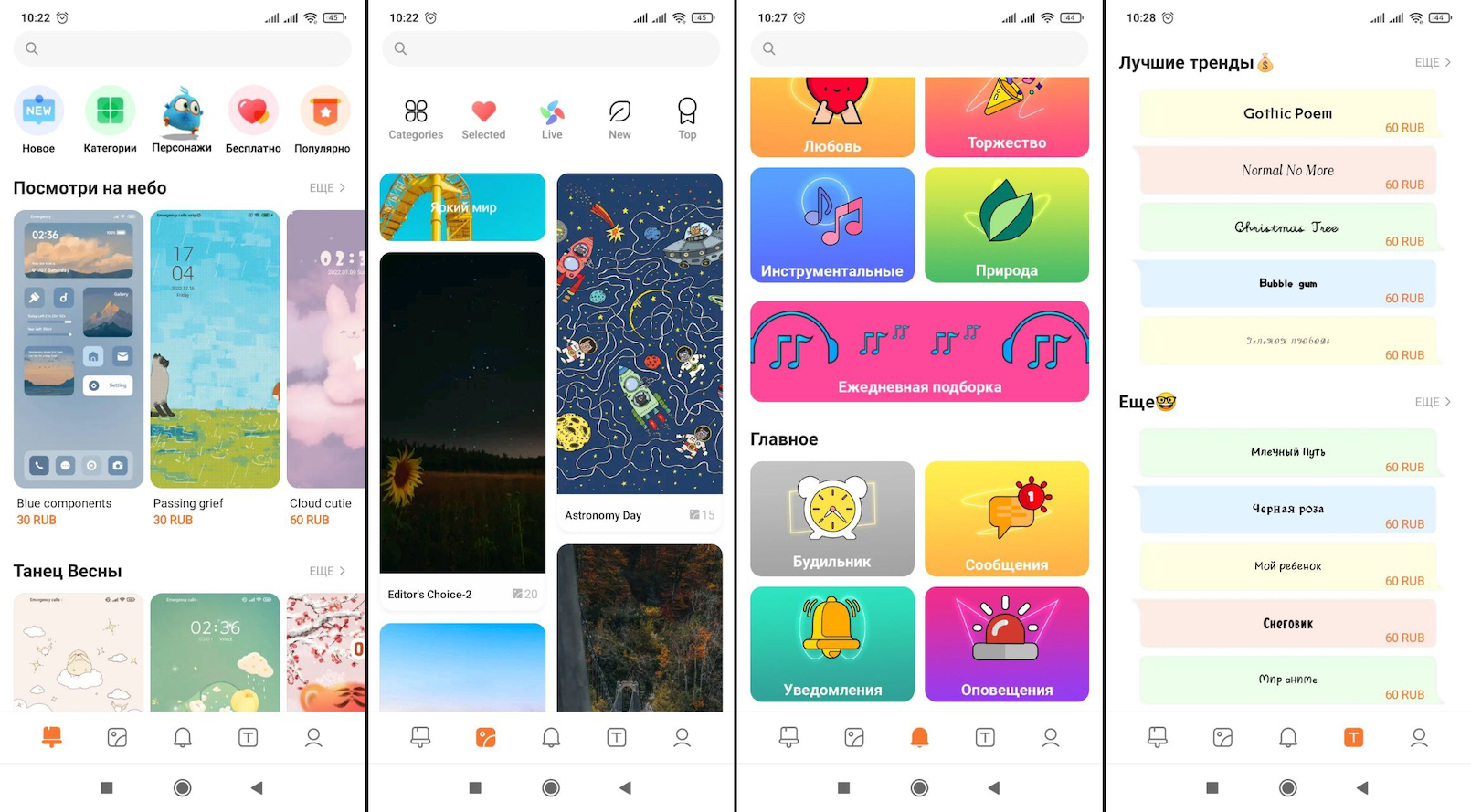 В магазине от Сяоми можно скачать платный и бесплатный контент для смартфона. Иллюстрация: Елизавета Чупикова, Xi.Express
Виджеты
Добавить или удалить виджет с экрана просто. Сначала пальцем зажимаем любую часть дисплея:
- после этого зажимаем ненужный виджет и перетягиваем в сторону надписи «Удалить»;
- или выбираем «Виджеты» — тут можно выбрать подходящий из коллекции и разместить его на экране.
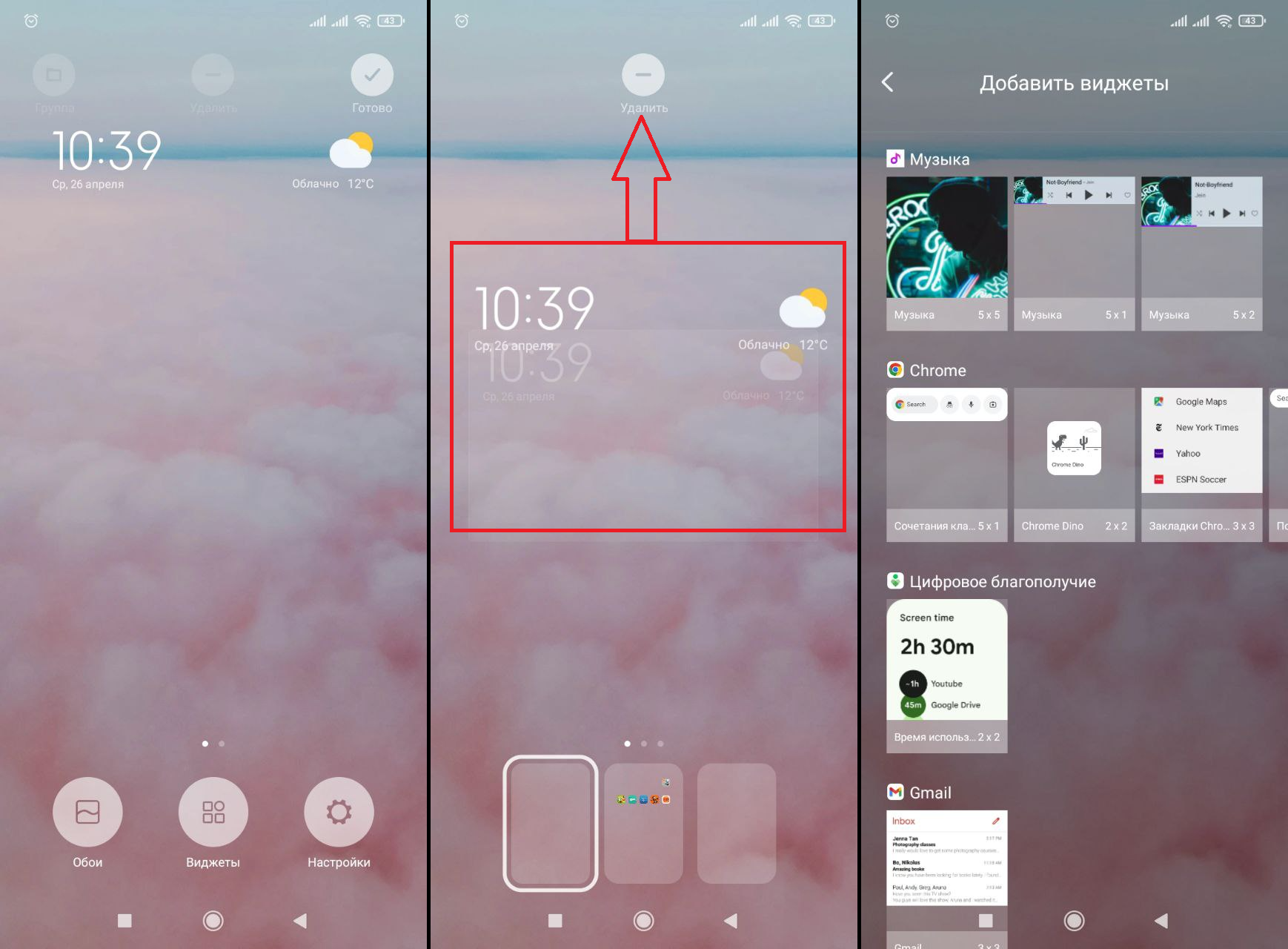 Добавить и удалить виджет просто. Иллюстрация: Елизавета Чупикова, Xi.Express
Ещё есть лента виджетов. Это страница, расположенная слева от основного рабочего стола. На ней есть рекомендуемые игры и приложения, виджет погоды и другие. Если она вам не нужна, убрать её просто. Для этого выберите: «Настройки» — «Рабочий стол» — деактивируйте бегунок у строки «Лента виджетов».
Как избавиться от ненужных утилит и сгруппировать остальные
Новые смартфоны Сяоми полны предустановленных рекомендованных утилит, которые не всегда нравятся пользователю. Избавиться от них просто. В Настройках достаточно кликнуть «Приложения» — «Все» — «Удаление» — отметить ненужный софт и тапнуть на кнопку «Удалить».
Разместить ярлыки оставшихся программ можно:
– на самом рабочем столе — нужно перетащить значок утилиты в любую область дисплея;
– собрать их в папки — нужно перетащить первый ярлык приложения на активный стол. Потом зажимаем второй ярлык и перетягиваем его сверху на первый. Они автоматически группируются. Нажмите на эту группу и на её название (обычно оно «Папка» или другое стандартное), чтобы переименовать её. Папку можно также перетаскивать в разные части экрана и между рабочими столами;
– расставить в нижней части экрана — папку или ярлык нужно зажать и перенести в самый низ экрана, пока он не «встанет» на панель. Здесь можно разместить до 6 значков в один ряд. Эта панель будет отображаться на всех рабочих столах.
Эти действия помогут провести базовую настройку смартфона: перенести важные файлы, защитить свои данные, настроить дизайн и сделать рабочий стол более удобным для использования. В разных моделях есть свои, более тонкие настройки и дополнительные опции. А есть ли у вас свой чек-лист обязательной настройки смартфона после покупки? Будем рады, если вы поделитесь им в комментариях.
Настройка Xiaomi: первое включение
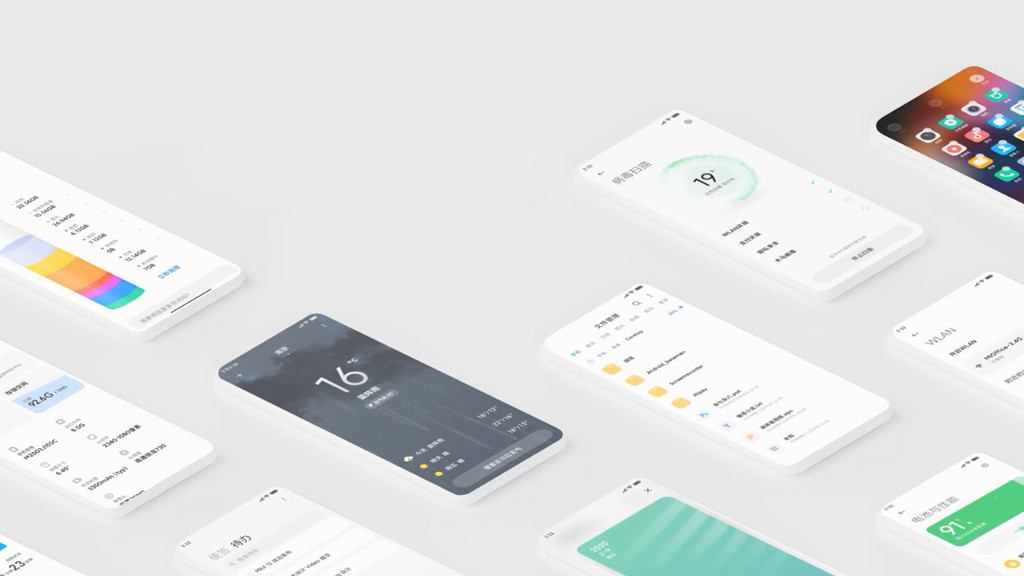
Как правильно начать пользоваться новым телефоном? Как его грамотно настроить, чтобы все работало правильно? Что можно пропустить, а что лучше сделать сразу? В этой статье вы узнаете, как быстро и без проблем проходит первая настройка Xiaomi.
- Нажимаем на кнопку включения и ждем несколько секунд пока телефон не запустится.
- На экране появится название оболочки, нужно будет нажать кнопку «далее» и выбрать язык.
- Выбираем регион (можно воспользоваться поиском).
Далее на экране появится информация с условиями использования. Кому интересно читаем и ставим галочку напротив «Я прочитал и принимаю политику. ».
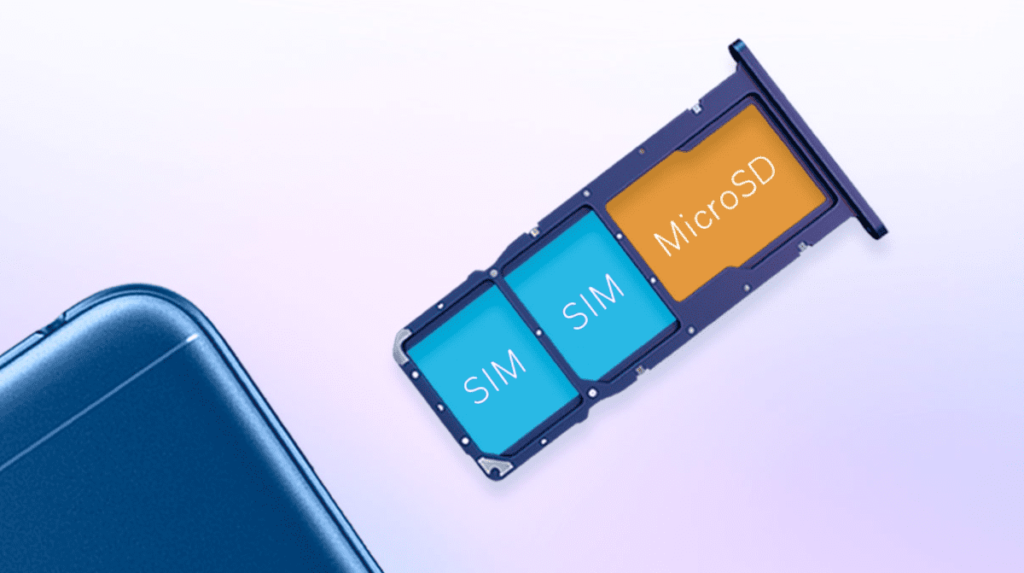
Следующий шаг — подключаем сим-карту. Как это сделать можно посмотреть в прилагаемой к устройству инструкции. Дальнейшая настройка Xiaomi возможна и без симки, поэтому если у вас ее пока нет — не страшно.
Если вы хотите сделать сразу все красиво, то подключаемся к интернету. Для этого выбираем сеть Wi-Fi и вводим от него пароль. После этого начнется подготовка телефона — ждем несколько секунд. Если же вы сейчас находитесь не дома, то этот пункт тоже можно пропустить.
Дальше система предложит перенести ваши данные с прошлого телефона. Если у вас до этого был аккаунт Google, то впишите свой логин и пароль, после чего начнется перенос ваших контактов, фотографий и других сведений.
Если вы хотите, чтобы телефон был полностью чистый, то выбирайте «не копировать». Но если у вас до этого вообще никогда не было Google аккаунта, то нужно будет его создать, так как он нужен для синхронизации данных и дальнейшего скачивания приложений из Google Play.
Далее снова принимаем условия соглашения.
Вам откроются сервисы Google:
- резервное копирование — включаем;
- использовать местоположение — включаем;
- разрешить поиск сети — включаем;
- отправка данных о работе устройства — можно отключить.
Снова жмем на «Принять» и выбираем поисковую систему, которой в дальнейшем хотите пользоваться.
Затем телефон должен предложить продолжить настройку — обязательно соглашайтесь. Следующий этап — активация системы «окей, гугл», это довольно полезная функция, которую стоит настроить. Чтобы научить ассистента распознавать ваш голос, скажите трижды фразу «окей, гугл».
Также смартфон предложит изменить шрифт, добавить аккаунт, сменить обои — все это пропускаем.
Дальнейшая настройка Xiaomi касается безопасности. Рекомендуем сразу защитить телефон с помощью пароля и дополнительно добавив отпечаток своего пальца. Безопасность — это важно, особенно если вспомнить про дальнейшую привязку к кошелькам и банковским счетам.
На экране появится окно «Дополнительные настройки», где можно сразу разрешить все пункты, так как они нужны для полноценной работы смартфона. Далее со всем соглашаемся, выбираем подходящую тему экрана и наша настройка Xiaomi завершена!
На этом все, надеемся, что первая настройка Xiaomi прошла у вас успешно и поздравляем с покупкой! А если у вас возникнут вопросы, то звоните или пишите нам: +7 (905) 002-05-04. Всегда рады видеть вас в магазине XiUfa по адресу пр. Октября, 23/2.
Как правильно настроить новый смартфон Xiaomi: пошаговая инструкция
Смартфоны компании Xiaomi являются одними из самых популярных в России. Они продаются в официальных магазинах, во всех маркетплейсах и AliExpress. Среди пользователей встречаются не только гики, но и те, кто не имеет никакого представления о том, как настроить телефон Xiaomi. Именно для таких пользователей мы и подготовили данную статью, в которой подробно описали нюансы настройки, начиная с первого включения.
Включение телефона Xiaomi
Первое включение телефона Xiaomi, производится удержанием кнопки питания в течение 2-3 секунд. Телефон должен быть заряжен. На экране появляется логотип компании Xiaomi, Redmi или POCO, далее — меню базовой настройки. Необходимо нажать кнопку «Продолжить», и выбрать язык и регион.

Следующим шагом нужно вставить SIM-карту. Рекомендуется все шаги делать по порядку и не откладывать на потом. Вставив Сим-карту, устройство обнаруживает ее, после чего подключитесь к Wi-Fi.

На каждом этапе настройки можно пройти далее и не выполнять действие, нажатием кнопки «Пропустить»
На следующем этапе проводится перенос данных со старого телефона на новый. На старом телефоне запустите приложение «Google» и произнесите/введите следующую фразу: «Настрой устройство» или введите. Далее появится окно переноса. Следуя инструкциям, которые будут отображаться как на старом, так и на новом смартфоне Xiaomi. Если что-то пошло не так жмите «Пропустить». О том, какой еще есть способ переноса данных на телефонах Xiaomi рассмотрим ниже.

Перенос данных на новый смартфон Xiaomi производится при первом включении
Следующим этапом требуется настроить блокировку экрана. Если на смартфоне имеется сканер отпечатка пальцев, советуем вам зарегистрировать отпечаток и задать пароль или нарисовать графический ключ в качестве альтернативного варианта.

Завершающим шагом при первом включении Xiaomi будет принятие пользовательского соглашения Google. Мы рекомендуем отключить «Персонализацию рекламы», «Карусель обоев» и при желании «Отправлять данные об использовании и диагностике».

Далее будет предложено выбрать рабочий стол по умолчанию и установить рекомендованные приложения. Снимите галочки с тех приложений, которые вам не нужны. Смело жмите на стрелку и попадете на рабочий стол.

Перенос данных на смартфон Xiaomi
Далее расскажем, как перенести данные на телефон Xiaomi.
Если при первом включении смартфона Xiaomi, Redmi не получилось перенести данные, вы можете установить на оба телефона приложение Mi Mover. Включите Wi-Fi и Bluetooth на обоих устройствах. Выберите на старом телефоне «Отправитель», а на новом — «Получатель». На старом устройстве из списка выберите новое и отметьте файлы которые вы хотите перенести.

Приложение Mi Mover передает не только файлы, но и базовые настройки аккаунта. Дадим несколько советов как настроить телефон Xiaomi в начале работы.
Настройка телефонов Xiaomi, Redmi и POCO
Во-первых, включите управление жестами. Это позволит сэкономить полезное пространство экрана. Далее откройте раздел настроек «Приложения». Тут находятся десятки партнерских приложений, и вы можете их удалить.

С самого первого запуска на ваш смартфон будут приходить множество уведомлений от различных программ. Чтобы запретить push-уведомление конкретного сервиса, долгим касанием пальца на колокольчике подтвердите запрет на отправку.

Чаще всего, обновление устройства доступно после первого включения. Поэтому лучше сразу обновить прошивку Xiaomi. Для этого в настройках телефона выберите раздел «О телефоне», далее — «Версия MIUI» и жмите кнопку «Загрузить обновления». После скачивания необходимо перезагрузить устройство для завершения установки.

Наша статья подходит к концу. Но до сих пор не рассказали о том, как отключить рекламу на Xiaomi.
Отключение рекламы на Xiaomi
Во всех смартфонах Xiaomi (дешевых или самых дорогих) показывается реклама в большинстве приложений:
- Карусели обоев;
- Ленте виджетов;
- Галерее;
- Музыке;
- Проводнике;
- Безопасности.
В первых двух ситуациях можно отключить карусель обоев и ленту виджетов через настройки. В других, необходимо открыть каждое приложение, найти в его настройках такие пункты как «Показывать рекламу» или «Персональные рекомендации» и выключить. После этого вы перестанете видеть баннеры, которые так раздражают.

Следует отдельно отметить о рекламе в галерее Xiaomi, ведь у этого приложения отсутствуют настройки, которые отвечают за показ рекламы и рекомендаций. Их требуется выключать через приложение Mi Видео.

Это, на наш взгляд, самые базовые настройки телефона Xiaomi, которые необходимо сделать сразу после покупки при первом включении.
Как настроить смартфон Xiaomi, Redmi, Poco, при первом запуске
В Российской Федерации большой популярностью пользуются смартфоны Xiaomi. Их приобретают в официальных магазинах компании, покупают в качестве б/у моделей, заказывают в магазинах и на торговых площадках интернета. А хозяевами аппаратов часто становятся обычные пользователи, которые не знают о том, как настроить гаджет при первом запуске. В статье рассказывается о том, как сделать эту операцию.
Первое включение смартфона Xiaomi
Осуществляется с удерживания кнопки питания на протяжении 2–3 секунд. Если в аккумуляторе заряд есть (а он должен быть, т.к любой новый телефон транспортируется на транспортном заряде аккумулятора, обычно это в районе 50% ), дисплей покажет логотип бренда, а потом меню первой настройки. Нажав кнопку «Далее», укажите язык и регион государства, где вы проживаете. Затем графическая оболочка предложит вам вставить СИМ-карту в гибридный слот устройства. Эти этапы разрешено пропустить соответствующей кнопкой. Однако рекомендуется провести все мероприятие сразу, чтобы потом не тратить время на продолжение настройки. Когда смартфон Xiaomi определит наличие «симки», он попросит подключиться к сети Wi-Fi для создания Mi аккаунта, переноса данных и обновления ОС.
Перенос информации со старого смартфона xiaomi на новый
Также разрешается пропустить, после чего передать файлы позже. Но лучше всего выполнить эту операцию при первом включении гаджета Xiaomi, открыв на старой модели программу Google. Когда ее окно возникнет на дисплее, вслух скажите фразу «Настрой устройство» или наберите идентичный запрос в поле поиска. Далее Андроид отобразит страницу переноса, где потребуется четко следовать инструкциям как на устаревшей, так и на новой модели Xiaomi.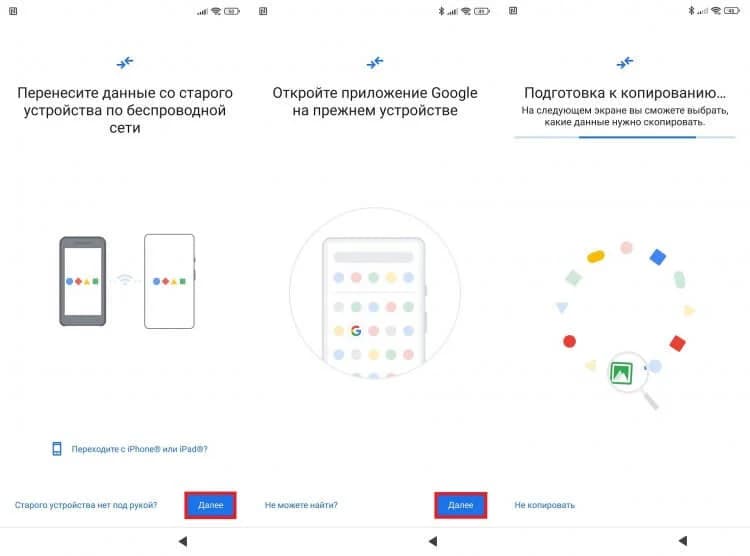 Если при первой активации смартфона Xiaomi не получилось переслать файлы со старого аппарата, скачайте приложение Mi Mover. Установив его на обоих гаджетах, активируйте подключение их к сети Wi-Fi, а потом соедините между собой через адаптер Bluetooth. Затем на устаревшей модели Xiaomi тапните по кнопке «Отправитель», а на настраиваемой при первом запуске — «получатель». Далее, на предыдущем гаджете отметьте новый, название которого покажет локатор, и выберите данные для трансляции.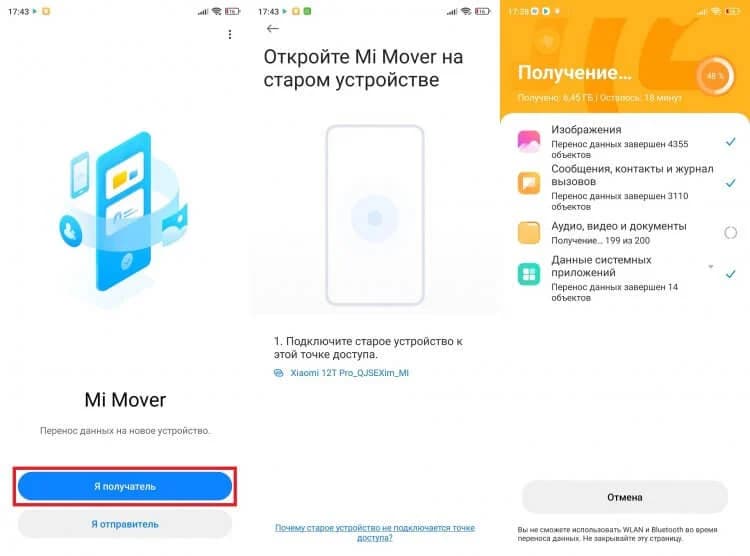
Внимание! Передаваемыми через приложение Mi Mover файлами могут быть не только фото и видео, но и основные опции вместе с учетными записями.
Настройка жестов, рабочего стола, уведомлений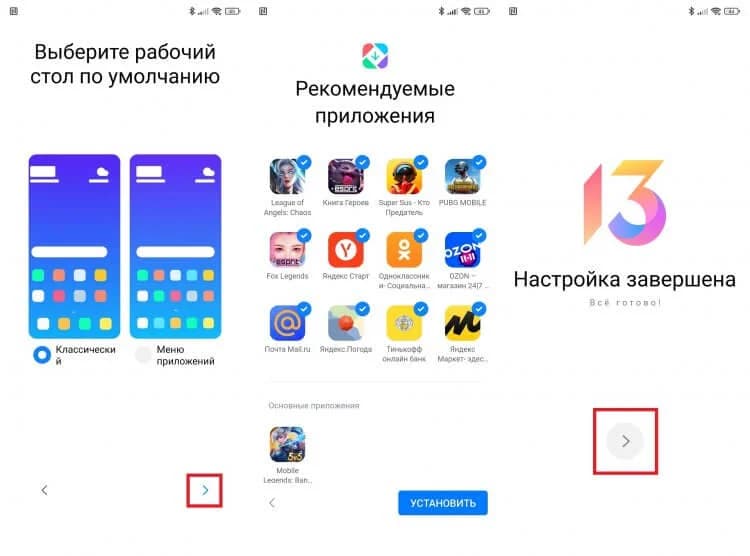
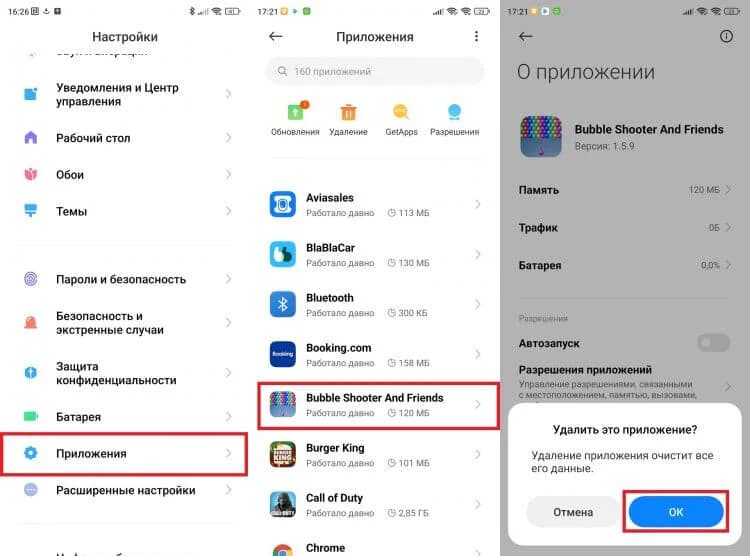
Когда смартфон покажет рабочий стол оболочки MIUI, можно активировать функцию управления жестами. Она полезна тем, что экономит много полезной площади дисплея. Если вам не нравится пользоваться жестами, то пропустите шаг включения опции. Дальше рекомендуется зайти в пункт «Приложения» из настроек Андроида. Там содержится примерно 20 приложений от партнеров, которые можно деинсталлировать без вреда ОС. Когда вы впервые запустите систему своего смартфона Xiaomi, сразу посыплются уведомления от предустановленных сервисов. Чтобы очистить от них панель нотификаций, удерживайте палец на лишнем сообщении, коснитесь иконки с колокольчиком и согласитесь с тем, что не желаете получать пуши.
Обновление прошивки
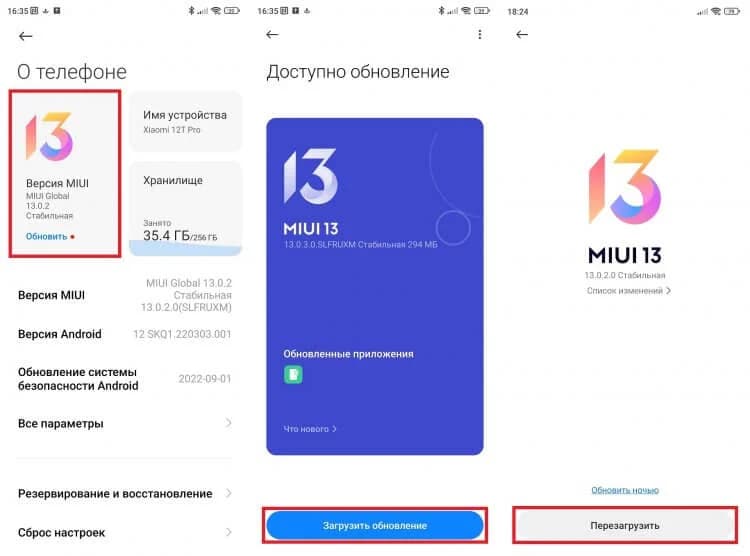
Для улучшения безопасности рекомендуется выполнить обновление прошивки, для чего в настройках аппарата откройте раздел с информацией «О телефоне», а потом выберите пункт с «Версией MIUI». На следующем шаге нажатием соответствующей кнопки нужно «Загрузить обновления», а в конце перезапустить систему для полного завершения процедуры.
Внимание! Рекомендуется всегда обновляться скачиванием полной версии прошивки. При этом все ваши данные — сохраняются, но меньше вероятность столкнуться с глюками, после обновления. Подробнее: /chto-znachit-skachat-polnuyu-proshivku-na-xiaomi/
Запрет отображения рекламы
Независимо от ценовой категории смартфонов Xiaomi, стандартные программы будут показывать рекламу. Ее объявления вы часто начнете обнаруживать в ленте виджетов, карусели обоев, галерее, «Музыке», «Безопасности». Если в первых двух ситуациях избавиться от спама можно декативацией карусели обоев и ленты с виджетами из опций гаджета, то в других вам придется самим запускать каждую программу отдельно. А потом в ее конфигураторе искать разделы с надписями «Показывать рекламу», «Персональные рекомендации» и другими подобными фразами. Выключайте их, чтобы стандартный софт больше не показывал баннеры с объявлениями. Отдельно стоит сказать о рекламе, которая возникает в галерее Xiaomi. Ее особенность заключается в том, что приложение не оборудовано опциями, управляющими отображением рекомендаций. И их придется выключать в программе Mi Video.
Другие полезные настройки
Чтобы комфортнее взаимодействовать с китайским смартфоном от фирмы Xiaomi, можно изменить еще несколько полезных опций: