Как включить перевод страницы в Google Chrome

По умолчанию, браузер Google Chrome предлагает перевести страницы на языке, отличном от языка системы. Например, при открытии страницы на английском языке будет предложен перевод на русский. Однако, если вы или кто-то другой самоуверенно нажали «Никогда не переводить английский» (или другой язык), в будущем такое предложение появляться не будет.
В этой инструкции подробно о том, как включить автоматический перевод в Google Chrome: как для всех неизвестных языков, так и для тех, для которых перед этим предложение перевода было отключено.
Примечание: в примере будет показано включение перевода с английского и других языков на русский в Chrome для Windows. Но те же шаги и пункты настроек будут использоваться и в других ОС — на Android, в iOS и Mac OS.
Как включить и отключить автоматический перевод страниц сайтов для всех незнакомых языков
В Google Chrome присутствует опция, включающая и отключающая предложение автоматического перевода для всех страниц на языках, отличных от языка, выбранного в браузере (кроме тех, для которых ранее перевод был отключен, о них поговорим во втором разделе руководства):
- Нажмите по кнопке меню Google Chrome и откройте пункт «Настройки».

- Пролистайте страницу вниз и нажмите по пункту «Дополнительные» (в Chrome на Android и iOS откройте пункт «Языки» и перейдите к 4-му шагу).

- В Windows и Mac OS в разделе «Языки» нажмите по пункту «Язык».
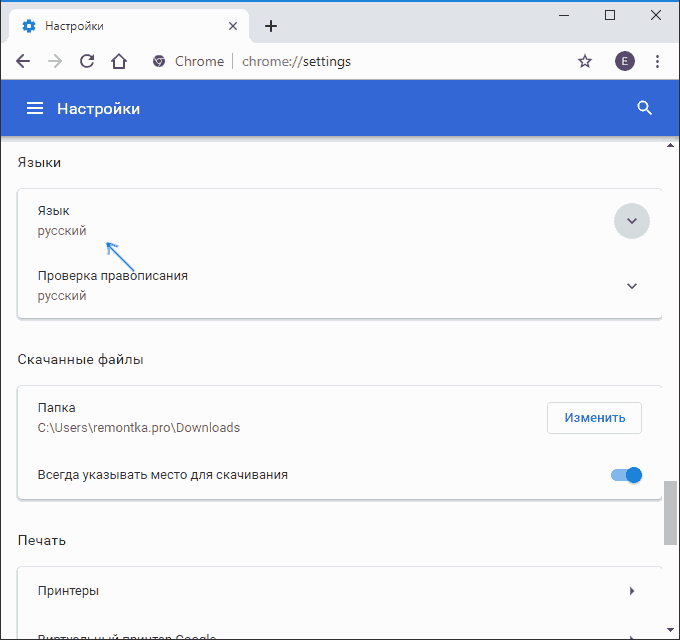
- Включите пункт «Предлагать перевод страниц, если их язык отличается от используемого в браузере».

После этих действий при открытии в браузере страниц на иностранном языке будет предлагаться их перевод.

Также вы можете нажать по иконке Google Translate в адресной строке для перевода на русский (или другой язык по умолчанию) или нажать «Параметры» в предложении о переводе и выбрать пункт «Всегда переводить», чтобы перевод страниц производился автоматически.
Включение перевода страниц для языков, для которых он ранее был отключен
После шагов, описанных в первом разделе, для некоторых языков предложение о переводе может не появляться, например, если ранее вы установили отметку «Никогда не переводить английский».
Для того, чтобы изменить это и вновь включить предложение перевода, выполните следующие шаги:
- Зайдите в раздел «Языки» — «Язык» в Google Chrome.
- Если интересующий нас язык присутствует в списке, нажмите по кнопке настроек справа от него и отметьте пункт «Предлагать перевести страницы на этом языке».

- Если язык отсутствует, добавьте его (используйте кнопку «Добавить языки»), а затем проделайте действия из шага 2.

- После этого предложение о переводе будет появляться и для этого языка.

Также, как и в предыдущем случае, вы можете включить автоматический перевод страниц, используя соответствующий пункт в меню кнопки «Параметры».
ТОП-10: Лучшие расширения переводчики страниц сайтов для Google Chrome
 Наша статья поможет вам разобраться, как перевести страницу в Хроме на русский. Переводчик в браузере Chrome встроен по умолчанию — кроме того, вы можете воспользоваться одним из удобных и практичных расширений, подобранных нами. Конечно, гораздо проще знать язык, на котором написаны тексты на сайте — но выучить все мировые наречия у вас вряд ли получится, а веб-странице далеко не всегда представлены на английском, немецком или итальянском.
При желании можно переводить данные и при помощи бумажного словаря или приложения, установленного на телефон — но это крайне непродуктивно. Вам придётся пролистывать страницу за страницей или переводить текст пословно — согласитесь, значительно комфортнее нажать на кнопку перевода и получить весь текстовый фрагмент на русском сразу, без лишних манипуляций.
Отметим, что расширения-переводчики, в том числе и для Google Chrome, в большинстве случаев распространяются бесплатно, без каких-либо скрытых условий или ограничений по частоте использования. Для вашего удобства мы собрали лучшие расширения для Google Chrome и предоставили ссылки на них. Установите один или несколько плагинов — и наслаждайтесь быстрым корректным переводом!
Как включить перевод страницы в Гугл Хром без расширения
Поскольку мировой гигант «Гугл» специализируется, в частности, на переводах текстов между едва ли не всеми языками мира, логично было ожидать, что в собственные технологии перевода будут встроены и в оригинальный браузер Хром. В этом разделе мы покажем, как включить автоматический переводчик в Гугл Хром. Автоматический перевод страницы осуществляется с использованием тех же алгоритмов, что и на сайте Google Translate: вы сможете узнать, о чём говорится на интернет-странице, буквально в пару кликов мышью.
Неоспоримый плюс встроенного переводчика от «Гугла» — поддержка множества языков, от самых распространённых направлений до экзотических наречий, а также искусственных и выдуманных языковых систем. Как показывает опыт миллионов пользователей, инструментарий Google Translate великолепно справляется с контекстным переводом, в том числе и с азиатских языков, включая японский, корейский или китайский.
Дополнительное преимущество, которое в особой мере оценят пользователи техники Apple, — возможность переводить тексты с веб-страниц на любой язык, а не только на системный. Вы можете свободно выбирать любые направления из доступных (список постоянно пополняется) — и всё это абсолютно бесплатно! Помимо прочего, вы можете добавлять в свой браузер Хром новые языки для автоматического перевода — или, наоборот, исключать из списка ненужные: например, те, которые вы хорошо понимаете и без Google Translate.
Покажем, как выполняется в Гугл Хроме перевод произвольного текста с веб-сайта:
- В Google Chrome откройте любую страницу на неизвестном языке.
- Кликните по расположенному в адресном окошке значку «Гугл-Переводчика», изображающему две языковые панели.
- Выберите, на какой язык должны быть переведены содержащиеся на странице сведения.

- Через пару мгновений вы получите адекватный текст на выбранном языке. Закрывать расширение-переводчик не требуется — можете сразу приступать к чтению.
Пользователю, который часто заходит на иноязычные сайты, полезно будет знать, как сделать переводчик в Google Хром. Переводчик Хром в автоматическом режиме будет переводить интернет-страницы, если вы выполните следующие несложные настройки:
- Вызовите щелчком Google Chrome.
- Перейдите к списку настроек. Для этого можете кликнуть по расположенным в правом верхнем углу трём точечкам, после чего выбрать заголовок «Настройки».

- Далее вам нужно перейти к перечню дополнительных настроек. Здесь вы увидите пункт «Языки». Откройте его, а затем обратите внимание на поле «Язык».

- Активируйте в этом поле опцию «Предлагать перевод страниц…», передвинув ползунок в положение «Включено».
Больше никаких манипуляций не требуется. Чтобы изменения точно вступили в силу, можете закрыть Гугл Хром и снова открыть его — после чего приступать к чтению сайтов на любых поддерживаемых Google Translate языках.
10 лучших расширений переводчиков для Хрома
Расширение #1: Google Translate
Начнём наш небольшой обзор расширений для «Хрома» с собственного продукта Google под названием Google Translate. Именно этот инструмент используется и для онлайн-перевода, и для переводов в приложениях и браузерах на движках Chromium. Изначально расширение было создано для Chrome, затем распространилось и на прочие хромоподобные браузеры.

С этим расширением вам не придётся долго разбираться, как включить переводчик в Хроме. Перевод страницы в Google Chrome осуществляется практически так же, как с использованием встроенного инструмента. Собственно, в установке плагина по большей части нуждаются пользователи других браузеров, например, Оперы, Файрфокса, Вивальди и так далее.
При помощи расширения можно переводить как целые веб-страницы на иностранных языках, так и слова или фразы, в том числе скопированные из других окошек или приложений. Неплохой бонус со стороны разработчика — возможность не только посмотреть перевод, но и транслитерировать слова, чтобы узнать, как они произносятся, а также озвучить, применяя собственный голосовой модуль «Гугла». Последний, правда, в настоящее время представлен только в женском варианте и разнообразием интонаций не радует — но проверить правильность произношения вы всё-таки сможете. Готовый текст можно отредактировать, сохранить в файл, распечатать — или, к примеру, опубликовать в соцсети.
Расширение #2: Яндекс Переводчик
Российская альтернатива «Гуглу» также предлагает свой вариант расширения-переводчика. Вы сможете быстро переводить данные практически с любых языков мира, а также отключить назойливые предложения плагина, если перевод с текущего языка не требуется.

Перевод данных осуществляется почти мгновенно; разумеется, вам необходимо подключение к интернету — хотя бы для того, чтобы открыть интересующую страницу.
Тем, кто хотел бы автоматизировать работу переводчика, поможет наш небольшой рассказ, как настроить перевод страниц в Google Chrome. Перевести страницу в Гугл Хром в автоматическом режиме можно так:
- Откройте настройки расширения.
- Найдите и активируйте опцию «Автоматически переключаться на второй язык».
- Выберите, с какого исходного языка должен быть осуществлён автоматический перевод.
При помощи плагина можно переводить любые произвольные текстовые фрагменты: просто выделите мышкой текст и выберите в появившемся меню соответствующее действие.
В рамках расширения-переводчика возможна работа не только с текстами, но и с картинками. Чтобы узнать, что за надпись содержится на изображении, кликните по нему, а затем во всплывающем меню выберите пункт «Перевести».
Расширение #3: Mate Translator
Вполне приличный плагин для Google Chrome и аналогичных браузеров, предлагающий пользователю несколько несомненных преимуществ:
- Вы можете с целью последующего изучения и закрепления знаний сохранять в собственный словарик любые слова и словосочетания.
- Возможна синхронизация данных, включая личный словарь и историю переводов, в рамках единого аккаунта. Разумеется, на каждом подключённом устройстве необходимо выполнить вход в учётную запись.
- Вам не придётся долго искать, как включить переводчик в Гугл Хром. Расширение переводчик для Chrome включается нажатием на пиктограмму, располагающуюся рядом с адресной строкой.
- За счёт использования собственных технологий перевода информации расширение зачастую даёт более корректные результаты, чем «чистый» Google Translate.
- В настоящее время плагин поддерживает сто с лишним языков, от самых известных до малораспространённых.
- Помимо основного значения, переводчик предлагает синонимы, которые, возможно, покажутся вам более подходящими по контексту.

Помимо версии для «стационарного» Google Chrome, можно скачать фирменные переводчики Mate для мобильных операционных систем.
Расширение #4: Reverso
Самый существенный плюс этого приложения для перевода — наличие множества примеров употребления как отдельно стоящих слов, так и словосочетаний. В словарь включены как устоявшиеся фразеологизмы, так и новые выражения, которые ещё нескоро появятся в официальных источниках.

Расширение подходит как для быстрого перевода, так и для изучения языка, в том числе с помощью просмотра видео на хостингах YouTube, Netflix и аналогичных. Слова, показавшиеся вам странными или особо значимыми, можно мгновенно добавить в собственный словарик для последующего углублённого изучения. В расширении представлен полноценный инструмент перевода иноязычных текстов: просто введите или скопируйте отрывок — и узнайте, о чём в нём говорится!
Расширение #5: Lingvo Translator+
Удобнейшее расширение для перевода страниц в Гугл Хром. Плагин переводчик для Chrome предлагает сразу несколько переводческих инструментов: собственный словарь пользователя, куда можно вносить слова и словосочетания, своеобразный разговорник со множеством примеров живой речи, список синонимичных выражений едва ли не для каждого переводимого слова.
Вы можете воспользоваться для перевода данными из сообщества пользователей Lingvo; здесь можно получить совет или ознакомиться с новыми словами и устойчивыми конструкциями, которые пока ещё не содержатся в официальных словарях.
Поскольку расширение функционирует на базе ABBYY, можете не опасаться за качество перевода: оно как минимум не хуже, чем при использовании инструментария Google Translate.
Расширение #6: LinguaLeo Translator
Самый серьёзный недостаток этого расширения для Гугл Хрома — возможность работать только с английским языком. Чтобы получить перевод словарной единицы, будь то слово или фраза, просто выделите её, а затем обратите внимание на окошко плагина: в нём почти сразу появится нужная вам информация. Если речь идёт об одном слове, достаточно дважды щёлкнуть по нему.

Любые данные можно добавить в собственный словарик — например, если вы хотите заучить их или подробнее разобраться в происхождении слова или фразеологизма. Кроме того, можно озвучить переведённый или исходный текстовый блок, а также посмотреть, как он транслитерируется, что особенно приятно для тех, кто изучает произношение.
Как видите, это очень неплохой переводчик для Хрома. Расширение с наибольшей точностью работает с текстовыми блоками небольшой длины; качество перевода заметно падает при попытках перевести длинные отрывки. Тем не менее, вы можете использовать плагин в Google Chrome для полноценного перевода — параллельно узнавая, о чём пишут на английских сайтах, и изучая язык.
Расширение #7: ImTranslator
Расширение способно работать с самыми разнообразными языками мира, от всем известных английского или японского до таких экзотических, как эсперанто или себуано. В настоящее время плагином для Гугл Хрома пользуется почти миллион человек, что однозначно свидетельствует о качестве перевода и надёжности расширения.

За один «подход» вы сможете перевести не более пяти тысяч символов. Ничего страшного в таком ограничении нет: скопируйте готовый фрагмент, очистите поле — и вставьте следующий текстовый блок.
В работе расширение использует инструментарии «Гугла», «Яндекса» и «Майкрософта»; такой комплексный подход обеспечивает наилучшее качество перевода. Вы можете свободно выбирать любой из доступных движков — однако рекомендуем оставаться на установленном по умолчанию Google Translate.
И исходный, и переведённый текстовый фрагмент можно озвучить посредством голосового модуля. На сегодня такая функция доступна всего лишь для тридцати языков — будем надеяться, что со временем переводчик страниц для Chrome научится работать и с другими наречиями мира. Для большего удобства вы можете настроить горячие клавиши, позволяющие быстро вызывать окошко расширения-переводчика для Гугл Хрома.
Расширение #8: XTranslate
В общей сложности плагин способен работать более чем с сотней мировых наречий, от самых «популярных» до редких и даже искусственных. Для перевода используется три базовых движка: от «Гугла», «Майкрософта» и «Яндекса». Исходный язык обычно прекрасно определяется в автоматическом порядке; при возникновении ошибки вы всегда можете установить правильный язык вручную.

Чтобы быстро перевести текстовый фрагмент, выделите его, используя сенсорную панель или мышку, после чего щёлкните по пиктограммке переводчика. Слова поодиночке можно переводить двойным щелчком.
В отличие от большинства других расширений для перевода, это может работать не только с веб-страницами, но и с электронными документами, открытыми в браузере. И исходный, и полученный текст можно озвучить, задействуя предлагаемый плагином голосовой модуль.
Расширение #9: Multitran Popup

Отличный переводчик для тех, кому нужно как можно больше синонимичных значений и примеров употребления слов и фразеологизмов. Сложностей с тем, как включить переводчик в Google Chrome, не возникнет: просто выделите фрагмент текста и кликните по значку плагина.
В приложении доступен перевод:
- Во всплывающей панели. Вызовите окошко переводчика и мгновенно узнайте, что написано на странице иноязычного сайта.
- В электронном словаре. Вводите сюда любые тексты, в том числе скопированные из других окошек или программ, чтобы получить точный и быстрый перевод.
Расширение #10: Urban Dictionary Search
Неплохой продукт для тех, кому приходится работать с современной речью. Здесь вы найдёте огромное количество новомодных слов и устойчивых конструкций — и без труда узнаете, что они значат в сленговом или профессиональном контексте. Представлены здесь и слова, недавно возникшие и столь же быстро вышедшие из употребления — настолько быстро, что не успели попасть ни в один официальный словарь.
Самый серьёзный недостаток расширения — обязательное перенаправление на официальный источник: вы можете искать значение текста при помощи плагина, но результат всё равно будет показан на сайте «Урбана». Чтобы перевести любое слово, можно выделить его правым кликом и выбрать в меню необходимую опцию.
Заключительные советы
В статье мы рассмотрели встроенный переводчик в Гугл Хром и несколько самых, по нашему мнению, удачных расширений. При выборе инструментария советуем останавливаться на универсальном Google Translate или аналогичном ему «Яндекс.Переводчике». Выбирайте любой плагин— а если есть вопросы, не стесняйтесь задавать их в комментариях!
Обходим блокировки с помощью кэша страниц и онлайн-переводчиков
Всем привет! Это ещё одна переводческая статья, которая подходит всем. Что делать, если на работе запрещены сайты? Много материалов написано по этой теме, не вижу ничего плохого в том, чтобы поделиться парой своих лайфхаков.
Бывает так, что работодатель ставит ограничения на определённые сайты. Не всякий работодатель понимает, что переводчику могут понадобиться «запрещённые сайты» и не всегда это решение можно оспорить, бывает легче обойти.
 Сгенерировано при помощи нейросети
Если нужная и полезная информация скрывается за барьером блокировки, есть несколько способов её получить. В таком случае есть несколько выходов.
Кэш страниц
Поисковики имеют полезную функцию — кэш страниц. Если страница изменилась, была удалена, изменена или с ней приключилось что-то ещё, можно открыть её сохранённую копию, нажав на треугольничек в результатах поиска. Это срабатывает не всегда, но может быть полезно и для не заблокированных страниц.
Глобальный кэш страниц
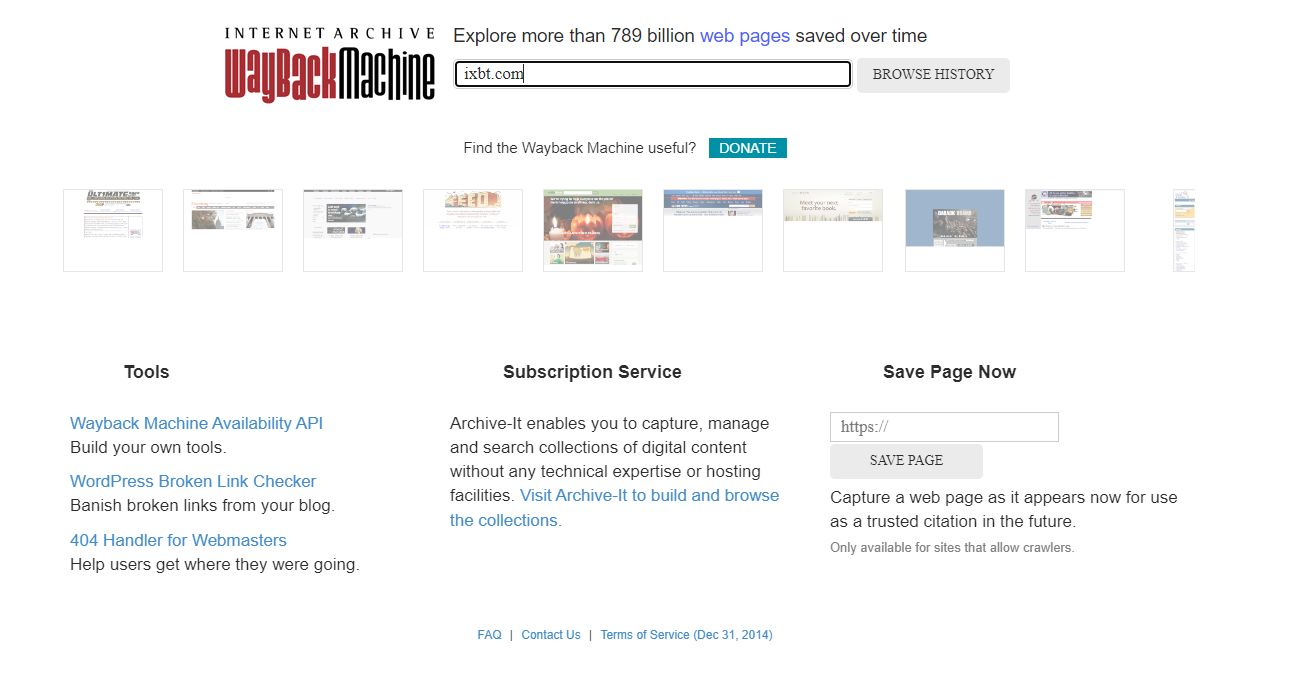 https://archive.org/web/
Если поисковик не предлагает кэшированную версию, возможно, её кэшировали archive.org. Сайт сохраняет копии странниц в интернете и даёт возможность посмотреть старые версии в разные периоды времени. Очень удобно, если но только если archive.or открывается на работе.
VPN / Proxy / Anonymizes
VPN, прокси и анонимайзеры больше не хитрость, а жизненная необходимость. Если сайт прекратил открываться в России, значит снова пора расчехлять средства обхода. Не буду распространяться на эту тему, тут и без меня всё понятно.
Онлайн-переводчик
Онлайн-переводчики имеют замечательную функцию перевода целых страниц.
Вставляем ссылку на страницу в поле перевода, выбираем язык, с которого хотим перевести и язык, на который хотим перевести, получаем доступ. Этот способ работает почти безотказно.
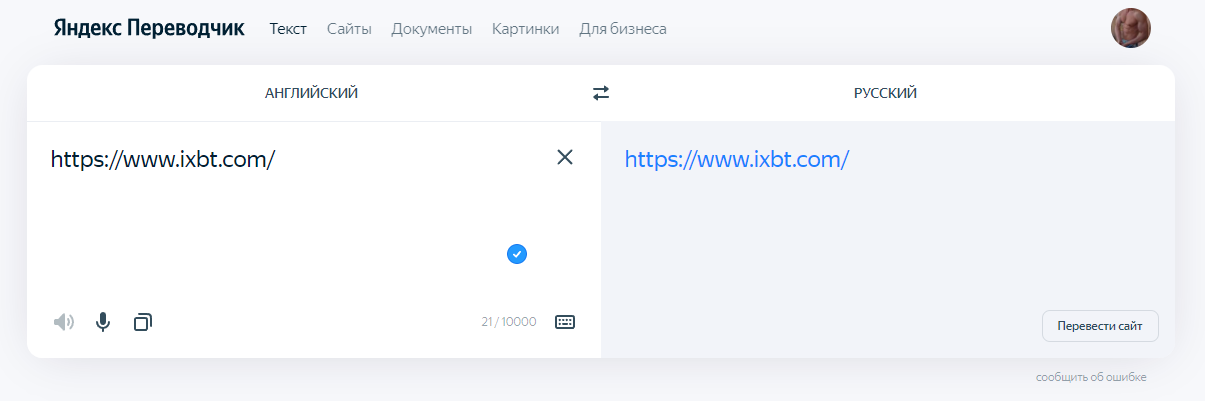 Переводчик Яндекс
 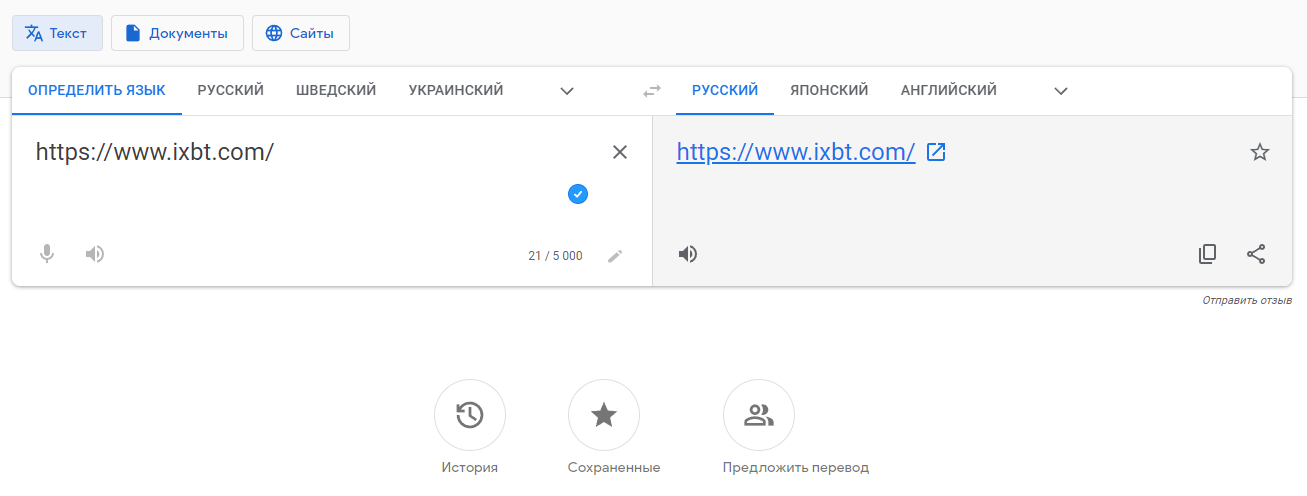 Переводчик Google
Альтернативные источники
Поиск — лучший способ найти информацию. Некоторые сайты, которые требуют подписку, чтобы просматривать материалы, размещённые на них. Очень часто, особенно если тематика популярна, эти или похожие материалы можно найти на других сайтах. Не всегда информация будет доступна в том же объёме и в тех же словах на других сайтах, поэтому можно просто ввести ключевые слова, чтобы обозначить сферу поиска, и тогда что-нибудь да подвернётся.
Не всегда хочется рисковать рабочим компьютером или нарушать правила на работе, поэтому выходом может быть поиск с телефона. Вам никто запретит установить на ваш личный телефон лишнее приложение. Вы сможете спокойно загрузить страницу и посмотреть информацию. Чтобы не всматриваться в маленький экран телефона, можно сделать снимок экрана и загрузить его в облачное хранилище, которое не заблокировано на работе, чтобы потом скачать с рабочего компьютера.
По тому же принципу можно сохранить текст со страниц нужного сайта в отдельный файл на телефоне, и через облачное хранилище или напрямую по проводу передать его на рабочий ПК. А ещё так можно передавать файлы с рабочего компьютера на домашний.
Если вам требуется установить программу, которой нет на рабочем компьютере, IT отдел не идёт навстречу, а дело может подождать до завтра, то вы можете воспользоваться бесплатными аналогами платных программ из моего предыдущего поста, установленными на домашнем компьютере, чтобы сделать необходимые манипуляции с файлами, а потом удобным способом перенести файлы на рабочий.
Включаем перевод сайтов в Safari на iPhone и Mac! Про эту функцию знают не все
 В закладки
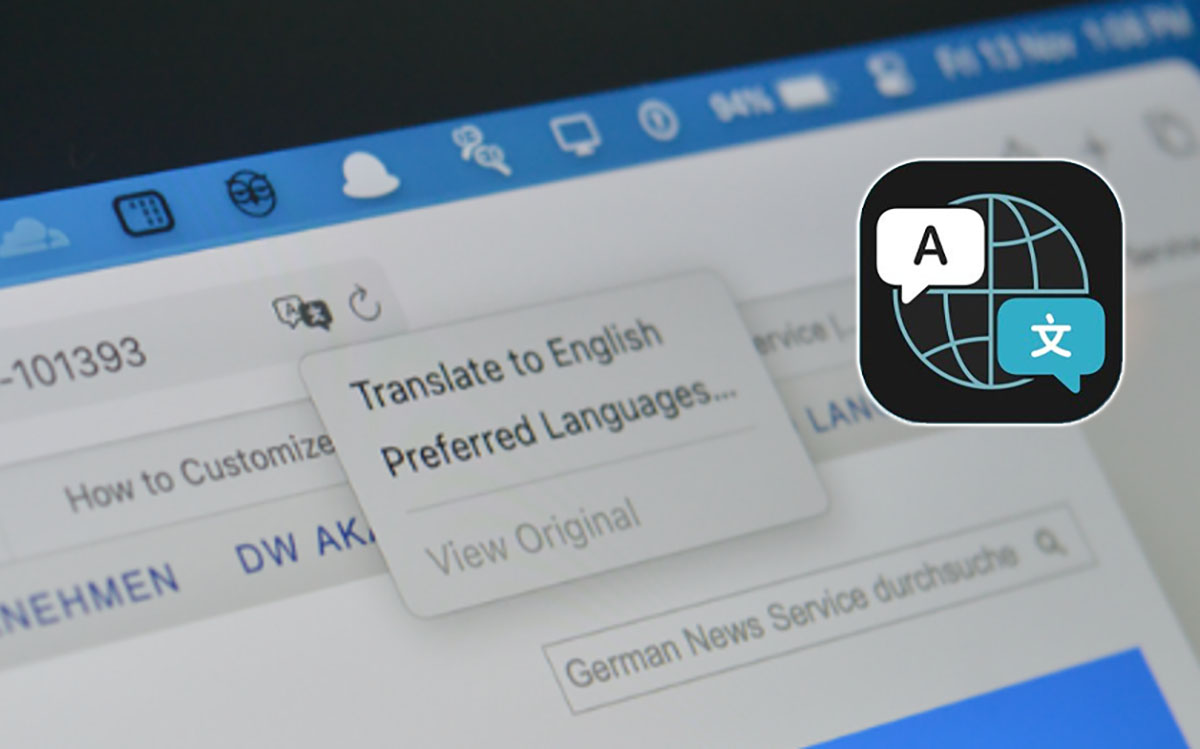
Если вы предпочитаете просматривать новости или полезную информацию на иностранных ресурсах, но иногда нуждаетесь в переводе страницы, совсем не обязательно использовать сторонние дополнения или приложения—переводчики.
Раньше подобная опция была доступна только в сторонних браузерах, но несколько лет назад купертиновцы добавили встроенный переводчик и в Safari. Такая возможность появилась в стандартном браузере начиная с macOS Big Sur и iOS 14.
�� Спасибо re:Store за полезную информацию. ��
Как перевести страницу в Safari на Mac
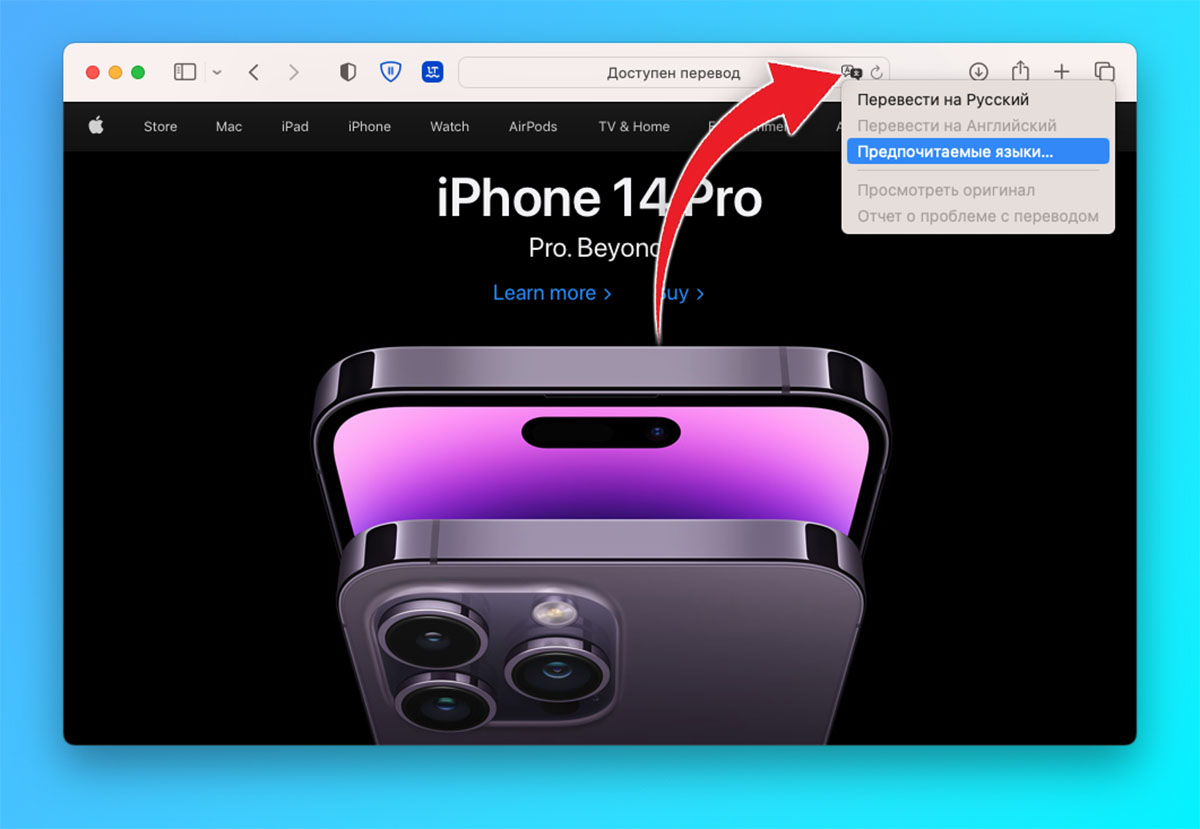
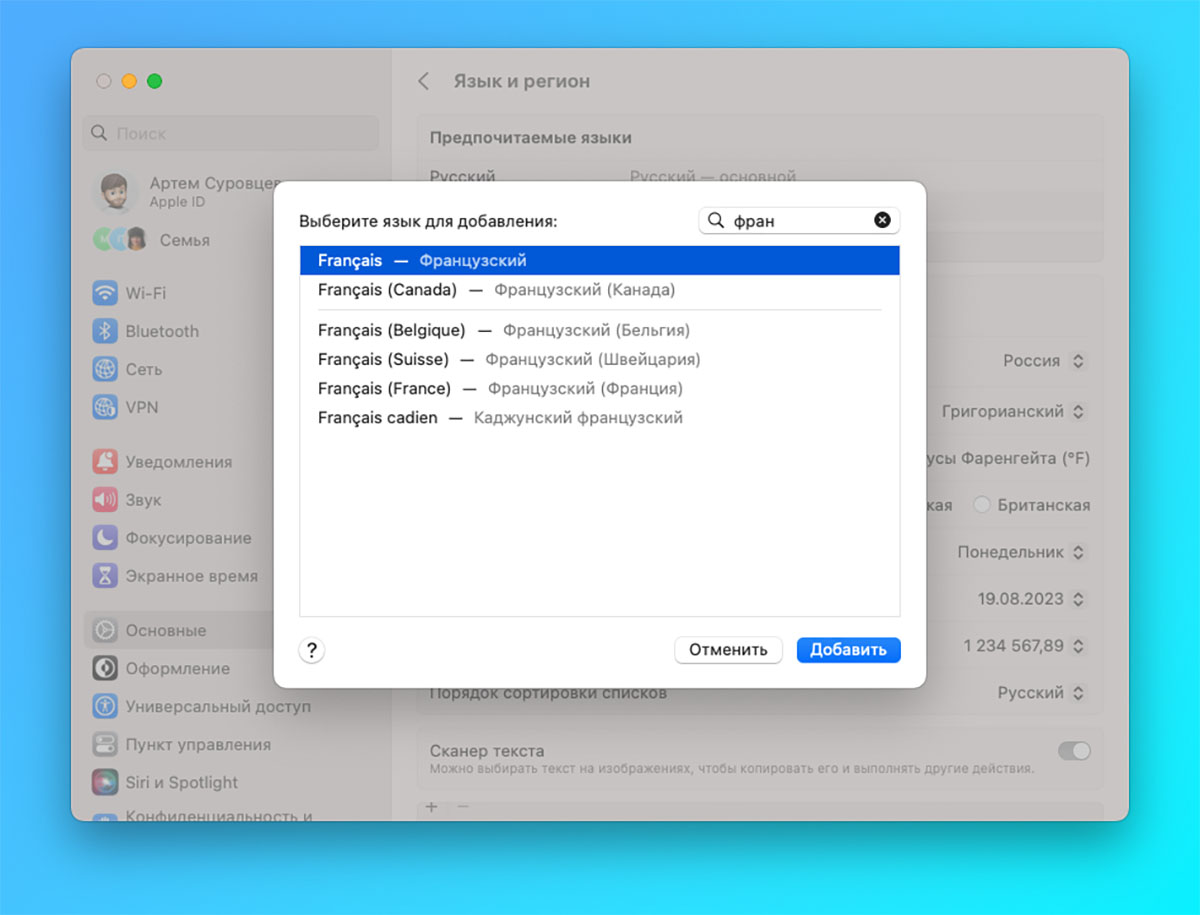
Для начала работы со встроенным переводчиком нужно добавить языки, которые будут задействованы в нем.
► Откройте в браузере страницу, которую хотите перевести.
► В адресной строке нажмите на индикатор перевода и выберите пункт меню Предпочитаемые языки. Если используете компактный режим отображения вкладок, меню перевода будет спрятано за кнопкой с тремя точками.
► Откроются системные настройки в разделе добавления новых языков. Добавьте все языки, которые вы хотите использовать для перевода в браузере.
► После добавления новых языков сможете переводить с/на них при помощи этой же кнопки в адресной строке браузера.
Это же меню позволяет вернуть страницу к изначальному виду (без перевода).
Как перевести страницу в Safari на iPhone
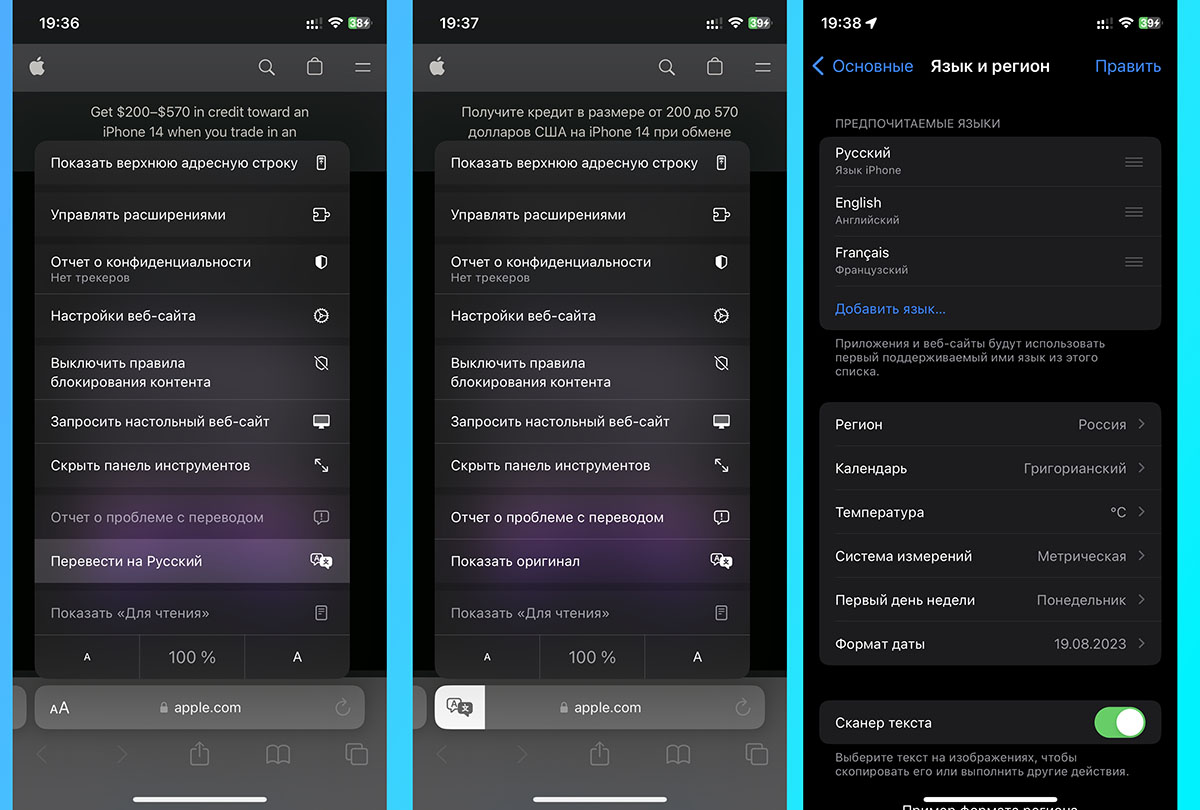
► Откройте нужную страницу в браузере.
► Нажмите на кнопку «аА» в адресной строке.
► Выберите пункт меню Перевести на Русский.
► Если потребуется дополнительный язык для перевода страниц, добавить его можно в разделе Настройки — Основные — Язык и регион.
В этом же меню вы сможете вернуться к просмотру оригинальной страницы без перевода.
В закладки