Лучшие приложения для записи звонков на Android, которые стоит знать
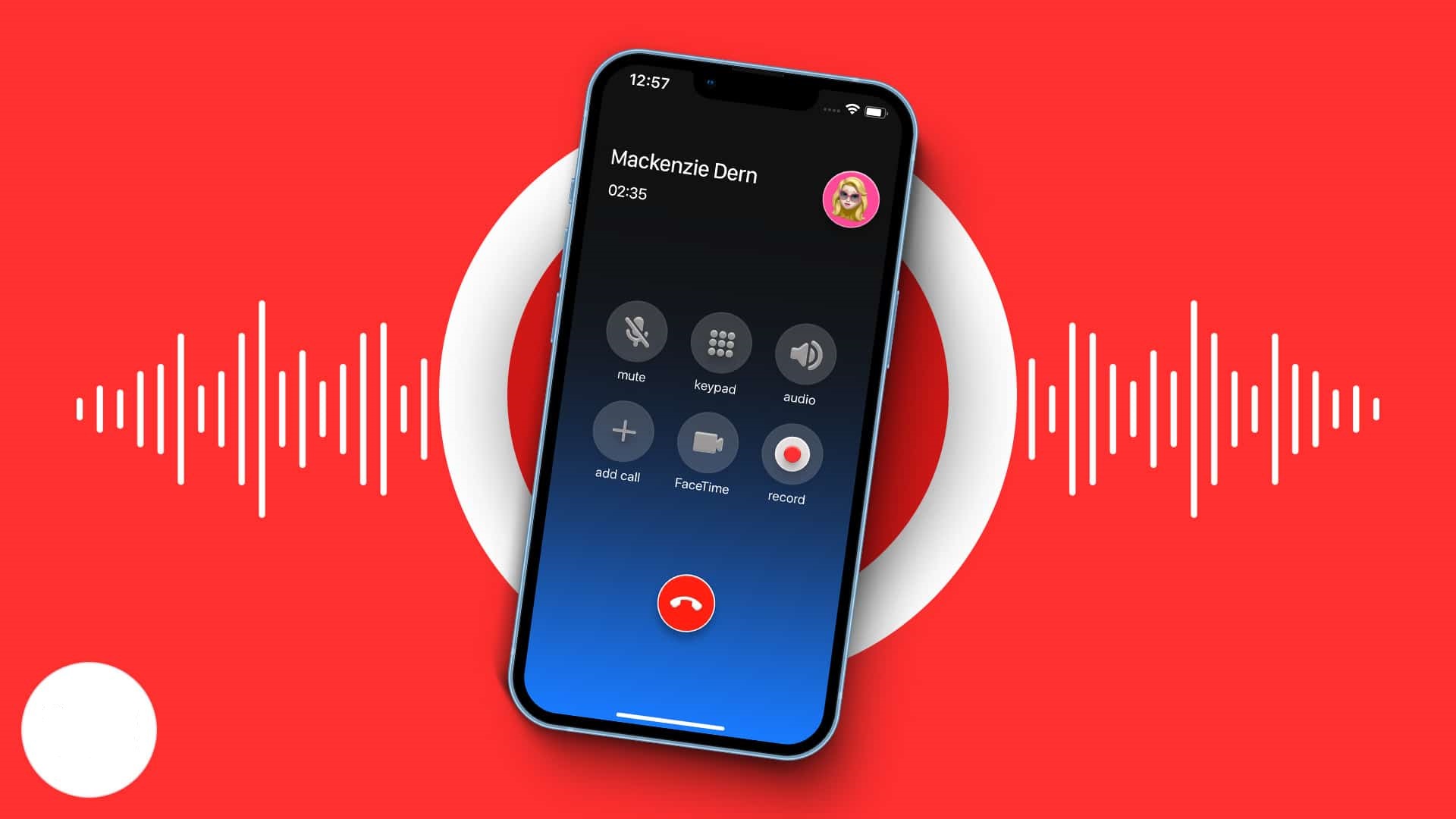
Сколько раз принимая важный телефонный звонок вы сожалели, что не смогли записать его, чтобы потом иметь возможность прослушать его? Это может быть очень полезно как при ответственных деловых разговорах, так и при неформальной беседе с другом! Но как же записать телефонный разговор на Android и можно ли это делать в общем и целом?
По умолчанию на смартфонах такая возможность не предусмотрена, однако существует множество сторонних приложений для записи телефонных разговоров на Android, которые позволят вам это сделать!
Лучшие приложения для записи звонков на Android
В этом топе мы постарались составить для вас подборку лучших приложений для записи вызовов на Android, которые действительно работают! Кроме того, в него мы включили даже приложение для записи телефонных разговоров на смартфонах других людей!
Cube ACR — запись звонков
Один из лучших рекордеров телефонных и VoIP-звонков на Android, совместимый с большинством популярных мессенджеров. Вы сможете осуществлять автоматическую запись разговоров, выбирая нужные вам контакты, создавать резервные копии записей в облаке или сохранять их на SD-карте, отмечать разговоры, как важные и многое другое.
Call Recorder — IntCall
Функциональный автоматический регистратор вызовов на Android, позволяющий записывать звонки и сохранять их с идентификатором вызывающего абонента. Откройте приложение, примите все разрешения, предоставьте ему права наложения и специальные возможности, и затем оно автоматически будет записывать все ваши телефонные звонки.
Auto Call Recorder — Caller ID & Call Block
Ещё одно бесплатное и простое в пользовании приложение для записи телефонных звонков на Android. Инструмент позволяет автоматически сохранять записанные файлы на облачном диске, сортировать их по времени, названию и дате и многое другое.
Mspy — Version Free
Одно из лучших приложений в категории родительский контроль, с помощью которого вы сможете удаленно просматривать действия, выполненные на другом устройстве, проверять сообщения, смотреть фото и видео, просматривать историю браузера и мессенджеры, а также записывать телефонные разговоры.
Запись звонков ACR
Ещё один функциональный рекордер, который позволит вам записывать все входящие и исходящие вызовы на своём мобильном устройстве. Вы сможете настроить приложение в соответствии со своими нуждами и звонки будут записываться в автоматическом режиме.
All Call Recorder
И напоследок, инструмент, позволяющий записывать как входящие, так и исходящие звонки на Android, сохранять полученный результат в формате 3GP, делиться им всеми доступными способами с другими людьми, а также быстро сохранять в облаке.
Как записать разговор по телефону во время вызова или на диктофон
По какой-то причине нужно сохранить телефонный разговор? В большинстве смартфонов на Андроиде сделать это очень просто. Для этого можно использовать встроенную опцию или сторонние приложения. А вот владельцам Айфонов такая функция недоступна. Но что делать, если важно не потерять информацию? В этом материале расскажем, как записать разговор по телефону на Андроид и Айфон.
 Нельзя сделать универсальную инструкцию для абсолютно всех моделей телефонов. Но мы объясним, какие способы можно использовать для записи. А пользователь сам выберет тот, который актуален для его гаджета. Фото: apkpure.com
Можно ли записывать разговор
На этот вопрос ответит статья 138 УК РФ. Запись частного телефонного звонка не запрещена в России. Но при условии — что вы в нём участвуете. Поэтому записывать своё общение вы можете, это не противозаконно. А вот если вы не участвуете в телефонном звонке и решили специально записать его, то это уже незаконно. За такое умышленное действие можно получить штраф 80 000 рублей или наказание в виде исправительных работ до 1 года.
Нужно ли предупреждать собеседника о том, что ведется запись? Если разговор касается бытовых вопросов, вы участвуете в нём и не собираетесь передавать аудио третьим лицам, обнародовать его — делать это необязательно.
Без согласия собеседника незаконно получать информацию, которая касается персональных данных, коммерческой тайны, сведений о частной жизни. Если вы не предупредили о записи, а разглашение информации привело к потере репутации собеседника, вам будет грозить административная ответственность и штраф до 10 000 рублей для физ лиц.
Если вы живете в другой стране, лучше ознакомиться с местным законодательством. Так как запись звонков может быть вообще запрещена или разрешена в случае уведомления другого говорящего о том, что идёт запись.
Как записать телефонный разговор
На Андроид
Важно: такая опция может вообще отсутствовать на вашей модели смартфона. Проверить это можно в меню «Настройки» — «Приложения». Если утилиты с названием «Диктофон» нет, то встроенная опция отсутствует.
Как записать телефонный разговор на Андроид? Нужно:
- выбрать номер и набрать его;
- на экране вызова появится кнопка «Запись» (обычно находится в правом нижнем углу). Кнопка станет активной после того, как второй абонент «поднимет трубку». Тогда сразу можно нажать на «Запись» (она начнётся). Остановить её можно, нажав второй раз на кнопку.
Также запись автоматически завершится после того, как вы «положите трубку».
 Простой способ записать входящий или исходящий звонок. Иллюстрация: Елизавета Чупикова, Фотосклад.Эксперт
Также иногда возможно включить автоматическую запись. Спрятана настройка обычно в: меню «Настройки» — «Приложения» — «Телефон» — «Запись вызовов». Здесь нужно активировать бегунок у фразы «Записывать вызовы автоматически».
Где сохраняются записи?
Есть несколько вариантов:
- отдельная папка в утилите «Проводник». Например, в Xiaomi: MIUI — sound_recorder — call_rec;
- в приложении «Диктофон». Нужно зайти в программу — нажать на 3 полоски в правом нижнем углу — выбрать «Записи вызовов»;
- в журнале вызовов. Встречается не во всех моделях. Но, например, есть в Redmi 9С. В журнале будет значок микрофона у того звонка, который записан.
 Достаточно нажать на микрофон, чтобы открылась запись, после чего её можно прослушать, удалить, переслать. Иллюстрация: Елизавета Чупикова, Фотосклад.Эксперт
Если встроенной опции нет, можно воспользоваться сторонними приложениями. Например, Запись звонков: CallRec. В программе можно оставлять комментарии к звонкам, синхронизировать записи с GoogleDisk.
Все подобные утилиты похожи. Они чаще всего условно бесплатные. В обычную версию входит ограниченный набор опций. Например, в CallRec можно записывать аудио без ограничений. Но послушать можно только 1 минуту, нельзя переслать аудио сразу из приложения в мессенджеры. Также есть баннеры с визуальной рекламой, которые могут отвлекать. В платной версии нет рекламы и есть доступ ко всем возможностям.
На Айфоне
У iOS нет такой встроенной функции. Поэтому единственное решение — пользоваться сторонними утилитами, которые можно скачать в AppStore. Стоит отметить, что все подобные приложения платные. Даже если само скачивание бесплатное, то за полноценное использование (запись, прослушивание, скачивание треков) придётся платить.
Примеры программ из AppStore:
– Call Recorder — IntCall, Call Recorder Lite for iPhone, RecMyCalls — приложения с высоким рейтингом на английским языке. Записанные файлы можно пересылать в мессенджеры и по почте, сохранять на виртуальное облако. Цена за тарифы варьируется от региона и оператора. Во время разговора создаётся третий виртуальный участник (грубо говоря — это само приложение), который записывает и сохраняет разговор. Поэтому важно, чтобы оператор поддерживал возможность конференц-связи;
– TapeACall Pro: Запись звонков — утилита на русском, цена — 999 рублей. Работает, как и все подобные приложения, за счёт создания промежуточного, третьего, виртуального абонента. Важно, чтобы оператор поддерживал функцию конференц-связи (где могут общаться 3 участника). По дизайну подобно англоязычным, указанным выше.
 Как записать телефонный разговор на Айфоне? Использовать для этого приложение из AppStore. Фото: apps.apple.com
Как записать разговор на диктофон
Казалось бы — что может быть проще? Но к сожалению, это невозможно. Опцию нельзя включить, пока активен вызов. Что делать? Использовать встроенную функцию записи, стороннее приложение или другой телефон.
В последнем случае звонок можно поставить на «громкую связь» (кнопка «Громкая связь» или «Динамик» на экране вызова), а второй смартфон с включенным диктофоном держать рядом.
Также можно не включать громкую связь, а просто увеличить громкость вызова до максимума (несколько раз нажать на клавишу повышения громкости). Этот вариант подойдёт, если динамики громкие. В противном случае разговор будет плохо слышно, второй телефон придётся подносить ближе, а из-за этого возможно появление скрипящих, фонящих шумов.
Где диктофон на Андроид и как его включить
Найти его можно:
- через Проводник;
- в меню, где собраны все приложения.
Если приложение не установлено, его можно скачать из PlayMarket или другого магазина приложений, которое вы используете (например: App Gallery, GetApps, RuStore).
Стандартная программа для записи голоса выглядит подобно на любом смартфоне. Немного различается дизайн (цвет, форма, размер кнопок), расположение пунктов в меню настроек.
 Рассмотрим использование диктофона на примере смартфона XIaomi. Иллюстрация: Елизавета Чупикова, Фотосклад.Эксперт
Чтобы открыть утилиту, нужно нажать на значок «Диктофон».
На новом экране появится:
- значок шестерёнки в правом верхнем углу. Это меню. Тут можно изменить формат и качество записи, включить/выключить цветовые индикаторы записи поверх других приложений и т. д.;
- три полоски в правом нижнем углу — ваш список записей;
- красная кнопка — начать. Как только вы на неё нажмёте — на экране начнут меняться числа — это время (часы, минуты и секунды) записи. Чтобы остановить её, нужно снова нажать на красную кнопку. Флажок слева делит аудио на части (ставит метки, к которым можно моментально перемещаться во время прослушивания). Галочка справа — сохранить.
После этого приложение предложит сохранить аудио под нужным названием.
Запись звука на диктофон в iOS
На разных версиях iOS принцип работы этого приложения одинаковый, но дизайн немного отличается. Найти нужную программу можно в папке «Утилиты». Для записи звука можно использовать как встроенный, так и внешний микрофон.
На экране, как и у Андроида, будет красная кнопка. Если на неё нажать, начнётся запись. На экране начнут «бежать» цифры. Чтобы приостановить процесс, нужно нажать снова на кнопку в центре (на этот раз на ней будут нарисованы 2 красные вертикальные полоски). Прослушать запись можно нажав на серый треугольник. Чтобы сохранить аудио, нужно нажать на кнопку «Готово».
 Как записать разговор на диктофон на Айфоне. Фото: help.apple.com, mirinfo.ru
Аудио будет называться «Новая запись (+ присвоенный номер)». Также название может дублировать вашу геопозицию, если включена геолокация.
Где хранятся записи? В самом приложении. Вы открываете его и видите список всех аудио в хронологическом порядке. Каждую мелодию можно открыть, обрезать, прослушать, настроить качество звука, переслать другому пользователю.
Использовать «Диктофон» на iOS можно поверх других устройств. За исключением тех, что воспроизводят звук. В этом случае запись будет прервана. В iPhone 14 Pro и iPhone 14 Pro Max рабочее пространство расширено и Dynamic Island используется для управления диктофоном.
Перечисленные способы помогут вам записать разговор вживую или по телефону. Но помните, что перед записью важно убедиться, что вы не нарушаете законодательство страны, в которой находитесь.
8 лучших приложений для записи звонков
Возможность записать входящий или исходящий вызов может понадобиться в разных случаях. Как вариант:
- Необходимо запомнить важную информацию, а вы в транспорте.
- Сложно уловить все рабочие задания, что в спешке «нарезал» начальник по телефону.
- Пришлось столкнуться с шантажом или мошенниками.
Мы подготовили для вас ТОП приложений для записи звонков.
Call Recorder — Intcall
Приложение Intcall работает на Android и на iPhone. Программа с понятным и доступным интерфейсом. Все записи удобно сохраняются в самом приложении, их также можно сортировать и создавать метки.
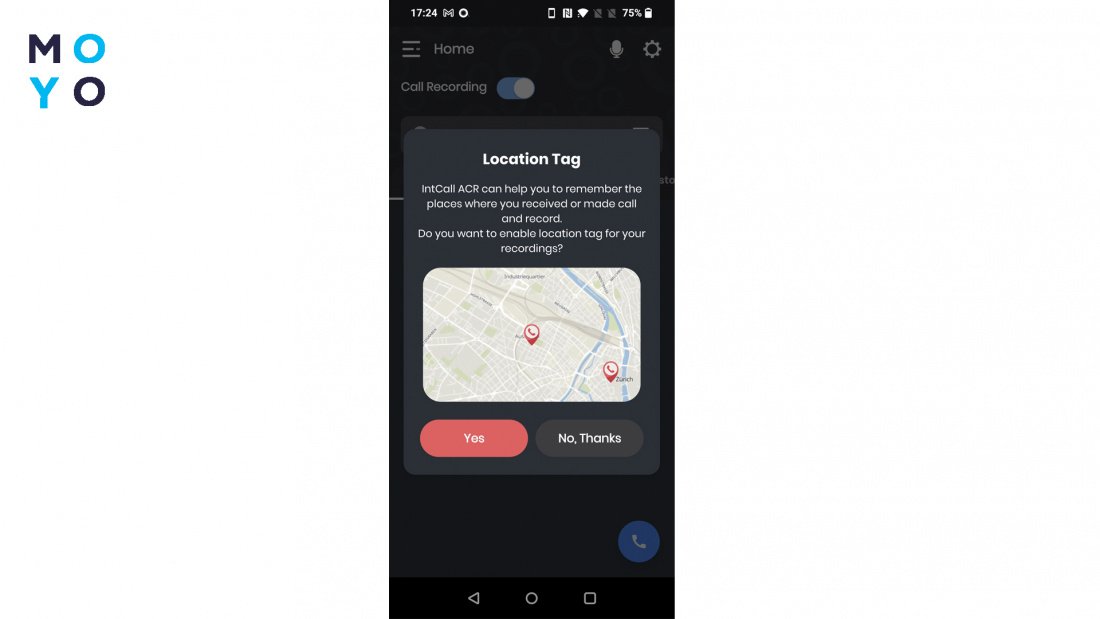
При желании, можно также сберегать геопозиции звонка. Аудиодорожка поддерживается в отличном качестве. Главное преимущество этого приложения для записи телефонных разговоров — возможность сохранять разговоры с большинства мессенджеров (WhatsApp, Skype, Messenger, Viber, Slack, Telegram и другие).
Another Call Recorder
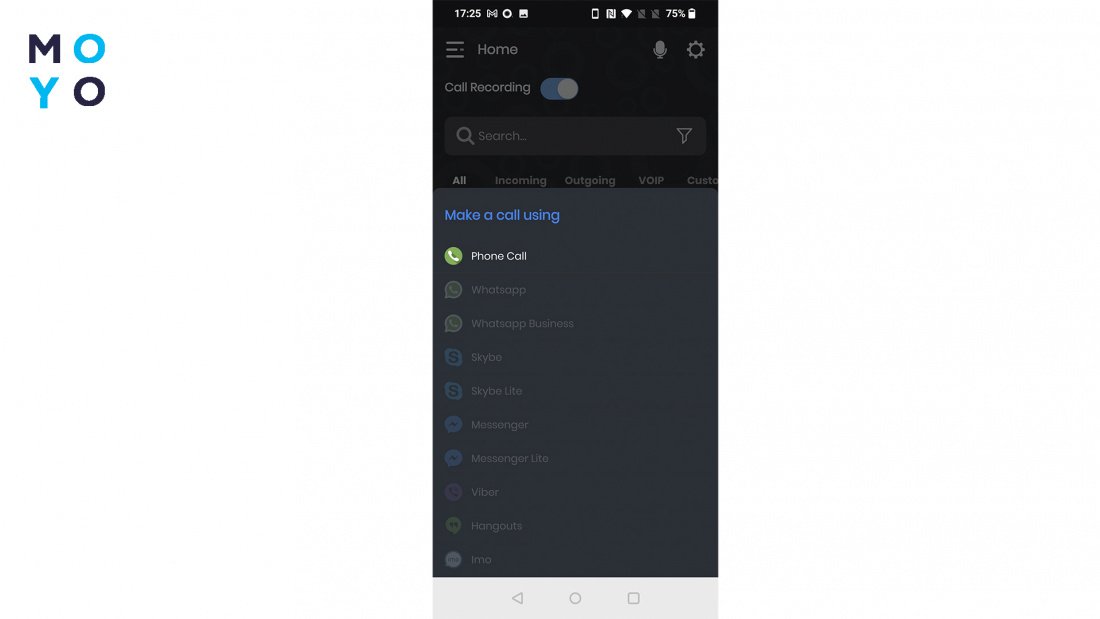
Another Call Recorder заслуженно одно из самых популярных в рейтинге приложений для записи звонков. Бесплатная программа работает на всех Android устройствах. У неё также простой интерфейс и хорошее качество звука. Особенность Another Call Recorder заключается в возможности автоматической записи в фоновом режиме. Можно отключить все уведомления для повышенной секретности, но обратите внимание, что во многих странах скрытая запись запрещена законом.
Здесь удобная опция автоматически записывать телефонные вызовы только конкретных пользователей. Программу можно синхронизировать с облачными хранилищами, такими как Google Drive и Dropbox, что позволяет экономить место на смартфоне. Также можно настроить автоудаление старых аудиодорожек. Есть возможность переключатся между темной и светлой темами. Записанные звонки можно отправлять по электронной почте. Поддерживает разные форматы аудио. В целом, это один из лучших вариантов с бесплатной версией.
TRUECALLER
Truecaller часто встречается в подобных рейтингах лучших приложений для записи звонков, но это не его главная задача. Приложение создано для защиты от нежелательных звонков. Его основная функция — определитель номера и блокировка спама, рекламных агентов, мошенников. Но опция записи входящих звонков в нем также есть и популярна из-за многозадачности приложения.
Правда стоит учитывать, что начиная с версии Android 9.0 — запись звонков убрали из встроенных функций из-за соблюдения конфиденциальности, тогда Truecaller также удалили эту возможность в своей программе. Несмотря на это, много людей продолжают пользоваться старой версией приложения и записывать свои вызовы таким образом.
Хоть и запись вызовов дополнительная функция, у Truecaller много преимуществ: защита от спама с актуальной базой, безопасный собственный мессенджер и блокировка рекламных СМС.
TapeACall Pro
TapeACall Pro — платное приложение для iOS, что подходит для ценителей качественного сервиса без надоедливой рекламы. Оплата происходит раз в год, нет ограничений по количеству записей и отсутствует поминутная оплата. Вызовы легко синхронизируются с Google Drive, Dropbox и Evernote. Можете загрузить полученные материалы на компьютер или новое устройство. Также можно отправить по электронной почте или поделиться в социальных сетях.
Если необходимо переслушать длинный разговор и одновременно заниматься другими делами на своем телефоне — прослушивание доступно в фоновом режиме. Для легкой навигации по записям можете оставлять метки. В случае возникновения проблем можно обратится в службу поддержки, где работают реальные люди.
Smart Call Recorder – SCR
Простое и бесплатное приложение для записи входящих и исходящих вызовов. Также присутствует опция автоматической записи, поэтому можете не волноваться, что забудете записать важный диалог. Запись можно включить и выключить в любой момент разговора. Также дополнительно в приложении есть черный список абонентов, что поможет заблокировать нежелательные звонки.
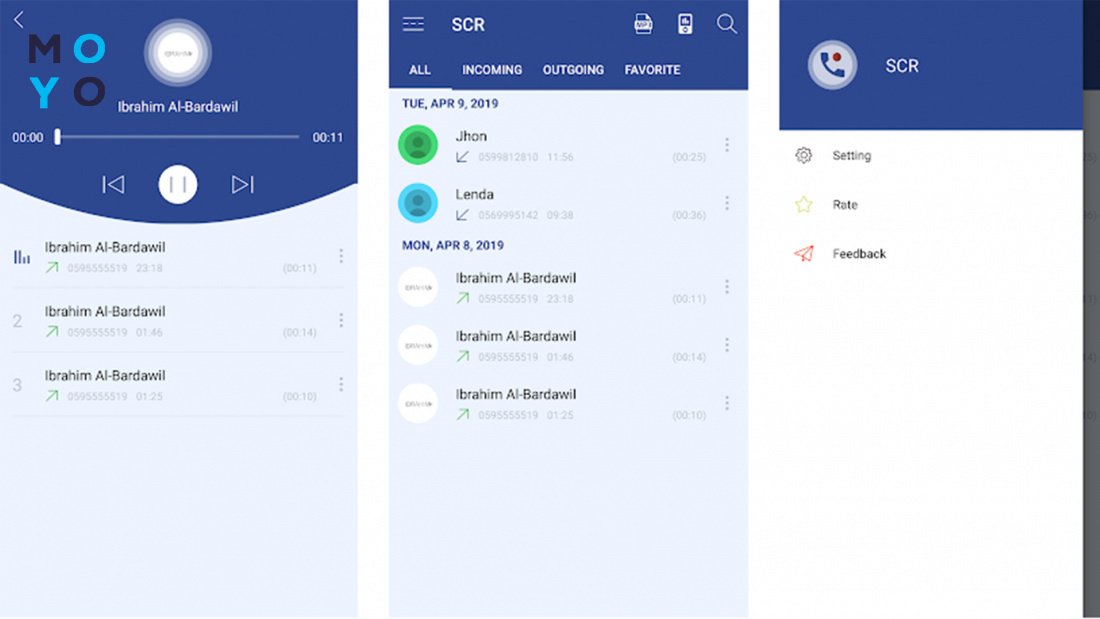
В SCR удобно сортировать готовые материалы, переименовывать и маркировать. Для дополнительной конфиденциальности можно установить пароль внутри приложения, чтобы доступ к аудиофайлам не попал в неправильные руки. Приложение разрешает выбирать разные режимы записи и отправлять файлы на электронную почту на свой ноутбук.
Cube ACR
Одно из лучших приложений для этой цели. Всё чаще мы общаемся не по мобильной связи, а благодаря VoIP. Cube ACR дает возможность записывать также разговоры с мессенджеров Viber, WhatsApp, Telegram и других. Можно записывать автоматически все звонки или только избранные контакты. Также запись начать можно вручную с помощью кнопки с любого момента разговора. Приложение умеет управлять динамиками, в зависимости общаетесь по громкой связи или поднесли телефон к уху.
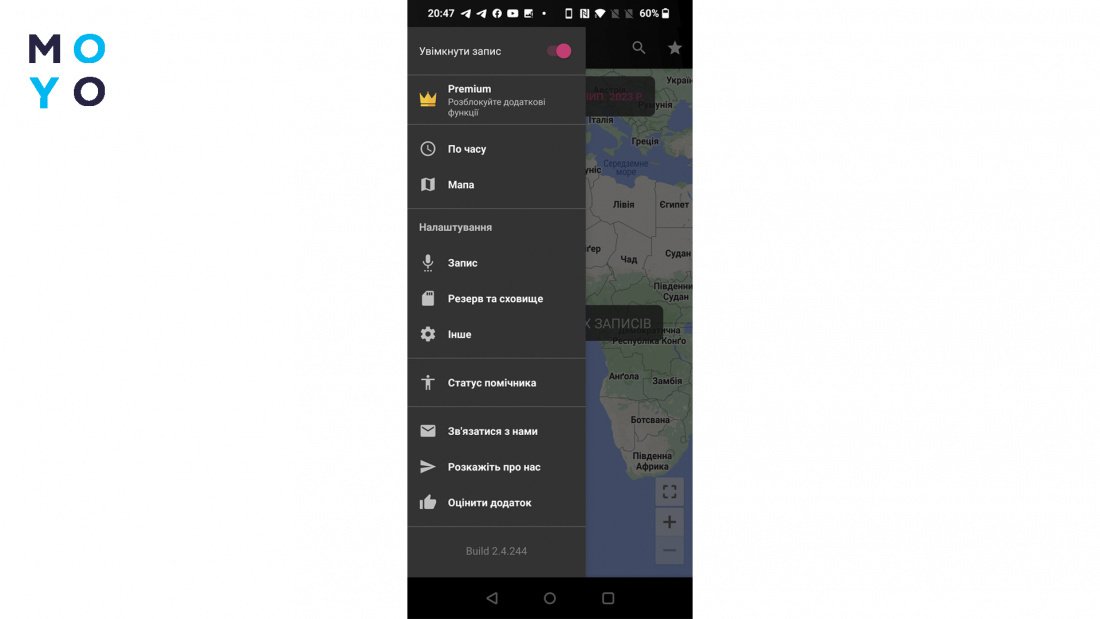
Cube ACR предоставляет удобный файловый менеджер для работы с материалами, их удобно сортировать. Также можно сохранять геолокацию звонка. Программа имеет службу поддержки. В премиум версии доступна дополнительная конфиденциальность, сохранение в облако, изменение формата аудио, а также редактирование записи.
Call Recorder (CallU)
Отличная программа со множеством настроек. Например:
- Можно выбрать источник звука.
- Изменить аудиоформат.
- Изменить качество звука.
- Увеличить или уменьшить громкость.
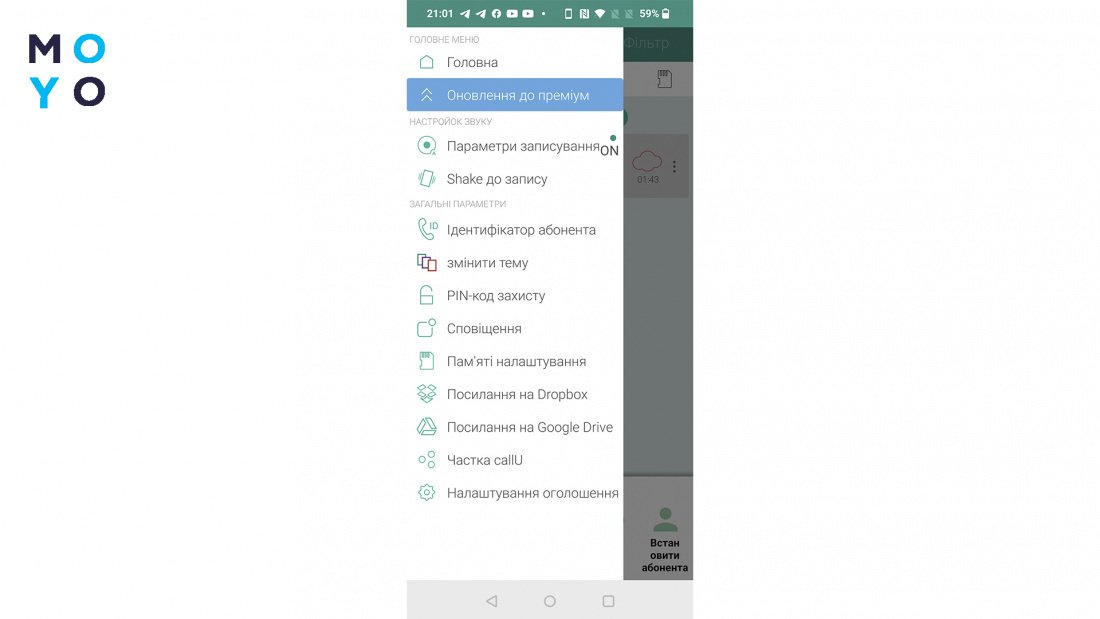
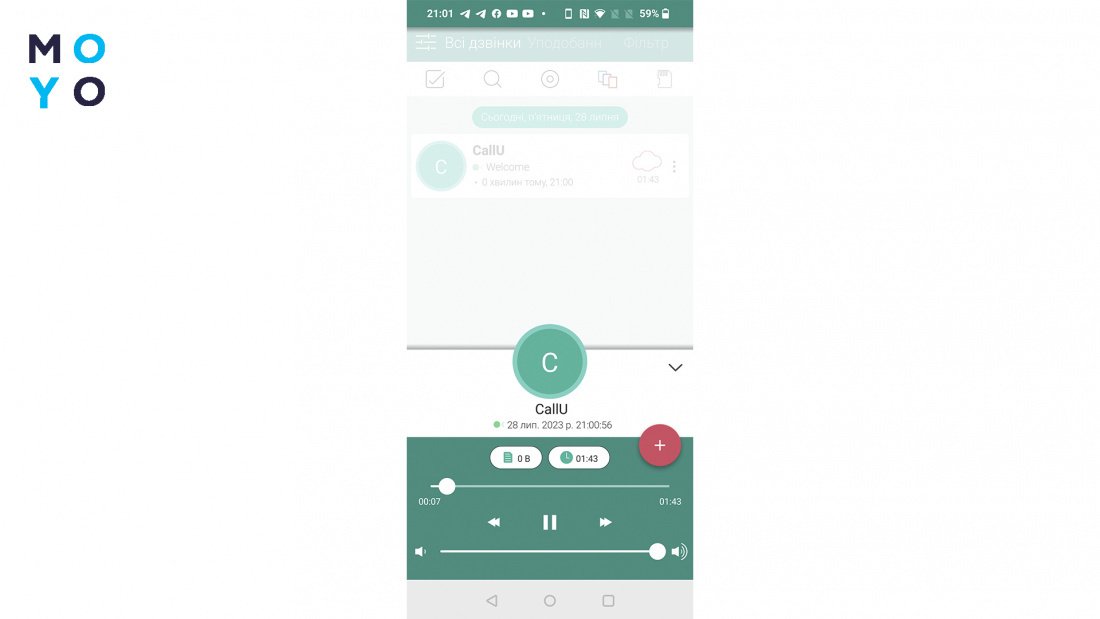
Также в CallU можно начать запись встряхиванием, добавить PIN-код, а также идентифицировать абонента и свое местоположение. Программа хорошо совместима с Dropbox и Google Drive. У приложения приятный дизайн, при желании можно выбрать цветовую тему из 10 вариантов.
Если есть опасения, что файлы займут всё место на устройстве, можно ограничить объем использования памяти. Приложение действительно достойное и все функции доступны в бесплатной версии. Покупка премиума подразумевает только избавление от рекламы
Smart Voice Recorder
В отличие от других программ из этого ТОПа, Smart Voice Recorder поможет записать не только телефонные звонки, но и окружающие звуки или речь. Качество записи отменное, можно выбрать разные форматы.
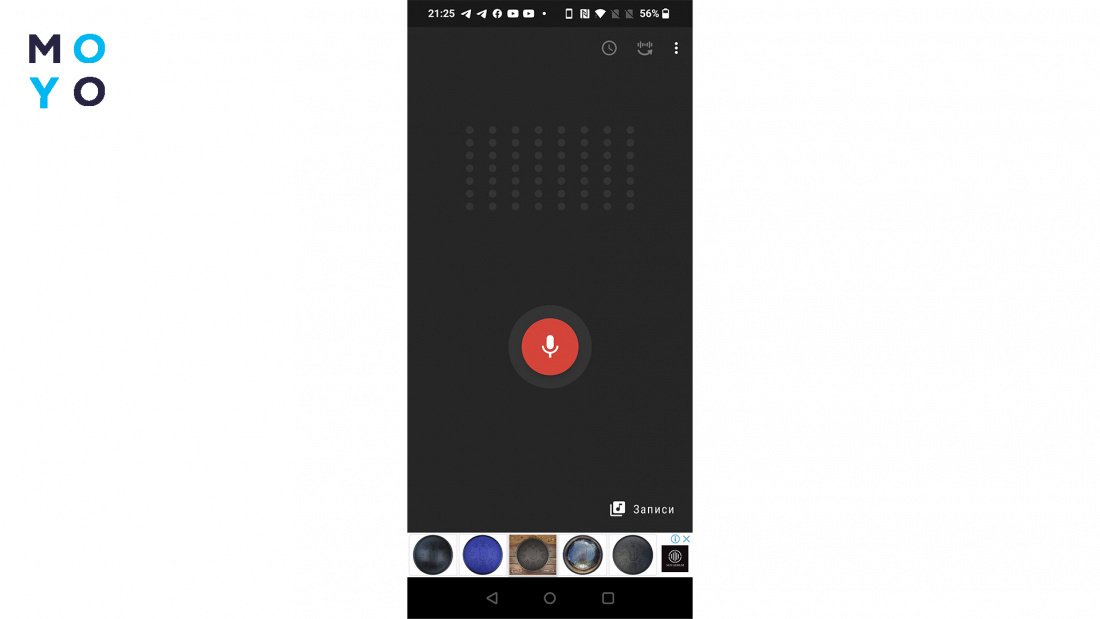
Есть функция установки таймера. Упорядочивать записанный в Smart Voice Recorder материал легко и удобно.
Smart Voice Recorder интегрируется с популярными облачными сервисами для экономии места и удобства совместного пользования. Приложение поддерживает использование внутреннего и внешнего микрофонов устройства, что обеспечивает более гибкие варианты записи аудио. Smart Voice Recorder предоставляет функцию сжатия записей, что позволяет уменьшить размер файлов и экономить пространство на телефоне или планшете.
После изменений правил конфиденциальности и отключения встроенной функции записи звонков, многим пользователям не хватает этой возможности. Но благодаря разработчикам мобильных программ — ситуацию легко исправить. Все приложения из этого ТОПа хорошо справляются со своей задачей, выбирайте какой интерфейс и функционал будет удобнее лично вам.
4 лучших приложения для записи телефонных разговоров на Android
 by Илья Лукьяненко
Идея записи телефонных разговоров может звучать как из шпионских фильмов, но в жизни каждого человека бывают моменты, когда это нужно сделать. Например, журналистам, чтобы вставлять точные цитаты в статьях и телевизионных передачах, а бизнесменам во время важных переговоров. Запись также может служить доказательством работы с клиентом или устных соглашений.
В Google Play есть большое количество приложений для этого, но лишь малая часть из них правильно работает. Я протестировал 16 приложений и только 4 из них записали мой тестовый разговор. Причём сделали это в автоматическом режиме без дополнительных настроек. Все они бесплатны, хотя и имеют платную подписку для расширения функционала, которую покупать вовсе не обязательно.
Automatic Call Recorder
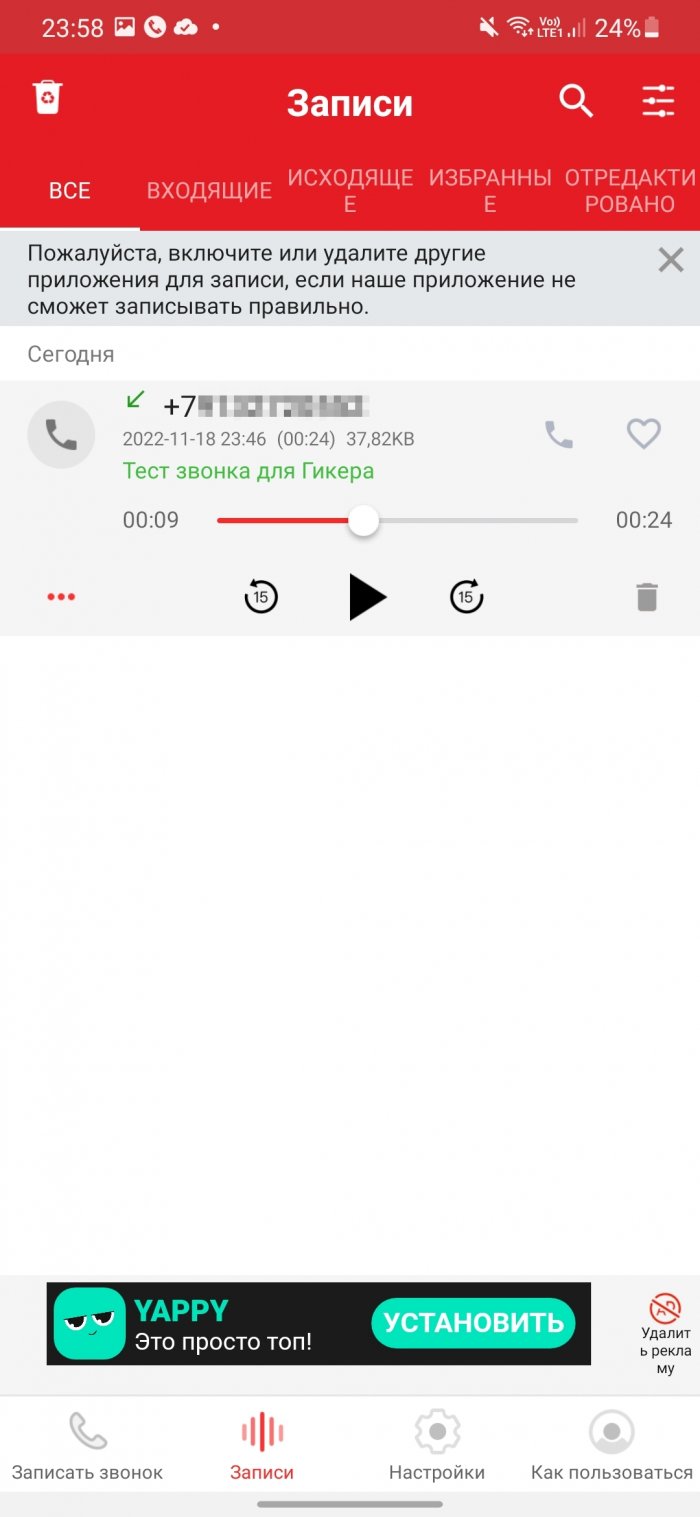
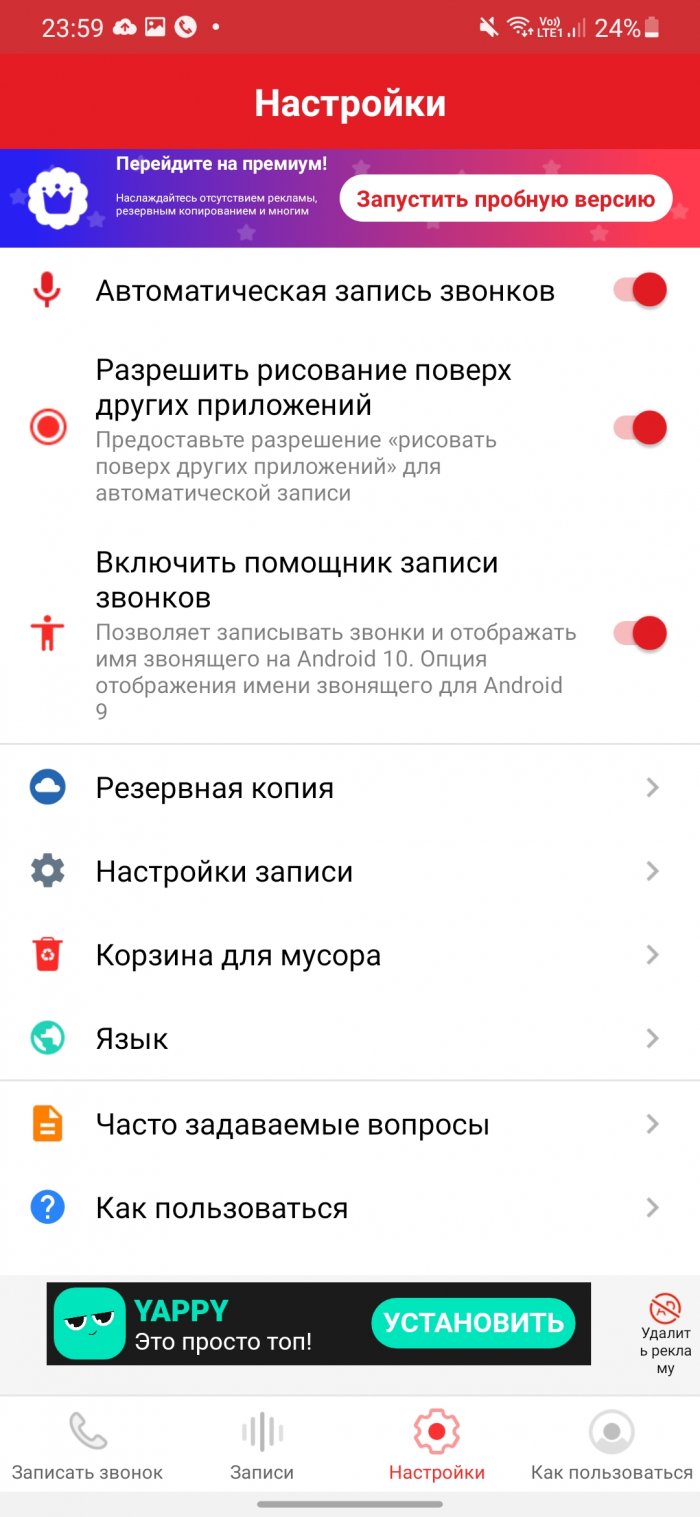
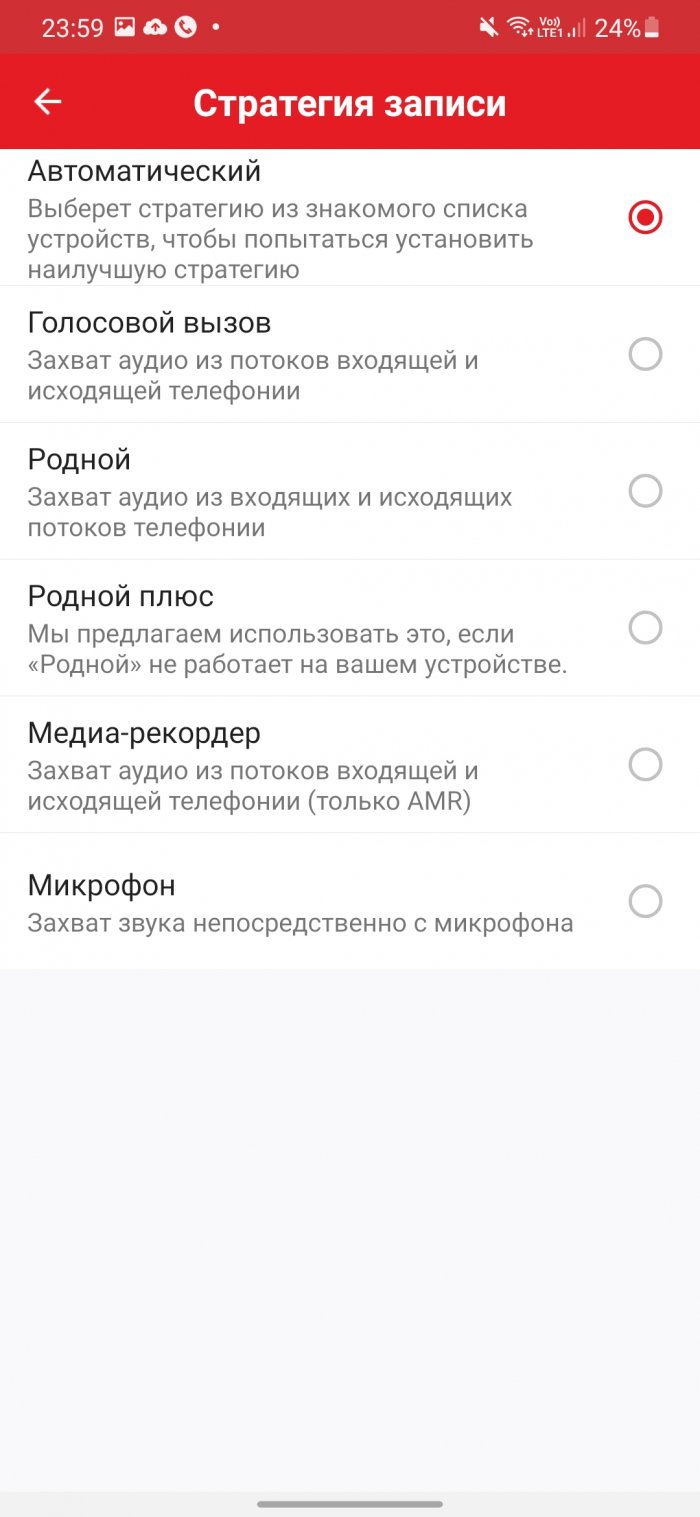
Automatic Call Recorder — мощное приложение для качественной записи обоих собеседников. Есть 5 режимов записи, включая автоматический подбор лучшего именно для вашего телефона. По умолчанию записываются все звонки, но можно включить данную опцию только для контактов или для неизвестных номеров. А также указать номера, которые никогда не следует записывать.
В других приложениях, например, в Cube ACR создание заметки к записи доступно только в платной версии. Здесь это доступно бесплатно. При желании запись можно обрезать с помощью встроенного редактора. Поддерживается четыре аудиоформата: AMR, WAV, AAC и MP3. Есть синхронизация с Google Drive. Можно настроить копирование только избранных записей. А для сохранения места в памяти телефона, включить автоматическое удаление файлов после синхронизации.
Важные разговоры можно добавлять в избранное. А чтобы защитить записи от прослушивания посторонними людьми, можно установить пароль. Для большей надёжности можно настроить автоматическое резервное копирование файлов в облачное хранилище. Удалённые по ошибке записи можно восстановить из встроенной «Корзины».
В платной версии есть определитель номеров, который работает в реальном времени. Но я бы для этой цели порекомендовал лучше использовать специализированные приложения, например, Truecaller или Drupe из моего обзора приложений для определения неизвестных номеров.
Если на записи не слышно голос собеседника, то включите режим «Родной» и активируйте динамик. Стоит упомянуть, что некоторые приложения для оптимизации памяти, например, Clean Master и Battery Optimizer могут блокировать работу приложения. Просто внесите это приложение в их «Белый список».
Cube ACR
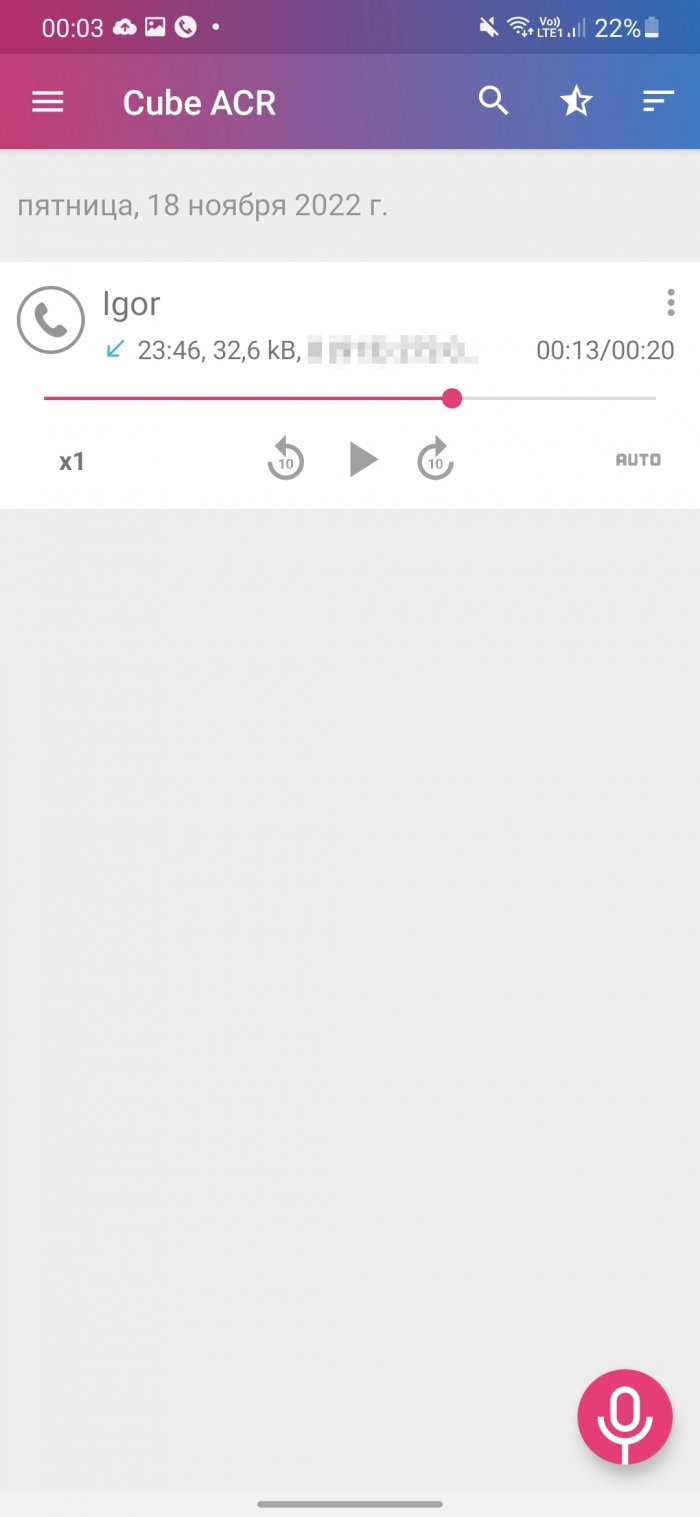
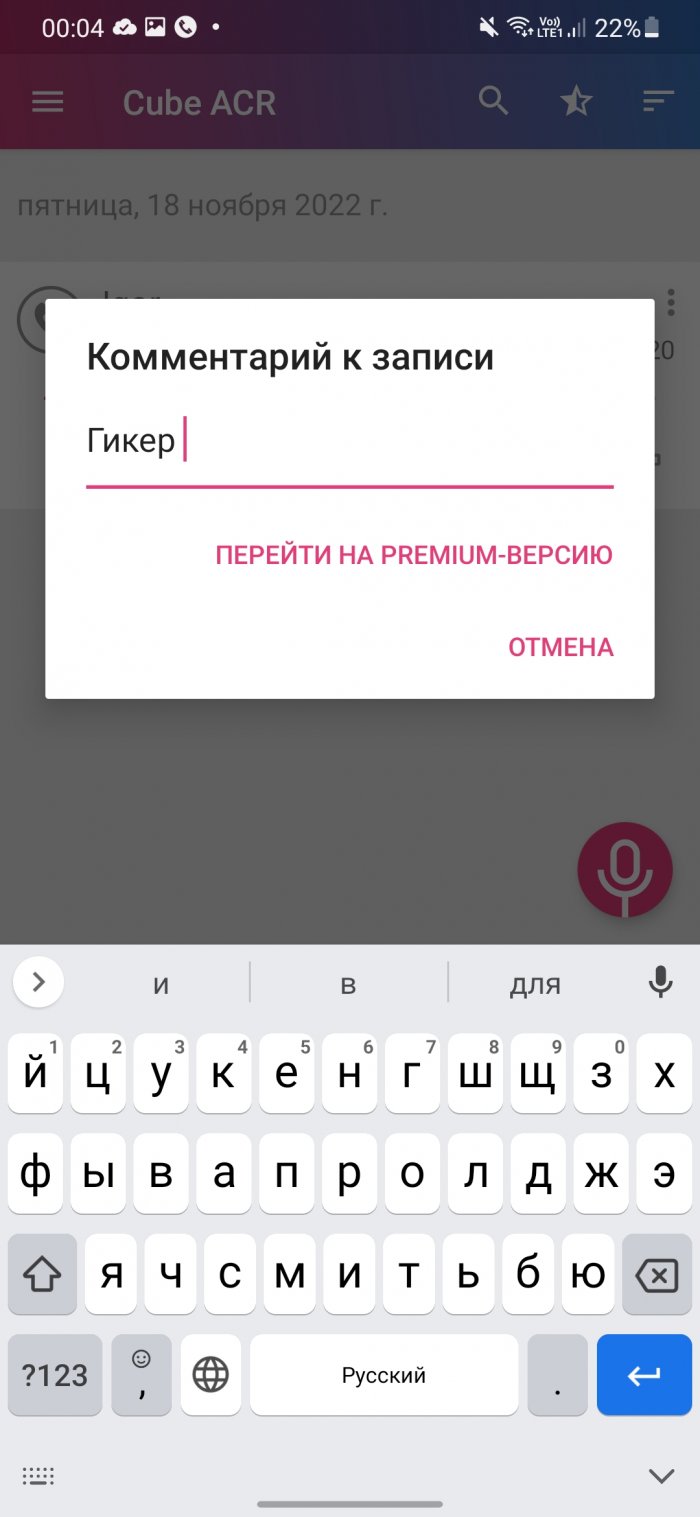
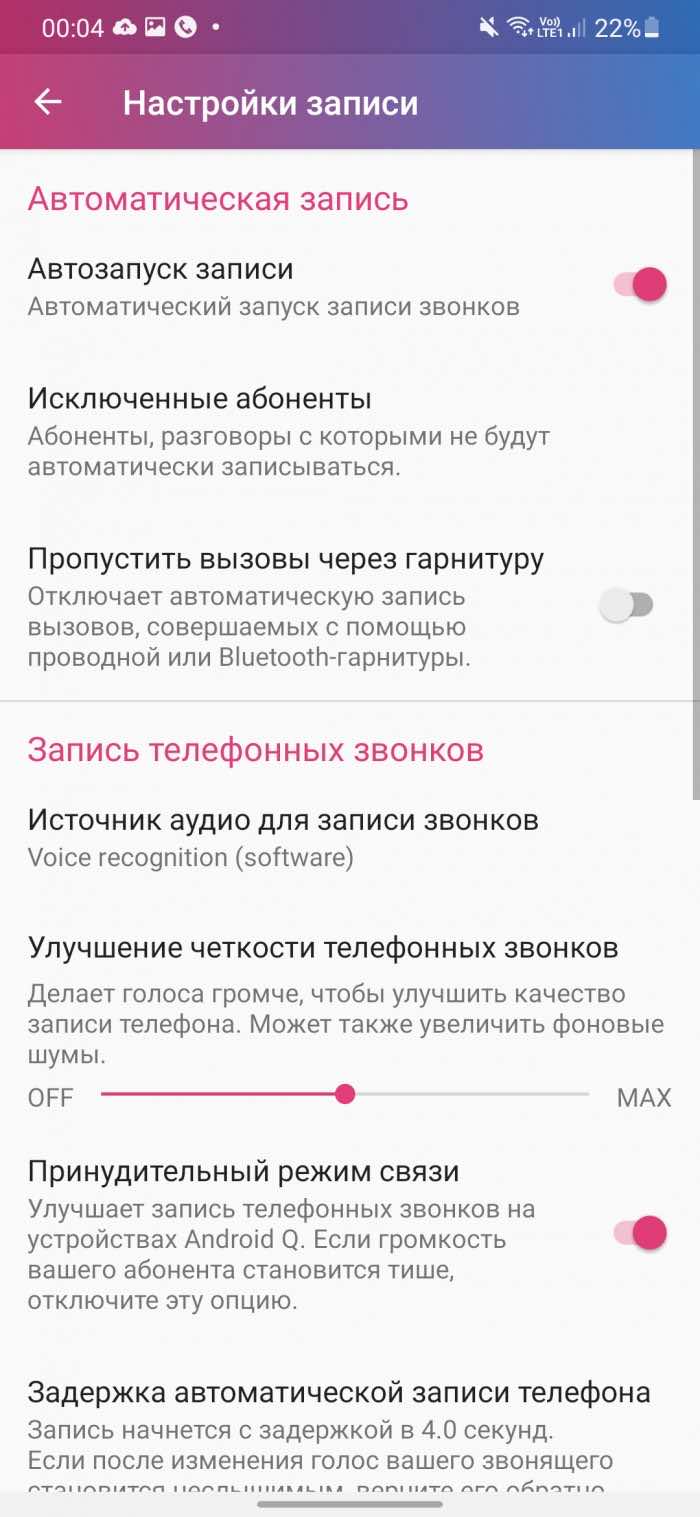
Приложение Cube ACR позволяет автоматически записывать не только входящие и исходящие телефонные звонки, но и разговоры в WhatApp, Viber, Telegram и других приложениях VoIP. Вы можете создать список абонентов, при разговоре с которыми будет происходить запись или, наоборот, с которыми этого делать не нужно. Скорость воспроизведения записи можно увеличить или уменьшить в 2 раза.
Есть возможность помечать важные звонки, чтобы в будущем быстро их найти. Более того, в настройках можно включить добавление геотегов к записям, чтобы потом можно было посмотреть, где вы были во время звонка. Разговоры можно сортировать по дате, имени, размеру, типу и направлению.
Платная версия за 499 рублей в год позволяет установить PIN-код для доступа к записям, указывать комментарии к записям и делать резервное копирование в Google Drive, Dropbox, FTP и Email. Дополнительно можно указать, чтобы после резервного копирования в облако запись автоматически удалялась с телефона.
Но самой интересной фичей в платной версии является возможность выделить важный момент во время разговора с помощью встряхивания телефона. При удачном выделении телефон завибрирует. В настройках можно отрегулировать, насколько сильно нужно встряхивать телефон.
callU
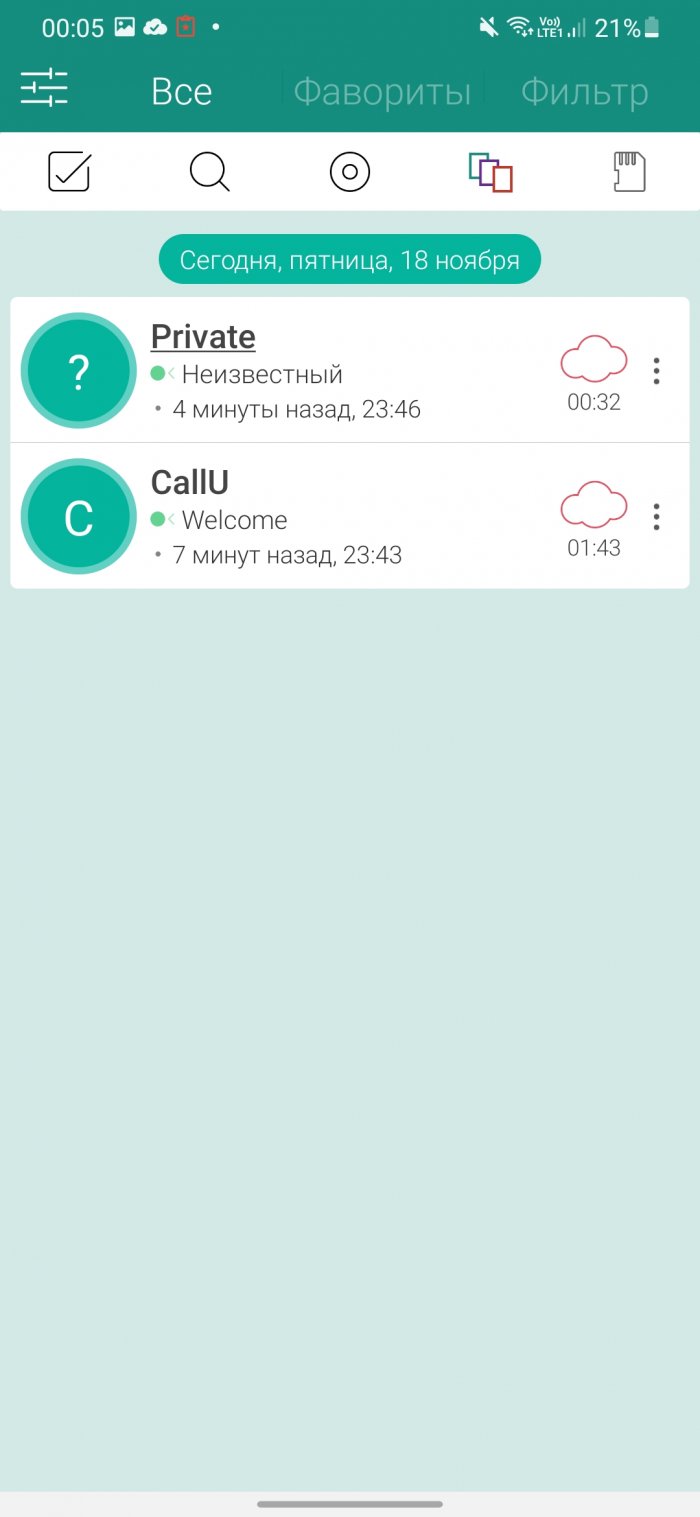
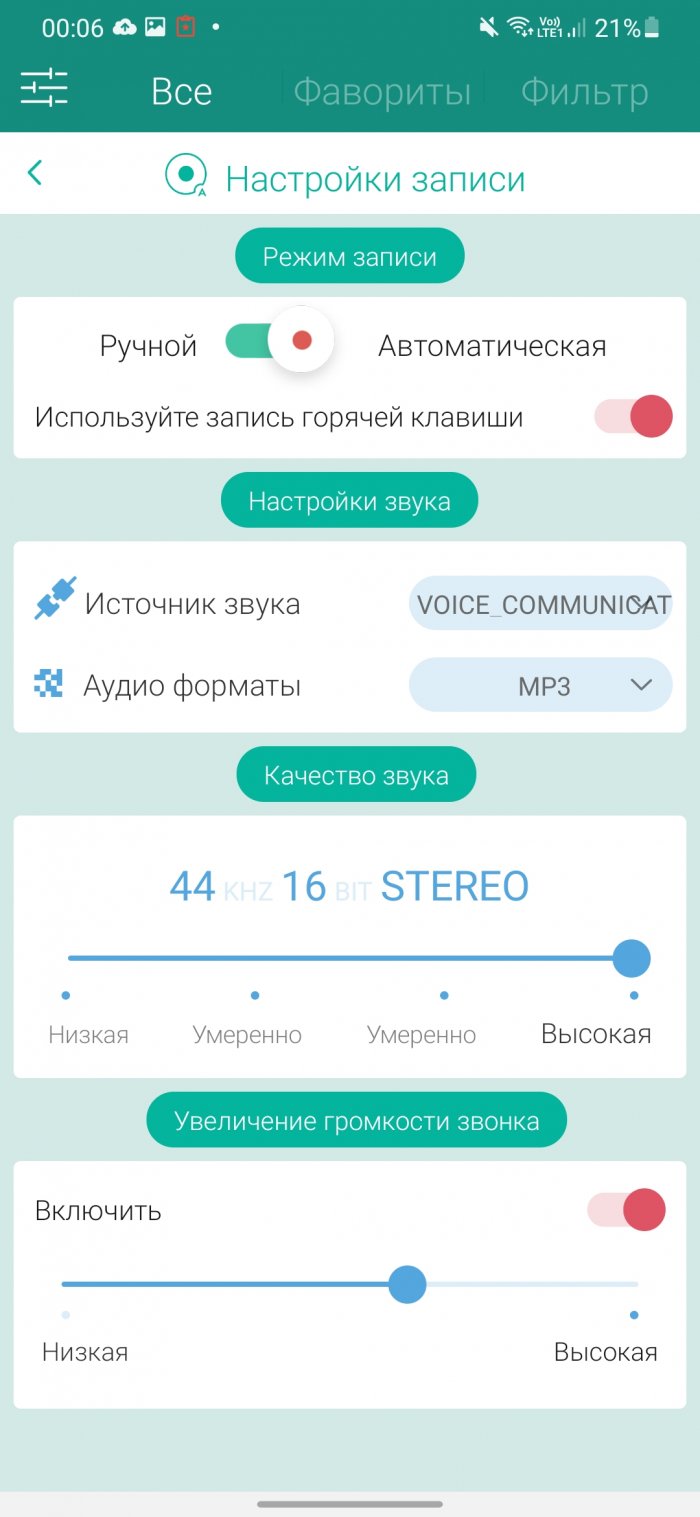
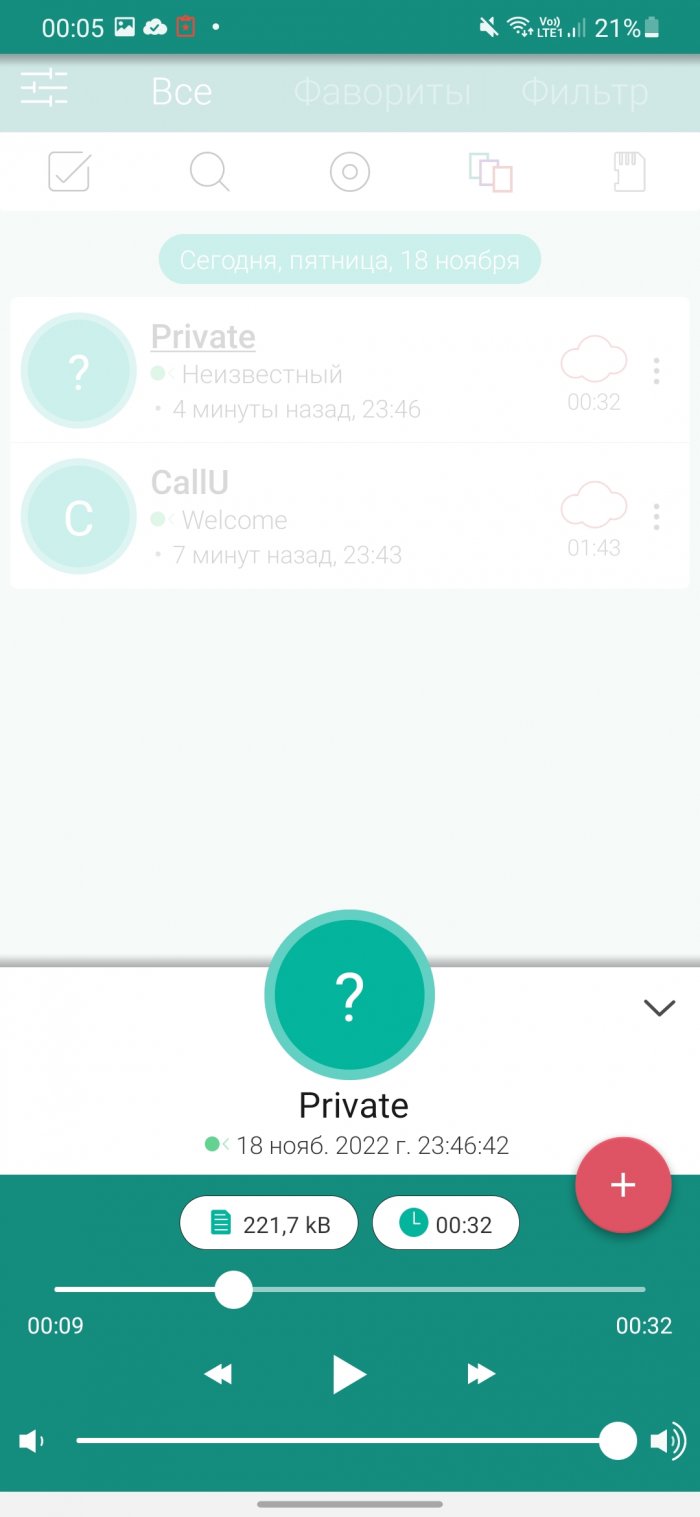
Если по какой-то причине все предыдущие приложения не подошли, то последний шанс — это приложение callU . В конце списка оно находится не просто так — здесь мало, что есть интересного. Но из-за того, что оно соблюдает все правила конфиденциальности, которые были внесены Google Play в 2019 году, не будет конфликтов с операционной системой.
Именно поэтому все звонки будут названы как Private, даже у тех номеров, которые есть в контактах. Дело в том, что с 2019 года приложениям для записи звонков больше не разрешается использовать «Журнал звонков» из которого можно было бы узнать имя абонента. Поэтому, чтобы идентифицировать абонента вручную, нажмите на ссылку Private и выберите нужный из списка контактов.
В настройках можно указать количество записей, которые будут сохраняться, разрешённое место в памяти (до 500 Мб) и максимальный возраст записи (до 6 месяцев). Есть экспорт в Dropbox и Google Drive. При необходимости историю разговоров можно защитить паролем. В ручном режиме доступно включение записи звонка с помощью встряхивания телефона.
Call Recorder
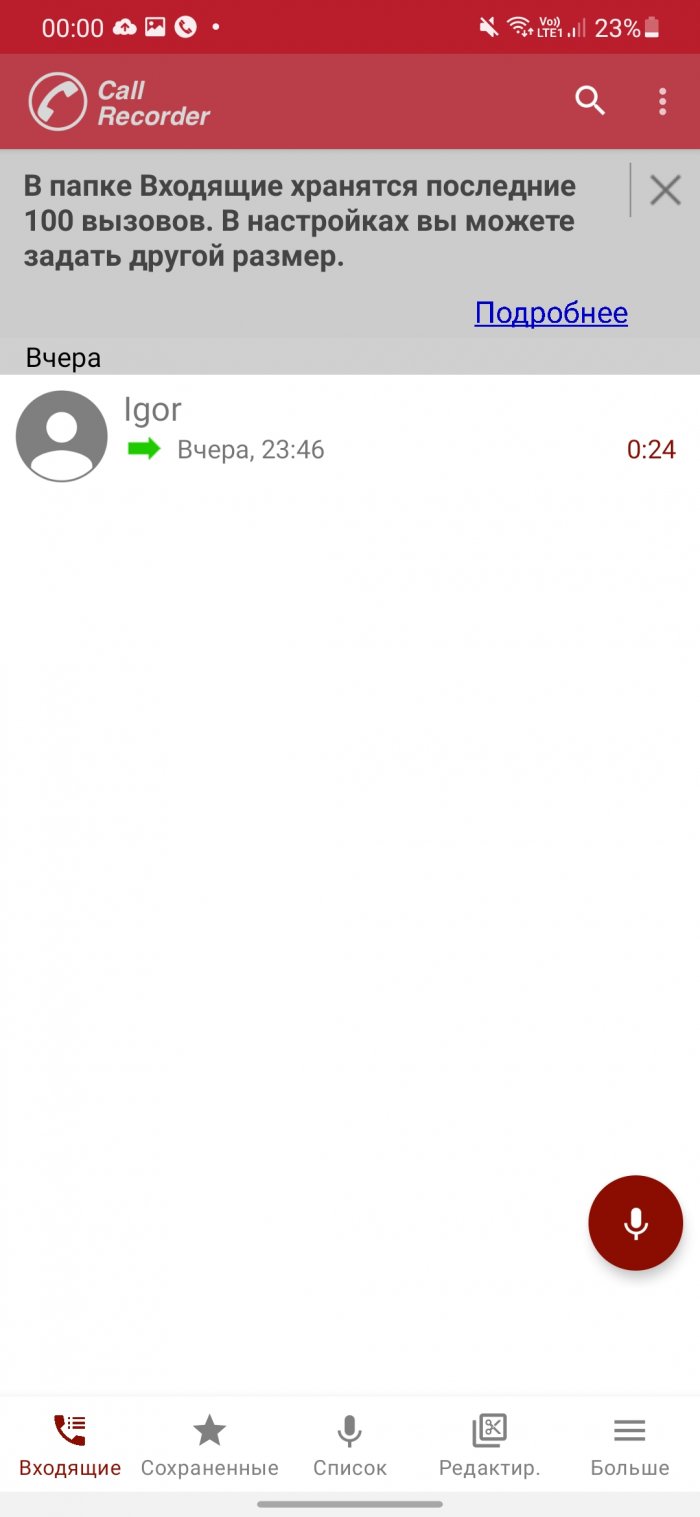
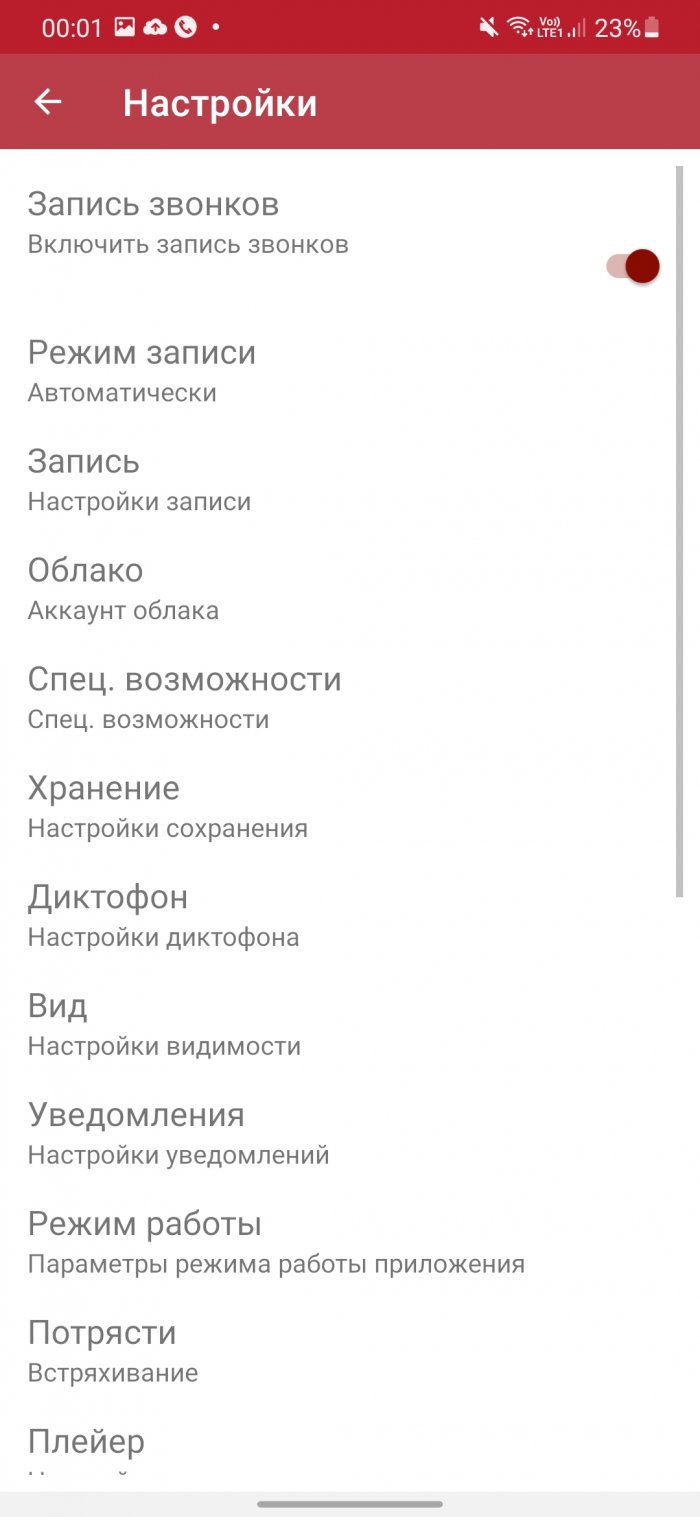
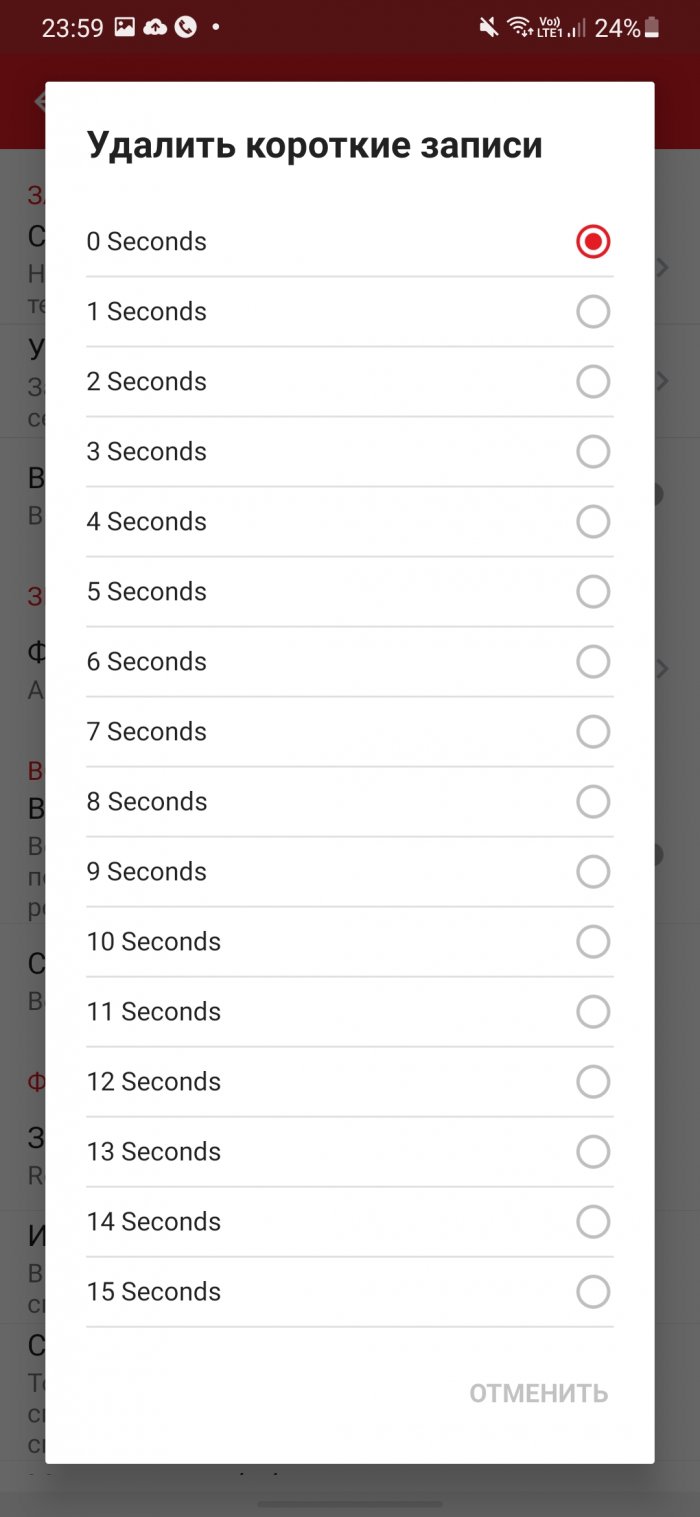
Call Recorder может бесплатно записывать неограниченное количество звонков в одном из следующих аудиоформатов: AMR, AAC, MP4 или WAV. Но в папке «Входящие» будут храниться только последние 100 вызовов. В настройках можно задать другое количество (до 300). Все короткие записи от 0 до 15 секунд удаляются в пару кликов.
На выбор предоставляется два режима записи: кто есть в телефонной книге или только неизвестные. При необходимости можно указать, какие контакты не следует записывать. Запись разговора начинается автоматически — не нужно нажимать какие-то кнопки или совершать другие действия для её активации. Для воспроизведения записи можно использовать как встроенный плеер, так и внешнюю программу (указывается в настройках).
Автоматический режим работает отлично, но можно перейти и на ручной. Тогда, для того чтобы начать запись, нужно будет потрясти телефона. В настройках можно установить чувствительность тряски.
Приложение поддерживает экспорт в Dropbox и Google Диск. Есть возможность скопировать аудиофайлы на SD-карту телефона или отправить на электронную почту. Функция преобразования речи в текст работает только с английским языком.