Что делать, если в мой аккаунт пытаются войти (см)?
Уже третий раз за месяц на почту приходит сообщение о том, что была блокирована попытка войти в мой Гугл-аккаунт: из Германии, Испании, теперь Киргизии. Как защитить аккаунт, надо ли поменять пароль?

К сервису Gmail, привязана массы сервисов и сопутствующих подаккаунтов (слово более чётко характеризующее не подобрать,даже).
У подавляющего большинства пользователей и владельцев google аккаунтов, он установлен как на компьютер, так и на телефон.
Он предоставит злоумышленнику такую информацию как — историю ваших посещений с устройства/устройств где он установлен, откроет доступ к базе ваших приложений, способен рассказать о истории местоположений и маршруте за энный период времени. Это архив фотографий и дневник и многое другое.
Поэтому беречь и относиться к аккаунту в Гугл, давно пора так, как будто это банковская карта с приличными деньгами.
Заходить в свой аккаунт, лучше только с тех устройств, к которым ТОЛЬКО вы имеете доступ.
Включить двухэтапную аутификацию. Вход через пароль с подтверждение посредством смс ключа.
Проверьте уровень сложности секретного вопроса, данные второй, дополнительной почты и ее пароль (менять одновременно с гуглом).
После того, как подтверждение о входе и последующая возможность зайти в аккаунт через ввод смс пароля активируется, не думаю, что будут проблемы с безопасностью.
Попытка входа в аккаунт Google
По поводу одного из моих технических адресов на GMail пришло нижеследующее письмо — раньше такие не встречались.
Кто-то только что пытался использовать Ваш пароль для входа в аккаунт forwork443@gmail.com на мобильном устройстве или через приложение (например, почтовый клиент).
Подробности:
среда, 24 февраля 2016 г., 10:17 (Индия)
Махараштра, Индия*
Так как мы заблокировали подозрительную попытку входа, настоятельно рекомендуем Вам проверить список использованных устройств.
Посмотрел список устройств — да, кроме моих устройств зафиксирована попытка входа с неизвестного устройства с индийским IP.
Мне на данный адрес, с одной стороны, наплевать, он только для тестов смартфонов, но, с другой, пароль там стоял совсем не простой (я использую генератор паролей, так что они типа вот такие — «$6AN4Lovvwy7M2»), просто так подобрать точно бы не получилось. Я пароль сменил и еще раз проверил систему аутентификации.
Собственно, вопрос-то в следующем. Что значит «пытался использовать Ваш пароль»? То есть Google зафиксировал, что был введен именно мой пароль для данной учетной записи? Мне вот это интересно больше всего. А если был использован именно мой пароль, которого должно быть достаточно для идентификации, то почему Google заблокировал вход и сразу сообщил мне? Мало ли, я в свои аккаунты постоянно вхожу из разных стран мира. Впрочем, Google, когда видит какое-нибудь экзотическое место, иногда просит меня сделать дополнительное подтверждение — через телефон. То есть тут ввели пароль и не смогли сделать подтверждение? Так?
Ваш Аккаунт Google
Что делать, если вам пришло оповещение о том, что кто-то пытается войти в аккаунт?
Для начала — не пугаться, а просто внимательно просмотреть это письмо.
Если у вас есть резервный номер телефона, и резервная почта — никто войти в ваш аккаунт не сможет .
Потому что для входа из другого местоположения, IP адреса, с другого устройства — нужно будет ввести коды, полученные на ваш телефон, или перейти по ссылке, которая придёт в письме на вашу резервную почту.
Если же дополнительных почты и номера телефона у вас до сих пор нет — то перейдите по ссылке в письме, и смените пароль, а после этого, всё-таки, настройте резервные виды защиты.
Также не стоит забывать, что если логин / почта у вас — это ваше имя, или имя известного персонажа, допустим, или имя в виде какого-либо названия, известного и другим людям в мире, или в стране, или в регионе — то кто-то просто может иметь похожее имя, или слово в своём логине почты.
Этот кто-то может просто ошибиться в одном символе, или в нескольких, при вводе своего логина, чем-то похожего на ваш.
Опять-таки, если у вас всё настроено для безопасности — не обращайте внимания, просто можете ещё раз проверить настройки безопасности, и убедиться, что всё в порядке.
Недавно кто-то пытался войти в Ваш аккаунт Google
Если вы получили на почту gmail письмо с таким заголовком, то самое время задуматься о двухэтапной аутентификации прочих средствах защиты аккаунта Google. В этой статье покажу как настроить двухэтапную аутентификацию и изменить пароль от Google аккаунта.
Вот такое письмо я получил недавно.
Недавно кто-то пытался войти в Ваш аккаунт Google [ваш адрес@gmail.com], но мы не дали ему это сделать.
Информация о событии
Дата и время: 42 Ноябрь 2012 г. 13:48:05 UTC
Страна: Москва, Rossiya
Если это были не Вы
Перейдите на страницу security.google.com/settings/security/activity и проверьте, все ли действия в аккаунте были выполнены Вами. Предупреждаем, что Ваш пароль стал известен другим пользователям. Измените его как можно скорее.
Если это были Вы
Мы рекомендуем использовать для входа в аккаунт приложения, разработанные Google (например, Gmail). Также Вы можете отключить некоторые настройки безопасности на странице google.com/settings/security/lesssecureapps . Однако в этом случае защита Вашего аккаунта станет менее надежной.
Для более подробной информации перейдите на support.google.com/accounts/answer/6010255 .
С уважением,
команда Google Аккаунтов

Заходим по адресу : security.google.com/settings/security/activity , чтобы узнать кто и когда входил в мой аккаунт Google. Обнаружено предупреждение В вашем аккаунте обнаружены подозрительные действия.

У вас может быть все нормально и вот такая картинка

1. Изменить пароль в Google аккаунте.
Чтобы изменить пароль переходим по адресу: accounts.google.com/b/0/EditPasswd?hl=ru
Вводим текущий пароль от вашего Google аккаунта, а затем придумываем новый пароль и подтверждаем новый пароль, затем нажимаем изменить пароль.

2. Включить двухэтапную аутентификацию в Google аккаунте.
Заходим на страницу безопасности по адресу: www.google.com/settings/security
Смотрим включена ли там двухэтапная аутентификация. Если нет, то переходим по адресу: accounts.google.com/b/0/SmsAuthSettings#devices
Чтобы включить двухэтапную аутентификацию. двухэтапная аутентификация — это использование пароля и информации с мобильного телефона защитит вас от злоумышленников. То есть каждый раз при вводе верного пароля от вашего Google аккаунта вам будет отправлено на указанный вами телефон смс сообщение с кодом, который необходимо будет ввести, чтобы войти в Google аккаунт.
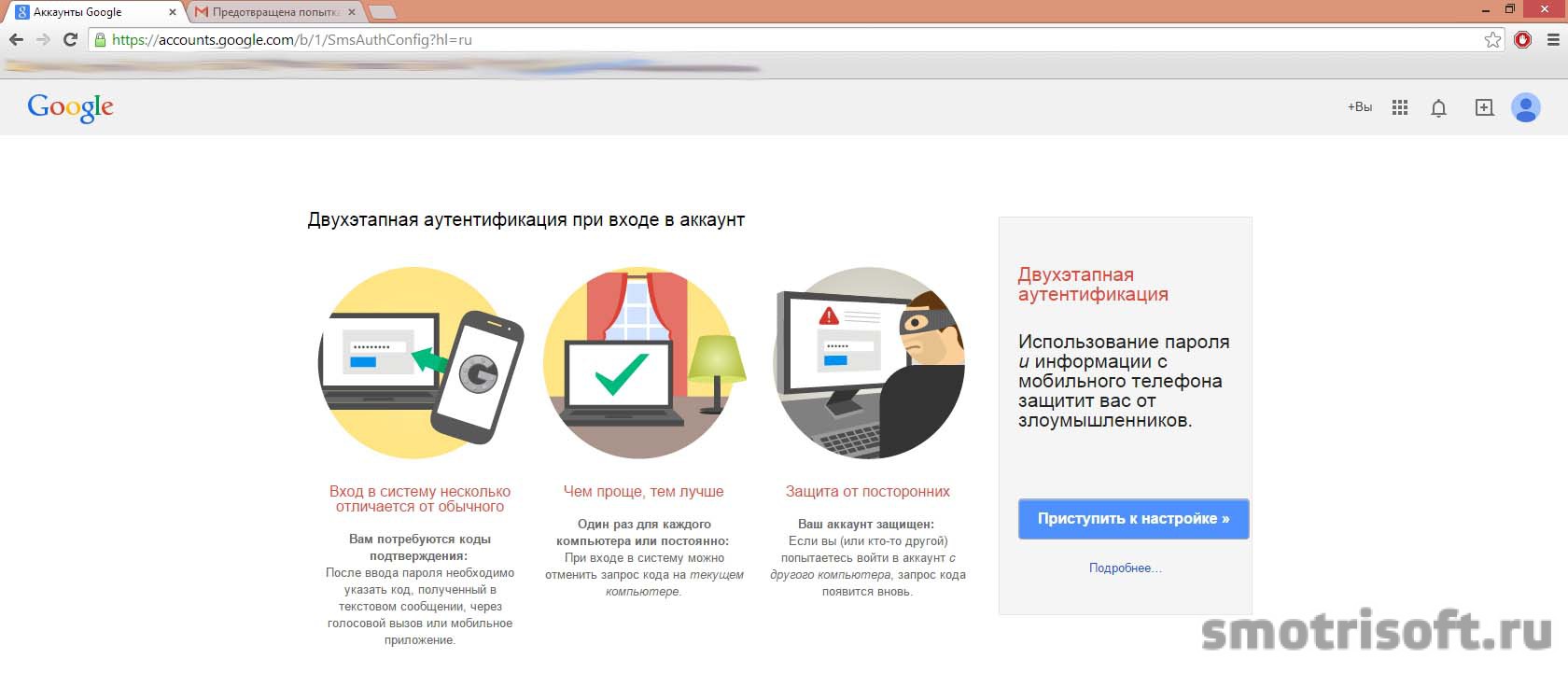
На какой телефон следует отправлять коды? При каждом входе в аккаунт на ненадежном компьютере или мобильном устройстве Google будет отправлять на ваш телефон числовой код. Здесь указываем ваш номер без начальных +7 или 8.
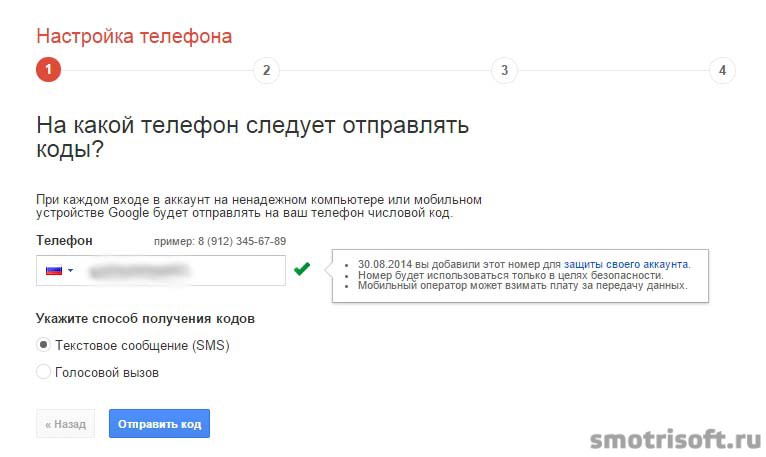
Вместо того, чтобы вначале ставить +7 или 8 (для России) нажимаем на флаг страны и выбираем Россия +7. После того, как ввели ваш номер нажимаем сохранить.

Подтверждение телефона. SMS с кодом отправлено на номер.
Теперь на ваш номер придет СМС-ка с сообщением Ваш код подтверждения Google: и тут 6 случайно сгенерированных цифр. Они будут меняться каждый раз при попытке входа в Google аккаунт.
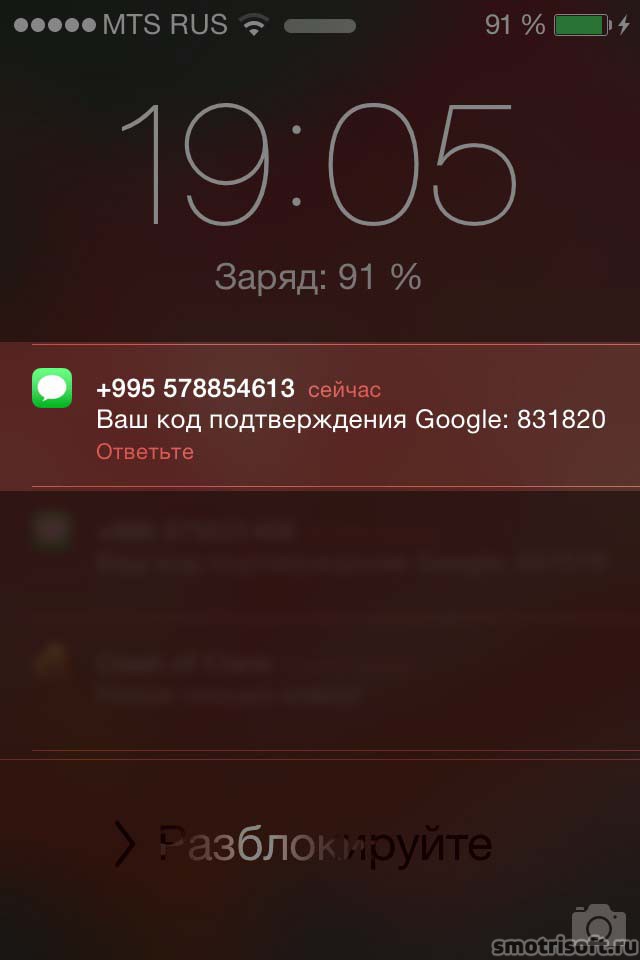
Вводим код подтверждения и нажимаем подтвердить.

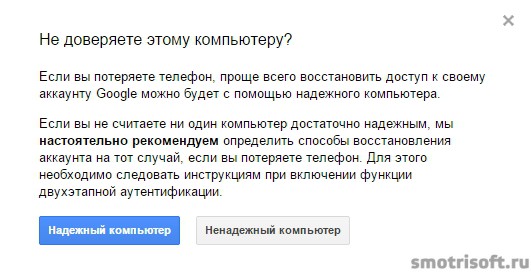
Надежен ли этот компьютер? При входе в аккаунт с надежного компьютера не требуется каждый раз вводить код подтверждения.
Если вы потеряете телефон, вы сможете без кода войти в аккаунт с надежного компьютера. Не отмечайте компьютер как надежный, если вы не доверяете тем, кто имеет к нему доступ.
Можете ставить галочку, что этот надежный компьютер, если этим компьютером пользуетесь только вы и вы уверены, что его не потеряете. Или снимите галочку, тем самым обозначив, что это не надежный компьютер.
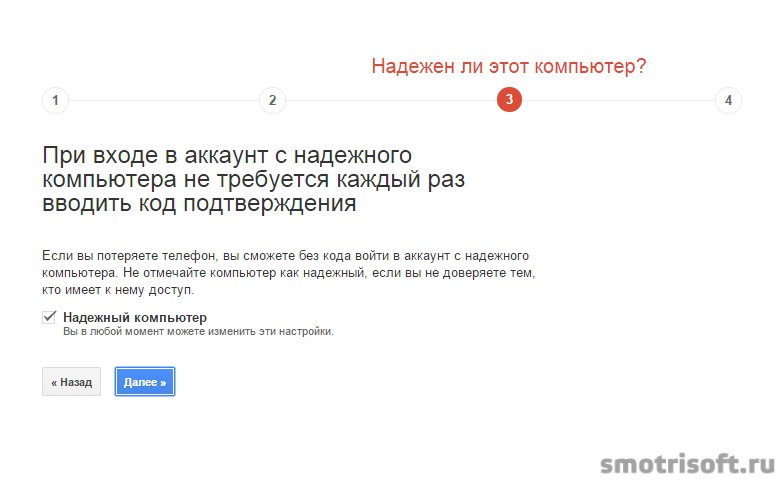
Если вы потеряете телефон, проще всего восстановить доступ к своему аккаунту Google можно будет с помощью надежного компьютера.
Если вы не считаете и один компьютер достаточно надежным, мы настоятельно рекомендуем определить способы восстановления аккаунта на тот случай, если вы потеряете телефон. Для этого необходимо следовать инструкциям при включении функции двухэтапной аутентификации.
Советую ставить ненадежный компьютер, если этот компьютер используете не только вы.
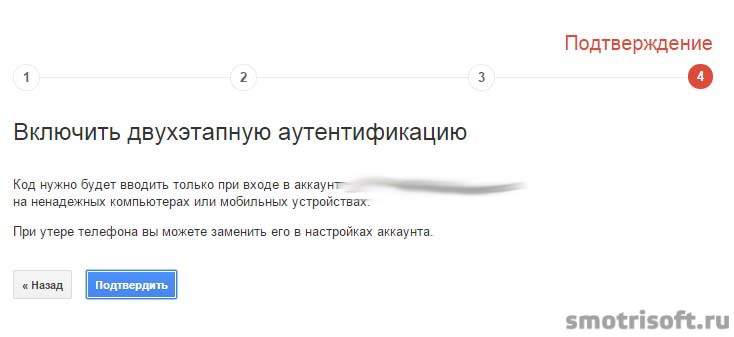
Включить двухэтапную аутентификацию. Код нужно будет вводить только при входе в аккаунт на ненадежных компьютерах или мобильных устройствах. При утере телефона вы можете заменить его в настройках аккаунта.
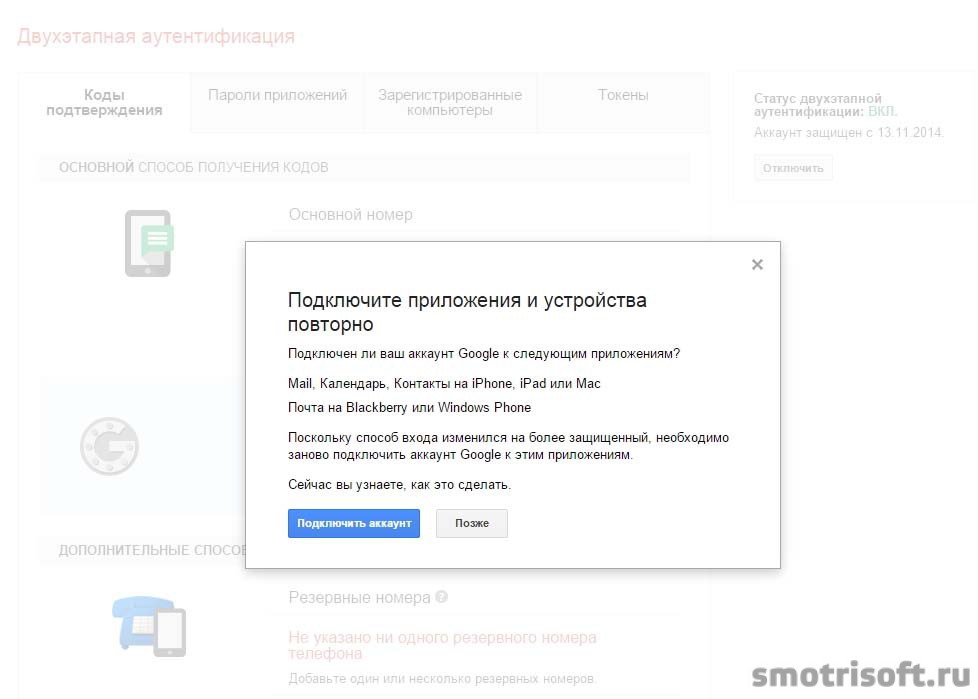
После того как вы включите двухэтапную аутентификацию, если вы используете свой Google аккаунт на айфоне или планшете или смартфоне, то там вновь надо будет войти в него (если вы поменяли пароль) или просто нажать подключить аккаунт разрешив тем самым продолжением использование Google аккаунта на смартфоне, планшете, айфоне, айпэде и т.д.
3. Добавить резервный номер телефона
Рекомендую добавить резервный номер телефона (у большинства людей их 2 или даже 3) это вам поможет. если что-нибудь случится с основным номером. На крайний случай если у вас нет второго номера, то укажите номер вашего самого близкого человека, которому доверяете.
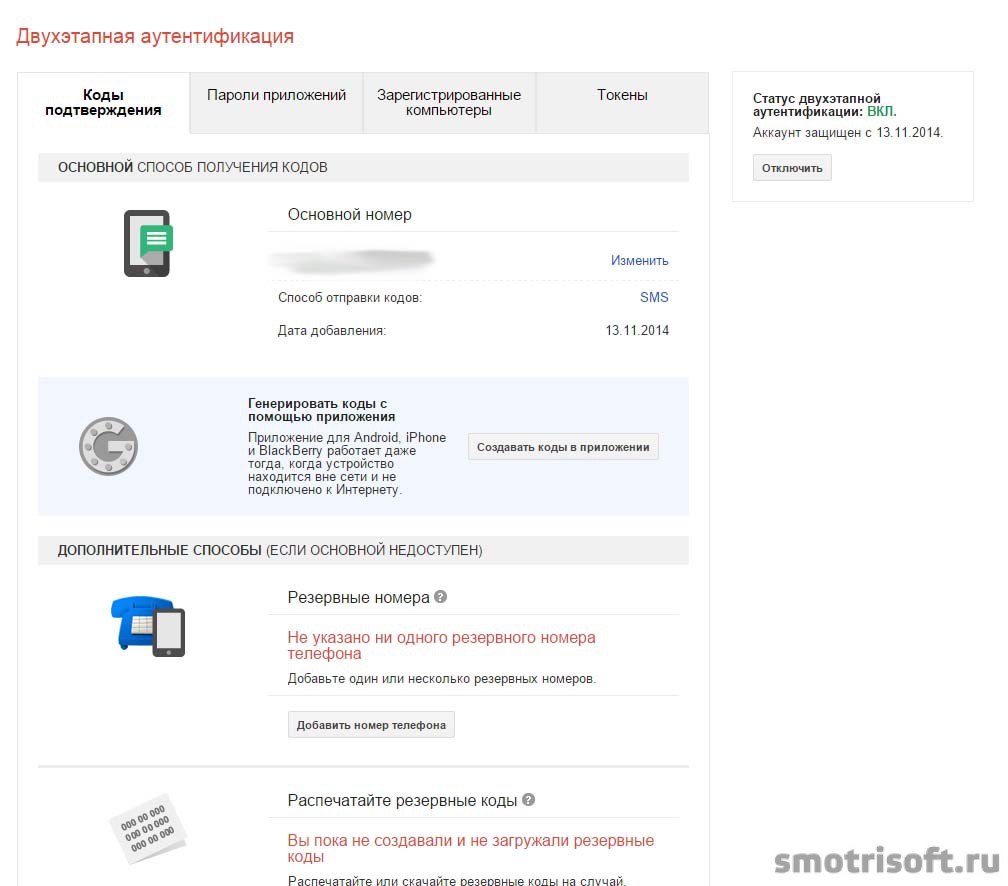
Резервный номер понадобится на тот случай, если вы потеряете основной телефон.
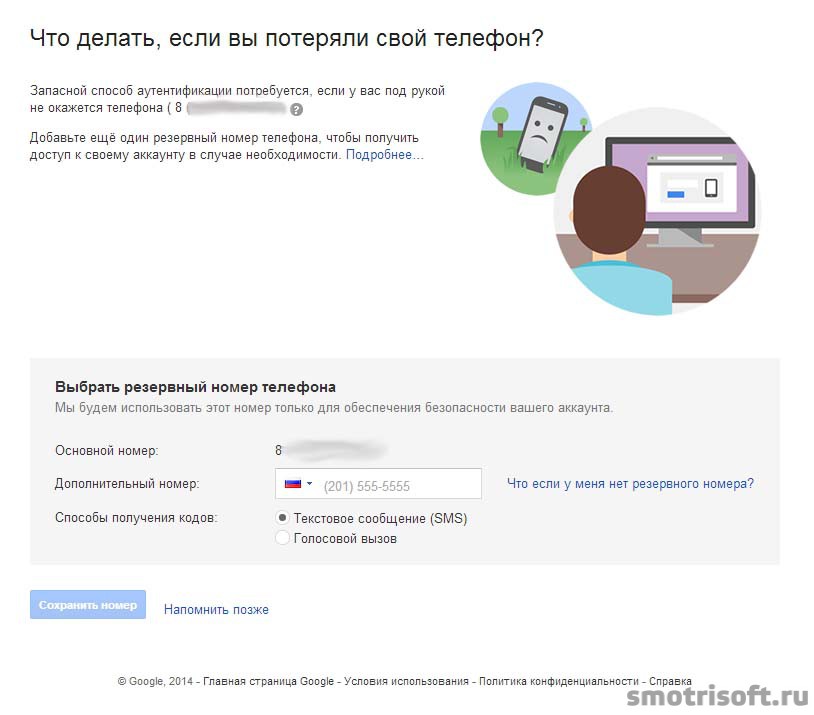
Вот резервный номер и добавлен.
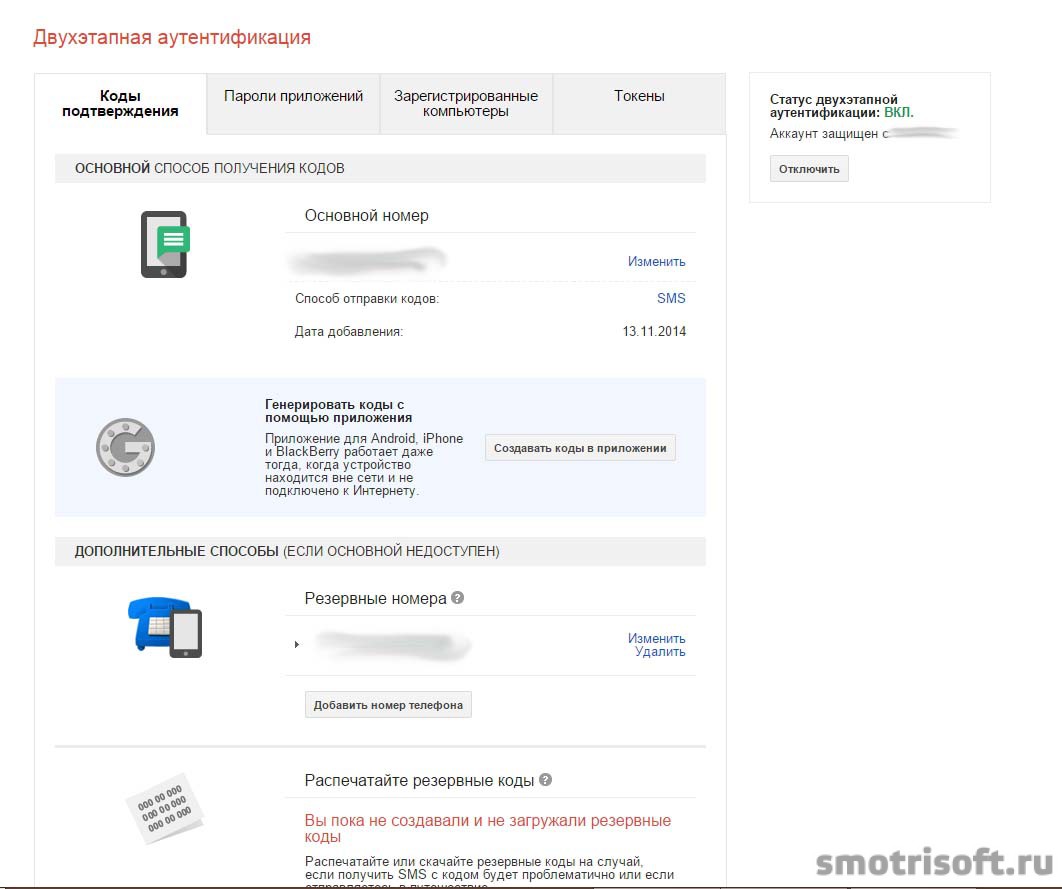
Также, если вы хотите защитить свой Google аккаунт, то можете посмотреть мой видео урок на эту тему.
Вот так выглядит вход в Google аккаунт с двухэтапной аутентификацией. Покажу на примере youtube приложения на Android.
Заходим в youtube приложение проводим пальцем от левого края к середине, чтобы вылезло меню, далее нажимаем на свой профиль, чтобы войти.
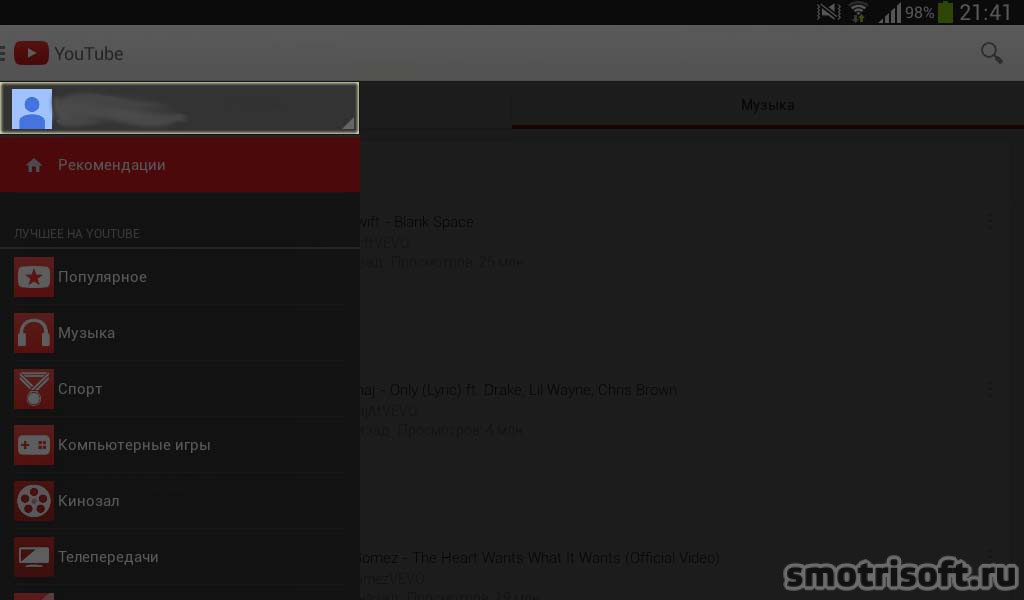
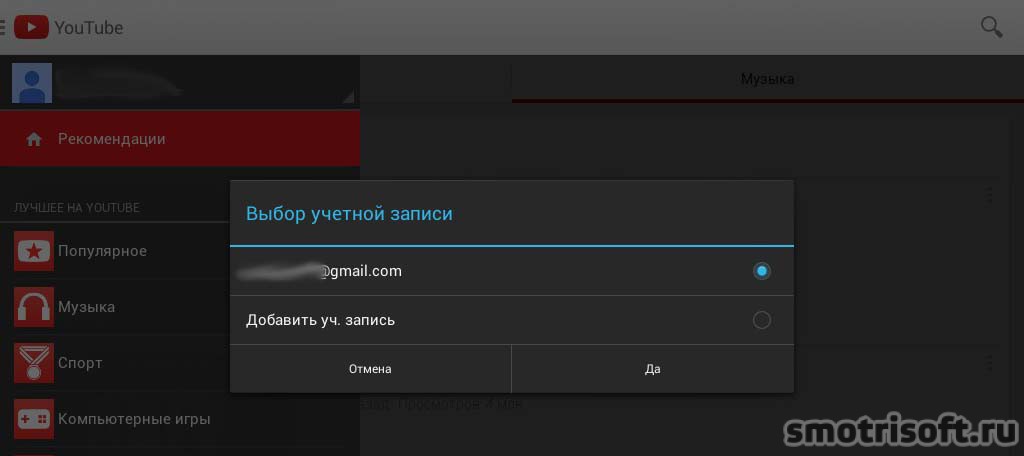
Выбираем учетную запись (их 2 по умолчанию в Google аккаунте (это из-за Google + началось).

Нажимаем Да, чтобы войти в Google аккаунт (напоминаю, что Google и youtube аккаунт стали одним после того как youtube был куплен Google).
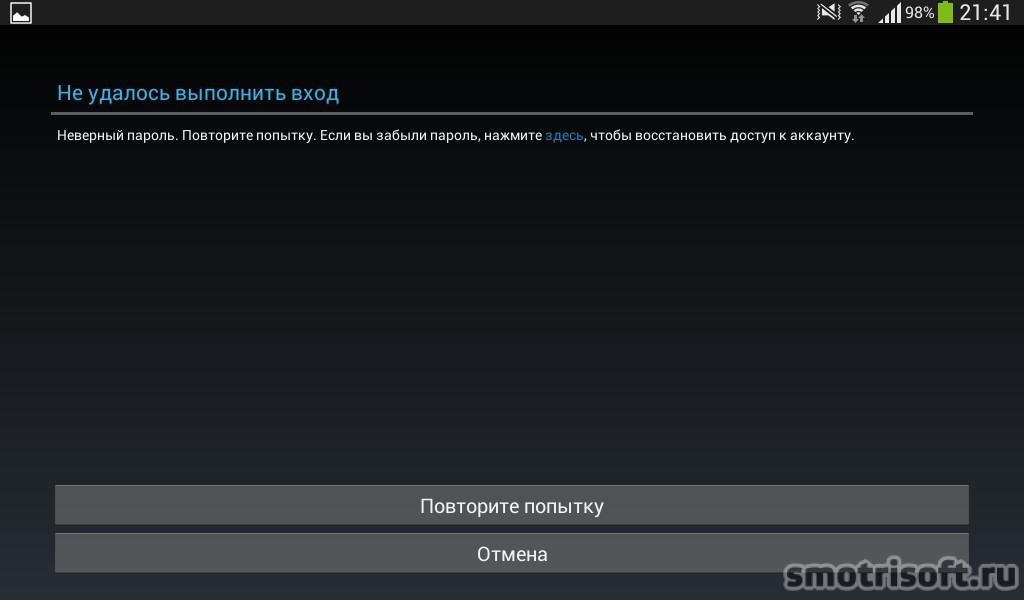
Не удалось выполнить вход. Неверный пароль. Повторите попытку. Если вы забыли пароль, нажмите здесь, чтобы восстановить доступ к аккаунту.
Так как я сменил пароль попытка входа не удалась со старым паролем. Нажимаем повторить попытку.
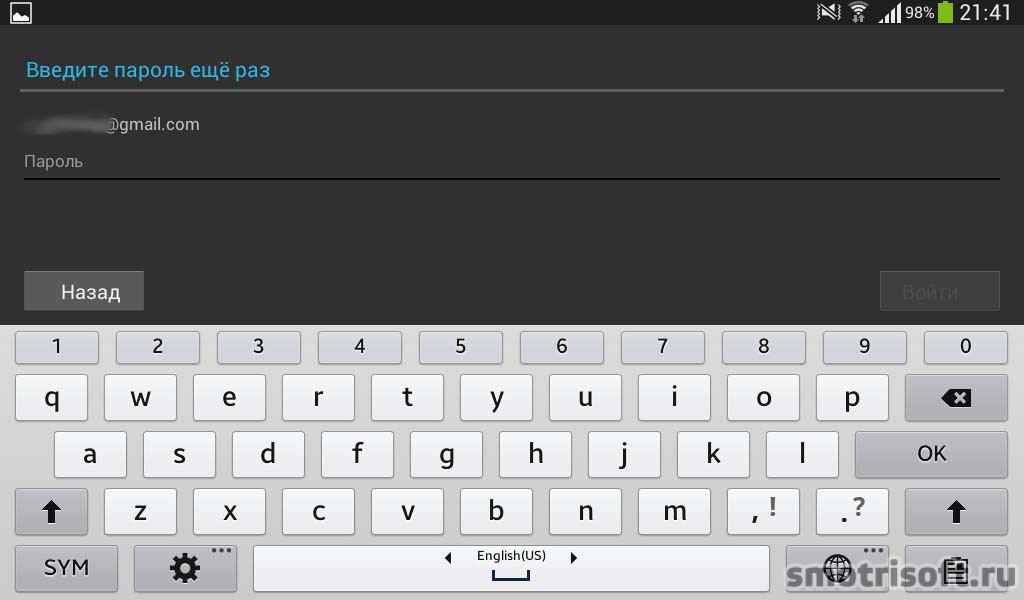
Вводим пароль от учетной записи Google.
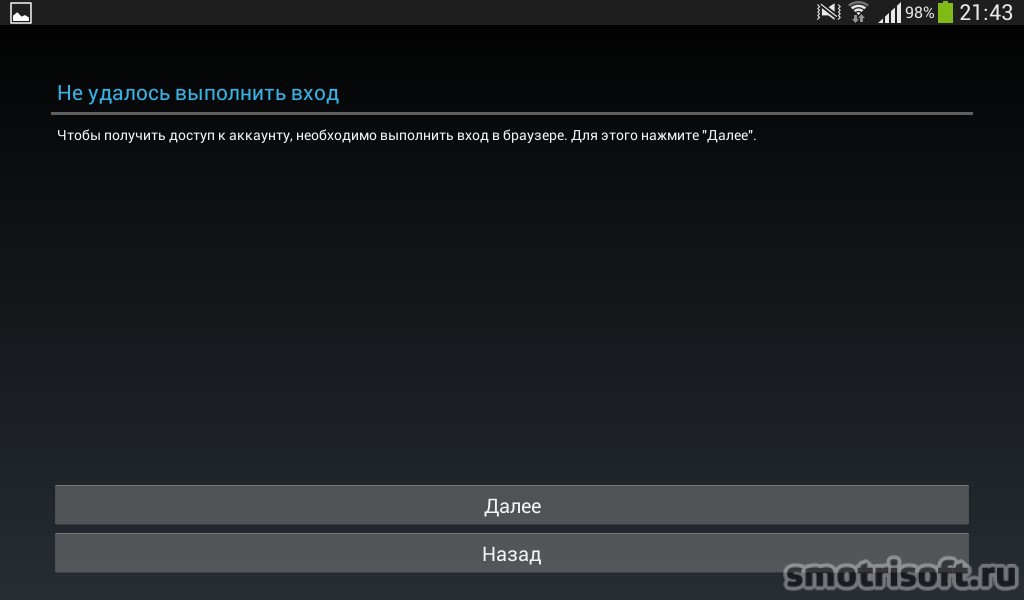
Не удалось выполнить вход. Чтобы получить доступ к аккаунту, необходимо выполнить вход в браузере. Для этого нажмите далее.
Не удалось выполнить вход потому что теперь включена двухэтапная аутентификация и теперь недостаточно просто указать логин и ввести пароль от него, теперь необходимо получить код на мобильный номер который указали и ввести код для подтверждения.
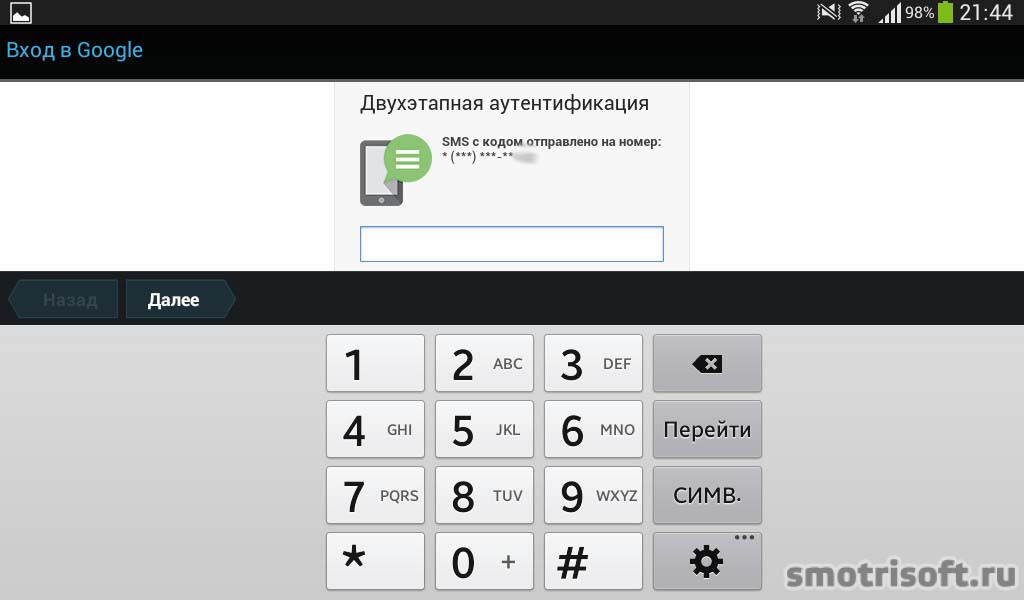
Двухэтапная аутентификация. SMS с кодом отправлено на номер * (***) ***-**-** тут указан ваш номер, но все цифры (кроме последних двух закрыты специально, чтобы даже тот кто видит это на мониторе (тот кто подсматривает например сзади вас сидит) не мог понять номер.

Вводим код который пришел на ваш номер и нажимаем подтвердить.
Готово. Теперь вновь нас возвращают к приложению youtube, выбираем учетную запись, в которую выполнить вход. (Их 2 по умолчанию в Google аккаунте (это из-за Google + началось).
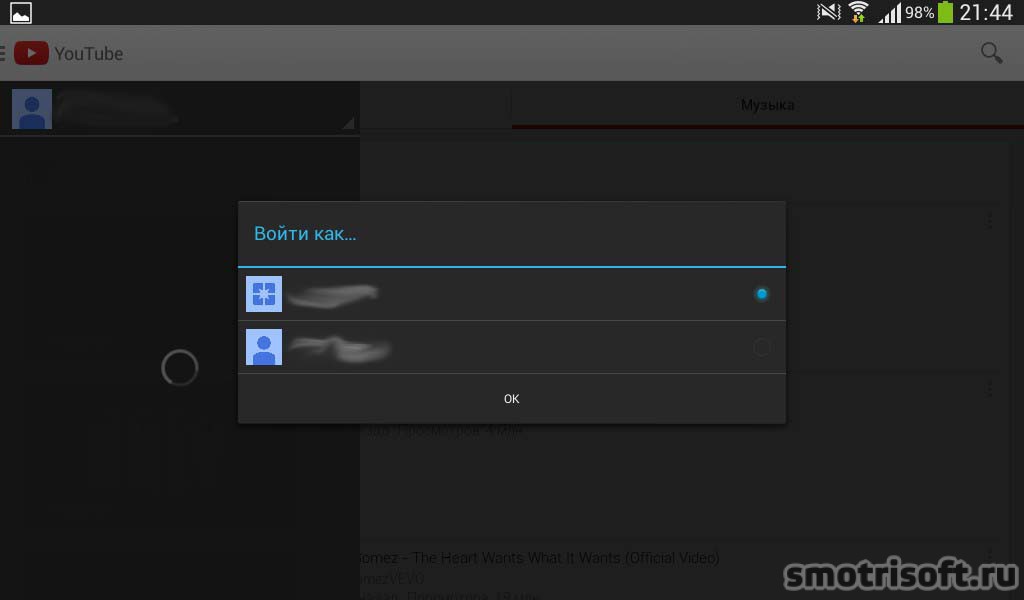
Нажимаем ОК, чтобы войти в свою учетную запись Google.

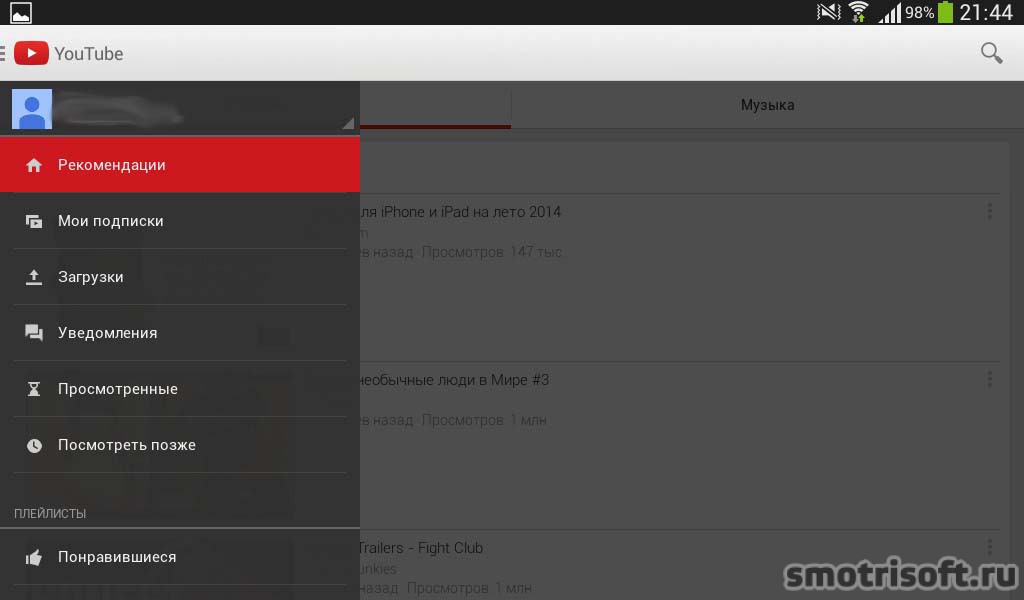
Готово. Все работает мы вошли в yotube.
Также вас может заинтересовать другие уроки на тему youtube:
Также вас может заинтересовать другие уроки на тему Android: