Почему экран айфона стал желтоватым и как исправить проблему
Владельцы айфонов могут столкнуться с проблемой, когда экран их устройства приобретает желтоватый оттенок. Это может быть очень раздражающим, особенно для тех, кто привык к ярким и насыщенным цветам.
Желтоватый оттенок на экране айфона может быть вызван несколькими причинами. Одной из основных причин является калибровка экрана, или баланс белого. Когда калибровка не настроена правильно, экран может производить желтоватый свет, вместо белого.
Другой причиной может быть работа ночного режима. Ночной режим позволяет экрану излучать меньше синего света, чтобы защитить глаза пользователя. Однако, это может приводить к появлению желтоватого оттенка на экране.
Если у вас появился желтоватый оттенок на экране айфона, есть несколько методов, которые могут помочь решить эту проблему. Вы можете попробовать настроить калибровку экрана вручную, или изменить яркость и цветность. Также, вы можете отключить ночной режим, чтобы снова наслаждаться яркими и естественными цветами на экране.
Причины желтоватого оттенка на экране айфона
Экран айфона может приобрести желтоватый оттенок по разным причинам. Вот некоторые из них:
Цветовая калибровка: При производстве экранов разных партий может использоваться разные цветовые профили. В итоге, экраны могут иметь небольшие отличия в оттенке. Это не ошибка, а всего лишь особенность производства.
Ночной режим: Если у вас включен ночной режим, экран вашего айфона может приобретать желтоватый оттенок. Ночной режим регулирует цветовую палитру экрана для более комфортного чтения в темноте.
Подогрев экрана: Если вы долго используете свой айфон на низкой температуре, экран может начать приобретать желтоватый оттенок. Это происходит из-за воздействия холода на дисплей.
В большинстве случаев желтоватый оттенок на экране айфона не является дефектом и может быть исправлен с помощью простых шагов. Однако, если вы считаете, что желтоватый оттенок слишком явный или необычный, рекомендуется обратиться в службу поддержки Apple для получения дополнительной помощи.
Влияние окружающих условий на цветовую гамму экрана
Яркий и насыщенный свет может привести к появлению желтоватого оттенка. Например, использование экрана в малоосвещенном помещении или при прямом попадании солнечных лучей на него может вызвать изменение цвета. Также стоит отметить, что каждый экран имеет свою собственную цветовую гамму, которая может варьироваться в зависимости от модели и настроек.
Для корректировки цветовой гаммы и устранения желтоватого оттенка на экране айфона можно применить несколько методов. Во-первых, можно попробовать изменить настройки цветопередачи в настройках устройства. Обычно в настройках экрана можно найти режимы цветопередачи, такие как «Светлый», «Теплый», «Холодный». Попробуйте выбрать другой режим, чтобы увидеть, как это повлияет на цветовую гамму.
Также стоит обратить внимание на настройки яркости. Слишком высокая яркость экрана может привести к появлению желтоватого оттенка. Попробуйте уменьшить яркость и снова проверьте, изменился ли цвет экрана.
Если ни один из этих методов не помогает, то, возможно, причина в аппаратной неисправности. В этом случае, лучше обратиться в сервисный центр Apple для проверки и ремонта устройства.
В заключение, окружающие условия, такие как освещение, могут оказывать влияние на цветовую гамму экрана айфона. При возникновении желтоватого оттенка на экране, можно попробовать изменить настройки цветопередачи и яркости, но если эти методы не помогают, лучше обратиться в сервисный центр.
Роль программного обеспечения в появлении желтоватого оттенка
В заводских настройках айфона часто устанавливается более теплая цветовая температура, что может создавать ощущение желтоватого оттенка на экране. Это делается с целью создания более приятного и комфортного восприятия изображений. Однако, иногда такое решение не всем пользователям нравится, и они предпочитают более холодные оттенки.
Кроме того, программное обеспечение также может влиять на отображение цветового спектра на экране. Некоторые приложения или настройки экрана могут изменять цветовую гамму и приводить к появлению желтоватого оттенка.
В случае появления желтоватого оттенка на экране, пользователю может потребоваться изменить цветовую температуру или проверить настройки программного обеспечения. Это можно сделать через меню настроек экрана или специальные приложения, которые предлагают возможность регулировки цветового баланса и температуры.
Однако, стоит помнить, что изменение настроек программного обеспечения может повлиять на весь цветовой спектр на экране, поэтому рекомендуется быть осторожным при подобных манипуляциях.
Способы самостоятельного решения проблемы желтоватого экрана
Если экран вашего iPhone приобрел желтоватый оттенок, есть несколько способов, которые вы можете попробовать, чтобы решить эту проблему самостоятельно:
1. Проверьте настройки цветопередачи
Перейдите в раздел «Настройки» на вашем iPhone, затем выберите «Экран и яркость». Убедитесь, что регулятор цветопередачи установлен на стандартное значение «Яркость». Если он смещен влево или вправо, поворачивайте его до достижения оптимального баланса цветов.
2. Выполните калибровку экрана
Попробуйте выполнить калибровку экрана, чтобы скорректировать цветовые настройки. Для этого вы можете воспользоваться сторонними приложениями или встроенным инструментом на вашем iPhone, если таковой имеется.
3. Измените цветовую тему
Иногда желтоватый оттенок на экране может быть вызван выбранной вами цветовой темой. Попробуйте изменить цветовую тему на более холодную или нейтральную, чтобы увидеть, будет ли эффект от этого.
4. Перезагрузите устройство
Часто перезагрузка устройства может решить различные проблемы с экраном, включая появление желтоватого оттенка. Просто выключите и включите ваш iPhone снова и проверьте, изменилось ли что-то.
5. Свяжитесь с службой поддержки
Если все вышеперечисленные способы не помогли решить проблему с желтоватым экраном, рекомендуется связаться со службой поддержки Apple или авторизованным сервисным центром для получения профессиональной помощи и диагностики.
Не забывайте, что в некоторых случаях причиной желтоватого экрана может быть неисправность аппаратной части, в таком случае потребуется ремонт или замена дисплея.
Когда стоит обратиться к сервисному центру
Если ваш айфон имеет желтоватый оттенок экрана, это может быть признаком неполадок с дисплеем. В таком случае, рекомендуется обратиться в сервисный центр для диагностики и решения проблемы.
Специалисты в сервисном центре смогут определить причину желтоватого оттенка экрана и провести необходимые мероприятия для его исправления. Они могут произвести калибровку цветового профиля, проверить работу всей системы подсветки и, при необходимости, заменить поврежденные детали или всю матрицу дисплея.
Не рекомендуется пытаться самостоятельно решать проблему, так как это может привести к еще большим повреждениям и дополнительным затратам на ремонт. Доверьте исправление желтоватого оттенка экрана профессионалам, которые обладают необходимыми знаниями и опытом в данной области.
Оперативное обращение в сервисный центр поможет вам избежать дальнейших проблем с экраном айфона и наслаждаться его высоким качеством отображения. Помните, что профессиональная помощь всегда лучше самостоятельных попыток решения проблемы, особенно когда речь идет о таком ценном устройстве, как iPhone.
Предупреждающие меры для сохранения качества экрана
Чтобы избежать появления желтоватого оттенка на экране вашего iPhone, следуйте этим рекомендациям:
1. Устанавливайте обновления программного обеспечения:
Apple выпускает регулярные обновления ПО, которые включают исправления ошибок, в том числе и на экране. Установка последних версий iOS поможет предотвратить появление проблем с оттенком экрана.
2. Избегайте экстремальных температур:
Крайние холода или жара могут негативно сказываться на экране вашего iPhone и вызывать изменение оттенка. Поэтому старайтесь не оставлять устройство на прямом солнце или других экстремальных условиях.
3. Используйте регулярные настройки яркости:
Постоянная высокая яркость экрана может привести к его перегреву и появлению желтоватого оттенка. Уменьшайте яркость в течение дня, особенно перед сном.
4. Избегайте контакта экрана с жидкостью:
Жидкость, попадающая на экран, может вызвать коррозию или другие повреждения, которые могут спровоцировать изменение оттенка. Будьте осторожны и избегайте контакта экрана с водой и другими жидкостями.
5. Защищайте экран с помощью защитной пленки:
Установка защитной пленки на экран вашего iPhone поможет защитить его от царапин, грязи и повреждений. Это может помочь сохранить качество изображения и предотвратить появление желтоватого оттенка.
6. Обращайтесь в сервисный центр:
Если экран вашего iPhone по-прежнему имеет желтоватый оттенок, несмотря на применение предоставленных выше мер предосторожности, рекомендуется обратиться в официальный сервисный центр Apple или авторизованный сервисный центр для диагностики и ремонта.
Соблюдение этих предупреждающих мер поможет сохранить высокое качество экрана вашего iPhone и предотвратить появление желтоватого оттенка.
Почему желтит экран iPhone?
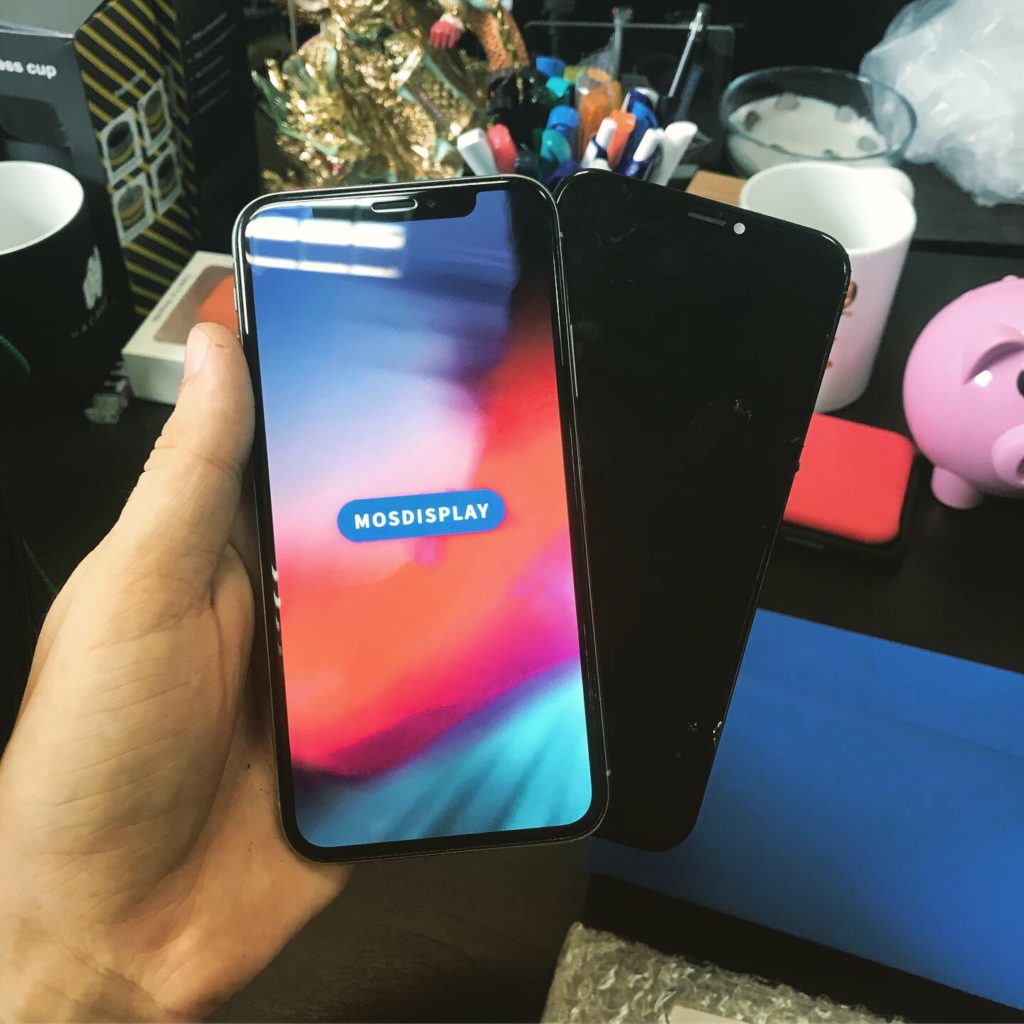
Вы заметили что экран вашего iPhone желтит или неправильно отображает цвета? Не спешите искать причину в экране. Скорее всего проблема в настройках!
Отключите функцию Night Shift
Функция Night Shift автоматически смещает цвета дисплея к более теплому краю спектра, чтобы снизить нагрузку на глаза в ночное время. Это самая частая причина того что экран iPhone желтит.
1 способ — Откройте Пункт управления. Нажмите значок яркости и отключите значок с солнышком.
2 способ — перейдите в «Настройки» > «Экран и яркость» > Night Shift и отключите эту функцию
Выключите светофильтры
Если отключение Night Shift не помогло, тогда возможно на экране стоят светофильтры. Также нужно отключить функцию «Понижение точки белого»
Чтобы отключить эту функцию откройте «Настройки» и нажмите «Универсальный доступ» > «Дисплей и размер текста» > «Светофильтры» и выключите их.
Если вы не устранили проблему программно, тогда скорее всего на айфоне нужно поменять экран. Если вы хотите поменять экран на оригинальный и наслаждаться родными цветами — напишите нам в WhatsApp и узнайте цену ремонта.
9 способов исправить ситуацию, когда экран вашего iPhone имеет желтый оттенок
Такие читатели, как вы, помогают поддерживать MUO. Когда вы совершаете покупку по ссылкам на нашем сайте, мы можем получать партнерскую комиссию. Читать далее.
iPhone — недешевое устройство, поэтому, если вы замечаете, что экран вашего iPhone в последнее время имеет желтый оттенок, вы, вероятно, чувствуете обеспокоенность и раздражение, потому что точное отображение цветов должно быть основной функцией смартфона.
К счастью, проблему часто можно быстро решить, изменив некоторые настройки. Давайте посмотрим на настройки, необходимые для избавления от желтого оттенка на дисплее вашего iPhone. Мы также рассмотрим некоторые внешние причины желтого экрана и способы их устранения.
1. Отключите True Tone
True Tone — это функция, которая адаптирует цвет и интенсивность экрана вашего iPhone к освещению в вашем окружении. Чаще всего True Tone окрашивает экран вашего iPhone в желтый цвет.
Чтобы отключить это, войдите в Центр управления, нажмите и удерживайте ползунок «Яркость» и коснитесь True Tone, чтобы отключить его.
2. Отключить ночную смену
Night Shift увеличивает теплоту дисплея вашего iPhone, чтобы уменьшить синий свет, излучаемый экраном. Эта функция направлена на улучшение качества вашего сна, даже если вы используете свой iPhone перед сном.
Если вам не нравится интенсивный желтый оттенок экрана вашего iPhone, вы можете просто отключить его. Снова войдите в Центр управления, нажмите и удерживайте полосу яркости и нажмите «Ночная смена», чтобы отключить ее.
3. Отключите режим низкого энергопотребления.
Режим энергосбережения помогает экономить заряд батареи вашего iPhone, когда вы не можете сразу зарядить его. Подсказка автоматически появляется, когда заряд батареи вашего iPhone составляет менее 20 процентов.
Одна из вещей, которую делает режим низкого энергопотребления, — это затемнение дисплея вашего iPhone для экономии заряда батареи, но в то же время он придает экрану желтый оттенок.
Если вы активно используете свой iPhone при низком заряде батареи, лучше временно смириться с желтым оттенком. Если нет, перейдите в «Настройки»> «Аккумулятор», затем отключите режим низкого энергопотребления. Ваш iPhone должен вернуться к своему нормальному цвету.
4. Отключить автояркость
Автояркость регулирует яркость дисплея вашего iPhone в зависимости от уровня освещенности в вашей среде. Эта функция является причиной того, что экран вашего iPhone автоматически тускнеет, когда вы находитесь в темной комнате, но увеличивает яркость, когда вы находитесь на улице.
Поскольку автояркость — это параметр, связанный с дисплеем, он также мог вызвать желтый оттенок на экране вашего iPhone. Итак, перейдите в «Настройки»> «Универсальный доступ»> «Дисплей и размер текста». Отключите автояркость.
5. Обновите свой iPhone
Обновления iOS содержат исправления ошибок и улучшения производительности. Поэтому лучше всего обновить свой iPhone до последней версии iOS, если вы еще этого не сделали.
Это может быть решением для удаления желтого оттенка на дисплее вашего iPhone. Перейдите в «Настройки» > «Основные» > «Обновление ПО», чтобы узнать, доступно ли обновление iOS.
6. Настройте цветовые фильтры
Приведенные выше решения должны были решить проблему к настоящему времени. Однако добиться чистого белого тона на экране вашего iPhone по умолчанию сложно, особенно если панель имеет более теплый оттенок на заводе. Итак, если вас все еще не устраивает легкий оттенок желтого на дисплее вашего iPhone, вы можете настроить цветовые фильтры.
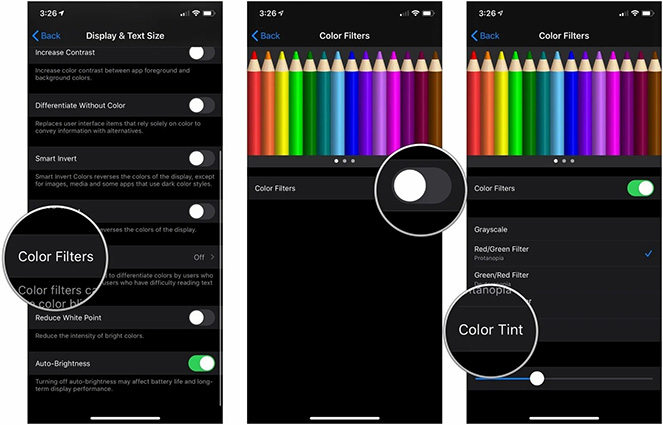
Выберите «Настройки» > «Универсальный доступ» > «Дисплей и размер текста» > «Цветовые фильтры». Включите «Цветовые фильтры», выберите «Оттенок цвета» и перетащите ползунок «Интенсивность» в крайнее левое положение.
Для Hue вам нужно немного поэкспериментировать, чтобы увидеть, какая настройка лучше всего подходит для экрана вашего iPhone. Используйте цветные карандаши в верхней части экрана в качестве ориентира. Чтобы убрать желтый оттенок, ползунок «Оттенок», скорее всего, должен перемещаться вокруг карандашей синего и фиолетового цветов.
7. Замените защитную пленку экрана
Мы обсудили различные настройки iOS, которые вы можете настроить, когда экран вашего iPhone желтый. Но желтый оттенок может быть вызван и внешними причинами.
У нас, вероятно, был опыт свидетелей появления царапины на нашем экране, которая выглядела так, как будто сам дисплей был поврежден, но позже мы поняли, что это была просто защитная пленка экрана. Точно так же желтый цвет может появиться не из-за дисплея вашего iPhone, а из-за обесцвеченной защитной пленки.
Различные типы защитных пленок для экрана имеют широкий диапазон цен. Дешевые со временем могут пожелтеть. Итак, если вы уже некоторое время используете защитную пленку для экрана, вы можете попробовать заменить ее и посмотреть, решит ли она проблему.
8. Замените чехол вашего iPhone
Если вы используете прозрачный или светлый чехол для своего iPhone, со временем он пожелтеет. Когда это происходит, вы можете почувствовать, что экран вашего iPhone выглядит слегка желтым, независимо от того, что вы делаете, потому что рамка корпуса способствует визуальному эффекту.
В течение нескольких месяцев я носил светло-серый силиконовый чехол для своего Midnight iPhone 13. Когда чехол телефона стал желто-серым, я почувствовал, что мой экран имеет устойчивый едва уловимый желтый оттенок независимо от настроек дисплея, которые я сделал. Замена корпуса помогла уменьшить воспринимаемый желтый оттенок экрана и заставила iPhone снова почувствовать себя новым.
Хотя есть некоторые шаги, которые вы можете предпринять, чтобы предотвратить слишком быстрое пожелтение корпуса телефона, полностью избежать этого невозможно. Поэтому в будущем можно подумать о чехле для iPhone темного цвета, чтобы не приходилось так часто его заменять.
9. Замените экран или обновите свой iPhone
Все вышеперечисленные решения предназначены для пользователей iPhone с экранами, излучающими общий желтый оттенок. Но что, если экран вашего iPhone имеет желтый оттенок только по краю экрана?
В этом случае, скорее всего, это аппаратная проблема, которая часто встречается, когда устройство используется много лет. Например, это случилось с моим iPhone 6 через семь лет. Однако, поскольку все остальные функции моего iPhone 6 по-прежнему прекрасно работают, я решил оставить его в качестве резервного iPhone.
Если вас беспокоит желтый экран, лучше всего обратиться в службу поддержки Apple или к авторизованному поставщику услуг Apple для получения дополнительной помощи. В зависимости от основной проблемы вам может потребоваться замена экрана iPhone. В качестве альтернативы вы можете подумать, не пора ли обновить ваш iPhone.
Избавьтесь от желтого оттенка на экране вашего iPhone
В большинстве случаев желтый оттенок является преднамеренным эффектом из-за настроек вашего iPhone. Его цель — экономить заряд батареи вашего iPhone, обеспечивать комфорт для ваших глаз и многое другое. Однако, если вам не нравится желтый экран на вашем iPhone, вы можете легко отключить эти функции.
Помимо настроек, это могут быть и другие проблемы, такие как защитная пленка или сам экран iPhone, которые вызывают желтый оттенок. Для таких проблем лучше всего обратиться к соответствующим поставщикам услуг, чтобы помочь вам решить их.
7 Способов исправить проблему с желтым экраном iPhone
Есть несколько способов, которые вы можете попробовать, чтобы устранить проблему с отображением желтого экрана iPhonе. Мы собрали семь полезных советов для вас в решении этой серьезной проблемы. Но, во-первых, давайте сразу перейдем к причине появления желтого экрана iPhone.
Почему У Моего iPhone Желтый Экран
Вы можете столкнуться с этой проблемой, потому что в iPhone 12 pro max появилась новая функция «True Tone». И есть другие проблемы, которые могут привести к желтому цвету экрана, например, ночной экран, настройка цветового оттенка и старая версия iOS.
7 Надежных методов исправления желтого экрана iPhone
Есть семь методов, которые мы собрали для решения проблемы с желтым экраном iPhone. Следуйте инструкциям и устраните эту проблему.
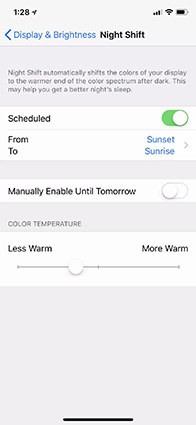
Способ 1: Отключите функцию ночной экран
Первый шаг, который вы можете сделать для решения этой проблемы с желтым экраном iPhone 12 Рro-Max, — это отключить функцию ночного экрана. Шаги следующие:
Настройки> Дисплей и яркость> Ночной экран> Отключить “Включить вручную до завтра”.
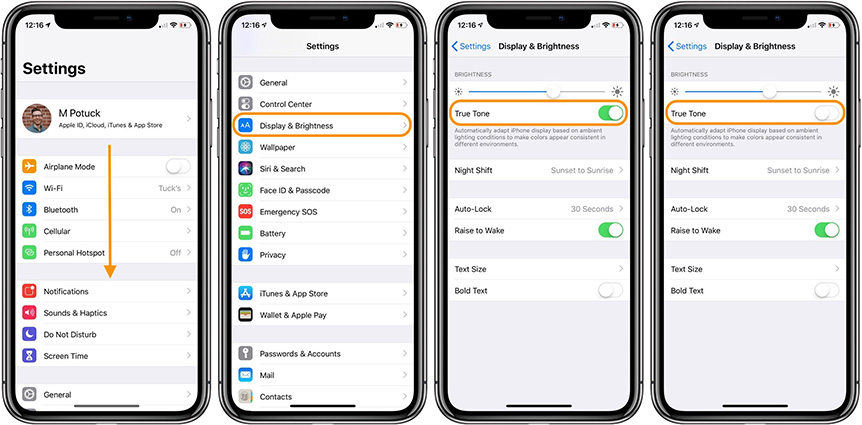
Способ 2: Отключите True Tone, чтобы восстановить желтый оттенок iPhone 12
Второй способ, который вы можете применить, чтобы избавиться от жёлтого экрана, — это отключить «True Tone». Чтобы отключить «True Tone», выполните следующие действия:
Настройки> Дисплей и яркость> Включить «True Tone»> Отключить “True Tone”.
Способ 3: Подождите, пока клей высохнет
Третий способ исправить желтый экран iPhone — подождать, пока клей попробует. Потому что иногда клей, который используется для заделки экрана, должен высохнуть. И когда он не высыхает, экран iPhone становится желтого цвета. Так что подождите несколько дней, чтобы увидеть, существует ли проблема с желтым экраном по-прежнему.
Способ 4: Измените настройку цветового оттенка, чтобы исправить желтый экран iPhone 12
Четвертое средство, которое вы можете попробовать, — это изменить настройку цветового оттенка. Чтобы изменить настройку оттенка в iPhone 12, выполните следующие действия:
- Откройте «Настройки» и нажмите на опцию «Специальных возможностей».
- Нажмите на дисплей и размер текста и выберите опцию цветовой фильтр.
- Теперь нажмите на кнопку, расположенную рядом с цветовыми фильтрами, чтобы включить ее и выбрать цветовой оттенок.
Наконец, настраивайте интенсивность и оттенок до тех пор, пока не почувствуете, что ваш экран становится менее желтоватым.
Способ 5: Проверьте обновление iPhone iOS при желтом экране у iPhone 12 Pro
Если вы используете iPhone 12 Рro и столкнулись с проблемой желтого экрана, это может быть связано с тем, что система не обновляется. Чтобы узнать, нуждается ли ваша система в обновлении, выполните следующие действия:
Настройки> Общие параметры> Обновление программного обеспечения.
Теперь вы увидите опцию обновления программного обеспечения. Нажмите на него, чтобы узнать, нуждается ли ваша система iOS в обновлении или нет.

Способ 6: Установить восстановление системы с помощью ReiBoot
Если все вышеперечисленные опции не работают, вы можете использовать систему Tenorshare ReiBoot для исправления проблемы. Tenorshare ReiBoot известен тем, что исправляет любые проблемы, возникающие в вашем телефоне.
Шаги по исправлению желтого экрана iPhone следующие:
Загрузите и установите систему Reiboot в Windows. Подключите iPhone к ПК и введите пароль.

Нажмите на кнопку “Стандартный ремонт”.
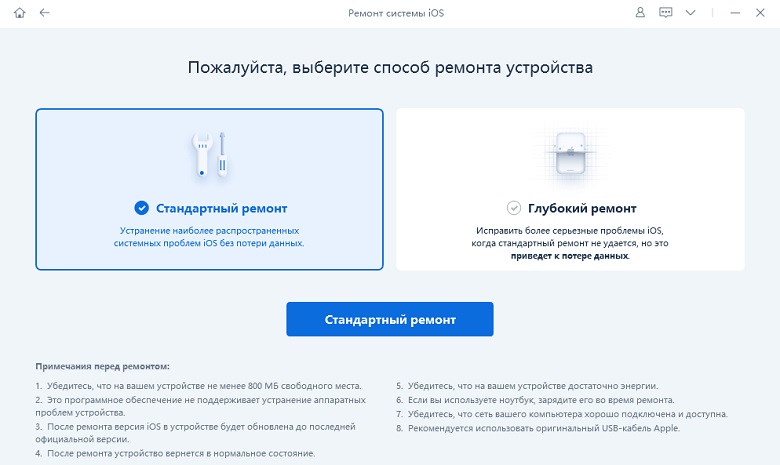
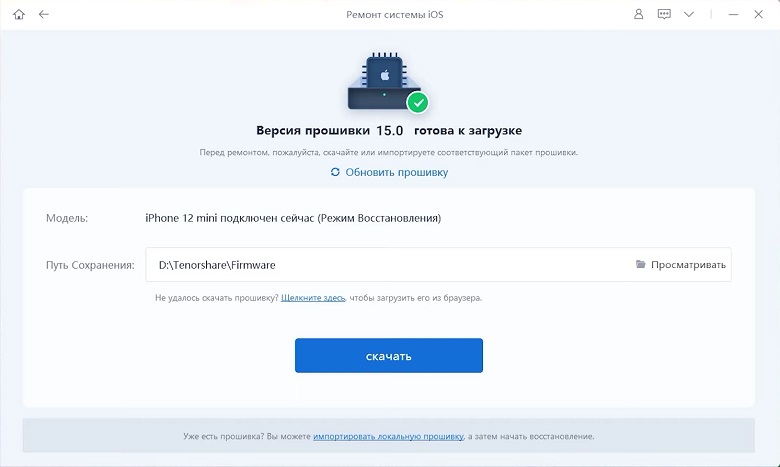
Загружаем пакет прошивки, готовимся к ремонту.
Вы можете начать “Стандартный ремонт” сразу, как только пакет прошивки будет загружен на ваш компьютер.
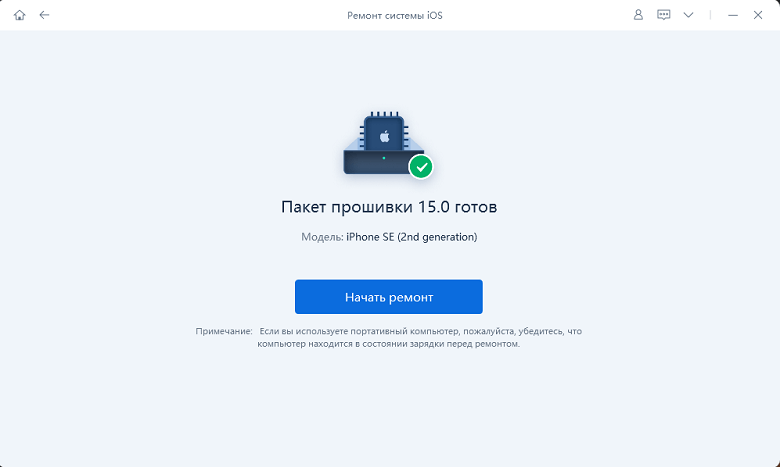
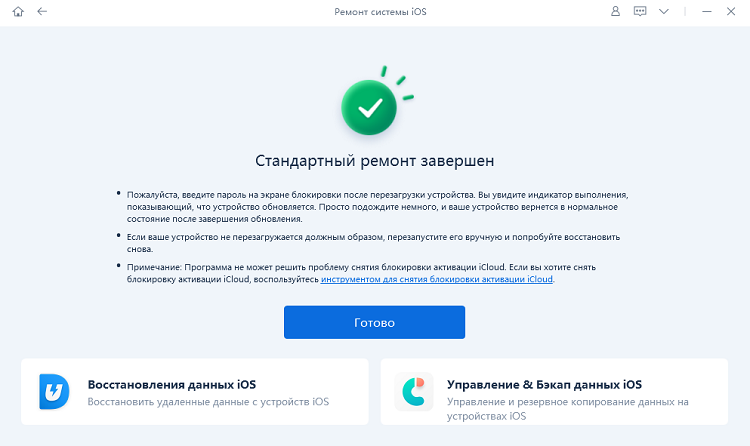
Терпеливо подождите, пока “Стандартный ремонт” не будет завершен.
Способ 7: Неисправный экран, следует связаться с Apple для замены
Когда мы попробовали вышеуказанные методы, и они вообще не работают. Это означает, что у вашего iPhone могут быть проблемы с оборудованием, вам следует связаться с Apple для замены. Сходите в ближайший магазин Apple Store, чтобы провести всестороннюю проверку оборудования.
Заключение
С проблемой желтого экрана сталкиваются многие пользователи iPhone 12 или iPhone 12 Рro max. Вы можете попробовать все вышеперечисленные методы, чтобы исправить это, или воспользоваться Tenorshare ReiBoot чтобы начать тщательный ремонт вашего устройства.