CoinKeeper 3: финансы, бюджет 4+
CoinKeeper³ — обновленная версия легендарного приложения. Записывать и контролировать расходы стало еще проще. Начните новую финансовую жизнь вместе с новым CoinKeeper.
ЗАБЫВАЕТЕ ДОБАВЛЯТЬ ДАННЫЕ ВРУЧНУЮ?
Настройте безопасный импорт банковских операций:
— импорт расходов с банковских карт;
— автоматическое определение категорий расходов.
Избавьтесь от рутины и прикладывайте меньше усилий для учёта, сосредоточьтесь на анализе и планировании.
НЕ ЗНАЕТЕ, ГДЕ СЭКОНОМИТЬ?
Наглядная статистика подскажет:
— где тратить меньше;
— куда уходят все деньги;
— поможет принять правильные финансовые решения на основе именно ваших данных.
ТРАТИТЕ БОЛЬШЕ, ЧЕМ ПЛАНИРУЕТЕ?
CoinKeeper подскажет, когда остановиться.
Установите лимиты по категориям и отслеживайте их достижение. Вы увидите, если начнете тратить больше, чем запланировали.
ХОТИТЕ ВЕСТИ СЕМЕЙНЫЙ УЧЁТ?
Совместный учёт ещё не был таким простым: ведите учёт с разных устройств всей семьей. Актуальный баланс по всем счетам будет отображаться на каждом устройстве.
ИЩИТЕ ИНДИВИДУАЛЬНОЕ РЕШЕНИЕ?
Воспользуйтесь максимальным удобством, простотой и эргономичностью приложения:
— все счета, карты и наличные на одном экране;
— быстрый доступ к любым данным на расстоянии всего лишь одного свайпа;
— метки, комментарии помогут детализировать каждую трату;
— безграничное количество категорий учёта позволит создать собственную систему учёта.
НУЖНА ПОМОЩЬ?
Мы всегда поможем решить вопросы, возникающие при работе с CoinKeeper. Пишите на help@coinkeeper.me — команда поддержки о вас позаботится.
Как будет развиваться CoinKeeper.
Последние 8 лет мы получали много предложений по улучшению сервиса, и планируем учесть их в новом CoinKeeper³.
В будущем в нем появятся:
— управление доступами к семейному бюджету;
— учет кредитных и дебетовых счетов;
— гибкое планирование бюджетов;
— прогноз вашего финансового состояния;
— учет инвестиций и многое другое.
Информация о возобновляемой подписке:
Платеж будет списан с вашего аккаунта iTunes после подтверждения покупки. Следующий платеж будет списан с вашего аккаунта iTunes после обновления подписки, если вы не отключите автообновление хотя бы за 24 часа до окончания текущего периода действия. За 24 часа до окончания текущего периода действия подписки с аккаунта будет списана стоимости подписки, которая равна стоимости подписки за первый период. Вы можете изменить или отключить автоматическое обновление подписки в настройках Apple ID в любое время после покупки.
CoinKeeper — первый шаг на пути к богатству
Известное выражение гласит, что денег много не бывает, и это действительно так. Причина тому не только абсолютно нормальное стремление зарабатывать больше, но и неконтролируемые траты, которые опустошают семейный бюджет. Вне зависимости от того, что это будет — любимое мороженое, билет в кино по наводке друзей или случайно подвернувшийся под руку суши-бар — результат рано или поздно даст о себе знать. Особенно сегодня — в тяжелые для экономики времена. Предотвратить развитие подобной ситуации и взять под контроль личные финансы поможет CoinKeeper. Его главные преимущества: интуитивный интерфейс, облачная синхронизация данных между разными девайсами, а также регулярные обновления.

Начать использовать CoinKeeper может каждый: сдавать экзамен на знание статей бухгалтерского баланса или объяснять разницу между дебетом и кредитом здесь не придётся. Кроме того, пользователю также удастся обойтись без регистрации новой учётной записи или же авторизации при помощи социальных сетей. Начать контролировать передвижение своих средств можно практически сразу после запуска приложения.
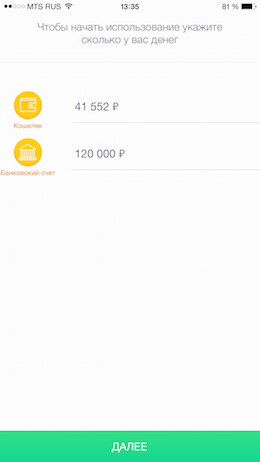
Прежде всего, необходимо уточнить некоторые детали. В частности, приложение без тени смущения поинтересуется, сколько денег у вас есть. Наличными в кошельке здесь дело не обойдётся. Кроме этого, следует вспомнить точную сумму финансов на банковском счёте.
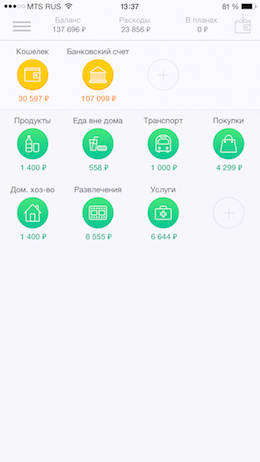
Сразу после этого пользователь будет перенаправлен в главное меню. Несмотря на, казалось бы, сложность процесса ведения учёта расходов, вид меню невероятно простой. В верхней части находятся ваши кошельки, карточки или счета, тогда как под ними — категории расходов.
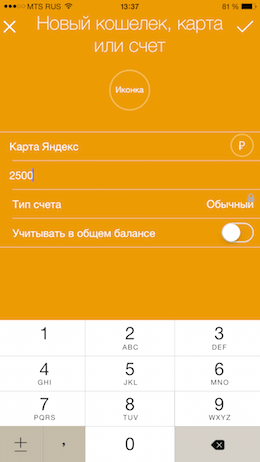
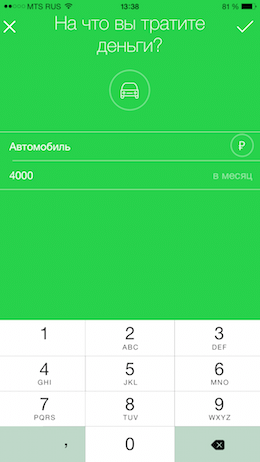
По умолчанию это продукты, еда вне дома, транспорт, покупки, домашнее хозяйство, развлечения и услуги. Очевидно, кто-то захочет добавить в данный перечень что-то другое, и в этом нет ничего необычного. Для этого понадобится указать название категории, выбрать иконку и определиться с суммой, которая предназначается для данного раздела. В случае превышения трат CoinKeeper об этом обязательно расскажет.
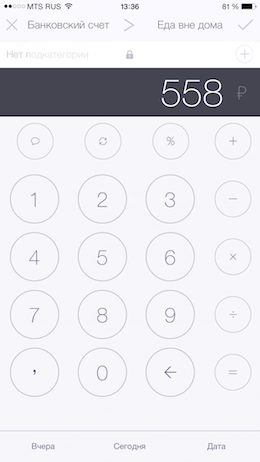
Как происходит фиксация той или иной покупки? Очень просто. Для добавления записи достаточно провести пальцем от источника средств до нужной категории. После этого следует указать потраченную сумму, добавить комментарий, выбрать дату и указать периодичность платежа. Впрочем, если времени заполнять всё это нет, можно ограничиться одним лишь вводом цифр.
Главная задача любого финансового менеджера — научить пользователя бережнее относиться к своим расходам. Естественно, приложения не обладают искусственным интеллектом, а потому делать выводы придётся самостоятельно. На чём они будут основываться? Конечно же, на статистических данных.
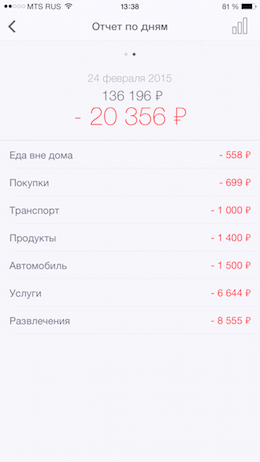
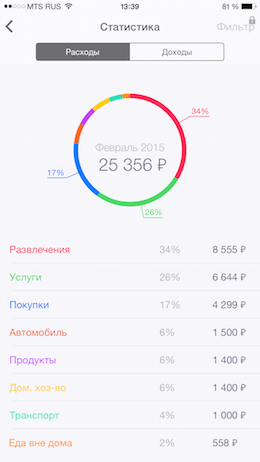
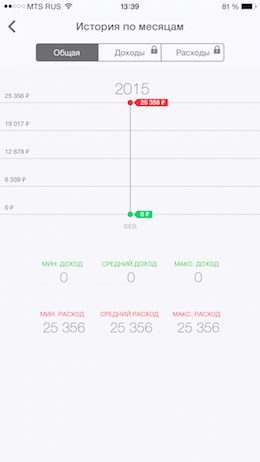
В CoinKeeper можно просмотреть статистику расходов и доходов как по месяцам, так и по дням. Для наглядности информация будет подаваться в виде графиков и диаграмм. Скорее всего, выявить необязательные траты и оптимизировать свой бюджет сможет даже начинающий пользователь.
Приложение распространяется совершенно бесплатно, однако потратить деньги при желании всё же можно. Речь идёт о приобретении премиум-подписки, которая подарит пользователю новые возможности. В частности, он получит доступ к неограниченному количеству источников доходов и категорий расходов, статистике за любой период для отдельных категорий и подкатегорий, а также возможность пользоваться программой на нескольких устройствах одновременно.
Стоимость подписки, что естественно, зависит от продолжительности её действия. Один месяц обойдётся в 59 рублей, один год — 479 рублей. Впрочем, можно не мелочиться и сразу же приобрести бесконечную подписку. Помимо версии для iOS, приложение также доступно и для платформы Android, с которым можно синхронизировать свои данные.
В ходе тестирования приложение показало себя с хорошей стороны. К принципу фиксации новых расходов удаётся привыкнуть невероятно быстро, а статистика и персонализация категорий помогают добиться желаемого результата. Очевидно, в подборку рекомендованных финансовых приложений от Apple CoinKeeper попал не зря.
Название: CoinKeeper
Издатель/разработчик: Disrapp
Цена: Бесплатно
Встроенные покупки: Есть
Совместимость: Универсальное приложение
Ссылка: Установить
Coinkeeper как пользоваться на айфоне
Coinkeeper как пользоваться на айфоне — советы и пошаговая инструкция
Вот пошаговая инструкция, как пользоваться приложением CoinKeeper на iPhone:
1. Скачайте приложение CoinKeeper из App Store и установите его на ваш iPhone.
2. Запустите приложение и нажмите на кнопку «Зарегистрироваться», чтобы создать новый аккаунт. Можно также войти через Google или Facebook аккаунты.
3. Далее введите ваш электронный адрес и выберите пароль для защиты вашего аккаунта.
4. На следующей странице выберите ваш бюджет и валюту (в данном случае Российский рубль), чтобы начать использовать приложение.
5. Теперь вы можете добавить свои финансовые данные. Нажмите на «Добавить» и выберите тип транзакции. Введите сумму и нажмите на кнопку «Сохранить».
6. Чтобы просмотреть свои транзакции, нажмите на «Финансы». Здесь вы можете просмотреть свои транзакции за определенный период времени.
7. В приложении также есть раздел «Цели», где вы можете задать свои финансовые цели и отслеживать их достижение.
8. В меню «Отчеты» можно посмотреть сводку трат за выбранный период времени.
9. Чтобы синхронизировать данные между устройствами, войдите в свой аккаунт на другом устройстве.
10. Для сохранения более детальных данных вы также можете добавлять категории расходов, теги или метки к транзакциям.
— Настраивайте свой бюджет и следите за тратами каждый день, чтобы избежать перерасхода.
— Добавляйте категории и теги для более удобного анализа своих транзакций.
— Используйте функцию «Цели» для сохранения наличных на цель или сбережения на будущее.
— Периодически проверяйте свои отчеты, чтобы анализировать свою финансовую ситуацию.
— Не забывайте про бэкап данных на приложении, чтобы в случае сбоев сохранить свои данные в безопасности.
Обзор приложения Коинкипер и как им пользоваться: инструкция для новичков

Финансовая грамотность
Приветствую вас уважаемые читатели!
Многих интересует вопрос, почему ежемесячные расходы всегда превышают доходы? Всему виной — необдуманная трата средств, в большинстве случаев это от 10% до 30% от вашего бюджета. Чтобы понять куда уходят деньги, нужно заняться учетом своих финансов. И сегодня я вам расскажу как пользоваться coinkeeper на примере мобильного приложения. Рассмотрим как пользоваться бесплатной версией и как накопить на цель.
Что такое Coinkeeper и как им пользоваться?
Коинкипер — это сервис для учета расходов и планирования финансов. Приложение Coinkeeper существует с 2011 года в 3-х вариантах для iOS, Android и web-версия. Более 200 тысяч человек пользуется сервисом . Есть 3 вида подписок, подробнее смотрите в таблице ниже.
Один большой плюс для смартфонов с маленьким объемом памяти: приложение по умолчанию устанавливается на карту памяти, а не в память в смартфона, проверил лично на андроид 7.1 и выше.
399 руб/на 3 месяца
Прежде всего нужно перейти на официальный сайт и зарегистрироваться в сервисе. Далее выбрать удобную для вас версию приложения: веб версию или для смартфона. Я показываю на примере приложения для Андроид.
Как добавить доходы, счета, расходы?
Как видите все очень просто, все ваши доходы, счета и расходы — это кружочки разного цвета. Сейчас мы более детально разберем, какие монетки за что отвечают.

Нажимая справа на + в кружочке открывается окно добавления источника дохода, счёта и категории расхода. Заполняем нужные нам поля и сохраняем.
Источники доходов — синие кружочки в верхнем ряду. Здесь вы указываете с каких мест вам приходят деньги. Допустим: зарплата, подработка на стройке, сдача квартиры, проценты с депозита и т.д.
Эта отличная функция в приложении coinkeeper, в других сервисах я такого не встречал. Так как у меня 2 источника дохода и я веду по каждому учет, для меня это очень удобно.
Счета — желтые монетки в среднем ряду. Это то место где хранятся ваши финансы, а также долги и кредиты.
Расходы — зеленые кружочки, по другому можно назвать категории расходов.
Обратите внимание — не нужно долго держать палец на монетке, иначе откроется редактор иконок. Нажав на карандаш справа внизу можно отредактировать данную монетку.
Как занести доход/расход?
Добавляем доход — берём синюю монетку и перетаскиваем ее на нужный нам счет, вводим сумму, добавляем метку, комментарий и готово. Для расхода все тоже самое, только перетаскиваем желтую монетку(счет) на зеленую(категория расходов).

Метка — это подкатегория для данной категории, создается один раз. Например: расходы на продукты можно разбить на метки: хлеб, молоко, сыр и т.д. Зарплату на аванс и остатки зарплаты и т.п.

Если у вас еще нет меток, то за место 3-х точек в кружочке будет +. Нажимаем на него и попадаем в раздел с метками. Далее опять нажимаем плюс, вводим название подкатегории и сохраняем. Если вы вдруг захотите удалить тег, то зайдите в список (3 точки в кружочке) и смахните влево.
Комментарий — это запись используется для себя. Допустим при переводе средств с одного счета на другой помечаем для чего мы это сделали.
Добавление операций при распознавании sms:
Когда вы настроите распознавание смс от банков (Меню -> настройки -> банковские СМС), то после прихода sms в верхнем блоке приложения coinkeeper появится кружочек с суммой и названием счета. Перетаскиваем его в нужный нам расход и готово.

Деление смс на несколько категорий:
Если вы совершили покупку из разных категорий, а оплату произвели одним платежом и хотите разбить покупку на метки. То делаем все тоже самое, перетаскиваем sms на расход, вводим нужную вам сумму и сохраняем. Оставшиеся часть суммы будет снова висеть в верхнем блоке.
Перевод со счета на счет:
Берем нужный нам счет перетаскиваем на тот счет на который мы хотим совершить перевод. Вводим сумму перевода при желании добавляем комментарий и сохраняем. Метки при переводах не доступны.
Отчеты:
В данном приложении присутствуют 3 вида отчетов: отчет по дням, общая и история.
Отчет по дням: пролистывая вправо или лево смотрим ежедневную историю по доходам и расходам.

Общий: полный отчет по всем категориям и подкатегориям, а также доходам.

Также можно применить по тегам, для этого нажмите на значок “ярлычка” в верхнем правом углу. Появиться отчет по меткам(подкатегориям).
Нажав на значок в виде бокала (фильтр), вы сможете посмотреть отчет по определенным счетам, а также сможете выбрать период.
История: ваших доходов и расходов на общем графике и по отдельности. Также отображается минимальный, средний, максимальный доход/расход.

Мой отзыв о приложении Коинкипер
Приложение настолько простое и удобное, я не вижу в нем минусов. Кому то может очень нужна синхронизация с банками, тогда вам нужно перейти на платинум подписку.
Лично мне синхронизация с банками не нужна, потому что я очень часто гоняю деньги со счета в наличку и обратно, то со счета на счет. И все эти переводы мне просто не нужны в отчетах. Что здесь еще удобно, то что операция не вноситься автоматом в расходы/доходы, я ее могу сразу же удалить или отредактировать.
Если вы в чем то не можете разобраться, то зайдите в боковое меню -> помощь, там очень подробная инструкция по сервису coinkeeper.
Всем удачи, если остались вопросы — задавайте в комментариях. До встречи в следующих статьях!