Как исправить черный экран на Samsung Galaxy 7?
Данная статья посвящена актуальному среди владельцев Samsung Galaxy S7 (а также владельцев других моделей данной линейки) вопросу: что делать, если экран телефона Samsung черный и как можно максимально быстро устранить данную ошибку. Конечно же, трудно найти абсолютно идеальное устройство, и в работе того или иного телефона однажды происходит какой-либо сбой. Одной из распространенных ошибок, встречающихся на многих устройствах Android, является появление так называемого «черного экрана смерти». Причины данного явления могут быть различными, но все они приводят к визуально пустому черному экрану телефона, не реагирующего на стандартные способы включения. В целом, данная статья будет полезна не только владельцам именно модели Samsung Galaxy S7, но и любому другому пользователю смартфона с ОС Android, т.к. способы устранения ошибки будут аналогичны для любого Android-устройства.
Причины появления черного экрана на Samsung Galaxy S7
На появление на телефоне черного экрана в сети Интернет жалуются многие пользователи. Это, несомненно, одна из самых часто встречающихся ошибок на телефонах любой модели и бренда. Причины данного сбоя на смартфоне Samsung Galaxy S7 могут быть самыми разнообразными:
- внезапная разрядка аккумулятора;
- сбой операционной системы;
- проблемы с прошивкой;
- многократный перезапуск устройства
- ошибка в работе сети и др.
Однако вне зависимости от корня проблемы, представленные в нашей статье решения помогут Вам вернуть смартфон Samsung Galaxy S7 в рабочее состояние. Предлагаем Вам ознакомиться с представленным ниже кратким перечнем возможных способов, каждый из которых будет подробно рассмотрен далее и снабжен пошаговой инструкцией.
Как исправить черный экран телефона Samsung?
Существует несколько основных методов, которые позволят Вам легко справиться с данной ошибкой на Вашем телефоне. Для разных пользователей эффективными могут оказаться разные способы. Поэтому в случае одной неуспешной попытки не опускайте руки и попробуйте все представленные варианты действий. Все описанные методы были не раз испробованы многими пользователями и отличаются высокой эффективностью результатов.
Способ 1. Принудительная перезагрузка устройства
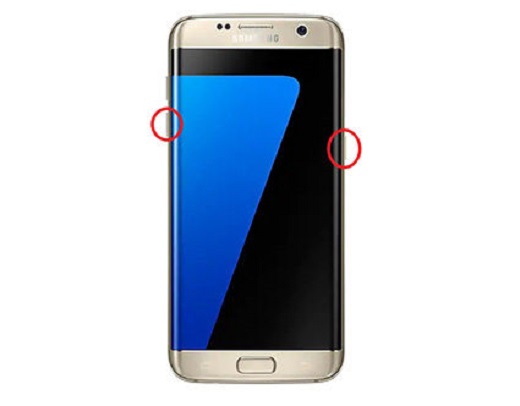
Наипростейший способ, который часто первым приходит в голову пользователю, – это принудительный перезапуск устройства. Несмотря на кажущуюся простоту, более чем в половине случаев данный способ помогает мгновенно устранить проблему черного экрана на телефоне. Чтобы выполнить жесткую перезагрузку Samsung Galaxy S7, следуйте дальнейшим указаниям.
-
Шаг 1. Одновременно нажмите и удерживайте кнопку уменьшения громкости и кнопку питания в течение 10-20 секунд.
Шаг 2. После включения телефона отпустите кнопки, после чего Ваш Samsung будет доступен для работы в обычном режиме.
Способ 2. Подключение к зарядному устройству
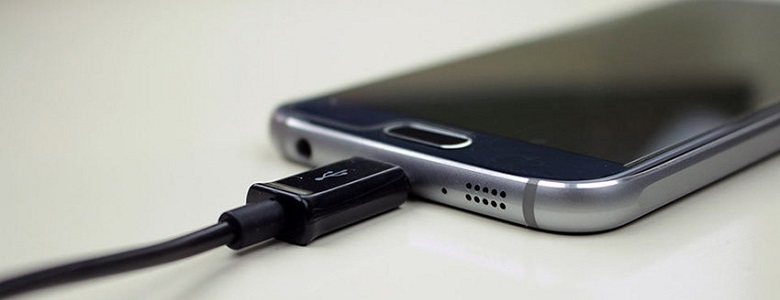
Если причина появления черного экрана смерти на Samsung S7 Edge достаточно проста и заключается в обычной разрядке батареи, то решение очевидно. Никакие действия, кроме как пополнение заряда аккумулятора, в данной ситуации не помогут. Подключите Ваш телефон к зарядному устройству и оставьте его не менее чем на 30 минут, чтобы аккумулятор мог получить достаточный объем заряда. Кроме того, так как модель Samsung Galaxy S7 оснащена технологией беспроводной зарядки, Вы можете просто положить его на док-станцию.
Способ 3. Удаление отдельных приложений
Иногда появление черного экрана на Samsung Galaxy S7 может быть вызвано сбоем какого-либо установленного приложения. Вы можете подтвердить данную догадку, если заметите сбои при открытии или использовании одного из Ваших приложений. Хотя многие считают такие явления лишь временными багами, не несущими никаких последствий для устройства, во избежание случаев появления на телефоне черного экрана стоит удалять приложения со сбоями в работе.
Способ 4. Загрузка телефона в безопасном режиме
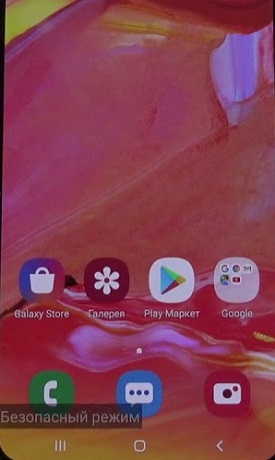
Загрузка устройства в безопасном режиме позволит Вам узнать, была ли проблема вызвана недавно установленным на телефон приложением. Вам останется лишь вычислить, какое именно, выйти из безопасного режима и удалить его. При загрузке Вашего телефона в безопасном режиме на панели приложений будут отображены только предварительно установленные приложения. Если Вы сможете войти в данный режим, это будет означать, что с программным обеспечением, прошивкой и даже с аккумулятором телефона нет никаких проблем. Для перевода телефона Samsung в безопасный режим выполните следующие действия.
- Шаг 1. Нажмите на кнопку питания и удерживайте ее несколько секунд до включения экрана.
- Шаг 2. После появления на экране логотипа Samsung отпустите кнопку питания и нажмите на кнопку уменьшения громкости. Удерживайте ее около 30 секунд до повторного включения устройства.
Шаг 3. В итоге Вы должны увидеть в левом нижнем углу экрана надпись «Безопасный режим».
Способ 5. Очистка кэша в режиме восстановления
Еще один способ избавиться от черного экрана на телефоне Galaxy S7 – это очистить кэш в режиме восстановления. Таким образом Вы сможете удалить со своего устройства все временные данные, накопленные за длительный период. Не стоит волноваться за личные данные, фотографии, видеозаписи и другие файлы, хранящиеся на Вашем устройстве, т.к. удален будет только кэш. Чтобы выполнить данную процедуру на Samsung S7, следуйте прилагаемой инструкции.
- Шаг 1. Одновременно нажмите и удерживайте кнопки питания, увеличения громкости и «Домой» до виброотклика телефона.
- Шаг 2. Отпустите кнопку питания, оставив зажатыми кнопки увеличения громкости и «Домой».
Шаг 3. Вскоре Вы увидите экран режима восстановления Android, после чего Вы можете отпустить обе кнопки.
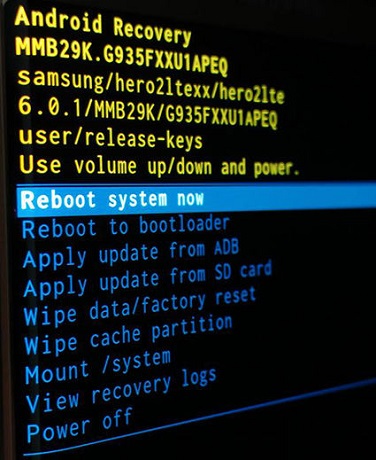
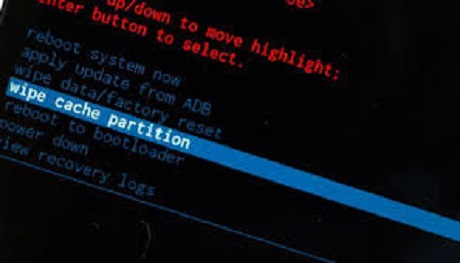
Шаг 4. Используя для навигации кнопки увеличения/уменьшения громкости, а для подтверждения выбора – кнопку питания, перейдите к опции «wipe cache partition».
Способ 6. Использование профессионального ПО
Для исправления ошибок системы Вашего телефона, в том числе устранения черного экрана смерти, целесообразно использовать профессиональное программное обеспечение. Лучшая среди программ подобного рода Tenorshare ReiBoot for Android позволит Вам быстро вернуть Ваш Galaxy в рабочее состояние. Для исправления ошибок системы Вашего телефона, в том числе устранения черного экрана смерти, целесообразно использовать профессиональное программное обеспечение. Лучшая среди программ подобного рода Tenorshare ReiBoot for Android позволит Вам быстро вернуть Ваш Galaxy в рабочее состояние. Чтобы с помощью программы избавиться от черного экрана на Вашем Samsung Galaxy S7, выполните действия согласно прилагаемому пошаговому руководству.
Сначала скачайте установочный файл программы с официального сайта разработчика или по ссылке ниже. Затем установите ее на Ваш компьютер.
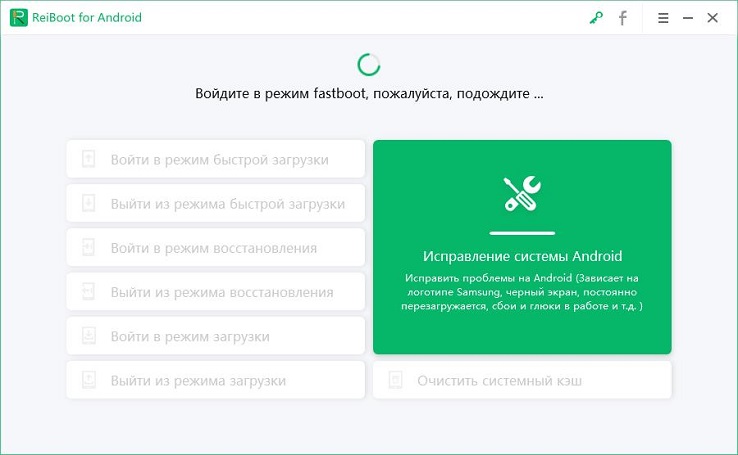
Шаг 1 На телефоне Samsung перейдите в «Настройки», откройте раздел «Об устройстве» и найдите пункт «Номер сборки». 7 раз нажмите на данный пункт, чтобы перейти в режим разработчика. Затем снова перейдите в общие настройки и выберите меню «Параметры разработчика». Здесь активируйте отладку по USB, передвинув ползунок в правую сторону. После этого подключите телефон Samsung к ПК с помощью USB-кабеля. При появлении запроса на отладку по USB выберите опцию «Разрешить». И в главном меню программы выберите опцию «Исправление системы Android».
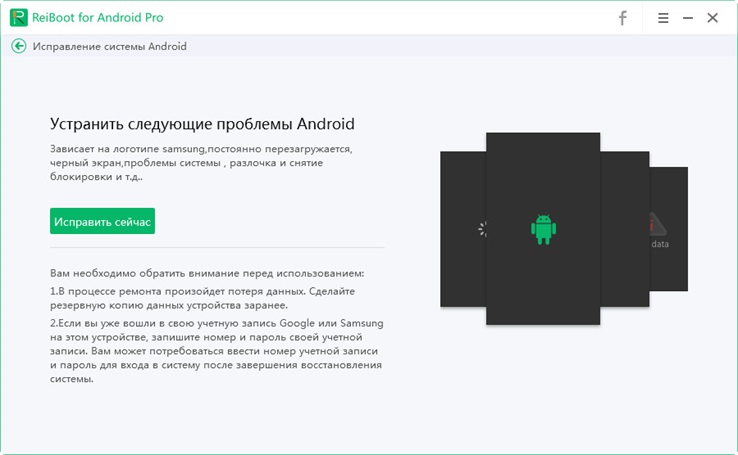
Шаг 2 В следующем окне нажмите на опцию «Исправить сейчас». Внимательно ознакомьтесь с рекомендациями программы, расположенными под данной кнопкой.
Шаг 3 Укажите сведения о Вашем Samsung Galaxy (бренд, серию, модель, страну и оператора). Проверьте еще раз корректность введенной информации, а затем нажмите на кнопку «Далее».
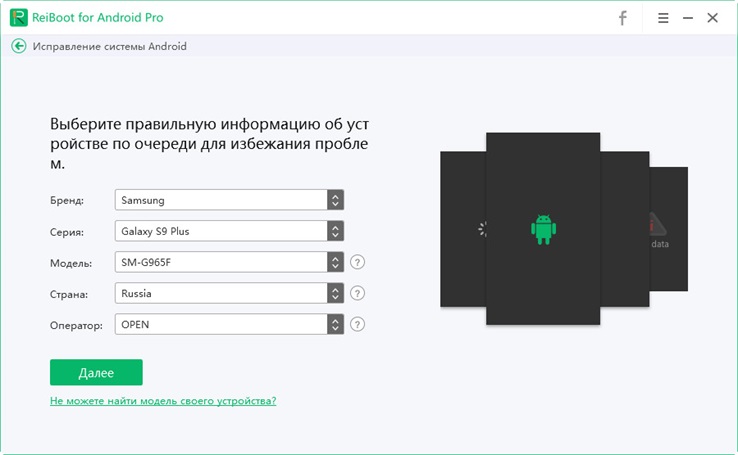
Шаг 4 После этого будет запущен процесс загрузки пакета с прошивкой. Дождитесь его завершения, а затем перейдите к следующему шагу. После успешной загрузки файлов снова выберите опцию «Исправить сейчас». Ознакомьтесь с информацией во всплывающем окне и нажмите на кнопку «Продолжить восстановление».
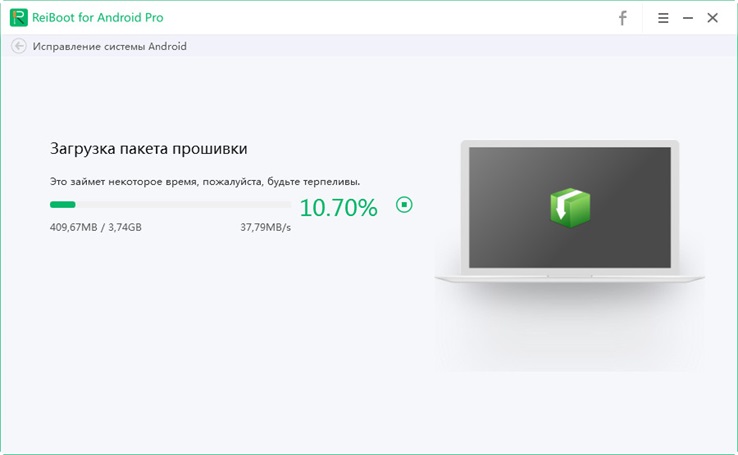
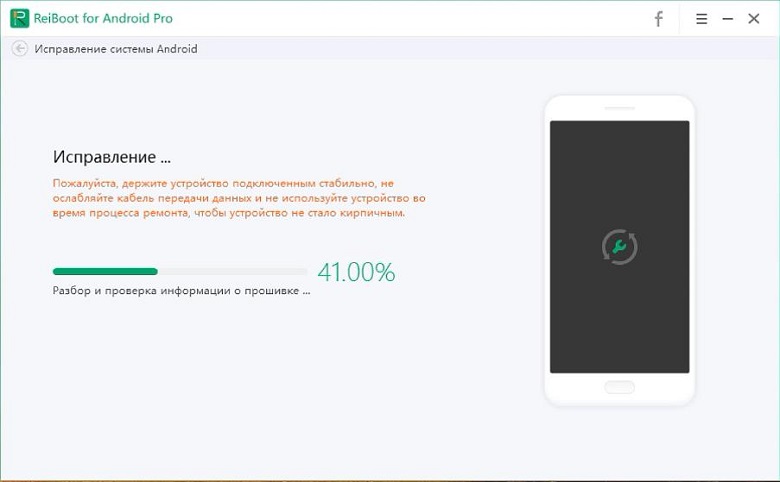
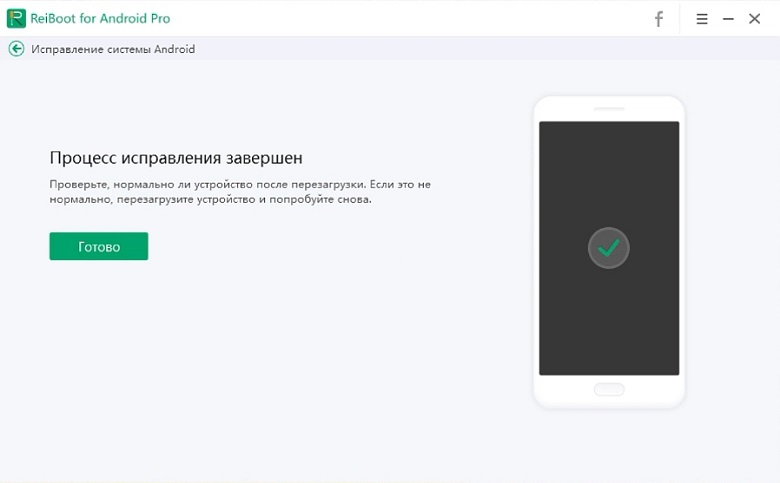
Шаг 5 Чтобы перейти в режим загрузки для запуска восстановления системы следуйте инструкции, представленной в окне программы. После этого будет запущен процесс восстановления, который займет приблизительно 10 минут. В течение данного времени не отключайте, пожалуйста, Ваше устройство от компьютера. После завершения восстановления телефон будет перезагружен в обычном режиме.
Способ 7. Сброс настроек телефона до заводских
К сбросу настроек стоит прибегать в последнюю очередь, т.к. после него все пользовательские данные и настройки будут удалены с Вашего устройства. Перед применением данного способа рекомендуется сделать (при наличии такой возможности) резервную копию всех данных телефона. После сброса настроек телефон будет возвращен к заводскому состоянию. Чтобы выполнить сброс настроек до заводских на Samsung Galaxy S7/S7 Edge, выполните несколько простых шагов.
- Шаг 1. Одновременно нажмите и удерживайте кнопки увеличения громкости и «Домой».
- Шаг 2. Затем нажмите и удерживайте кнопку питания одновременно с двумя другими кнопками («Домой» и увеличения громкости), которые уже были зажаты.
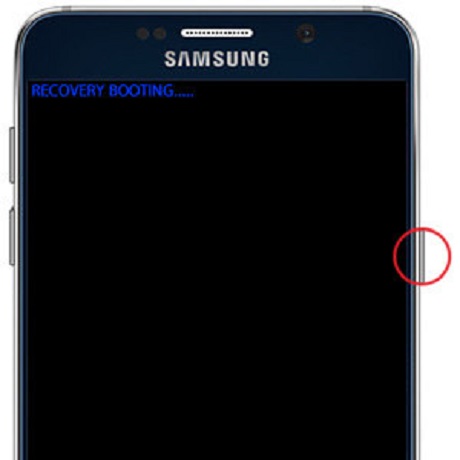
Шаг 3. После этого в верхнем левом углу экрана Вы увидите надпись «RECOVERY BOOTING…». Теперь Вы можете отпустить все кнопки.
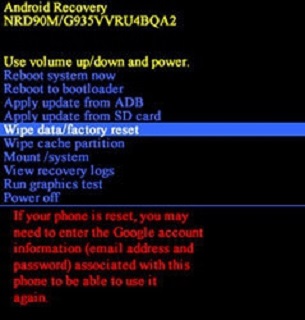
Шаг 4. С помощью кнопок увеличения/уменьшения громкости перейдите к опции «wipe data/factory reset» и подтвердите решение с помощью кнопки питания.
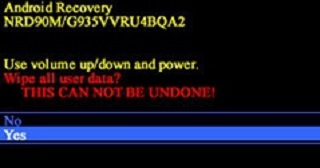
Шаг 5. Далее выберите опцию «Да» для подтверждения действия и подождите некоторое время для завершения процесса.
Способ 8. Обращение в сервисный центр
Если ни один из вышеперечисленных способов не помог исправить черный экран на Вашем Samsung Galaxy S7, значит, скорее всего, причина заключается в проблемах с аппаратным обеспечением. В этом случае лучше всего обратиться в ближайший в Вашем городе сервисный центр Samsung.
Таким образом, если Вы столкнулись с проблемой черного экрана на Вашем Samsung Galaxy S7, Вы можете использовать любой из 8 способов, представленных в данной статье. Здесь Вы найдете как простые способы (перезагрузка, заряд аккумулятора), так и более сложные (специализированная утилита ReiBoot for Android, сброс до заводских настроек). В зависимости от Вашей ситуации выберите подходящий Вам вариант действий либо пробуйте все способы по очереди.
Как убрать черно-белый экран на телефоне Android

Если изображение на экране вашего Android-телефона черно-белое после того, как такую функцию включили вы или, возможно, она была включена кем-то ещё, вернуть цветное изображение можно в настройках телефона.
В этой простой инструкции подробно о том, как убрать черно-белый экран на Android телефонах разных марок: на чистой системе, Samsung Galaxy или смартфонах Xiaomi.
Отключение черно-белого экрана на телефоне Android в настройках
Функция черно-белого экрана — одна из специальных возможностей, доступных в настройках телефона. Отключить её можно именно там: путь в настройках может слегка отличаться в зависимости от конкретного смартфона и используемой оболочки, но логика действия везде будет одна и та же.
Далее — о том, где найти нужный пункт в настройках смартфона, а в дополнительном разделе статьи — о возможности отключения черно-белого экрана в расширенных настройках для разработчика.
На чистой ОС Android
Чтобы убрать черно-белый экран на Android (чистой системе), путь будет следующим:
- Откройте приложение «Настройки» и выберите пункт «Специальные возможности».

- Откройте пункт «Коррекция цвета».

- Отключите коррекцию цвета с помощью переключателя «Использовать коррекцию цвета».

- Второй возможный вариант: зайдите в Настройки — Цифровое благополучие и родительский контроль и откройте пункт «Ночной режим» — «Настройки». Отключите оттенки серого для ночного режима.

На Samsung Galaxy
Путь для отключения изображения в оттенках серого на смартфонах Samsung:
- Откройте «Настройки» — «Специальные возможности».

- Откройте пункт «Средства улучшения видимости».

- Нажмите «Настройка цвета».

- Отключите опцию «Настройка цвета».

- Также черно-белый экран на Samsung может быть включен в Настройки — Использование устройства и родительский контроль — Режим сна: достаточно отключить режим сна, чтобы экран стал цветным.

Готово, экран должен перестать быть черно-белым.
Xiaomi, Redmi, POCO
Чтобы найти опцию включения и отключения черно-белого экрана на смартфонах с MIUI:
- Проверьте, нет ли кнопки «Оттенки серого» в шторке уведомлений — при наличии вы сможете включить цветной экран с её помощью, а при отсутствии — используйте пункт для редактирования кнопок быстрых действий и добавьте нужную кнопку для включения и отключения оттенков серого.
- Второй вариант — зайти в раздел настроек «Цифровое благополучие и родительский контроль» и отключить Черно-белый экран (оттенки серого) в настройках Ночного режима.
Описанный ниже вариант также подходит для этой марки телефонов.
Как убрать черно-белый экран в параметрах разработчика
Ещё одно расположение, где может включаться и отключаться черно-белое изображение на экране Android — параметры разработчика Android.
- Если у вас не включен режим разработчика, включите его: в Настройки — О телефоне (Об устройстве) многократно нажимайте по «Номер сборки» или «Версия MIUI», пока не появится уведомление о том, что вы стали разработчиком.
- Зайдите в раздел «Для разработчиков» в настройках, может находиться в «Расширенные настройки», в разделе «Система» — «Дополнительно», зависит от конкретного устройства.
- Найдите пункт «Имитировать аномалию».

- Отключите опцию имитации аномалии «Монохромный режим».

Если остаются вопросы или не удается найти нужную настройку на вашем телефоне, укажите в комментариях его модель и опишите ситуацию, я постараюсь помочь.
Как избавиться от черного экрана на устройствах Samsung
Черный экран на смартфоне Samsung может стать настоящей проблемой, которая помешает вам использовать устройство и ограничит его функциональность. Однако не стоит сразу паниковать — существуют простые способы решения этой проблемы. В этой статье мы рассмотрим несколько методов, которые помогут вам отключить черный экран на Samsung и вернуть устройству полноценную работу.
Первым шагом при возникновении черного экрана на Samsung следует проверить заряд батареи. Возможно, ваше устройство просто село и нуждается в подзарядке. Подключите свой смартфон к источнику питания и дайте ему некоторое время для зарядки. После этого попробуйте включить устройство снова.
Если проверка батареи не помогла решить проблему, попробуйте перезагрузить устройство. Удерживайте кнопку включения смартфона нажатой в течение нескольких секунд, пока экран не погаснет. После этого отпустите кнопку и снова нажмите ее, чтобы включить телефон. Если повторная загрузка не помогла, перейдите к следующему методу.
Одним из распространенных способов решения черного экрана на Samsung является удаление недавно установленных приложений или обновлений. Возможно, некоторое приложение вызывает конфликт и приводит к проблеме. Чтобы удалить приложение, зайдите в настройки устройства, выберите «Приложения» и найдите нежелательное программное обеспечение. Нажмите на него и выберите «Удалить». После удаления приложения перезагрузите устройство и проверьте, исчезла ли проблема.
В случае, если предыдущие методы не помогли решить проблему с черным экраном, рекомендуется сбросить настройки устройства. Перейдите в настройки смартфона и выберите раздел «Сброс». Затем выберите «Сбросить все настройки» и подтвердите действие. Обратите внимание, что сброс настроек может удалить все данные на устройстве, поэтому перед этим рекомендуется создать резервную копию ваших данных.
В зависимости от конкретной проблемы возможно потребуется обратиться за помощью к специалистам сервисного центра Samsung. Если ни один из вышеуказанных методов не помог решить проблему с черным экраном, рекомендуется обратиться к профессионалам, которые смогут провести диагностику и найти источник проблемы. Помните, что в некоторых случаях черный экран может быть вызван серьезной технической неисправностью, которую могут устранить только специалисты.
Простые способы решения проблемы черного экрана на самсунге
Черный экран на Samsung может возникнуть по разным причинам: от программных сбоев до проблем с оборудованием. В данной статье мы рассмотрим несколько простых способов решения этой проблемы.
Перезагрузка устройства. Часто черный экран может быть вызван временным сбоем программного обеспечения. Попробуйте перезагрузить свой телефон, удерживая кнопку питания включенной в течение нескольких секунд. Если проблема остается, переходите к следующему шагу.
Удаление недавно установленных приложений. Возможно, некоторые приложения могут вызывать ошибку, которая приводит к черному экрану. Попробуйте удалить последние установленные приложения и проверьте, решает ли это проблему.
Проверка наличия обновлений. Очень часто производители выпускают обновления для своих устройств, которые исправляют известные проблемы. Проверьте, доступно ли для вашего устройства какое-либо обновление системы, и установите его, если такое имеется.
Сброс настроек. Если после выполнения предыдущих шагов черный экран остается, попробуйте выполнить сброс настроек до заводских. Обратите внимание, что это действие удалит все ваши личные данные, поэтому перед этим выполните резервное копирование важных файлов.
Свяжитесь с технической поддержкой. Если ни один из предыдущих способов не помог в решении проблемы, рекомендуется обратиться в сервисный центр или связаться с технической поддержкой Samsung для получения дальнейшей помощи.
Надеемся, что один из этих простых способов поможет вам решить проблему черного экрана на вашем устройстве Samsung. Если проблема остается, обратитесь к специалисту для дополнительной диагностики и ремонта.
Перезагрузка телефона
Существует несколько способов перезагрузить телефон Samsung:
- Удерживайте кнопку питания на устройстве в течение нескольких секунд, пока не появится меню с опцией «Выключить». Затем выберите эту опцию и подождите несколько секунд, чтобы телефон полностью выключился. Затем снова удерживайте кнопку питания, чтобы включить устройство.
- Если у вас есть съемный аккумулятор, снимите его с телефона. Подождите несколько секунд и верните аккумулятор на место. Затем нажмите кнопку питания, чтобы включить телефон.
- В случае, если телефон не реагирует на кнопку питания, попробуйте удерживать ее вместе с кнопкой уменьшения громкости в течение нескольких секунд. Это может вызвать перезагрузку устройства.
Если перезагрузка не решила проблему с черным экраном на телефоне Samsung, стоит обратиться за помощью к специалистам технической поддержки. Они смогут предложить наиболее эффективные решения для вашей конкретной ситуации.
Проверка наличия заряда батареи
Первым шагом при исследовании причин черного экрана на устройствах Samsung должно быть обращение внимания на уровень заряда батареи.
Для проверки уровня заряда батареи необходимо:
- Нажать кнопку питания и убедиться, что экран не реагирует.
- Подключить устройство к источнику питания с помощью оригинального зарядного устройства.
- Дождаться нескольких минут и наблюдать, изменится ли уровень зарядки на индикаторе батареи.
- Если индикатор заряда не появляется, попробуйте использовать другой кабель или зарядное устройство.
Если проблема не решена после этих шагов, необходимо обратиться к специалисту или сервисному центру Samsung для профессиональной диагностики и ремонта устройства.
Проверка корректности работы программного обеспечения
Вот несколько методов, которые могут помочь проверить корректность работы программного обеспечения:
| Метод проверки | Описание |
|---|---|
| Перезагрузка устройства | Перезагрузка позволяет устранить временные сбои в работе программного обеспечения. Для этого нужно удерживать кнопку питания на несколько секунд, пока не появится меню перезагрузки. |
| Обновление операционной системы | Проверьте наличие доступных обновлений для операционной системы и установите их при необходимости. Обновления могут содержать исправления ошибок и улучшения, которые могут помочь решить проблему черного экрана. |
| Удаление ненужных приложений | Иногда проблемы с черным экраном могут быть вызваны несовместимостью или конфликтом приложений. Удалите ненужные или недавно установленные приложения, чтобы проверить, не являются ли они причиной проблемы. |
| Сброс настроек | Если другие методы не помогли, можно попробовать сбросить настройки устройства до заводских. Перед этим рекомендуется создать резервную копию данных, так как все данные будут удалены. |
Проверка корректности работы программного обеспечения может помочь в решении проблемы черного экрана на Samsung. Если проблема остается нерешенной, рекомендуется обратиться в сервисный центр Samsung для дальнейшей диагностики и устранения неисправностей.
Исправить проблему с черным экраном Samsung Galaxy A12
В этом руководстве мы покажем вам, как исправить проблему с черным экраном Samsung Galaxy A12. Galaxy A12 — это телефон, относящийся к бюджетной категории, который предлагает низкие характеристики по низкой цене. Несмотря на то, что устройство отличное по цене, которую оно просит, но в многочисленных отчетах пользователей говорится, что есть
Проблема с черным экраном Samsung Galaxy A12. Статистически большая часть пользователей не страдает от этого, но жертвами этой проблемы являются несколько пользователей.
Согласно этим отчетам, при возникновении этой проблемы на вашем телефоне не отображается дисплей, но он нормально вибрирует, поэтому это означает, что телефон работает без какого-либо отображения. Вы не можете ничего понять из того, что происходит на вашем устройстве.
Так что, если вы также столкнулись с подобной проблемой и хотите ее исправить, то вы попали в нужное место, так как мы обсудим, как вы можете решить проблему с черным экраном Samsung Galaxy A12.

Что такое проблема с черным экраном Samsung Galaxy A12?
Проблема с черным экраном Samsung Galaxy A12 — одна из тех, которые могут возникнуть из ниоткуда. Проблема заключается в черном экране, но телефон работает, так как вибрации и звуки при нажатии кнопки присутствуют.
Хоть на устройство и будут поступать уведомления и звонки, но пользователь никак не может мешать экрану.
Как исправить проблему с черным экраном Samsung Galaxy A12?
Причин черного экрана Samsung Galaxy A12 может быть много. Здесь мы обсудим эти причины и посмотрим, как вы можете их исправить.
1. Проверяем, не заедают ли кнопки питания
Кнопка питания на вашем устройстве — это кнопка, которая позволяет включать и выключать телефон, разблокировать или заблокировать его. Кнопка питания может работать неправильно, если она зажата грязью или пылью. Это может помешать включению экрана. Поэтому, если вы хотите разблокировать кнопку питания, вы можете попробовать нажимать кнопку снова и снова, чтобы она снова заработала.
2. Проверьте, нет ли каких-либо физических или жидкостных повреждений.
Проблема с черным экраном Samsung Galaxy A12 может быть вызвана физическим повреждением или повреждением жидкости. Частицы воды или падение могли повредить дисплей вашего телефона и могли быть причиной того, что на нем отображается пустой экран.
Вы можете проверить индикатор повреждения жидкости на своем телефоне, который изменит цвет с розового на фиолетовый, если произошло какое-либо взаимодействие с водой. Кроме того, проверьте наличие признаков воды самостоятельно.
В случае физического повреждения вы должны проверить, не разбит ли экран в какой-то момент или нет. Если это так, вам следует проверить свой телефон в ближайшем сервисном центре, чтобы вы могли заменить или отремонтировать панель.

3. Аккумулятор вашего телефона разрядился
Разряженная батарея также может быть причиной проблемы. Так что просто зарядите его достаточно, а после этого проверьте, сохраняется ли проблема или нет.
4. Проверьте зарядный порт
Хотя это надумано, причина проблемы с черным экраном Samsung Galaxy A12 может заключаться в том, что ваша батарея разряжена. Заблокированный зарядный порт может помешать зарядке телефона.
Мусор или грязь внутри зарядного порта могут блокировать зарядный порт. Вы можете убедиться, так это или нет, заглянув внутрь зарядного порта вашего телефона с помощью фонарика. Если есть какая-то блокировка, вы должны удалить ее с помощью тонкой булавки.
5. Извлеките аккумулятор (не для Galaxy A12)
Это не для Galaxy A12, а для других устройств, если вы читаете это руководство для любого другого устройства. Аккумулятор в Galaxy A12 несъемный, но вы можете снять аккумулятор с любого другого устройства. Замените его через несколько минут, а затем проверьте, сохраняется ли проблема с черным экраном Samsung Galaxy A12 или нет.
6. Ослабленный разъем дисплея
Пользователи, которые немного разбираются во внутреннем оборудовании телефона, вероятно, знают, что дисплей телефона подключается к материнской плате через разъем Lego. Иногда этот разъем может отсоединиться, что может помешать отображению изображения на экране.
Если это действительно так, вы также будете получать все свои уведомления и звонки. Эту проблему можно решить, отнеся ваше устройство к специалисту, который сможет снова подключить ваш кабель. Вы также можете отнести свое устройство в авторизованный сервисный центр, чтобы починить его.
7. Принудительно перезагрузите телефон
Выполнение принудительной перезагрузки на вашем телефоне, вероятно, может решить проблему с черным экраном Samsung Galaxy A12, поскольку принудительная перезагрузка может быть решением многих проблем с программным обеспечением.
Вы можете выполнить принудительную перезагрузку на устройствах Samsung, одновременно нажав и удерживая кнопку питания и кнопку громкости. Нажатие кнопки «Домой» и кнопки питания также можно использовать для перезагрузки.
8. Очистить кеш
Еще одним возможным решением проблемы с черным экраном Samsung Galaxy A12 может быть очистка кеша на вашем устройстве. Это исправление для тех, у кого нет постоянного черного экрана.
Вы можете перейти в приложение «Настройки»> «Приложения»> «Выбрать приложение»> «Хранилище»> «Очистить кеш». Кроме того, вы также можете загрузиться в режиме восстановления и выполнить Wipe Cache Partition.
9. Получите помощь от техника
Если ни один из вышеперечисленных методов вам не подходит, то единственное, что вы можете сделать, это отнести свое устройство к специалисту. Это последний возможный способ исправить ваше устройство. Было бы лучше, если бы вы отнесли свой Galaxy A12 в авторизованный сервисный центр Samsung.
Итак, с нашей стороны мы решили, как решить проблему с черным экраном Samsung Galaxy A12. Мы надеемся, что вы нашли это руководство полезным. Дайте нам знать, что вы думаете в разделе комментариев ниже.