Как сделать бэкап на Андроиде — зачем нужно резервное копирование
Ни один современный пользователь не может представить свою жизнь без смартфона. Этот девайс хранит всю самую важную информацию, начиная от контактных телефонов, заканчивая фотографиями и заметками. Все заинтересованы в том, чтобы данная информация была под надежной защитой, а в случае чего – имеющиеся данные можно было легко и просто сохранить и восстановить. Для этого и существует резервное копирование.
Что такое резервная копия и когда она нужна
Резервное копирование – это бэкап – телефона. С перевода с английского это значит «возвращение». Данный процесс доступен не только на телефонах Android, но и также на телефонах операционной системы iOS. Эта функция позволяет пользователю создать на своем телефоне копию тех данных, которые он имеет. Копии бывают разные, самые распространённые:
- Резервное копирование фото галереи, которые сохранены на пользовательском устройстве;
- Резервное копирование телефонных контактов и номеров, также сохраняют историю вызовов;
- Резервное копирование программ или же приложений, установленных на девайсе. Иногда их тоже копируют, чтобы сохранить данные и не потерять прогресс в игре, к примеру;
- Также бэкапу поддаются многие прошивки телефона.
Если рассматривать необходимость резервного копирования, то оно служит запасным вариантом. Когда пользователь просматривает статьи с прошивками, то он видит, что в каждом из них ему необходимо сделать бэкап, только после этого настраивать телефон. Это нужно для того, чтобы все резервные данные, сохраненные на устройстве, были установлены на новую прошивку.
Обратите внимание! Также бэкап часто используют в том случае, если пользователь сохранился с потерей данных или же повреждением системы. Если заранее подумать и сохранить всю информационную базу, то восстановление пройдет максимально быстро и легко.
В телефоне должен быть специальный отсек информации, в которой будет сохраненная резервная часть. Пользователь может сохранить подобным образом всю информацию, которая его интересуют. Многие обладатели телефонов на системе Андроид также предлагают осуществлять при помощи резервного копирования не только сохранение, но и другие манипуляции. Это связано с тем, что никто не сохранен от несчастного исхода, например, вирусных атак или же сбоев в системе устройства.
Важно! Резервное копирование есть на каждом устройстве вне зависимости от модели или же операционной системы, потому что бэкап – важная часть телефона.
Как сделать резервную копию Андроид с помощью сервисов Google
Самый легкий вариант создать резервную копию на Андроиде – использовать возможности сервиса Google. Данный вариант подходит только для системы Андроид, потому что Айфоны не подвязаны к Гугл.
Часто Гугл предлагает только автоматическое резервное копирование. Это очень удобно, потому что часто у пользователя нет времени вручную заниматься вопросов копирования данных. Иногда можно просто забыть, что существует такое резервное копирование. С автоматическим сохранением это можно сделать и не переживать, что данные потеряются. В случае чего вся информация останется в Гугл – системе и ею можно будет воспользоваться.
Процесс очень простой, потому что пользователю понадобятся лишь настройки устройства:
- Заходим в настройки телефона;
- Переходим в пункт «Резервное копирование Google»;
- Теперь кликаем на хранилище, с помощью которого пользователь ранее делал Бэкап;
- Кликаем на него и ищем строку «Резервное копирование»;
- Далее кликаем на «Автоматическое резервное копирование», для этого достаточно перевести ползунок в активное состояние;
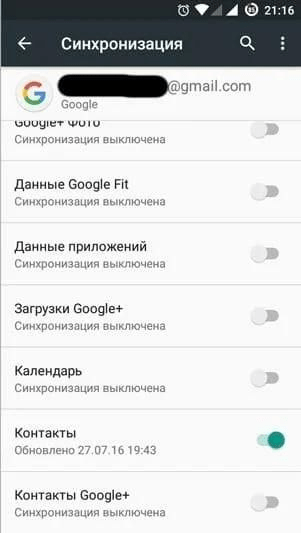
- После этого автоматическое обновление и копирование данных будет происходит безучастия пользователя, ему не нужно заниматься данным вопросом.
Использование подобной системы максимально удобно, так как обладателю смартфона не нужно постоянно проверять актуальность имеющейся в базе информации. Резервное копирование будет работать без него, ему достаточно вспомнить о неё и использовать, если нужно сделать бэкап устройства.
Резервное копирование подобным способом возможно только в том случае, если у пользователя уже есть аккаунт от Гугл, он в нем зарегистрирован и использует сервисы компании.
Как сделать резервную копию через сторонние облачные сервисы
Считается, что использование облачных сервисов – это самый надежный и проверенный вариант охранения данных, потому что все они будут сохранены в интернете, так что даже в случае потери всех данных пользователь может легко и просто все восстановить.
Добавить резервное копирование в облако можно даже через программу, которая была ранее установлена для этих целей. Также пользователь может использовать те стандартные методы, которые есть на телефоне Андроид. Стандартно на телефоне усыновлено облако от Гугл. Для того, чтобы выполнить такую операцию, нужно сделать следующее:
- Переходим в настройки телефона;
- После этого кликаем на пункт «Восстановление и сброс»;
- Теперь пользователь должен кликнуть на ползунок и перевести его в активное состояние напротив пункт «Резервирование данных»;
- Возвращаемся назад в настройки;
- Переходим во вкладку «аккаунт»;
- Выбираем любую учетную запись от установленного облака (также это может быть Гугл);
- Выбираем те данные, которые будут поддаваться резервированию;
- Подтверждаем проделанную операцию.
После этого вся отмеченная пользователем информация будет добавляться автоматически в облако. Обладатель устройства может использовать разные облачные сервисы, например, облако от Yandex. Его также можно поставить в настройках в качестве основного.
Как сделать резервную копию на жесткий диск ПК
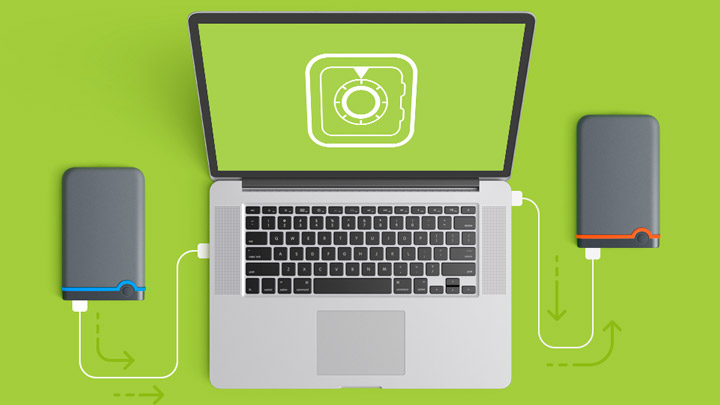
Пользователь также можно сохранить резервную копию на жесткий диск своего ПК. Для этого ему потребуется проводник – шнур, который подключается к компьютеру и телефону, после чего осуществляете переброс данных.
Обратите внимание! Также существуют программы, которые взаимодействуют с компьютером и используют резервное копирование данных, автоматически перебрасывая всю информацию.
Использование проводника максимальное удобное, при этом пользователю нужно сделать не так много действий:
- Подключаем Андроид к компьютеру при помощи специального кабеля USB;
- Далее переходим в настройки и ищем пункт «Параметры разработчика»;
- В них выбираем «Откладку по USB»;
- Также данная информация может быть доступна в панели быстрого доступа. Переходим в ней при помощи свайпа сверху-вниз и выбираем вариант «Передача данных» в качестве основного;
- Теперь пользователь может копировать файлы с компьютера на телефон. Копирование может происходить как и на жесткий диск, так и на рабочий стол ПК.
Пользователь сам выбирает, какие данные ему нужно скопировать на ПК. Минус данного способа состоит в том, что пользователю придется постоянно обновлять данные для резервного копирования, подключать телефон и многое другое. Это может быть достаточно проблематично, так как не у каждого найдется столько свободного времени, однако данный способ также имеет место в качестве запасного варианта.
Как сделать полную резервную копию с помощью специальных утилит
В интернете пользователь может найти огромное количество утилит, которые помогают сделать резервную копию информацию на телефоне. Для скачивания подобных утилит стоит использовать только Гугл Плей, потому что в нем находятся безвирусные программы, которые точно не причинят устройству никакого вреда.
Если скачивать информацию напрямую из интернета, а не из Play Market, то пользователь может столкнуться с тем, что на его устройстве появятся вирусы.
Одно такое приложение – to Titanium Backup. Она является самой популярной, её заценили огромное количество пользователь, использовать её максимально просто и легко. Не все пользователи могут использовать функционал данной программы, потому что необходимы рутированные права.

Если пользовать все-таки решил сделать бэкап при помощи неё, то ему необходимо провести такие операции:
- Открываем программку и переходим в пункт «Резервное копирование»;
- Теперь кликаем на пункт «Пакетные действия»;
- Нажимаем на те файлы, которые стоит копировать;
- Кликаем на пуск и ждем окончания копирования.
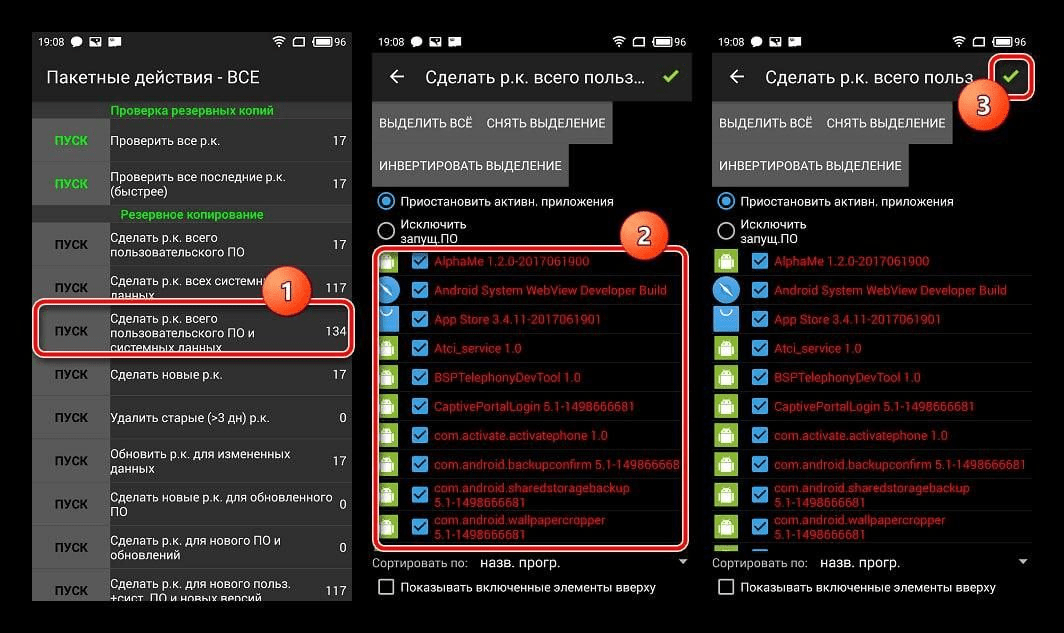
Отследить процесс пользователь может по шкале, время зависит от количества и объёма имеющихся на телефоне данных.
Как удалить данные с телефона после резервного копирования
Если пользователь уже сделал резервное копирование данных, то ему может понадобиться сброс настроек – то, ради чего обычно создается резервное копия. Самый простой вариант вернуть Андроид – смартфон к первоначальным настройкам – использование меню устройства. Это максимально безопасный и простой вариант, но он не подойдет в том случае, если у пользователя, например, сломался сенсор или же он не имеет доступа к настройкам после потери кода от устройства.
Для этого необходимо сделать следующее:
- Переходим в меню телефона и тапаем на настройки;
- Далее выберите пункт «Восстановление и сброс»;
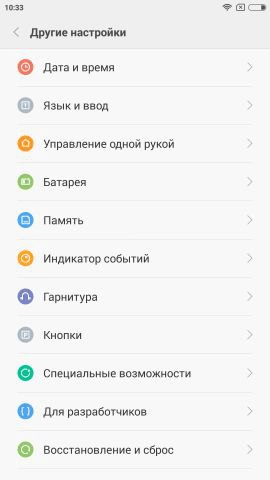
- Прокручиваем список информации до конца и находим кнопку «Сброс настроек»;
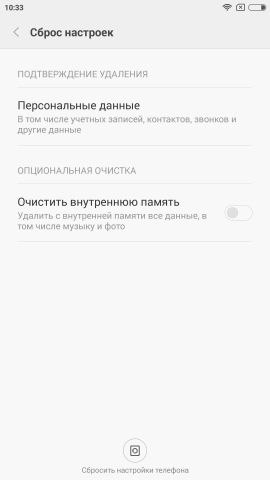
- Принимаем всю ту информацию, которая дает система по поводу сброса настроек. Действительно, после неё пользователь не сможет использовать имеющуюся информацию, если она не сохранена в резервном виде;
- После этого подтверждаем действия и ждем, пока устройство выполнить стирание данных.
Как восстановить данные из резервной копии
Восстановление резервной информации на смартфоне – это то действие, ради которых в целом и создавалась копия. Для того, чтобы провести бэкап успешно, пользователю не нужно применять какие-то великие знания, достаточно использовать ту же самую систему Гугл, которая функционирует на устройстве.
Если пользователь решил сбросить настройки, то ему стоит заранее убедиться в том, что у него активировано резервное копирование. Если уверенности нет, то велика вероятность, что данных может не быть на устройстве, об этом стоит подумать заранее. Если же бэкапа нет, то стоит установить его с ПК. Компьютер в данном случае поможет.
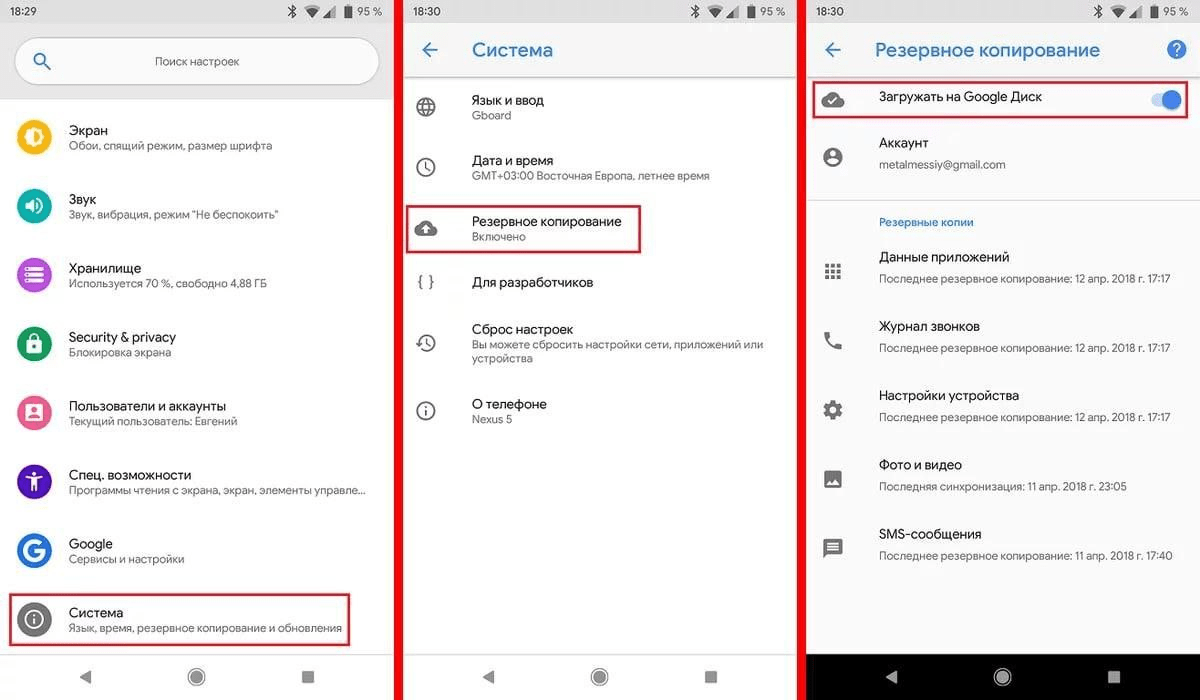
Для проверки наличия резервного копирования перейдите в раздел «Система» в настройках телефона. В ней отображаются все данные об Андроиде. Кликайте на пункт «Резервное копирование» и проверьте, чтобы все данные загружали на диск от Гугл.
После этого стоит сделать сброс настроек. Пользователь видит первоначальную настройку после активации «чистого» телефона. Система предлагает:
- Не восстанавливать из резервного копирования;
- Использовать Гугл и восстановить многое из файлов.
Кликаем на второй вариант, после чего переходим на свой аккаунт Гугл при помощи логина и пароля, телефон автоматически начинает восстановление. Таким образом можно достаточно быстро и легко восстановить данные и сделать бэкап Андроида.
Как создать резервную копию информации со смартфона и зачем это делать?

С некоторых пор смартфон стал не просто умным телефоном, а устройством, хранящим информацию обо всех аспектах нашей жизни. Порой ценность его содержимого намного превышает стоимость самого гаджета. В таком случае позаботиться о сохранности информации не просто желательно, а жизненно важно.
Зачем нужны резервные копии

Резервные копии сохранят все данные телефона на случай его потери или поломки. Не всегда есть возможность извлечь данные со сломавшегося телефона — иногда после починки его память оказывается девственно чиста. В обоих случаях без резервной копии вы полностью потеряете хранящиеся на телефоне данные.
Кроме того, резервная копия может пригодиться при замене телефона на новый. Восстановив на нем резервную копию со старого устройства, вы получите настроенный под вас телефон, сохранивший все контакты из записной книги, истории звонков, установленные приложения и переписки в мессенджерах. В теории неплохо, но есть нюансы, связанные с особенностями создания резервных копий в разных ОС.
Как сделать резервную копию на Android
С помощью резервного копирования Google
Многие из хранящихся на телефоне данных могут быть сохранены в облаке Google с помощью встроенных в Android средств резервирования.
На новых телефонах (начиная с девятой версии Android) опции резервирования находятся в подменю «Google» настроек телефона. На старых телефонах они могут быть в отдельном пункте «Восстановление и сброс» настроек.

В любом случае, все, что вам нужно сделать, чтобы иметь в облаке последнюю версию актуальных данных — включить автоматическое резервирование данных для выбранного аккаунта Google в настройках. На новых телефонах можно инициировать резервирование вручную, нажав кнопку «Начать копирование». На старых такой кнопки нет, возможно только автоматическое сохранение в периоды бездействия телефона.
Вроде бы все просто. Но, во-первых, мало кому понравится, что конфиденциальная информация отправляется на какие-то сторонние серверы, расположенные неизвестно где. И хотя Google уверяет, что данные хранятся в зашифрованном виде и ни она, ни кто другой не может получить к ним доступ, многие предпочли бы хранить резервную копию на своем компьютере или флешке.
Во-вторых, Google сохраняет отнюдь не всю информацию. По умолчанию автосохранение Google сохраняет только контакты, электронную почту, Гугл-документы и календари. Они синхронизируются с соответствующими службами Google, и вы сможете получить к ним доступ не только с нового телефона при восстановлении информации, но и с любого компьютера через Интернет. Достаточно зайти на google.com, выполнить вход в свой аккаунт Google и вся информация станет доступна на экране.

Если вы пользуетесь браузером Chrome, Google сохранит его данные — закладки, историю и т.п. Фотографии могут быть включены в резервную копию, если вы пользуетесь сервисом Google Photo и включили резервирование для фотографий.
Также Google сохраняет некоторые системные настройки и информацию об установленных приложениях. При восстановлении вам будет предложено установить эти приложения заново из Google Play. Увы, данные приложений могут не сохраниться. Многие приложения и игры умеют синхронизироваться со службами Google для сохранения пользовательской информации, но далеко не все. Некоторые из приложений могут иметь свою службу автосохранения, как, например, популярный мессенджер Whatsapp. Но опять же, не все.
В-третьих, место, выделяемое под ваши резервные копии, ограничено. Бесплатно предоставляется только 15 ГБ. Если объем ваших сохраняемых данных будет больше, вам придется докупить под них дополнительный объем в Google облаке.
С помощью Android Debug Bridge (ADB)
Как видно, стандартное средство резервирования Google далеко от совершенства. Что весьма удивительно, поскольку в Android есть средство для создания полной резервной копии телефона на компьютере, но воспользоваться им не так-то просто.

Во-первых, необходимо включить режим отладки по USB. Как это сделать, написано здесь.
Во-вторых, установить или обновить adb-драйвера на компьютере. Если вы все сделали правильно, при подключении смартфона к компьютеру стандартным USB-кабелем станет возможно создание резервной копии.
-
Проверьте, что adb «видит» ваш гаджет с помощью команды «adb devices». Программа должна вывести на экран строчку с названием вашего устройства.

Увы, не на всех смартфонах работает этот способ. Некоторые производители «вырезали» эту возможность из прошивки.
С помощью кастомного рекавери
Recovery (рекавери) — это программное обеспечение смартфона низкого уровня, производящее первичную диагностику устройства и запуск операционной системы. Если вы знаете, что такое BIOS на компьютере, то это то же самое, но на смартфоне. Стандартная рекавери не умеет делать бэкап системы. Но это умеют делать кастомные рекавери, которые можно прошить на устройство.

Как это сделать, написано здесь.
Внимание! Не пытайтесь перепрошивать телефон никакими программами, не представляя в деталях, что именно делаете и для чего, иначе велик шанс «окирпичить» устройство. «Кирпичом» называют гаджет с поврежденными структурами низкого уровня, который уже невозможно восстановить по подключенному кабелю — потребуется дорогостоящий ремонт с выпаиванием и программированием микросхем.
Установив TWRP, резервное копирование можно сделать из его меню, воспользовавшись пунктами Backup и Restore для сохранения и восстановления информации соответственно.
С помощью сторонних приложений
Существует некоторое количество приложений сторонних производителей, позволяющих выполнить резервное копирование и восстановление данных с устройства. К сожалению, большинство из них требует получения root-прав для устройства, что само по себе дело непростое. Приложения, сохраняющие резервную копию без root-прав используют вышеописанный ADB и лишь ненамного облегчают работу по резервированию. Все действия по включению отладки по USB придется выполнить точно так же.
И вообще, на текущий момент нет приложений, безупречно сохраняющих все данные на всех моделях смартфонов — даже при наличии root-прав. Таких приложений довольно много — My Backup, Helium, Titanium, Alpha Backup и т.д., но гарантировать создание и успешное восстановление полной резервной копии именно на вашем устройстве — никакое из них не может. А если вы получили root-права, используя эту статью, стороннее приложение вам и не нужно — воспользуйтесь TWRP рекавери.
Как сделать резервную копию на iOS
С помощью облака iCloud
iOS сохраняет в облаке iCloud почти всю информацию с телефона. Останутся несохраненными только некоторые данные, которые могут повлиять на безопасность — данные почты Apple, информация и настройки Apple Pay, настройки Face ID и Touch ID.
Правда, предоставляемый бесплатный объем в iCloud составляет всего 5 ГБ и при превышении этого объема придется подключать платный тариф.

Для создания бэкапа нужно зайти в пункт меню настроек «iCloud», активировать создание резервных копий в iCloud и нажать кнопку «Создать резервную копию» при включенном соединении с Интернет.

При восстановлении резервной копии на чистом устройстве iPhone нужно пройти процесс первичной настройки до страницы «Приложения и данные» и выбрать там пункт «Восстановить из копии iCloud». Система восстановит все приложения и все данные со старого телефона. Вам потребуется ввести только аккаунты Apple ID, использовавшиеся на старом устройстве.
Если вы хотите восстановить резервную копию на использующемся устройстве, его следует предварительно очистить. Выберите пункт меню настроек «Основные» — «Перенос» или «Сбросить [устройство]». В открывшемся окне нажмите кнопку «Стереть контент и настройки». После получения подтверждения устройство полностью очистится и после перезагрузки предложит произвести первичную настройку.
С помощью компьютера
Не обязательно платить за место в iCloud, резервную копию можно создать и на компьютере с помощью iTunes (Windows, macOS Mojave и предыдущие) или Finder (macOS Catalina и выше).
Подключите устройство Apple к компьютеру, ответьте на запрос «Доверять этому компьютеру?» и введите пароль при необходимости. Запустите iTunes или Finder. Выберите свое устройство на экране. В первом окне «Основное» программы установите флажки «Создавать резервные копии на этом компьютере» и «Установите флажок «Зашифровать локальную копию». Нажмите кнопку «Создать резервную копию сейчас».
Бэкап создан. Восстановить его можно в этом же окне, выбрав нужную резевную копию и нажав кнопку «Восстановить из резервной копии»
Как часто следует делать резервную копию
Все зависит от того, насколько важные данные хранятся на вашем устройстве, и как часто они обновляются. Помните, что все изменения, внесенные после создания последнего резервного сохранения при восстановлении бэкапа исчезнут.

Резервное сохранение происходит не моментально и может занимать до нескольких часов. Если самое важное, что есть на смартфоне — фотографии вас и вашей семьи, будет достаточно делать обновление вручную раз в пару месяцев. Но при постоянной работе с важными документами резервную копию рекомендуется делать ежедневно.
Если важные данные обновляются не так часто, можно делать бэкап раз в неделю. Делать это вручную уже неудобно. И Android, и iOS при использовании облачного хранилища содержат максимально свежий бэкап — обе системы используют периоды бездействия устройства (во время зарядки, например) для обновления резервной копии.
Если же возможностей системы вам недостаточно (что вполне может быть на Android), тогда придется ставить root-права и устанавливать какое-нибудь приложение наподобие Alpha Backup — в них есть настройки создания бэкапов по расписанию.
Бэкап Андроид: что это, зачем, как сделать? (Для «чайников»)
Для чего может потребоваться восстановление данных?
Восстановление данных выполняется для того, чтобы после серьёзных сбоев или заражений, можно было легко восстановить все свои данные: учетные записи, данные приложений, пароли вайфай и так далее.
Восстановление системы на ОС Андроид возможно при помощи специальных программ из заранее подготовленного файла. Вы можете восстановить систему по данным, которые сами подготовили. Система восстановится в том же виде, в котором вы е` сохранили.
Очень желательно создавать бэкап системы перед любым обновлением или установкой любого приложения, из полностью рабочего и не глючного состояния операционной системы.
Что такое бэкап и его функции
Бекап это сохранение вашей системы на текущий момент. Бэкап ничего не исправляет. Он просто сохраняет как есть. Если сохранить систему с вирусом или с неработающими программами, а затем восстановить её из бэкапа, всё вернётся в том же виде. Вирусы не вылечатся, программы не восстановятся. Бэкап не имеет отношения к восстановлению работоспособности неработающих программ или к лечению вирусов.
Поскольку вопросов и возмущений на данную тему много, люди спрашивают, какое же это восстановление данных, если они не восстанавливаются, приведем пример. Вы сдаете сломанные вещи в ячейку хранения, где написано «мы гарантируем сохранность ваших вещей». Обратно вы получите те же самые сломанные вещи. От лежания в ячейке они не восстановятся. Поэтому бэкап следует делать заблаговременно, когда устройство работает, как говорится на все 100%.
Можно ли вернуться к начальным настройкам без сохранения данных
Необходимость вернуться к заводским настройкам с потерей данных возникает в том случае, если делать автоматическую резервную копию уже поздно.
Проще переустановить систему, чем вылечить последствия вируса или установки неправильного обновления. Если у вас нет рабочей резервной копии (бэкапа), придется восстанавливать всё с нуля. Делать копию неправильно работающей системы в надежде, что при повторной установке всё само собой выправится, нельзя.
Но вы можете сохранить свои данные в ручном режиме, переслав их себе по почте или разместив в облачном сервисе, на яндекс диске или в любых других интернет хранилищах файлов. После возврата к заводским настройкам просто закачайте свои данные, книги, фотографии, в Андроид устройство. Заново введите пароли почтовых и других аккаунтов. Игры и приложения придется скачивать и устанавливать заново.
Программы для создания резервной копии
Для создания копии данных используются следующие программы.
- Titanium Backup;
- Nandroid backup;
- Recovery (CWM);
- SP FlashTools.
Программы можно скачать в Play Маркет.
Важно! Кроме программ, потребуется режим администратора с неограниченными правами, он же root. Получение полного доступа к управлению может отличаться для различных моделей. В ряде случаев, на некоторых устройствах, получение root прав невозможно. Чтобы узнать, как можно получить root права на вашем телефоне или планшете, наберите следующий запрос в поисковой системе. Операционная система, модель телефона/планшета, root.
Ручное сохранение данных и восстановление доступа
Хотелось бы предупредить пользователей, что несмотря на отличную работу программы Титаниум, сбои редко, но случаются. По этой причине отнеситесь к установке Титаниума также, как и к установке любых других программ. То есть с осторожностью, заранее сохранив свои данные, например на гугл аккаунте. Отправьте себе письмо со своими паролями и важными данными, загрузите на почту или в сервис для хранения картинок свои фотографии и все, что хотите сохранить. Продублируйте отправку паролей на почту, которую вы точно не потеряете и к которой у Вас есть 100%-ый доступ.
Сохранение данных в ручном режиме занимает много времени, зато дает гарантию того, что вы не утратите доступ к своим файлам. Да, в случае падения системы, программы придется переустанавливать и пароли вводить заново. Это не очень удобно, зато вполне надежно.
Пошаговое руководство восстановления
Пошагово рассмотрим автоматическое сохранение данных на примере с программой Титаниум Бекап. Скачайте, установите и запустите программу. Для предоставления программе прав суперадминистратора (нужен root), поставьте галочку в верхнем правом углу.
Выбираем необходимые действия для сохранения данных и ставим галочки.
Программа выполнит сбор данных и создаст бекап файл. Запомните или запишите, как он называется и где расположен.
Для восстановления системы из бекап файла снова запустите Титаниум и укажите, из какого файла выполнить восстановление.
Точно также работает программа Nandroid backup. Имеется функция «быстрого бекап» и быстрого восстановления из файла.
Резервное копирование: что это такое и как сделать на Android, iOs и Windows

Резервное копирование, известное как бэкап, представляет собой процесс создания дубликата файлов на другом устройстве или в облачном хранилище с целью обеспечить их сохранность в случае потери или повреждения основного устройства. Зачем нужно резервное копирование? Основная идея заключается в том, что при возникновении проблем с информацией на основном компьютере, смартфоне или планшете резервная копия остается неповрежденной.
Резервное копирование поможет:
- сохранить данные при аппаратных сбоях, случайном удалении файла;
- уберечь от кражи зашифрованные при резервном копировании данные;
- не утратить информацию в случае отключения электроэнергии.

Резервное копирование файлов: Freepik
Резервное копирование бывает следующих видов:
- полное;
- дифференциальное;
- инкрементное;
- в режиме реального времени;
- клонирование;
- копирование в виде образа;
- горячее (база данных включена и открыта);
- холодное (база данных выключена и закрыта).
Намного проще создать копию, чем пытаться восстановить утраченные данные. Существуют различные способы резервного копирования данных. Можно создавать резервные копии на внешних жестких дисках, в облачном хранилище данных, на сетевых устройствах хранения или на ленточных накопителях. Кроме того, резервные копии могут быть созданы на CD, DVD, Blu-ray дисках и флэш-накопителях.
Как делать резервное копирование на Android?
На устройствах Android резервное копирование выполняют при помощи Google. Для копирования фото и видео можно настроить автоматическую загрузку на Google Фото, а файлы и папки загрузить вручную на Google Диск. Есть возможность настроить автоматическое резервное копирование телефона. Для этого выполните такие действия:
- Войдите в настройки мобильного устройства.
- Перейдите в раздел Google, а затем выберите «Резервное копирование».
- Нажмите «Начать копирование».
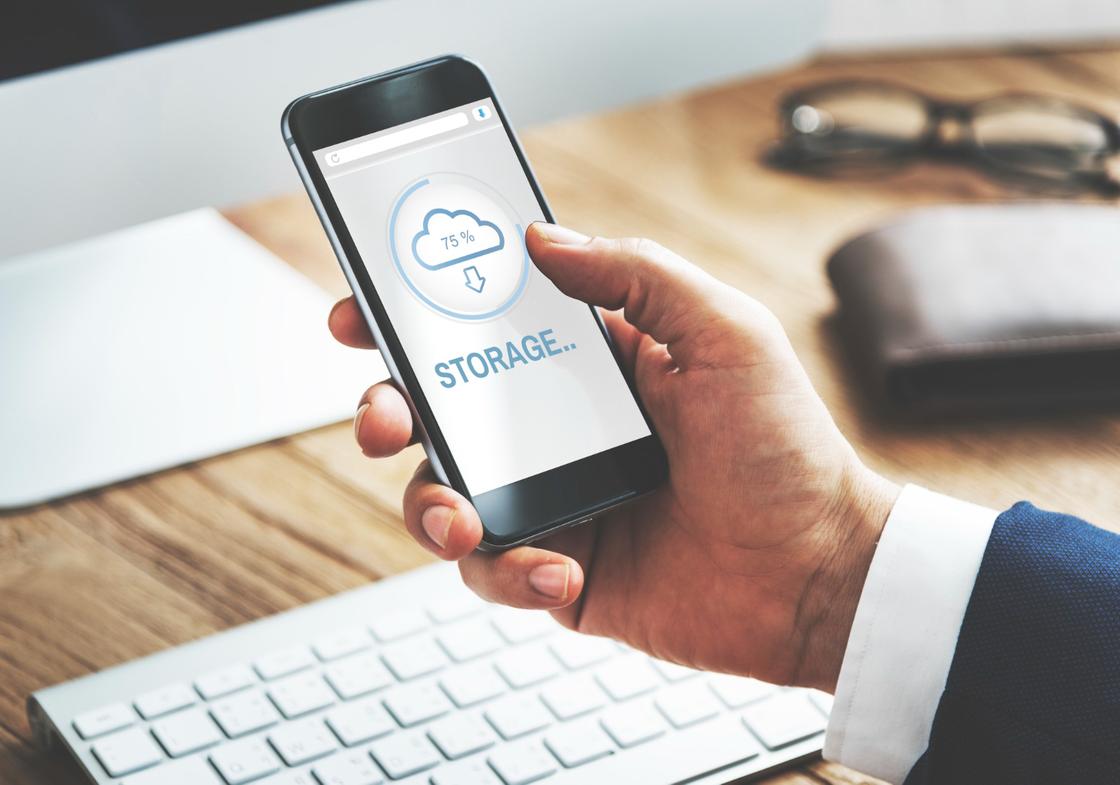
Резервное копирование на телефоне: Freepik
Если впервые выполняете эту процедуру, включите сервис Автозагрузка от Google One и следуйте инструкции на экране. Учтите, что резервные копии данных, за исключение фото и видео на Google Фото, удаляются, если:
- не пользовались устройством 57 дней;
- отключили функцию резервного копирования.
Для защиты резервных данных используйте блокировку экрана при помощи PIN-кода, графического ключа или пароля. Если настройки на телефоне выглядят иначе, найдите в них пункт, в котором можно управлять резервным копированием, либо обратитесь за помощью к производителю устройства.
Чтобы восстановить данные на новом телефоне, достаточно войти в профиль Google, на котором ранее делали резервное копирование. Вся информация загружается на телефон с этого профиля.
Как сделать резервную копию iPhone?
На сайте Apple сказано, что резервное копирование на iPhone можно сделать при помощи iCloud, Mac и Windows. Вот порядок создания резервной копии при помощи iCloud:
- Войдите в настройки устройства.
- Откройте раздел с именем устройства, а затем перейдите в iCloud.
- Выберите «Резервная копия в iCloud».
- Создайте резервную копию.
iCloud автоматически создает резервную копию данных с iPhone каждый день, когда iPhone подключен к источнику питания, заблокирован и подключен к Wi-Fi. На моделях, которые поддерживают 5G, можно создать резервную копию при помощи сотовой связи. Для этого найдите соответствующий параметр в разделе «Резервная копия в iCloud».
На MacOS для создания резервного копирования используется программа Finder. Воспользоваться ею можно только на MacOS версии 10.15 или новее. Действия следующие:
- Подключите iPhone к Mac по кабелю.
- Войдите в Finder и в боковом меню выберите подключенный телефон.
- Перейдите в раздел верхнего меню «Основные».
- Выберите параметр «Создать резервные копии всех данных с iPhone на этом Mac».
- Для защиты данных выберите «Зашифровать локальную копию».
- Нажмите «Создать резервную копию сейчас».
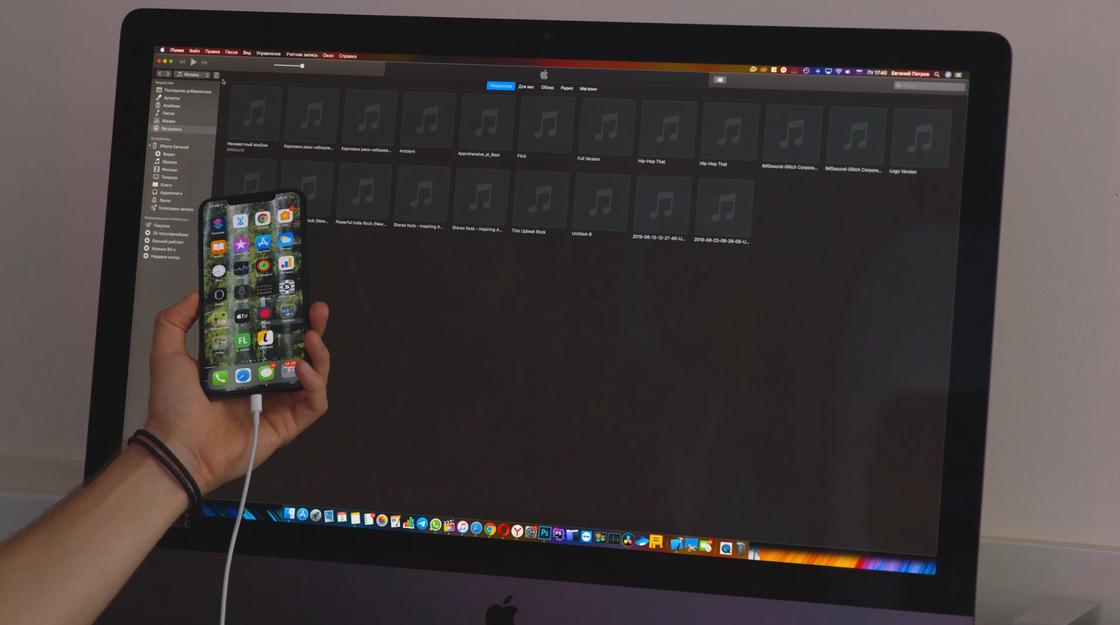
Процесс резервного копирования через iTunes: YouTube/Евгений Петров
На Windows создать резервную копию получится при помощи iTunes. Скачайте и установите программу. Далее поступите так:
- Подключите телефон к ПК.
- Войдите в iTunes и выберите в нем подключенный iPhone.
- Нажмите «Обзор».
- Выберите «Создать копию сейчас».
Резервную копию можно зашифровать при помощи соответствующей функции и установки пароля. Для просмотра резервной копии на ПК перейдите в iTunes в меню «Правка», а затем в настройках выберите «Устройства». Резервные копии, которые защищены шифрованием, отмечены значком замка в списке резервных копий.
Как сделать резервное копирование на Windows 10?
Действия для создания резервной копии указаны на портале технической поддержки Microsoft. Чтобы сделать резервное копирование:
- Войдите в параметры через меню «Пуск».
- Выберите пункт «Обновление & безопасность», а затем «Резервное копирование».
- Добавьте диск и выберите внешний диск или сетевое расположение для резервной копии.

Резервное копирование на внешний накопитель: Freepik
В Windows 10 можно посмотреть резервные копии, созданные в предыдущих версиях Windows. Для этого войдите в панель управления, а затем в систему и безопасность. В этом разделе найдите «Резервное копирование и восстановление (Windows 7)».
Резервное копирование приложений и параметров выполняется следующим образом:
- В параметрах системы войдите в учетные записи.
- Выберите «Синхронизация ваших параметров».
- Включите синхронизацию.
Можно выбирать параметры, которые хотите синхронизировать.
В Windows 10 есть возможность сохранять файлы и фотографии на облачном хранилище OneDrive. В бесплатной учетной версии доступно 5 ГБ места. С помощью OneDrive можете синхронизировать файлы между компьютером и облаком, чтобы обеспечить их резервное копирование и защиту, а также доступ к этим файлам из любого места на любом устройстве.
Создание резервной копии и синхронизация на Windows 11 выполняется так же, как и на Windows 10.
Важно регулярно создавать резервные копии данных. Рекомендуется копировать данные не реже одного раза в неделю. Чем чаще создаете резервные копии, тем больше шансов на успешное восстановление в случае сбоя.