Создание VPN-подключения в Android

Для подключения к VPN-сети ПГНИУ необходимо чтобы сам сервер (vpn.psu.ru) был доступен с места подключения.
Откройте «Настройки»
В категории «БЕСПРОВОДНЫЕ СЕТИ» перейдите в «VPN»
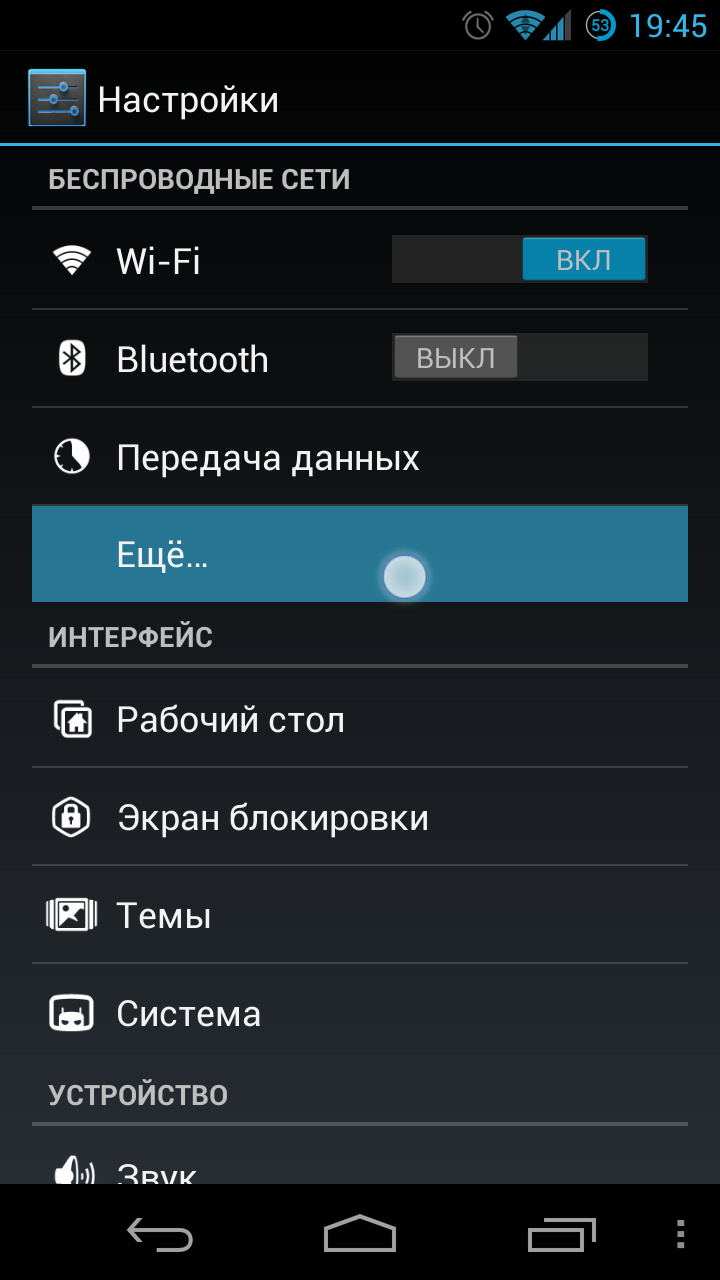
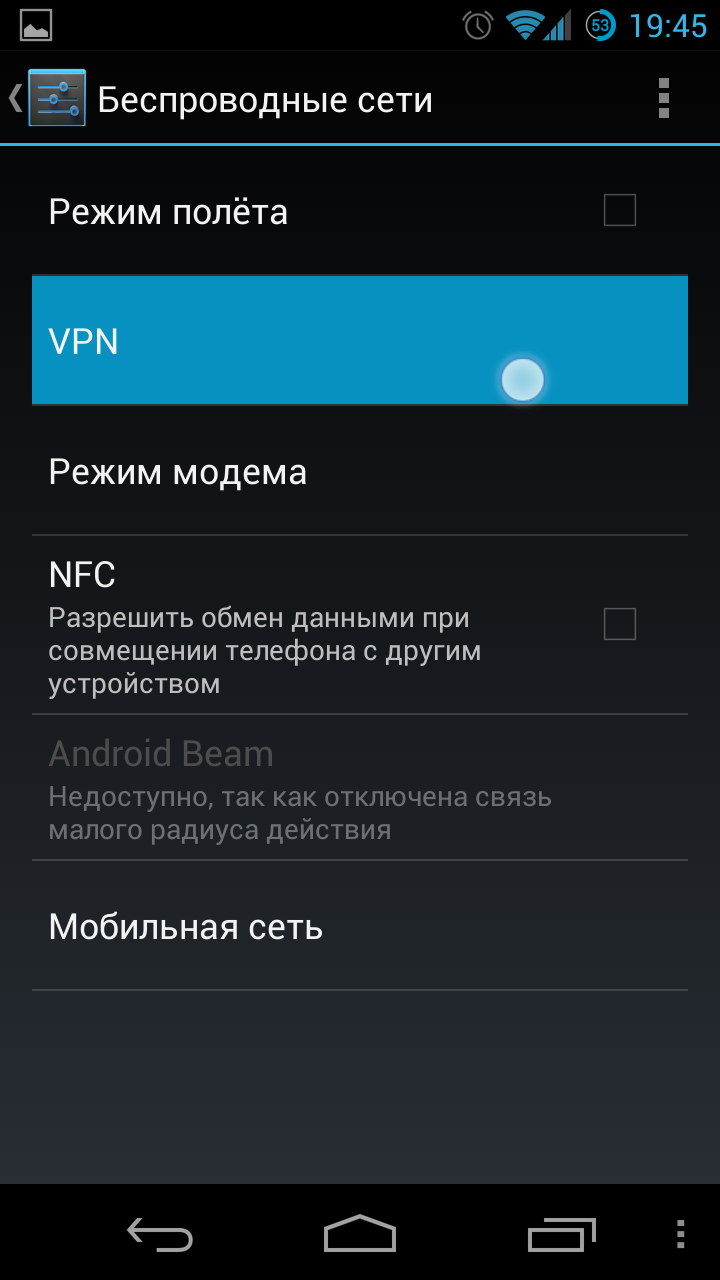
Вы не сможете продолжить настройку, если не используете блокировку экрана(графический ключ, PIN или пароль)!
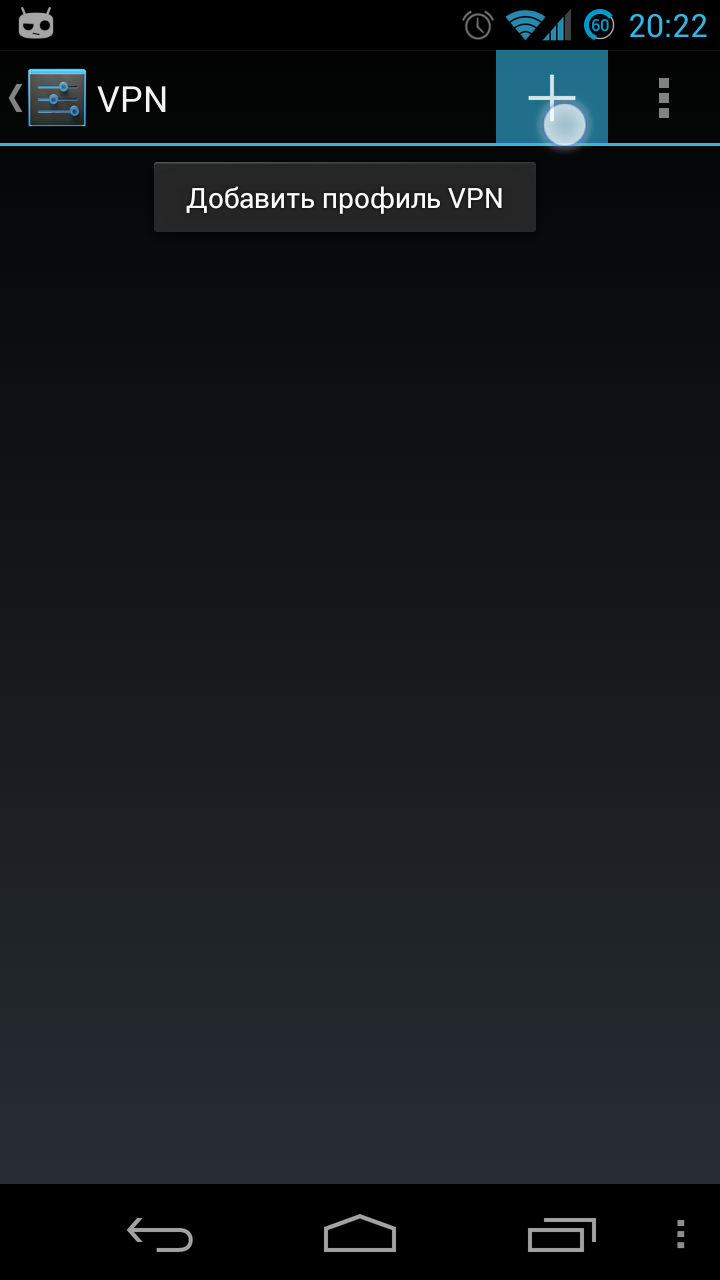
Если с безопасностью всё впорядке нажмите на знак «+», чтобы создать новое VPN-подключение
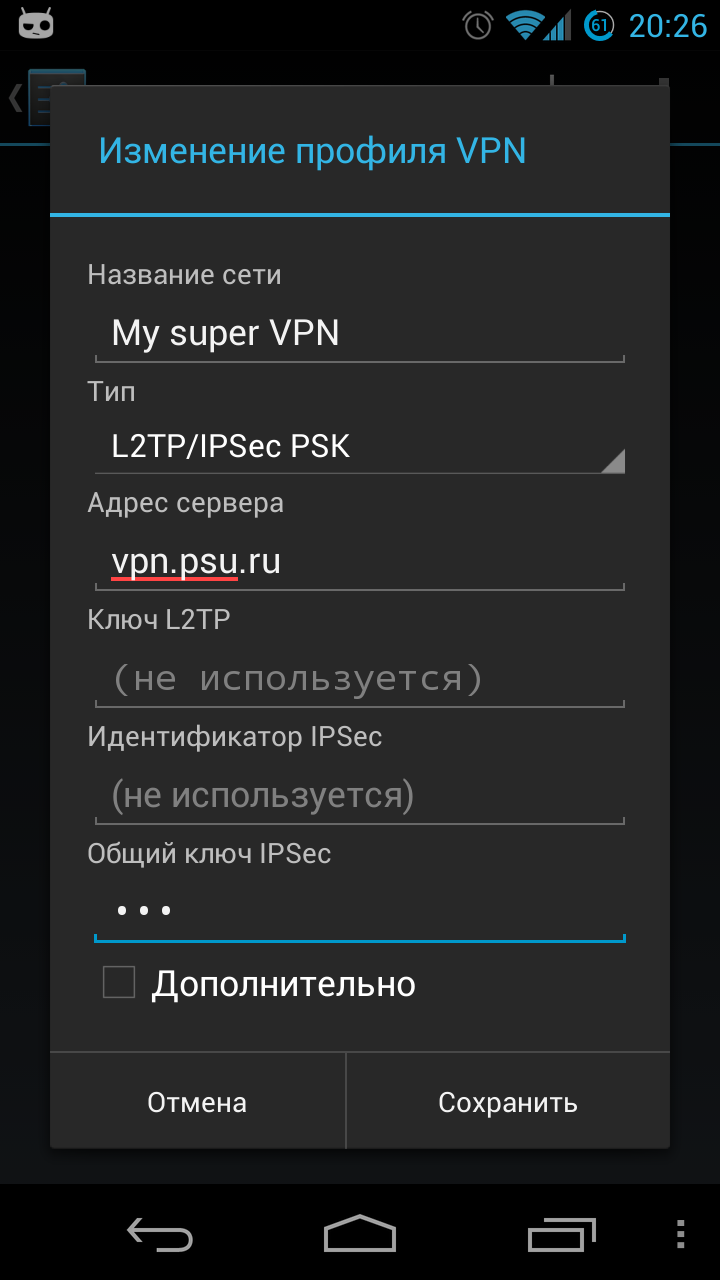
| Название сети | (любое) |
| Тип | L2TP/IPsec PSK |
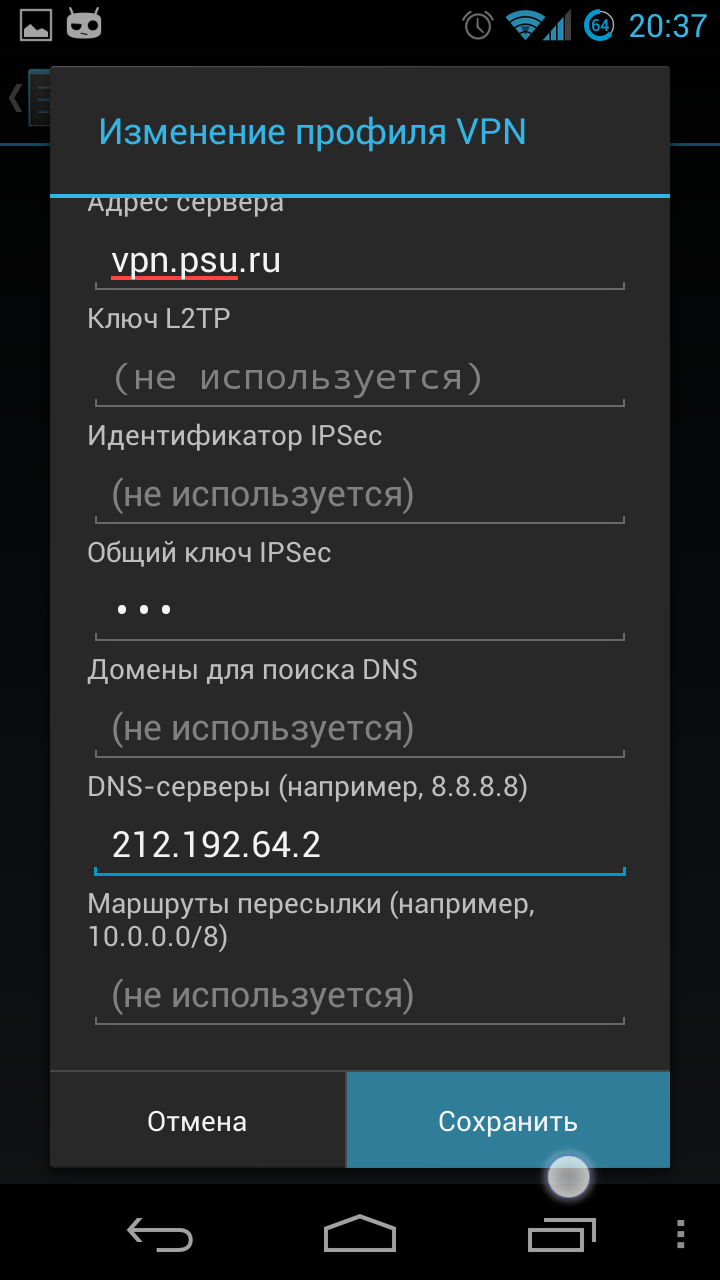
| Адрес сервера | vpn.psu.ru |
| Ключ L2TP | (не используется) |
| Идентификатор IPSec | (не используется) |
| Общий ключ IPSec | 111 |
| DNS-серверы | 212.192.64.2 |
И нажмите кнопку сохранить
Нажмите на подключение. Введите имя пользователя и пароль и нажмите «Подключиться».
Идентификатор ipsec android что писать
Поддержка приложений для бизнеса
Kaspersky Secure Mobility Management
Работа с Консолью администрирования на базе MMC
Настройка и управление
Настройка виртуальной частной сети (VPN)
Настройка VPN на Android-устройствах (только Samsung)
Для безопасного подключения Android-устройства к сетям Wi-Fi и защиты передачи данных следует настроить параметры VPN (Virtual Private Network).
Настройка VPN возможна только для Samsung-устройств под управлением операционной системы Android 11 и ниже.
При использовании виртуальной частной сети следует учитывать следующие требования:
- Приложение, использующее VPN-соединение, должно быть разрешено в параметрах Сетевого экрана.
- Параметры виртуальной частной сети, настроенные в политике, не могут быть применены для системных приложений. Для системных приложений VPN-соединение нужно настраивать вручную.
- Для некоторых приложений, использующих VPN-соединение, при первом запуске требуется дополнительная настройка. Чтобы выполнить настройку, нужно разрешить VPN-соединение в параметрах приложения.
Чтобы настроить VPN на мобильном устройстве пользователя, выполните следующие действия:
- В дереве консоли в папке Управляемые устройства выберите группу администрирования, в которую входят Android-устройства.
- В рабочей области группы выберите закладку Политики .
- Откройте окно свойств политики двойным щелчком мыши по любому столбцу.
В течение 15 минут выполните следующие действия. По истечении этого времени при сохранении изменений политики может возникнуть ошибка.
Откроется окно Сеть VPN .
Вы можете ввести несколько доменов поиска DNS через пробел.
Вы можете ввести несколько DNS-серверов через пробел.
Если в поле Перенаправление маршрутов не указан диапазон IP-адресов, весь интернет-трафик будет проходить через VPN-соединение.
- В поле Общий ключ IPSec введите пароль от предварительно установленного ключа безопасности IPSec.
- В поле Идентификатор IPSec введите имя пользователя мобильного устройства.
Параметры на мобильном устройстве будут настроены после очередной синхронизации устройства с Kaspersky Security Center.
Что за «Идентификатор IPSec IKEv2 на Android 12»- что там писать
Подключены к интернету сейчас большинство пользователей, которые имеют смартфоны или другие устройства связи. Вот только типов подключений существует достаточно много. В большинстве случаев, в каждое устройство вшиты подходящие драйвера и программы для работы по любому протоколу. В некоторых же случаях, автоматическая настройка не удается, поэтому придется некоторые данные вводить самостоятельно. Особенно это актуально для всяких впн и других виртуальных соединений.
Подключение
IPsec (сокращение от IP Security) — набор протоколов для обеспечения защиты данных, передаваемых по межсетевому протоколу IP. IKEv2 (Internet Key Exchange version 2) — это протокол зашифрованного туннелирования, используемый VPN, который отвечает за безопасность интернет-трафика. Когда VPN-подключение установлено, происходит безопасный обмен рядом параметров. Например, согласование IKE Phase 1 включает в себя предложение и ответ нескольких общедоступных значений Diffie-Hellman, nonce — или «cookie» — и информации, относящейся к сеансу.

В общем, это один из способов обеспечения безопасности соединения. Один из самых современных, так что обеспечивает большую безопасность. Вот только еще не все оборудование и сервисы поддерживают работу через него. В этом случае, вам придется выбрать другой протокол для обеспечения безопасности, чтобы и компьютер, и оборудования могли подключиться к нему.

Идентификатор
Идентификатор IPSec IKEv2 на Android 12 – это, по сути, общий пароль, по которому подключаются к сети все внешние устройства. Так что вам не нужно ничего выдумать, алгоритм подключения следующий:
- Войдите в настройки VPN
- Добавить новое VPN-соединение
- Введите имя
- Выберите IKEv2 / IPSec PSK
- Определите данные подключения.
- Введите идентификатор
- Введите общий ключ / PSK
- Нажмите “Сохранить”.
В общем-то, это неплохое средство шифрования и защиты. Проблема у вас возникнет только в том случае, если вы самостоятельно будете настраивать маршрутизаторы и сервера для работы с такими устройствами. Там уже алгоритмы значительно сложнее, так что придется помучаться или действовать строго по инструкции.

Никто не мешает вам выбрать и другой тип защиты передачи своих данных, если вы конечно не купили доступ к какому-то впн. Там придется настраивать так, как они вам сказали.
Настройка L2TP/IPSec VPN на Keenetic для Android
VPN (сокр. от англ. Virtual Private Network) — это технология, которая позволяет установить безопасное соединение с другой сетью через интернет. Использование VPN обеспечивает защиту данных, повышает безопасность и анонимность пользователей во время работы в интернете.
Keenetic — это семейство маршрутизаторов, созданных компанией ZyXEL. Они позволяют настраивать VPN-соединение, что позволяет пользователям подключаться к локальной сети изнутри и снаружи ее границ. L2TP/IPSec является одним из протоколов VPN, который широко применяется на устройствах Android.
Настройка L2TP/IPSec VPN на устройствах Android для Keenetic довольно проста. Процесс включает в себя установку необходимых параметров, включение функции VPN и ввод учетных данных. После настройки, пользователи смогут безопасно подключаться к удаленной сети, чтобы получить доступ к файлам, ресурсам и другой информации, хранящейся на сервере Keenetic.
Как настроить L2TP/IPSec VPN на Android для Keenetic
Для настройки L2TP/IPSec VPN на устройстве Android для Keenetic, следуйте указанным ниже шагам:
- Откройте меню «Настройки» на вашем устройстве Android и выберите «Сеть и интернет».
- В разделе «Сеть и интернет» выберите «VPN».
- Нажмите на «+» или «Добавить VPN-соединение».
- В появившемся окне выберите протокол L2TP/IPSec.
- Заполните поля следующим образом:
- Имя: введите имя VPN-подключения (например, «Keenetic VPN»).
- Сервер: введите IP-адрес или доменное имя вашего Keenetic-роутера.
- IPSec идентификатор предварительно обменянного ключа (PSK): введите предварительно обменянный ключ VPN.
- Тип IPSec: выберите «L2TP/IPSec PSK».
- Идентификатор L2TP: оставьте поле пустым.
- Секрет L2TP: оставьте поле пустым.
- Тип кодирования L2TP/IPSec: выберите «Автоматически».
- Пользователь: введите имя пользователя VPN.
- Пароль: введите пароль пользователя VPN.
- Нажмите «Сохранить».
Теперь вы можете подключиться к VPN-серверу Keenetic с помощью настроенного подключения L2TP/IPSec на вашем устройстве Android. Не забудьте включить VPN перед использованием.
Шаг 1: Подготовка устройства Android
Для настройки L2TP/IPSec VPN на устройствах Android для Keenetic вам необходимо выполнить следующие шаги:
- Откройте меню настройки на вашем устройстве Android.
- Перейдите в раздел «Сеть и интернет».
- Выберите «VPN» из списка доступных опций.
- Нажмите на кнопку «Добавить VPN-соединение».
- Выберите протокол L2TP/IPSec.
- Введите имя вашего VPN-соединения, которое будет отображаться для идентификации.
- В поле «Имя пользователя» введите ваше имя пользователя для подключения к VPN серверу.
- В поле «Пароль» введите ваш пароль для подключения к VPN серверу.
- В поле «IP-адрес сервера» введите IP-адрес вашего Keenetic роутера.
- Выберите тип шифрования IPSec. Рекомендуется использовать «Авто» или «AES-128» для безопасного соединения.
- Нажмите на кнопку «Сохранить», чтобы применить настройки.
Теперь ваше устройство Android готово к подключению к L2TP/IPSec VPN серверу на Keenetic роутере.