Как на iPad сбросить забытый код-пароль?
Любой пользователь мобильного устройства хочет сохранить свои данные в безопасности. Надо сказать, операционные системы предоставляют немало инструментов для этого. Например, в iPadOS можно установить код-пароль для своего iPad. Но что делать, если сам хозяин забыл нужную комбинацию? Apple предлагает решить проблему самостоятельно, правда, придется перевести устройство в режим восстановления с последующим удалением данных и повторной настройкой.
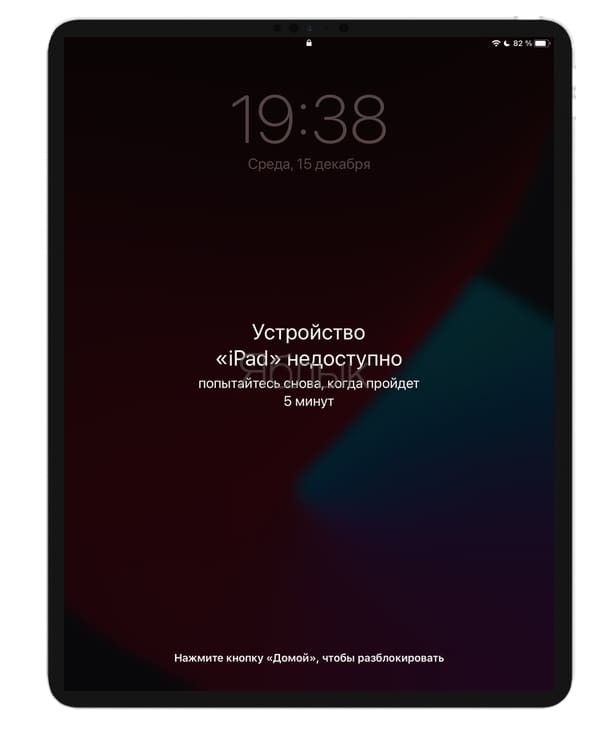
В попытках вспомнить нужную комбинацию пользователь может вводить и вводить код-пароль в свой iPad. Закончится это тем, что на экране появится уведомление:
Устройство iPad недоступно. Попытайтесь снова, когда пройдет…
В этом материале мы расскажем о двух способах, позволяющих сбросить забытый код-пароль на iPad. Сразу отметим, что оба способа подразумевают удаление всех данных, хранящихся на iPad. Зато такая полная очистка позволит получить доступ к планшету и заново его настроить.
После удаления всех данных и настроек iPad восстановить информацию можно будет с помощью резервной копии. Если же вы ранее ее не создавали, то придется настроить планшет, как новое устройство. Уже потом можно будет загрузить в него сохраненную в iCloud информацию. Итак…
Как сбросить код-пароль на самом iPad (только для планшетов на iPadOS 15.2 или более новой версии ПО)
С выходом iPadOS 15.2 пользователям значительно упростили процедуру сброса забытого код-пароля. Отныне это можно сделать прямо на устройстве. Что для этого требуется:
- На iPad должна быть установлена iPadOS 15.2 или более новая версия ПО.
- iPad должен быть подключен к сотовой сети или сети Wi-Fi. Имейте ввиду, что в случае если вы перезагрузите устройство в режиме «Устройство iPad недоступно» на экране блокировки, то вы не сможете повторно подключиться к сети Wi-Fi, пока устройство не будет разблокировано. Сотовые устройства будут повторно подключаться к сотовой сети, если у вас есть активная услуга.
- Необходимо знать Apple ID и пароль, если вы использовали его ранее для настройки устройства.
Если вы уже неоднократно пытались ввести код-пароль на экране iPad, имейте ввиду, что планшет сначала заблокируется на 1 минуту. Вам будет предоставлена еще одна попытка, в случае, если она тоже окажется неверной, время блокировки увеличится до 5 минут, затем до 15 минут и так далее.
После того, как прошло 15 минут и вы снова ввели неправильный код-пароль, в нижней части экрана появится опция «Стереть устройство».
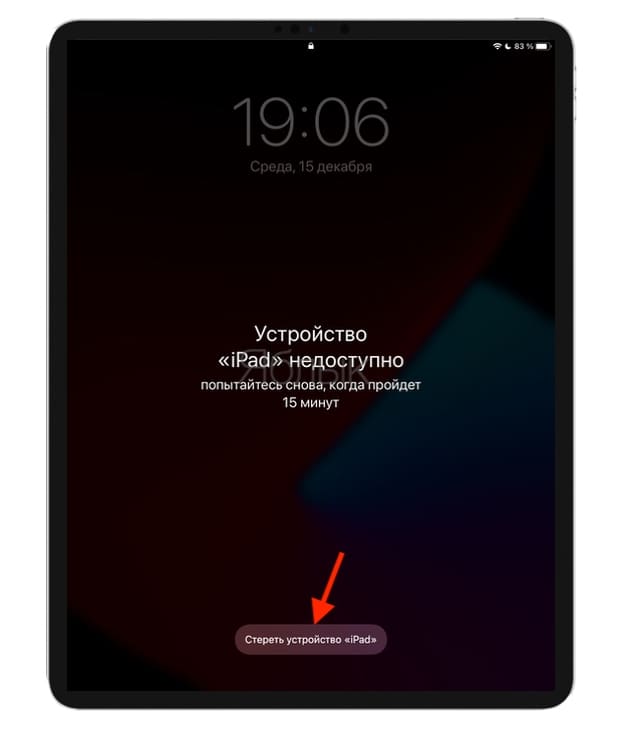
Нажмите «Стереть устройство», а затем снова нажмите «Стереть устройство», чтобы подтвердить действие.
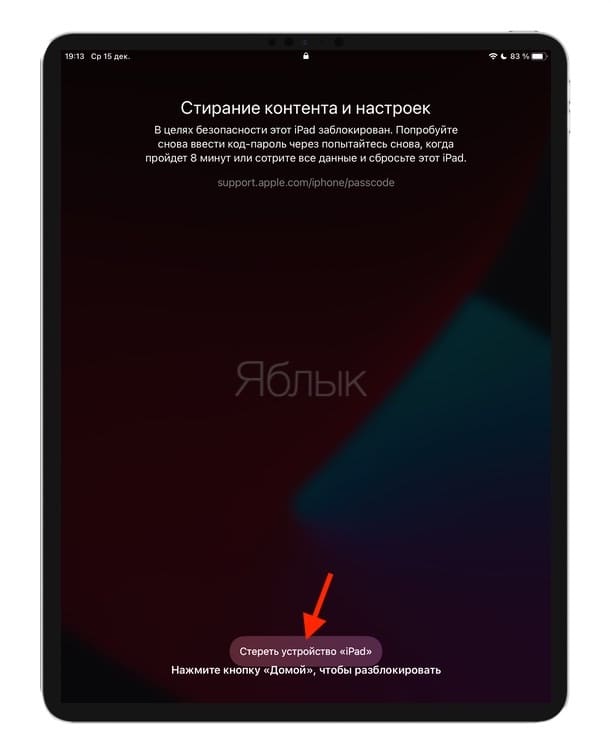
Введите пароль Apple ID, чтобы выйти из Apple ID на своем устройстве.
Нажмите «Стереть устройство», чтобы безвозвратно удалить все ваши данные и настройки.
При перезагрузке iPad следуйте инструкциям на экране, чтобы снова настроить устройство, восстановить данные и настройки из резервной копии и установить новый пароль.
Как сбросить код-пароль на iPad при помощи компьютера macOS или Windows
Шаг 1. Подготовьте компьютер с macOS или Windows
Вам понадобится задействовать персональный компьютер, который работает под управлением macOS или Windows. Во втором случае убедитесь, что ваша операционная система имеет версию не ниже Windows 8, а также установлено приложение iTunes (скачать). Чтобы подключить свой «яблочный» планшет к компьютеру потребуется фирменный комплектный кабель или любой другой совместимый. Компьютер должен быть подключен к сети Интернет.
Если ни у вас, ни у ваших близких знакомых компьютера нет, то можно обратиться за помощью в любой розничный магазин Apple Store или авторизованный сервисный центр этого производителя.
Шаг 2. Выключите iPad
1. Выключите планшет предназначенным для этого способом. Тут все зависит от модели:
- Если iPad относится к моделям без кнопки «Домой» (без круглой кнопки), то понадобится одновременно нажать и удерживать любую кнопку регулировки громкости и верхнюю кнопку питания, пока на экране не отобразится ползунок выключения.
- Если в iPad имеется кнопка «Домой» (круглая кнопка), то просто нажмите и удерживайте верхнюю кнопку питания до появления ползунка выключения устройства.
2. Передвиньте вбок ползунок, чтобы отключить устройство. Подождите 20-30 секунд, пока ваш iPad точно полностью выключится.
Шаг 3. Переведите iPad в режим восстановления
1. Используйте кнопку на планшете, чье расположение зависит от модели iPad:
- Если на планшете отсутствует кнопка «Домой», то нужна будет верхняя кнопка питания.
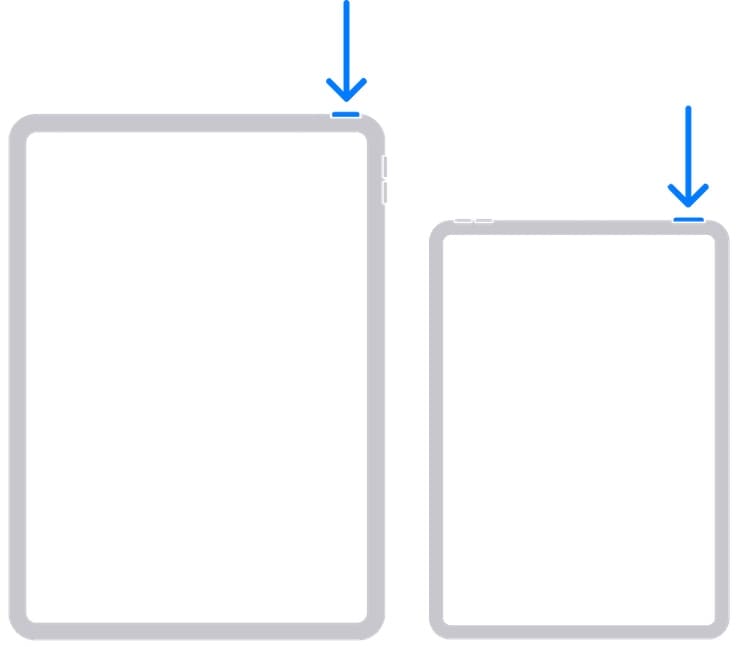
- Если на планшете есть кнопка «Домой», то нужна будет именно она – кнопка «Домой».
2. Нажмите и удерживайте эту кнопку (см. п. 1 выше) и сразу же подключите ваш iPad при помощи кабеля к компьютеру, но не отпускайте при этом кнопки.
3. Дождитесь появления на экране iPad картинки режима восстановления.
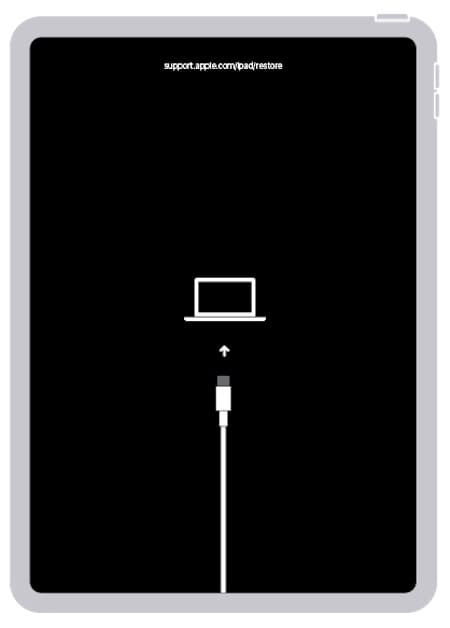
Теперь кнопку можно отпустить. Если на экране отобразится окно ввода код-пароля, забытого вами, то понадобится отключить планшет и начать действовать с первого шага.
Шаг 4. Восстановление iPad
1. Запустите на компьютере приложение Finder (если это Mac) или iTunes (если это Windows) и найдите значок определившегося в системе iPad. Кликните на него.
2. Вам предложат выполнить восстановление устройства или его обновление. Выберите «Восстановить».
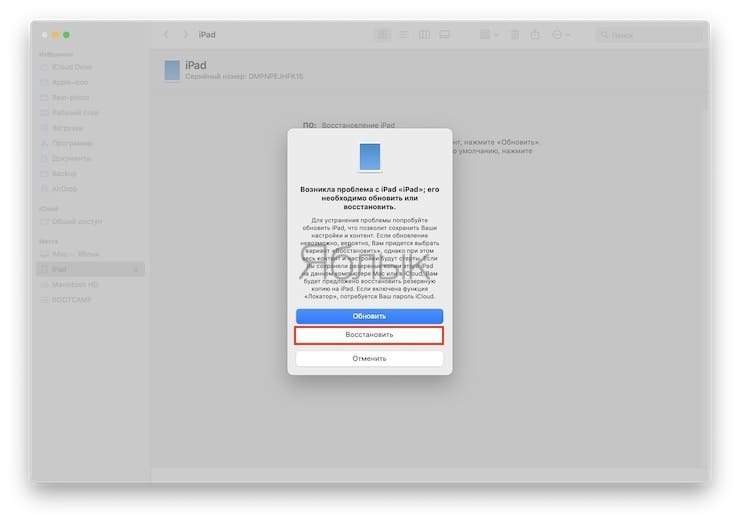
Ваш компьютер скачает с серверов Apple требуемое программное обеспечение и инициализирует процедуру восстановления системы.
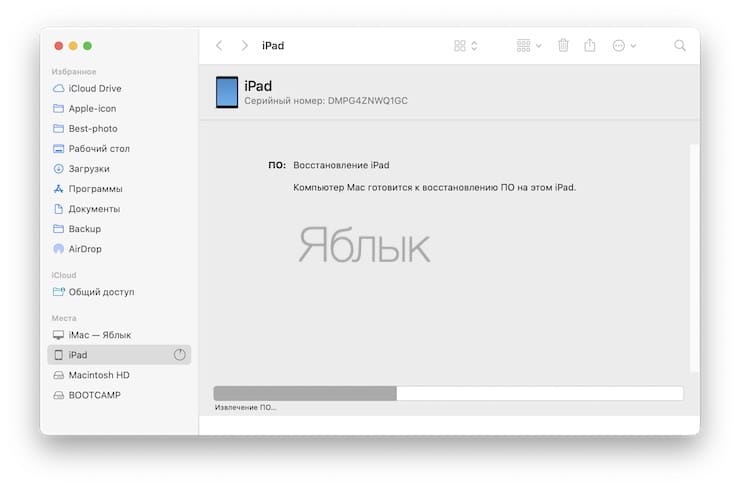
3. Если процесс стартовал, дождитесь его завершения не отключая iPad от компьютера.
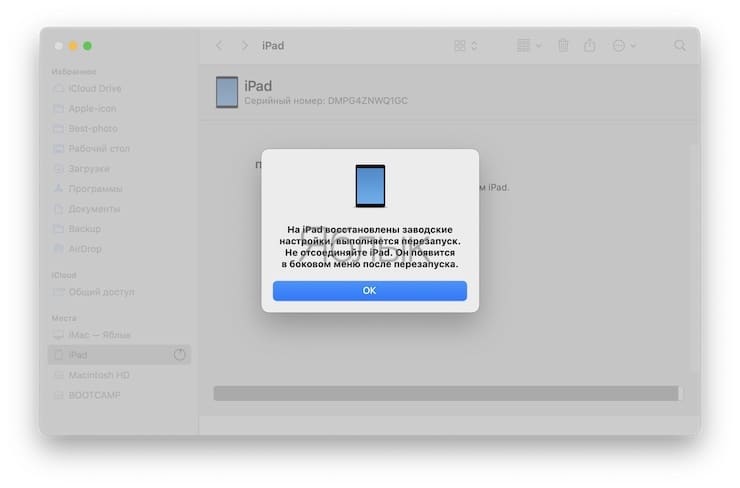
4. По завершении процесса отключите планшет от компьютера и начните им пользоваться в привычном режиме. И постарайтесь больше не забывать код-пароль, если снова решите его установить.
Introduction to Bypass iCloud Activation Lock
Have you ever faced the conundrum of a locked iPad because of the iCloud Lock? It’s frustrating, especially if you’ve forgotten your Apple ID or purchased a second-hand iPad without the previous owner removing their account. But don’t worry. There’s a way out. Let’s walk you through how to bypass iCloud Lock on iPad.
Understanding iCloud Lock
The Purpose of iCloud Lock
iCloud Lock, or Activation Lock, is Apple’s security feature to prevent unauthorized device access. The lock is tied to your Apple ID, ensuring your device is unusable if it falls into the wrong hands.
Consequences of iCloud Lock
A device under iCloud Lock can only be used once the original Apple ID and password are entered. You can’t make calls, send messages, or access apps, rendering the iPad a pricey paperweight.
Why would you need to bypass iCloud Lock?
You might need to bypass the iCloud Lock if you need to remember your Apple ID, can’t reset your password, or purchase a pre-owned iPad with the previous owner’s account.
Legality and Ethics
Before diving into the ‘how,’ it’s essential to address the ‘should.’ Bypassing the iCloud lock isn’t illegal but falls into a gray ethical area. Always try to resolve the issue with Apple or the previous owner first. Remember, bypassing the iCloud Lock should be the last resort.
Steps to Bypass iCloud Lock on iPad
Using Apple Support
Apple Support can assist you if you’re the original owner with proof of purchase.
Using DNS Bypass Method
Detailed Steps
- Start your iPad and select your country and language on the setup screen.
- On the Wi-Fi settings screen, tap the ‘i’ symbol next to your network.
- Scroll down and select “Configure DNS,” switch to “Manual,” and enter a DNS server from one of the following zones:
- USA: 104.154.51.7
- Europe: 104.155.28.90
- Asia: 104.155.220.58
- Tap “Back” and join the network. The iCloud Bypass screen will appear, enabling you to use your device with some limitations.
Using Third-Party Tools
Several reputable third-party tools can help you bypass iCloud Lock, such as ‘Tenorshare 4MeKey’ or ‘iMyFone bypasser.’ However, use these tools responsibly and legally.
Precautions and Warnings
Always ensure your data is backed up before bypassing the iCloud lock. Be aware that third-party tools often require a fee and may void any warranties on your device.
Benefits of Bypassing iCloud Lock
Bypassing iCloud lock can bring a locked iPad back to life, giving you limited access to its features.
Risks and Drawbacks
Despite its benefits, there are risks involved. The method may be less than 100% effective, and you may lose functionality or access to services like iCloud and the App Store.
iCloud Bypass: Temporary or Permanent Solution?
While these methods can temporarily access your device, they’re not a permanent fix. The lock will reappear if the device is reset.
Alternatives to Bypassing iCloud Lock
An alternative solution is to contact the previous owner to have them remove their account or reset your Apple ID if you’re the original owner.
Conclusion
While bypassing iCloud Lock can seem like a magic bullet for your locked iPad, it has its fair share of risks and drawbacks. Always explore all legitimate options before resorting to bypass.
Is bypassing iCloud Lock legal?
Yes, but it does fall into a gray ethical area.
Can Apple assist in bypassing iCloud Lock?
Yes, if you’re the original owner and have proof of purchase.
Will bypassing iCloud Lock gives me full access to the iPad?
No, it often gives limited functionality and might lock again if the device is reset.
Are third-party bypass tools safe?
Not all tools are safe. Only use reputable tools and understand the potential risks involved.
What’s an alternative to bypassing iCloud Lock?
Contact the previous owner to remove their account or reset your Apple ID if you’re the original owner.
Как разблокировать iPad 3G, заблокированный в iCloud

В этой статье я поделюсь с вами «железным» способом снятия блокировки iCloud с iPad 3G.
Пометка для иностранцев, которые придут сюда из поисковиков, чтобы они не мучали переводчики и меня в Skype:
If you do not understand what is written, instructions are available here in English: How to unlock iCloud locked Apple iPad 2, iPad 3, iPad 4, iPad Air, iPad mini, iPad mini with Retina with 3G
Что такое Apple iCloud
iCloud — интернет-сервис, созданный компанией Apple, который служит для удаленного хранения данных и обмена этими данными между связанными устройствами пользователя.
Совместно с iCloud работает программа «Найти мой Iphone». Википедия:
Блокировка
При исчезновении устройства хозяин может зайти на сервис iCloud и заблокировать данное устройство. Можно даже послать на экран блокировки своего устройства сообщение для того, кто включит это устройство.
Самое глупое – это когда хозяин блокирует устройство, но не указывает в сообщении на экране блокировки своих контактных данных. Ни себе, ни людям.
Причины блокировки устройств
Начнем с самых «Я не виноват. Оно само» и дойдем до самых злостных.
- Вы купили iPad, создали себе учетную запись Apple ID, ввели ее на устройстве, но не сохранили для себя логин и пароль. Некоторые время спустя вы решили сбросить настройки устройства или обновить его до iOS 7-8. И тут вам iCloud пришлет привет в виде запроса Apple ID и пароля, который вы уже забыли.
- Некто купил iPad, но ему лень было самому настраивать планшет. Настроил ему некто «Нутыжкомпьютерщик» или продавец магазина и не передал пароль и логин. Некто сбрасывает или обновляет устройство – привет от iCloud.
- Вы покупаете устройство с рук или в Интернете. Вы не проверили удалена ли у с устройства Apple ID старого хозяина, продавец забыл удалить или специально не захотел. Сброс или обновление – привет. А некоторые продавцы специально так продают, потом блокируют удаленно устройство и требуют деньги.
- Вы шли, шли и нашли iPad. Его хозяин потерю уже заметил и послал вам привет через экран блокировки iCloud. Если нашли, то лучше вернуть хозяину за вознаграждение. 🙂 Особенно Wi-Fi модель. Толку от нее пока нет.
- Кто-то незаметно для хозяина одолжил его iPad. Он заметил, он его заблокировал.
- Кто-то заметно и со злостным хулиганством одолжил у хозяина iPad. Хозяин пришел в себя и заблокировал iPad.
Если с вами случился 1 или 2 вариант, то можно разблокировать iPad официально.
- Пройдите по ссылке и убедитесь, что у вас есть бесплатная техническая поддержка. Иначе, возможно, придется платить.
- Найдите чек о покупке, гарантию, комплект поставки устройства.
- Найдите емейл и имя человека, которые вводились при регистрации устройства. Возможно потребуют ответа на секретный вопрос. Скорее всего, вы ничего из этого не помните.
- Звоните или идите в официальную техническую поддержку Apple. Лучше в иностранную, потому что в СНГ большинству ваши проблемы пофигу.
Рекомендуется включить режим «Полного чайника»: «Оно само», «Я в этом не разбираюсь», «Я не знаю, что там за настройки». Женщины могут войти в режим легкой истерики и давить на жалость. На многих мужчин подействует, но не переигрывайте. Это не кинопробы. Потренируйтесь на ком-то.
Откуда эти инструкции?
Чтобы читать цветные книги, я решил купить планшет к своему ебуку. Я чуть не купил заблокированный iPad mini 3G. Я прочитал про iCloud и спросил у ремонтников в интернете. В разных местах назвали цены в $80-160. (О_О)
Погуглил. Оказалось, что решения есть у ограниченной группы людей, которые ни с кем не делятся и «снимают» хорошие деньги с людей. А также, пользуясь неосведомленностью масс, продают разблокированные устройства с описанием: «Почти новый. Все отлично. Только 3G не работает в нашей стране».
На 4pda решений тоже не было. Только тема плача длиной в 280 страниц.
Решил, как Робин Гуд помочь людям и начал усердно гуглить. 99,5% русскоязычных – вообще ничего не подсказали или нужно много платить. По GSM-версиям нашел кусочки информации во Вьетнаме и Китае. Часть информации купил. Самую дорогую и редкую схему прислал россиянин Александр Хохленко.
Теперь выкладываю все в онлайн, чтобы не валялись эти устройства на полках и люди не платили сотню долларов за снятие 1 детали.
В этот момент большинство ремонтников «Разблокирую по $100»:

Суть метода
Я занимаюсь дизайном, переучиваюсь в программиста – не разбираюсь в схемотехнике. Если что-то неверно – не серчайте и поправьте меня, пожалуйста.
Версии iPad только с Wi-Fi привязываются к учетной записи Apple ID по серийному номеру, который хранится в NAND-памяти. Версии с 3G/4G/LTE привязываются по связке серийный номер+IMEI, который хранится в модуле модема.
Процесс для всех iPad 3G состоит из таких этапов:
- Разбираем и вытаскиваем главную плату iPad 3G
- Находим на плате часть Board ID, которая отвечает за идентификацию устройства.
- Отключаем там модемную часть. Нужно будет выпаять и (возможно) впаять резистор.
- Устройство уходит в режим DFU, потому что Board ID не соответствует прошивке. На экране iPad 3G вряд ли что-то будет (максимум яблочко).
- Подключаем к iTunes. Он не сразу определит ваше устройство. Потом найдет как неизвестный iPad. Восстанавливаем прошивкой от WiFi-версии и готово. GPS тоже будет работать (бонус).
- Отключите автоматическое обновление прошивки:Настройки \ iTunes Store, App Store \ Автоматические загрузки \ Обновления. Вдруг Apple захочет в будущем заблокировать подобные устройства.
АХТУНГ! Таких инструкций нет и НИКОГДА-НИКОГДА не будет для версий с Wi-Fi. Не стоит спрашивать об этом у меня в Skype 1001-й раз. Там только программные способы, которые в основном не работают или доступны единицам в мире.
Удаляют резисторы по-разному. Зависит от профессионализма и хардкордности:
- заземляют
- выпаивают
- «снимают» пинцетом
- сцарапывают иголкой 🙂
- впаивают резистор на пустое место
- паяют перемычку
- проводят карандашом линию (многие так делали в ламповую эру оверклокинга с AMD Athlon и Duron)
Разблокируем
Если не уверены, что сможете сами разобрать устройство, отдайте его профессионалам. Дисплеи продукции Apple достаточно дорогие. Вы все делаете на свой страх и риск!
После процедуры лучше всего отключить обновление прошивки, чтобы не быть заблокированным Apple в будущем. Разблокированный iPad mini уже успешно обновили до iOS 8.
Разблокировка iPad 2 3G
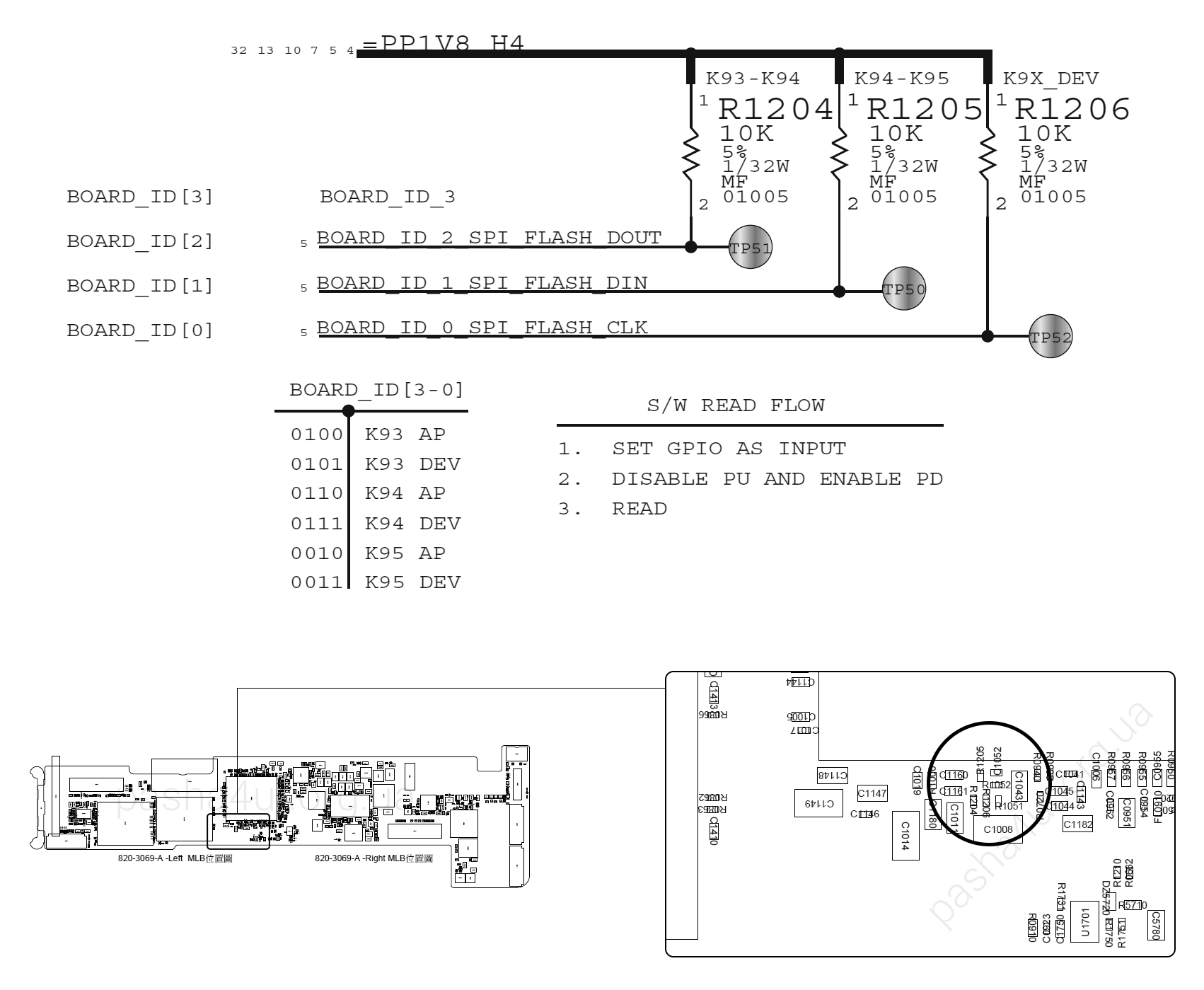
Наl iPad Model A1396 (GSM) удалите резистор r1205 (10 кОм).
На Model A1397 (CDMA) перенесите резистор r1205 на место r1204.
GSM так давно делают, а вот CDMA в личной переписке подтвердил только 1 человек.
Разблокировка iPad 3 3G

На iPad Model A1430 (GSM) удалите резистор r1204 (10кОм).
На Model A1403 (CDMA), возможно, перенесите резистор r1204 на место r1205. CDMA не проверено.
Схему для iPad Model A1430 (GSM) проверил Ricardo Melquisedec (Бразилия).
Разблокировка iPad 4 3G

На iPad Model Model A1459 (GSM) удалите резистор r1204 (10кОм).
На Model A1460 (CDMA) удалите резистор r1204 (10кОм).
A1459 проверил Corsario (Бразилия), A1460 – Karim (Марокко).
Разблокировка iPad mini 3G

На iPad Model A1454 (GSM) удалите резистор r1204 и сделайте перемычку на месте r1205.
На Model A1455 (MM) удалите резисторы r1204 и r1205 и сделайте перемычку на месте r1205.
A1454 Ricardo Melquisedec (Бразилия), A1455 – Kujtim.
Разблокировка iPad Air 3G
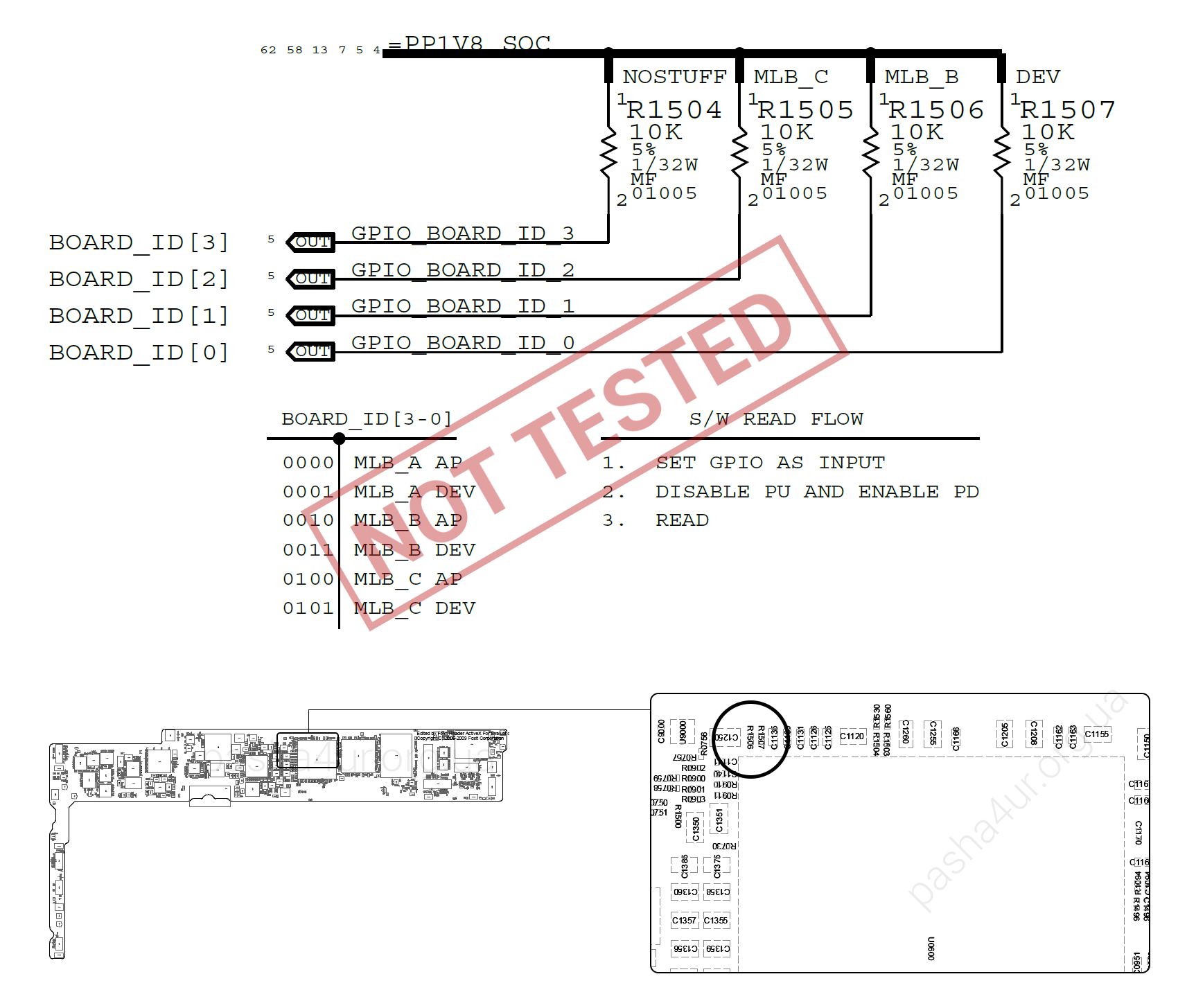
На iPad Model A1475 (GSM) удалите резистор r1506 (10кОм?).
Проверил житель Киева.
Разблокировка iPad mini with Retina 3G
Самая редкая. Схемы самого устройства есть только у анонимного общества жадных разблокировщиков. Схемы в хорошем качестве у меня нет, а то что было пришлось восстанавливать после черканья кем-то в Paint. Подписи резисторов на схеме не прочитать, поэтому подписано как 1, 2, 3, 4. Возможно, 4 – это r1204, 1 — r1205.
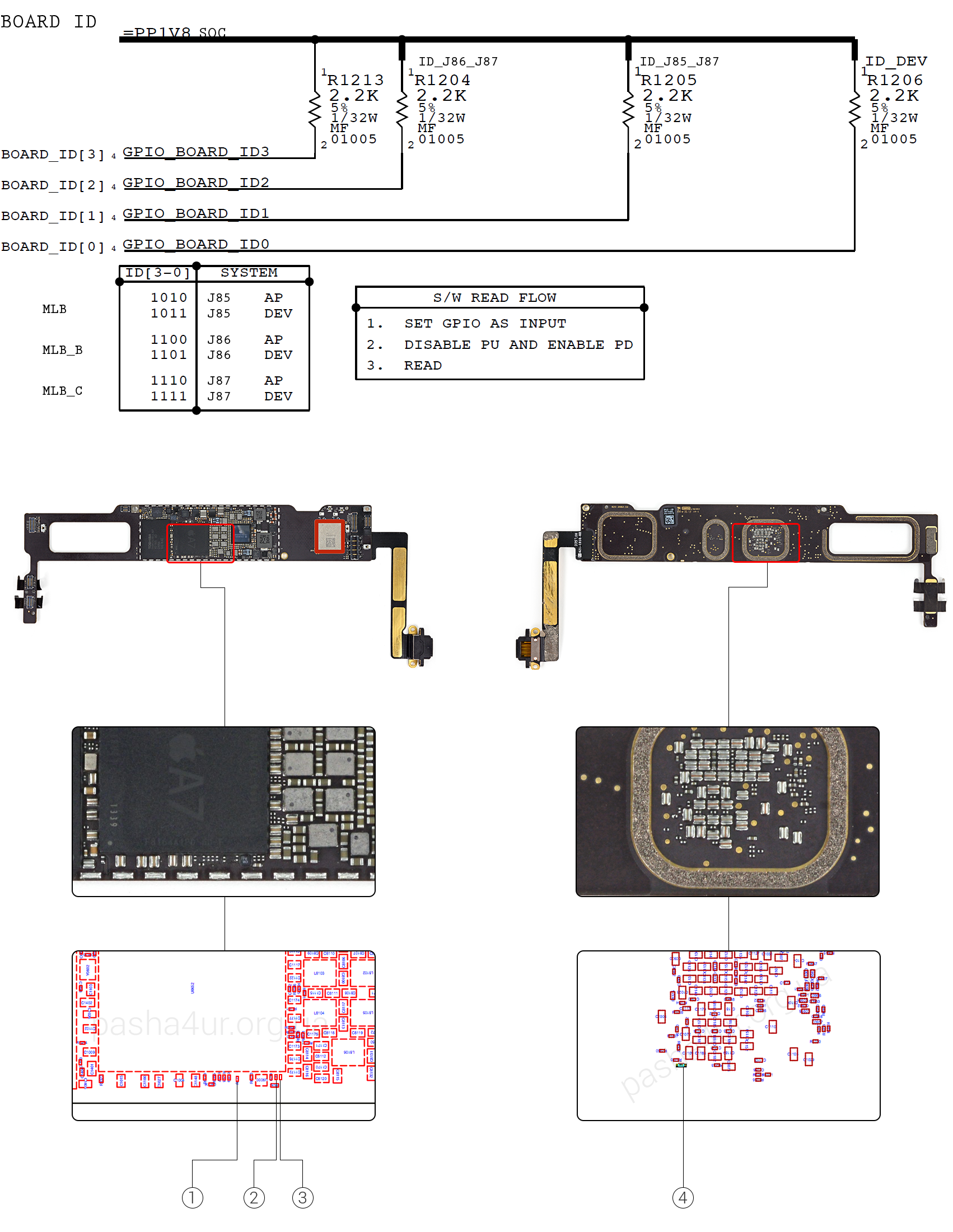
На Model A1490 (GSM) резисторы 1 и 2 (оба 2,2 кОм) должны остаться на плате, удалите резисторы 3 и 4.
Прислал и протестировал Alexander Hohlenko (Россия).
Полезная информация про другие методы обхода iCloud Lock
На версии с Wi-Fi можно «пересадить» NAND-микросхему с не заблокированного устройства. На версия с 3G/4G тоже можно перенести связку NAND + модем. Некоторые, вроде, даже ставят на iPad совместимые по определенным версиям устройств NAND + модем от iPhone.
Это все сложно и дорого.
Резисторы очень маленькие, поэтому делайте это все аккуратно и на трезвую голову. Удачи вам!
Как разблокировать заблокированный iCloud iPhone и iPad
iCloud предоставляет огромное хранилище данных для пользователей Apple, а Apple ID можно использовать для доступа к iCloud на различных устройствах. Однако проблема становится все более серьезной. Пользователи часто сталкиваются с проблемой заблокированной учетной записи iCloud. Если ваш iPhone заблокирован iCloud, это означает, что вы не можете использовать свой iPhone должным образом. В этой статье рассказывается о 5 способах помочь вам разблокировать заблокированный iCloud iPhone и iPad, включая устройства iOS 16.
СОДЕРЖАНИЕ
Часть 1. Что нужно знать о блокировке iCloud
Что такое iCloud Locked?
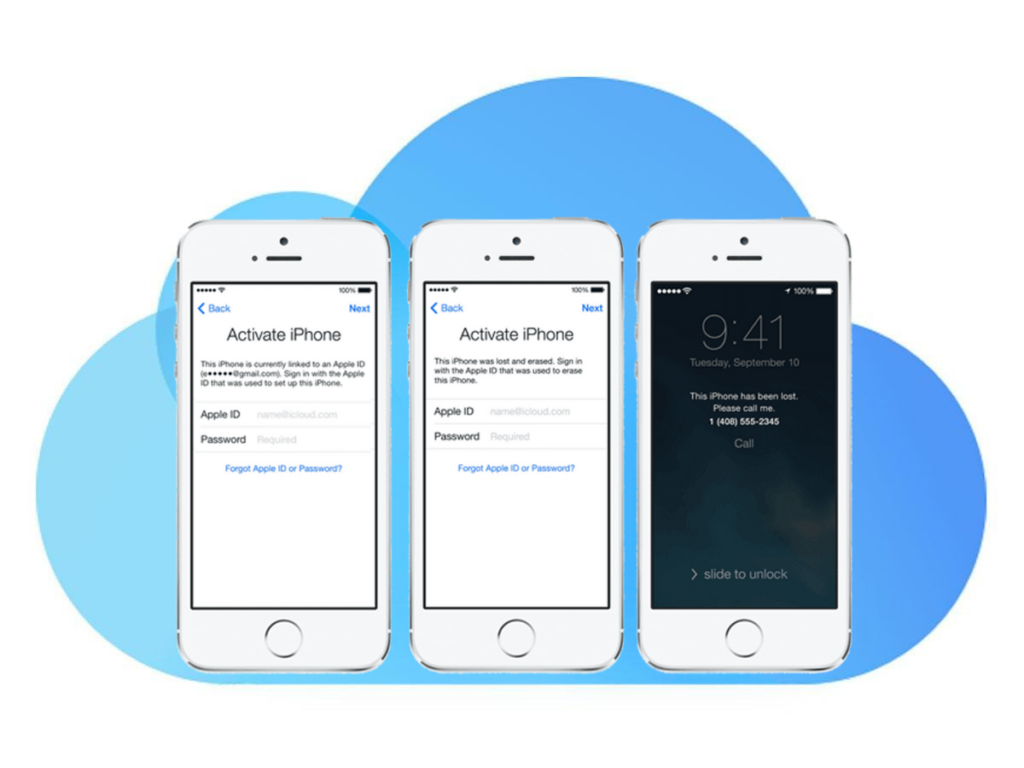
iCloud Lock — это также блокировка активации, предназначенная для защиты вашего устройства и данных в случае потери или кражи вашего iPhone, iPad, iPod touch или Apple Watch. Когда вы включаете «Найти iPhone», автоматически включается блокировка активации. С заблокированным iCloud iPhone вы вряд ли сможете что-либо сделать, вы не можете активировать его с помощью другой учетной записи, вы не можете стереть данные с устройства, не введя правильный Apple ID и пароль, вы не сможете получить доступ к iPhone, пока не разблокируете заблокированный iCloud iPhone .
Почему вы не можете разблокировать заблокированный iCloud iPhone?
Вы приобрели подержанный iPhone или iPad, но предыдущий владелец забыл выйти из своей учетной записи Apple ID и iCoud.
У вас давно не используется iPhone или iPad, и вы забыли пароль Apple ID, который вы изначально установили.
Вы случайно подняли iPhone с заблокированным iCloud, вам нужно разблокировать заблокированный iCloud iPhone, чтобы найти владельца.
Как только вы включите свое устройство iOS и увидите один из следующих экранов, вы должны немедленно проверить, заблокирован ли iPhone с помощью блокировки активации.
Как сломать блокировку iCloud?
Блокировка iCloud означает, что ваш iPhone не активирован. Эта функция защищает ваши данные в случае кражи iPhone. В этой статье мы обсудим различные методы снятия блокировки iCloud для разблокировки заблокированного iCloud iPhone 11/11 Pro / 11 Pro Max / XS / XS Max / XR / X / 8/7 / 6S / 6.
Часть 2: 5 способов разблокировать заблокированный iCloud iPhone и iPad [iOS 16.2]
В этой части мы представим 5 способов разблокировки iPhone и iPad, заблокированных iCloud. Вы можете разблокировать заблокированный iCloud iPhone с помощью настройки DNS, инструмента разблокировки iOS, сброса пароля Apple ID, онлайн-сервисов разблокировки. Вы даже можете попытаться связаться с предыдущим владельцем вашего устройства!
— Способ 1. Разблокировать заблокированный iCloud iPhone с помощью обхода DNS
Возможно, вы забыли пароль iCloud и не можете активировать свой iPhone. Обход DNS можно использовать для разблокировки заблокированных iCloud проблем с iPhone. Ты можешь это сделать:
Возможно, вы забыли пароль iCloud и не можете активировать свой iPhone. DNS Bypass для iPhone или iPad — популярное решение для заблокированных устройств iCloud. Читайте инструкции:
Шаг 1. Перезагрузите iPhone и выберите свою страну и язык.
Шаг 2. Выберите Настройки Wi-Fi. Если ты не видишьi‘рядом с сетью Wi-Fi нажмите кнопку «Домой», затем выберите «Дополнительные настройки Wi-Fi».
Шаг 3. Ваш iPhone не должен быть подключен к сети. Если он подключен, нажмите кнопку «i» и выберите «Забудьте эту сеть».
Шаг 4. Нажмите кнопку «i», затем вставьте собственный DNS, выберите тот, который вам нужен из приведенных ниже IP-адресов:
США: 104.154.51.7
Европа: 104.155.28.90
Азия: 104.155.220.58
Австралия и Океания: 35.189.47.23
Другие континенты: 78.100.17.60
Шаг 5. После ввода IP-адреса DNS нажмите «Назад«, а затем нажмите»Активация Помощь«.
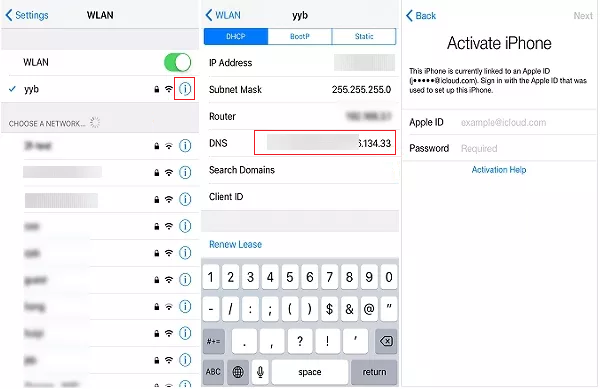
После завершения настройки обхода активации iCloud вы получите сообщение «Вы успешно подключились к моему Серверу.«Теперь вы можете нажать на меню, чтобы получить доступ к некоторым приложениям и функциям на вашем устройстве.
Способ 2. Разблокируйте заблокированный iCloud iPhone / iPad с помощью UkeySoft Unlocker
UkeySoft Unlocker позволяет удалить Apple ID с iPhone / iPad / iPod touch без пароля. В случае, если вы забыли свой пароль активации iCloud или только что получили iphone sedond-hand, связанный с учетной записью предыдущего владельца, этот UkeySoft Unlocker может быть вашим эффективным решением, вы можете использовать его для разблокировать заблокированный iPhone iCloud одним щелчком мыши.

 Удалить Apple ID с активированного iPhone / iPad без пароля;
- Разблокировка экрана блокировки iPhone / iPad без пароля в разных ситуациях;
- Разблокируйте экран блокировки, например, цифровой код 4 или 6, идентификатор лица или Touch ID;
- Обойти блокировку активации iCloud быстро и безопасно;
- Снимите экран блокировки с забытым паролем / черным экраном / сломанным экраном / экраном с логотипом Apple iPhone;
- Разблокировать iPhone без iTunes / iCloud / пароля;
- Совместим со всеми устройствами iOS и всеми версиями системы iOS, включая новейшие версии iOS 13 / 12 и более ранние версии;
Как мгновенно удалить Apple ID с iPhone без пароля
Шаг 1. Запустить UkeySoft Unlocker
Сначала запустите UkeySoft Unlocker на своем компьютере и выберите «Разблокировать Apple IDРежим из домашнего интерфейса, чтобы обойти блокировку iCloud.

Шаг 2. Подключите iCloud Locked iPhone к компьютеру
Подключите ваш iPhone к компьютеру и доверяйте соединению. Нажмите кнопку «Далее».
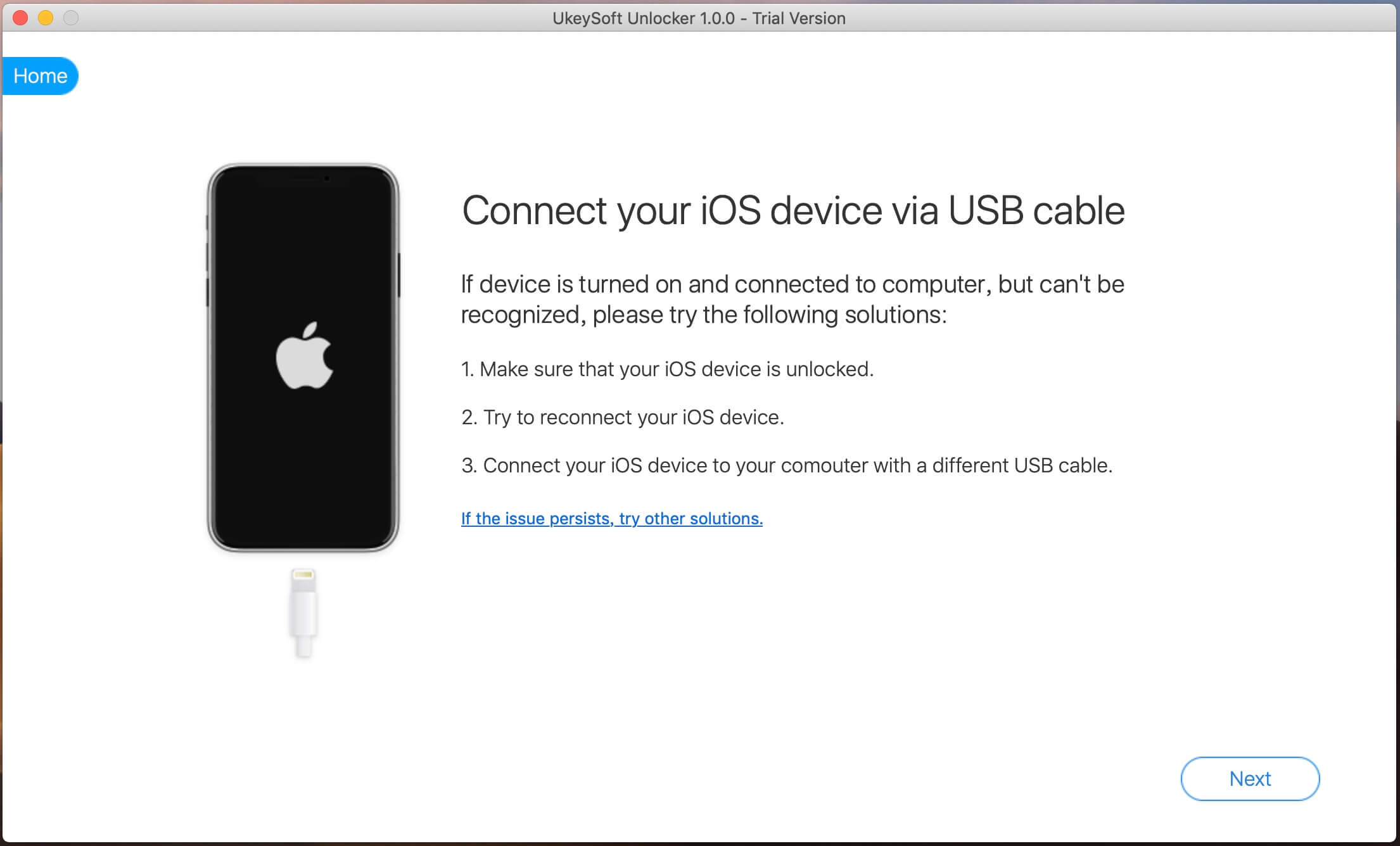
Примечание. Вы можете положиться на это программное обеспечение, чтобы легко обойти блокировку iCloud, если ваше устройство не работает под управлением iOS 11.4 или более поздней версии или на вашем телефоне не включена функция «Найти iPhone».
Шаг 3. Начните разблокировать Apple ID
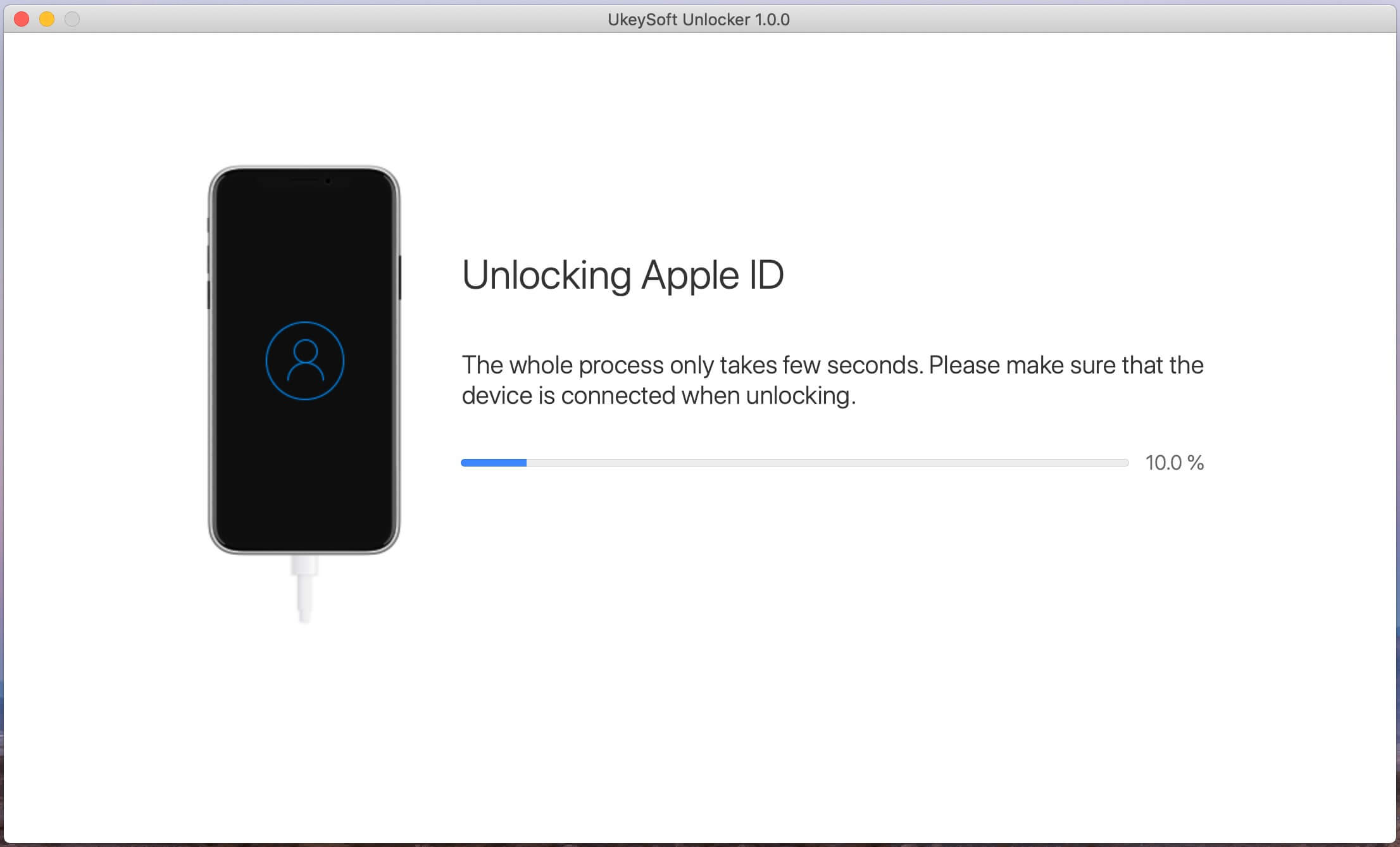
Нажмите кнопку «Start«и UkeySoft Unlocker немедленно разблокирует ваше устройство, что займет несколько секунд. Программа может определить модель вашего устройства и подтвердить устройство перед выполнением каких-либо операций.
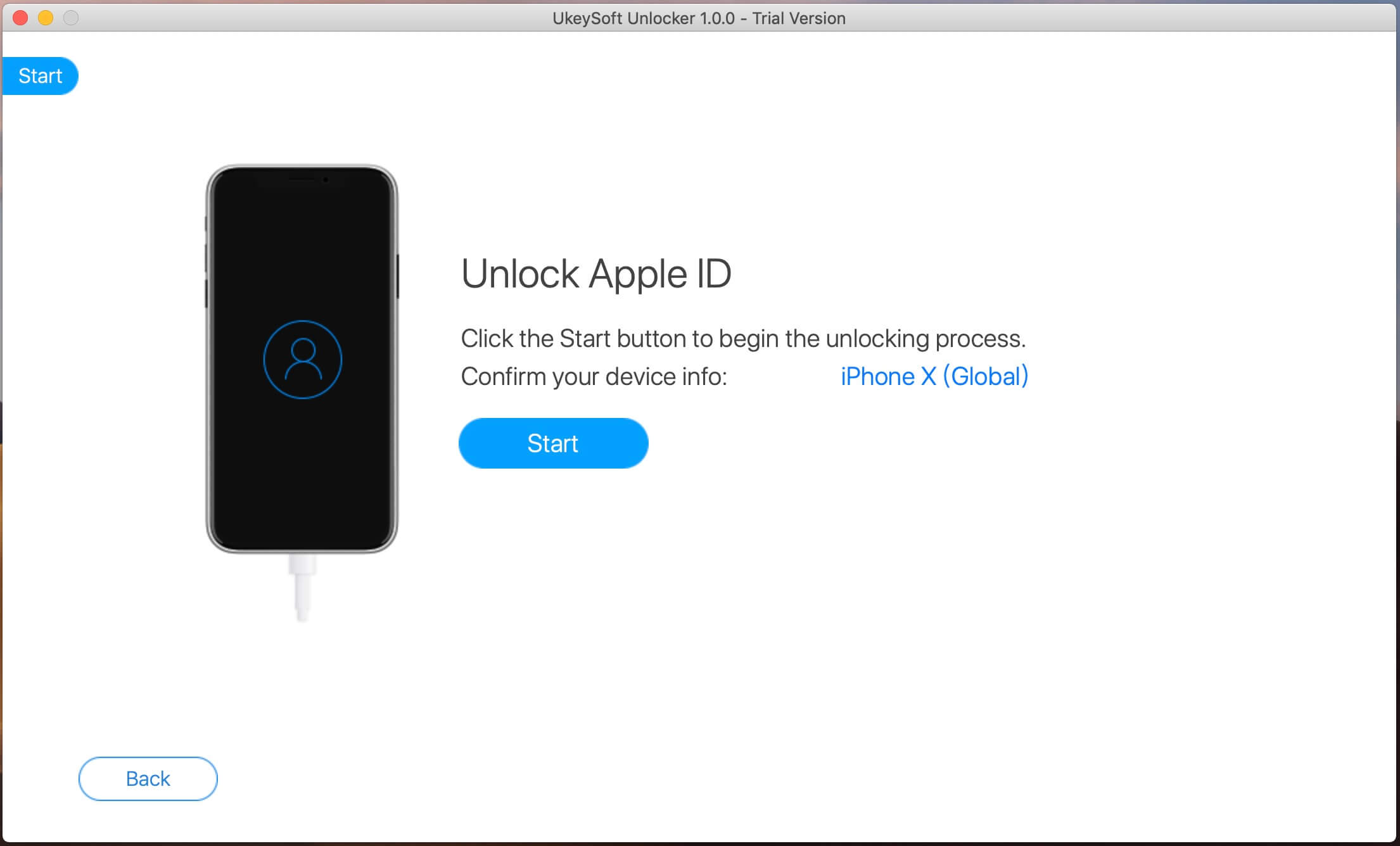
UkeySoft Unlocker начнет удаление Apple ID без пароля. Единственное, что вы можете сделать сейчас, это подождать. Я верю, что это вас не разочарует.
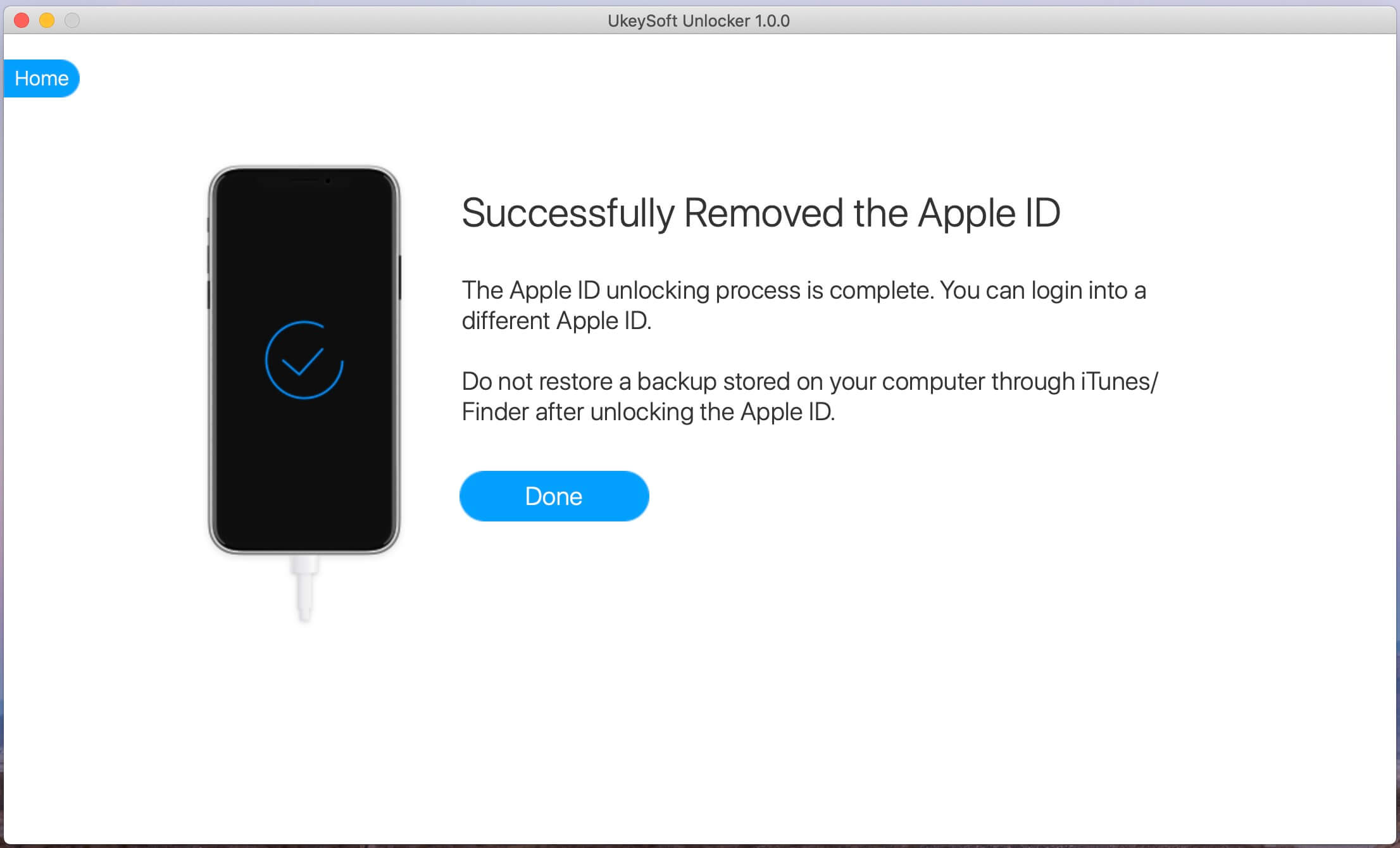
Когда это будет сделано, предыдущий Apple ID и учетная запись iCloud будут удалены с iPhone. Теперь вы можете использовать новый Apple ID и пользоваться всеми функциями на iPhone.
Способ 3. Разблокируйте заблокированный iCloud iPad, сбросив пароль Apple ID
Apple использует «учетную запись iCloud» на своем сайте поддержки. На самом деле учетные записи iCloud — это только подмножество учетной записи Apple ID. Apple ID — это ключ для управления устройствами и службами Apple. Вы также можете сбросить свой пароль Apple ID, чтобы разблокировать iPhone или iPad, заблокированный iCloud.
Шаг 1. Перейдите на сайт iforgot.apple.com в веб-браузере.
Шаг 2. Введите свой Apple ID и код подтверждения на странице и нажмите «Продолжить».
Шаг 3. Выберите способ сброса пароля Apple ID в зависимости от вашей ситуации.
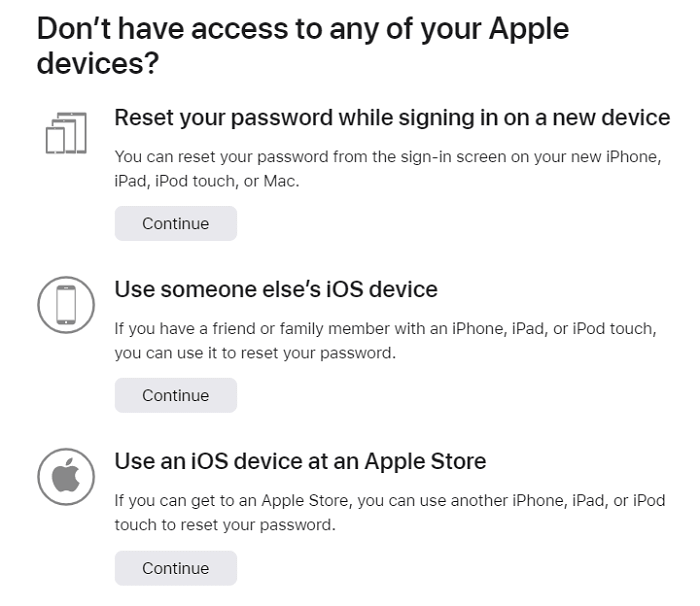
Шаг 4. Вам необходимо ввести полный номер телефона для проверки, и нажать «Продолжить».
Шаг 5. Введите код подтверждения и выберите новый пароль, затем нажмите «Сбросить пароль».
Таким образом, вы можете легко устранить заблокированную страницу iCloud, введя свой Apple ID и пароль.
Способ 4. Разблокируйте заблокированный iCloud iPhone через онлайн-сервисы разблокировки
Кроме того, вы также можете разблокировать заблокированный iCloud iPad или iPhone через некоторые онлайн-сервисы разблокировки. Однако все они платные, такие как IMEI Unlock SIM, AppleiPhoneUnlock и т. д., лучше найти надежный. Если вы беспокоитесь о пустой трате денег, я предлагаю вам использовать профессиональный разблокировщик iOS.
По сравнению с онлайн-сервисами, UkeySoft Unlocker это удобный, но надежный инструмент, который поможет вам одним щелчком мыши разблокировать iCloud ID на iPhone и iPad без пароля. Кроме того, он также позволяет удалить Apple ID без пароля и разблокировать код доступа к экрану iPhone без iTunes/iCloud.
Способ 5. Свяжитесь с предыдущим владельцем, чтобы разблокировать заблокированный iCloud iPhone
Если вы купили подержанный iPhone у своего друга, на eBay или Amazon, вы можете связаться с предыдущим владельцем. Попробуйте запросить пароль iCloud и разблокировать iPhone.
— Введите пароль iCloud на экране блокировки iCloud, чтобы разблокировать iPhone/iPad.
— После успешной разблокировки iPhone перейдите в «Настройки» и нажмите на имя владельца.
— Прокрутите вниз и нажмите «Выйти» для Apple ID. Затем все данные, хранящиеся в iCloud, будут удалены с вашего iPhone.
— Используйте другой AppIe ID или создайте новый для входа в свой iPhone.
Выводы
Мы показали вам 5 способов разблокировать заблокированный iCloud iPhone и iPad. В отличие от других бесплатных решений для разблокировки iCloud Lock, UkeySoft Unlocker (Снятие блокировки активации iCloud) позволяет быстро и легко удалить учетную запись iCloud/Apple ID/код доступа к экрану на iPhone/iPad без пароля. Это профессионально, безопасно и надежно, попробуйте!