Как отключить блокировку спам звонков Яндекс
Одной из распространенных проблем современных владельцев мобильных телефонов является нежелательная почта и звонки от спамеров. Яндекс, одна из ведущих интернет-компаний, предлагает своим пользователям возможность блокировки спам-звонков. В этой статье мы рассмотрим, как отключить блокировку таких звонков в приложении Яндекс.
Как разблокировать спам
Если вы по какой-либо причине решили разблокировать спам-звонки в приложении Яндекс, вам потребуется выполнить следующие действия:
- Откройте приложение «Сообщения» на вашем устройстве Android.
- Найдите значок «Ещё» и нажмите на него.
- Выберите опцию «Спам и заблокированные».
- В разделе «Заблокированные контакты» выберите имя из списка, которое вы хотите разблокировать.
- Нажмите на кнопку «Удалить» или «Разблокировать», чтобы удалить контакт из списка блокированных.
Как включить блокировку спам звонков Яндекс
Включение блокировки спам-звонков в приложении Яндекс незаменимо для защиты себя от нежелательных звонков. Чтобы включить эту функцию, следуйте инструкциям:
- Откройте приложение «Яндекс» на вашем устройстве.
- Прокрутите главный экран вниз и нажмите на вкладку «Все сервисы».
- В списке сервисов выберите «Определитель номера».
- В разделе «Блокировка звонков» нажмите на опцию «Какие звонки блокировать».
- Выберите, какие типы звонков вы хотите блокировать (нежелательные, злоумышленники, коллекторы, немые звонки и т.д.).
- Перейдите в раздел «Как блокировать звонки» и настройте необходимые параметры блокировки.
Как включить блокировку нежелательных звонков Яндекс
Включение блокировки нежелательных звонков в Яндекс можно выполнить несколькими способами. Рассмотрим два из них:
- Включение через настройки АОН: откройте настройки вашего устройства, найдите раздел «АОН» и включите блокировку нежелательных звонков.
- Включение через голосового помощника: откройте приложение Яндекс и скажите голосовому помощнику «Алиса, включи блокировку звонков». Она самостоятельно откроет нужный раздел в приложении, останется только выбрать, какие звонки заблокировать.
Как включить защиту от спама в Яндексе
Яндекс предлагает не только блокировку спам-звонков, но и защиту от спама в целом. Чтобы включить эту функцию, следуйте инструкциям:
- Откройте приложение «Яндекс» на вашем устройстве.
- Пройдите в раздел «Сервисы».
- Найдите и выберите «Определитель номера».
- В разделе «Блокировка звонков» (отмечен флажком) активируйте нужные функции защиты от спама.
Полезные советы
- Проверьте обновления приложения Яндекс, чтобы быть уверенными в наличии последней версии и возможности использовать все функции для борьбы со спамом.
- Регулярно обновляйте базу данных спам-номеров в приложении, чтобы быть защищенными от новых спам-звонков.
- Если вы все же продолжаете получать спам-звонки, попробуйте использовать другие приложения или включить спам-блокировку у оператора связи.
Выводы
Блокировка спам-звонков — неотъемлемая часть использования современных мобильных телефонов. Приложение «Яндекс» предлагает своим пользователям удобные инструменты для борьбы со спамом. Включение и настройка блокировки нежелательных звонков в Яндекс позволит вам избавиться от ненужных и раздражающих постоянных звонков. Выбирайте необходимые параметры блокировки и наслаждайтесь безопасностью и покоем в процессе использования мобильного телефона.
Как снять антиспам с айфона
Для того чтобы снять антиспам с айфона, нужно выполнить следующие шаги. Сначала откройте меню «Настройки», затем перейдите в раздел «Телефон» и выберите пункт «Заблокированные контакты». Здесь будет отображен полный список абонентов, которых вы ранее заблокировали. Если вы хотите удалить кого-то из этого списка, нажмите на кнопку «Править». После этого появится возможность выбрать контакт, которого вы хотели бы удалить, и нажать кнопку ⊖ для его удаления. После этого данный контакт будет удален из списка заблокированных. Теперь вы сможете получать от этого абонента сообщения и звонки, антиспам будет снят. Этот способ позволяет вам контролировать получаемую информацию и выбирать, какие контакты блокировать или разблокировать на вашем айфоне.
Как отключить блокировку от спам звонков
Блокировка спам звонков необходима для защиты от нежелательных звонков и рекламы. Чтобы ее отключить, нужно выполнить несколько простых действий. Первым шагом откройте приложение «Телефон» на вашем устройстве. Затем найдите значок «Ещё» и нажмите на него. В открывшемся меню найдите вкладку «Настройки» и выберите пункт «Спам и фильтр звонков». В этом разделе вы увидите функцию «Показывать идентификатор абонента и спам». Если вы хотите отключить блокировку спама, просто выключите эту функцию. Если же вам нужно включить блокировку, то наоборот, включите данную опцию. Не забудьте сохранить настройки после выполнения всех действий.
Как убрать из черного списка Теле 2
Если вы оказались в черном списке оператора Теле 2 и хотите удалить себя из этого списка, есть несколько способов сделать это. Один из них — набрать команду *220*0# и нажать вызов, тем самым отключив услугу черного списка. Если вы хотите снова включить эту услугу, нужно набрать команду *220*1# и нажать вызов. Чтобы проверить статус, достаточно набрать команду *220*# и вызвать. Используя эти команды, вы можете управлять вашим статусом в черном списке оператора Теле 2, включая возможность его удаления или добавления. Таким образом, вы сможете контролировать список контактов, которые не смогут дозвониться вам или отправить сообщение.
Почему Ирис банит
Причины, по которым Ирис банит пользователей, связаны с их негативными действиями. Ирис банит пользователей навсегда, если они распространяют спам или проводят рейды. Чтобы облегчить процесс фильтрации и добавления таких пользователей в список Ирис-антиспам, просим помечать баны причиной «Спам» или «Рейдер» и тому подобное. Таким образом, мы сможем быстрее реагировать на такие ситуации и делать нашу платформу более безопасной и приятной для всех пользователей.

Для того чтобы отключить блокировку спам звонков в Яндексе, необходимо выполнить несколько простых действий. В первую очередь, откройте приложение «Яндекс» на своем устройстве. Затем, перейдите в меню «Сервисы», которое находится в верхнем левом углу экрана. В данном меню вы найдете различные полезные сервисы и функции. Далее, выберите «Определитель номера», который также находится в этом меню. В данном разделе вы сможете установить необходимые параметры для блокировки звонков. Найдите раздел «Блокировка звонков» и выберите нужные настройки. После того, как вы установите все необходимые параметры, блокировка спам звонков будет отключена, и вы сможете снова получать все звонки, включая важные и срочные.
Как отключить антиспам в Яндексе
Как отключить антиспам в Яндексе? Это можно сделать вручную, перейдя в приложении «Яндекс» в раздел «Сервисы» и выбрав «Определитель номера». Далее нужно перейти в раздел «Блокировка звонков» и включить или отключить нужные параметры. Для распознавания спама Яндекс Почта использует сервис «Спамоборона», который обучается благодаря жалобам пользователей. Чтобы включить антиспам в Яндексе, можно произнести фразу «Алиса, включи блокировку звонков» и выбрать нужные параметры, или вручную перейти в «Определитель номера» и выбрать нужные параметры в разделе «Блокировка звонков». На смартфоне нужно открыть настройки устройства, выбрать «Телефон» и «Блокировка и идентификация вызова» и включить опцию Яндекс. Чтобы отключить антиспам в Яндексе, можно выбрать один из способов: набрать команду *231# или *754# (в зависимости от даты подключения услуги), или воспользоваться приложением Мой МТС.
Как отключить Яндекс антиспам
Включение и отключение:
- Нажмите и прокрутите Главный экран вниз до раздела Сервисы.
- Выберите Определитель номера. Если вы не нашли его, нажмите Ещё и выберите в общем списке сервисов.
- В правом верхнем углу экрана нажмите.
- Включите или отключите опцию Определять, кто звонил.
Как отключить блокировку спам звонков Яндекс
Откройте приложение «Яндекс». Перейдите в раздел «Сервисы», оттуда — в «Определитель номера». Перейдите в раздел «Блокировка звонков» и активируйте нужные параметры функции.
Как убрать свой номер из спама Яндекс
Откройте приложение «Яндекс» Пройдите в раздел «Сервисы» → «Определитель номера» В пункте «Блокировка звонков» (отмечен флажком) включите нужные тумблеры.
Как Яндекс определяет спам
Для распознавания спама Яндекс Почта использует сервис «Спамоборона», который обучается благодаря жалобам пользователей на спам. Он помещает в папку Спам подозрительные письма с признаками спама.
Как включить антиспам в Яндексе
Открыв приложение, нужно произнести фразу «Алиса, включи блокировку звонков» и выбрать нужные параметры. Также это можно сделать вручную. Открыв «Яндекс», нужно перейти в «Сервисы», а оттуда — в «Определитель номера». После этого выбрать необходимые параметры в разделе «Блокировка звонков».
Как включить антиспам от Яндекс
Включение и отключение
Функция доступна только для смартфонов. Откройте настройки устройства. Выберите пункт Телефон → Блокировка и идентификация вызова. Включите опцию Яндекс.
Как убрать блокировку от спама
По умолчанию АОН и защита от спама включены, но вы можете их отключить.Как включить или отключить АОН и защиту от спама:
- На устройстве откройте приложение «Телефон».
- Нажмите на значок «Ещё» Настройки Спам и фильтр звонков.
- Включите или отключите функцию Показывать идентификатор абонента и спам.
- Необязательно.
Как отключить защиту от спам звонков
Выберите один из способов: Если вы подключали услугу до 17.05.2021 года — наберите команду *231#. Если вы — абонент розничного тарифного плана и подключали услугу после 17.05.2021 года — наберите команду *754#. Воспользуйтесь приложением Мой МТС.
Как отключить блокировку нежелательных звонков
Как подключить и отключить
Подключение: наберите *111*0867# или *111*0867*1#. Отключение: наберите *111*0867# или *111*0867*2#. Также подключить или отключить опцию можно в приложении Мой МТС или в Личном кабинете.
Как уйти от спама
Посмотрим, как ещё можно избавить свой почтовый ящик от мусора:
- Обучайте свой спам-фильтр
- Никогда не отвечайте на спам
- Заведите отдельный ящик для личных писем
- Подключите стороннюю защиту от спама
- Не публикуйте личный адрес в общедоступных местах
Как отказаться от спама
Фильтрация спам-сообщений на Android:
- Перейдите в приложение Сообщения и нажмите на три точки в правом верхнем углу экрана.
- Нажмите «Настройки» -> «Защита от спама».
- Прокрутите вниз до переключателя «Включить защиту от спама».
- Включите переключатель, сдвинув его вправо.
Как убрать свой номер из спама
Чтобы удалить номер из вашего списка спамеров:
- В панели управления нажмите.
- Нажмите номер телефона.
- На экране подробной информации о звонке нажмите Не спам.
- В открывшемся окне при необходимости укажите комментарий. Нажмите Готово.
Что делать со спамом Яндекс
Отписаться от нежелательной рассылки
Как правило, от нежелательной рассылки вы можете отписаться непосредственно на сайте или обратившись к администрации этого сайта. Также вы можете добавить адреса нежелательных рассылок в черный список в полной версии Яндекс Почты.
Как узнать кто мне звонил
Наиболее популярные среди подобных приложений — Определитель от Яндекса, Truecaller, Kaspersky Who Calls и GetContact. Чтобы найти номер, нужно просто вбить его в строку поиска в приложении. А если номер абонента был скрыт? Чтобы раскрыть скрытый номер, можно заказать детализацию звонков у своего оператора.
Как узнать что чаще всего ищут в Яндексе
В Яндекс. Вебмастер тоже доступна статистика поисковых запросов. Он показывает те, что используются на вашем сайте, выделяет из них наиболее популярные и показывает статистику домена с вашими конкурентами. Вся необходимая информация будет отображаться в разделе «Поисковые запросы».
Что за программа антиспам
Антиспам — это модуль программного обеспечения, который предотвращает и блокирует нежелательные электронные письма, такие как спам. Антиспам использует различные средства для фильтрации нежелательных сообщений, например, «белые» и «черные» списки, списки адресов, авторитетные почты и соответствующие ключевые слова.
Как убрать трекер в Яндекс
Полностью отключить Tracker невозможно. Чтобы прекратить использование платных возможностей Yandex Tracker, отзовите у сотрудников организации полный доступ в Tracker. Если полный доступ есть не более чем у 5 пользователей, использование Tracker не тарифицируется.
Как разблокировать трекер Яндекс
Примечание. Данная функция доступна только на устройствах с Android. Что такое трекеры?Чтобы включить защиту от трекеров обратно:
- Нажмите значок в Умной строке.
- Нажмите ссылку Включить блокировку.
- Обновите страницу, нажав кнопку Обновить в открывшемся сообщении.
Как убрать номер из базы данных коллекторов
К сожалению ни то ни другое сделать невозможно. ОБратитесь туда с письменным заявлением о том, что этот телефон принадлежит Вам и Вы не являетесь должником.
Как определить что это спам
Если сообщение электронной почты или любая другая форма массовой коммуникации является нежелательной и вводит в заблуждение, возможно, она является спамом. PS: Если это слово написано большими буквами на баночке, скорее всего это известный американский пищевой продукт, состоящий из вареной ветчины и свинины.
Как Яндекс проверяет отзывы
По результатам написания вами отзыва на «Яндекс. Картах» данные сервисы анализируют события из прошлого — а были ли взаимодействия у вас с организацией, о которой вы оставили отзыв. Если взаимодействия с организацией были, то отзыв пройдет модерацию и станет публичным, если нет, то нет.
Как отписаться от всех рассылок на Яндекс почте
Чтобы отказаться от рассылок, достаточно отметить их в списке и нажать на кнопку «Скрыть». Заодно можно убрать из ящика старые сообщения вроде новостей о давно закончившихся распродажах. «Яндекс. Почта» использует классификатор на основе машинного обучения, поэтому умеет отличать важные письма от неважных.
Кто контролирует Яндекс
В настоящее время «Яндекс» через голландскую Yandex N.V. контролирует траст семьи Аркадия Воложа и менеджмент компании.
Что значит Яндекс про занят
Защита от случайного снижения показателя Активности действует так: если водитель не принял три заказа подряд, включается статус «Занят». Яндекс Про считает, что вы отвлеклись или заняты.
Как отключить Яндекс оповещения
Нажмите → Настройки → Сайты. В разделе Уведомления нажмите От прочих сайтов.Нажмите → Запретить <сайту> отправлять уведомления:
- Откройте сайт.
- В Умной строке нажмите значок статуса соединения.
- В открывшейся панели Protect включите или отключите опцию Получать уведомления от сайта.
Что такое нежелательный звонок
Нежелательные звонки — это звонки от пользователей Google, заинтересованных не в тех товарах и услугах, которые вы предлагаете. Если вы размещаете объявления только с номером телефона или с объектами звонков, система будет показывать вашу рекламу по определенному набору ключевых слов, указанных при настройке кампании.
Как узнать номер спам или нет
Способы, которые помогут узнать, кто звонил и подготовят к атакам мошенников телефонного спама. Самый простой и очевидный способ. Работает в случае, если у вас есть номер мошенника. Нужно открыть «Телефон».Список бесплатных сервисов для проверки номеров:
- Ktozvonit.org;
- Кто-звонит. рф;
- Cheinomer.ru.
Почему Яндекс выдает по запросу цвет
Она разработана для помощи тем, кто имеет дело с палитрой, например дизайнерам: сервис позволяет увидеть, как наглядно выглядит тот или иной оттенок, название которого указано в запросе. Изначально в системе было 2034 цвета, а после обновления в 2015 году стало 1010.
Как узнать кто звонил через Яндекс
Для этого необходимо:
- Открыть в разделе «Настройки» приложение «Телефон»
- Зайти здесь в «Блокировка и идентификация вызова»
- И активировать «Яндекс».
- После этого при поступающем входящем вызове на экране будет отображаться информация о том, кто звонит.
Как отключить антиспам 0867
Подключение: наберите *111*0867# или *111*0867*1#. Отключение: наберите *111*0867# или *111*0867*2#. Также подключить или отключить опцию можно в приложении Мой МТС или в Личном кабинете.
Как отключить Яндекс автоответчик
Отключить голосовую активацию:
- Откройте настройки Лончера.
- Листайте список настроек вниз, пока на экране не отобразится группа Алиса и поиск, затем выберите пункт Алиса.
- Отключите опцию Голосовая активация.
Антиспам в Яндексе — удобная функция, которая позволяет фильтровать нежелательные звонки и сообщения. Однако, иногда пользователь может захотеть отключить эту функцию по разным причинам. Для этого можно воспользоваться несколькими способами.
Первый способ — отключение блокировки звонков. Для этого необходимо открыть приложение «Яндекс», пройти в раздел «Сервисы» → «Определитель номера», перейти в раздел «Блокировка звонков» и отключить нужные параметры функции.
Второй способ — отключение определителя номера. Для этого нужно открыть приложение «Яндекс», прокрутить Главный экран вниз до раздела Сервисы, выбрать Определитель номера, нажать на значок в правом верхнем углу экрана и включить или отключить опцию Определять, кто звонил.
Третий способ — отключение АОН и защиты от спама на устройстве. Для этого нужно открыть приложение «Телефон», нажать на значок «Ещё», выбрать Настройки, затем Спам и фильтр звонков и отключить функцию Показывать идентификатор абонента и спам.
Важно отметить, что функция антиспам в Яндексе может быть полезной для защиты от нежелательных звонков и сообщений. Она работает на основе специального сервиса «Спамоборона», который обучается благодаря жалобам пользователей на спам. Он помещает в папку Спам подозрительные письма с признаками спама.
Также стоит учитывать, что включение функции антиспам в Яндексе возможно не только вручную, но и через голосовой помощник Алиса. Для этого нужно произнести фразу «Алиса, включи блокировку звонков» и выбрать нужные параметры.
Некоторые мобильные операторы также предлагают свои функции защиты от спама, которые можно отключить через приложение или специальные команды USSD-запросов. Например, абоненты МТС могут отключить защиту от спам звонков, набрав команду *231# или *754# в зависимости от тарифного плана.
В любом случае, функция антиспам в Яндексе является удобным инструментом для защиты от нежелательных звонков и сообщений. Если пользователь захочет отключить ее, то это можно сделать через несколько простых шагов.
Как снять блокировку звонков Яндекса
Открыв приложение, нужно произнести фразу «Алиса, включи блокировку звонков» и выбрать нужные параметры. Также это можно сделать вручную. Открыв «Яндекс», нужно перейти в «Сервисы», а оттуда — в «Определитель номера». После этого выбрать необходимые параметры в разделе «Блокировка звонков».
- Чтобы отключить блокировку звонков в Яндексе, нужно открыть приложение и произнести определенную фразу или сделать это вручную в разделе «Определитель номера»
- Для отключения защиты от звонков на устройстве достаточно открыть приложение «Телефон» и выбрать настройки спама и фильтра звонков
- Блокировка звонков в приложении Яндекс с АОН появилась для защиты пользователей от ненужных звонков
- Чтобы убрать блокировку звонков в Яндексе на iPhone, нужно пойти в настройки телефона и разблокировать идентификатор вызова
- Для отключения блокировки в Яндексе нужно зайти в раздел «Настройки» и отключить опцию «Проверять безопасность посещаемых сайтов и загружаемых файлов»
- Чтобы полностью отключить определитель номера и уведомления о цели вызова в Яндексе, нужно зайти в настройки приложения «Телефон» и выбрать пункт «Сервисы Яндекса»
- Отключить блокировку спам звонков в Яндексе можно в разделе «Сервисы» и «Определитель номера» приложения
- Отключение защиты от звонков и блокировки спам звонков в Яндексе может улучшить опыт использования приложения пользователями.
Как отключить защиту от звонков
Как включить или отключить АОН и защиту от спама:
1. На устройстве откройте приложение «Телефон».
2. Нажмите на значок «Ещё» Настройки Спам и фильтр звонков.
3. Включите или отключите функцию Показывать идентификатор абонента и спам.
4. Необязательно.
Почему Яндекс блокирует звонки
Интернет, 23 августа 2021 года. В приложении Яндекс с автоматическим определителем номера (АОН) появилась блокировка ненужных звонков с незнакомых номеров. Теперь миллионы пользователей приложения могут защитить себя от вызовов, которые им только мешают.
Как отключить Яндекс блокировку звонков на айфоне
Нажмите и прокрутите Главный экран вниз до раздела Сервисы. Выберите Определитель номера:
1. Откройте настройки телефона.
2. Выберите Телефон → Блокировка и идентификация вызова.
3. Проведите по номеру справа налево и нажмите Разблокировать.
Как убрать блокировку в Яндекс
1. Нажмите → Настройки.
2. В верхней части страницы перейдите на вкладку Безопасность.
3. В разделе Защита от угроз отключите опцию Проверять безопасность посещаемых сайтов и загружаемых файлов.
Как отключить в Яндексе блокировку звонков
Чтобы полностью выключить определитель и уведомления о цели вызова:
1. Откройте приложение Телефон и нажмите → Настройки.
2. Выберите пункт Сервисы Яндекса и отключите опцию Определитель номера.
Как отключить блокировку спам звонков Яндекс
Можно сделать это вручную:
1. Откройте приложение «Яндекс»
2. Пройдите в раздел «Сервисы» → «Определитель номера»
3. В пункте «Блокировка звонков» (отмечен флажком) включите нужные тумблеры.
В приложении Яндекс появилась возможность блокировать ненужные звонки с незнакомых номеров. Это особенно удобно для миллионов пользователей, которые сталкиваются с досаждением звонками спамеров. Для того, чтобы включить блокировку звонков, необходимо открыть приложение, произнести фразу «Алиса, включи блокировку звонков» и выбрать нужные параметры. Также можно это сделать вручную, перейдя в раздел «Сервисы» и выбрав «Определитель номера». Здесь можно выбрать параметры блокировки звонков.
Кроме того, приложение Яндекс поддерживает функцию автоматического определителя номера (АОН). Этот инструмент помогает понять, кто звонит, даже если номер не сохранен в телефонной книге. Но иногда АОН может стать причиной досаждения, например, когда звонят спамеры. В таком случае можно включить функцию блокировки звонков Яндекса.
Если вы захотите отключить защиту от звонков, необходимо выбрать соответствующие параметры в настройках телефона. Для этого нужно открыть приложение «Телефон», нажать на значок «Ещё» и выбрать «Настройки». Здесь вы можете включить или отключить функции АОН и защиты от спама.
Некоторые пользователи могут столкнуться с проблемой, когда Яндекс блокирует звонки даже тех людей, чьи номера сохранены в телефонной книге. Для того, чтобы убрать блокировку, необходимо пройти в раздел «Настройки» приложения и перейти на вкладку «Безопасность». Здесь нужно отключить опцию «Проверять безопасность посещаемых сайтов и загружаемых файлов».
Если вы захотите полностью выключить определитель Яндекса, необходимо открыть приложение Телефон, зайти в настройки и выбрать пункт «Сервисы Яндекса». Здесь можно отключить опцию «Определитель номера».
Иногда пользователи могут столкнуться с проблемой блокировки спам звонков Яндекс. В таком случае можно открыть приложение «Яндекс», пройти в раздел «Сервисы» и выбрать «Определитель номера». Здесь нужно отключить опцию «Показывать идентификатор абонента и спам».
Таким образом, благодаря функционалу приложения Яндекс и его возможностей определителя номера, пользователи получают широкие возможности для защиты своих номеров от спамеров и нежелательных вызовов.
Как отключить антиспам Яндекс на телефоне: простая инструкция
Если вы пользователь Яндекс почты и столкнулись с проблемой фильтрации писем, то, возможно, вам нужно отключить антиспам на своем телефоне. Антиспам является одной из защитных функций Яндекс почты, которая автоматически перемещает подозрительные письма в специальную папку «Спам». Однако, иногда антиспам может ошибочно считать некоторые важные письма спамом, что может приводить к пропущенным сообщениям.
Чтобы отключить антиспам на телефоне, вам потребуется зайти в настройки почтового клиента на вашем устройстве. Пожалуйста, имейте в виду, что конкретные шаги могут отличаться в зависимости от операционной системы вашего телефона и используемого почтового клиента.
Если вы используете почтовый клиент Яндекса на Андроиде, вам нужно открыть приложение на телефоне и нажать на три горизонтальные линии в левом верхнем углу экрана. Затем выберите «Настройки», прокрутите вниз и найдите раздел «Адреса для фильтрации». В этом разделе нажмите на «Аддреса, отмеченные как спам», чтобы отключить антиспам.
Если вы используете почтовый клиент Яндекса на iOS, то вам нужно открыть приложение на телефоне и нажать на значок «Еще» в правом нижнем углу экрана. Затем выберите «Настройки» и пролистайте вниз до раздела «Фильтрация». В этом разделе вы найдете опцию «Адреса для фильтрации». Нажмите на нее и вы сможете отключить антиспам.
Почему нужно отключить антиспам Яндекс на телефоне?
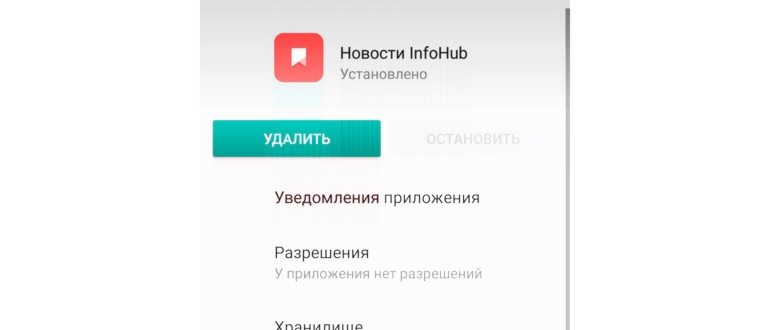
Антиспам Яндекс на телефоне предназначен для фильтрации нежелательных сообщений и звонков. Однако, несмотря на свою функциональность, некоторым пользователям может быть неудобно пользоваться этой функцией по различным причинам.
- Ошибочная классификация сообщений. Иногда антиспам Яндекс может ошибочно заблокировать некоторые важные сообщения и звонки, которые не являются спамом. Это может привести к пропускам важной информации и упущению деловых возможностей.
- Ограничения в настройках. Антиспам Яндекс имеет определенные настройки, которые можно изменить. Однако, некоторые пользователи могут столкнуться с ограничениями в возможностях настройки и не смогут полностью адаптировать функцию под свои нужды.
- Необходимость в полном контроле над сообщениями. Некоторые пользователи предпочитают иметь полный контроль над получаемыми сообщениями и звонками, без вмешательства со стороны антиспама.
Отключение антиспама Яндекс на телефоне позволяет пользователям самостоятельно решать, какие сообщения и звонки они хотят получать. Однако, перед отключением антиспама, рекомендуется внимательно оценить все возможные последствия и принять решение, основываясь на личных предпочтениях и потребностях. Пользователям, которым удобно пользоваться антиспамом, необходимо оставить его включенным, чтобы получать защиту от нежелательной корреспонденции.
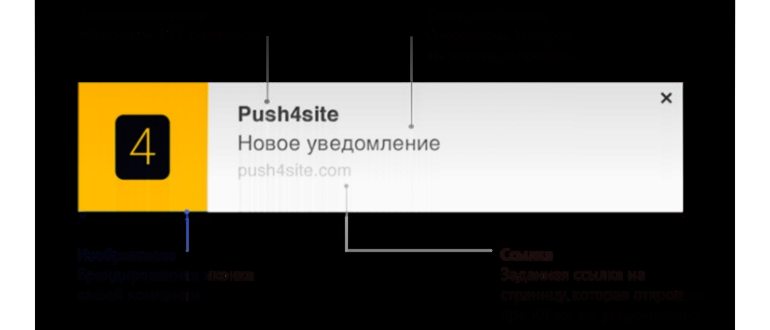
Проблемы с отображением новостей и важных сообщений
- Некорректное отображение текста
При использовании антиспама Яндекс на телефоне может возникнуть проблема с некорректным отображением текста в новостях и важных сообщениях. Это может произойти из-за того, что антиспам блокирует некоторые элементы или форматирует текст по-своему. Чтобы исправить эту проблему, рекомендуется временно отключить антиспам на телефоне или добавить нужные источники в список доверенных.
Еще одна распространенная проблема с антиспамом Яндекс на телефоне — пропадание картинок и медиафайлов в новостях и важных сообщениях. Это может быть вызвано блокировкой антиспамом внешних ссылок и элементов, содержащих изображения. Чтобы устранить эту проблему, можно попробовать добавить сайт или отправителя в список доверенных адресов в настройках антиспама.
Если антиспам Яндекс на телефоне блокирует ссылки, то пользователь может столкнуться с проблемой, когда ссылки не открываются при нажатии. Это может привести к невозможности получить дополнительную информацию по новости или пропустить важное сообщение. Для решения этой проблемы можно временно отключить антиспам или добавить источник ссылки в список доверенных адресов.
Иногда антиспам Яндекс на телефоне может ошибочно определять спамовые сообщения как важные. Это может вызвать недоразумения и привести к пропуску действительно важных сообщений. Чтобы избежать этой проблемы, стоит регулярно проверять папку «Спам» и переходить на сайт Яндекса для отметки сообщений как спам.
Некоторые пользователи могут столкнуться с проблемами при настройке антиспама на своем телефоне. Это может произойти из-за непонимания интерфейса или наличия сложных опций. В случае возникновения такой проблемы, рекомендуется обратиться к инструкции пользователя или поддержке Яндекса для получения помощи.
Ограничения и неудобства при работе с приложениями
При использовании приложений на телефоне могут возникать некоторые ограничения и неудобства. Некоторые из них включают в себя:
- Ограниченные функциональные возможности: Некоторые приложения могут иметь ограниченный набор функций по сравнению с их веб-версией. Это может усложнить выполнение определенных задач или даже невозможным в некоторых случаях.
- Ограниченный доступ к файлам и системным ресурсам: Приложения, работающие на телефоне, могут иметь ограниченный доступ к файлам и системным ресурсам устройства. Например, они могут не иметь доступа к определенным папкам или не иметь возможности изменять настройки устройства.
- Ограниченный доступ к интернету: Приложения могут иметь ограничения в доступе к интернету, особенно в случаях, когда устройство находится в зоне с плохим сигналом или при использовании мобильного интернета. Это может вызывать задержки или проблемы с загрузкой данных из сети.
- Необходимость постоянного обновления: Приложения требуют регулярных обновлений, чтобы работать корректно и безопасно. Некоторые обновления могут потребовать большие объемы данных или занять много времени, что может быть неудобно при использовании мобильного интернета или ограниченного времени.
- Различия в дизайне и удобстве использования: Интерфейсы мобильных приложений часто отличаются от интерфейсов веб-версий, что может создавать неудобства для пользователей, особенно если они привыкли к определенному дизайну и функционалу.
Однако, несмотря на эти ограничения и неудобства, мобильные приложения по-прежнему являются удобным и популярным способом использования различных сервисов и функций на телефоне.
Риск пропуска важных звонков и сообщений
Отключение антиспама на телефоне может повлечь за собой риск пропуска важных звонков и сообщений. Антиспам-система Яндекса обычно фильтрует входящие звонки и сообщения, основываясь на различных критериях, таких как номера телефонов, содержание сообщений и другие признаки спама. Если антиспам отключен, вам может быть сложнее отличить спамные звонки и сообщения от действительно важных.
Пропуск важных звонков может привести к упущенным возможностям, упущенной деловой информации или пропущенным сообщениям от близких людей. Например, это может быть нежелательно, если вам важно получать звонки от партнеров или клиентов, или если вам важны звонки от членов семьи или друзей.
Пропущенные сообщения также могут содержать важную информацию, которую вы можете упустить или просрочить. Например, это могут быть сообщения с кодами подтверждения, оповещения о срочных делах или сообщения о смене планов.
Поэтому перед тем, как отключить антиспам на телефоне, важно обдумать и взвесить риски и выгоды. Если вы часто получаете спамные звонки или сообщения, может быть разумным включить антиспам и настроить его соответствующим образом. Если же вы уверены, что будете в состоянии отличить важные звонки и сообщения от спама, то можете решиться на отключение антиспама.
Как отключить антиспам Яндекс на телефоне?
Антиспам Яндекс — это удобная функция, которая помогает фильтровать нежелательные сообщения и звонки на вашем телефоне. Однако, может возникнуть ситуация, когда вам нужно временно или полностью отключить эту функцию. В этой инструкции мы расскажем, как отключить антиспам Яндекс на телефоне.
- Откройте приложение Яндекс на вашем телефоне.
- Перейдите в раздел «Антиспам».
- Далее нажмите на кнопку «Настройки».
- В открывшемся окне вы увидите различные опции антиспама. Чтобы полностью отключить антиспам, снимите флажок рядом с опцией «Включить антиспам».
- Если вам необходимо отключить антиспам только на некоторых номерах или в определенные периоды времени, вы можете воспользоваться дополнительными настройками.
- Для блокировки конкретных номеров нажмите на опцию «Черный список» и добавьте нежелательный номер в список блокировки.
- Если вы хотите временно отключить антиспам, вы можете воспользоваться опцией «График блокировки». Настройте период времени, в который антиспам не будет активен.
Обратите внимание, что отключение антиспама может привести к увеличению количества нежелательных сообщений и звонков на вашем телефоне. Поэтому, перед тем как отключать антиспам, убедитесь, что вы принимаете осознанное решение.
Теперь вы знаете, как отключить антиспам Яндекс на телефоне. Следуйте этой инструкции, если вам необходимо временно или полностью отключить функцию антиспама.
Шаг 1: Откройте приложение Яндекс на телефоне
Для того чтобы отключить антиспам Яндекс на телефоне, необходимо начать с открытия приложения Яндекс на вашем устройстве. Приложение Яндекс доступно для загрузки бесплатно в магазине приложений вашей операционной системы (App Store для iOS устройств или Google Play Store для Android устройств).
После установки и запуска приложения Яндекс, откройте его на вашем телефоне, чтобы получить доступ ко всем функциям и настройкам.
На главном экране приложения Яндекс вы можете увидеть иконку с поисковой строкой и другими сервисами Яндекс. Нажмите на эту иконку, чтобы открыть поиск Яндекс.
- На iOS устройствах: иконка приложения Яндекс обычно имеет желтый цвет с надписью «Яндекс» на ней.
- На Android устройствах: иконка приложения Яндекс обычно имеет красный цвет и представляет собой круг с буквой «Я» внутри.
После открытия приложения Яндекс вы можете приступить к выполнению следующих шагов для отключения антиспама на своем телефоне.
Часто задаваемые вопросы по смартфонам
Яндекс Браузер
Первым делом запустим веб-обозреватель, а далее нажмем по трём точкам, расположенным возле поисковой строки. В открывшемся меню переходим в раздел «Настройки».
Теперь осталось найти нужную вкладку, поэтому рекомендуем воспользоваться пошаговой инструкцией:
Также при желании вы можете отключить и другие уведомления, например, погодные предупреждения или информацию о пробках.
Как заблокировать спам на телефоне
Использование смартфона иногда просто омрачают потоки спама. На телефон поступают звонки из непонятных организаций с предложением услуг и приходят смс-сообщения рекламного характера. Это раздражает всех, но особенно докучает людям пожилого возраста. Со спамом можно и нужно бороться, рассмотрим, как это сделать.
Злоумышленники постоянно изобретают новые способы лёгкой наживы на доверчивых гражданах. К спаму в электронной почте мы уже все привыкли, мало того, иногда кажется, что такая рассылка была всегда. Технологии не стоят на месте, поэтому последние несколько лет стали распространены спамные звонки на мобильный телефон. Разберёмся, что это такое.
Представьте, занимаетесь вы своими делами и никого не трогаете. Тут неожиданно раздаётся звонок и на экране высвечивается незнакомый номер. Вы снимаете трубку и слышите от собеседника предложение что-то выгодно купить или вложить деньги в какое-то сомнительное мероприятие. В большинстве случаев тут предлагаются различные схемы быстрого обогащения.
Нередко звонят и якобы представители банка. В этом случае разговор однотипный. Абоненты сообщают, что его банковская карта будет заблокирована и просят назвать её данные: номер, секретный код и дату выпуска. Если доверчивый гражданин всё это называет, то считай с деньгами можно попрощаться.
Спамные звонки неприятные и даже несколько опасные. Кто знает, как отреагирует пожилой пенсионер на сообщение, что его сим-карта вот-вот будет заблокирована? С таким явлением нужно бороться и для этого есть несколько способов.
Как отключить Определитель номера Яндекс на айфоне
Откройте настройки устройства. Выберите пункт Телефон → Блокировка и идентификация вызова.
- Откройте приложение «Телефон» на вашем устройстве. Эта та самая стандартная «звонилка» от Google.
- Нажмите на три точки в верхнем правом углу, выберите в выпадающем меню раздел «Настройки».
- Нажмите на пункт «АОН и спам».
- Потяните переключатель для пункта «Показывать ID абонента и спам» в активное положение.
Что делать с СМС-рассылкой и звонками
Но может быть и другой вариант смс-спама. В этом случае номера пользователей, случайно попавшие в интернет, вбиваются в базу различных организаций и потом используются для рассылки разной информации. Бороться именно с такими сообщениями весьма проблематично. При желании можно обратиться к своему оператору, но не факт, что весь спам удастся устранить.
Если материалы рекламного характера поступают с одного номера, то его можно просто заблокировать, внеся в чёрный список. На всех современных смартфонах есть такая функция.
Антиспам для браузера Яндекс
На сегодняшний день каждый пользователь может воспользоваться стандартными блокировщиками рекламы от компании Yandex, которые идут вместе с браузером, или скачать бесплатно расширения из интернет-магазина.
Для того, чтобы воспользоваться стандартным блокировщиком рекламы, следует:
Здесь содержатся стандартные борцы со спамом, предусмотренные разработчиками из Yandex.
Сервис с говорящим названием «Антишок» не пропускает контент, в котором содержатся материалы, шокирующие пользователей. Это может быть картинка или Gif-файл с неуместными материалами, содержащими насилие и кровь.
Дополнение «Блокировка мешающей рекламы» останавливает работу рекламных баннеров на странице. При желании можно добавлять всплывающие окна в базу, и в дальнейшем реклама такого типа уже не будет появляться на экране. Но следует быть осторожным, так как некоторые видео и анимации на других сайтах также могут быть заблокированы.
«Блокировка флеш-данных» останавливает загрузку видеороликов и анимации, которые тормозят работу браузера.
Для старта работы этих средств антиспама в Яндекс.Браузере следует перетянуть флажок слева в положение «Вкл».
Нажав на «Список сайтов-исключений», пользователь сможет добавить нужный сайт в фильтр, который будет пропускать рекламу на страницу.
Нажав на «Заблокированная реклама», пользователь сможет внести в список сайты, на которых следует в обязательном порядке блокировать появляение баннеров.
Внести номер в черный список
Большая часть смартфонов и планшетов работает на операционной системе Андроид. Несмотря на удобство этой операционки, многие производители мобильных телефонов разрабатывают фирменные оболочки. Все они различаются внешним видом и функционалом. Занести определённый номер в чёрный список можно двумя способами. Первый из них такой:
Стоит знать, что заблокированный абонент даже не догадается, что его номер заблокирован. Он будет слышать обычные длинные гудки, то есть вызов будет идти, но у вас гудков не будет.
У некоторых фирменных оболочек операционной системы Андроид процедура добавления номера в чёрный список может быть несколько другой, но суть при этом не меняется.
На Мегафоне
Заблокировать спам на Мегафоне можно двумя способами:
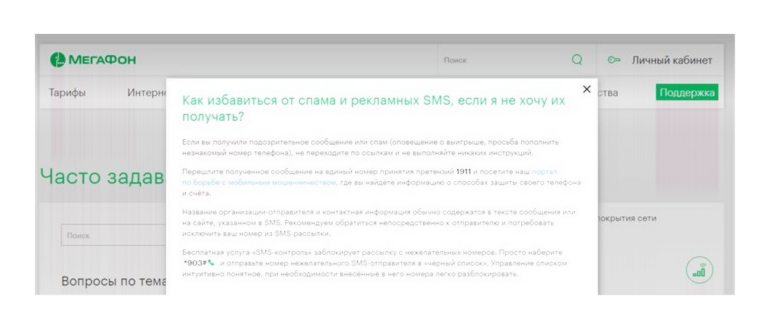
- Перешлите сообщение от спамера без изменений на бесплатный номер 1911. Мегафон автоматически заблокирует для вас сообщения от этого отправителя.
- Воспользуйтесь сервисом «SMS-контроль». Для этого наберите на телефоне *903# и нажмите на кнопку «Вызов». Вы увидите список из последних 10 номеров, с которых приходили сообщения. Выберите номер спамера и внесите его в черный список, руководствуясь инструкциями Мегафона.
Мегафон в плане рассылок очень беспорядочен. Подробную инструкцию о том, как отписаться от всего, что может прислать Мегафон, мы писали вот здесь.
Сразу следует заметить, что в браузере от поисковой компании Яндекс имеется встроенный инструмент блокировки. С его помощью можно предотвратить появление на странице следующих видов рекламы:
Yandex
1. В интерфейсе вашего почтового ящика зайдите в настройки и перейдите в раздел «Правила обработки писем»:
Достоинством Яндекс Браузера является возможность скачивать дополнения сразу из двух интернет-магазинов – Opera и Chrome.
Как отключить уведомления от сайтов на Android
Отключить push уведомления на телефоне, работающим под управлением операционной системы Android, проще простого. Однако принцип действий напрямую зависит от используемого браузера. Предлагаем рассмотреть процедуру отключения оповещений в Яндекс Браузере и Google Chrome.
Установить антиспам-приложение
Эти программы можно скачать совершенно бесплатно в Плей маркете. Стоит учитывать, что тут присутствует реклама.
Владельцам Айфонов в этом случае повезло меньше. Подобных приложений нет в AppStore. Но всегда можно создать контакт с запоминающимся именем. Для этого контакта отключают уведомления, а потом добавляют в него все номера надоедливых абонентов. Но данный метод не работает, если в поле Номер отправителя указано имя, а не цифры.
На том же экране Неизвестные и спам нужно ползунком включить установленный фильтр вместо стандартной фильтрации iMessages. Тогда в отдельную вкладку в списке сообщений будут попадать только спамеры (а не, к примеру, ваши друзья, пишущие с новых номеров).