Как в iOS 15 редактировать PDF-файлы. Сторонние приложения больше не нужны
 В закладки
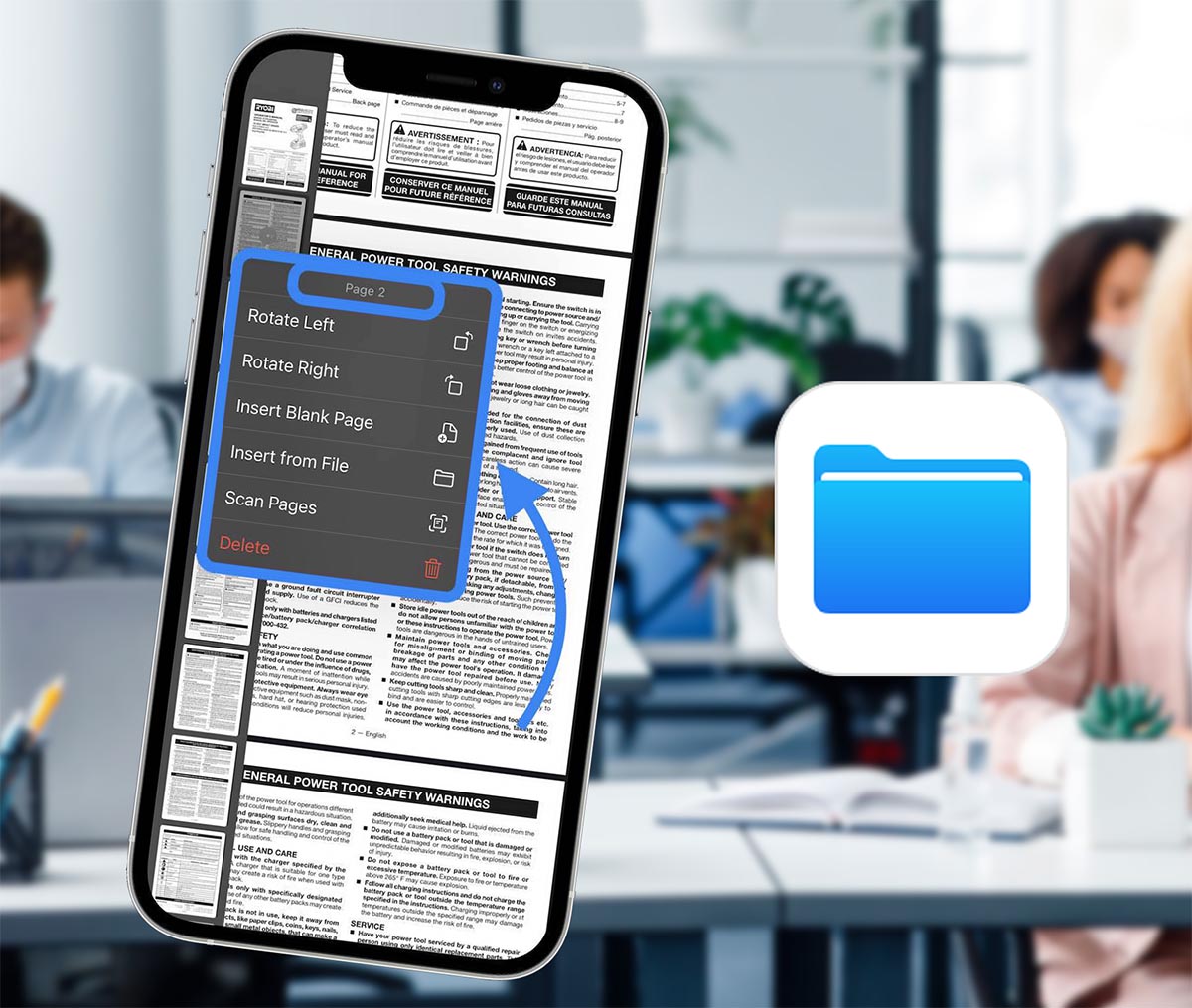
Одной из едва заметных, но очень полезных фишек iOS 15 стал встроенный редактор PDF, который добавили в стандартный файловый менеджер iPhone.
Теперь внести какие-то изменения в документ, удалить или добавить страницы можно без сторонних приложений и быстрых команд.
�� Спасибо re:Store за полезную информацию. ��
Как редактировать PDF на iPhone или iPad
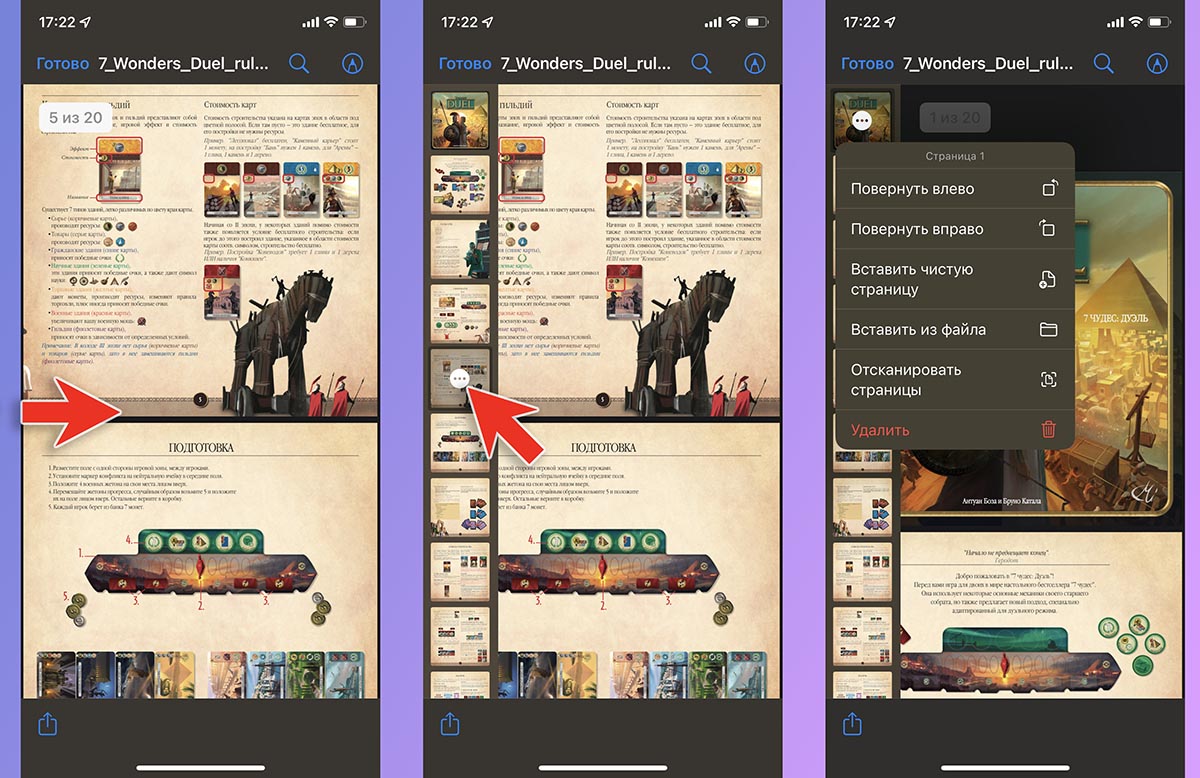
1. Найдите нужный PDF-файл в браузере Safari, почтовом клиенте или мессенджере.
2. Откройте папку с загруженным документом или найдите его в приложении Файлы.
3. Во время просмотра документа откройте боковую панель у левой границы экрана.
Выбор жеста для фишки не самый удачный, ведь более продолжительный свайп позволяет переключаться между документами в режиме полноэкранного просмотра. Придется немного потренироваться, чтобы научиться вызывать новую панель.
4. Нажмите на кнопку с тремя точками.
5. Из данного меню сможете вращать отдельные страницы документа, вставлять чистую страницу, добавлять страницу из другого PDF-файла или удалять ненужные части документа.
Вот так можно быстро внести нужные изменения в PDF-файл.
В закладки
PDF Редактор 4+
Используйте приложение PDF Editor, если хотите редактировать или подписывать документы на ходу со своего iPhone или iPad. Импортируйте файлы PDF в приложение, затем читайте, комментируйте, редактируйте и делитесь ими. Сканируйте свои документы и конвертируйте их в файлы PDF всего несколькими нажатиями.
Выполните все основные задачи c PDF:
— Быстро открывайте и просматривайте файлы PDF
— Поиск, прокрутка, увеличение и уменьшение масштаба PDF файлов
Сканирование бумажных документов в PDF:
— Превратите камеру в продвинутый сканер документов
— Перспективное преобразование документа
— Корректировка цвета
— Инструменты автоматической обрезки
Редактирование файлов PDF:
— Комментируйте PDF-файлы с помощью заметок и инструментов рисования.
— Выделите и отметьте текст с помощью инструментов редактора
— Просматривайте изменения в списке комментариев и отвечайте на них.
— Используйте Apple Pencil с iPad Pro, чтобы повысить точность редактирования.
Подпиcывайте важные документы:
— Быстро заполняйте формы PDF, вводя текст в поля
— Используйте свой палец или Apple Pencil для электронной подписи любого PDF-документа.
Все документы хранятся локально на вашем устройстве, они не доступны ни нам, ни третьим лицам. Вы можете легко обмениваться документами, используя опцию экспорта.
Работа с файлами PDF в Acrobat Reader iOS: новый интерфейс
 Пользовательский интерфейс Adobe Acrobat Reader для iOS.
A. Верхнее меню B. Кнопка «Назад» C. Режим Liquid Mode D. Список комментариев E. Поделиться F. Поиск G. Меню дополнительных параметров H. Меню дополнительных инструментов I. Панель быстрых действий
Нравится новый интерфейс Acrobat Reader iOS? Или у вас есть вопросы?
Мы будем рады узнать ваше мнение.
- В меню открытия файла нажмите > Оставить отзыв об Acrobat.
- На открывшейся странице нажмите звездочку, чтобы поставить свою оценку. Количество звезд отражает присвоенный вами рейтинг.
- В нижнем текстовом поле введите свой комментарий и нажмите Отправить.

Просмотр файлов PDF
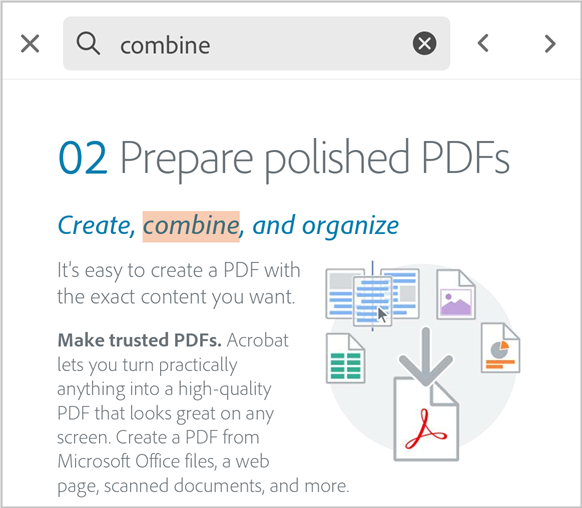
Поиск определенной темы или термина в документе PDF:
На верхней панели нажмите
В поле поиска введите запрос и нажмите поиск на клавиатуре.
Найденный текст выделяется и отображается на экране. Используйте стрелки < и > на верхней панели для просмотра всех вхождений.
Когда вы касаетесь файла PDF, панели инструментов скрываются и документ отображается в полноэкранном режиме. Чтобы выйти из полноэкранного режима и получить доступ к панелям инструментов, еще раз коснитесь документа PDF.
Чтобы войти в полноэкранный режим или выйти из него, не касайтесь таких интерактивных элементов, как комментарии, поля форм, кнопки и т. д.
Документ PDF можно просматривать в следующих режимах: непрерывном, одностраничном или режиме чтения. Можно также включить режим Не отключать экран.
Просмотр файла PDF в различных режимах:
В верхнем меню файла PDF коснитесь > Настройки просмотра.
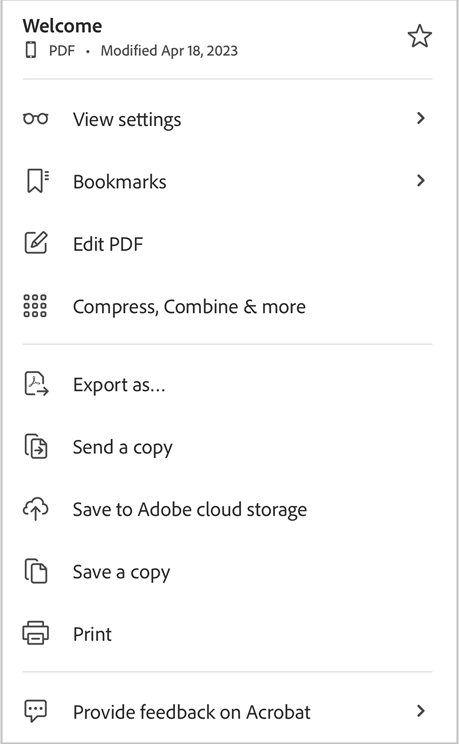
В меню Настройки просмотра выберите один из следующих режимов:
- Непрерывный: позволяет непрерывно прокручивать страницы в файле PDF.
- Одностраничный: позволяет просматривать документ постранично. Чтобы перейти на другую страницу, проведите пальцем влево или вправо или коснитесь правого или левого края документа.
- Режим чтения: обеспечивает непрерывный просмотр страниц с увеличенным размером текста для лучшей читаемости. Не все файлы PDF совместимы с режимом чтения. Для улучшения читаемости рекомендуется просматривать файлы PDF в режиме Liquid Mode.
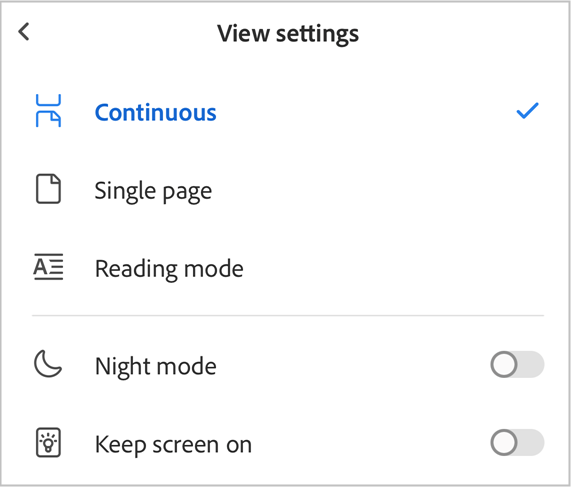
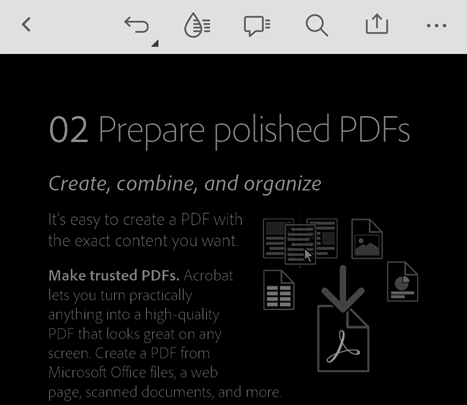
Чтобы просмотреть файл PDF в ночном режиме, нажмите Ночной режим.
Эта команда активирует ночной режим, в котором светлый текст отображается на темном фоне. Чтобы вернуться к представлению по умолчанию, коснитесь > Настройки просмотра, а затем «Ночной режим».
Чтобы предотвратить отключение экрана при чтении документа, можно включить функцию Не отключать экран.
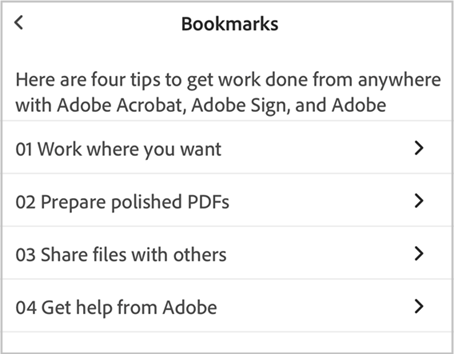
Для быстрого доступа к страницам файла PDF можно создать закладки.
Чтобы перейти к страницам, добавленным в закладки:
- Выберите > Закладки.
- В диалоговом окне выберите закладку для страницы, к которой нужно перейти.
Вы перейдете на выбранную страницу.
Чтобы сделать файл PDF легко читаемым и добавить плавную прокрутку, нажмите в верхнем меню.
Файл откроется в режиме Liquid Mode, который улучшает макет документа PDF, облегчая чтение файлов на телефоне или планшете.
Можно дополнительно улучшить читаемость в режиме Liquid Mode, настроив размер текста, межсимвольный и междустрочный интервалы. Для этого выполните следующие действия.
В режиме Liquid Mode коснитесь > Настройки текста Aa.
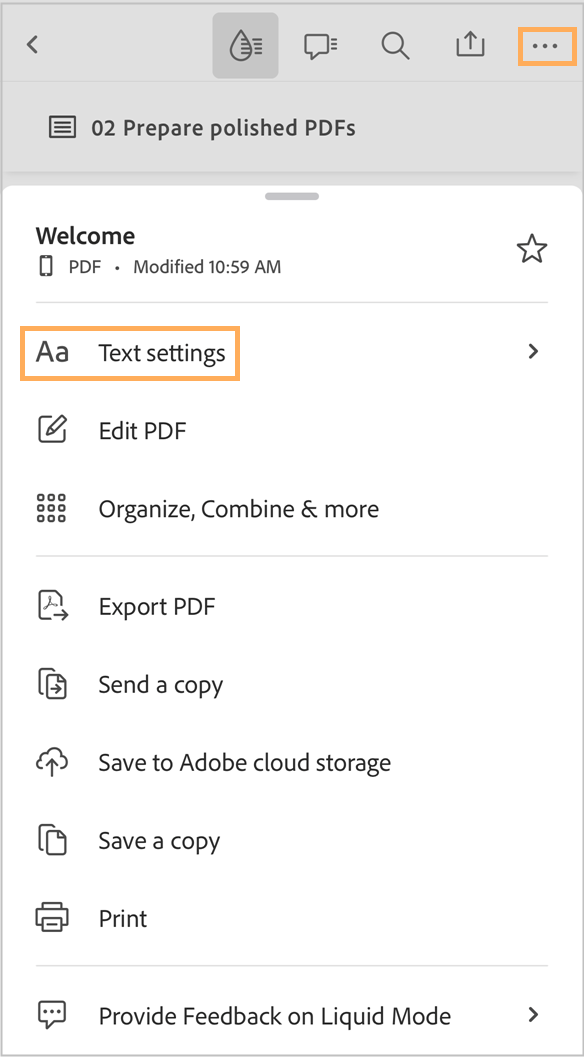
В появившемся диалоговом окне настройте параметры текста на свое усмотрение.
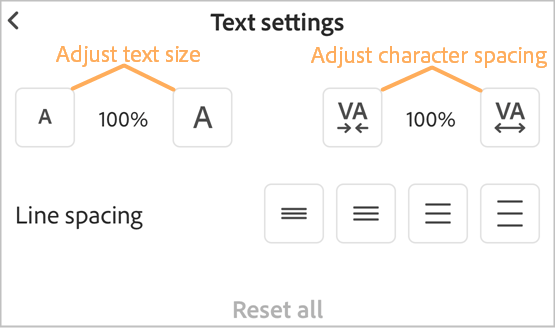
После этого коснитесь документа, чтобы применить настройки.
Чтобы отменить настройки, нажмите Сбросить все.
Чтобы закрыть режим Liquid Mode, снова коснитесь .
Нравится режим Liquid Mode? Или у вас есть вопросы? Поделитесь своим мнением здесь:
- В режиме Liquid Mode коснитесь > Отзыв о Liquid Mode.
- На открывшейся странице нажмите звездочку, чтобы поставить свою оценку. Количество звезд отражает присвоенный вами рейтинг.
- Нажмите раскрывающийся список Категория и при необходимости выберите категорию вашего вопроса.
- В нижнем текстовом поле добавьте свой комментарий.
- Чтобы поделиться файлом с Adobe, установите флажок Предоставить доступ Adobe к моему документу.
- Нажмите Отправить.
Как редактировать PDF на вашем iPhone, не загружая никаких приложений!

С выпуском iOS 15 Apple добавила возможность редактировать PDF-файлы на iPhone, и это можно сделать с помощью одного из собственных приложений на телефоне — «Файлы».
Как редактировать PDF на iPhone с помощью приложения «Файлы»
Files — это приложение, которое предустановлено на устройствах iOS. Как следует из названия, это в основном инструмент для организации файлов. Но у него есть и ряд других возможностей, одна из которых позволяет редактировать PDF-файлы. Вам не нужно устанавливать какое-либо стороннее приложение, и процесс редактирования также довольно прост.
Программы для Windows, мобильные приложения, игры — ВСЁ БЕСПЛАТНО, в нашем закрытом телеграмм канале — Подписывайтесь:)
Все, что вам нужно сделать, это выполнить следующие шаги:
Шаг 0. Убедитесь, что на вашем iPhone установлена iOS 15
Первое и главное, о чем следует помнить, это то, что это функция iOS 15, а это означает, что вы должны убедиться, что ваш iPhone обновлен. Огромным плюсом является то, что Apple выпускает новые обновления для iPhone даже старшего поколения, а это означает, что такие старые iPhone, как iPhone 6s и iPhone SE (первого поколения), имеют право на обновление.
Шаг 1. Откройте PDF в приложении «Файлы»

Откройте PDF-файл, который вы хотите отредактировать, в приложении «Файлы» на вашем iPhone. Для этого перейдите в «Файлы», которые предварительно установлены на iPhone, найдите PDF-файл по имени и коснитесь его, чтобы открыть. Кстати, вы можете сохранить любой полученный вами PDF-файл на своем iPhone в приложении «Файлы».
Шаг 2: Нажмите на значок «маркер»

После открытия PDF-файл будет иметь небольшой значок «маркер» в верхней левой части экрана. Нажмите на значок. Это предоставит вам ряд инструментов редактирования, включая различные маркеры, такие как ручки, карандаши, весы и маркеры.
Шаг 3: Нажмите «+», чтобы сделать больше

Если вы хотите добавить текст, увеличить часть, добавить подпись или поле в PDF, коснитесь крошечного значка «+», расположенного в нижней правой части школы инструментов редактирования. Это даст вам еще один набор параметров, включая возможность добавлять в PDF текст, подпись и различные формы. Вы можете выбрать тот, который соответствует вашим потребностям.
Шаг 4. Используйте боковую панель для просмотра нескольких страниц

Помимо этих параметров редактирования, есть еще несколько, которые можно использовать для редактирования PDF-файлов с помощью приложения «Файлы» на iPhone. Чтобы получить доступ к этим параметрам, вам нужно провести пальцем вправо от верхней левой части экрана. Откроется боковая панель, на которой будут показаны все страницы в PDF, одна под другой. Используя эту боковую панель, вы можете просто выбрать страницу, которую хотите отредактировать, нажав на нее.
Шаг 5. Измените ориентацию, вставьте страницу и т. д.

После того, как вы выбрали страницу, которую хотите отредактировать, вы, конечно же, можете нажать на значок «маркер» в правом верхнем углу экрана. Но это еще не все: нажав на «три точки» на странице на боковой панели, вы получите пять новых вариантов редактирования. Эти параметры включают в себя возможность изменить ориентацию страницы — вы можете повернуть страницу влево или вправо, используя первые два параметра, представленные в списке.
Вы также можете добавить новую пустую страницу в свой PDF-файл, выбрав вариант «Вставить пустую страницу», или вы можете выбрать и вставить другой документ из приложения «Файлы». В списке также есть возможность отсканировать документ и добавить его напрямую в PDF.
Шаг 6. Объедините несколько PDF-файлов в один PDF-файл

Вы также можете выбрать и объединить два или более PDF-файла и объединить их в один PDF-файл. Для этого в приложении «Файлы» вам нужно нажать на значок «три крошечные точки» в правом верхнем углу экрана. Затем вы можете нажать «Выбрать» из списка, а затем нажать и выбрать PDF-файлы, которые вы хотите объединить.
После выбора файлов вы должны перейти к тому же значку «три крошечные точки», но на этот раз он будет в нижней правой части экрана. Нажмите на него, и вы найдете опцию «Создать PDF». Вам просто нужно нажать на опцию, и вуаля! Будет создан один PDF-файл.
После того, как вы закончите редактирование, вы можете просто нажать «Готово» в верхней левой части экрана, и отредактированная версия PDF будет сохранена на вашем устройстве. Вы можете нажать на название PDF-файла, чтобы переименовать его, если хотите.
Как редактировать PDF на iPhone онлайн
Другой альтернативой приложению «Файлы» являются онлайн-редакторы PDF , которые также позволяют редактировать PDF-файлы на iPhone без необходимости загружать какое-либо приложение. Мы предлагаем PDF Candy , бесплатный и простой в использовании инструмент. Вот как вы это делаете.
Шаг 1: Откройте веб-сайт PDF Candy в выбранном вами браузере и нажмите кнопку « Добавить файл ».

Шаг 2: Выберите PDF-файл, который хотите отредактировать. Вы получаете возможность добавлять текст, стрелки, изображения, выделение фигур, подписи и многое другое.

Шаг 3: Внесите необходимые изменения и нажмите кнопку « Экспорт файла » внизу.

Шаг 4: Вот и все! Ваш отредактированный PDF-файл готов к использованию.

Программы для Windows, мобильные приложения, игры — ВСЁ БЕСПЛАТНО, в нашем закрытом телеграмм канале — Подписывайтесь:)