Как включить Always On Display на Xiaomi
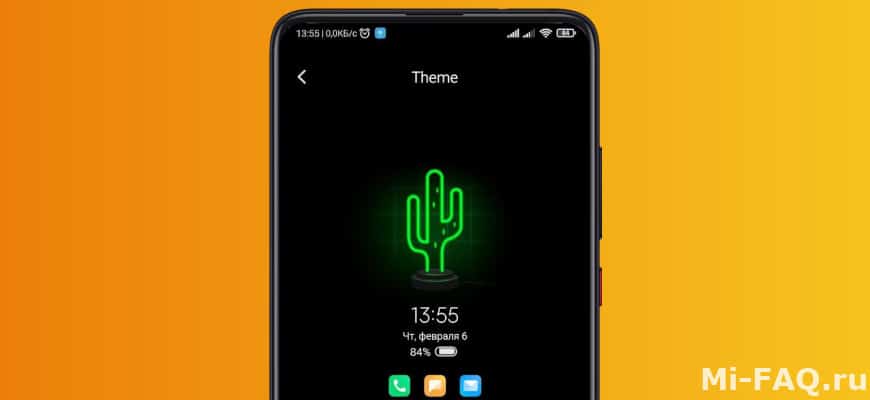
Как включить и настроить Always On Display на телефонах Xiaomi
- Mi Note 10, Mi Note 10 Pro;
- Вся линейка Mi 9;
- Вся линейка Mi 8;
- Mi Mix 3, Mi Mix 3 5G;
- Black Shark 2, Black Shark 2 Pro, Black Shark Helo;
- Вся линейка Mi CC9;
- Mi A3.
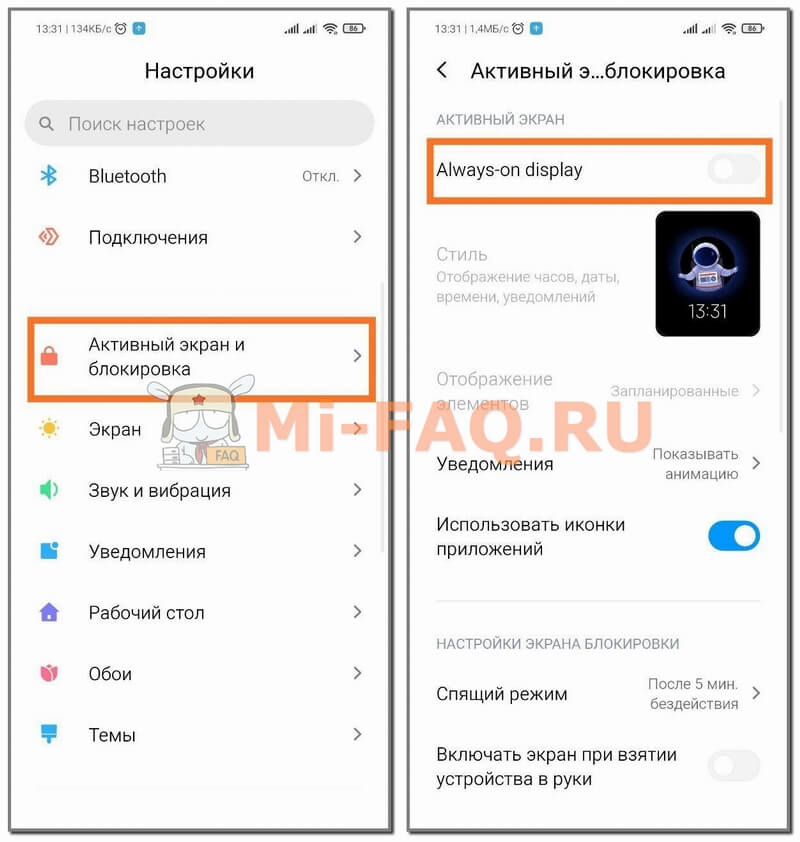
- Заходим в «Настройки» и открываем «Экран»;
- Кликаем по вкладке «Автоматическое включение экрана»;
- Передвигаем ползунок напротив пункта «Экран всегда активен».
Настройка приложения Always On AMOLED
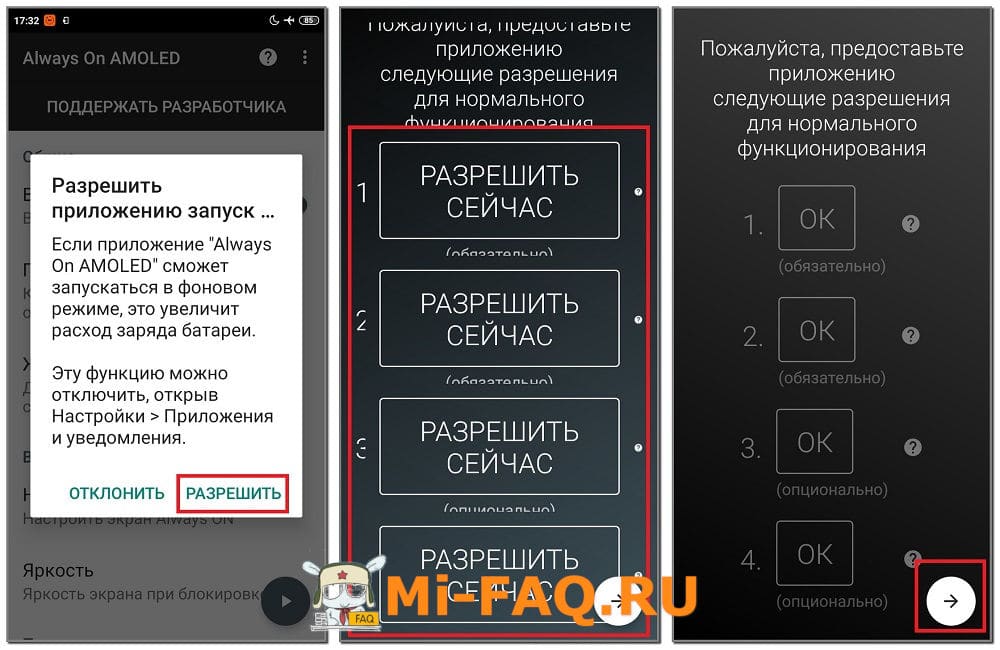
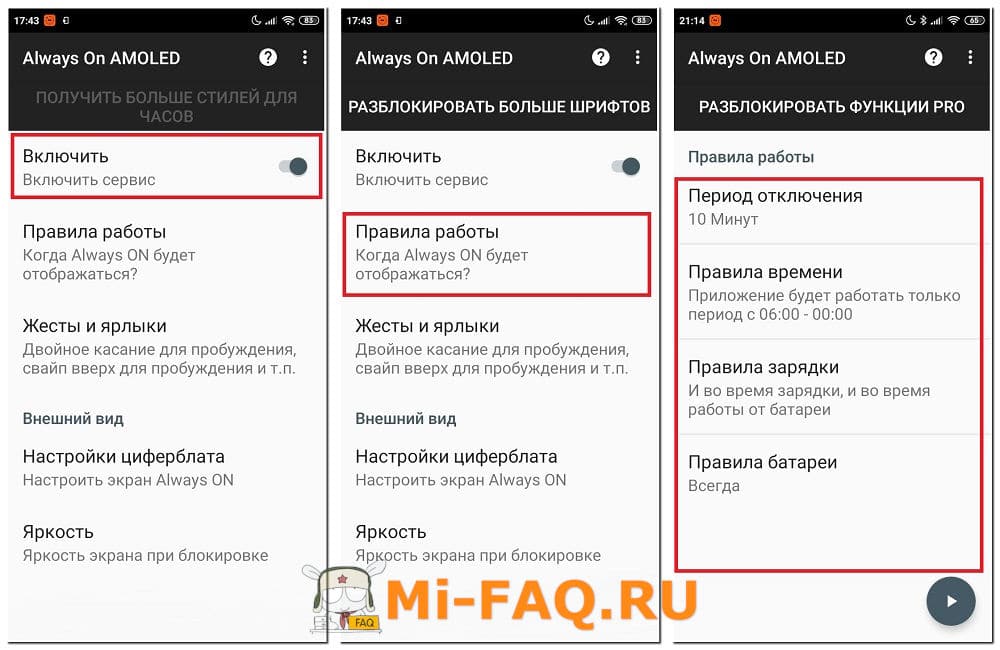
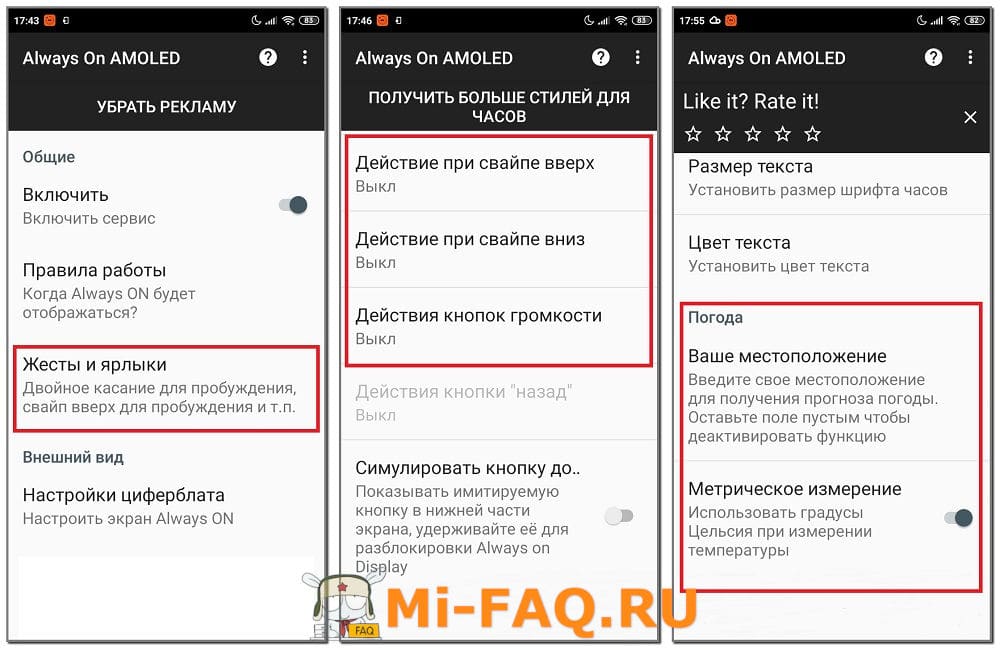
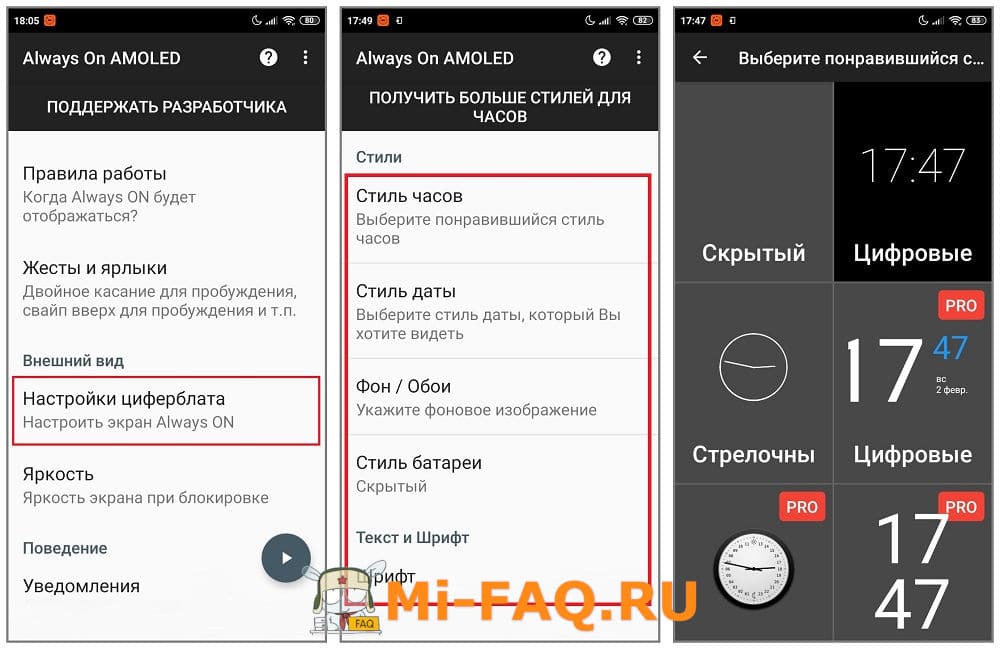
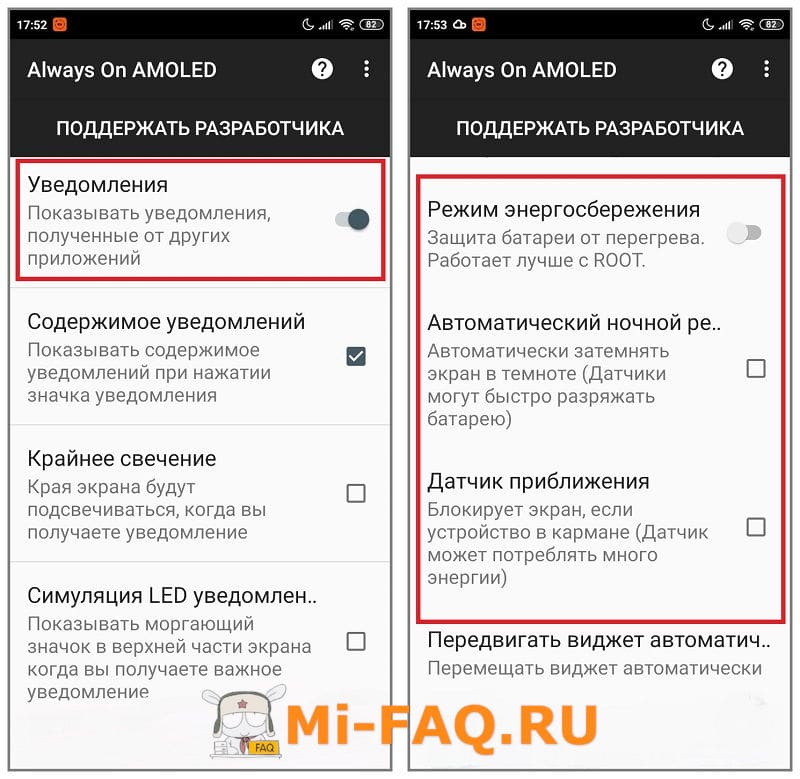

Включение AOD на любой модели Xiaomi с IPS
- Большой разряд батареи. IPS-матрицы не способны подсвечивать только отдельные пиксели, как это делают дисплеи с AMOLED. В итоге аккумулятор будет активно разражаться.
- Некорректная работа режима. Дисплей может быстро гаснуть, зависать, показывать неправильное время и тормозить с анимацией, ведь функция работает не на системном уровне.
С помощью модуля – TWRP Recovery
- Скачиваем архив «MiuiAOD.zip» с надежного источника, например, форума 4pda.
- Переходим в кастомное рекавери и указываем путь к хранилищу, где расположен файл.
- Свайпаем вправо и ждем, пока установка закончится.
- Перезагружаем девайс и заходим в «Настройки». Там должна появиться вкладка «Активный экран и блокировка».
- Распаковываем архив в папку «priv-app», расположенную в «system»;
- Даем файлу права 644;
- Находим по пути system/etc/ папку «device_features»;
- Открываем файл .xml и вставляем в него код <!– whether support always on –> <bool name=”support_aod”>true</bool>;
- Сохраняем изменения и перезагружаем девайс.
Статья помогла 16
Статья не помогла 12
Главный автор статей и новостей о Xiaomi. Отвечаю за качественный и актуальный контент на сайте. Пользуюсь и люблю продукцию этой компании, так как считаю ее лучшим соотношением цены и качества. Еще
При разблокировке при вводе графического ключа фон размывается, наверное чтоб удобнее было этот ключ вводить. Подскажите пожалуйста, можно ли отключить это размытие как-то? Это настройка, или есть какие-то темы где фон остаётся нетронутым? Сяоми Редми 3
Как включить активный экран Xiaomi и снять ограничение 10 секунд
Xiaomi предлагает функцию «Активный экран», которая позволяет отображать информацию постоянно на экране телефона, даже когда он заблокирован. Однако, по умолчанию, экран отключается через 10 секунд бездействия. В этой статье мы расскажем о том, как настроить активный экран на Xiaomi и избавиться от ограничения в 10 секунд.
Как включить активный экран на Xiaomi
- Откройте настройки телефона Xiaomi.
- Найдите и выберите раздел «Активный экран и блокировка».
- Затем перейдите в раздел «Активный экран».
- Активируйте соответствующий переключатель.
Как изменить время отключения экрана на Xiaomi
По умолчанию, активный экран Xiaomi отключается через 10 секунд бездействия. Чтобы изменить это время, нужно выполнить следующие действия:
- Откройте настройки телефона Xiaomi.
- Прокрутите вниз до раздела «Система и устройство».
- Выберите «Блокировка и защита».
- Тапните по пункту «Спящий режим» в разделе «Экран блокировки».
- Выберите время, через которое экран будет отключаться.
Почему отключается активный экран на Xiaomi
Если вы заметили, что активный экран на вашем Xiaomi отключается автоматически, даже если вы его не выключали вручную, то это может быть связано с настройкой режима энергосбережения. При его включении, активный экран автоматически отключается. Чтобы избежать этой проблемы, необходимо отключить эту настройку.
Как добавить активный экран на Xiaomi
Кроме того, у пользователей Xiaomi есть возможность добавлять новые темы, которые могут включать функцию активного экрана. Для этого следуйте этим шагам:
- Установите тему, которая поддерживает функцию активного экрана.
- Откройте раздел «Экран» в меню настроек.
- Выберите подраздел «Автоматич. включение экрана».
- Активируйте «Экран всегда активен».
- Зайдите в «Дополнительно» и выберите понравившийся вариант.
Полезные советы
- Если использование активного экрана слишком сильно сказывается на зарядке вашего телефона, вы можете установить более низкое яркость или отключить эту функцию полностью, когда она не нужна.
- Для лучшей видимости на активном экране Xiaomi, рекомендуем использовать тему с темным фоном.
Выводы
Теперь вы знаете, как настроить активный экран на вашем Xiaomi, убрать ограничение в 10 секунд и избежать проблем с самовыключением. Не забывайте о возможности добавлять новые темы, чтобы наслаждаться разнообразием на вашем экране. Следуя нашим советам, вы сможете улучшить ваш опыт использования телефона Xiaomi.
Как выключить телефон Xiaomi кнопками
Для выключения Xiaomi-телефона при необходимости можно воспользоваться различными комбинациями кнопок. На первом месте из них — зажимание кнопки питания и удержание ее до полного отключения устройства. Второй способ — зажать кнопку питания и клавишу увеличения громкости вместе до момента, когда смартфон отключится. Если устройство имеет раздельные клавиши увеличения и уменьшения громкости, то можно воспользоваться и третьим вариантом — зажать кнопку питания и оба присутствующих на устройстве регулятора громкости на протяжении 10 секунд или дольше, до тех пор, пока экран не потухнет. В зависимости от модели телефона могут быть и другие методы насильственного выключения, но основные три являются наиболее популярными и простыми в исполнении.
Как отключить кнопки регулировки громкости на Xiaomi
Если вам надоели ненароком нажимаемые кнопки регулировки громкости на смартфоне Xiaomi, то вы можете их просто отключить. Для этого нужно перейти в раздел «Дополнительные настройки», а затем найти и выбрать «Клавиши быстрой регулировки громкости». Здесь у вас будет возможность убрать функциональность кнопок или вовсе отключить их работу. Инструкция может немного различаться в зависимости от конкретной модели вашего устройства, но в основном всё просто и интуитивно понятно. Отключение функциональности кнопок регулировки громкости может быть полезно в том случае, если вы часто берете телефон в руки и некогда следить за тем, куда прикасаются ваши пальцы.
Как сделать простой режим на Xiaomi
Для создания простого режима на Xiaomi нужно перейти в меню настроек, затем выбрать раздел «Специальные функции» или «Особые возможности» (название зависит от модели телефона). Находим пункт «Простой режим» и нажимаем на него. Далее, выбираем опцию «Включить простой режим» и подтверждаем действие. Этот режим позволяет упростить интерфейс устройства и убрать лишние функции, что может быть полезно для пожилых людей или тех, кто не очень хорошо разбирается в технике. В простом режиме пользователь будет видеть только основные приложения и функции, что очень удобно для начинающих пользователей или людей, которые не хотят тратить много времени на изучение сложных функций телефона.
Как перезагрузить Xiaomi без сенсора
Как перезагрузить смартфон Xiaomi без сенсорной кнопки? Нужно просто нажать и удерживать кнопку включения несколько секунд, пока не появится логотип Xiaomi на экране. После этого отпустите кнопку и дождитесь полной загрузки устройства. Это очень простой и эффективный способ решить многие проблемы с телефоном, так как перезагрузка может очистить оперативную память устройства и убрать возможные ошибки программного обеспечения. Если у вас есть проблемы с перезагрузкой, вам следует обратиться к инструкции к вашему телефону или обратиться за помощью к специалисту, который сможет дать вам рекомендации и помощь в решении проблемы.

Если вы хотите использовать активный экран на своем телефоне Xiaomi дольше, чем 10 секунд, то вам необходимо изменить соответствующий параметр. Для этого перейдите в раздел «Активный экран и блокировка» в настройках телефона. Затем выберите «Активный экран» и активируйте соответствующий переключатель. После этого вы сможете настроить интервал времени до выключения активного экрана, выбрав нужное значение из списка. Обратите внимание, что более длительный интервал выключения активного экрана может сократить время работы вашего устройства от одной зарядки батареи. Поэтому настройте эту опцию соответственно своим потребностям и убедитесь, что устройство имеет достаточный заряд батареи для длительного использования активного экрана.
Как включить активный экран Xiaomi и снять ограничение 10 секунд
Смартфон является устройством, позволяющим нам оставаться в курсе событий. В частности, следить за временем. Но обычно, когда мы блокируем экран, часы исчезают, а при использовании беззвучного режима даже не удается понять, что пришло сообщение. Эта проблема была решена добавлением функции Always On Display, от которой долгое время отказывалась компания Apple, но в конечном итоге и она не смогла устоять. Аналогичная опция уже не первый год присутствует на смартфонах Xiaomi, где она называется Активный экран.
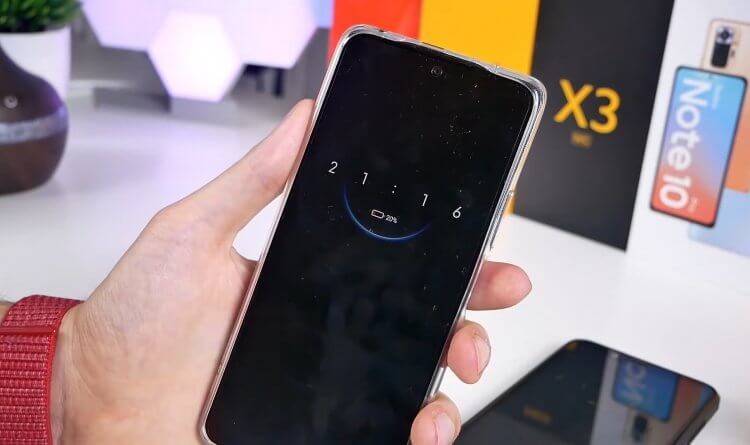
На смартфонах Xiaomi Always On Display имеет массу ограничений, но их можно снять
Как следует из названия функции, она позволяет оставлять дисплей смартфона постоянно включенным, чтобы даже на заблокированном экране вы могли непрерывно следить за временем, уведомлениями и другой важной информацией, которая должна быть всегда под рукой. В отличие от обычного экрана блокировки, Always On Display задействует далеко не всю площадь матрицы, и это помогает экономить энергию.
⚡ Подпишись на Androidinsider в Дзене, где мы публикуем эксклюзивные материалы
В то же время активный экран Xiaomi имеет ряд недостатков, связанных с автоматическим отключением функции и с ее недоступностью на некоторых устройствах. Сегодня мы разберемся, как включить Always On Display на Xiaomi и снять все ограничения, мешающие в полном объеме использовать функции AOD.
Смартфоны Xiaomi с AMOLED

По умолчанию включить активный экран можно только на Xiaomi с AMOLED
На смартфонах Xiaomi, как и на устройствах других компаний, Always On Display работает только в комбинации с AMOLED-экранами. Если на вашем гаджете используется IPS-панель, вы не сможете включить активный экран. Это ограничение можно обойти, о чем я обязательно расскажу, но чуточку позже, поскольку в первую очередь нужно выделить AMOLED смартфоны Xiaomi:
Все эти устройства есть в продаже. Поэтому, если вдруг для вас функция Always On Display является очень важной, присмотритесь к рекомендованным моделям, благо мы о них неоднократно писали. Но учтите, что на многих Xiaomi активный экран имеет ограничение 10 секунд, из-за которого AOD постоянно отключается.
❗ Поделись своим мнением или задай вопрос в нашем телеграм-чате
Полноценный Always On Display доступен только на флагманах Xiaomi и ее суббрендов. На Redmi всегда действует ограничение в 10 секунд, а на каком-нибудь POCO F4, Black Shark 5 или Xiaomi 12 AOD будет доступен во всей красе. Подобный подход никак не связан с производительностью процессоров. Чистый маркетинг и ничего больше.
Активный экран Xiaomi — как включить
Теперь пришло время поговорить о том, как сделать активный экран, если у вас в руках Xiaomi с AMOLED-дисплеем. Чтобы включить Always On Display, сделайте следующее:
- Откройте настройки телефона.
- Перейдите в раздел «Активный экран и блокировка», а затем — «Активный экран».
- Активируйте соответствующий переключатель.
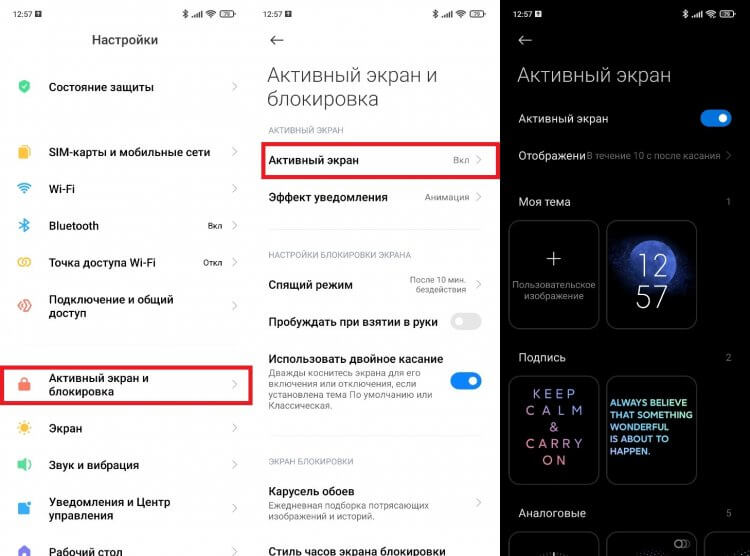
Активация выполняется при помощи переключателя
Если вы постараетесь сделать то же самое на смартфоне с IPS-экраном, то вместо раздела «Активный экран и блокировка» увидите пункт меню «Блокировка экрана», где нет ничего связанного с AOD.
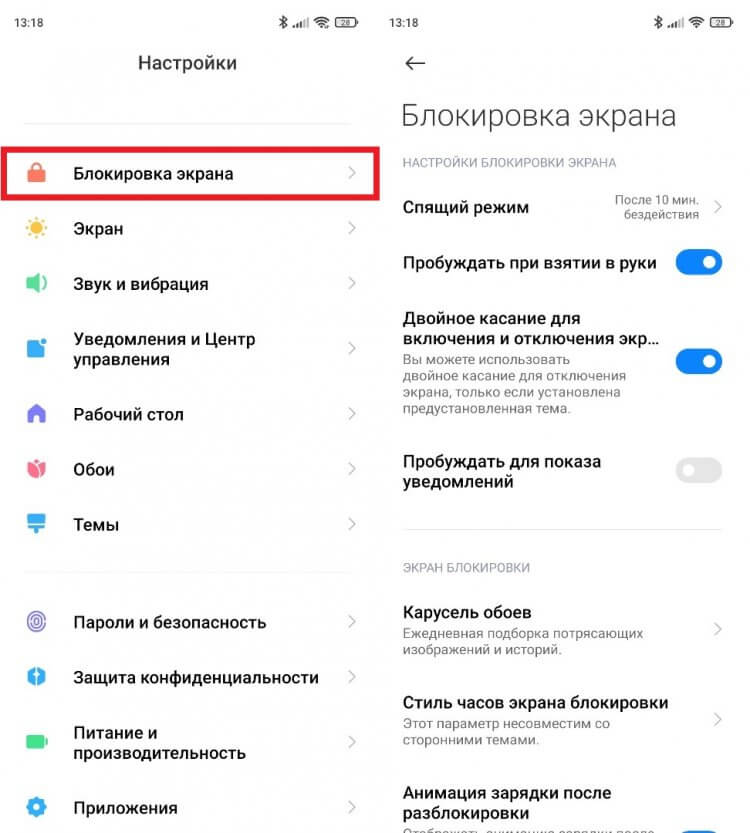
На Xiaomi с IPS функции активного экрана нет
Но вернемся к смартфонам с AMOLED-экранами и немного поговорим про настройку Always On Display. Xiaomi предлагает несколько вотчфейсов. Некоторые из них поддаются кастомизации. К примеру, вы можете регулировать отображение времени и других элементов на активном экране, изменить цвет шрифта и даже выбрать свое изображение для AOD.

На выбор доступно несколько стилей AOD, которые можно настроить по своему усмотрению
Конечно, набор стилей активного экрана кто-то из вас назовет ограниченным. Но, во-первых, с обновлениями MIUI их список пополняется. Во-вторых, не забывайте, что смартфоны Xiaomi работают на операционной системе Android — значит, имеют ряд возможностей кастомизации помимо встроенных средств.
�� Загляни в телеграм-канал Сундук Али-Бабы, где мы собрали лучшие товары с АлиЭкспресс
Оптимизация MIUI и активный экран
Ранее я уже говорил, что на большинстве смартфонов Xiaomi с AMOLED активный экран ограничен 10-ю секундами работы, и связано это отнюдь не с производительностью процессора или слабым аккумулятором, а с функциональным разделением бюджетных и флагманских моделей. Чтобы Always On Display работал постоянно, нужно:
- Открыть настройки устройства.
- Перейти в раздел «О телефоне» и активировать режим разработчика, несколько раз тапнув по версии MIUI.
- Поочередно открыть «Расширенные настройки» и «Для разработчиков».
- Пролистать меню вниз и отключить функцию «Оптимизация MIUI».
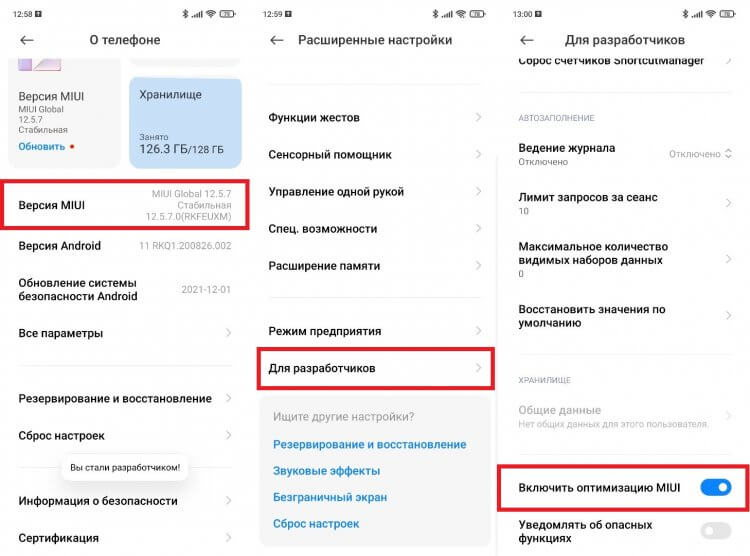
Во время отключения оптимизации на экране появится предупреждение
Отключив оптимизацию MIUI, вы снимите ограничение времени работы активного экрана, хотя в соответствующем меню настроек продолжит отображаться уведомление о действии AOD в течение 10 секунд. Нажмите кнопку блокировки и сами убедитесь в том, что теперь Always On Display работает постоянно.
⚡ Подпишись на Androidinsider в Пульс Mail.ru, чтобы получать новости из мира Андроид первым
Повлияет ли это на смартфон? К сожалению, да. Оптимизация MIUI не только ограничивает время работы активного экрана, но и лишние фоновые процессы. Без нее устройство будет разряжаться быстрее. Конкретные показатели зависят от модели вашего смартфона и емкости его аккумулятора.
Приложения Always On Display
Если вы не хотите отключать оптимизацию MIUI, желаете попробовать Always On Display на IPS или протестировать другие вотчфейсы, установите одно из следующих приложений:
Все программы работают по схожему принципу, позволяют гибко настроить Always On Display и включить опцию на любом смартфоне, а не только на Xiaomi. Главное — не забыть выдать приложению все запрашиваемые разрешения. Тогда, заблокировав экран, вы увидите постоянно отображаемый вотчфейс.
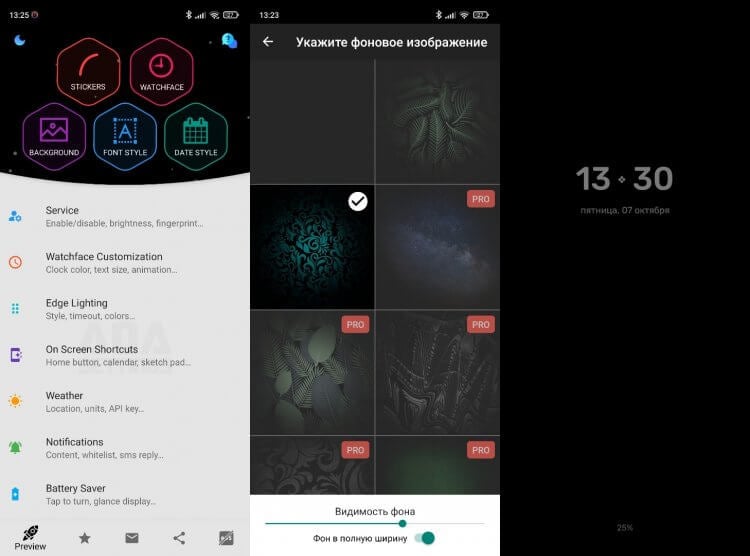
При помощи сторонних приложений можно настроить активный экран без ограничений и даже на смартфоне с IPS-экраном
Лучше всего использовать подобные приложения на AMOLED-экранах. В комбинации с IPS работа AOD намного сильнее скажется на автономности устройства, и вы быстро поймете, что Always On Display — не такая уж полезная функция. А вы пользуетесь активным экраном на Xiaomi?
Что такое активный режим на телефонах Xiaomi и почему он иногда не отключается?
На телефонах Xiaomi (Redmi), как и на других, работающих на Android, есть активный режим.
Активный режим – полнофункциональная работа процессора телефона, активны все ядра, максимальная производительность, при этом повышенный расход заряда батареи.
Когда вы разблокируете Xiaomi и запускаете любое приложение смартфон переходит в режим максимальной производительности. В то время, когда телефон заблокирован, он должен находиться в спящем режиме для экономии заряда аккумулятора.
Но в редких случаях Xiaomi не переходит в спящий режим при блокировке телефона. Сложность ситуации в том, что невозможно дать однозначный ответ о причинах такого поведения.
Я дам вам несколько рекомендаций для самостоятельного изучения происходящего на телефоне.
Почитав профильные сайты, я выяснил 2 основные причины, исправление которых помогло большинству пользователей избавиться от проблемы:
Неисправность SIM-карты
Первое, что нужно исключить – SIM-карта. По неизвестным причинам некоторые симки вызывают постоянный активный режим на Xiaomi, и никакие манипуляции не помогают: ни сброс к заводским настройкам, ни полное ограничение энергопотребления системными функциями.
Поможет только физическая замена симки. Эта процедура бесплатна, её возможно провести в любом отделении вашего сотового оператора за 5 минут.
Если у вас есть возможность временно установить другую симку в ваш телефон – сделайте это. Замена позволит убедится, что причиной является именно SIM-карта. Если после замены статистика покажет, что активный режим отключился, значит, нужно заменить свою карту на новую и всё станет нормально.
Настройка приложений
Современные приложения для телефонов становятся всё сложнее, этому способствует рост быстродействия процессоров и увеличение количества доступной памяти в Xiaomi. Чем сложнее программа, тем вероятнее, что случится сбой. Для выяснения этого обстоятельства нужно провести диагностику с помощью системной программы «Безопасность», которая является частью оболочки MIUI.
Запускаем «Безопасность». 
Переходим в раздел «Энергопотребление». 
Теперь нас интересует пункт «Потребление энергии», в нём содержится вся статистика, которая нам необходима для выяснения первопричины неполадок. 
Нажмите в правом верхнем углу на иконку «Часы», чтобы увидеть график работы телефона. 
В моём случае всё в порядке, только при разблокировке Xiaomi работал на полную мощность, а когда был заблокирован, энергия не тратилась. Если вы столкнулись с проблемой, то строка «Активный режим» будет полностью заполнена даже в то время, когда вы не пользовались смартфоном. 
Возвращаемся обратно к списку приложений. Чем выше к началу списка находится название, тем больше оно потратило заряд аккумулятора. Если вы видите в лидерах программу, которой не пользовались, вероятнее всего, она и является причиной быстрой разрядки телефона. У меня такой нет, но для примера я нажму на «Google Play». Как видите, статистика показывает время активной работы с момента последней зарядки телефона, в моём случае это 1 минута и 13 секунд. Если бы приложение было причиной разрядки, эта строка показывала бы гораздо большее значение, которое может достигать часов, а не минут. Если вы нашли подозреваемое приложение, прежде всего закройте его, чтобы выгрузить его данные из оперативной памяти и прекратить его работу. Для этого нажмите кнопку «Закрыть» в нижней части экрана. 
После чего нужно ограничить его возможности к самопроизвольному запуску, для чего перейдите в общие настройки телефона, найдите там пункт «Все приложения», войдите в него, и в списке найдите подозреваемую программу. 
Теперь нужно отключить пункт «Автозапуск», чтобы оно не могло запуститься самопроизвольно, и включите «Жёсткое ограничение» в разделе «Контроль активности». Программа всё ещё будет доступна для запуска и работы с ней, но при этом система контроля MIUI будет иметь автоматически выгружать её из памяти, как только она начнёт тратить много энергии аккумулятора. 


Я привёл лишь базовый пример решения проблемы, которая может оказаться и в браке микросхем телефона, в ошибках прошивки и многом другом. Как я отметил выше, эта проблема очень тяжело идентифицируется, т.к. причин, которые её могут вызвать, очень много и даже в авторизованном сервисном центре могут потратить несколько дней только на диагностику, даже обладая специальными диагностическими инструментами и программами.