Как создавать тренировки на Apple Watch и зачем это делать
С самой первой версии Apple Watch и до самых актуальных моделей в Купертино позиционируют свои часы как гаджет для тех, кто хочет вести активный образ жизни. Здесь и отслеживание основных показателей здоровья, и большой выбор различных тренировок, начиная от обычной ходьбы и заканчивая тяжелыми тренировками на выносливость. Ежегодными обновлениями этот список пополняется все новыми видами физической активности и, судя по всему, Apple не планирует останавливаться.
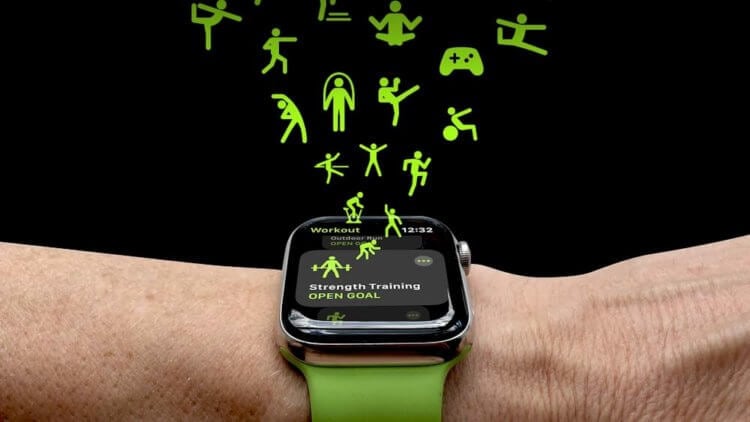
Подобрать тренировку можно практически под любой вид активности.
Однако многих не устраивали настройки в предустановленных тренировках или вообще не получалось найти то, что нужно конкретному пользователю. Начиная с watchOS 9, Apple добавила возможность редактирования уже существующих тренировок и добавление пользовательских. Разбираемся, как работает эта функция и чем она может пригодиться спортсменам.
Как добавить тренировку в Apple Watch
В некоторых ситуациях предустановленных тренировок на Apple Watch может не хватать пользователям. Если раньше вам приходилось находить что-то близкое по смыслу или просто использовать свободную тренировку, то с обновлением до watchOS 9 можно создать собственную тренировку и не пытаться подстраивать свою активность под алгоритмы операционной системы. Сделать это можно следующим образом:
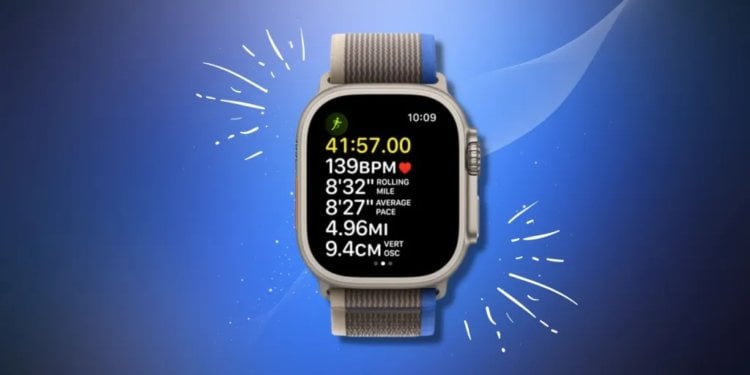
На экране Apple Watch Ultra помещается больше полезной информации.
- Активируйте экран Apple Watch и перейдите в приложение “Тренировка”.
- Выберите тренировку, близкую по смыслу к тому, чем вы занимаетесь, и, не заходя в нее, нажмите на кружок с тремя точками в правом верхнем углу.
- Здесь, в зависимости от типа выбранной тренировки, вы увидите до шести настраиваемых параметров: свободно, калории, дистанция, время, темп и настроить. Это настраиваемые цели, но они нас сейчас не интересуют.
- Пролистайте в самый низ и нажмите кнопку “Создать тренировку”.
- Задайте интересующие вас цели по калориям, дистанции или времени и нажмите “Готово”.
- Чтобы начать настроенную тренировку просто коснитесь ее.
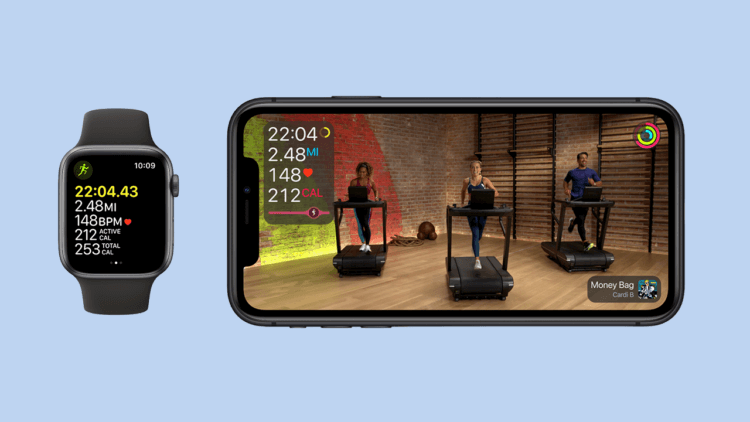
Настройки тренировок актуальны даже для занятий спортом дома.
Но подобная настройка в том или ином виде была и раньше. Теперь к заданным целям можно добавлять разминку, заминку и повторяющиеся интервалы активности и восстановления. Делается это так:
- На Apple Watch перейдите в приложение “Тренировка”.
- Найдите тренировку, к которой хотите добавить указанные выше этапы.
- Не заходя в нее, нажмите на кружок с тремя точками в правом верхнем углу.
- Пролистайте в самый низ и нажмите “Создать тренировку”, если планируете создавать ее с нуля или нажмите на кружок с карандашом для редактирования уже созданной.
- Перейдите в раздел “Настроить” и задайте интересующие вас параметры.
- Этап разминки. Коснитесь “Разминка”, настройте время, дистанцию или выберите “Свободно”. Можно добавить уведомление о пульсе.
- Интервалы активности и восстановления. Нажмите “Добавить” и задайте нужны интервалы. Можно добавлять несколько интервалов и активности, и восстановления.
- Не обязательно ограничиваться только одним.
- Этап заминки. Выберите “Заминка” и настройте нужные параметры как и при разминке.
- Создайте название тренировки. Нажмите “Новое” и в разделе “Заданное название” введите его.
- Нажмите “Создать тренировку”.
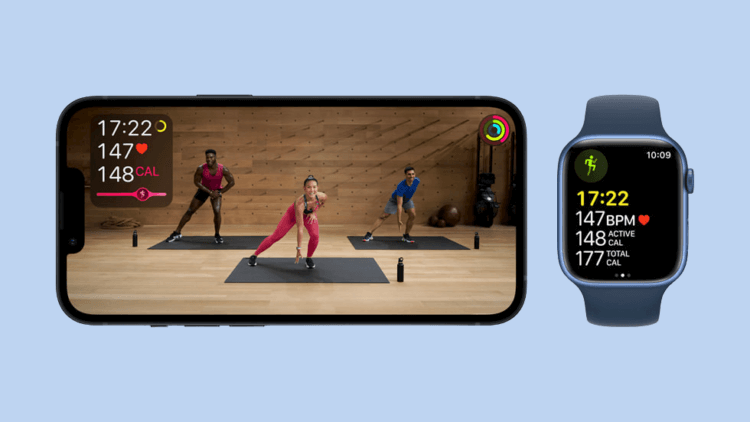
А кто-то проведет однократную настройку и не будет отвлекаться в зале на лишние действия с часами.
❗️ПОДПИСЫВАЙСЯ НА ТЕЛЕГРАМ-КАНАЛ СУНДУК АЛИБАБЫ. ТАМ КАЖДЫЙ ДЕНЬ ВЫХОДЯТ ПОДБОРКИ САМЫХ ЛУЧШИХ ТОВАРОВ С АЛИЭКСПРЕСС
Обратите внимание, что кнопка “Создать тренировку” будет активна только после того, как вы добавите интервалы активности и восстановления. При этом если вы создаете собственную тренировку в разделе, который подразумевает движение на месте например, Эллипсоид, то параметр “Дистанция” не будет доступен. Пользовательские тренировки доступны во всех разделах, кроме “Смешанная”, “Бассейн” и “Водоем”. Здесь Apple не позволяет добавлять собственные параметры, и придется довольствоваться тем, что есть. Таким образом, благодаря комбинации целей и интервалов активности и отдыха Apple позволяет создавать на Apple Watch полноценные тренировки.
Как настроить уведомления на Apple Watch
Дополнительно к любой тренировке можно получать оповещения. Например, во время бега будет актуальным уведомление о высоком пульсе. Это позволит сбавить темп и нормализовать сердцебиение. Чтобы это сделать, выполните следующие действия:
Уведомления о пульсе во время бега наиболее актуальны.
- На Apple Watch откройте приложение “Тренировка”.
- С помощью колесика Digital Crown найдите интересующую вас тренировку.
- Нажмите на кружок с тремя точками в правом верхнем углу.
- Коснитесь карандаша для перехода в режим редактирования тренировки.
- Выберите “Оповещения” и настройте то, которое вам необходимо.
❗️ПОДПИШИСЬ НА НАШ ПУЛЬС. БУДЕШЬ УЗНАВАТЬ ВСЕ НОВОЕ САМЫМ ПЕРВЫМ
Добавленные оповещения всегда будут использоваться при активации конкретной тренировки. Чтобы их выключить, проделайте все те же самые действия, только в разделе “Оповещения” удалите все варианты. Это очень полезная функция, если вам необходимо постоянно контролировать различные показатели во время занятий спортом. Плюс ко всему, она поможет более точно определять, достаточно ли высока нагрузка или можно еще увеличить темп.
Как вручную добавить тренировку в Фитнес для Apple Watch с iPhone
Пользователи Apple Watch несомненно оценят возможность использования своих часов во время тренировок – это и удобно, и полезно. К сожалению, не всегда удается по тем или иным причинам запустить нужную программу. Чаще всего мы просто забываем сделать это в самом начале тренировки.
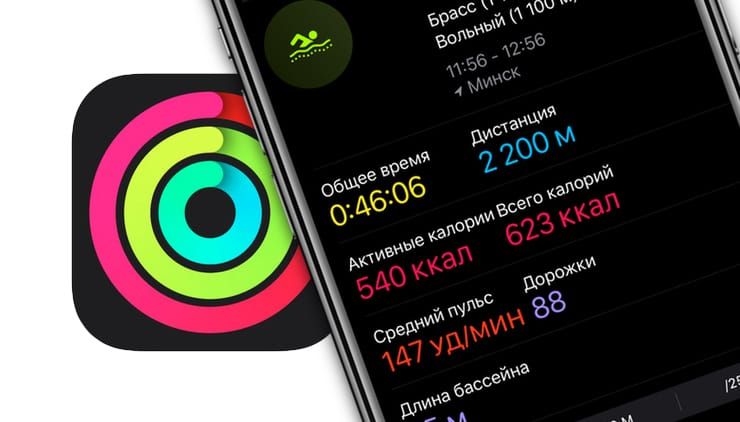
Ничего страшного в этом нет, вот только закрыть кольца активности такая забывчивость помешает. К счастью, ничто не мешает вручную добавить тренировку на часы в приложение «Фитнес» с помощью приложения «Здоровье» на iPhone.
Как вручную добавить тренировку в приложение Фитнес на iPhone
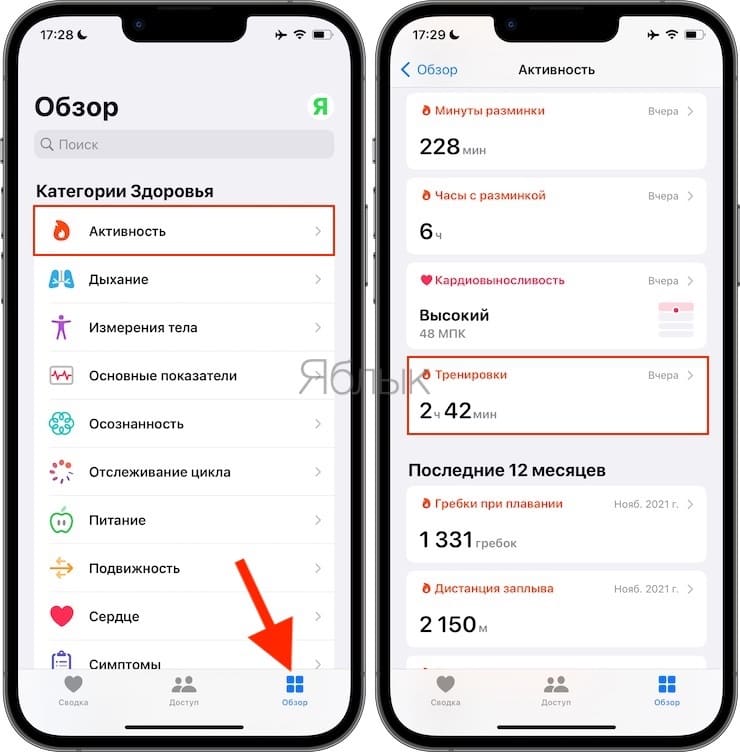
1. Откройте приложение «Здоровье».
2. Перейдите на вкладку «Обзор».
3. Выберите категорию «Активность».
4. Найдите «Тренировки» и откройте это меню.
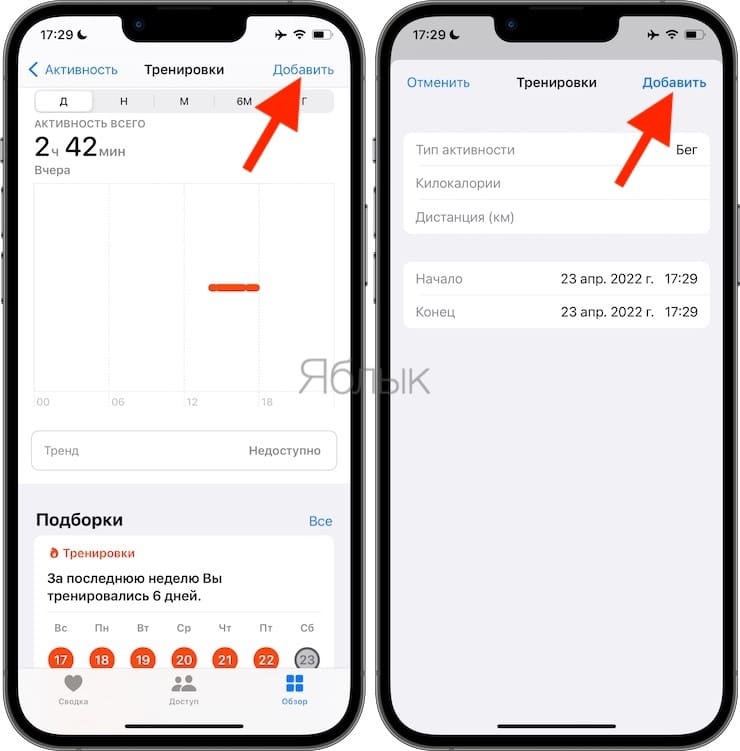
5. Нажмите кнопку «Добавить», чтобы добавить новую тренировку.
Теперь вы можете определить свою активность и ввести для нее любую дополнительную информацию, такую, как пройденное расстояние и трата калорий. Введите время начала и окончания тренировки и сохраните ее с помощью кнопки «Добавить».
Приложение «Здоровье» на iPhone теперь синхронизирует данные с приложением «Фитнес» на Apple Watch, это может занять несколько минут. После синхронизации вы увидите, что кольца будут пополнятся в приложении на вашем iPhone и Apple Watch.
КАК ВРУЧНУЮ ДОБАВИТЬ ТРЕНИРОВКУ В APPLE WATCH: Руководство 2023

Изображение от gpointstudio на Freepik
Содержание Спрятать
Apple Watch — это сложное носимое устройство, которое поможет вам отслеживать ваши упражнения и тренировки. Не переживайте, если вы забудете Apple Watch дома и пропустите тренировку. Пользователь Apple Watch может вручную добавить тренировка на свое фитнес-устройство. Теперь мы рассмотрим шаги, необходимые для добавления тренировки на Apple Watch вручную.
Как добавить тренировку на Apple Watch
Если вы забыли начать тренировку, а затем реализовали ее на своем iPhone, вы можете вручную добавить пропущенную тренировку в свои Apple Fitness Watch. Вы не можете вручную ввести время тренировки или тренировки на Apple Watch. Вы легко можете добавить тренировку в Apple Fitness вручную, и это не займет больше пары минут. Вот шаги, которые вам нужно выполнить
- Если у вас есть iPhone и Apple Watch, запустите приложение «Здоровье» на iPhone.
- Перейдите в меню «Обзор» и выберите «Активность».
- Выберите «Тренировки» в раскрывающемся меню, затем нажмите «Добавить данные» в правом верхнем углу.
- Теперь вы можете записывать данные о тренировках, такие как тип активности, количество сожженных калорий, общее пройденное расстояние, а также время начала и окончания тренировки. Выбирайте «Другие», если затрудняетесь определить вид деятельности.
- Выберите «Добавить» после заполнения информации о тренировке.
Теперь вы можете использовать эти данные для изменения колец активности. Приложение «Здоровье» на вашем iPhone и приложение «Активность» на Apple Watch — отличные места, чтобы следить за своим развитием.
Лучший способ удалить тренировку с Apple Watch
Бывают случаи, когда вы вводите на Apple Watch неточную информацию о тренировках. Если да, следуйте этим инструкциям, чтобы удалить тренировку с Apple Watch.
- Перейдите в приложение «Фитнес» на своем iPhone и, оказавшись внутри, коснитесь вкладки «Сводка».
- Рядом с разделом «Тренировки» нажмите «Показать больше».
- Затем выберите «Все тренировки», чтобы просмотреть историю тренировок.
- На Apple Watch смахивание влево по тренировке приведет к ее удалению.
- Дополнительные параметры включают «Удалить тренировку и данные» и «Удалить только тренировку». В результате упражнение будет удалено с ваших Apple Watch.
Как начать тренировку на Apple Watch
Подготовив Apple Watch к работе перед началом тренировки, вы сможете получить максимально точные показания. Чтобы начать записывать свои тренировки прямо на Apple Watch, следуйте инструкциям ниже.
- Откройте приложение «Тренировка» на Apple Watch.
- Найдите нужное упражнение, просмотрев варианты. Ваши Apple Watch теперь предлагают два варианта начала тренировки.
- Чтобы начать тренировку на Apple Watch, вам нужно всего лишь коснуться значка тренировки; никаких дополнительных настроек времени, расстояния или показателей не требуется.
- Нажав три точки, вы можете установить цель тренировки, например время, расстояние или калории.
- У вас есть возможность начать тренировку с заводскими настройками по умолчанию или настроить все по своему вкусу. Если вы хотите изменить настройку, коснитесь значка карандаша рядом с ней, внесите необходимые изменения, а затем коснитесь «Готово». Теперь вернитесь к выбранной тренировке и коснитесь ее.
- Далее появится 3-секундный счетчик. Вы можете дождаться его или закрыть, нажав на дисплей Apple Watch.
- Теперь вы можете начать тренировку.
- Вы можете остановить тренировку, выбрав ее, проведя пальцем вправо и нажав кнопку «Завершить». Вы также можете начать новую программу тренировок. Вы можете сделать небольшой перерыв в тренировке и продолжить ее с того места, на котором остановились, когда будете готовы.
Добавьте тренировку вручную в приложение Apple Fitness
Даже если вы забудете начать тренировку на Apple Watch, вы все равно сможете получить балл за активность позже, вручную добавив ее в сведения о тренировке в приложении «Здоровье/фитнес».
- Запустите приложение Health на вашем iPhone.
- Чтобы получить доступ к активности, выберите «Обзор».
- Выберите «Тренировки», а затем в правом верхнем углу выберите «Добавить данные».
- Введите сюда информацию о своих упражнениях. Введите расход калорий за день, чтобы получить кредит Move. Отметьте время начала и окончания тренировки, чтобы получить балл за тренировку.
- Нажмите «Добавить».
Когда вы добавляете новую тренировку, кольца в разделе «Активность» соответственно изменяются. Вы можете просмотреть свою статистику, открыв приложение «Фитнес» или «Активность» на своем iPhone или Apple Watch соответственно.
Чтобы добавить в сессию больше упражнений;
Apple Watch также позволяют выполнять второе упражнение в любой момент во время тренировки. Проведите вправо от программы и выберите «Новый» (+).
Как просмотреть и изменить показатели упражнений
Поднимая запястье во время тренировки, вы можете следить за своим прогрессом. Выделите частоту пульса, общее время тренировки или общее расстояние с помощью цифровой короны. Примечательно, что у вас есть возможность настроить показанные здесь показатели.
- Запустите приложение Watch на своем iPhone.
- Выберите меню «Мои часы».
- Выберите «Тренировка», а затем «Просмотр тренировки».
- Выберите тренировку, затем нажмите «Изменить».
- Нажмите красную кнопку «минус» или зеленую кнопку «плюс», чтобы добавить или удалить показатели соответственно. Каждая тренировка позволяет использовать максимум пять показателей.
Управление тренировкой
На Apple Watch доступно множество элементов управления тренировками. Проведите пальцем вправо по экрану упражнений, чтобы открыть эти параметры. Вы можете остановить тренировку, нажав кнопку «Конец» (красный X), приостановить ее, нажав кнопку «Пауза», и заблокировать экран, нажав значок блокировки (капля воды). Вы можете вернуть сенсорное управление, повернув цифровую заводную головку.
Как найти информацию о тренировках Apple Fitness
Не знаете, сколько калорий вы потратили во время тренировки? Чтобы лучше понять, что регистрировать, посмотрите данные своих предыдущих тренировок и найдите ответ. В частности, сделайте следующее:
- На iPhone запустите приложение «Фитнес».
- Просто нажмите «Показать больше» под заголовком «Тренировки», чтобы увидеть дополнительные упражнения.
- Вы можете отсортировать данные по типу тренировки, нажав «Все тренировки» в правом верхнем углу.
- Выберите временной интервал, который будет сравнительно продолжительным и сложным по сравнению с вашей реальной тренировкой.
- Используйте данные о калориях в своей новой записи.
Читайте также:
Как получить клавиатуру на Apple Watch 2023 (бесплатные советы)
КАК ПЕРЕСИНЦИЗИРОВАТЬ APPLE WATCH: пошаговое руководство
ТОП-11 ЛУЧШИХ ПРИЛОЖЕНИЙ ДЛЯ APPLE WATCH FACE 2023 ГОДА
Могу ли я добавить тренировку, если забыл свои Apple Watch?
Если вы забыли заранее добавить тренировку на Apple Watch, не волнуйтесь; вы всегда можете сделать это вручную. Для этого запустите приложение «Здоровье» на iPhone.
Как вручную добавить тренировку в фитнес-приложение Apple Watch?
В приложении «Здоровье» на iPhone нажмите кнопку «Обзор», затем выберите «Активность» и, наконец, «Тренировки». После завершения тренировки выберите «Добавить данные» в главном меню Apple Watch, затем введите особенности тренировки, прежде чем нажать кнопку «Добавить». Инструкция по просмотру тренировок Apple Watch на iPhone. Запустите Fitness и перейдите к пункту меню «Сводка».
Почему мои Apple Watch не распознают мою тренировку?
Если ваши Apple Watch не реагируют на ваши тренировки, попробуйте выполнить повторную калибровку и еще раз проверьте плотность прилегания ремешка.
Убедитесь, что у вас установлена самая последняя версия программного обеспечения для часов Apple, если ваше устройство не может обнаружить тренировки или перестать отслеживать вашу активность. Убедитесь, что ваши упражнения такие же интенсивные, как быстрая ходьба, или даже более интенсивные. Также следите за тем, чтобы часы были надежно закреплены на запястье. Если он недостаточно плотный, данные датчика не будут надежными.
Как добавить тренировку, которая не была записана на Apple Watch?
В приложении «Здоровье» на iPhone нажмите кнопку «Обзор», затем выберите «Активность» и, наконец, «Тренировки». После тренировки вручную добавьте тренировку на Apple Watch, выбрав «Добавить данные», введя сведения о тренировке и нажав кнопку «Добавить».
Отслеживают ли Apple Watch тренировки в тренажерном зале?
Apple Watch — это высококачественный фитнес-трекер, который предоставляет точные данные в самых разных областях. Apple Fitness+ совместим с дюжиной различных типов тренировок, включая HIIT, йогу, мышцы кора, пилатес, силовые тренировки, беговую дорожку (ходьба или бег), езду на велосипеде, греблю, танцы, кикбоксинг и осознанную заминку. Поднимите запястье во время тренировки, чтобы проверить свой прогресс. При повороте цифровой короны появится новый вид тренировки. В зависимости от типа упражнения вы можете включить такие виды тренировок, как:
- Зоны частоты пульса
- Ходовая мощность
- Сегменты
- расколы
- Высота
- Кольца активности
Как мне отслеживать свою тренировку?
Apple Watch собирают информацию о физической активности с помощью различных датчиков, включая датчик ускорения для отслеживания движения и скорости, датчик глобальной системы позиционирования (GPS) для измерения пройденного расстояния и оптический датчик сердечного ритма для измерения частоты сердечных сокращений. Затем iWatch использует эту информацию для расчета таких показателей, как сжигание калорий и других показателей, связанных с фитнесом.
Где находится приложение для тренировок в Apple?
Вы можете коснуться экрана, чтобы разбудить Apple Watch. Вы увидите открытое приложение «Тренировка». Проведите пальцем вправо, чтобы получить доступ к приложению «Тренировка». На вашем iPhone откройте приложение Watch. Выберите «Мои часы», затем выберите «Тренировка».
Заключение
Не паникуйте, если вы забудете нажать кнопку запуска Apple Watch или потеряете счет времени. Вы по-прежнему можете вручную добавить тренировку на Apple Watch через приложение «Здоровье». Если вы забыли записать свою тренировку на Apple Watch, не волнуйтесь; вы все равно можете получить за это кредит позже.
Даже если вы забудете зарядить Apple Watch или случайно нажмете кнопку «Стоп», вы не потеряете историю тренировок. Приложение Apple Health позволяет легко вводить информацию вручную.
Как вручную добавить тренировку на Apple Watch
Apple Watch, как и большинство лучших фитнес-трекеров на рынке, — отличный инструмент для записи ваших тренировок. Но что произойдет, если вы забудете нажать «Старт» в спортзале? Если вы так же, как и я, любите хранить все свои тренировки в одном месте и закрывать мои кольца, вам нужно знать, как добавить тренировку на Apple Watch вручную. Забыли надеть Apple Watch во время тренировки в спортзале? Или записали пробежку на свои лучшие беговые часы и хотите синхронизировать их с Apple Watch? Не бойся. У Apple есть резервная копия, чтобы убедиться, что ваша потная сессия все еще учтена. Независимо от того, есть ли у вас Apple Watch Series 8, Apple Watch SE или Apple Watch Ultra, приведенные ниже шаги одинаковы.
Как вручную добавить тренировку на Apple Watch
Чтобы вручную добавить тренировку на Apple Watch, вам понадобится iPhone под рукой, так как, к сожалению, вы не можете добавить тренировку с самих часов. Вот шаги, которые необходимо предпринять:
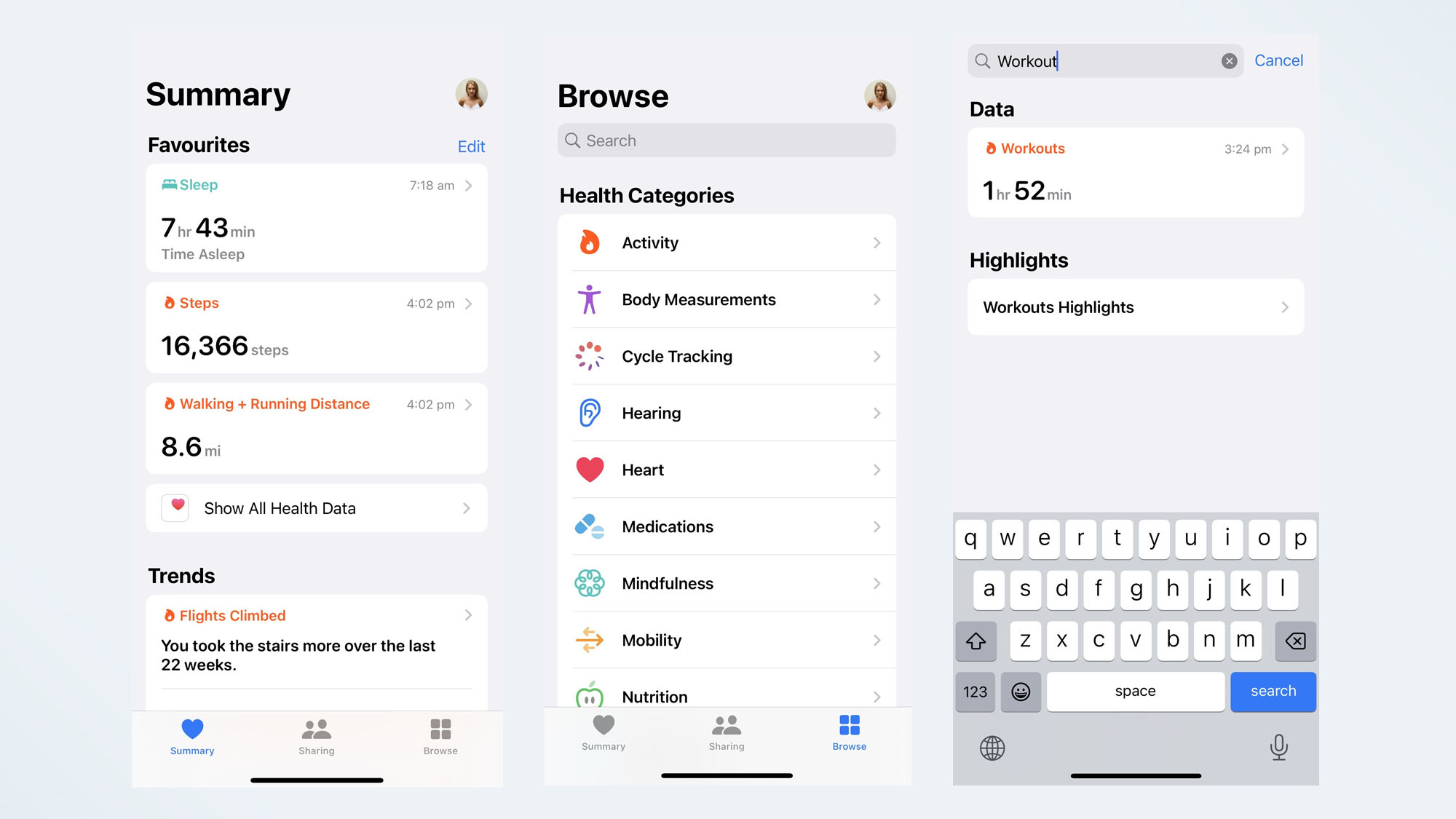
- На iPhone откройте приложение «Здоровье».
- Перейдите на вкладку «Обзор»
- Нажмите «Активность».
- Прокрутите вниз до раздела «Тренировки» (или найдите тренировку).
- Отсюда выберите «Добавить данные» в правом верхнем углу экрана.
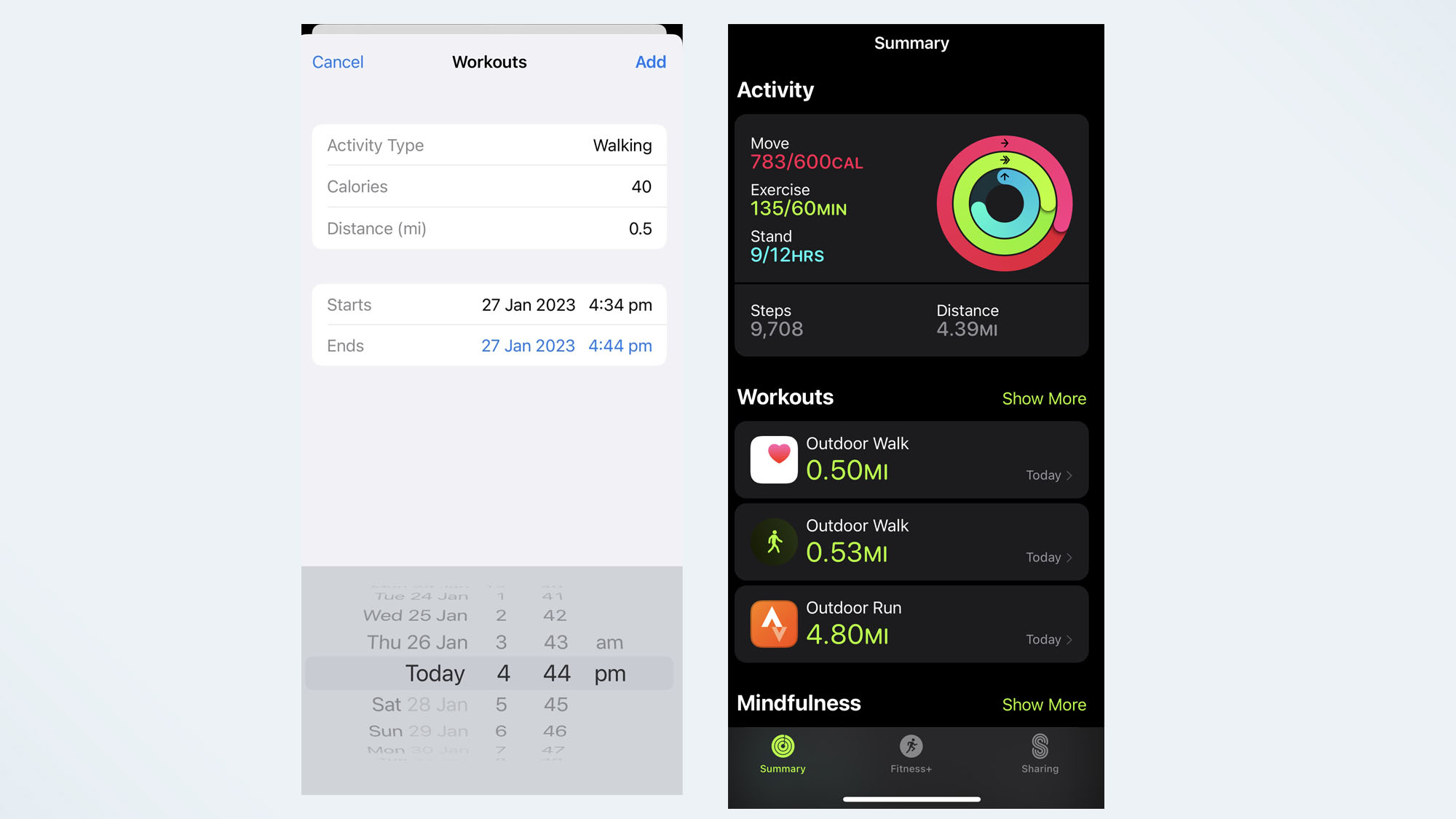
- Отсюда вы можете добавить свою тренировку, в том числе тип активности, количество сожженных калорий, пройденное расстояние, а также время начала и окончания тренировки.
- После того, как вы заполнили всю эту информацию, вы можете нажать «Добавить». Затем он должен появиться в вашей истории тренировок.
Будут ли ручные тренировки способствовать вашим кольцам Apple?
Хорошие новости, если вы так же зависимы, как и я, когда дело доходит до замыкания колец: ручные тренировки будут учитываться в ваших кольцах «Активность» и «Движение». Выполните шаги, описанные выше, и подождите несколько минут, пока кольца обновятся. К сожалению, ручные тренировки не влияют на кольцо подставки, так как оно основано на датчике движения в часах, и у вас не будет этих данных при ручной тренировке.
Как удалить ручную тренировку?
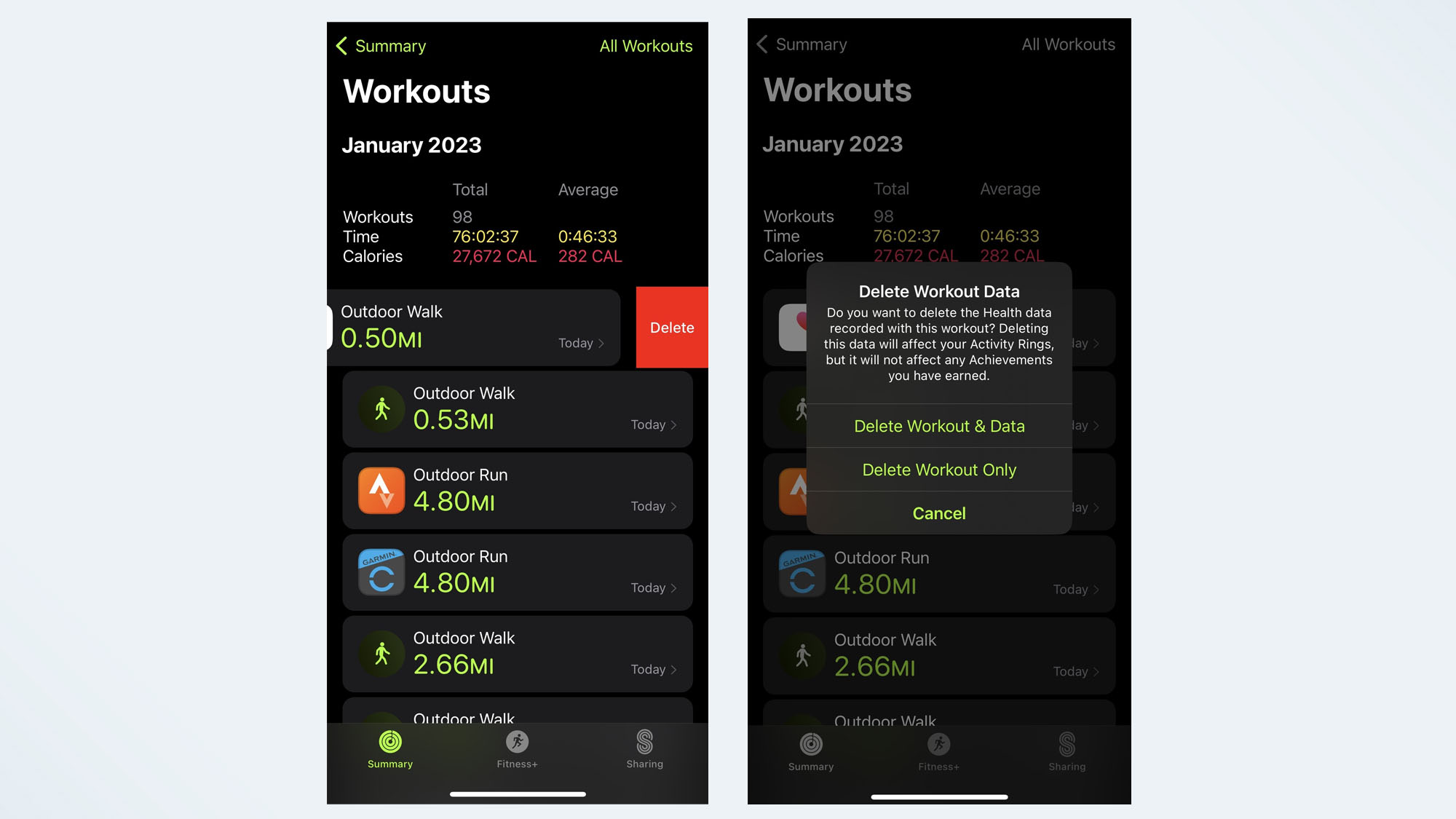
Если вы неправильно ввели свою ручную тренировку, просто зайдите в приложение «Фитнес» на своем iPhone и удалите ручную тренировку из сводки тренировки. Обязательно удалите тренировку и данные, если вы хотите удалить их из прогресса вашего кольца.