Жесты для работы с текстом на iPhone и iPad, о которых вы могли не знать
С выходом iOS 13 и iPadOS 13 появилось несколько новых интересных способов работы с текстом. Возможно, вы все еще не знаете как использовать жесты для выбора, вырезания, копирования, вставки, отмены и повтора. Кроме того, можно легко перемещать курсор в нужное вам место и быстрее скролить текст с помощью специальной полосы прокрутки.
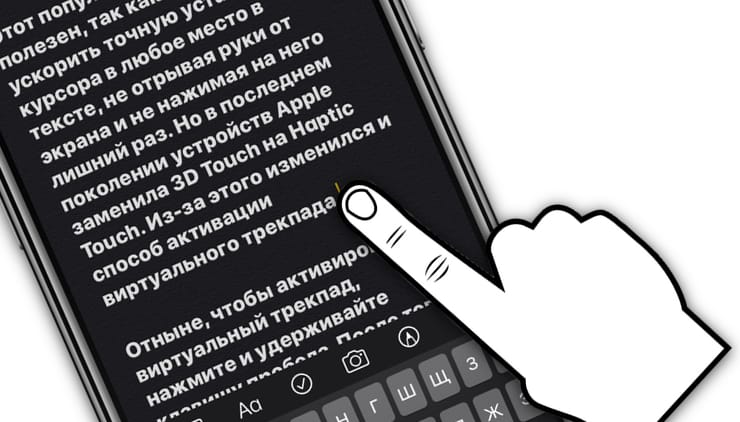
Как быстро и точно установить курсор в любое место в тексте при помощи виртуального трекпада на iPhone и iPad
Одним из наиболее полезных действий, которые можно осуществить с помощью 3D Touch, является превращение экранной клавиатуры iPhone и iPad в виртуальный трекпад простым долгим нажатием на любую кнопку. В таком случае с клавиатуры пропадут значки символов, а она станет площадкой для управления курсором и быстрого его перемещения по тексту, с которым ведется работа.
Этот популярный жест очень полезен, так как он позволяет ускорить точную установку курсора в любое место в тексте, не отрывая руки от экрана и не нажимая на него лишний раз. Но в последних поколениях мобильных устройств Apple заменила 3D Touch на Haptic Touch. Из-за этого изменился и способ активации виртуального трекпада.
Отныне, чтобы активировать виртуальный трекпад, нажмите и удерживайте клавишу пробела. После того, как с клавиатуры исчезнут все символы, перемещайте курсор по тексту. Это очень удобно.
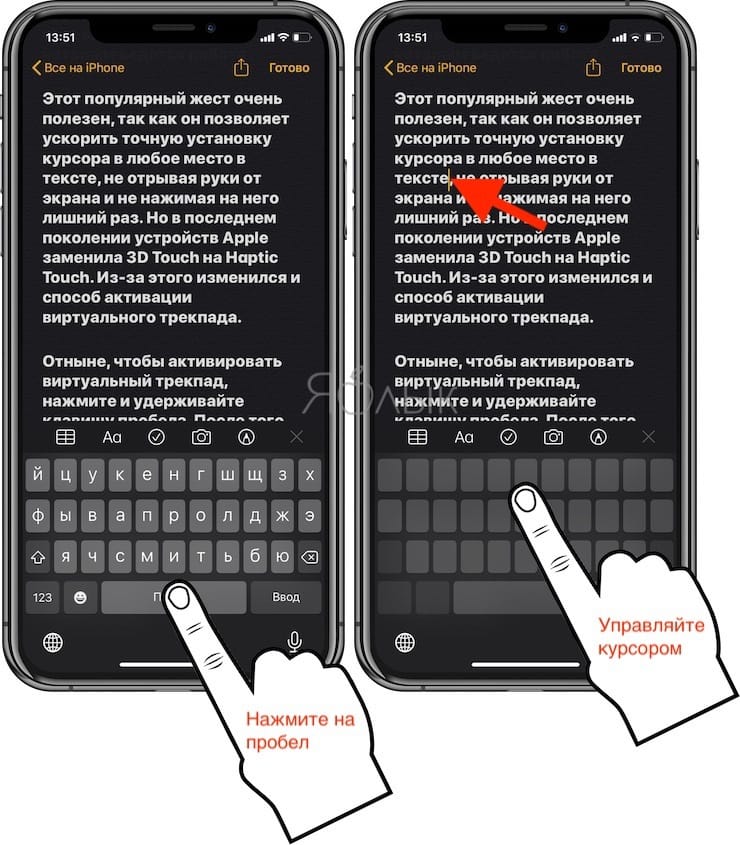
Обратите внимание, что этот жест действует одинаково на всех устройствах Apple без 3D Touch, включая iPhone XR и все модели iPad.
Как быстро редактировать текст (исправлять ошибки) на iPhone и iPad
Представьте себе, что на экране айфона или айпада у вас есть целая «простыня» с текстом, в котором присутствуют ошибки. Раньше пользователю приходилось указывать пальцем на каждую неверную букву, переводя туда курсор, исправлять ошибку, а затем снова повторять аналогичное действие.
Начиная с iOS 13 можно захватить курсор и перемещать его не отпуская, как будто вы двигаете мышкой. Вторая же рука может свободно использовать клавиатуру: добавлять пропущенные символы, ставить пробелы, стирать буквы.
Конечно, такие действия проще делать на iPhone с большим экраном или на iPad, нежели на iPhone SE. Тем не менее такая функция присутствует на всех устройствах, поддерживающих iOS 13 и iPadOS 13 и новее.
Снова повторим короткий, но удобный алгоритм действий:
1. Зажмите палец на курсоре в любом приложении.
2. Двигайте курсором в нужное место, где требуется что-то стереть, исправить или дописать.
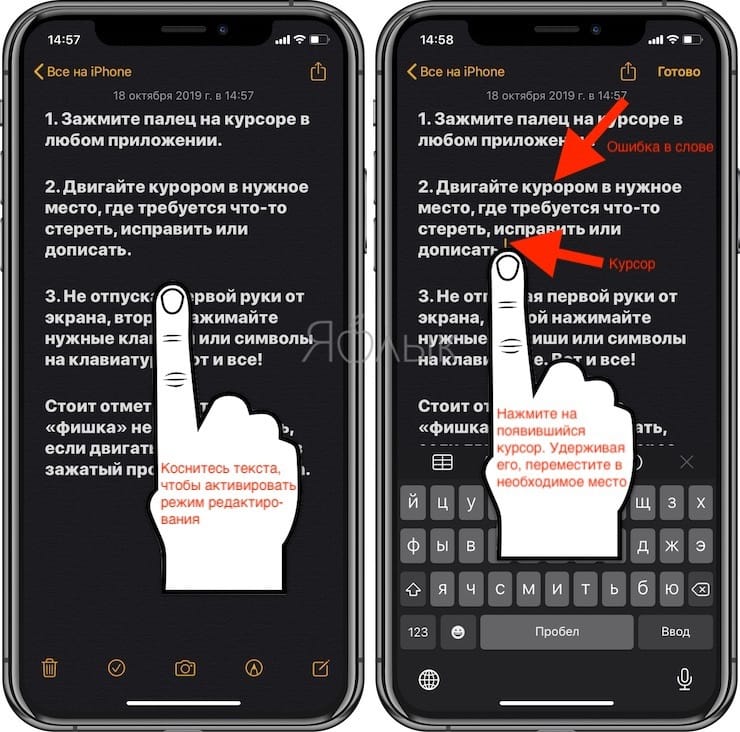
3. Не отпуская первой руки от экрана, второй нажимайте нужные клавиши или символы на клавиатуре. Вот и все!
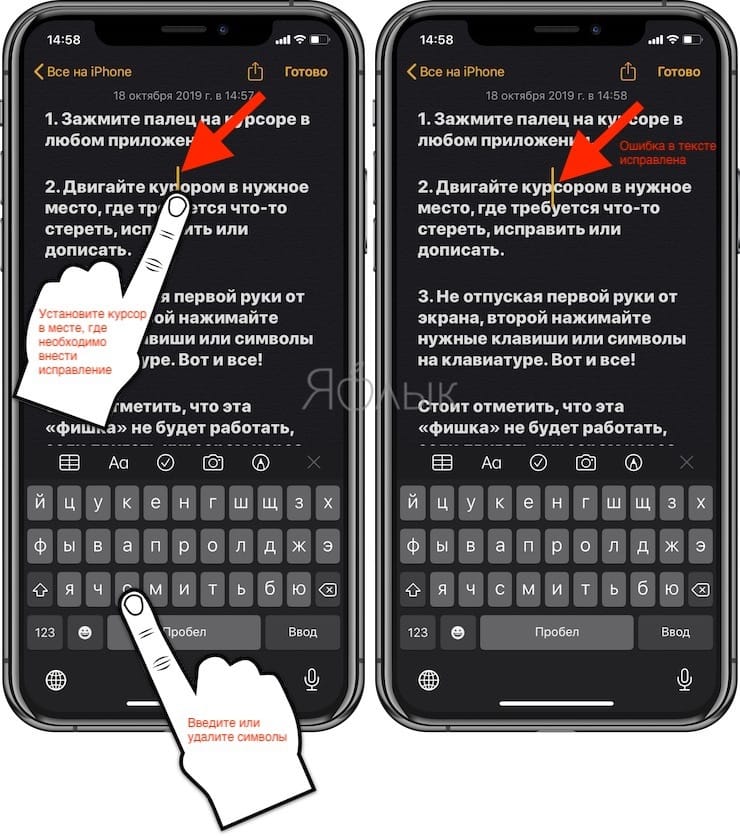
Стоит отметить, что эта «фишка» не будет работать, если двигать курсором через зажатый пробел или 3D Touch.
Жесты при редактирования текста на iOS и iPadOS
Выделение текста
Вы можете быстро выделить слово, предложение или весь абзац с помощью простых касаний.
Перед применением нижеописанных жестов, активируйте режим редактирования текста (должна появиться клавиатура).
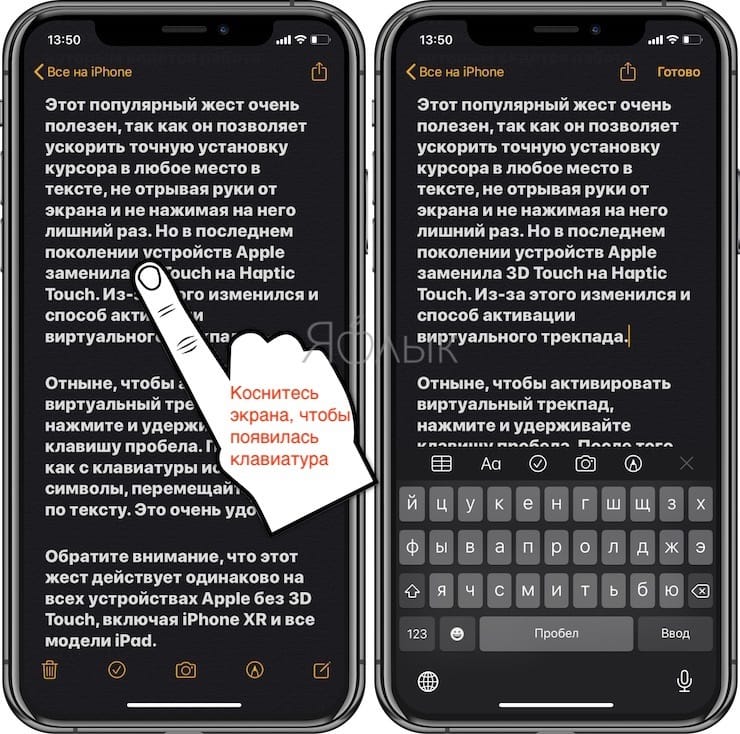
Выделение слова: дважды нажмите по нему.
Выделение предложения: нажмите по нему три раза.
Выделение абзаца: нажмите по нему четыре раза.
Выделение определенного фрагмента текста на странице: дважды нажмите и задержите палец после второго нажатия в начале текста, а затем передвигайте палец вниз по странице.
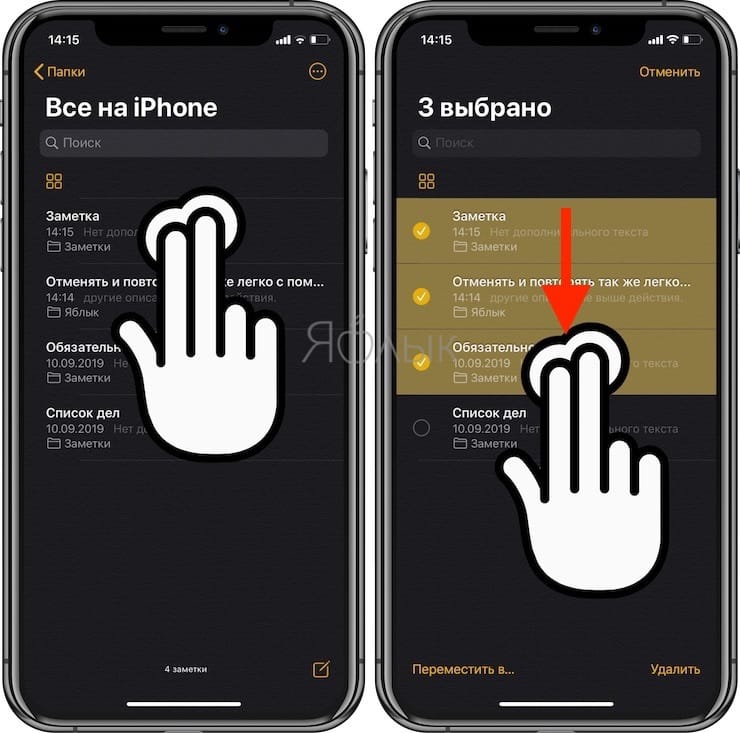
Выделение файлов, пунктов, списков и т.д.: коснитесь двумя пальцами элемента и перемещайтесь в необходимую для выделения сторону.
Вырезание, копирование и вставка
Еще никогда не было настолько просто вырезать, копировать и вставлять текст, чем с помощью жестов для редактирования текста, появившихся с выходом iOS 13 и iPadOS 13. Не забудьте сначала использовать описанный выше метод для выбора фрагмента вашего текста.
Копирование: сожмите выделенное большим пальцем и двумя пальцами (шипок тремя пальцами).
Вырезание: два раза быстро сожмите выделенный текст большим пальцем и двумя пальцами (двойной щипок тремя пальцами).
Вставка: большим пальцем и двумя пальцами разожмите выделенный текст.
Отмена и повтор последнего действия
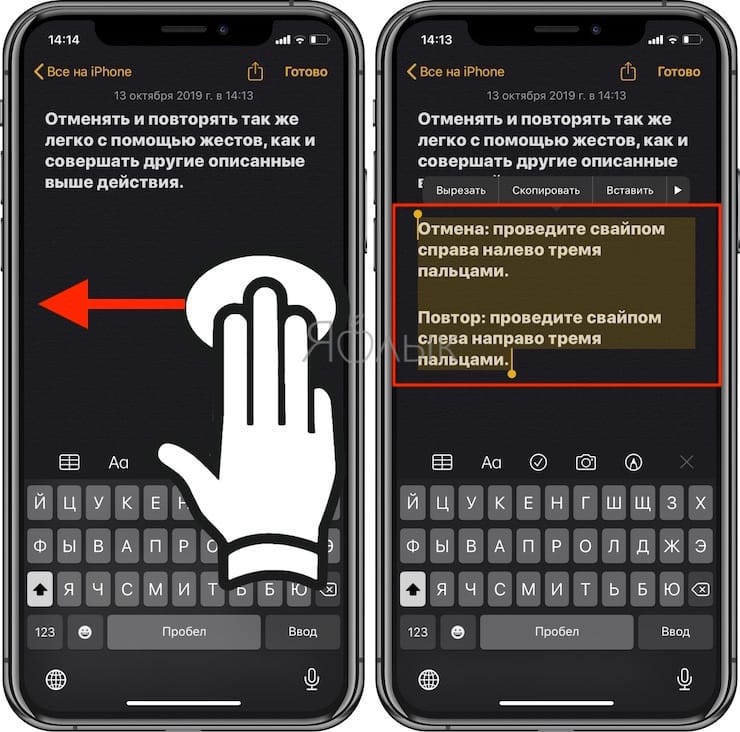
Отменять и повторять так же легко с помощью жестов, как и совершать другие описанные выше действия.
Отмена: проведите свайпом справа налево тремя пальцами.
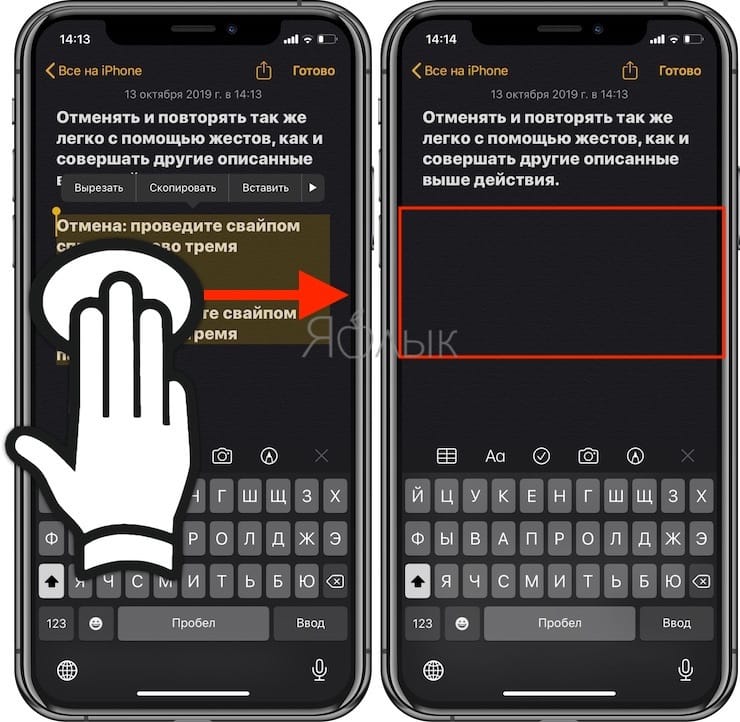
Повтор: проведите свайпом слева направо тремя пальцами.
Курсор и полоса прокрутки
Хотя эти два жеста технически и не относятся к редактированию текста, их тоже стоит запомнить.
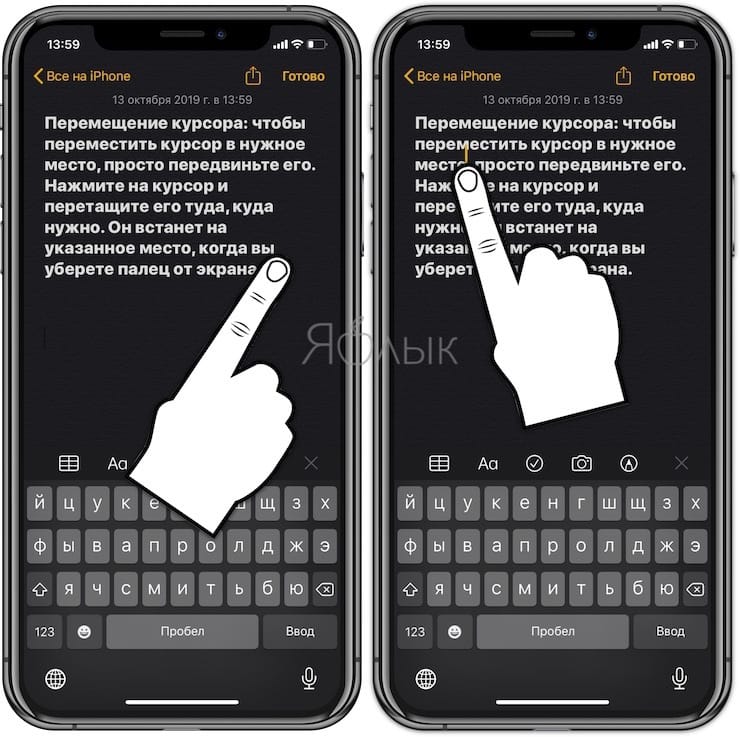
Перемещение курсора: чтобы переместить курсор в нужное место, просто передвиньте его. Нажмите на курсор и перетащите его туда, куда нужно. Он встанет на указанное место, когда вы уберете палец от экрана.
Быстрый скроллинг с помощью полосы прокрутки: чтобы ускорить прокрутку, нажмите и удерживайте полосу прокрутки справа от документа, а затем жестом перетащите вверх или вниз. Этот прием хорошо работает для длинных документов, электронных писем, веб-страниц и многого другого.
Нашёл в клавиатуре iPhone полезную фишку, попробуйте
 В закладки
Кажется, многие этого не знают!
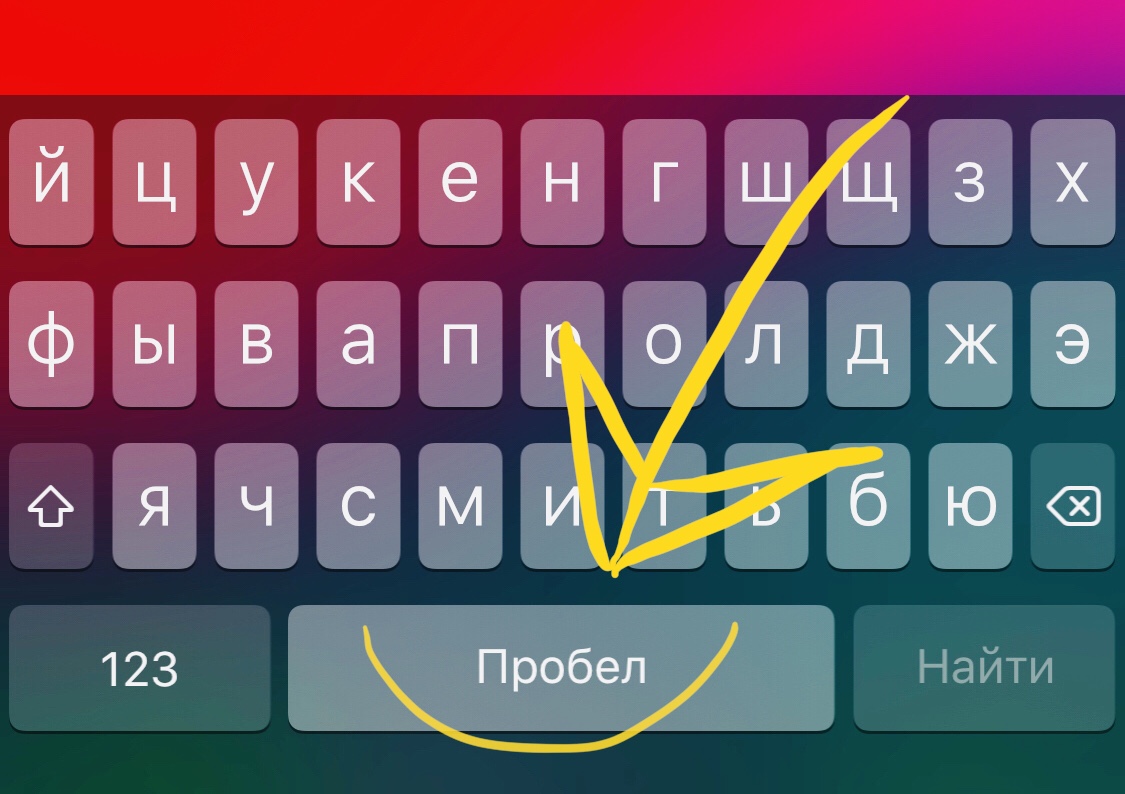
Чтобы не перемещать курсор на Айфоне пальцем и пытаться попасть в нужное место текста, можно просто зажать пробел на экранной клавиатуре и передвигать курсор куда вам надо.
Это работает на каждом iPhone с iOS 12. Даже на тех, где похожая функция доступна через 3D Touch. На iPad ещё не проверял.
Давно пользуюсь техникой Apple, но о такой фишке узнал только сегодня!
В закладки
Вы только недавно научились передвигать курсор по тексту на айфоне? Тогда вот еще несколько советов
Недавно мы с удивлением обнаружили, что многие пользователи айфонов не знают, как передвигать курсор по тексту (для этого надо просто подержать палец на пробеле). Поэтому мы решили поделиться еще несколькими маленькими советами по использованию айфонов. Какими-то из этих лайфхаков мы пользуемся каждый день, а какие-то и сами обнаружили при подготовке материала.
Как заснуть под музыку или фильм
Таймер айфона может не только подавать сигнал, когда истечет заданное время, но и работать ровно наоборот: выключать воспроизведение музыки, фильма или ролика на ютьюбе через определенный промежуток времени.
Для этого откройте стандартное приложение Часы , переключитесь на вкладку Таймер и нажмите на строчку По окончании . В самом низу списка рингтонов спряталась непонятная строчка Остановить — она вам и нужна. Выбирайте ее, устанавливайте нужное количество времени и запускайте таймер.
Как закрыть сотню вкладок за раз
Даже если вы пользуетесь на айфоне сторонним браузером (например, Chrome), некоторые приложения открывают страницы в стандартном Safari. За несколько месяцев там может скопиться несколько десятков — а то и сотен — вкладок. Закрывать их по одной неудобно, но, оказывается, можно закрыть сразу все.
Заходите в Safari и подержите палец на иконке просмотра вкладок (в правом нижнем углу). Другой вариант: нажать на эту кнопку (откроется длинная череда из превью вкладок) и зажать палец на кнопке Закрыть .
Как открыть случайно закрытую вкладку
В том же Safari есть возможность просмотреть список недавно закрытых вкладок — но она довольно далеко спрятана.
Для этого надо открыть приложение, нажать на иконку просмотра вкладок (в правом нижнем углу), а затем — подержать палец на иконке + (по умолчанию она добавляет новую вкладку).
Как открыть каталог текстовых смайликов (если вам мало эмодзи)
В айфонах спрятан каталог смайликов вроде такого: ~^_^. Или такого: (⊙ω⊙).
Но найти его нелегко. Сперва надо открыть Настройки , потом зайти в пункт Основные — Клавиатура , перейти в пункт Клавиатуры и нажать на кнопку Новые клавиатуры . Там в списке выбрать Китайская (упрощенный) , а когда вас попросят уточнить, нажать на пункт Пиньинь — QWERTY .
После этого в списке языков, доступных на клавиатуре, появится китайский. Когда вам понадобятся смайлики, переключите клавиатуру на китайский, нажмите кнопку 123 , затем — на #+= , и там — на иконку ^_^ . Над клавиатурой появятся несколько альтернативных смайликов. Справа от них будет стрелка вверх — если нажать на нее, откроется полный список.
Как скрыть фотографию из медиатеки, не удаляя ее
Если вам понадобилось показать кому-то фотографии на вашем айфоне, но вы не хотите, чтобы он увидел отдельные снимки, скройте их. Откройте фотографию, нажмите на иконку Поделиться в левом нижнем углу и выберите в нижнем ряду иконок кнопку Скрыть .
Все скрытые фотографии останутся в айфоне — они просто будут лежать в специальном альбоме. Чтобы найти его, зайдите в приложение Фото , перейдите во вкладку Альбомы и пролистайте до самого конца. В секции Другие альбомы будет пункт Скрытые .
Как снимать панорамы вертикально
В камере айфона есть режим съемки панорам. Вообще он предназначен для съемки горизонтальных панорам, но ничто не мешает вам снимать их вертикально — это особенно полезно там, где вы хотите захватить что-нибудь высокое (например, небоскреб). Причем необязательно делать «полновесную» панораму, которая будет выглядеть как длинная узкая полоска: если только слегка провести камерой, получится широкоугольная фотография. Сравните — одно и то же место при съемке в обычном режиме
Как быстро исправить текст на iPhone. Найден новый способ
Большинство пользователей давно знают про возможность перемещать курсор на iPhone и iPad и выделять с его помощью части текста. Однако сценарии применения функции не заканчиваются на этом.

Журналист Дэйв Марк обнаружил, что, перемещая курсор по экрану iPhone, пользователь может так же набирать текст в выбранном месте. Находкой Марк поделился в своем твиттере.
Обычное управление курсором работает через долгое (или сильное, если у вас работает 3D Touch) нажатие «пробела». Для «точечной» работы с набранным текстом нужно удерживать палец на курсоре вместо клавиатуры. После этого можно свободно водить курсором по экрану и печатать — полезно, если нужно вставить пропущенный символ.
Стоит отметить, что набирать дополнительный текст подобным образом не слишком удобно из-за маленького экранного пространства. Она скорее бы пригодилась владельцам iPad, который функционально не сильно отличается от iPhone.