Почему не убирается значок будильника в строке состояния Android

Если в строке состояния отображается значок будильника, то чаще всего это значит, что сигнал установлен. Попробуйте не только отключить его, но и полностью удалить – в некоторых случаях это решает проблему с иконкой:
-
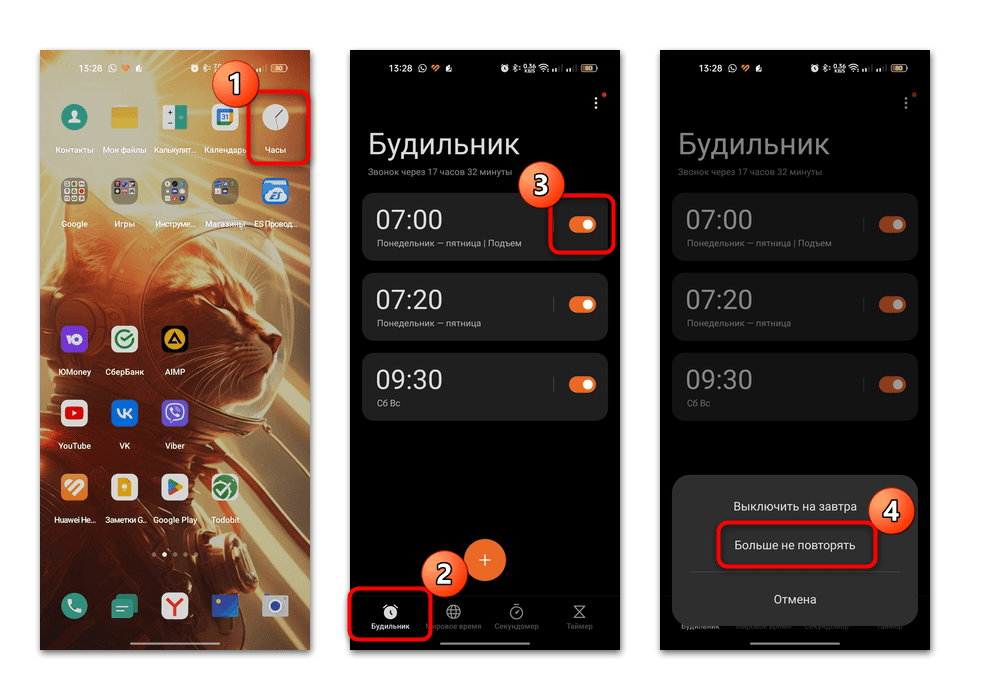
Запустите приложение «Часы», затем сначала просто деактивируйте будильники, используя тумблер. Во всплывающем окне могут отобразиться дополнительные опции. Если они есть, выберите пункт «Больше не повторять». Когда у вас несколько будильников, отключите каждый из них.
Если вы выбираете пункт «Выключить на завтра», то, по сути, будильник будет деактивирован, но его значок не пропадет из строки состояния – он возобновит свою работу в заданное время.
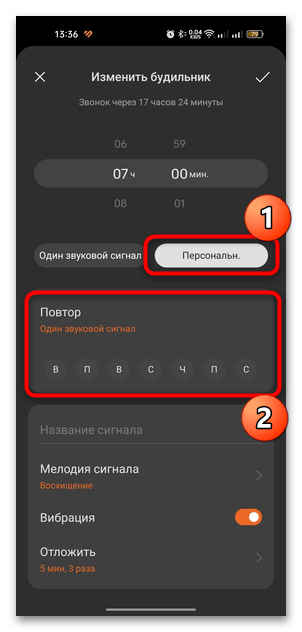
Еще можете попробовать убрать повтор для будильника, если тот уже настроен, и удалять его нет желания. Для этого перейдите в окно с параметрами будильника, тапнув по нему, затем в разделе «Повтор» уберите все дни или отключите эту функцию вовсе.
Читайте также: Включение будильника на устройстве с Android
Способ 2: Отключение напоминаний в сторонних приложениях
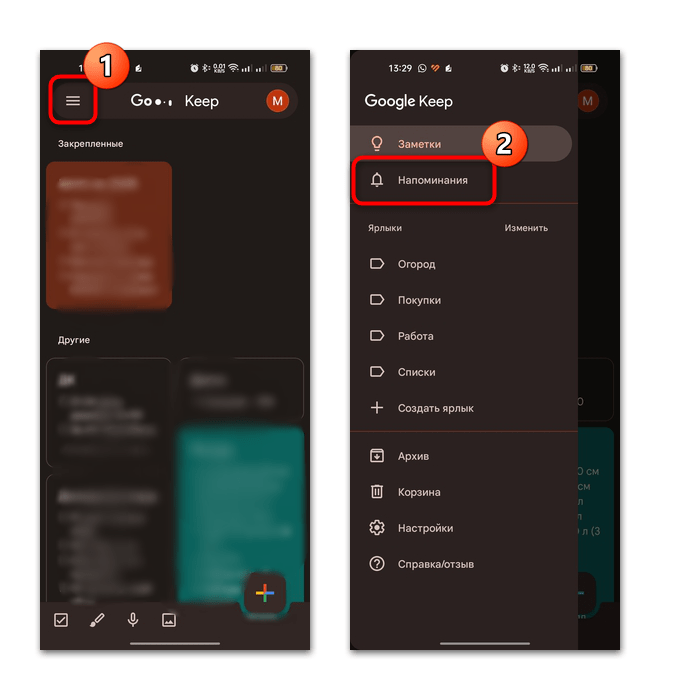
Причиной, почему не убирается значок будильника, может стать и активное напоминание в стороннем приложении, например в «Заметках» или «Календаре». В этом случае нужно проверить, так ли это. Допустим, в популярном приложении «Заметки Google» делается это следующим образом:
-
Запустите приложение и тапните по трем горизонтальным полоскам в верхнем левом углу. В появившемся меню нажмите на пункт «Напоминания».
То же самое касается и других аналогичных приложений, причем предустановленный софт, как правило, на разных смартфонах различается. Можно отключить сигнал и время напоминания, если это не слишком важно.
Способ 3: Очистка кеша «Часов»
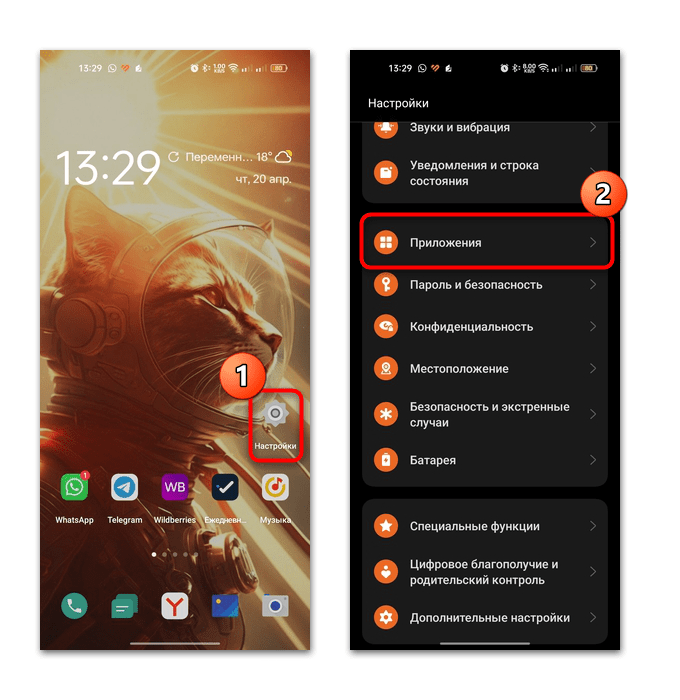
Если вы уверены, что все будильники и напоминания отключены, то есть вероятность, что проблема связана с различными сбоями, например самого приложения «Часы». Удалите временные данные, таким образом сбросив некоторые ошибки в его работе:
-
Через системные «Настройки» перейдите в раздел «Приложения».
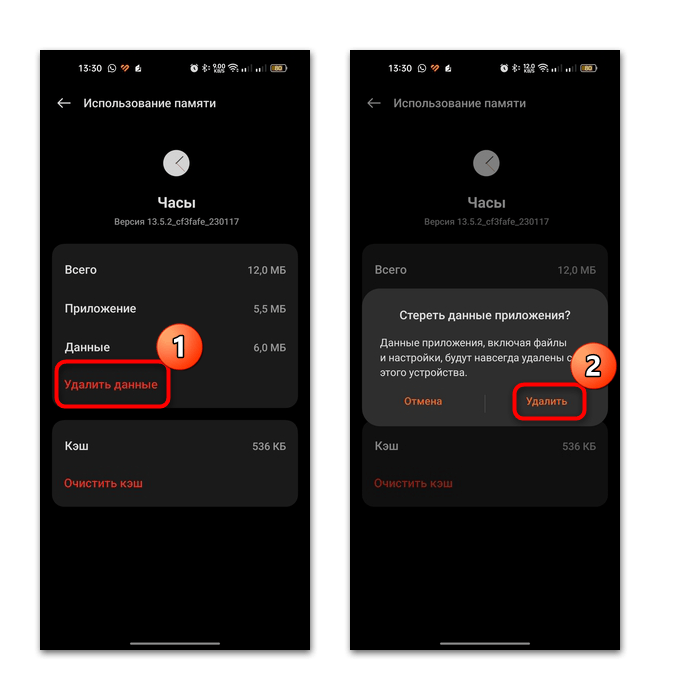
Также можете попробовать полностью сбросить все настройки приложения. В этом случае все будильники также будут удалены. Нажмите на кнопку «Удалить данные» и подтвердите действие во всплывающем окне.
Предустановленное приложение «Часы» удалить нет возможности с помощью стандартных средств, но если вы используете стороннее приложение для будильника, то можете выполнить переустановку софта, предварительно удалив его с телефона.
Способ 4: Проверка на вирусы
Изредка странное поведение операционной системы – результат деятельности вирусного ПО. Когда такой софт есть на мобильном устройстве, могут самопроизвольно происходить различные действия (отправка SMS или открытие веб-страниц), а также нестабильная работа Android с ошибками и зависаниями. Проверьте ОС на наличие вредоносных приложений с помощью предустановленных или сторонних средств. Ранее мы более подробно писали о том, как это сделать.

Подробнее: Способы поиска вирусов на платформе Android
Способ 5: Сброс настроек системы
В крайнем случае, если ничего не помогает, включая перезагрузку девайса, может потребоваться сброс настроек к заводским. Тогда даже критические программные ошибки будут сброшены, ведь причиной данной проблемы могут быть и различные повреждения файловой системны или самого ПО.
Важно понимать, что сброс настроек к заводским означает, что все данные и файлы пользователя будут безвозвратно удалены, поэтому заблаговременно создайте резервную копию информации или перенесите их на другое устройство или накопитель.
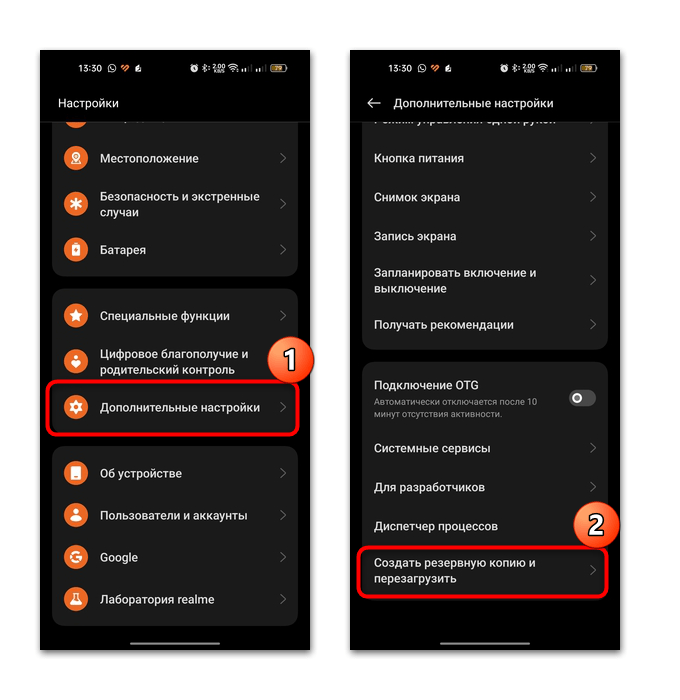
- Откройте штатные «Настройки», затем перейдите в раздел «Дополнительные настройки» / «Система и обновления». Выберите «Создать резервную копию и перезагрузить» (этого шага может и не быть).
- В новом окне нажмите на строку «Сбросить настройки телефона» / «Сброс». Для возврата настроек к заводским выберите функцию «Удалить все данные» и подтвердите действие во всплывающем окне.
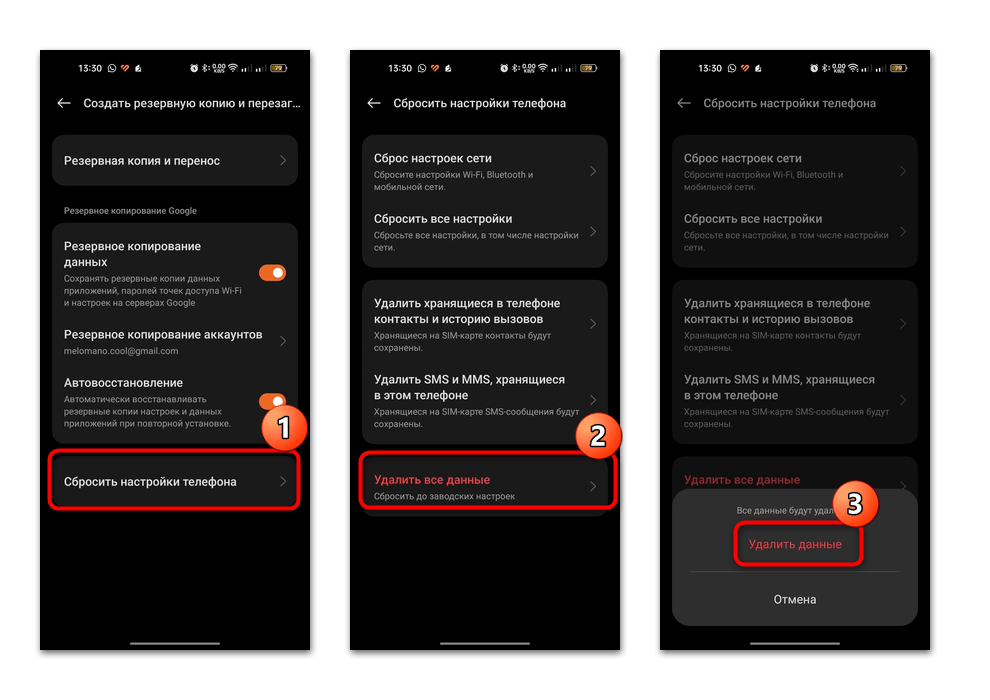
Алгоритм действий может и отличаться. Это зависит от производителя мобильного устройства и версии операционной системы Android. Ознакомьтесь с нашими отдельными руководствами, где сможете найти подходящую инструкцию.
Подробнее:
Сбрасываем настройки на Android
Сброс до заводских настроек смартфонов Samsung / Xiaomi
Как отключить будильник
В наше современное время, смартфоны с их многочисленными функциями стали неотъемлемой частью нашей повседневной жизни. Один из наиболее часто используемых инструментов — будильник. Он помогает нам вставать в нужное время и не опаздывать на важные дела. Однако, иногда бывает необходимо отключить или изменить параметры будильника. В этой статье мы разберем, как это сделать на телефонах с операционной системой iOS.
Как изменить параметры будильника на телефоне
- Откройте на устройстве приложение «Часы».
- Нажмите на вкладку «Будильник».
- В списке будильников найдите нужный и нажмите на стрелку вниз рядом с ним.
- Если вам нужно просто отключить будильник, переместите переключатель в позицию «Выключено».
- Если вы хотите удалить будильник из списка, выберите опцию «Удалить».
- Поставьте галочку напротив нужного вам дня недели, чтобы включить будильник только на этот день.
Как перезапустить телефон, если будильник не отключается
В некоторых случаях, возможно, вы столкнетесь с ситуацией, когда будильник не отключается кнопками в приложении. В этом случае, самый простой и эффективный способ — перезагрузить ваше устройство. Для этого:
- Зажмите кнопку питания на несколько секунд.
- Продолжайте удерживать кнопку питания, пока не появится экран отключения.
- Перетащите ползунок «Выключить» вправо, чтобы выключить устройство.
- Подождите несколько секунд, затем нажмите и удерживайте кнопку питания, пока не увидите логотип Apple на экране, что означает, что ваше устройство перезагружается.
- После перезагрузки, попробуйте отключить будильник снова, следуя описанным выше шагам.
Как отменить будильник на iPhone
Если вы хотите полностью отключить будильник для расписания сна, вы можете выполнить следующие шаги:
- На главном экране вашего телефона, коснитесь приложения «Часы».
- Внизу экрана вы увидите вкладку «Сон». Коснитесь ее.
- Прокрутите вниз до раздела «Ваше расписание» и выберите «Полное расписание и параметры».
- Для того чтобы изменить расписание сна, коснитесь «Изменить» рядом с нужным вам расписанием.
- В новом окне выключите переключатель рядом с будильником, который вы хотите отменить.
- Нажмите кнопку «Готово» в правом верхнем углу экрана для сохранения изменений.
Как отключить пробуждающий будильник на айфоне
Если вам нужно отключить только сигнал пробуждения и оставить остальные параметры вашего будильника без изменений, следуйте этим инструкциям:
- На главном экране своего iPhone, найдите иконку «Часы» и коснитесь ее.
- Перейдите на вкладку «Сон».
- Прокрутите экран до раздела «Ваше расписание» и коснитесь «Изменить» (в разделе «Далее»).
- Выключите переключатель рядом с опцией «Сигнал к пробуждению».
- Нажмите кнопку «Готово» в правом верхнем углу экрана для сохранения изменений.
Полезные советы и выводы
- Перед тем, как отключить или изменить параметры будильника, убедитесь, что вы выбрали правильный будильник из списка.
- Если вы не хотите отключать будильник каждый день, установите галочку только для нужного дня недели.
- Если ваше устройство начинает работать медленно или возникают другие проблемы с будильником, попробуйте перезагрузить телефон.
- Не забывайте сохранять изменения после отключения или изменения параметров будильника.
В этой подробной статье мы рассмотрели, как отключить или изменить параметры будильника на телефонах с операционной системой iOS. Следуя простым инструкциям, вы сможете без проблем управлять будильниками на вашем iPhone. Надеемся, что эта информация окажется полезной и поможет вам справиться с любыми проблемами, связанными с будильниками на вашем iPhone.
Как отключить будильник на часах G Shock
Чтобы отключить будильник на часах G Shock, вам нужно выполнить несколько простых действий. В первую очередь, перейдите в режим «Часы». Далее, нажмите и удерживайте кнопку (A) в течение не менее двух секунд. Это позволит вам перейти в меню настроек. Используя кнопки (A) и (C), переместите указатель так, чтобы он выделял пункт [ALARM]. После этого, нажмите кнопку (B), чтобы войти в меню настроек будильника. Снова, при помощи кнопок (A) и (C), выделите указателем будильник, который вы хотите отключить. И нажмите кнопку (B) для сохранения изменений и отключения будильника. Теперь вы можете быть уверены, что он больше не будет вас беспокоить.
Как выключить будильник на говорящих часах
Если будет необходимо полностью отключить будильник, то необходимо зайти в меню настроек часов, найти раздел «Будильник» или «Сигнал» и в этом разделе выбрать опцию «Отключить будильник» или «Выключить сигнал». После этого будильник больше не будет звонить в заданное время. Также возможно отключить будильник на определенные дни недели, если это предусмотрено функциями часов. Для этого нужно выбрать дни, на которые вы хотите отключить будильник, и сохранить изменения в настройках. Обычно такие настройки доступны в расширенных функциях часов. Если возникают сложности с выключением будильника, рекомендуется обратиться к инструкции по эксплуатации соответствующей модели часов или обратиться за помощью к продавцу.
Как настроить будильник в часах Casio
- Поворачивайте кнопку B, чтобы установить нужное значение часов или минуты. 5. Нажмите кнопку D, чтобы перейти к следующему параметру настройки, который будет мигать на экране. 6. Повторите шаги 3-5, чтобы настроить оставшиеся параметры будильника или сигнала. 7. Нажмите кнопку A, чтобы закончить настройку и вернуться к основному экрану часов. 8. Чтобы включить будильник, убедитесь, что значок будильника отображается на экране. 9. Чтобы отключить будильник, нажмите и удерживайте кнопку B около 2 секунд, пока значок будильника не исчезнет с экрана. 10. Чтобы изменить настройки будильника, повторите шаги 1-9. При правильной настройке будильника в часах Casio вы не пропустите важные события и будете всегда вовремя.
Как на Касио включить будильник
- Включите часы Касио и выберите режим «Будильник» нажатием соответствующей кнопки.
- Нажимайте кнопку (D), чтобы просмотреть список будильников, которые можно настроить. Прокручивайте список до тех пор, пока не увидите номер сигнала, который нужно настроить.
- Удерживайте кнопку (B) нажатой не менее двух секунд. Это позволит вам войти в режим настройки этого конкретного будильника.
- Используйте кнопки (A) и (D), чтобы установить желаемое время срабатывания будильника. Нажимая кнопку (D), вы можете изменять значения часов.
- После завершения настройки, нажмите кнопку (B), чтобы сохранить установленное время будильника и вернуться в режим просмотра текущего времени.
Теперь ваш будильник на часах Касио настроен и будет срабатывать в установленное вами время.

Чтобы отключить будильник на телефоне, необходимо выполнить следующие действия. 1. Найдите и откройте на своем устройстве приложение «Часы». 2. В списке функций приложения найдите и выберите вкладку «Будильник». 3. Найдите нужный вам будильник и нажмите на стрелку вниз, чтобы открыть дополнительные параметры. 4. В открывшемся окне увидите переключатель, который отвечает за активацию или деактивацию будильника. Переведите его в нужное положение, чтобы отключить звонок будильника. 5. Если вам необходимо полностью удалить будильник из списка, выберите опцию «Удалить». После выполнения этих шагов будильник будет отключен или удален, и вам больше не придется беспокоиться о его срабатывании.
Как настроить будильник на телефоне Android
Будильник на телефоне — незаменимая вещь для тех, кто не хочет опоздать на работу или просто желает сохранить правильный биоритм. Специальное приложение для мобильных устройств уже давно заменило настольные часы с функцией звукового сигнала, однако его настройка до сих пор вызывает много вопросов. Где находится будильник, как его активировать или отключить — обо всем этом подробно поговорим в сегодняшнем материале.

Зачем пользоваться настольными часами, если есть будильник на Андроид?
Где в телефоне будильник
Приложение будильника предустановлено на всех смартфонах. Однако, если вы попытаетесь отыскать одноименную программу, то, скорее всего, вас настигнет неудача. Дело в том, что будильник является встроенным компонентом другого стандартного приложения — «Часы». Получить доступ к нему можно через ярлык программы или виджет часов, расположенный на главном экране.
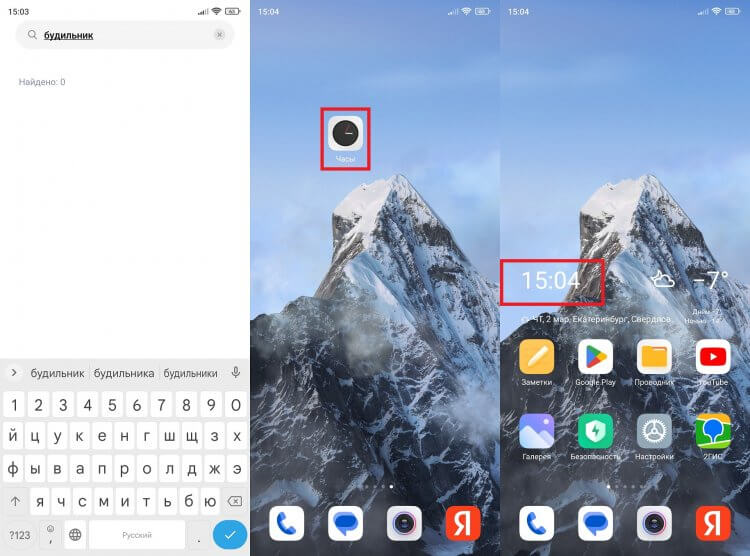
Специального приложения может не быть, но будильник легко настраивается через «Часы» или их виджет
Ничего дополнительно устанавливать не требуется. Но при желании вы можете скачать будильник на телефон в виде приложения от стороннего разработчика.
⚡ Подпишись на Androidinsider в Дзене, где мы публикуем эксклюзивные материалы
Как поставить будильник на телефоне
Разумеется, смартфон не знает, во сколько вы привыкли просыпаться, поэтому включать будильник на Андроиде придется самостоятельно. Вот основной способ, как это сделать:
- Запустите приложение с будильником.
- Нажмите кнопку «+».
- Введите время и настройте другие параметры.
- Нажмите кнопку сохранения.
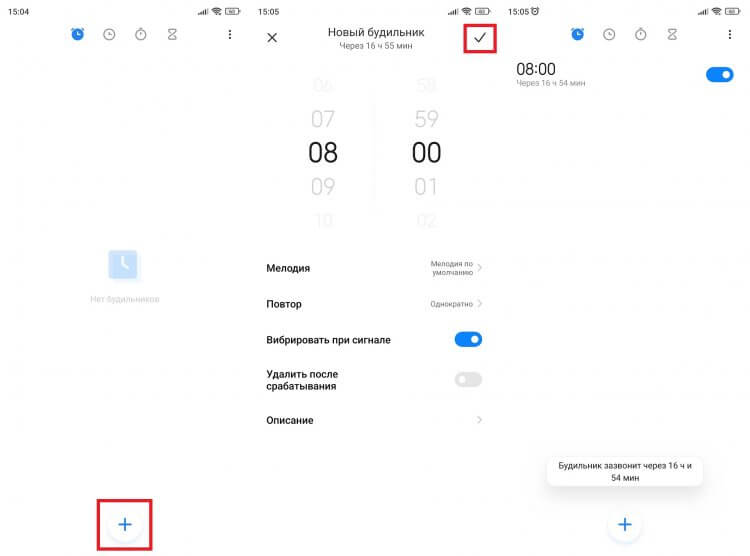
Не забудьте настроить периодичность работы будильника
Среди доступных настроек вам будет предложено изменить мелодию будильника, включить повтор (ежедневно или в определенные дни), а также активировать вибрацию. Впрочем, список параметров нередко отличается в зависимости от используемого приложения.
❗ Поделись своим мнением или задай вопрос в нашем телеграм-чате
Выше был представлен основной способ, как завести будильник. Но есть и дополнительные варианты. К примеру, можно настроить звуковой сигнал даже без запуска приложения:
- Задержите палец на ярлыке программы.
- Выберите опцию «Установить будильник».
- Настройте параметры.
- Сохраните изменения.
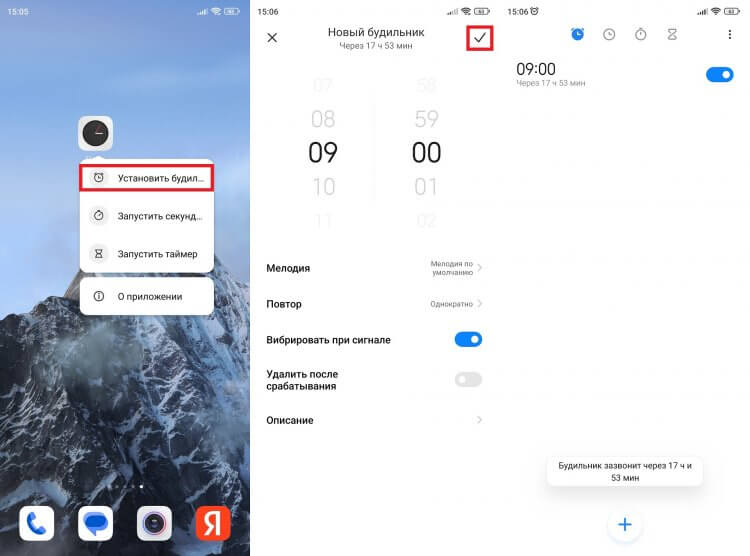
Завести будильник получится даже с рабочего стола
Наконец, вы можете поручить настройку будильника голосовому ассистенту, будь то Google Assistant или Алиса от Яндекса. Для этого нужно вызвать помощника и произнести фразу наподобие «Разбуди меня в XX:XX».
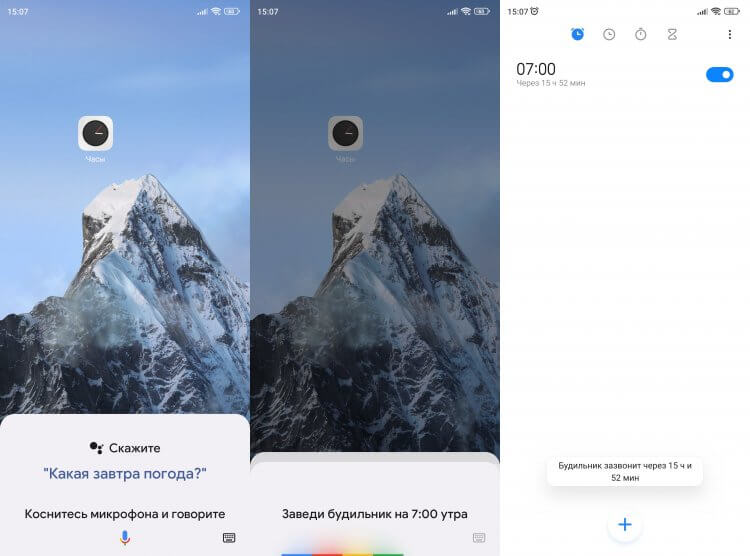
Голосовой ассистент сделает все за вас
Конечно, подойдут и другие смежные команды. Ассистент распознает практически любой ваш креатив. Но более точные параметры вроде выбора конкретной мелодии он настроить не в состоянии.
Как настроить громкость будильника
Обычно, когда мы настраиваем будильник, приложение не предлагает выбрать уровень громкости. Однако вы в праве его изменить. Вот только делается это не через «Часы», а через «Настройки»:
- Откройте настройки смартфона.
- Перейдите в раздел «Звук и вибрация».
- Передвиньте ползунок напротив пункта «Будильник» в нужную сторону.
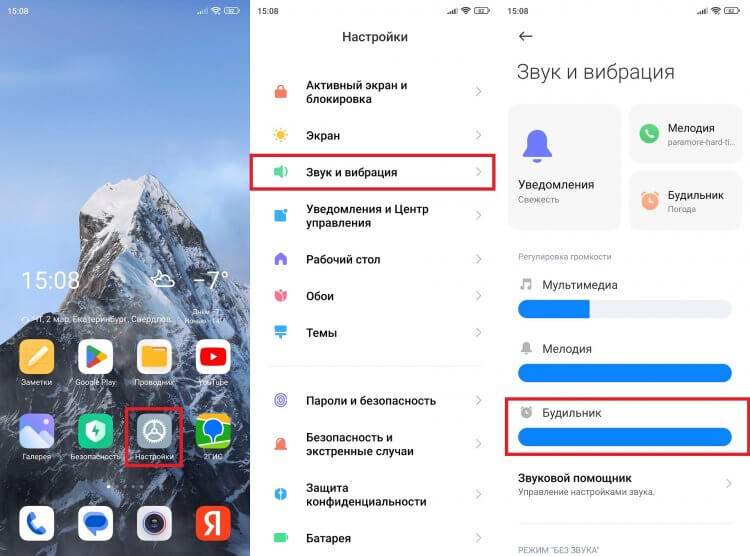
Громкость регулируется через настройки смартфона
Здесь же предлагается выбрать мелодию будильника, если это не было сделано ранее. В ее качестве, кстати, может выступать как стандартный звук, так и одна из песен, загруженных на телефон.
⚡ Подпишись на Androidinsider в Пульс Mail.ru, чтобы получать новости из мира Андроид первым
Как отключить будильник на телефоне
Первое, что вам захочется сделать, проснувшись утром, — отключить будильник на Андроиде. Как правило, для этого требуется провести пальцем от нижней части экрана вверх, но все будет зависеть от используемого приложения. Также у вас есть возможность отложить будильник, нажав клавишу уменьшения громкости или соответствующую кнопку на дисплее.
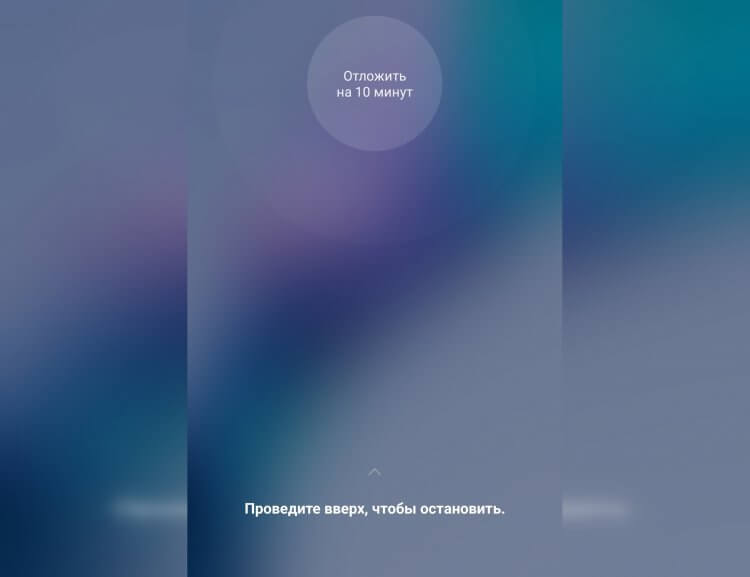
Утренний будильник встретит вас таким окном
Если сигнал еще не прозвучал, вы все равно можете отключить или даже совсем удалить будильник. Для этого запустите «Часы», передвиньте ползунок в положение «Выкл» или нажмите кнопку «Удалить», предварительно задержав палец на нужном будильнике.
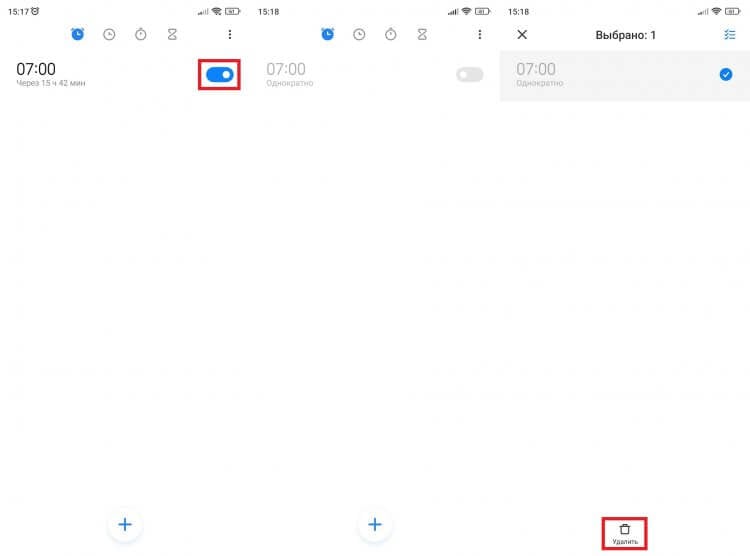
Можно выключить будильник заранее или совсем удалить его
Не думаю, что у многих есть такая потребность, но все-таки отмечу возможность избавиться от стандартной программы будильника. О том, как это сделать, подробно рассказывается в тексте об удалении неудаляемых приложений.
Почему не работает будильник
Периодически люди жалуются на то, что у них не срабатывает будильник. И, прежде чем объяснить, почему это происходит, важно ответить на несколько животрепещущих вопросов:
- Работает ли будильник в режиме не беспокоить?
- Работает ли будильник в режиме полета?
- Работает ли будильник на выключенном телефоне?
На все вопросы будет дан утвердительный ответ. Однако будильник не сработает, если устройство разряжено. Так что всегда следите за состоянием аккумулятора и на всякий случай прочитайте наш текст, почему смартфон быстро садится.
�� Загляни в телеграм-канал Сундук Али-Бабы, где мы собрали лучшие товары с АлиЭкспресс
Если все-таки ваш будильник не работает, сделайте следующее:
- Откройте настройки мобильного устройства.
- Перейдите в раздел «Приложения», а затем — «Все приложения».
- Выберите «Часы» или другую программу, которая используется для пробуждения по утрам.
- Убедитесь, что приложению разрешен показ уведомлений, а в настройках фоновой активности нет никаких ограничений.
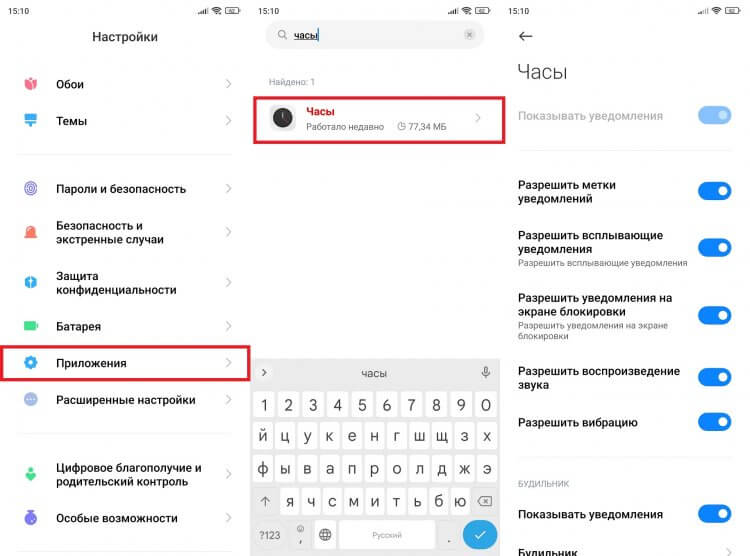
Будильник не сработает, если хоть как-то ограничена работа соответствующего приложения
Также проверьте громкость будильника и другие его настройки, включая дни повторения звукового сигнала. Если и это не поможет — воспользуйтесь сторонним приложением будильника для Андроид.
Как отключить будильник на телефоне Android (отмена на сегодня или удаление насовсем всех будильников)

Современный смартфон многим заменил десятки других устройств, будильник в том числе! С одной стороны это удобно, однако, когда он звенит не в тот день, не в то время, да еще и несколько раз. 😡
Происходит это (обычно) из-за того, что будильник был установлен кем-то до вас, либо при настройке вы случайно не обратили внимание на выбранные дни недели.
Собственно, как бы там ни было, ниже в заметке приведу неск. рекомендаций, которые помогут устранить сию проблему. 👌
📌 Кстати, вместо телефона будильник можно «установить» на ПК/ноутбук (в некоторых случаях удобно). О том как это сделать — см. предыдущую заметку, ссылка ниже. 👇
Откл. и удаление будильника
Воспользоваться шторкой (значок будильника)
Для начала рекомендую посмотреть на верхнюю инф. строку телефона: если будильник «заведен» — там будет отображаться характерный значок. 
Кстати, не многие знают, но если потянуть шторку на себя — то на некоторых аппаратах появиться виджет часов, из которого можно одним касанием либо отключить ближайший будильник, либо перенести его.
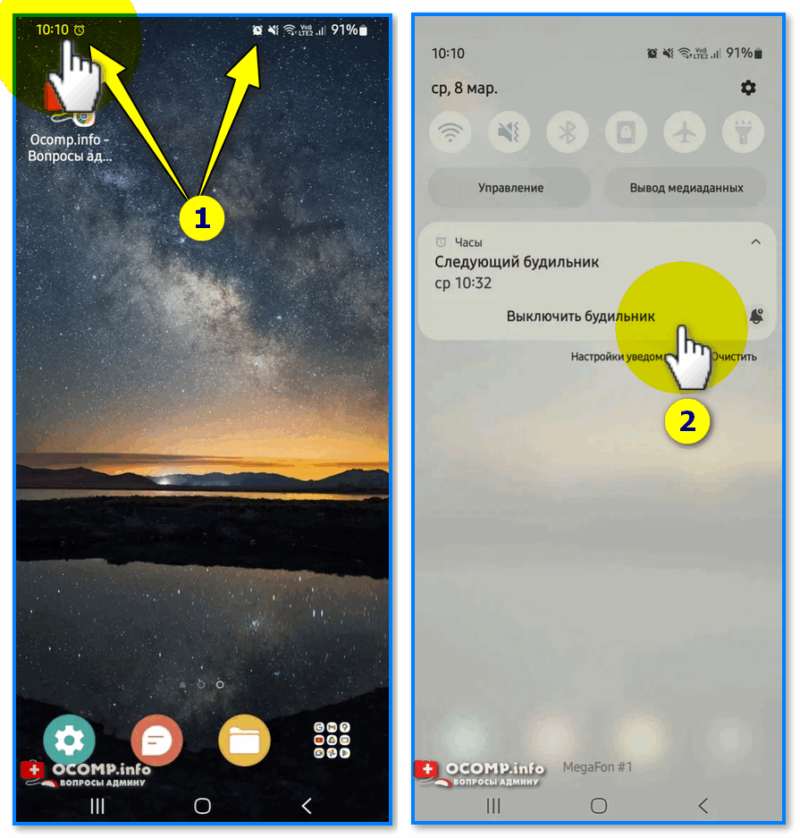
Следующий будильник в 10-32
Кроме этого, если нажать по этому виджету (☝️) — можно попасть в приложение «Часы», где и задать необходимые настройки. См.👇
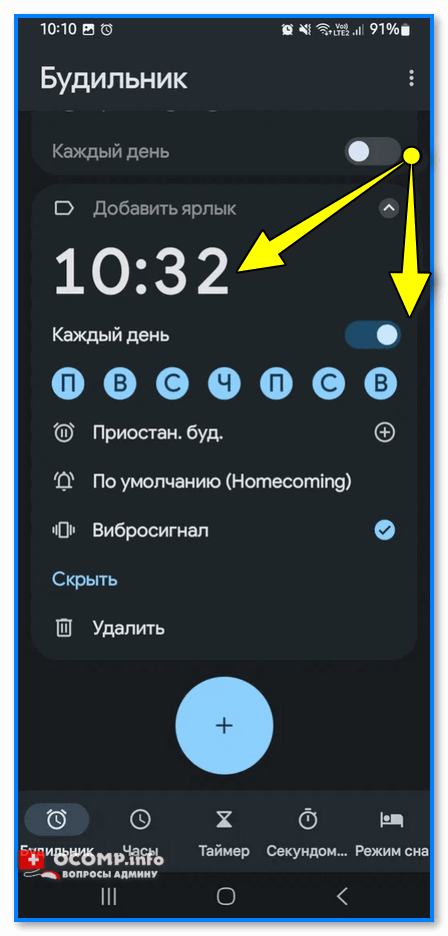
Будильник заведен на каждый день в 10-32
Настройка приложения «часы»
За настройку будильника в телефоне отвечает приложение «Часы» (также оно может называться как «Clock» или «Alarm» ). Найти ссылку на него можно в 3-х местах:
- на вашем рабочем столе (основном экране. См. пример на скрине ниже 👇);
- в списке установленных приложений (обязательно проверьте его полностью! Особенно, когда не можете понять «что» заставляет звенеть будильник);
- в настройках телефона ( прим. : лишь в некоторых аппаратах).
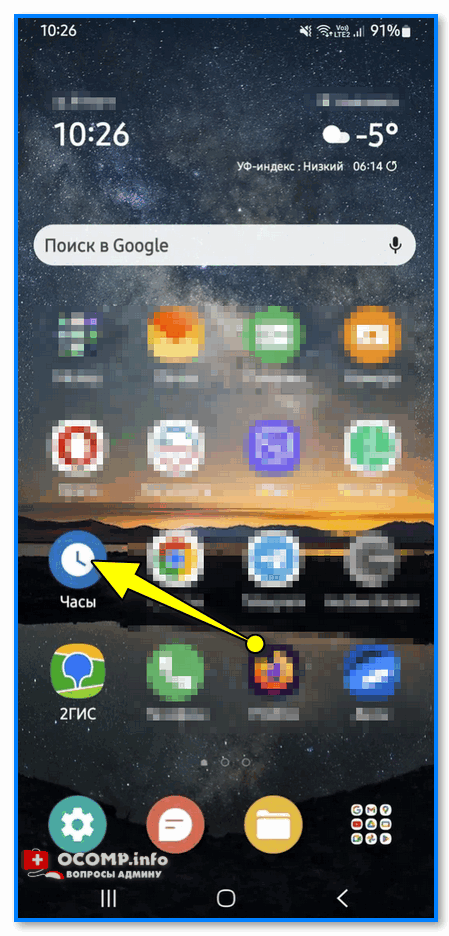
Часы — рабочий стол
Далее нужно раскрыть вкладку «Будильник» («Alarm») — в ней должен быть представлен список установленных будильников (извиняюсь за тавтологию).
Если вы хотите отключить всё, что тут есть — просто переведите ползунок в режим «Выкл.» напротив каждой строки. Таким образом все уведомления и сигналы от будильника будут отключены!
👉 Кстати, открыв нужный будильник — его можно настроить: например, отменить сигнал в некоторые дни (в выходные, скажем. ).
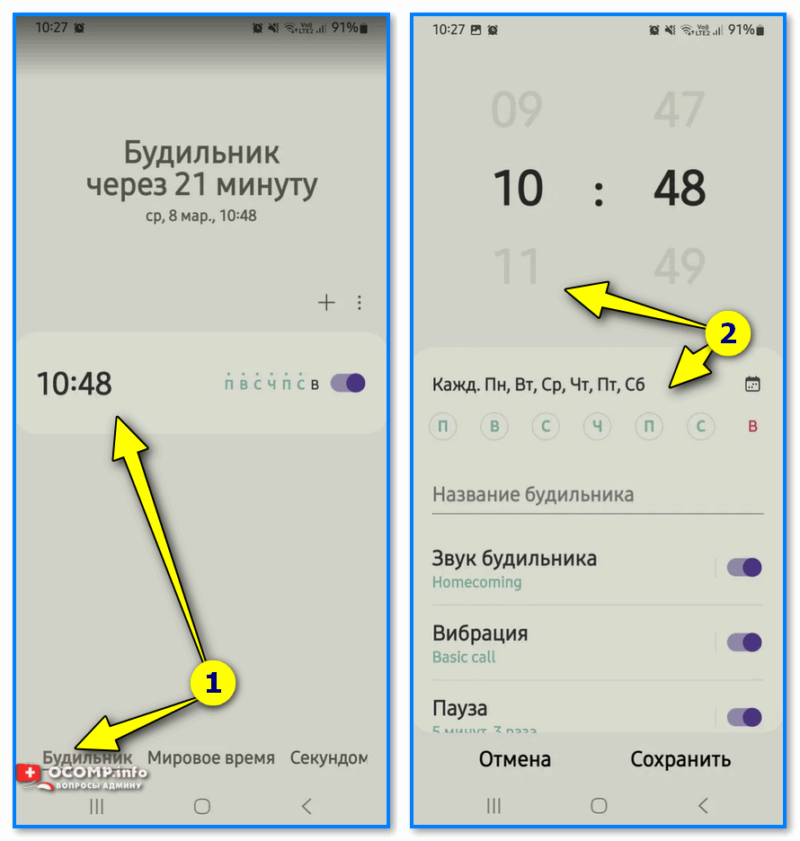
Настройка часов — дни недели, время, мелодия будильника и т.д.
📌 Если вам не нужен совсем ни один сигнал — можно в этой же вкладке просто-напросто выделить все будильники и удалить их. См. пример ниже. 👇
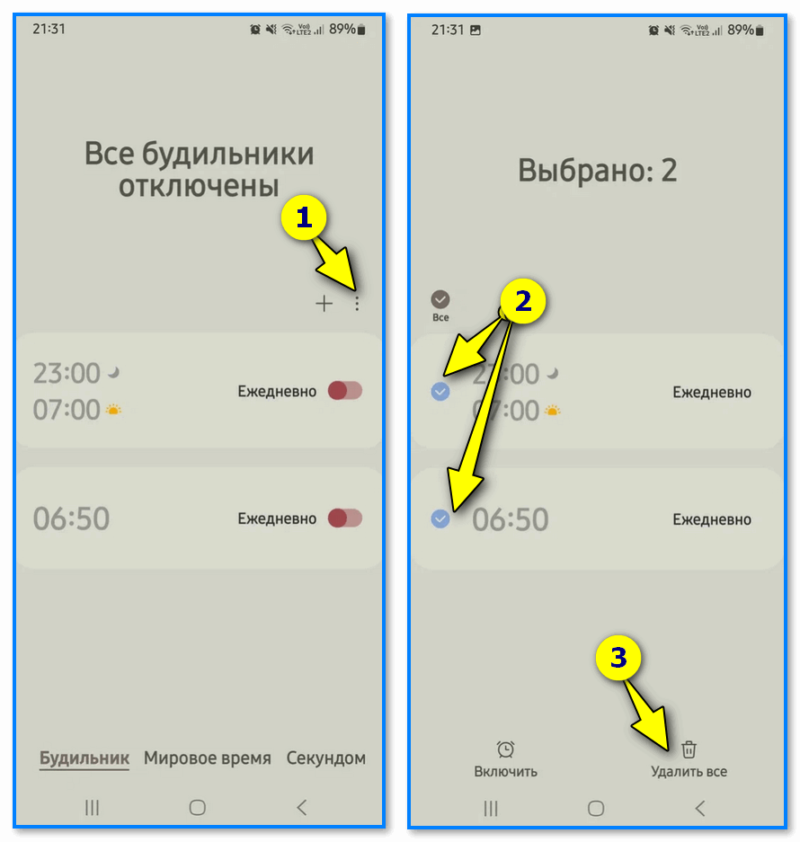
Все будильники — удалить
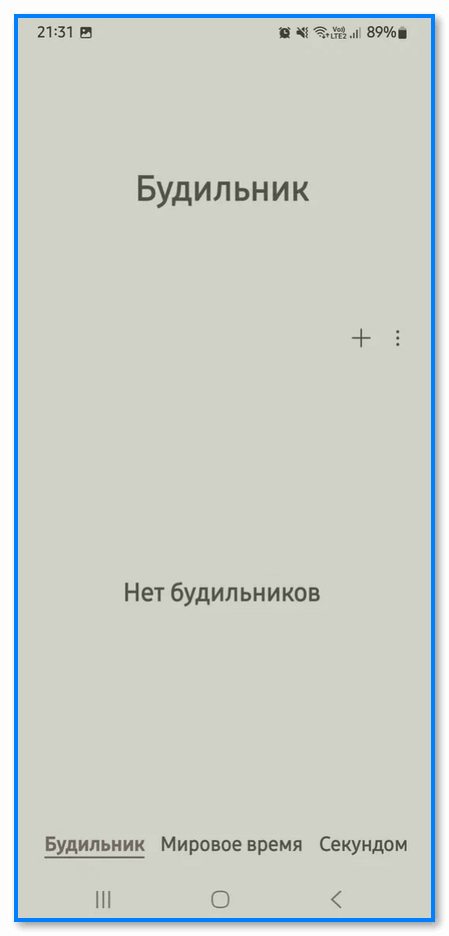
Теперь ни одного будильника нет
Если в приложении «часы» всё отключено, но телефон все равно показывает значок будильника
📌 Вариант 1. Проверить все установленные приложения. Возможно, у вас установлено неск. приложений «Часы» (такая коллизия есть на некоторых аппаратах от Samsung, например).

Проверьте весь список уст. приложений — их может быть несколько!
📌 Вариант 2 . Дождаться времени звонка будильника и воспользоваться уведомлением, которое появиться на экране смартфона. Так можно (в большинстве случаев) найти и открыть настройки того приложения, которое активирует функцию будильника.
Внимательно осмотрите все виджеты, которые всплывают — в его названии указывается само приложение! 👇
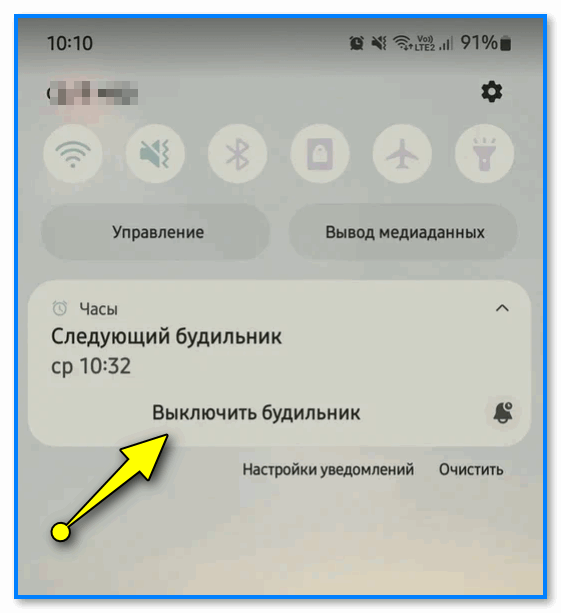
Всплывающий виджет (Android 12.0)
📌 Вариант 3 . Произвести сброс всех настроек телефона (разумеется, предварительно сохранив свои фото, контакты, и прочие данные, которые есть на телефоне).