Как найти скрытый альбом в телефоне Xiaomi
Наверняка у вас в жизни появлялась необходимость сделать из вашего смартфона своего рода хранилище некоторых приватных файлов, будь то важные документы или же фотографии, которыми вы бы хотели делиться только с самым близким кругом лиц. Если вы являетесь обладателем смартфона Xiaomi, то прошивка MIUI поможет вам скрыть, а после найти скрытый альбом на смартфоне Redmi с нужными вами фотографиями. Сегодня мы разберемся с вами, как именно это можно сделать.
Как скрыть альбом на Xiaomi
Для начала изучим алгоритм скрытия альбомов с фотографиями. Открываем родное приложение Галерея, далее нажимаем на раздел Альбомы.
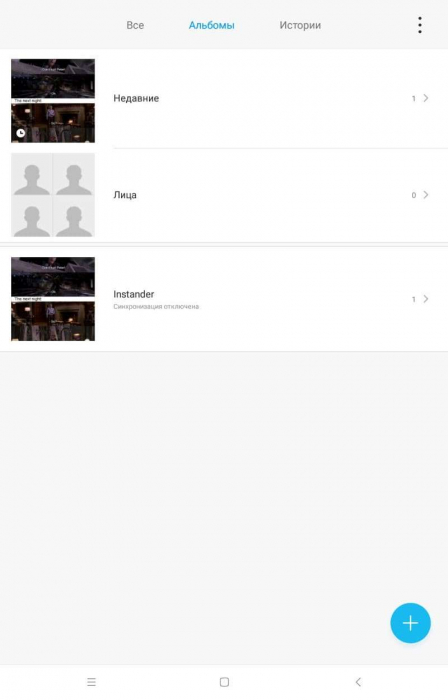
В данном разделе будут перечислены все собранные вами и вашим смартфоном альбомы. Выбираем нужный вам альбом, держим несколько секунд на нем палец, пока не выскочит меню выбора действий.
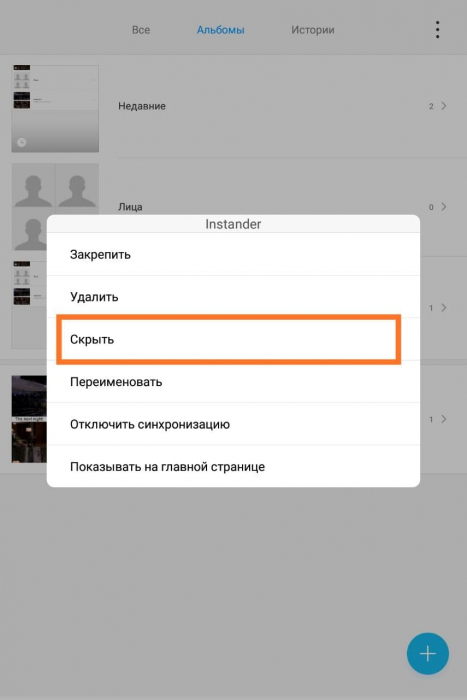
Одним из этих действий будет возможность «Сделать невидимым» нужную папку. Нажимаем на нее и получаем нужный результат – альбом стал скрытым.
Как открыть скрытый альбом на Xiaomi
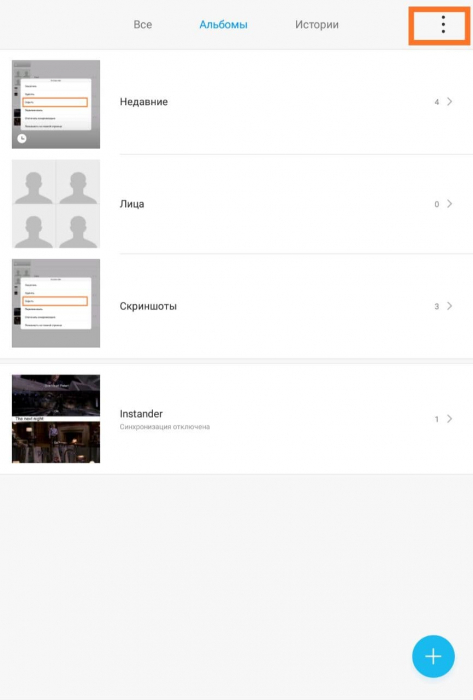
Теперь сделаем обратное: чтобы сделать скрытый альбом снова видимым, вновь заходим в Галерею, нажимаем на «три точки» (пункт «Опции» Галереи) и видим на экране пункт «Настройки».
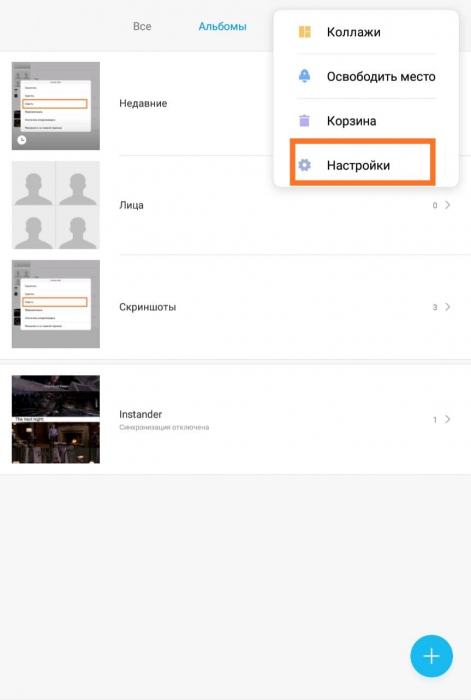
Выбрав данный пункт, ищем опцию «Показывать скрытые альбомы» и нажимаем на нее. После этого в разделе «Альбомы» будут указаны все имеющиеся на смартфоне папки.
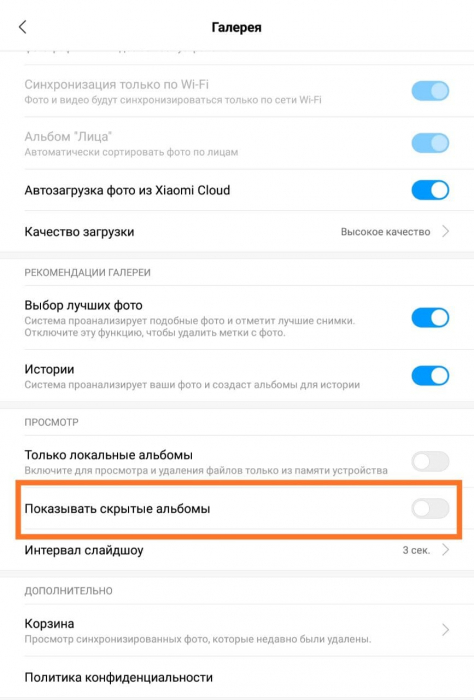
Выбираем необходимый нам альбом долгим нажатием и в появившемся списке выбираем «Отменить скрытие» (на нашей версии MIUI этот пункт называется «Отобразить»). После этого альбомом можно пользоваться как обычно.
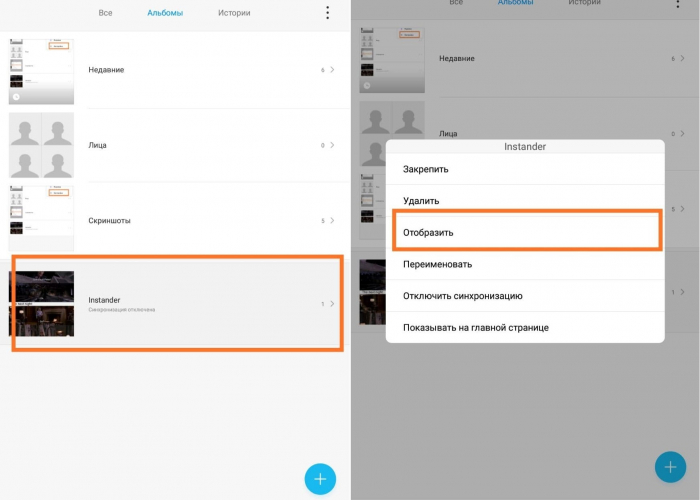
Вот такими простыми способами можно управлять конфиденциальностью на вашем устройстве.
Как открыть личный (скрытый) альбом на Xiaomi
MIUI имеет возможность скрывать конфиденциальную информацию. К таким файлам относятся фотографии, которые можно скрыть от посторонних глаз, а также целые альбомы. Эта функция доступна на всех телефонах Xiaomi, Redmi и POCO, включая серию A на чистом Android. Скрытый альбом на Xiaomi (он же личный) — это альбом галереи MIUI по умолчанию, который скрыт через настройки со всем содержимым. Любой может открыть контент через галерею. Но скрытые изображения не могут отображаться без пароля. Но обо всем по порядку.
Как создать скрытый альбом
создание личного альбома в галерее Xiaomi происходит по довольно простому алгоритму. Для этого вам нужно использовать настройки приложения галереи MIUI по умолчанию.
Для начала нужно создать обычный альбом и перенести в него все нужные фотографии, которые вы хотите спрятать. Только после этого вы сможете убрать его от посторонних глаз. Вы не можете добавить или удалить одно изображение.
Как создать скрытый альбом на Xiaomi:
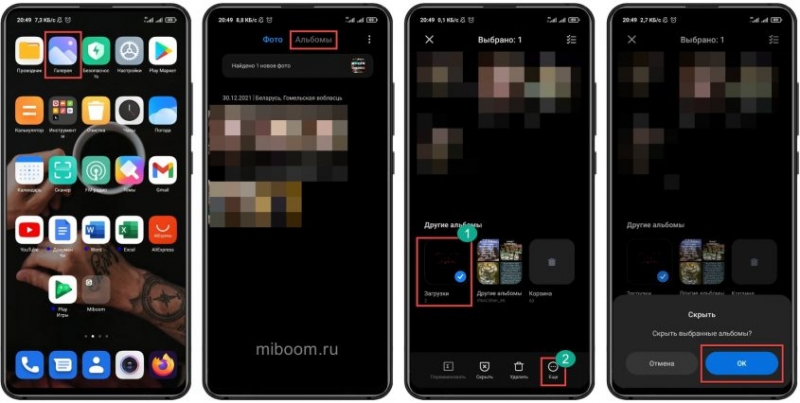
- Откройте галерею с помощью значка на рабочем столе.
- Перейдите на вкладку «Альбом» (верхняя строка окна галереи).
- Нажмите и удерживайте нужный альбом и выберите «Скрыть».
- Подтвердите действие соответствующей кнопкой.
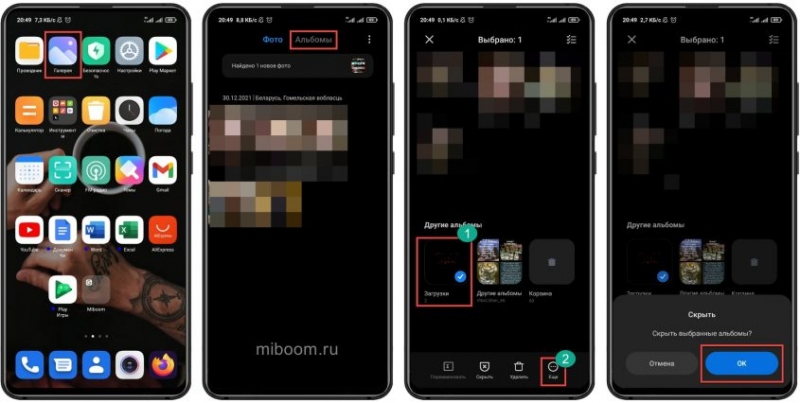 Выбранный альбом сразу исчезает из галереи со всем содержимым. Даже если поискать фотографии с него в проводнике, там их не увидеть. Однако это не самый безопасный способ скрыть фотографии на Xiaomi, Redmi или POCO, так как знающий человек без труда найдет спрятанный альбом. https://www.youtube.com/watch?v=VANqomgzITM
Как открыть скрытый альбом
Чтобы найти личный альбом, достаточно воспользоваться настройками по умолчанию той же галереи MIUI. Вам даже не нужно знать, где он находится, система сама все покажет. Как открыть личный альбом на Xiaomi:
- Запустите галерею на своем смартфоне.
- Перейти в раздел «Альбом».
- Нажмите кнопку с тремя точками.
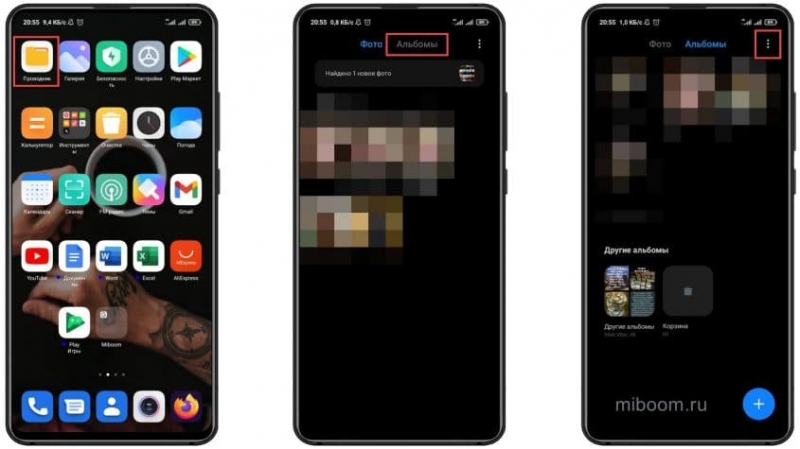
- В появившемся меню выберите «Настройки».
- Нажмите на «Скрытые альбомы».
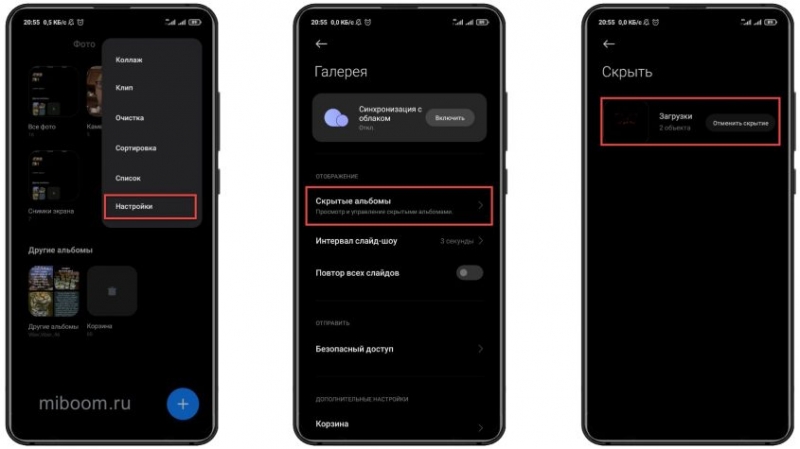
Аналогично можно посмотреть скрытый альбом в галерее и все фотографии, которые в нем есть. В этом же разделе вы можете отменить скрытие элемента, нажав соответствующую кнопку и подтвердив действие.
Как скрыть отдельную фотографию
MIUI использует другой алгоритм для скрытия изображений. Он немного отличается от описанного выше, так как в данном случае мы будем использовать проводник MIUI. И имя файла лучше знать, так как не всегда доступен предпросмотр изображений в Проводнике.
Этот способ сокрытия конфиденциальных данных более безопасен, чем попытка скрыть весь альбом. Ведь если пароль никто не знает, доступа к личным фотографиям пользователя не будет.
Как скрыть изображение:
- Откройте проводник и нажмите «Фото».
- Выберите нужное изображение и нажмите «Еще» на нижней панели.
- Нажмите «Сделать приватным».
- Подтвердите действие.
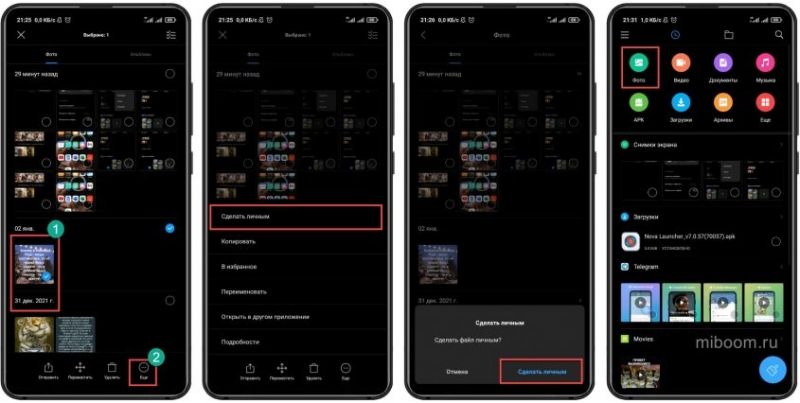 После этого изображение исчезает из общего списка. Если вы ранее не скрывали файлы с помощью проводника, вам нужно установить пароль, подключить свою учетную запись Mi, и только после этого изображение будет скрыто.
Что касается Xiaomi, то «скрытый» и «приватный» — одно и то же. Суть в том, чтобы удалить конфиденциальные данные из ума. Но если, например, папка скрыта в Windows на ПК, в MIUI необходимо ввести пароль, чтобы увидеть ее содержимое. Это означает, что защита более продвинутая.
Просмотр скрытого фото
Если вам нужно увидеть скрытое изображение, вы должны сделать это тем же проводником. Вам просто нужно выполнить немного другие действия, чем процесс скрытия. Как найти скрытые фотографии на Xiaomi:
Как открыть скрытый альбом на Xiaomi
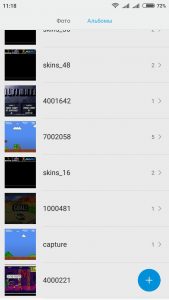
В каждом современно устройстве имеется галерея, в которой хранятся фотографии, видео, сохраненные картинки. В устройствах Xiaomi галерея отображает все папки в которых находятся изображения, будь то системные картинки или же текстуры какой-нибудь игры.
Как скрыть альбом на Xiaomi
Для того чтобы скрыть альбомы с текстурами, системными картинками, нам нужно зайти в «Галерею» – «Альбомы» вверху выбираем. Находим папку которую необходимо скрыть и удерживаем на ней палец. В отобразившемся меню выбираем пункт «Скрыть».
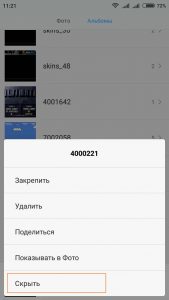
Таким образом, больше папка с системной графикой не будет отображаться в альбомах.
Как открыть скрытый альбом
Возможно, когда-то вы скрыли альбом ради интереса или по необходимости, а теперь не знаете, как открыть скрытый альбом на Xiaomi.
Заходим в «Настройки» — «Системные приложения» — «Галерея» и включаем «Показывать скрытые альбомы».
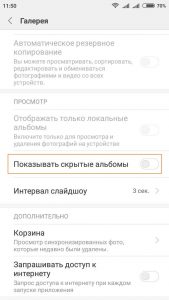
В меню галереи можно зайти и через само приложение «Галерея», у вас должны быть три точки вверху, на моём смартфоне (Redmi 3S) к сожалению, данного меню не оказалось.
После того как установили значение «Вкл» для пункта «Показывать скрытые альбомы», переходим в «Галерею» – «Альбомы», скрытые альбомы будут подсвечены серым цветом, удерживаем палец и выбираем «Отобразить».
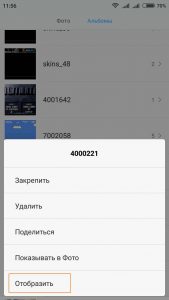
Таким образом, можно открыть скрытый альбом на Xiaomi.
Друзья, поддержите нашу группу в ВК, вступите. Новости, юмор, тематики Xiaomi.
Скрытые альбомы на Xiaomi
Скрытый альбом на Xiaomi не дает увидеть личные фотографии и видео посторонним людям. Скрытый альбом легко найти и просмотреть, чего не скажешь о «Личном хранилище», защищенном паролем.

Способы создания скрытых альбомов на Xiaomi
Существует всего 1 способ, как убрать группу фотографий от посторонних глаз, и о нем ниже.
Как скрыть ранее созданный альбом
Последовательность действий следующая:

- Откройте стандартную «Галерею» и переключитесь на «Альбомы».
- Удерживайте палец на директиве, которую нужно спрятать. Снизу появятся дополнительные параметры. Щелкните по «Скрыть».
- Согласитесь выполнить указанное действие, тапнув по «ОК».
Сразу после подтверждения спрятанное содержимое перестанет отображаться в галерее.
Если нужно спрятать только определенный перечень снимков:
- Снова зайдите в «Альбомы», клацните пальцем по значку «+» в правом нижнем углу.
- Создайте новую директиву, введя ее название и тапнув на «ОК».
- Выберите объекты, которые не должны находиться на общем обозрении, и щелкните на галочку в правом верхнем углу.
- Выберите «Переместить», чтобы добавить в папку оригинальную фотографию/видео или «Копировать», – весь контент будет продублирован.
- Теперь скройте новую папку, как описано выше.
В случае когда уже есть директива с контентом, который нужно спрятать, но в нее нужно добавить больше снимков:
- Откройте папку с необходимыми фото или видеороликами. Удерживаете палец на любом контенте, отметьте все фотоснимки и видео. Снизу слева тапните по «В альбом».
- В списке выберите папку, которую собираетесь спрятать.
- Снова повторите действия, изложенные немногим выше.
Данная функция доступна на всех смартфонах Xiaomi, Poco и Redmi – все они используют оболочку MIUI на базе Андроид.
Как найти и открыть скрытый альбом
Открыть скрытый альбом на Xiaomi просто:

- Снова откройте «Галерею», только в этот раз щелкните по трем вертикальным точкам в правом верхнем углу.
- Появится список, где нужно выбрать «Настройки».
- В разделе «Отображение» тапните по «Скрытые альбомы».
- Щелкните пальцем по сборнику фото.
Обратите внимание, что в таком состоянии из директивы нельзя удалить, перенести или вернуть снимок/ролик обратно в галерею. Можно только посмотреть или увеличить.
Как отменить скрытие альбома
Все действия практически идентичны тем, что описаны выше, но повторимся еще раз:

- Очутившись в «Галерее», снова разверните меню «Еще» в виде трех вертикальных точек, расположившихся сверху справа.
- Отобразится список, где нужно выбрать «Настройки».
- Опуститесь глазами до раздела «Отображение», в его перечне откройте «Скрытые альбомы».
- Напротив спрятанной папки нажмите на «Отменить скрытие».
- Во всплывшем оповещении клацните по «ОК».
- Все автоматически вернется на прежнее место.
Скрытые файлы пропадают из проводника, будь он встроенный или установленный из магазина приложений Google, APK-файла.
Добавление фото в скрытый альбом
После того как был скрыт контейнер с фотоснимками, добавлять в него новый контент уже нельзя. Для этого придется повторить целую вереницу действий:
- Первым делом понадобится зайти в «Галерею», а оттуда попасть в настройки, тапнув по меню «Еще».

- Посередине страницы, в разделе «Отображение», выберите «Скрытые альбомы».
- Нажмите по «Отменить скрытие» напротив необходимой папки и подтвердите свое действие.
- Вернитесь в «Альбомы», откройте директиву, где скрывается нужный контент.
- Выделите необходимые фотоснимки и видеоролики, в появившейся снизу панели щелкните «В альбом».
- Выберите скрытую ранее папку.
- Когда весь контент будет перемещен, выделите директиву и снова скройте ее с последующим подтверждением черед щелчок по «ОК».
Сделать это проще или быстрее на смартфонах Сяоми нельзя.
Как сделать видимыми отдельные фотографии из скрытого альбома
Непосредственно в спрятанном сборнике это сделать невозможно. Придется повторить практически ту же операцию, что описана выше, за исключением нескольких моментов:
- Зайдите во временно открытую директиву.
- Отметьте в ней снимки, щелкните «В альбом», выберите папку, а затем «Копировать».
- Снова скройте директиву с личными файлами.
Несмотря на большое количество действий, они позволят спрятать самые сокровенные файлы.
Как скрыть отдельное фото и посмотреть его
На телефоне Ксиоми также есть личная папка. Чтобы получить к ней доступ, нужно знать пароль. Как это работает:
- Зайдите в «Галерею» и переключитесь на «Альбомы». Потяните экран сверху вниз, пока не появится надпись «Отпустите, чтобы открыть личную папку»
- Во время первого запуска понадобится придумать пароль и пройти синхронизацию с Mi-аккаунтом. Второе действие обязательное.
- Зайдите в обычную папку, выделите снимок, жмите «В альбом».
- Выберите «Личный альбом».
Чтобы смотреть на добавленные фотокарточки, зайдите в «Личную папку».
Аналогичная функция реализована в проводнике:
- Откройте «Проводник» и потяните сверху вниз. Задайте пароль для входа.
- Перейдите в раздел «Фото» и удерживайте палец на снимке. В появившемся снизу дополнительном меню щелкните по «Еще». Откроется список, где нужно выбрать «Добавить в личные».
- Подтвердите перемещение файла.
Чтобы вернуть фото, зайдите в «Личное», откройте снимок и воспользуйтесь «Убрать из». Укажите папку, куда нужно перенести файл.