Что нужно знать про eSIM в iPhone. Какие модели поддерживают, инструкция по настройке
 В закладки

Apple в этом году начала более жесткий переход на технологию eSIM.
В американских версиях iPhone 14 компания полностью избавилась от слота под физическую SIM-карту. Теперь в них можно установить только виртуальные. В других айфонах соседствуют SIM и eSIM.
Что это такое, какие преимущества даёт и как настроить себе — разбираемся.
Что такое eSIM
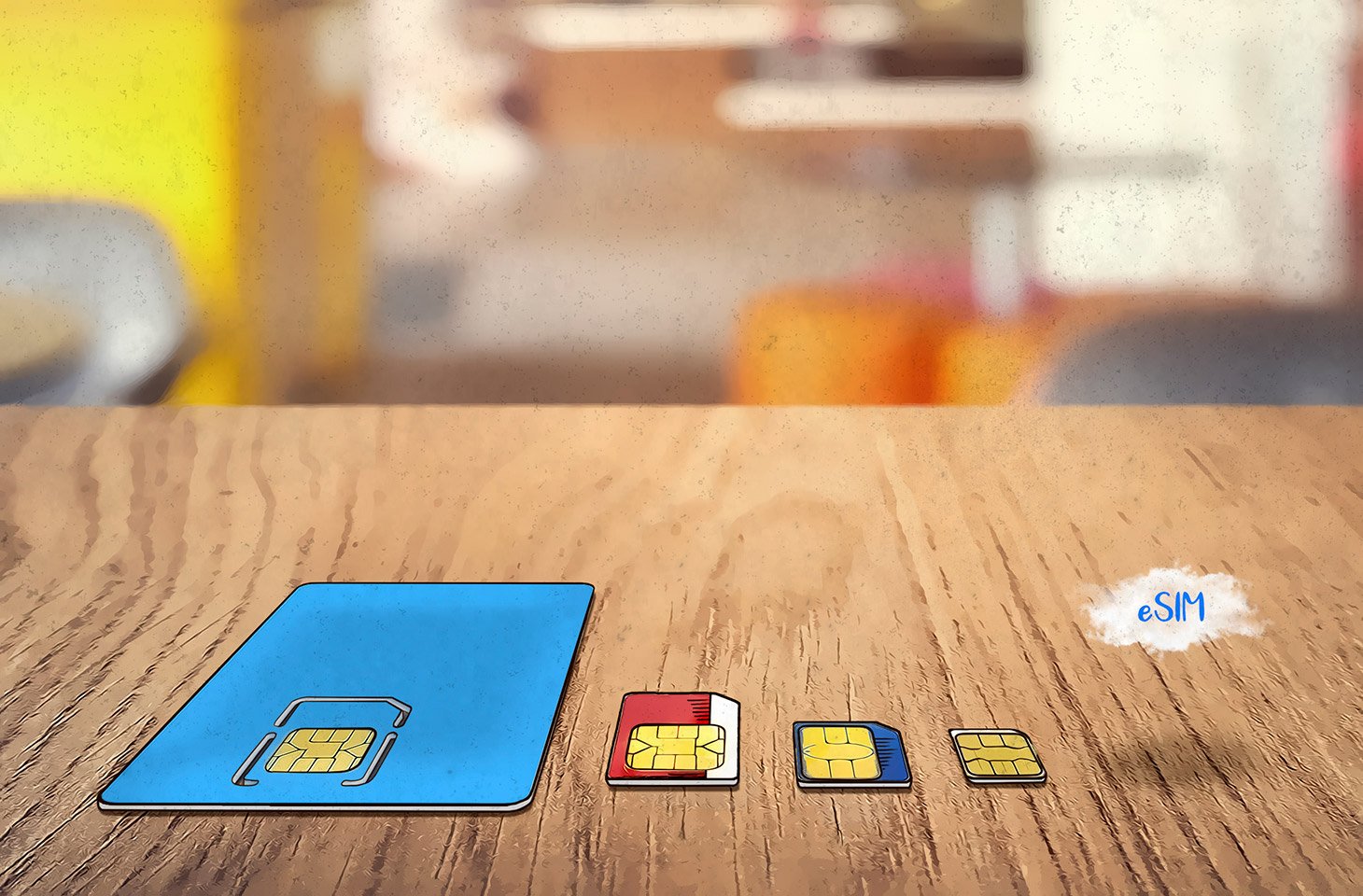
eSIM – это встроенная в устройство электронная SIM-карта. Символ «e» значит «embedded» (встроенная, встраиваемая).
Этот модуль нельзя удалить из устройства, но его можно программировать для работы с разными операторами. Можно настроить несколько профилей, а потом в пару нажатий переключаться между ними.
С eSIM операторам больше не требуется продавать физические SIM. Вместо них компании продают набор зашифрованных данных, которые клиент вводит на своем девайсе.
Чем eSIM лучше обычной SIM
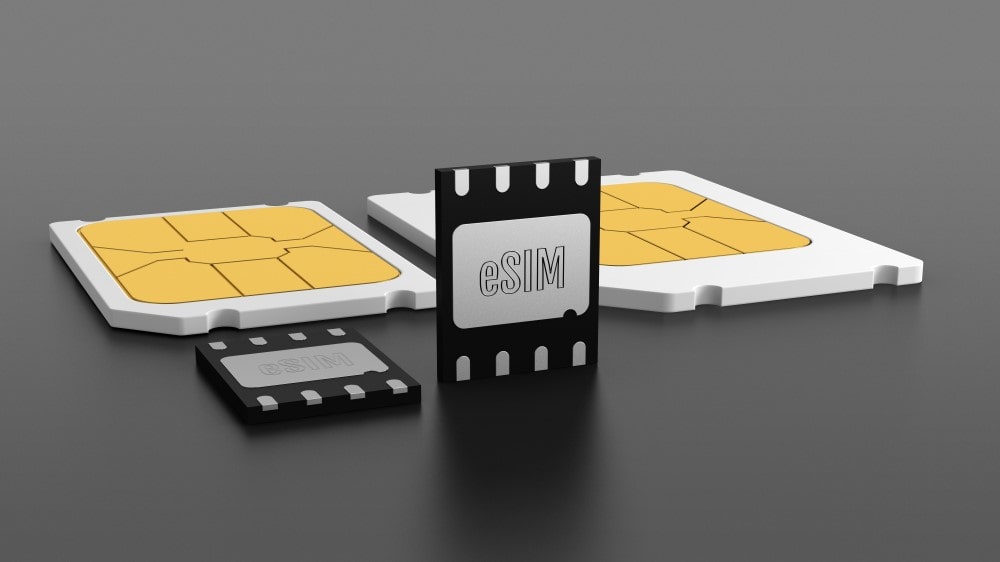
Во-первых, с внедрением этой технологии производители получают бонусное пространство внутри девайсов. Его можно использовать для установки других компонентов.
Правда, в iPhone 14 на месте слота под SIM стоит пластиковая заглушка. Но это лишь начало, впоследствии и эту область задействуют (надеемся, для дальнейшего увеличения аккумулятора).
Во-вторых, для смены eSIM не нужно вынимать карту, так как она является цифровой. у пользователей появляется возможность быстро менять «симку» и оператора. Для этого не надо ходить в салон, всё можно сделать прямо на ходу и онлайн.
Владельцы гаджетов с eSIM, начиная с iPhone 13, могут использовать две виртуальные «симки» одновременно, либо SIM и eSIM. Например, разговаривать по одной и в то же время сидеть в интернете. Они работают параллельно друг другу всегда.
В iPhone 14 Pro можно установить до 8 различных eSIM, а в других айфонах — до 5.
В-третьих, эту карту нельзя вынуть из смартфона. То есть при краже доступ к ней будет всегда, лишь бы вышки были в нужной зоне.
Какие устройства поддерживают eSIM
Сейчас eSIM поддерживают практически все актуальные модели Apple Watch, iPhone и iPad. В версиях для Китая и Гонконга eSIM нет, только две SIM.
■ iPhone XS
■ iPhone XS Max
■ iPhone XR
■ iPhone SE (2 поколения и новее)
■ iPhone 11
■ iPhone 11 Pro
■ iPhone 11 Pro Max
■ iPhone 12
■ iPhone 12 mini
■ iPhone 12 Pro
■ iPhone 12 Pro Max
■ iPhone 13
■ iPhone 13 mini
■ iPhone 13 Pro
■ iPhone 13 Pro Max
■ iPad Pro 11 дюймов (2018 и новее)
■ iPad Pro 12,9 дюйма (2018 и новее)
■ iPad Air 3 поколения (2019 и новее)
■ iPad mini (2019 и новее)
■ iPad (2019 и новее)
Apple Watch (в версиях для России технологии нет):
■ Series 3
■ Series 4
■ Series 5
■ Series 6
■ Series 7
■ Series 8
■ Ultra
Помимо eSIM, у Apple еще есть собственная SIM-карта. Apple SIM представили в 2014 году. Однако в России она не работает.
Как настроить и пользоваться eSIM в iPhone
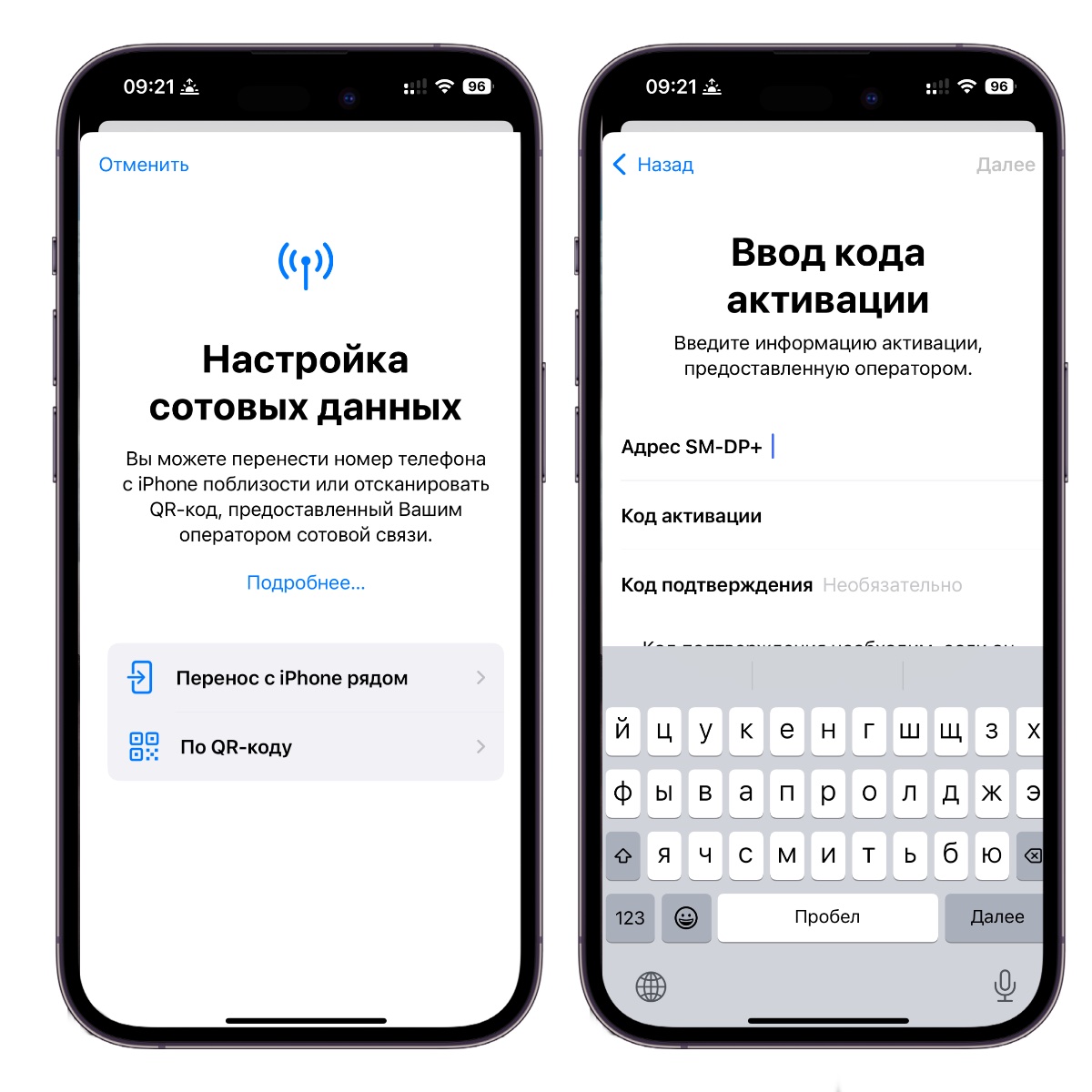
Для настройки eSIM надо отсканировать QR-код, либо скачать приложение оператора, в котором предусмотрена возможность подключения eSIM, либо ввести данные вручную.
Подключить карточку можно следующим образом:
1. Открываем Настройки -> Сотовая связь.
2. Нажимаем Добавить eSIM.
3. Сканируем QR или вводим данные вручную.
4. Следуем инструкциям на экране, выбирая линию и название тарифа для удобства использования.
Спустя несколько мгновений eSIM готова к работе: принимает вызовы, SMS и позволяет выходить в интернет.
Для переключения между «есимками» нужно зайти в меню Настройки -> Сотовая связь. В разделе Сотовые данные меняется активная карта, с которой будет в первую очередь браться трафик для интернета.
Также в разделе с тарифами можно включать и выключать подключенные цифровые карты, а также настраивать их для дальнейшего применения. Управление точно такое же, как и с обычной SIM.
На данный момент все операторы «Большой четверки» поддерживают eSIM . С доступностью проблем нет, в салонах связи и в сервисах МТС, МегаФона, билайна и Tele2 можно оформить карту онлайн.
Если потребуется помощь, специалисты re:Store смогут в любом салоне настроить eSIM прямо на месте.
Реклама. ООО “реСтор”, ИНН 7709678550
В закладки
Как подключить две eSIM в iPhone 13?
Впервые iPhone получили поддержку двух eSIM с выходом 13-ой линейки флагманов. Давайте посмотрим, как работает этот параметр, и как использовать две eSIM на одном iPhone 13.
Преимущества поддержки двух eSIM
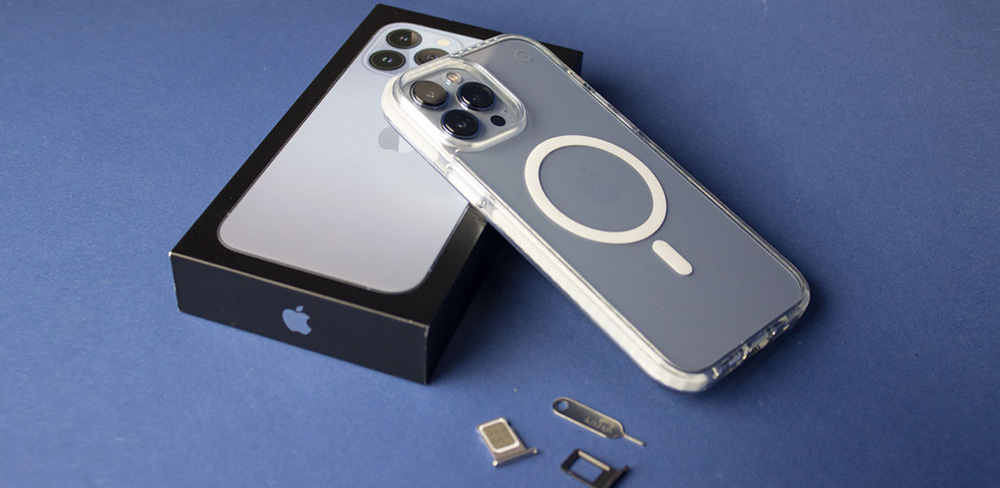
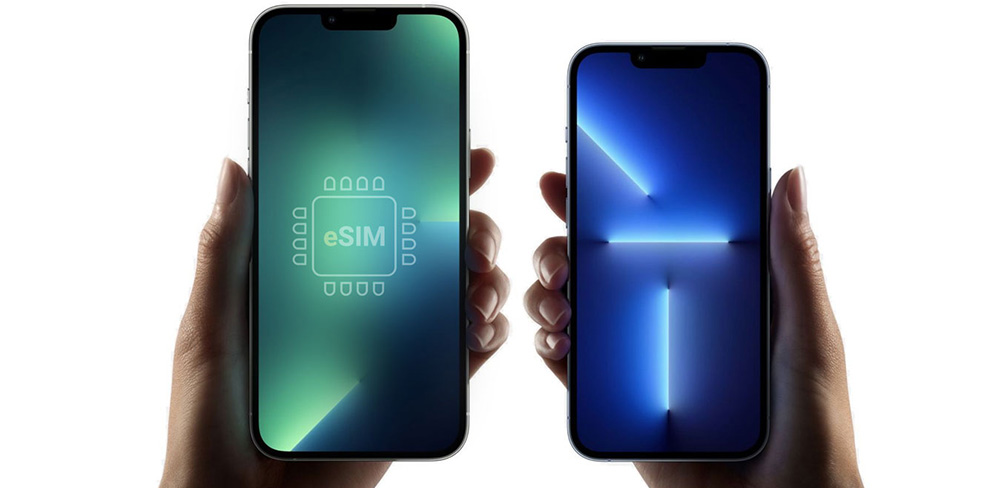
В прошлогодних iPhone 11,12, iPhone XS, XS Max и XR поддержка eSIM уже была реализована, но можно было использовать только одну такую карту и в качестве второй установить namo-SIM. Теперь же каждый пользователь может совсем забыть о пластиковой SIM-карте. eSIM — это цифровая SIM-карта сотового оператора, которая работает по тарифу вашего оператора без установки физической карты.
В чём преимущество двух карт:
- Можно пользоваться двумя тарифами одновременно, например, одним для передачи данных, а другим — для разговоров.
- Пользоваться одной eSIM для работы, а второй — для личных бесед.
- Удобно во время путешествий установить вторую eSIM местного оператора и пользоваться её выгодными тарифами без подключения роуминга.
Как подключить eSIM на iPhone 13?
Две eSIM поддерживаются на iPhone 13, 13 Mini, 13 Pro и Pro Max. Процесс подключения идентичен тому, как подключать одну eSIM в iPhone:
- Перейдите в «Настройки» своего iPhone.
- Найдите пункт «Сотовая связь» и зайдите в него.
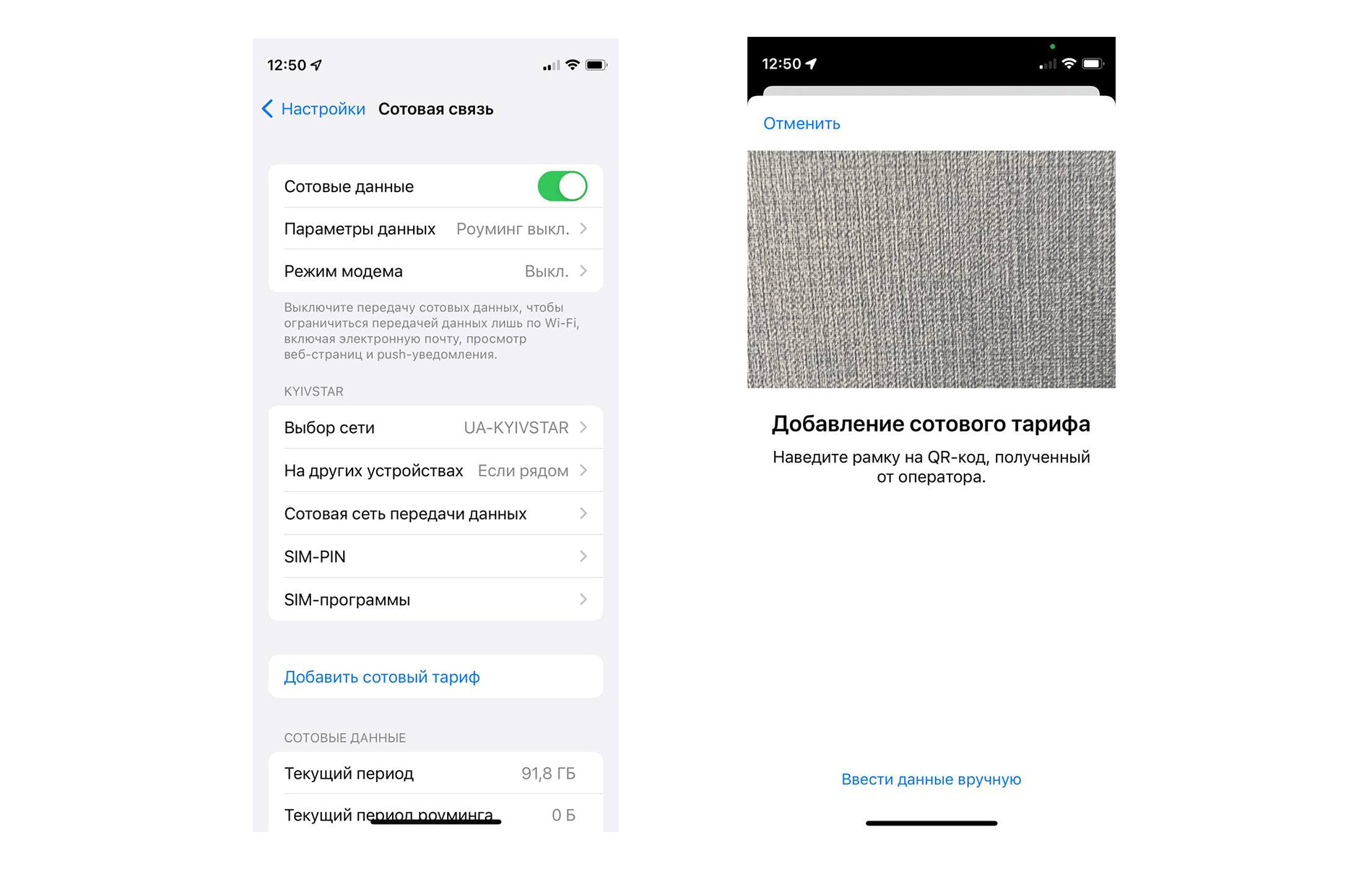
- Нажмите на меню «Добавить сотовый тариф».
- Введите цифровой код тарифа, который дал вам ваш оператор сотовой сети, или же отсканируйте QR-код, полученный при покупке eSIM.
Таким же образом можно добавить вторую цифровую карту оператора в iPhone 13. Обратите внимание, чтобы пользоваться двумя eSIM, сначала вам необходимо отключить физическую nano-SIM, и только после этого подключить цифровую. В настройках вы можете выбрать, какая карта будет использоваться для передачи сотовых данных, а какая — для звонков. При необходимости во время вызова контакту, вы сможете выбрать любой номер телефона.
Выбор номера для передачи данных по сотовой сети
Для подключения к интернету не получится использовать сразу два номер, поэтому следует выбрать один в настройках:
- Зайдите в «Настройки» вашего флагмана.
- Перейдите в меню «Сотовая связь».
- Выберите «Сотовые данные».
Выберите тариф, который будет использоваться для подключения к интернету и передачи сотовых данных. Вы также можете установить ползунок в активное положение возле пункта «Переключение сотовых данных», чтобы при голосовом вызове с eSIM, которая используется только для разговоров, включался параметр подключения к сети. В таком случае вы будете подключены к интернету во время голосовых вызовов, и сможете получать входящие сообщения или звонки по сети. Если же «Переключение сотовых данных» будет деактивировано, то при использовании eSIM, которая выбрана для голосовой связи, подключение к интернету будет отключено.
Настройка eSIM для каждого контакта
Вы можете выбрать, с какого номера звонить любому человеку из вашего списка контактов. Для этого нет необходимости выбирать этот параметр при каждом звонке. Если вы уже когда-то звонили какому-то человеку, то в следующий раз iPhone будет использовать для связи этот же номер. Если же ранее вызовы контакту не осуществлялись, то для звонков будет выбрана основная eSIM. Чтобы выбрать номер для осуществления вызова определённому человеку, выполните действия, описанные ниже:
- Выберите номер человека, которому хотите позвонить.
- Нажмите «Предпочитаемый сотовый тариф».
- Выберите номер, с которого вы будете всегда осуществлять исходящие вызовы этому контакту.

Вот так просто вы можете пользоваться двумя тарифами eSIM на любом iPhone 13. Если вы не хотите отказываться от физической SIM-карты, то в этом случае в вашем распоряжении будет только одна цифровая карта. Для подключения двух eSIM к iPhone 13 необходимо, чтобы тарифы принадлежали разным операторам сотовой связи. Подключите цифровую карту на свой iPhone, чтобы воспользоваться всеми преимуществами вызовов и передачи сотовых данных.
Использование двух SIM-карт, одна из которых eSIM
Если вы не знали, мы расскажем о том, как в iPhone Xs и Xs Max, а также более поздних версиях была реализована поддержка двух SIM-карт, одна из которых eSIM.
5 минут, 37 секунд читать
Давайте разберемся, как использовать две SIM-карты и как настроить тарифный план, используя eSIM.
Что такое eSIM
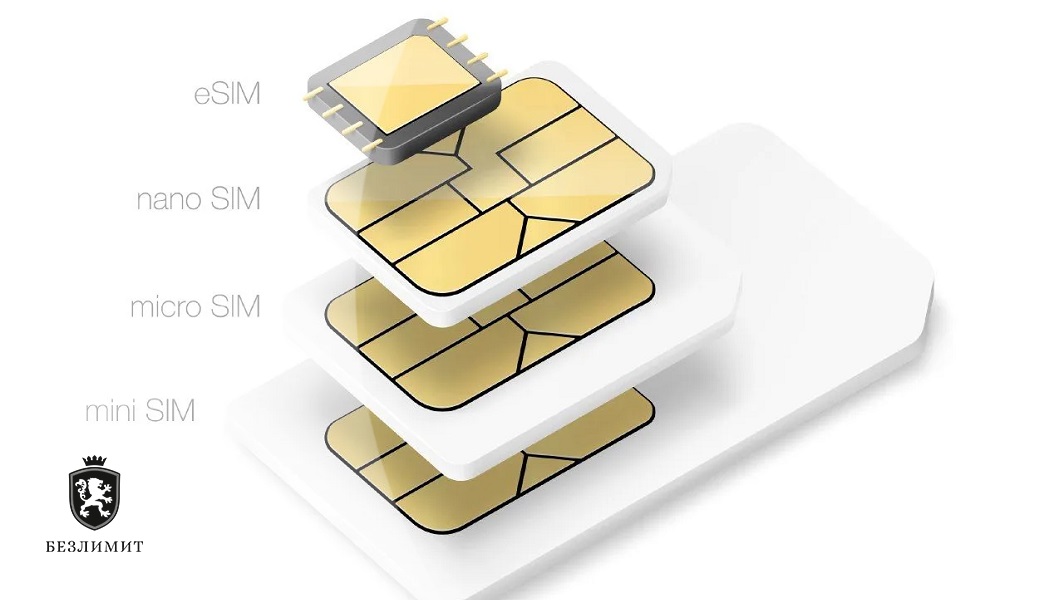
eSIM представляет из себя цифровую (виртуальную) SIM-карту, позволяющую активировать ваш тарифный план без использования физической карты nano-SIM. Ее данные записываются на специальный чип внутри смартфона.
Смартфоны Apple, поддерживающие технологию двух карт: iPhone XR, iPhone Xs, iPhone Xs Max, iPhone 11 и 11 Pro, iPhone 12, iPhone 13 Pro Max, iPhone 13 Pro, iPhone 13 и iPhone 13 mini.
Для использования двух сим-карт надобится модель, начиная с iPhone Xs и выше, а также сотовый оператор, выпускающий e-SIM.
Варианты использования двух SIM-карт
один номер для рабочих задач, другой — для личных целей;
во время поездок за пределы родной сети, где вместо международного роуминга, можно приобрести локальную симку и сэкономить на звонках и интернете
один тарифный план используется для звонков, а другой — для мобильных данных.
Для чего iPhone две SIM-карты
В устройствах с iOS 13 и выше с обоих номеров можно звонить и принимать вызовы, использовать FaceTime, а также отправлять и получать сообщения в iMessage, SMS и MMS2.
Для приобретения услуг двух операторов, iPhone не должен быть привязан к оператору связи. В таком случае оба тарифа должны принадлежать одному оператору.
Если ваша первая SIM-карта предоставлена оператором сети CDMA, то вторая не поддержит данную сеть.
При использовании корпоративного тарифного плана, уточните предварительно, поддерживается ли функция подключения к сотовой сети.
Как настроить eSIM на iPhone
1. Оформите заявку на SIM-карту у своего оператора. После обработки заявки вы получите QR-код.
2. Откройте «Настройки» — «Сотовая связь» — «Добавить сотовый тариф».
3. Отсканируйте QR-код и нажмите «Добавить сотовый тариф».
Настройки iPhone для использования двух симок:
Обозначьте тарифный план. Один можно назвать рабочим, а другой — личным. По умолчанию предлагаются обозначения «Основной» и «Дополнительный», которые используются при выборе мобильного номера для звонков, отправки SMS и передачи данных. Эти обозначения можно изменить.
Установите номер по умолчанию. По умолчанию iPhone использует номер, с которого вы звонили контакту в последний раз. Если хотите настроить вызовы для конкретного абонента с одного номера, выберите контакт и нажмите «Предпочитаемый сотовый тариф». Затем выберите номер, который вы хотите использовать для связи с этим контактом. В iOS 13 и более поздних версий выберите тариф сотовой связи, который собираетесь использовать для iMessage и FaceTime. Также можно выбрать один или оба номера. Если необходимо, чтобы iPhone использовал передачу данных по сотовой сети для обоих тарифных планов в зависимости от сигнала и доступности сотовой связи, включите параметр «Переключение сотовых данных».
На смартфоне можно хранить несколько карт eSIM, но их необходимо использовать поочередно. Для переключения между картами, перейдите в меню «Настройки»> «Сотовая связь», укажите нужный тарифный план и щелкните «Включение этого номера».
Как переключаться между SIM-картой и eSIM на iPhone
Номер телефона можно переключить перед звонком. Чтобы это сделать, нажмите на название текущего тарифа (чаще всего «Основной») и выберите eSIM. По аналогичному принципу обменивайтесь сообщениями в iMessage, SMS или MMS.
По умолчанию iPhone использует номер, с которого вы звонили контакту в последний раз. Если хотите настроить вызовы для конкретного абонента с одного номера, выберите контакт и нажмите «Предпочитаемый сотовый тариф». Затем выберите номер, который вы хотите использовать для связи с этим контактом.
Примечание: iPhone может передавать данные только по одной сотовой сети, поэтому звонить одновременно по двум SIM-картам не получится.
Два номер сразу также нельзя использовать для передачи данных по сотовой сети. Для смены номера с этой целью, выполните следующие действия.
1. Перейдите в меню «Настройки»
2. Нажмите «Сотовая связь» или «Мобильные данные»
3. Нажмите «Сотовые данные»
4. Выберите номер, который будет использоваться для передачи данных по сотовой сети
Чтобы одновременно звонить и использовать интернет, нужно установить флажок «Переключение сотовых данных», который автоматически переключит номер, по которому вы разговариваете, в режим голосовой связи и передачи данных.
Для установки этого флажка зайдите в «Настройки» и выберите «Сотовая связь». Кликните на пункт и установите «Переключение сотовых данных».
Если флажок снят, при звонке с номера, предназначенного для голосовой связи, передача данных во время вызова не будет работать.
Как удалить eSIM с iPhone
Если необходимо удалить eSIM, следуйте пунктам, представленным ниже:
1. Зайдите в «Настройки»> «Сотовая связь» или «Мобильные данные»
2. Укажите тариф для удаления
3. Кликните кнопку «Удалить сотовый тариф»
Обратите внимание, что удаление eSIM с iPhone не аннулирует контракт с соответствующим сотовым оператором. Для отмены тарифного плана сотовой связи, свяжитесь со своим оператором.
Как переключаться между сим и есим Айфон
Если вы являетесь счастливым обладателем iPhone с разъемом для одной SIM-карты и тарифом на два номера, то этот материал для вас. В нем вы найдете подробное руководство, как переключаться между SIM-картой и eSIM-профилем, а также как настроить основной и дополнительный номер.
Как переключаться между SIM и eSIM
Переключение между профилями SIM и eSIM — задача, которую можно легко выполнить, не выходя из меню вашего iPhone. Для этого необходимо сделать следующее:
- Откройте «Настройки» на вашем iPhone.
- Выберите раздел о сотовой сети.
- Нажмите «SIM-карта».
- Выберите профиль, который хотите использовать для звонков и SMS-сообщений.
Кроме того, вы можете настроить профиль eSIM как основной или дополнительный номер. Это позволит вам легко переключаться между двумя тарифами без необходимости использовать стороннее программное обеспечение или менять SIM-карты.
Как переключить симку на eSIM
Чтобы перенести свой номер телефона с физической SIM-карты на eSIM, вам необходимо выполнить следующие действия:
- Обратитесь к оператору связи, чтобы активировать eSIM-профиль на своем устройстве.
- Сканируйте QR-код, который предоставит вам ваш оператор связи.
- Нажмите «Преобразовать сотовый тариф».
- Нажмите «Преобразовать в eSIM».
- Дождитесь, пока карта активируется на вашем устройстве.
Как переключиться на другого оператора на айфоне
Если вы хотите переключиться на другого оператора сотовой связи на вашем iPhone, вы можете сделать это, следуя этим простым шагам:
- Откройте раздел «Параметры».
- Найдите раздел «Сотовые данные».
- Выберите опцию «Выбор сети».
- Выберите желаемого оператора и нажмите «Готово».
Как поменять основную SIM-карту на iPhone
Если у вас есть вторая SIM-карта и вы хотите поменять основную карту на вашем iPhone, вам необходимо сделать следующее:
- Возьмите специальную скрепку или иголку и вставьте ее в отверстие слота для SIM-карты.
- Нажмите на лоток для SIM-карты и извлеките его из гнезда.
- Установите одну SIM-карту в верхнюю часть лотка, а вторую в нижнюю.
- Вставьте лоток обратно в гнездо.
Полезные советы и выводы
- Обратитесь к своему оператору, если вы не знаете, поддерживает ли ваш план использование eSIM-профиля.
- Если ваш iPhone не позволяет использовать две SIM-карты одновременно, вы можете использовать специальный держатель SIM-карт, который позволяет переключаться между двумя физическими картами.
- Не забывайте, что ваши контакты, сообщения и настройки для каждой SIM-карты будут разными, поэтому обратите внимание на правильность настройки каждого профиля.
- Если у вас возникнут проблемы или вопросы при настройке профиля eSIM, обратитесь за помощью к оператору связи или официальному сервисному центру Apple, чтобы избежать дополнительных проблем.
Как выключить телефон без кнопок айфон
Для тех, кто хочет выключить свой телефон iPhone, но обнаруживает, что кнопки не работают, существует простой способ выключения смартфона без использования кнопок. Для этого необходимо открыть приложение «Настройки», найти раздел «Основные» и прокрутить экран до самого низа. Затем нажать на кнопку «Выключить», которая находится внизу экрана. После этого появится небольшое окно, в котором нужно будет подтвердить выключение устройства. Выключение телефона произойдет через несколько секунд после нажатия на кнопку «Выключить». Этот метод подходит для выключения любой модели телефона iPhone, в которой не работают кнопки управления.
Почему айфон 14 не поддерживает eSIM
В новом iPhone 14 отсутствует поддержка eSIM, что вызывает некоторые вопросы у пользователей. Как выяснилось, проблема заключается в работе приложений сотовых операторов, которые некорректно функционируют на данном устройстве, вызывая ошибки активации eSIM. Это временное явление, и ожидается, что в скором времени разработчики мобильных приложений устранили данную проблему. Несмотря на это, многие оставляют комментарии направленные на компанию Apple, которая недостаточно быстро реагирует на подобные ситуации, но следует учитывать, что лицензирование eSIM требует дополнительного времени и согласования с операторами связи. В будущем, возможно, Apple выпустит обновленный аппарат, готовый к работе с eSIM, что упростит процесс использования телефона для пользователей. В целом, пока остается надеяться на устранение неполадки в работе мобильных приложений, чтобы быстро и эффективно активировать eSIM на новом iPhone 14.
Как настроить автоответ в айфоне
В iOS 13 настройка автоответа в айфоне стала проще. Она теперь находится в разделе Настройки — Универсальный доступ — Касание — Источник звука. Пользователь может включить функцию автоматического ответа на все входящие вызовы и выбрать источник звука при ответе. Эта опция особенно полезна, если у вас нет возможности ответить на звонок в данный момент, но нужно сообщить вызывающему, что вы не можете ответить прямо сейчас. Автоответ можно настроить на несколько секунд или минут, чтобы вызывающий знал, когда вы сможете ему позвонить обратно. Эта функция упрощает жизнь и экономит время важных людей, которые постоянно заняты делами и не всегда могут ответить на звонки.
Где в настройках айфона NFC
Если вам нужно настроить возможность использования технологии NFC на вашем iPhone, то необходимо зайти в настройки. Как это сделать? В правом верхнем углу экрана вы найдете значок «+», который нужно нажать или выбрать опцию «Создать автоматизацию для себя». В открывшемся списке следует прокрутить страницу вниз до пункта NFC. Далее, нужно поднести наушники или колонки с помощью NFC-тега к верхней части задней панели своего iPhone, где располагается камера. После этого можно настроить дополнительные опции подключения. Таким образом, вы получите доступ к устройствам, которые можно использовать с помощью технологии NFC, но только после правильной настройки.
Для переключения между сим-картами на Айфоне необходимо зайти в раздел «Настройки» и выбрать раздел о сотовой сети. Здесь можно выбрать профиль eSIM и настроить его параметры. В профиле можно установить eSIM в качестве основного или дополнительного номера и переключаться между симками при звонках и СМС. Также стоит обратить внимание на то, что переключение между сим-картами может отличаться в зависимости от оператора связи. Некоторые операторы требуют дополнительной настройки, например, установки приоритета той или иной сим-карты. Чтобы избежать проблем с переключением, рекомендуется ознакомиться с инструкцией от оператора связи или обратиться за помощью в салон связи.