Как перенести контакты с Android-смартфона на iPhone. Сторонние приложения не понадобятся
 В закладки
При переходе с одного смартфона на другой сложнее всего бывает перенести объемный список контактов.
Многие приложения и сервисы предлагают сделать это в пару нажатий, но при этом вы предоставите их разработчикам доступ к телефонной книге. Сейчас расскажем, как сделать синхронизацию данных без сторонних приложений и сервисов.
�� Спасибо re:Store за полезную информацию. ��
Как перенести контакты с Android в iOS
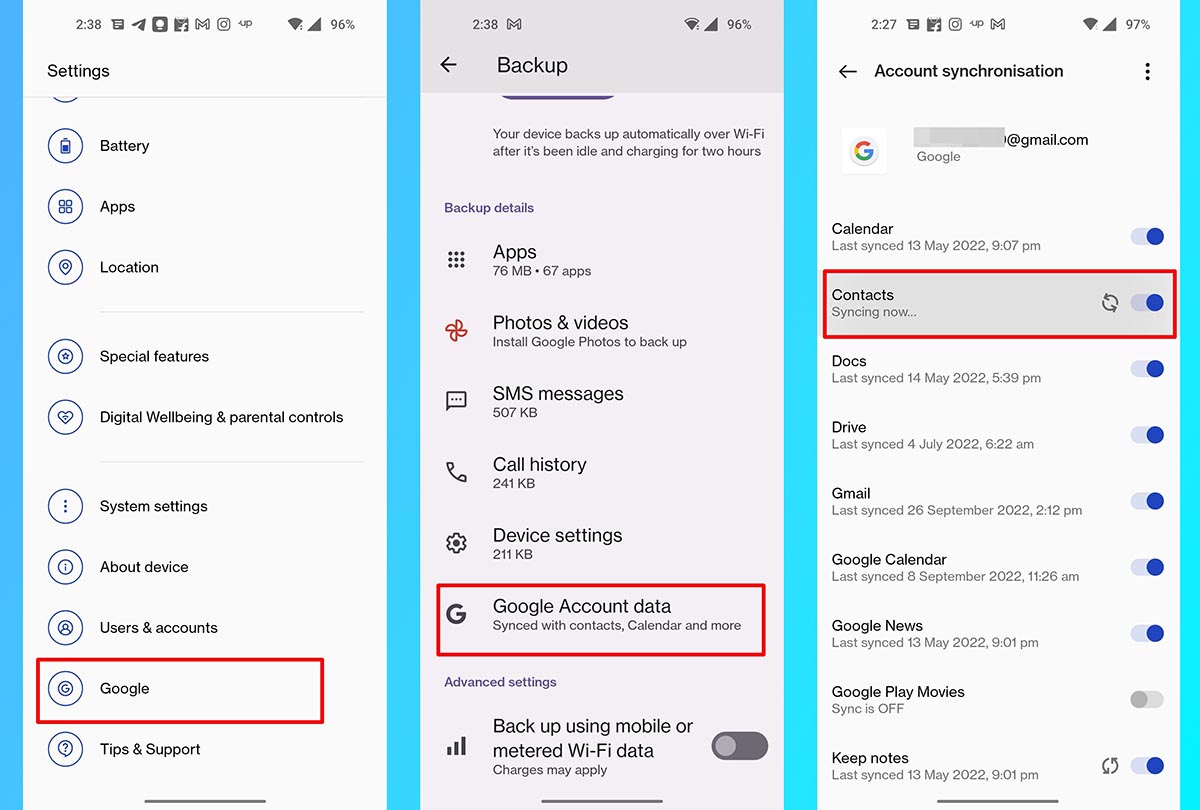
1. Сохраните все свои контакты на Android-смартфоне в учетную запись Gmail.
Обычно это происходит автоматически, но на некоторых устройствах могут потребоваться дополнительные действия. Обычно такая опция находится в разделе настроек учетной записи Google.
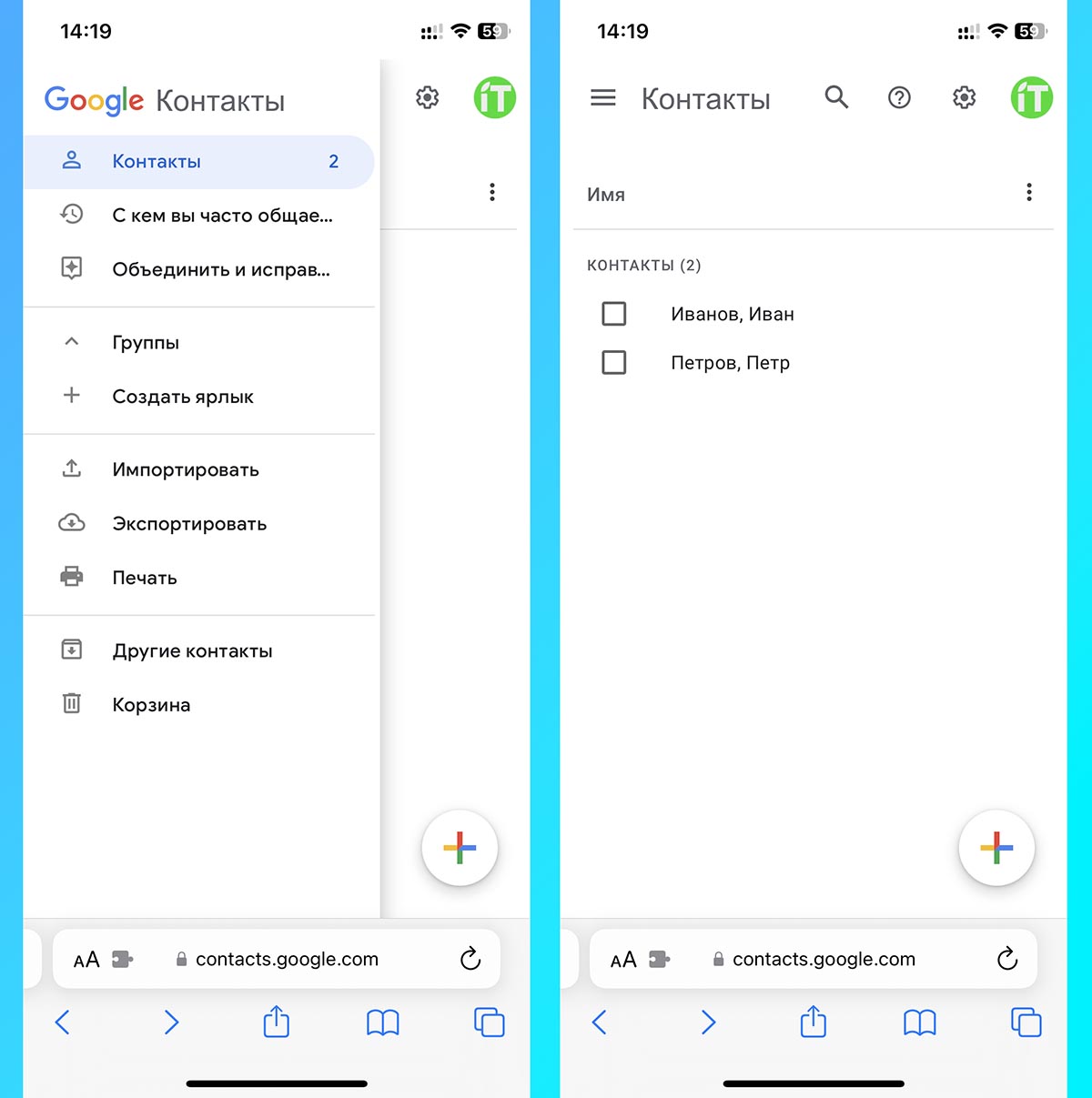
2. Убедитесь, что все контакты выгрузились в облако Google. Для этого перейдите в веб-версию сервиса в любом браузере и авторизуйтесь под своей учеткой.
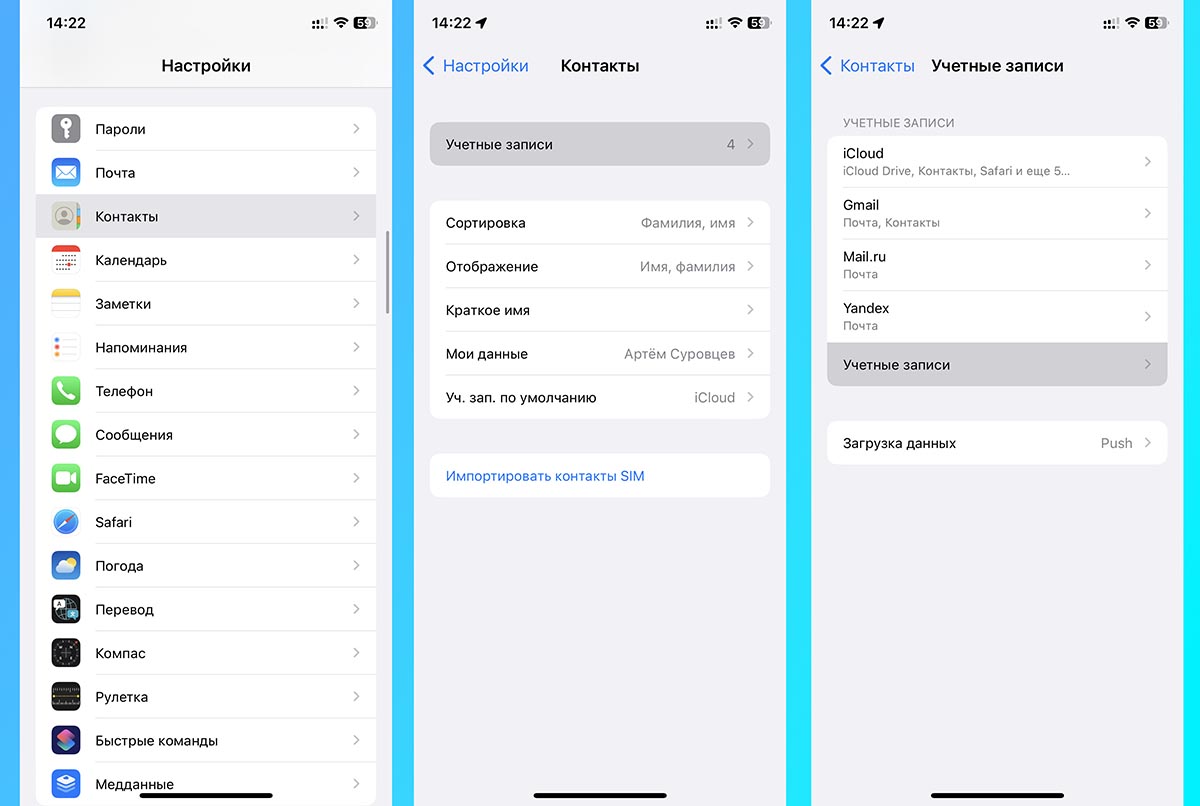
3. На iPhone перейдите в Настройки — Контакты — Учетные записи, нажмите кнопку Учетные записи и войдите в свою учетку Google.
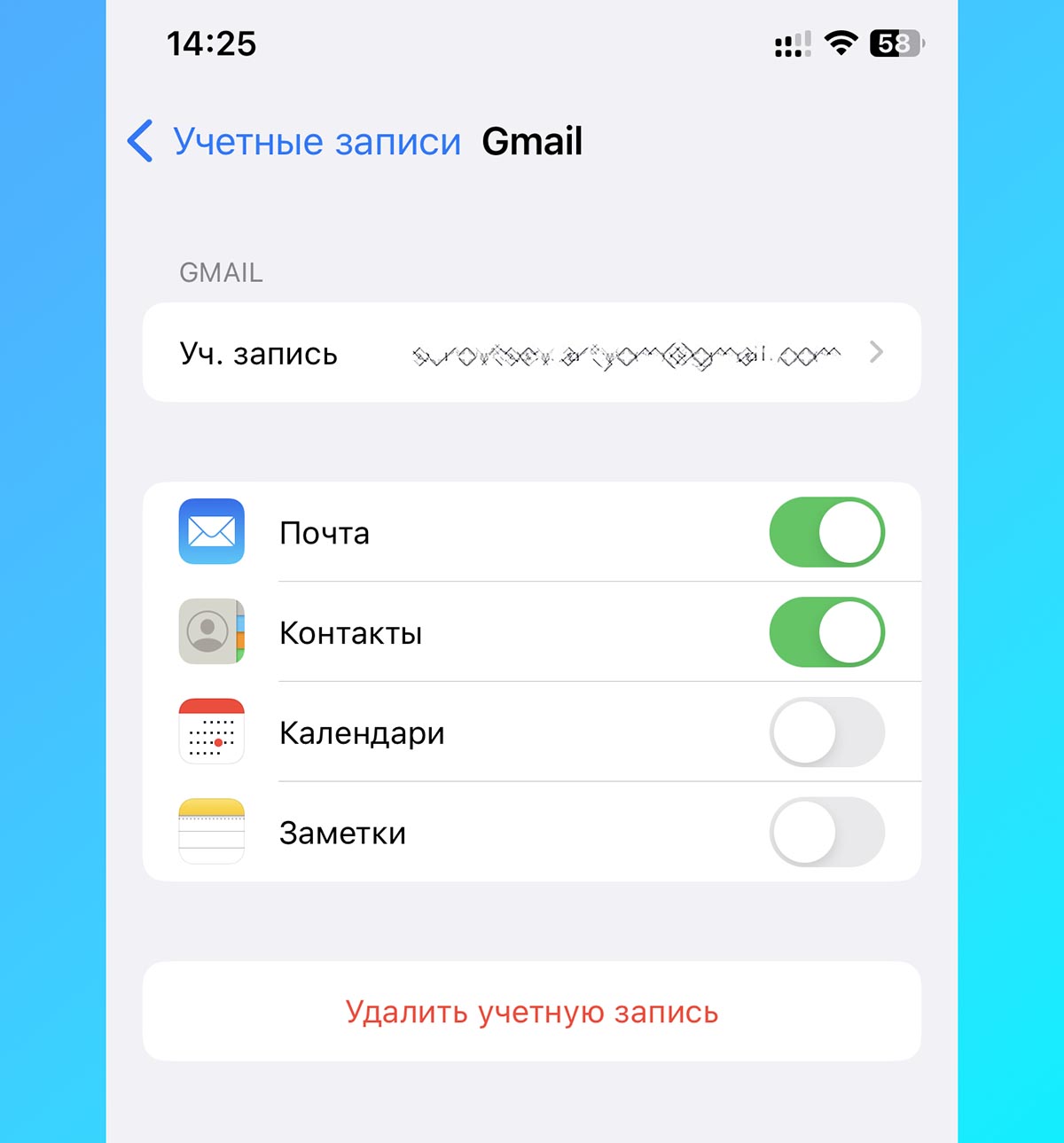
4. При добавлении учетки включите тумблер Контакты. При необходимости можете активировать и другие опции: почту, календари и заметки.
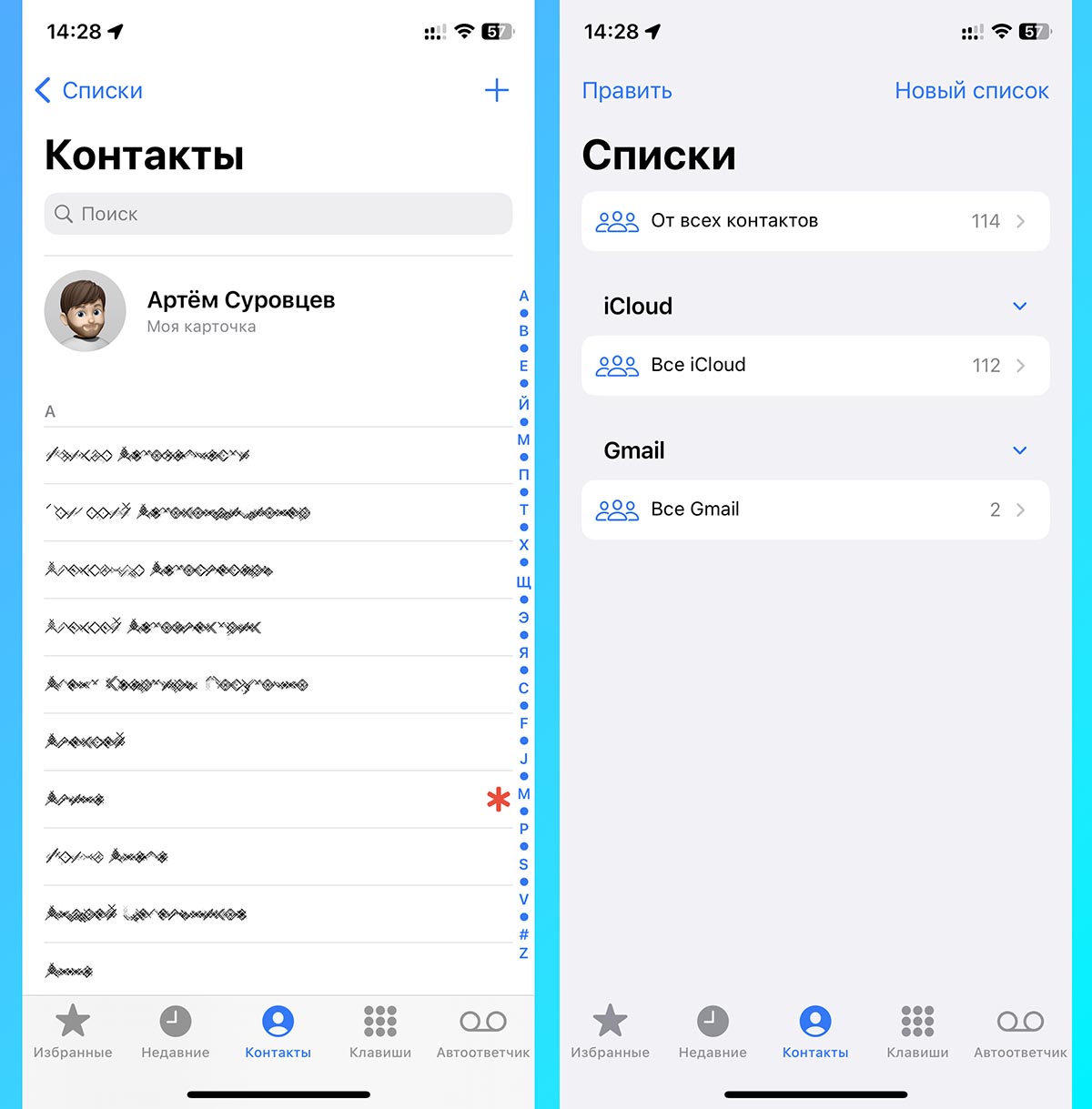
5. Перейдите в приложение Телефон на вкладку Контакты или запустите отдельное приложение Контакты.
Там вы сможете переключиться в режим просмотра контактов из разных учетных записей (кнопка Списки в левом верхнем углу).
Если у вас нет других учетных записей для синхронизации контактов (в том числе и iCloud), то список контактов Google будет единственным.
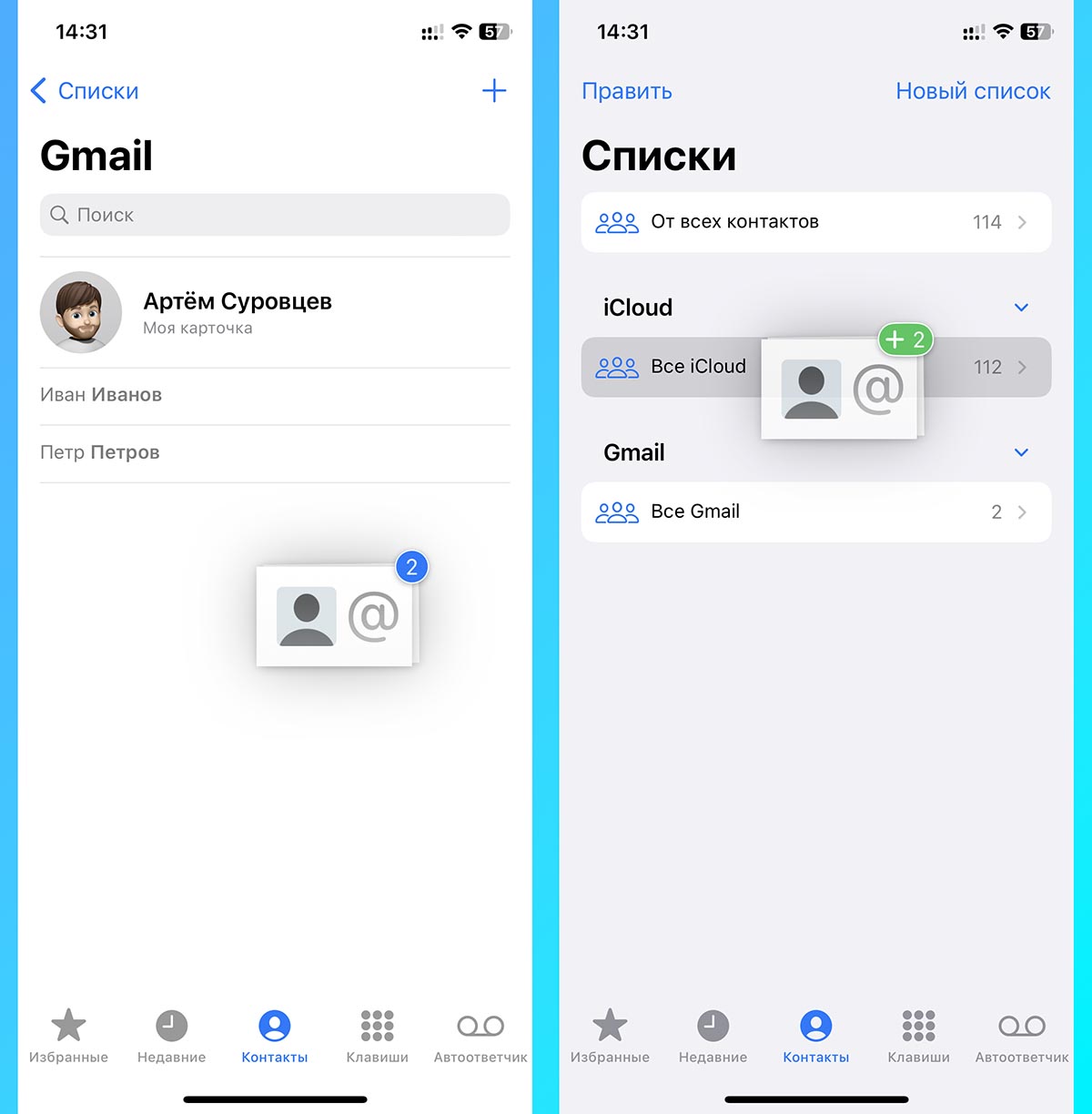
6. Можете переключиться на режим просмотра всех списков, тогда список контактов будет объединен.
Если же хотите перенести все контакты на одну запись iCloud, выделите их и перетяните, не отрывая палец от экрана.
Теперь вы сможете удалить учетную запись Google из настроек iPhone или выключить синхронизацию контактов в ней (Настройки — Контакты — Учетные записи).
В закладки
Артём Суровцев
Люблю технологии и все, что с ними связано. Верю, что величайшие открытия человечества еще впереди!
Full Guide to Transfer Contacts from Huawei to iPhone
 Keisha Alice

 Phone to Phone Transfer
 May 09, 2023

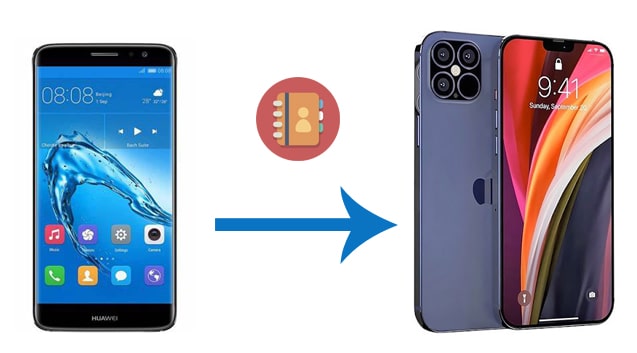
So you have decided to give up your old Huawei and upgraded to a new iPhone 12/12 Pro/11. Getting a new phone is absolutely a joy while transferring data isn't. And as Huawei and iPhone are running different operating systems, the data transfer task seems more challenging. If you are struggling to transfer contacts from Huawei to iPhone, this post got the solutions. Here, we summarize 6 feasible ways to move contacts from Huawei to iPhone, including using a data transfer app, Google Syncing, SIM card, etc. You can read this post till the end and find the solution you feel most comfortable with to get contacts from Huawei to iPhone.
Part 1: How to Transfer Contacts from Huawei to iPhone via Coolmuster Mobile Transfer
To move files between phones or tablets with different operating systems, what you need is Coolmuster Mobile Transfer, a professional data transfer software. This tool makes it a straightforward and quick process to transfer files between two mobile phones. Using it, you can transfer your contacts from Huawei to iPhone in one simple click. All contacts can be transferred without damage.
Learn the main features of this handy tool:
* One-click to transfer files from phone to phone without data loss.
* It allows you to transfer all contacts and documents (PDF & ePubs) from Android to iPhone.
* Migrate data from iOS to Android, including contacts, SMS, books, music, videos, photos.
* Move from Android to Android: contacts, text messages, music, photos, videos, documents, call logs.
* Copy files from iOS to iOS: contacts, notes, calendars, Safari bookmarks, books.
Coolmuster Mobile Transfer has wide compatibility. It supports almost all the iPhone and Android models, such as iPhone 14 Pro/14/13 Pro/13/12/12 Pro/12 Pro Max/12 mini/11/11 Pro/11 Pro Max/XS Max/XS/XR/X/8, Huawei P60 Pro/P60/P50/P40/P30/P30, and more.
Download Coolmuster Mobile Transfer now:


How to transfer contacts from Huawei to iPhone:
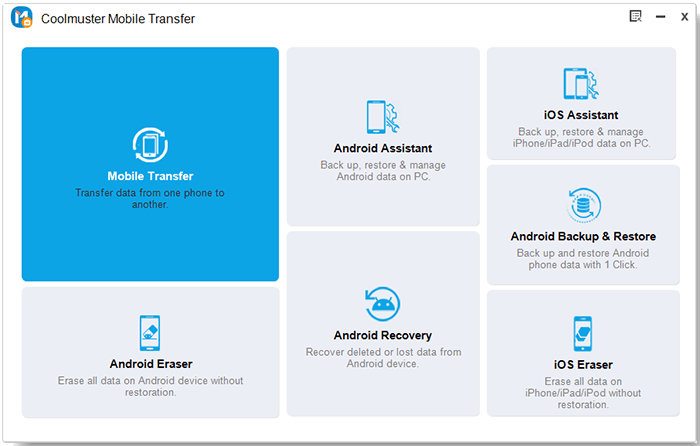
1. Download and install Coolmuster Mobile Transfer on your computer, then click Mobile Transfer from the toolbox.
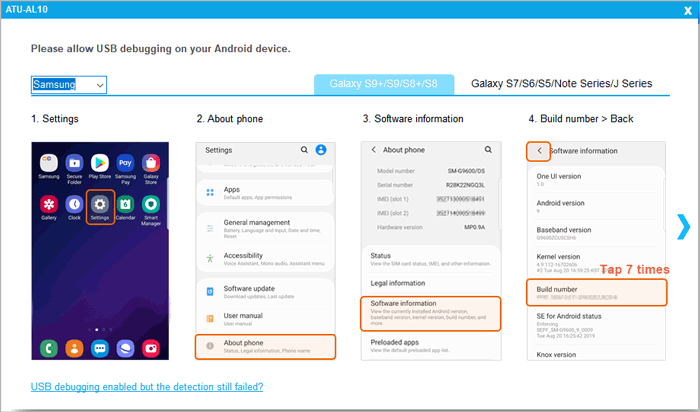
2. Connect your Huawei and iPhone to computer using working USB cables. Follow the on-screen hints to make the two phones detected by the software.
3. Once connected, you will see your two phones are displayed like below. Make sure that your Huawei is the Source phone and your iPhone is the Destination phone. If they are not placed correctly, click Flip to make a change.
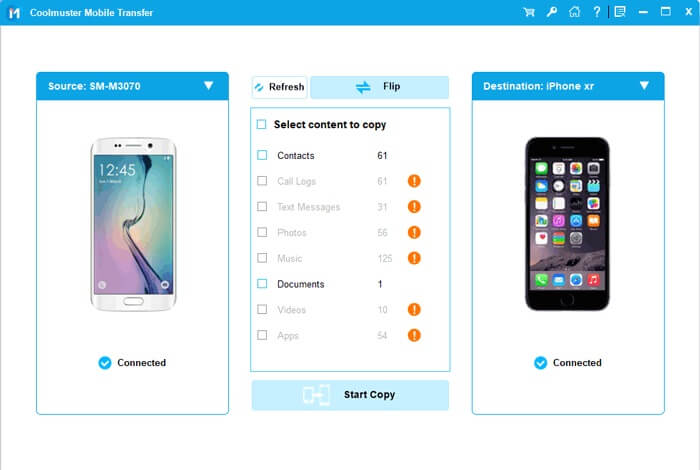
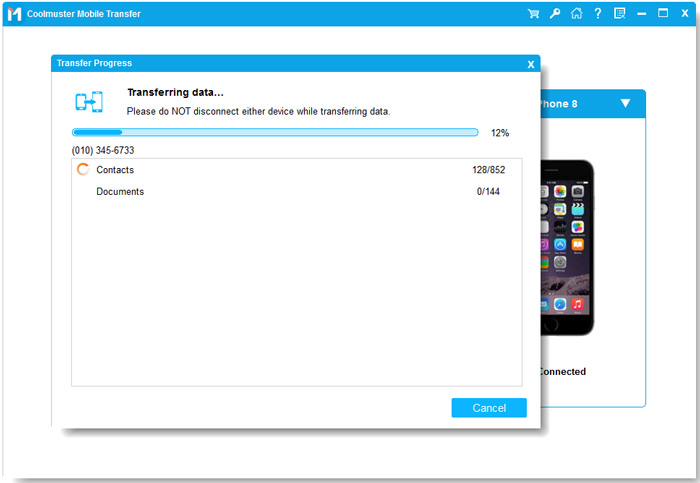
4. Select Contacts from the list and then click Start Copy to transfer all contacts from your Huawei to iPhone. Please do not disconnect your phones during the transfer process.
See also:
Part 2: How Do I Transfer Contacts from Huawei to iPhone via Move to iOS
Move to iOS is a data transfer app from Apple to help users move files from Android phone to new iPhone, iPad or iPod touch. You can use it to transfer contents including contacts, messages, photos, videos, web bookmarks, mail accounts, and calendars from Android to iPhone. You can download Move to iOS on your Huawei and use it to move contacts from Huawei to iPhone. But note that your iPhone needs to be in the initial setup state. Otherwise you need to erase your iPhone and start over.
How do I transfer contacts from Huawei to iPhone 7 or other models?
Before you start:
— Make sure that Wi-Fi is enabled on your Huawei.
— Plug the two phones into power as the transfer process could take a long time.
1. When you reach the Apps & Data screen on your iPhone during the setup process, tap Move Data from Android.
2. On your Huawei phone, open the Move to iOS app and tap Continue. Tap Agree after reading the terms and conditions, then you will come to the Find Your Code screen, tap Next.
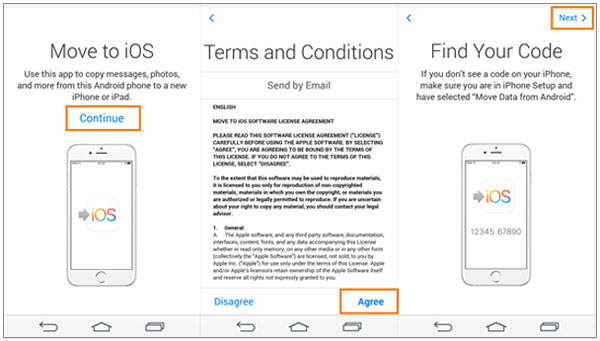
3. On your iPhone, tap Continue on the Move from Android screen. Then a ten-digit or six-digit code will appear.
4. Enter the code on your Huawei phone and then the Transfer Data screen will show up.
5. Now, you can select the Contacts option on your Huawei and then tap Next to start the transfer.
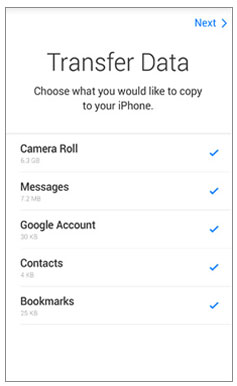
6. Wait until the loading bar on your iPhone finishes. Once done, you can continue to set up your iPhone according to the prompts.
Part 3: How to Transfer Contacts from Huawei to iPhone 12/11/X/8/7/6 via Google Sync
iPhone is compatible with Google account. You can sync your contacts on Huawei to your Google account and transfer them to your iPhone by adding the same Google account.
Here's how to transfer contacts from Huawei to iPhone 6 and other iPhone models:
1. On your Huawei, go to Settings > Accounts > Google > enable the contacts syncing option.
2. Open the Settings app on your iPhone.
3. Tap Mail > Accounts > Add account.
4. Add the Gmail account that you used on Huawei and then turn on the Contacts option.
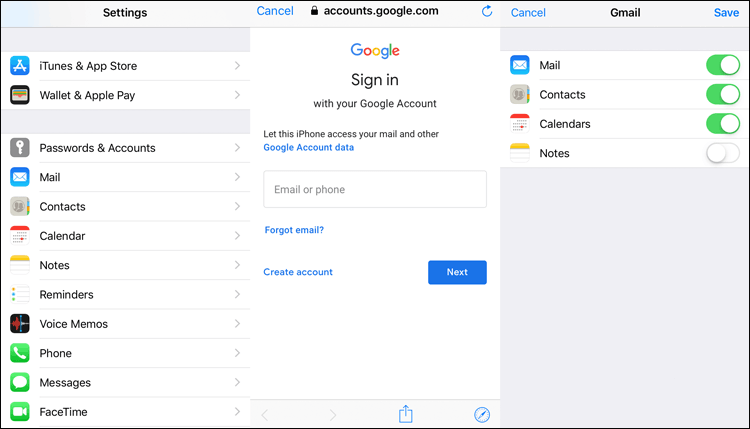
After this, open your Contacts app on iPhone and drag down from the top to refresh the app, you will see the contacts synced from Huawei are displayed on the app.
Part 4: How to Import Contacts from Huawei to iPhone via SIM Card
Though iPhone doesn't allow users to save contacts into SIM card, it has the option to import contacts from SIM card to iPhone. You can use the SIM card to get your Huawei contacts to iPhone.
Steps to complete:
1. Firstly, copy contacts from Huawei to SIM card. To do so, open the Contacts app > Import/Export > Export contacts > Export to SIM.
2. Remove the SIM from Huawei phone and then insert it into your iPhone.
3. On your iPhone, go to Settings > Mail, Contacts, Calendars > Import SIM Contacts > save contacts on your iPhone.
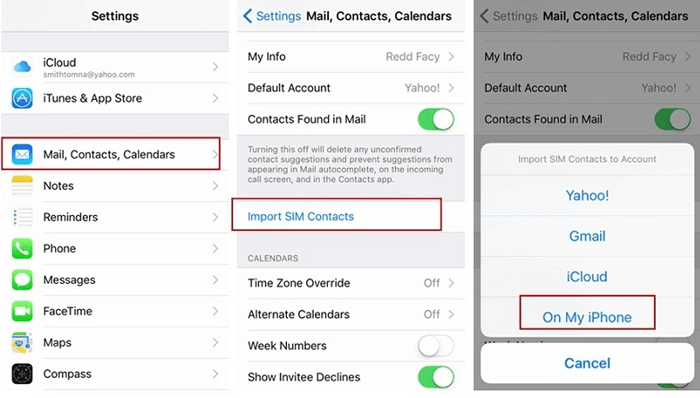
That's it. Your contacts from Huawei phone will be moved to iPhone with the help of SIM card.
Part 5: How to Copy Contacts from Huawei to iPhone Using VCF File
If you don't want to use cloud or any other app, you manually get contacts from Huawei to iPhone by sending the VCF file. This method is simple and quick.
1. Open the Contacts app on your Huawei.
2. Tap the the menu icon(three dots) > Settings > Import/Export > select Export to storage.
3. Choose the contacts you need to transfer and create a VCF file on your Huawei.
4. Transfer this VCF file from Huawei to iPhone using email.
5. Switch to your iPhone, open the email and you will get a prompt to Add all contacts, simply follow the hints to transfer your Huawei contacts to iPhone.
Part 6: How to Move Contacts from Huawei to iPhone via iCloud
Our last method to move contacts from Huawei to iPhone involves iCloud and Google account. It requires some extra work, but overall it is actually quite easy to finish.
1. To start with, sync your Huawei contacts to Google account: Head to Settings > Accounts > Google > enable contacts to synchronize.
2. On your computer, log in to the Google contacts website.
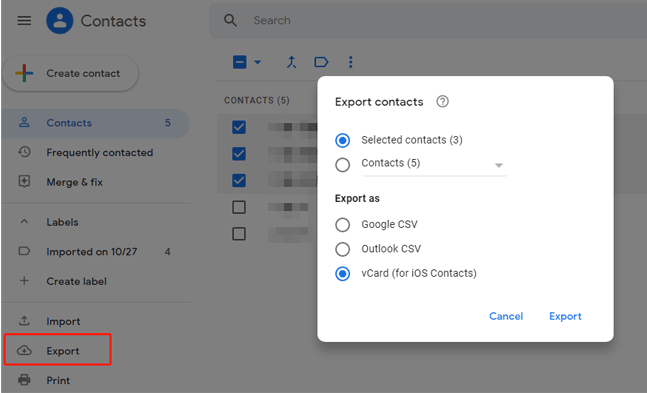
3. Select the contacts you need to transfer and then click Export > select export as vCard files.
4. Log in to icloud.com on the computer with your Apple ID and password, then select Contacts.
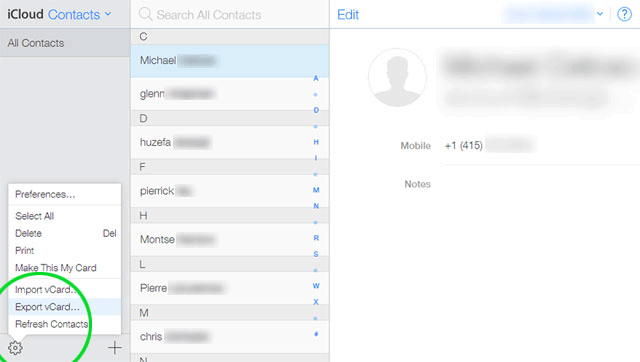
5. Click the gear icon in the lower left and select Import vCard > choose the vCard files to import to iCloud.
6. On your iPhone, open Settings > iCloud > enable Contacts and merge the contacts via iCloud account.
Wrap-up
With the 6 methods above, we hope you can transfer contacts from Huawei to iPhone without trouble. Among these tools and methods, our first recommendation is Coolmuster Mobile Transfer. This one-click transfer way is efficient and easy, saving you from a lot of hassles. Unlike the Move to iOS app which often crashes in the middle of the transfer, Coolmuster Mobile Transfer can smoothly handle a large amount of data. With it, you can transfer as many contacts as you want from Huawei to iPhone quickly. Download this data transfer tool and give it a go.
Как перенести контакты с Android на iPhone: 5 способов
Рассказываем, как скинуть контакты с андроида на айфон: сразу все или только избранные.
1 Как скинуть контакты с Android на iPhone с помощью сим-карты
Пожалуй, самый простой способ переноса контактов с андроида на айфон — сохранение номеров на сим-карте и ее подключение в новом смартфоне. Однако здесь важно учитывать, что симка может хранить максимум 255 контактов, и если вам требуется перенести больше информации, используйте другие способы.
Как это работает:
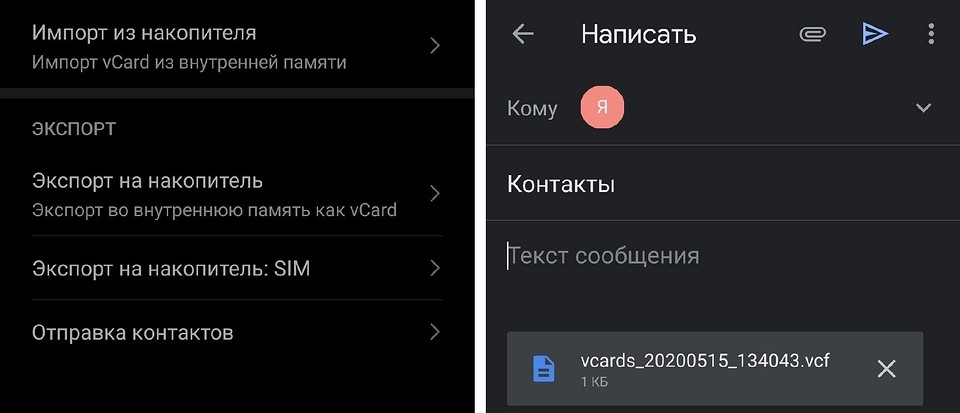
Для начала убедитесь, что ваши контакты сохранены на SIM. Для этого откройте приложение «Контакты» на андроид-смартфоне и зайдите в его настройки.
Выберите пункт «Импорт/Экспорт контактов» — «Экспорт на накопитель: SIM«. Далее вам предложат выбрать, откуда вы хотите копировать контакты: из телефонной книги, Google, WhatsApp или других мессенджеров. Отметьте галочками необходимые контакты и подтвердите свой выбор.
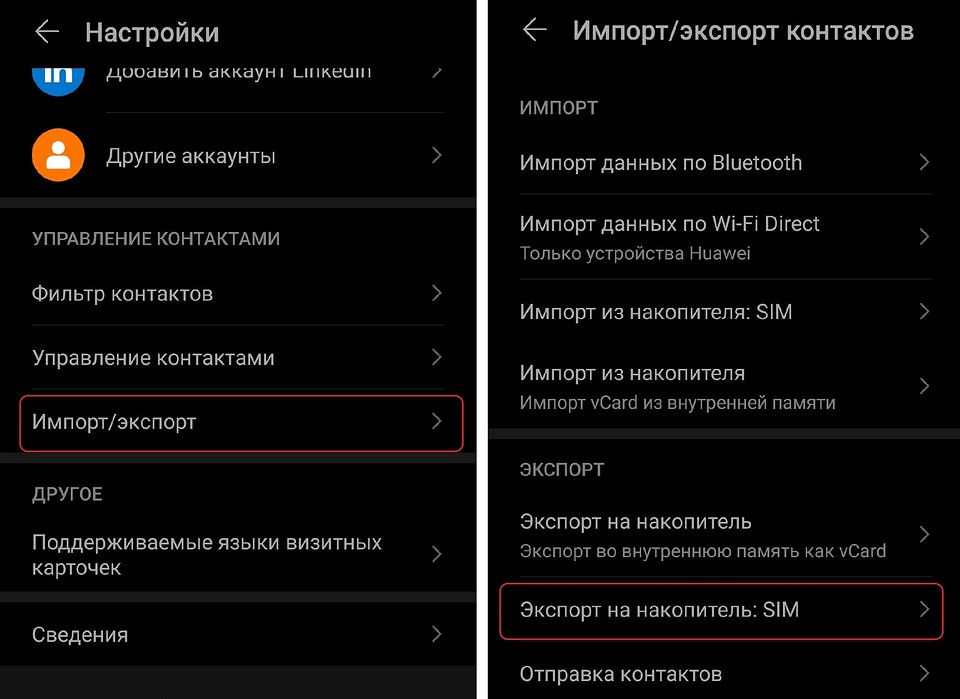
Если на SIM есть записи, для их переноса на айфон будет достаточно поставить карточку в новый смартфон. Для загрузки контактов в учетную запись iCoud или Gmail можно зайти в настройки и выбрать пункт «Контакты» — «Импортировать контакты SIM».
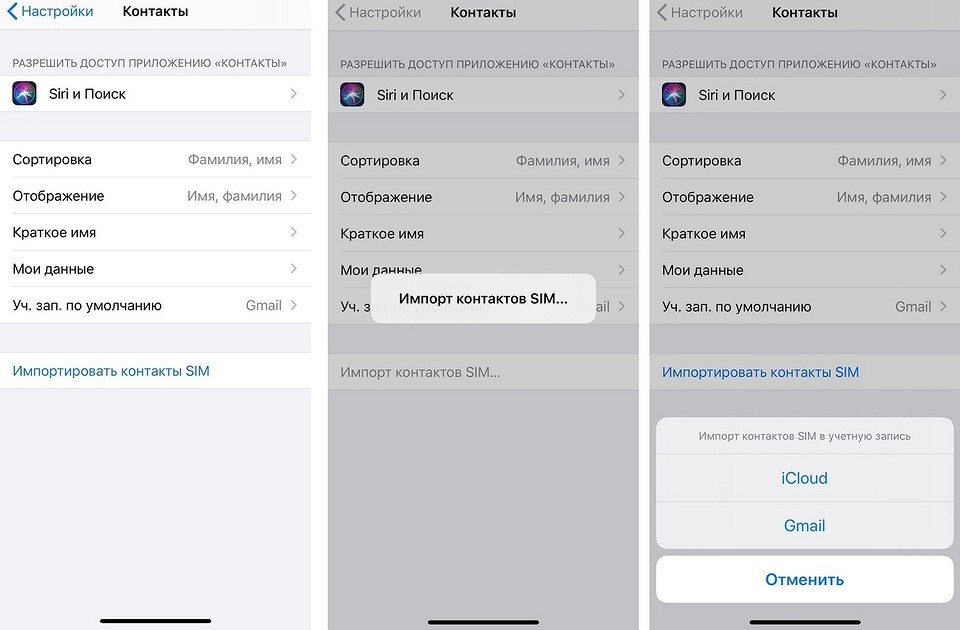

2 Как скинуть контакты с андроида на айфон через стороннее ПО
Есть несколько программ, которые позволяют перенести контакты просто и быстро. Одна из них — iCareFone от Tenorhare. Для импорта вам нужно будет создать vCard или CSV-файл на смартфоне с Android. Самый просто вариант сделать это — зайти в контакты Google на ПК и нажать на строку в меню «Импортировать».
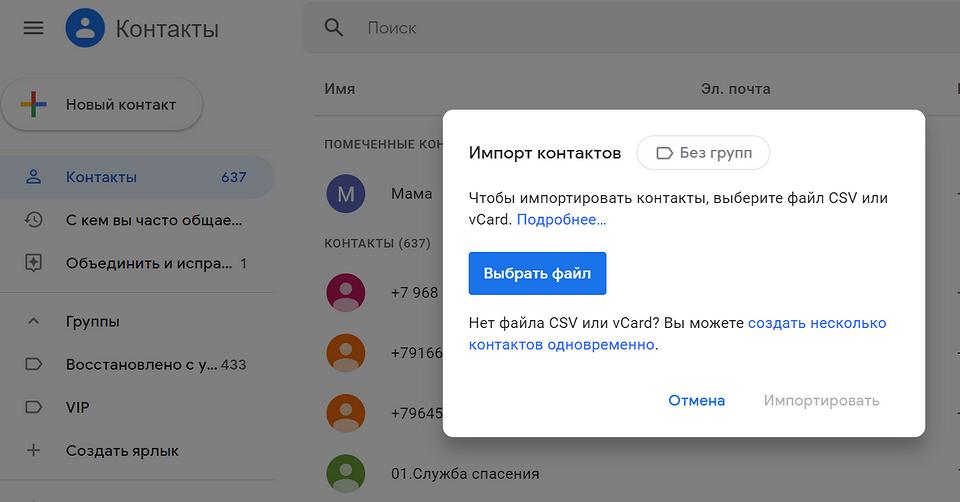
Затем нужно скачать установочный файл iCareFone, установить программу на компьютер и подключить iPhone кабелем. В интерфейса программы есть раздел «Контакты» — выберите его и нажмите «Импорт».
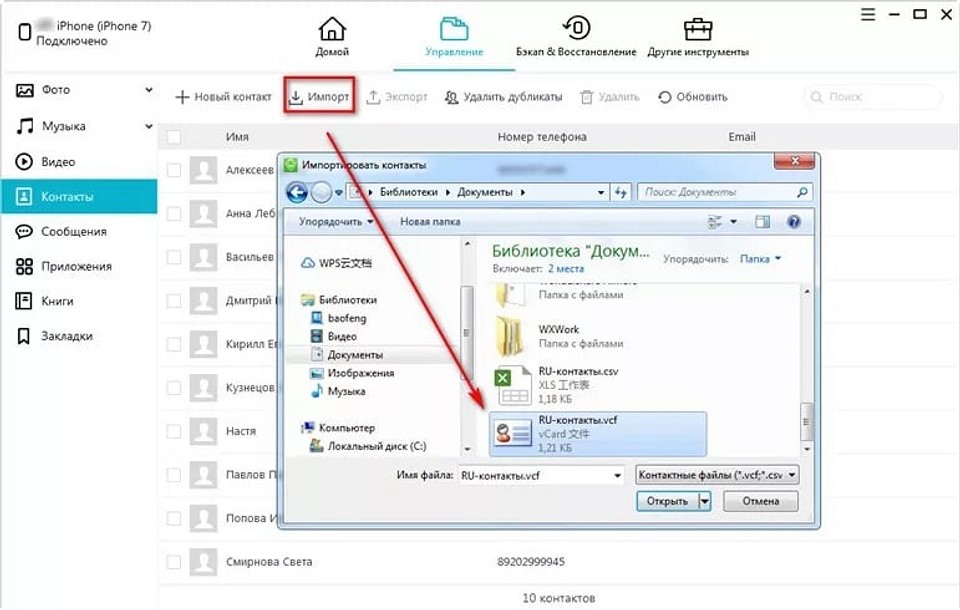
В открывшемся окне найдите тот vCard или CSV-файл, который вы сохранили из Google. Контакты автоматически распакуются в ваш iPhone. Программа может помочь и тем, кто, наоборот, переезжает с iPhone на Android. В этом случае вам нужно будет создать vCard или CSV-файл («Контакты» — «Экспорт»), а потом установить его через Google.
Если что-то не получается, посмотрите видеоролик с инструкцией.
3 Как передать контакты с андроида на айфон одним файлом
Еще один простой способ, который подойдет даже для большого количества контактов. Их можно передавать как обычные файлы, объединив в один архив.
- Для этого снова зайдите в приложение «Контакты» на своем Android-смартфоне, откройте настройки и выберите «Импорт/Экспорт контактов» — «Отправка контактов».
- Откроется ваша телефонная книга, где можно выбрать номера людей, которые вы хотите скинуть с андроида на айфон.
- Далее нажмите «Отправить» и выберите способ передачи файла с номерами. Вы можете использовать почту, мессенджер, облако или Bluetooth.
- Чтобы контакты появились на айфоне, необходимо будет скачать и загрузить отправленный файл.
4 Как пересылать контакты по одному
Может быть так, что вам надо перенести только один контакт — например, чтобы поделиться с кем-то своим номером телефона.
- Откройте список контактов на Android-смартфоне.
- Выберите необходимый номер: для этого удерживайте имя контакта, пока не появится выпадающее меню для отправки или удаления.
- Тапните по «Отправить» и выберите формат для передачи информации: это может быть текст, QR-код или файл vCard.
- Далее все как и в предыдущем пункте — ищите в списке удобный способ отправки (Диск, Bluetooth, мессенджер) и перебрасываете контакт.
5 Как синхронизировать контакты с помощью Google
Недавно мы рассказывали, как объединить календари на компьютере и смартфоне с помощью аккаунта Google. Тот же прием можно использовать для синхронизации контактов и переноса их на новое устройство — даже если речь идет о переносе данных с Android на iOS.
Как импортировать Контакты с Хуавей на айфон?
Для этого снова зайдите в приложение « Контакты » на своем Android-смартфоне, откройте настройки и выберите « Импорт /Экспорт контактов » — «Отправка контактов ». Откроется ваша телефонная книга, где можно выбрать номера людей, которые вы хотите скинуть с андроида на айфон .
Как с Хуавей перенести контакты на айфон?
Для этого снова зайдите в приложение « Контакты » на своем Android-смартфоне, откройте настройки и выберите «Импорт/Экспорт контактов » — «Отправка контактов ». Откроется ваша телефонная книга, где можно выбрать номера людей, которые вы хотите скинуть с андроида на айфон
Как перенести данные с Хуавея на айфон?
- Шаг 1. Перейдите в Play Store и установите приложение Move to iOS на Android. .
- Шаг 2. Примите условия, нажав кнопку «Продолжить». .
- Шаг 3. Ваш iPhone 11/12 будет отображать уникальный код на экране. .
- Шаг 4. Готово!
Как перенести контакты с Хуавея?
Войдите на веб- сайт cloud. huawei .com на ПК и выберите опцию Контакты . Нажмите на три точки вверху экрана и перейдите в меню Импорт контактов > Выбор файла vCard > Импорт, чтобы импортировать контакты .
Как перенести контакты с андроид на айфон?
- Открыть Play Market.
- Найти в поиске Move to iOS .
- Загрузить приложение
- Открыть его
- Принять соглашение о конфиденциальности
- Зайти в настройки iPhone.
- Выбрать раздел « Перенести данные из Android »
- Ввести в приложении нужный код, который появится у вас на iPhone.
Как перенести контакты в iPhone?
- Вставьте в iPhone предыдущую SIM-карту, на которой сохранены контакты . .
- Нажмите «Настройки» > « Контакты » > « Импортировать контакты SIM».
- Если появится соответствующий запрос, выберите место импорта контактов SIM-карты.
- Дождитесь окончания импорта.
Как перекинуть все данные с Хуавея на айфон?
Откройте приложение Phone Clone и выберите старый и новый смартфон. Просканируйте QR-код и установите соединение. Выберите данные , которые необходимо передать, и начните процесс.
Как перекинуть фото с Хуавей на айфон?
- Подключите устройство Android к компьютеру и найдите свои фотографии и видео. .
- Выберите фотографии и видео, которые необходимо перенести, и перетащите их в папку на компьютере.
- Отключите от компьютера устройство Android и подключите iPhone , iPad или iPod touch.
Что делать если не получается перенести данные с андроида на айфон?
- Решение 1: Убедитесь, что ваш Wi-Fi включен
- Решение 2: Проверьте, отключена ли ваша мобильная система передачи данных
Как импортировать Контакты с Хуавей на айфон?
Для этого снова зайдите в приложение « Контакты » на своем Android-смартфоне, откройте настройки и выберите « Импорт /Экспорт контактов » — «Отправка контактов ». Откроется ваша телефонная книга, где можно выбрать номера людей, которые вы хотите скинуть с андроида на айфон
Как передать Контакты со старого телефона на новый?
В Android все элементарно и просто делается с помощью системного приложения » Контакты «. Заходите туда, открываете меню, там строка «Импорт/экспорт». Щелкаете по ней, выбираете источник (сим-карту, телефон ), указываете копировать в аккаунт Google — копирует
Как перенести Контакты с Хуавея на самсунг?
Войдите в приложение Контакты , а после перейдите в Настройки. Там выберите Импорт / Экспорт, а далее Экспорт из Накопителя. В появившемся перечне найдите Гугл-аккаунт и пройдите синхронизацию. Возможен и более простой вариант, как перекинуть контактные данные с Хонор на Самсунг через учетную запис
Как перенести Контакты на симку Хуавей?
В открытом списке контактов нажмите на кнопку «Еще», а затем выберите «Импорт/экспорт». Далее выберите нужную SIM-карту. Описание определения нужной сим-карты вы можете посмотреть в инструкции Переключение мобильного интернета между SIM-картами на смартфонах Huawei и Hono