Как подключить геймпад DEXP G M2 к телефону
Геймпады стали неотъемлемой частью игрового опыта на мобильных устройствах. И, конечно же, DEXP G M2 – один из самых популярных геймпадов на рынке, который позволяет наслаждаться играми с полным контролем и удобством.
Если вы хотите подключить геймпад DEXP G M2 к своему телефону, то следуйте нашим инструкциям:
- Проверьте совместимость: Убедитесь, что ваш телефон поддерживает подключение геймпада через Bluetooth. В большинстве случаев это можно узнать в настройках устройства или в руководстве пользователя.
- Включите Bluetooth: Включите Bluetooth на вашем телефоне и геймпаде DEXP G M2. Обычно это делается через настройки устройства или посредством сочетания кнопок на самом геймпаде.
- Сопряжение устройств: Зайдите в раздел Bluetooth на вашем телефоне и найдите геймпад DEXP G M2 в списке доступных устройств. Нажмите на него, чтобы установить соединение. Следуйте инструкциям на экране для завершения сопряжения.
- Настройте геймпад: После успешного сопряжения настройте геймпад DEXP G M2 в соответствии с вашими предпочтениями. В зависимости от игр, возможно, вам понадобится настроить кнопки и оси.
Геймпад DEXP G M2: как подключить к телефону?
Геймпады становятся все более популярными устройствами для игр на мобильных устройствах. Они позволяют контролировать игры более точно и комфортно, чем с помощью экрана сенсорного управления. Если у вас есть геймпад DEXP G M2 и вы хотите подключить его к своему телефону, вам потребуется выполнить несколько простых шагов.
Вот пошаговая инструкция о том, как подключить геймпад DEXP G M2 к телефону:
- Включите Bluetooth на своем телефоне. Обычно это делается через настройки устройства.
- Включите геймпад DEXP G M2, зажав кнопку питания на несколько секунд.
- На телефоне найдите раздел «Bluetooth» в настройках и нажмите на него.
- В списке доступных устройств найдите геймпад DEXP G M2 и нажмите на него, чтобы установить соединение.
- После успешного подключения геймпада, его можно будет использовать для управления играми и другими приложениями на телефоне.
Если у вас возникли проблемы с подключением геймпада DEXP G M2, убедитесь, что он полностью заряжен и находится в режиме подключения к устройству Bluetooth. Если проблема не решена, попробуйте перезагрузить телефон и повторить шаги подключения.
Геймпад DEXP G M2 позволяет получить более реалистичное и удобное управление в играх на телефоне. Следуя простым шагам, вы сможете быстро и легко подключить его к своему телефону и наслаждаться играми с ним.
Шаг 1: Проверьте совместимость геймпада и телефона
Перед подключением геймпада DEXP G M2 к телефону, необходимо убедиться в их совместимости. Некоторые геймпады могут работать только с определенными операционными системами и моделями телефонов. Чтобы избежать проблем, следует выполнить следующие шаги:
- Убедитесь, что ваш телефон поддерживает подключение геймпада по Bluetooth или проводом. В большинстве случаев, современные смартфоны имеют встроенные функции Bluetooth, но все же стоит проверить спецификации вашего устройства.
- Проверьте совместимость геймпада с операционной системой вашего телефона. Некоторые геймпады могут быть совместимы только с определенными версиями операционной системы Android или iOS. Обычно эта информация указана в описании геймпада или на официальном сайте производителя.
- Узнайте, есть ли специальное приложение или драйвер, который необходимо установить на ваш телефон для работы с геймпадом DEXP G M2. Возможно, вам понадобится загрузить и установить дополнительное программное обеспечение, чтобы воспользоваться всеми функциями геймпада.
Если ваш телефон и геймпад совместимы и все необходимые приложения или драйверы установлены, вы можете переходить к следующему шагу по подключению геймпада DEXP G M2 к телефону.
Шаг 2: Подготовьте геймпад и телефон к подключению
Прежде чем подключить геймпад DEXP G M2 к телефону, необходимо выполнить несколько подготовительных действий:
- Убедитесь, что геймпад полностью заряжен. Для этого подсоедините его кабелем USB к компьютеру или зарядному устройству и дождитесь, пока индикатор заряда погаснет или покажет полный заряд.
- Включите блютуз на вашем телефоне. Для этого откройте настройки телефона, найдите в разделе «Соединения» или «Беспроводные сети» пункт «Bluetooth» и включите его.
- Нажмите и удерживайте кнопку «Mode» на геймпаде DEXP G M2 до тех пор, пока индикатор не начнет мигать быстро. Это означает, что геймпад перешел в режим поиска.
- На вашем телефоне найдите список доступных устройств Bluetooth. Обычно это делается путем открытия раздела «Bluetooth» в настройках телефона и нажатия на кнопку «Найти устройства».
После выполнения этих шагов геймпад DEXP G M2 и ваш телефон будут готовы к подключению друг к другу. В следующем шаге мы рассмотрим процедуру самого подключения.
Шаг 3: Включите Bluetooth на телефоне и геймпаде
Чтобы подключить геймпад DEXP G M2 к телефону, необходимо настроить Bluetooth на обоих устройствах.
Следуйте инструкциям ниже, чтобы включить Bluetooth на вашем телефоне и геймпаде:
- На телефоне откройте меню настроек и найдите раздел «Соединения» или «Беспроводные соединения».
- В разделе «Bluetooth» переключите переключатель в положение «Включено».
- Теперь включите геймпад, нажав и удерживая кнопку «Включить» или «Power» на устройстве.
- На геймпаде найдите кнопку «Bluetooth» и удерживайте ее нажатой, пока не загорится индикатор Bluetooth.
После включения Bluetooth на обоих устройствах, они должны обнаружить друг друга и установить соединение. Если соединение не устанавливается автоматически, проследуйте к следующему шагу для настройки пары.
Шаг 4: Найдите геймпад в списке Bluetooth-устройств на телефоне
- Откройте настройки телефона.
- Найдите раздел «Bluetooth» или «Блокировка и безопасность».
- Включите Bluetooth, если он еще не активирован.
- Нажмите на кнопку «Поиск устройств» или «Найти новое устройство».
- В списке найденных устройств вы увидите геймпад DEXP G M2.
Обычно устройства Bluetooth отображаются в списке с их именами, поэтому вам будет легко определить нужный геймпад. Если в списке найденных устройств геймпад не отображается, убедитесь, что геймпад находится в режиме поиска (обычно это отображается на самом геймпаде).
После того как вы увидели геймпад DEXP G M2 в списке, нажмите на его название, чтобы установить соединение. Некоторые телефоны могут потребовать ввода специального пароля или подтверждения пары устройств, поэтому будьте внимательны и следуйте указаниям на экране телефона.
Шаг 5: Сопряжение геймпада с телефоном
После того, как вы подготовили свой геймпад и телефон, можно приступить к процессу сопряжения двух устройств. Для этого следуйте инструкциям:
- Включите Bluetooth на своем телефоне.
- Убедитесь, что геймпад находится в режиме парыния. При необходимости включите его, удерживая кнопку «Pair» (пара) в течение нескольких секунд, пока индикатор не начнет мигать.
- На своем телефоне найдите раздел настроек Bluetooth и откройте его.
- Нажмите на кнопку «Добавить устройство» или аналогичную, чтобы начать поиск новых Bluetooth-устройств.
- Выберите геймпад из списка обнаруженных устройств. Обычно его название будет соответствовать модели геймпада (например, «DEXP G M2»).
- Подтвердите сопряжение геймпада с телефоном и дождитесь окончания процесса.
После успешного сопряжения геймпада с телефоном вы сможете использовать его при игре на вашем мобильном устройстве. Однако, иногда может потребоваться провести дополнительные настройки в играх или использовать приложения-эмуляторы для работы с геймпадом.
Шаг 6: Настройка кнопок геймпада
После успешного подключения геймпада к телефону, необходимо настроить кнопки для каждой игры. Для этого можно воспользоваться специальными приложениями или встроенными настройками операционной системы телефона.
Варианты настройки кнопок могут отличаться в зависимости от используемой операционной системы и модели телефона. Ниже приведены общие шаги для настройки кнопок геймпада:
- Откройте настройки телефона;
- Выберите раздел «Подключенные устройства» или «Bluetooth»;
- Найдите подключенный геймпад в списке устройств и выберите его;
- В настройках геймпада найдите раздел «Настройки кнопок» или подобный;
- Выберите кнопку, которую хотите настроить;
- Назначьте функцию или нажатие, которое должно произойти при нажатии на эту кнопку;
- Повторите шаги 5-6 для всех остальных кнопок на геймпаде.
После настройки кнопок можно приступать к игре с помощью геймпада. Обратите внимание, что не все игры поддерживают работу с геймпадом. В таких случаях можно воспользоваться приложениями-эмуляторами игровых консолей, которые переназначат кнопки геймпада под управление сенсорным экраном.
Шаг 7: Тестируйте работу геймпада на телефоне
После успешного подключения геймпада DEXP G M2 к вашему телефону, вам необходимо протестировать его работу, чтобы убедиться, что все настроено правильно. Вот несколько простых шагов, которые помогут вам провести тестирование:
- Откройте любимую игру или приложение, которое поддерживает геймпады на вашем телефоне.
- Настройте геймпад для управления в этой игре или приложении. Для этого перейдите в настройки управления и укажите соответствующие кнопки или оси геймпада для необходимых действий.
- Попробуйте нажать каждую кнопку на геймпаде и проверьте, выполняются ли соответствующие действия на экране. Убедитесь, что все кнопки реагируют и выполняют нужные функции.
- Проверьте работу аналоговых стиков на геймпаде. Двигайте стики во всех направлениях и убедитесь, что курсор или персонаж в игре движется соответствующим образом.
- Если ваш геймпад имеет дополнительные функции, такие как вибрация, сенсорные панели или гироскоп, проверьте их работу в соответствующих играх или приложениях. Убедитесь, что все дополнительные функции работают корректно.
Если в процессе тестирования вы обнаружили проблемы с работой геймпада или его отдельных кнопок, проверьте настройки управления и обратитесь к руководству пользователя геймпада для получения дополнительной информации о настройках и возможных проблемах.
Шаг 8: Решение возможных проблем и рекомендации
В процессе подключения геймпада DEXP G M2 к телефону могут возникнуть некоторые проблемы, однако их решение обычно не требует больших усилий. В данном разделе мы рассмотрим несколько распространенных проблем и предложим рекомендации по их устранению.
- Геймпад не распознается телефоном.
Если ваш телефон не распознает геймпад, вам следует проверить несколько вещей:
- Убедитесь, что геймпад полностью заряжен. Некоторые телефоны могут отказываться распознавать низкий заряд геймпада.
- Убедитесь, что вы правильно подключили геймпад к телефону. Попробуйте переподключить геймпад и убедитесь, что кабель надежно подключен.
- Проверьте, может ли ваш телефон работать с геймпадами. Некоторые модели телефонов не поддерживают данную функцию.
- Обновите программное обеспечение вашего телефона до последней версии.
- Кнопки на геймпаде не работают.
Если кнопки на геймпаде не реагируют, попробуйте следующие действия:
- Убедитесь, что геймпад подключен к телефону и распознан им.
- Перезагрузите ваш телефон и попробуйте снова.
- Проверьте настройки игры или приложения, в котором вы пытаетесь использовать геймпад. Некоторые игры могут требовать дополнительной настройки или поддерживать только определенные модели геймпадов.
- Геймпад работает неправильно или некорректно реагирует на команды.
Если геймпад работает неправильно, вам может потребоваться калибровка или обновление его программного обеспечения. Конкретные инструкции по калибровке и обновлению геймпада могут быть указаны в его инструкции по эксплуатации. Проверьте информацию на официальном сайте производителя геймпада.
Также рекомендуется обратиться в техническую поддержку производителя геймпада или посетить форумы, где пользователи делятся опытом использования данной модели геймпада с телефонами.
Ссылки на официальные сайты производителей геймпадов:
Вопрос-ответ:
Как подключить геймпад DEXP G M2 к телефону?
Для подключения геймпада DEXP G M2 к телефону, вам необходимо сначала активировать режим Bluetooth на вашем телефоне. Затем включите геймпад, зажав кнопку Power на его корпусе. После этого, на вашем телефоне откройте настройки Bluetooth и найдите устройство DEXP G M2 в списке доступных устройств. Подключитесь к нему и наслаждайтесь игрой с помощью геймпада.
Какие дополнительные настройки можно сделать после подключения геймпада DEXP G M2 к телефону?
После подключения геймпада DEXP G M2 к вашему телефону, вы можете настроить его для удобства игры. В зависимости от операционной системы вашего телефона, вам может быть доступен режим настройки кнопок и осей геймпада. Часто такие настройки можно найти в разделе «Дополнительные настройки» или «Настройки геймпада» в меню настроек вашего телефона.
Можно ли подключить геймпад DEXP G M2 к телефону через USB?
Нет, геймпад DEXP G M2 не имеет возможности подключения к телефону через USB. Единственный способ подключить его к телефону — это использование беспроводного соединения Bluetooth. Если ваш телефон не поддерживает Bluetooth, то вы не сможете использовать геймпад DEXP G M2 с ним.
Какие телефоны поддерживают геймпад DEXP G M2?
Геймпад DEXP G M2 поддерживает большинство современных смартфонов, работающих на платформах Android и iOS. Также он может быть совместим с компьютерами под управлением Windows и MacOS. Однако, перед покупкой геймпада DEXP G M2, рекомендуется проверить его совместимость с вашим устройством на официальном сайте производителя или в инструкции к геймпаду.
Можно ли использовать геймпад DEXP G M2 с мобильными играми?
Да, геймпад DEXP G M2 может быть использован с мобильными играми, поддерживающими использование геймпадов. Множество игр, особенно из жанров гонок, шутеров или платформеров, позволяют настроить управление с помощью геймпада. Однако, не все игры поддерживают подключение геймпада, поэтому перед покупкой геймпада DEXP G M2 рекомендуется узнать о его совместимости с конкретными играми, которые вы собираетесь играть.
Какой геймпад можно подключить к телефону Dexp?
Вы можете подключить геймпад DEXP G M2 к телефону Dexp.
Как подключить геймпад Dexp G M2 к телефону?
Для подключения геймпада Dexp G M2 к телефону вам потребуется активировать режим Bluetooth на телефоне и на самом геймпаде. Затем, на телефоне найдите раздел «Настройки Bluetooth», найдите геймпад в списке доступных устройств и нажмите на него. После подключения можно проверить работу геймпада в играх.
Как подключить геймпад к смартфону. Как использовать контроллер на iPhone и Android
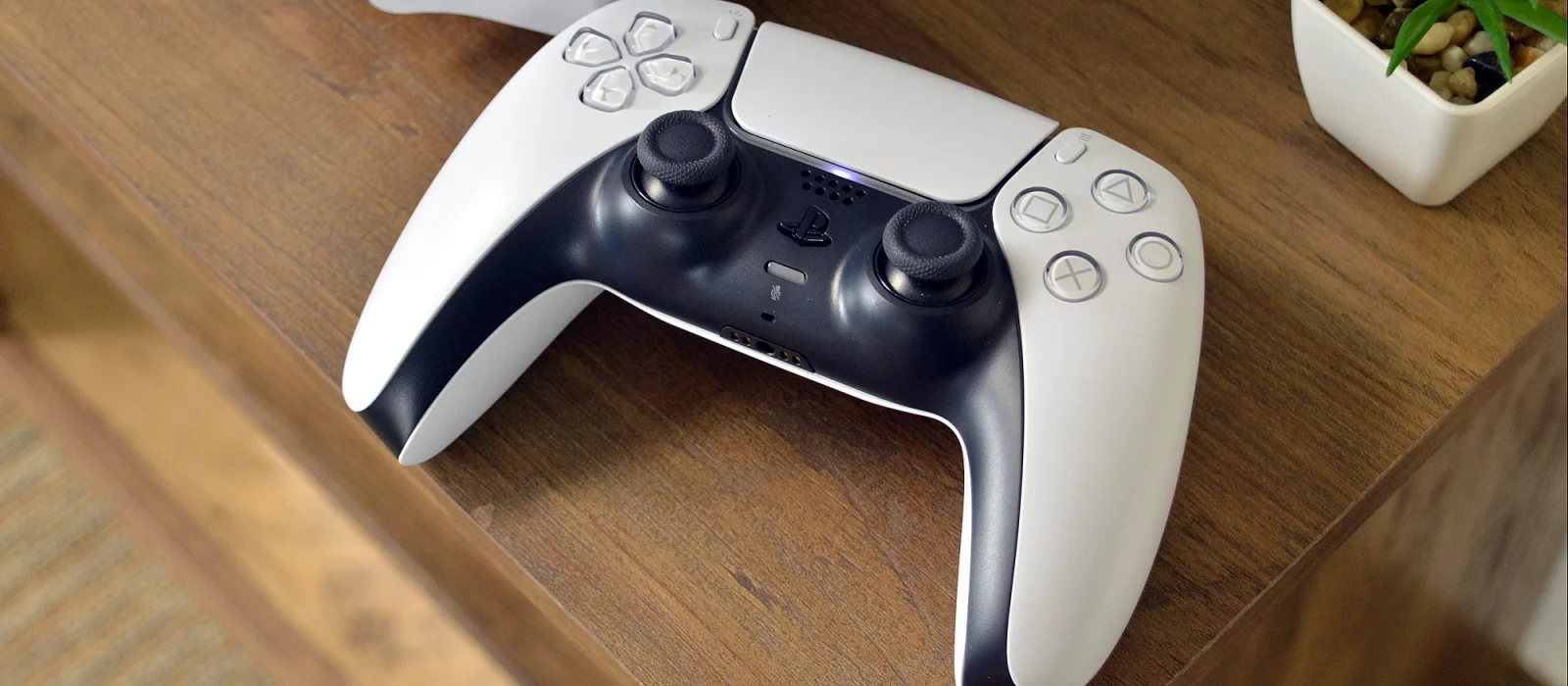
Мобильный гейминг активно развивается уже многие годы. На смартфонах ежемесячно появляются проработанные современные игры с качественной графикой и приятным геймплеем. Во многих проектах удобнее использовать контроллер вместо сенсорного дисплея. Для подключения современных геймпадов в подавляющем большинстве случае используются USB-кабели или технологии беспроводной передачи данных. В этом руководстве мы подробно расскажем, как подсоединить контроллер к смартфону.
Как подключить контроллер через переходник на Android. Как назначить клавиши на геймпаде
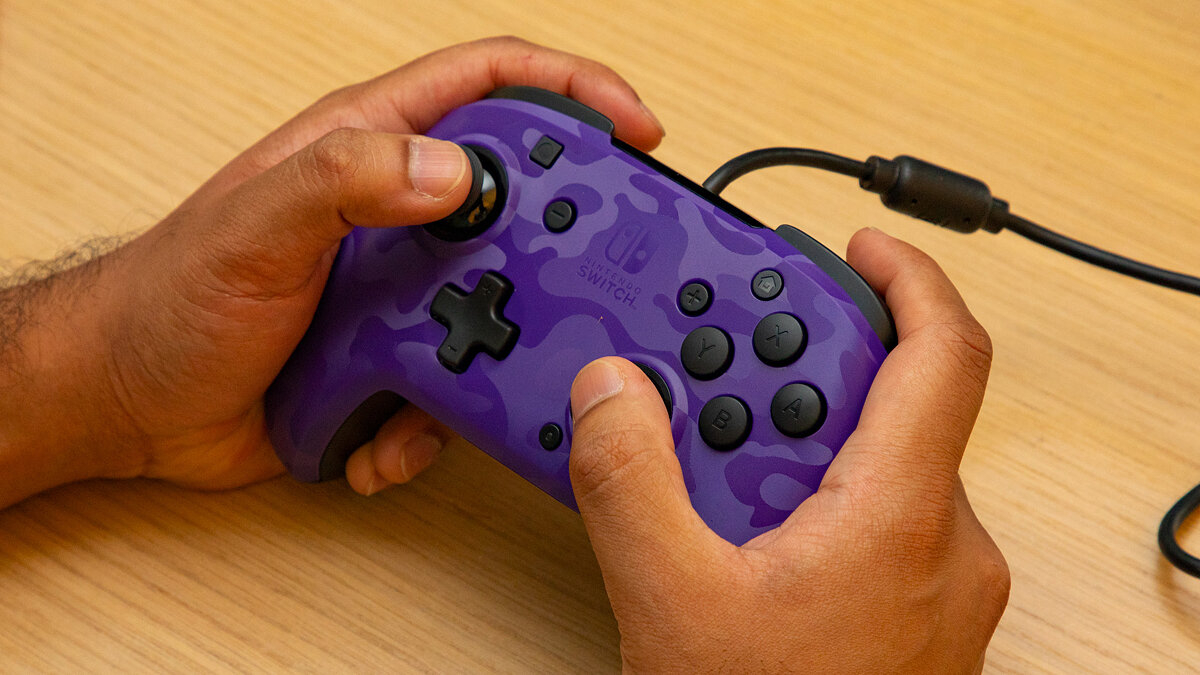
Для успешного присоединения геймпада к устройству пользователю смартфона необходимо приобрести дополнительный кабель USB-OTG. Этот переходник вставляется в гнездо, используемое для зарядки, и другим концом подключается к контроллеру. Стоит учитывать, что не все смартфоны могут поддерживать этот переходник, поэтому обязательно уточните работоспособность кабеля (переходника) у продавца.
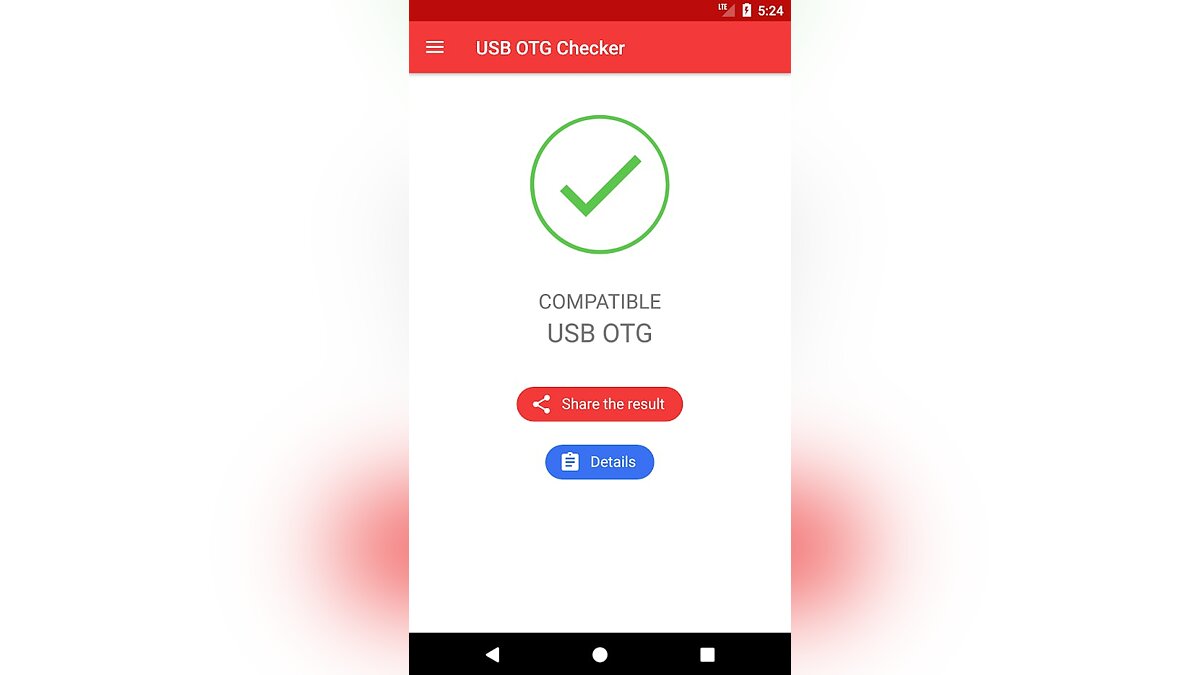
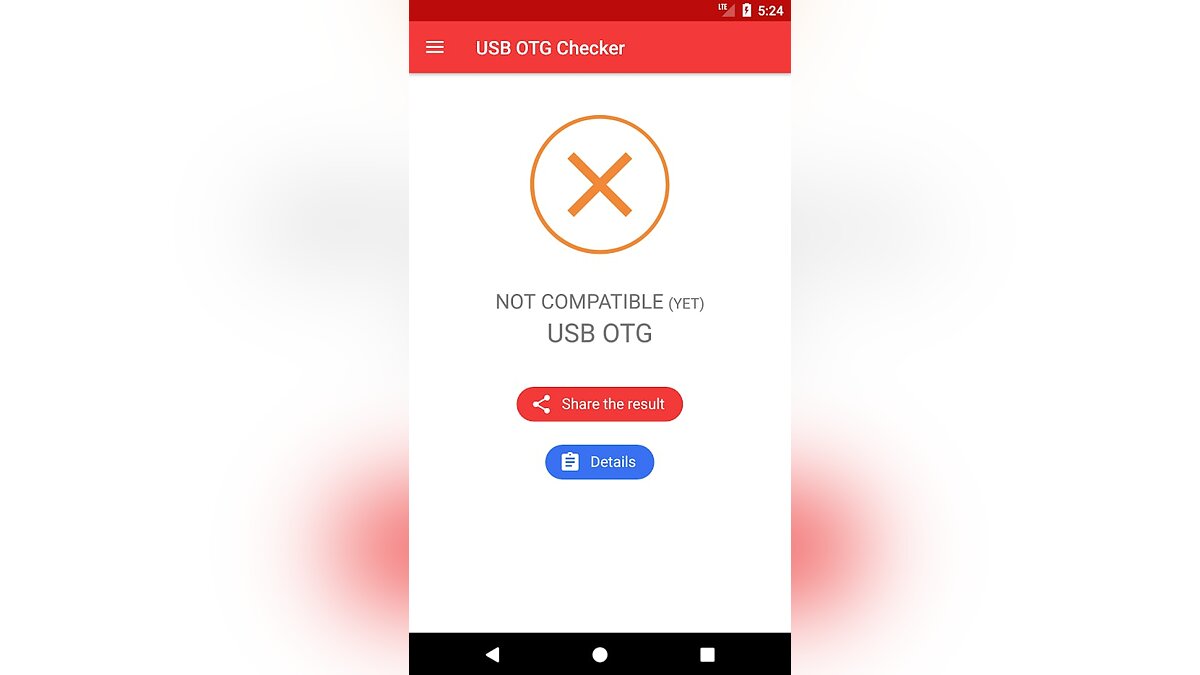
Самостоятельно узнать о поддержке технологии USB OTG можно с помощью приложения USB OTG Checker:
- Перейдите в Google Play по ссылке и скачайте приложение.
- Запустите программу после установки.
- Если устройство поддерживает технологию USB OTG, то на экране отобразится зелёная галочка с надписью «Android Compatible USB OTG» или «Compatible USB OTG».
При отсутствии поддержки отобразится крестик с текстом «Not Compatible USB OTG». В этом случае для подключения устройства с помощью кабеля придётся устанавливать пользовательские прошивки, а также искать ответы на форумах конкретной модели смартфона. Мы не рекомендуем менять официальную прошивку, поэтому любые сторонние действия с программной составляющей устройства выполняйте на свой страх и риск.
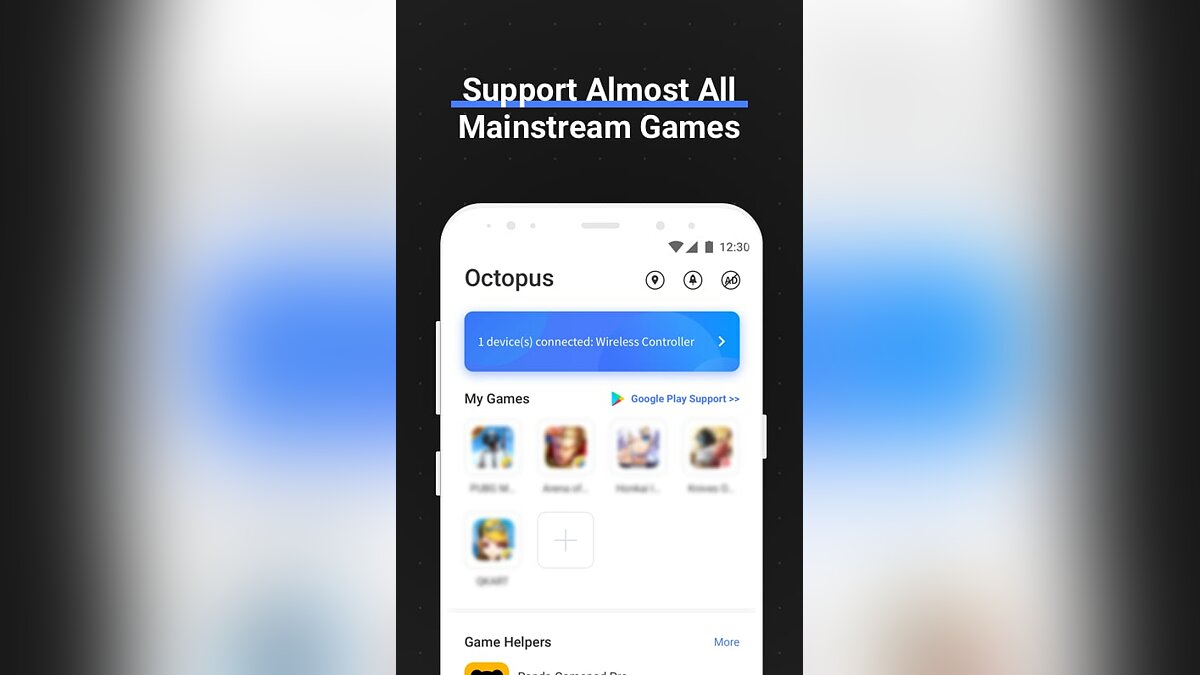
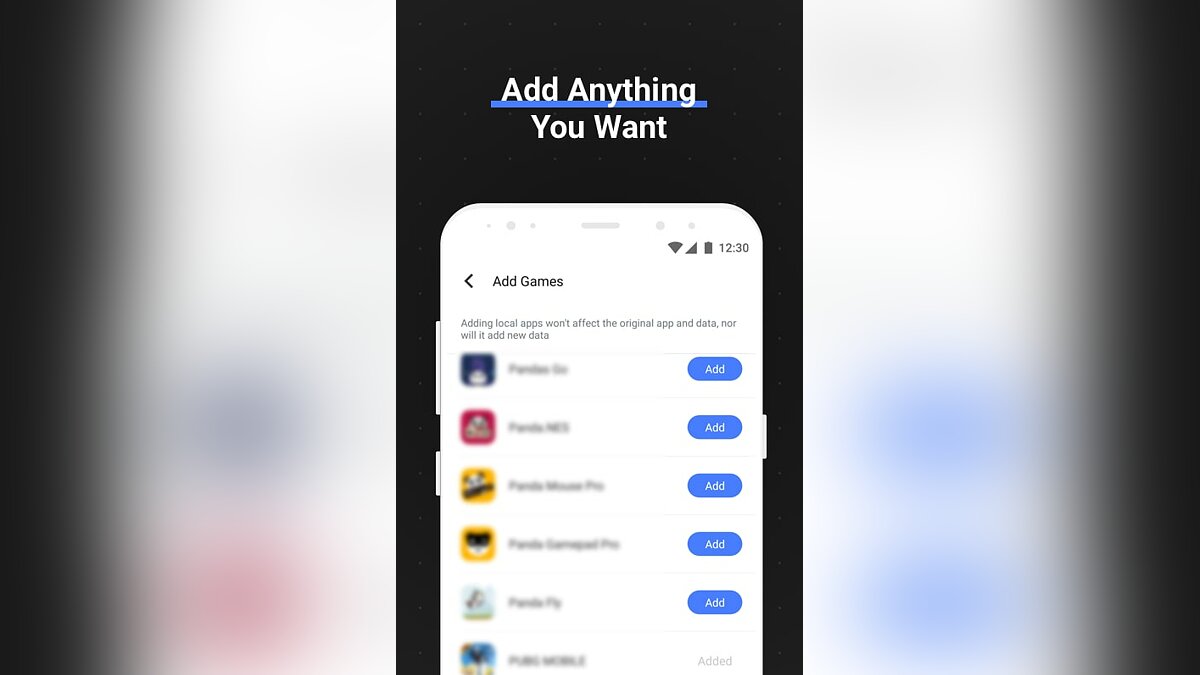
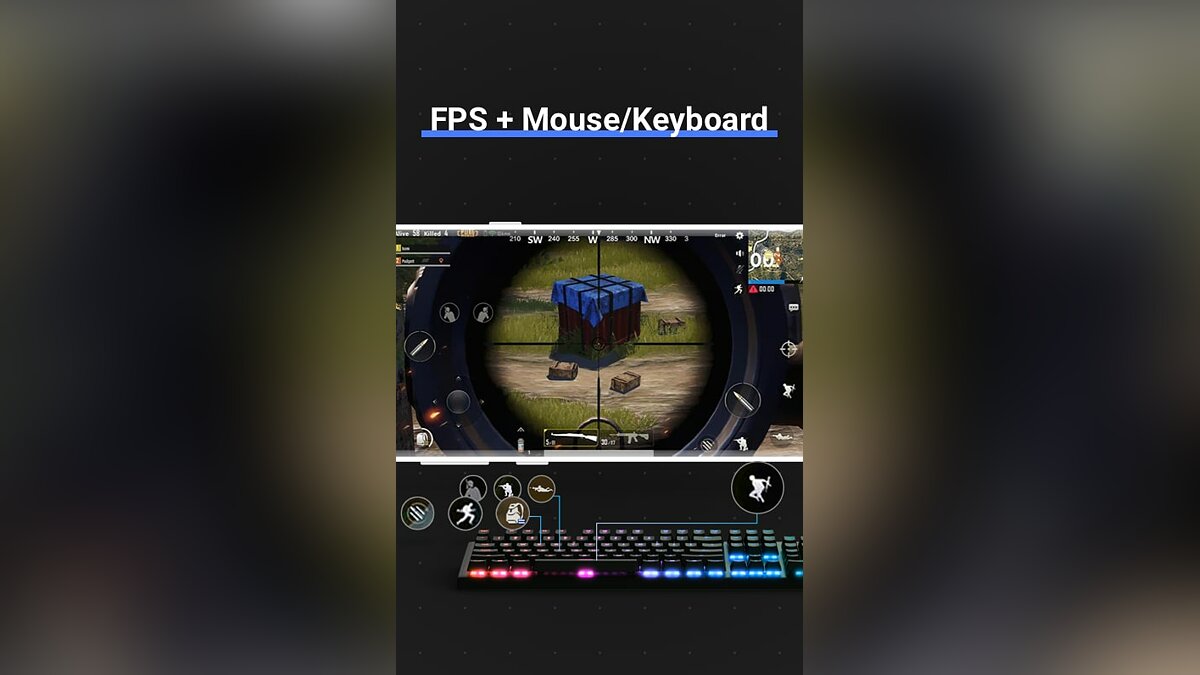
При наличии поддержки USB OTG подключите переходник к устройству. Подсоедините геймпад и запустите игру. Если по какой-то причине кнопки не работают или не назначаются, то придётся установить дополнительное приложение. Ранее пользователи часто использовали Tincore Keymapper, но сейчас это приложение отсутствует в Google Play — отыскать его самостоятельно можно на популярных форумах.
В качестве аналога рекомендуем ознакомиться с Octopus. При возникновении каких-либо проблем с контроллером в играх перейдите по ссылке и скачайте приложение. Программа не требует каких-либо специальных прав для работы, к тому же после установки Octopus игрок сможет не только выбрать готовые наборы параметров управления для известных игр, но и собственноручно задать назначение клавиш, триггеров и стиков.
Как подключить контроллер через Bluetooth на Android
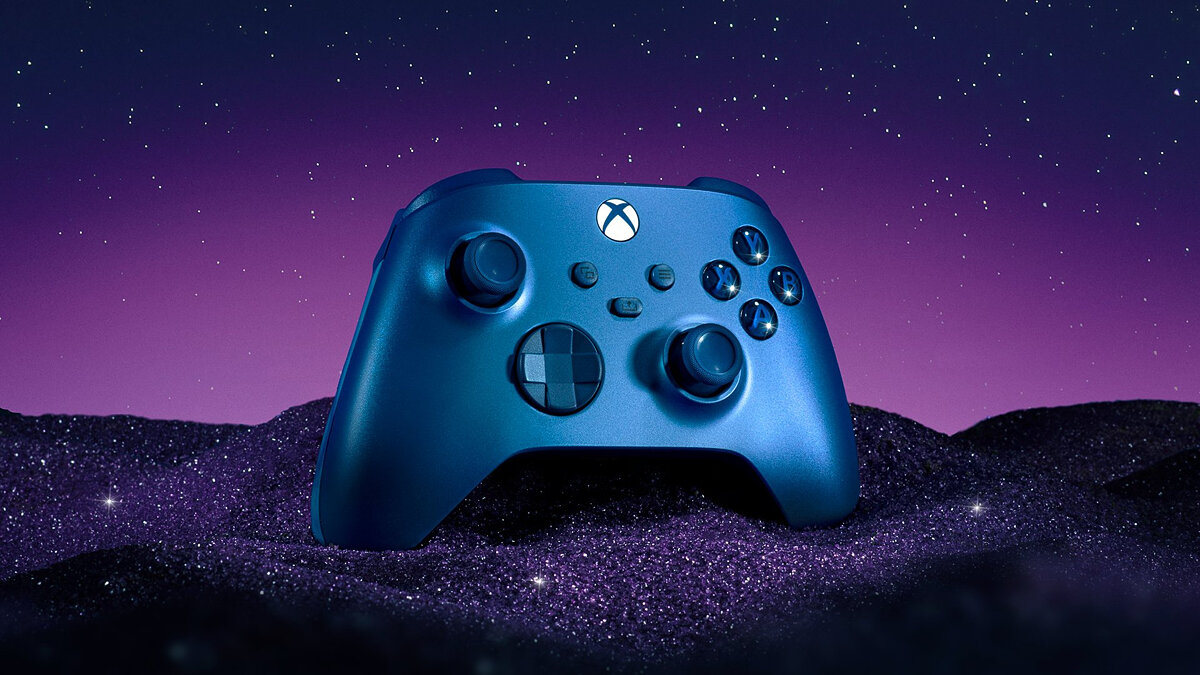
Почти все современные устройства не требуют от пользователя серьёзных знаний и умений для настройки смартфона. Ранее для подключения контроллера требовались root-права и смена MAC-адреса. На данный момент геймпады от PlayStation (Dulashock и DualSense), Xbox и Nintendo Switch (Pro Controller) полностью поддерживаются мобильными платформами. Ниже представлена инструкция для подключения контроллера на примере этих моделей:
- Включите Bluetooth на смартфоне. Для этого необходимо перейти в настройки устройства или открыть соответствующее меню в шторке.
- Зажмите кнопку сопряжения на смартфоне. «PS» по центру на Dualshock или небольшие круглые клавиши с торца геймпадов Xbox и Pro Controller. На всех устройствах замигает подсветка. Некоторые контроллеры необходимо предварительно включить.
- Перейдите в настройки Bluetooth, при необходимости запустите поиск устройств и в появившемся списке выберите используемый геймпад.
- Дождитесь сопряжения и запустите игру. Не забудьте изучить кнопки управления в настройках или переназначьте клавиши под себя.
Обратите внимание, что указанная инструкция подойдёт и другим устройствам. Переключите контроллер в режим сопряжения и подсоедините его к смартфону через настройки. При возникновении каких-либо трудностей при подключении воспользуйтесь мануалом от производителя. Также можно установить Octopus, о которой мы писал в предыдущем разделе.
Стоит учитывать, что после присоединения контроллеров от PlayStation, Xbox и Nintendo Switch игроку придётся снова синхронизировать устройства с консолями при помощи кабеля.
Как подключить контроллер к iPhone и iPad
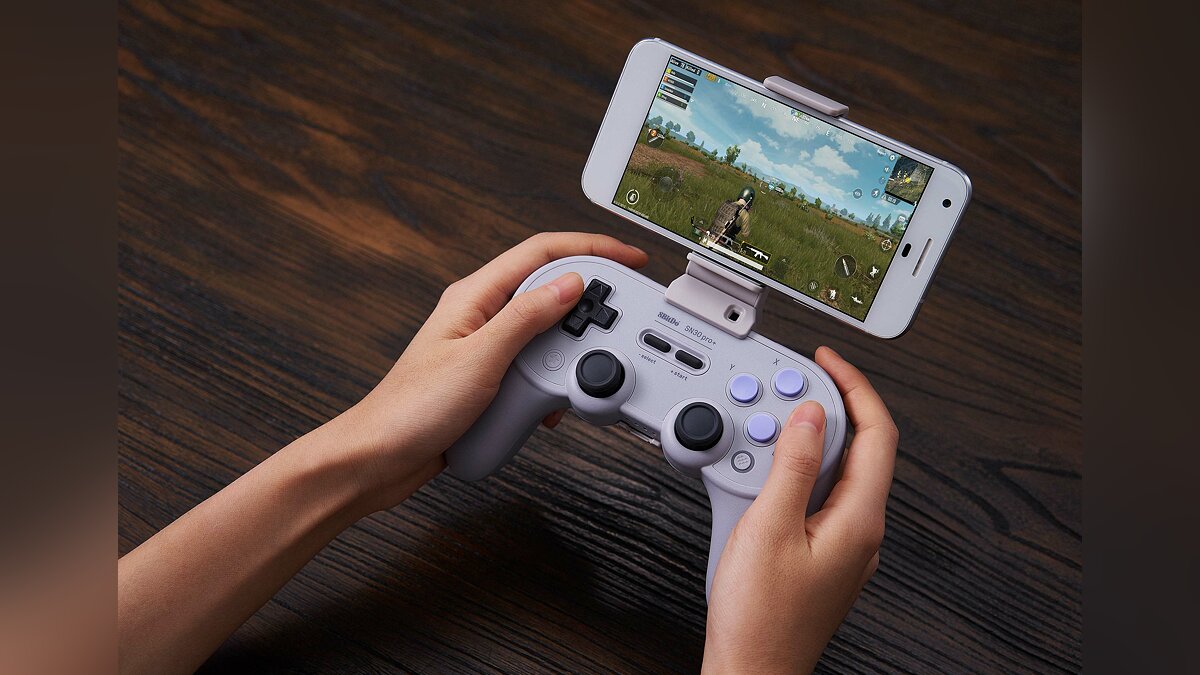
На современных прошивках устройств от Apple также присутствует поддержка игровых контроллеров. Существует нюанс — все устройства можно подключить только через Bluetooth. На данный момент поддерживаются беспроводные контроллеры PlayStation (DualShock и DualSense), Xbox и сторонние геймпады, имеющие сертификат «MFi». Обратите внимание, что такие устройства должны быть помечены надписями «Made for iPhone», «Made for iPad» или «Made for iPod touch».
Ниже указана инструкция по подключению контроллера к устройствам Apple:
- Откройте настройки, перейдите в раздел «Bluetooth» и включите его.
- Переведите контроллер в режим сопряжения (подробная инструкция указана в разделе выше).
- После появления имени геймпада в пункте «Другие устройства» нажмите на него.
- Дождитесь сопряжения устройства и запустите игру.
Полезные советы. Как использовать контроллер со смартфоном. Как подключить устройство к Android TV
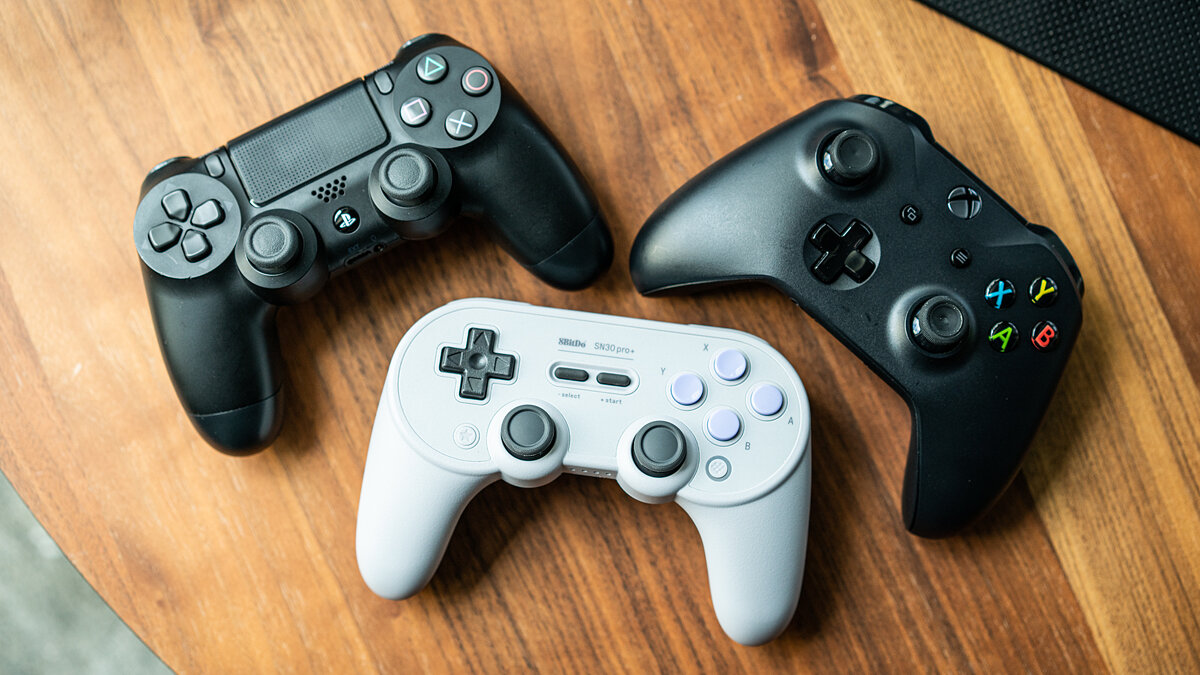
В первую очередь мы рекомендуем обновить прошивки геймпадов. При использовании контроллера не отходите от смартфона дальше 10 метров. В этом случае могут появиться помехи в работе устройства. Ниже указаны основные проблемы, которые возникают в работе устройств:
Как подключить джойстик Dexp к телефону: подробная инструкция
Подключение джойстика Dexp к телефону может быть полезным, если вы хотите играть в игры на своем смартфоне с более удобным управлением. В данной подробной инструкции мы расскажем, как это сделать. Следуйте указанным ниже шагам для успешного подключения и настройки джойстика Dexp к вашему телефону.
Шаг 1: Проверьте, поддерживает ли ваш телефон подключение джойстика. Поддержка может зависеть от модели телефона и операционной системы. Обычно такая информация можно найти в руководстве пользователя или на официальном сайте производителя.
Шаг 2: Убедитесь, что ваш джойстик Dexp полностью заряжен. Для этого подключите его к компьютеру с помощью USB-кабеля или используйте специальное зарядное устройство. Зарядка обычно занимает несколько часов, поэтому будьте терпеливы.
Шаг 3: Поставьте ваш телефон в режим «Bluetooth» или «Пара». Это позволит устройствам обменяться сигналами и установить соединение. Обычно данный режим можно включить в настройках Bluetooth в меню «Настройки» или «Соединения».
Шаг 4: Включите джойстик Dexp и переведите его в режим поиска устройств Bluetooth. Обычно это делается с помощью кнопки «Pair» или «Сопряжение» на джойстике. Проследуйте инструкциям, приложенным к вашему джойстику, если вы не знаете, как это сделать.
Важно помнить, что некоторые джойстики могут потребовать установки дополнительного программного обеспечения или драйверов на ваш телефон. Обратитесь к руководству пользователя или сайту производителя для получения дополнительной информации.

Шаг 5: Когда ваш джойстик Dexp будет обнаружен вашим телефоном, выберите его из списка доступных устройств Bluetooth. Обычно ваш телефон попросит вас ввести пароль или подтвердить соединение. Следуйте указаниям на экране, чтобы завершить процесс сопряжения.
После завершения процесса сопряжения ваш джойстик Dexp будет успешно подключен к вашему телефону. Вы можете настроить его кнопки в соответствии с вашими предпочтениями в настройках игр или специальных приложениях управления.
Теперь у вас есть возможность играть в любимые игры на вашем смартфоне с более удобным управлением, благодаря подключенному джойстику Dexp. Наслаждайтесь игровым процессом и погружайтесь в увлекательные миры ваших любимых игр!
Как подключить джойстик Dexp к телефону: подробная инструкция
Джойстик Dexp может быть отличным способом улучшить игровой опыт на вашем телефоне. Он предоставляет более удобное и точное управление в играх, особенно в жанрах шутеров и гонок.
Вот подробная инструкция о том, как подключить джойстик Dexp к вашему телефону:
- Убедитесь, что ваш телефон поддерживает подключение внешних устройств через USB или Bluetooth. Обычно эта информация указана в спецификациях вашего устройства.
- Включите джойстик Dexp и установите батарейки, если требуется.
- Для подключения через USB: возьмите USB-кабель, подключите его к джойстику и к телефону. После подключения может потребоваться некоторое время для распознавания джойстика телефоном.
- Для подключения через Bluetooth: включите Bluetooth на вашем телефоне и джойстике. В настройках Bluetooth на телефоне найдите и подключитесь к джойстике Dexp.
- Дополнительные действия могут потребоваться в зависимости от операционной системы вашего телефона. Возможно, вам нужно будет установить специальное приложение или настроить параметры подключения в играх.
- После успешного подключения вы можете приступить к игре с использованием джойстика Dexp.
Убедитесь, что ваш телефон правильно распознал джойстик и все его кнопки и оси функционируют корректно. В случае проблем с подключением или использованием джойстика, обратитесь к руководству пользователя или посетите сайт производителя для получения дополнительной информации и поддержки.

Теперь вы знаете, как подключить джойстик Dexp к телефону. Наслаждайтесь играми с комфортом и удовольствием!
Шаг 1: Подготовка к подключению
Перед тем, как подключить джойстик Dexp к телефону, необходимо выполнить несколько подготовительных шагов:
- Проверьте совместимость. Убедитесь, что ваш телефон поддерживает подключение USB-устройств.
- Проверьте живость джойстика. Сначала убедитесь, что ваш джойстик Dexp работает и исправен.
- Скачайте и установите драйвер. Зайдите на официальный сайт производителя джойстика Dexp и скачайте последнюю версию драйвера для вашей операционной системы.
- Включите режим разработчика на телефоне. Некоторые телефоны требуют включения этого режима для подключения USB-устройств.
- Включите отладку по USB. Эта опция также должна быть включена в настройках телефона для успешного подключения.
После выполнения этих шагов вы будете готовы к подключению джойстика Dexp к телефону и наслаждаться играми на большом экране.
Шаг 2: Подключение джойстика к телефону
Когда вы уже установили приложение «Dexp Gamepad» из Google Play Маркет, можно приступить к подключению джойстика к вашему телефону.

- Убедитесь, что беспроводной режим на вашем джойстике включен. Это можно проверить по индикатору на самом джойстике.
- На вашем телефоне откройте настройки Bluetooth.
- В меню настроек Bluetooth нажмите кнопку «Сопряжение нового устройства» или аналогичную.
- В появившемся списке найдите ваш джойстик и нажмите на него.
- После успешного подключения джойстика к телефону, вы увидите соответствующее уведомление.
Теперь ваш джойстик Dexp полностью подключен к телефону и вы можете начинать использовать его в играх. Приложение «Dexp Gamepad» автоматически обнаружит подключенный джойстик и позволит вам настроить его кнопки по вашим предпочтениям.
Шаг 3: Настройка джойстика и телефона
После того, как вы подключили джойстик Dexp к телефону, необходимо выполнить настройку обоих устройств, чтобы они работали вместе. В этом разделе мы расскажем вам, как это сделать.
- Настройка джойстика:
- Убедитесь, что джойстик полностью заряжен или подключен к источнику питания.
- Включите питание джойстика, обычно для этого нужно удерживать кнопку «Питание» на несколько секунд.
- После включения джойстика, на его дисплее должны появиться индикаторы, указывающие на состояние подключения.
- Настройте кнопки и оси джойстика по вашему усмотрению, используя специальное программное обеспечение, поставляемое в комплекте с джойстиком или доступное для скачивания на официальном сайте производителя.
- Откройте настройки Bluetooth на телефоне.
- Включите Bluetooth и найдите доступные устройства.
- В списке найденных устройств выберите джойстик Dexp.
- Если потребуется, введите пароль или пин-код, указанный в инструкции к джойстику.
- Дождитесь успешного подключения джойстика к телефону.
После выполнения этих действий ваш джойстик Dexp должен успешно подключиться к телефону и готов к использованию. Обратите внимание, что процесс настройки может незначительно отличаться в зависимости от модели джойстика и телефона, поэтому рекомендуется прочитать инструкцию к каждому из устройств перед началом настройки.
Шаг 4: Проверка подключения и использование джойстика
После того как вы успешно подключили джойстик к телефону, необходимо проверить его работоспособность и настроить управление.
- Настройте игру или приложение, которые вы собираетесь использовать с джойстиком. Откройте настройки и найдите раздел управления.
- Включите режим джойстика на своем телефоне. Это можно сделать через системные настройки или специальное приложение для управления джойстиком.
- Запустите игру или приложение и проверьте работу джойстика. Попробуйте перемещать джойстик и нажимать кнопки, чтобы увидеть, как они откликаются.
- Если не все кнопки работают верно или неправильно отображаются, вам может потребоваться настроить управление дополнительно. Обычно для этого есть раздел настроек управления в игре или приложении.
- Протестируйте джойстик в различных играх или приложениях, чтобы убедиться, что он работает надлежащим образом. Если возникают проблемы, проверьте настройки управления и повторите шаги предыдущих шагов.
Вам также может потребоваться обновить программное обеспечение джойстика или телефона, чтобы исправить возможные проблемы совместимости. Проверьте наличие обновлений на официальном сайте производителя джойстика и в настройках телефона.
После завершения всех этих шагов вы должны быть готовы к игре с использованием джойстика на вашем телефоне. Наслаждайтесь игровым процессом и удобным управлением!
Часто задаваемые вопросы о смартфонах
Беспроводная модель
1) Первым делом нужно открыть отсек для батареек и установить их (кстати, в нем часто находится USB-адаптер). Обратите внимание на корпус джойстика, на некоторых моделях установлен спец. переключатель: пока его не переведете в режим ON (вкл.) — джойстик работать не будет.
2) Если с джойстиком и батарейками все в порядке — на нем должны загореться индикаторы (многие модели оснащены сразу несколькими светодиодами, см. пример на фото ниже).
3) Далее вставьте USB-адаптер в OTG-адаптер (это «добро» идет в комплекте к беспроводному джойстику; как оно выглядит представлено на фото ниже) и подключите его к MicroUSB телефона.
Если у вас Bluetooth джойстик (без отдельного USB-адаптера) — то сразу после его включения зайдите в настройки телефона в раздел «Подключение устройства» , включите протокол Bluetooth и среди найденных устройств выберите геймпад.
4) После запустите игру и зайдите в раздел «Settings» (настроек управления): в нем укажите какие кнопки и за что будут отвечать. Мой пример ниже.
5) Собственно, далее можно начать играть — все должно работать! Кстати, многие считают, что беспроводной джойстик дает «микро-задержку» — по личным ощущениям ничего такого нет, персонаж реагирует на кнопки в тот же миг (на глаз ничем не отличается от проводной модели) .
Подключение джойстика по Bluetooth
Некоторые манипуляторы подключаются к смартфону по блютузу. Процесс подключения можно охарактеризовать следующим образом:
- Включить Bluetooth на андроид-устройстве. Это можно сделать в настройках гаджета, переведя ползунок, расположенный напротив названия режима, в активное положение.
- Включить джойстик посредством нажатия специальной кнопки на его корпусе.
- После включения Bluetooth на дисплее мобильника отобразится список доступных устройств. Здесь пользователь должен выбрать название своего геймпада и подключиться к нему.
Важно! На этом процесс подключения джойстика к мобильному телефону можно считать выполненным. Теперь пользователю останется только скачать с Гугл Плей Маркета специальный софт для назначения клавиш манипулятора.
в первой из них указан IP-адрес вашего компьютера, необходимый для подключения к нему вашего устройства
Если геймпад не распознается
- Некоторые геймпады и правда не работают на телефонах – тут можно просто смириться. Но сначала рекомендую проверить советы ниже.
- Попробуйте подключить джойстик к компьютеру. А там он работает? А то вдруг поломка.
- Если подключали через OTG-кабель – попробуйте подключить простую флешку. А она заработает? А то может и кабель поломан, а может и телефон не поддерживает OTG. Такое встречается все реже и реже, но бывает.
- Проверяем работу на компьютере. А то вдруг эти кнопки просто поломаны.
- Переназначаем их еще раз в приложении, пробуем.
- Некоторые геймпады, как уже писал выше, имеют разные режимы подключения. То есть если вы подключили его в режиме iOS к Android – как раз может отвалиться часть кнопок.
Как вернуть DualShock в рабочее состояние после смартфона
Как было расписано выше, чтобы джойстик от Sony корректно работал со смартфоном, в нем нужно указать иной Bluetooth-адрес. Эта настройка приводит к тому, что геймпад не подключается обратно к консоли. Чтобы исправить ситуацию, сделайте:
- Подключите геймпад к приставке с помощью USB-кабеля. Включите консоль.
- Подождите некоторое время, пока не загорится цифра «1» (лампочка) на джойстике. Это говорит о том, что система внесла поправки в настройки.
- Дождитесь полной загрузки консоли. Отключите кабель.
Теперь в настройках игры вам нужно выбрать управление через джойстик. Большинство современных гонок и шутеров работают с геймпадом от Playstation без проблем.
Как настроить геймпад на андроид для мобильных игр
- Включите Bluetooth на смартфоне. iPhone начнет поиск устройств.
- Переведите джойстики в режим сопряжения. На XBox One нужно нажать: включить девайс через основную кнопку «X», пока она не начнет медленно мерцать; теперь нужно нажать на кнопку связи на верхней грани, которая отвечает за сопряжение; кнопка «Х» начнет мерцать быстрее. На Dual Shock: включите геймпад, зажмите кнопку «PS» и кнопку «Share», пока индикатор на верхней грани не начнет мерцать.
- Теперь нужно найти в списке найденных устройств ваш контролер. Тапнуть по нему и установить сопряжение.
Если все сделано правильно, то кнопка «X» на XBox One или световая панель на Dual Shock загорится ровным светом. По такому же принципу можно подключить джойстик к iPad и Apple TV.
Видео по настройке
А это видео уже конкретно про подключение джойстика PS4, так как уж слишком много вопросов в его честь:
Мастер занудных текстов и технического слога. Мистер классные очки и зачётная бабочка. Дипломированный Wi-Fi специалист.
Ура, спасибо. Теперь проще будет играть
Копирование материалов разрешено только с указанием активной ссылки на первоисточник. Информация на сайте предоставлена для ознакомления, администрация сайта не несет ответственности за использование размещенной на сайте информации
Если вы собираетесь подключить датчик движения Kinect к консоли Xbox One S, вам понадобится специальный USB-адаптер. Xbox One S не имеет проприетарного разъема Kinect, только стандартные порты USB. … Адаптер также позволяет подключать Kinect к персональному компьютеру.
USB-джойстик
2) Дальше очень многое зависит от модели вашего джойстика, телефона и той игры, в которую вы хотите сыграть.
Рекомендую сначала запустить нужную игру и попробовать по-управлять персонажем с геймпада. Получится ли? Если нет — тогда попробуйте войти в нее настройки и посмотреть, можно ли сменить управление, видит ли вообще игра джойстик?
3) В ряде случаев, игра просто не распознает подключенный геймпад, и чтобы исправить это — необходимо установить спец. приложение. Если у вас подобный случай — рекомендую остановиться на приложение Tincore Keymapper (либо на его аналоге Joystick Center).
Ссылка на 4PDA (тут есть в т.ч. инструкции по работе с приложением) : https://4pda.ru/forum/index.php?showtopic=471293
Это спец. приложение, позволяющее передавать на экран нажатия с геймпада, мышки, клавиатуры и любых других устройств ввода. Незаменимая штука для устройств, подключаемых по USB и Bluetooth к телефону/планшету.
После установки и запуска Tincore Keymapper — джойстик, как правило, определяется и можно начинать игру (отмечу, что часто недоступна работа стиков). Пожалуй, только есть один существенный минус этого ПО — наличие раздражающей рекламы.
Доброе времени суток! Подскажите как управлять контроллером в игре. Подсоединение через блютуз установлено. Как настроить кнопки контроллера? Пробовала и на планшете и на телефоне. Игра управляется не через контролер , а через палец.
Настройка через Micro USB
Теперь разберем инструкцию как настроить геймпад через Micro USB:
Такими нехитрыми способами можно подключить гемпад к своему гаджету почти во всех случаях. Существуют контроллеры и от сторонних производителей, с беспроводной функцией и без нее. В системе они идентифицируются, просто как еще одно устройство. Использование в играх таких модулей происходит без каких-либо проблем.
Беспроводная модель
3) Затем вставьте USB-адаптер в адаптер OTG (этот «купон» идет в комплекте с беспроводным джойстиком, как показано на фото ниже) и подключите его к MicroUSB телефона.
4) После запуска игры зайдите в «Настройки» (настройки управления): в нем укажите, какие кнопки и за что они будут отвечать. См. Мой пример ниже.
Как подключить джойстик Dexp к телефону: практическое руководство
Джойстик Dexp — отличное решение для тех, кто хочет погрузиться в мир игр на смартфоне. Подключение джойстика к телефону может позволить вам наслаждаться игровым процессом с удобством и контролем, который предоставляет физическое устройство. В этом практическом руководстве мы расскажем вам, как правильно подключить джойстик Dexp к телефону и настроить его для наилучшего игрового опыта.
Перед подключением джойстика Dexp к телефону убедитесь, что ваше устройство поддерживает OTG (On-The-Go) функцию. Эта функция позволяет вашему телефону работать с различными внешними устройствами, в том числе и джойстиками. Если ваш телефон поддерживает OTG, вам нужно будет приобрести OTG-адаптер (если у вас его еще нет) для подключения джойстика.
Примечание: перед подключением джойстика Dexp к телефону, рекомендуется проверить совместимость джойстика с вашим телефоном на официальном сайте производителя.
После того как вы убедились в совместимости вашего телефона с джойстиком Dexp, вы можете приступить к подключению. Сначала подключите OTG-адаптер к телефону, а затем подключите джойстик к OTG-адаптеру. После подключения, ваш телефон должен автоматически обнаружить джойстик и начать настройку. Если автоматическая настройка не произошла, откройте настройки телефона и найдите раздел «Дополнительные настройки» или «Подключение устройств».
Как подключить джойстик Dexp к телефону

Джойстик Dexp — это устройство, которое позволяет играть на телефоне, как на приставке. Если у вас есть джойстик Dexp и вы хотите подключить его к своему телефону, есть несколько способов, которые можно использовать.
Способ 1: Подключение через Bluetooth
- Включите Bluetooth на своем телефоне и на джойстике Dexp. Обычно, для этого на джойстике есть специальная кнопка.
- На телефоне откройте раздел «Настройки» и найдите раздел «Bluetooth». Включите Bluetooth, если он еще не включен.
- На телефоне найдите джойстик Dexp в списке доступных устройств Bluetooth и нажмите на него.
- Согласитесь на подключение джойстика Dexp к телефону, если будет запрошено подтверждение.
После этих простых действий джойстик Dexp будет успешно подключен к вашему телефону через Bluetooth.
Способ 2: Подключение через USB
- Подключите джойстик Dexp к телефону с помощью USB-кабеля.
- На телефоне откройте раздел «Настройки» и найдите раздел «Подключение по USB».
- Выберите режим «Передача файлов» или «MIDI»
- После этого драйверы для джойстика Dexp должны быть установлены автоматически.
Теперь джойстик Dexp должен быть успешно подключен к вашему телефону через USB.

Способ 3: Подключение через OTG-адаптер
Если ваш телефон не поддерживает Bluetooth или USB-подключение, вы можете использовать OTG-адаптер для подключения джойстика Dexp к телефону. OTG-адаптер позволяет подключать периферийные устройства, такие как джойстики, к телефону через USB.
- Подключите OTG-адаптер к телефону.
- Подключите джойстик Dexp к OTG-адаптеру с помощью USB-кабеля.
Теперь джойстик Dexp должен быть успешно подключен к вашему телефону через OTG-адаптер.
Независимо от того, какой способ подключения вы выбрали, после успешного подключения джойстика Dexp к вашему телефону вы сможете насладиться игрой с более удобным управлением.
Подготовка к подключению
Перед тем, как подключить джойстик Dexp к телефону, необходимо выполнить несколько шагов:
- Убедитесь, что ваш телефон поддерживает подключение внешних устройств через USB или беспроводные соединения, такие как Bluetooth.
- Проверьте наличие необходимых драйверов на компьютере, если вы собираетесь использовать USB-подключение. В большинстве случаев драйверы устанавливаются автоматически при подключении телефона к компьютеру.
- Убедитесь, что ваш джойстик Dexp полностью заряжен или подключен к источнику питания.
- Проверьте доступность приложения или программы, которая будет использовать джойстик Dexp. Некоторые игры или приложения могут требовать специальной настройки или установки.
Когда все необходимые шаги выполнены, вы готовы приступить к подключению джойстика Dexp к телефону и наслаждаться комфортом управления при использовании игр и приложений.

Подключение джойстика к телефону
В наше время многие люди предпочитают играть на мобильных устройствах, таких как смартфоны. Для некоторых игр важно иметь дополнительное управление, чтобы получить более комфортный игровой опыт. Подключение джойстика к телефону может быть полезным в таких случаях.
Если у вас есть джойстик Dexp и вы хотите подключить его к своему телефону, следуйте этим шагам:
- Проверьте, что ваш телефон поддерживает подключение джойстика. Обычно это описано в спецификациях устройства или в инструкции. Убедитесь, что ваш телефон имеет порт USB OTG или Bluetooth.
- Если ваш телефон имеет порт USB OTG, вам понадобится OTG-адаптер. Подключите джойстик к OTG-адаптеру.
- Подключите OTG-адаптер к порту USB своего телефона.
- Если ваш телефон поддерживает Bluetooth, включите Bluetooth на телефоне и джойстике. В настройках Bluetooth найдите джойстик и выполните процесс сопряжения.
- Дождитесь, пока ваш телефон распознает джойстик. Обычно это происходит автоматически, но в некоторых случаях вам может потребоваться перейти в настройки устройства и включить опцию «Распознать джойстик».
- После того как ваш телефон распознает джойстик, вы сможете использовать его для управления играми на своем телефоне. Чтобы настроить кнопки джойстика, вы можете войти в настройки игры и выполнить нужные настройки.
Важно отметить, что не все игры поддерживают управление с помощью джойстика. Поэтому до покупки джойстика и его подключения к телефону, убедитесь, что ваши любимые игры поддерживают такой тип управления.
Подключение джойстика к телефону позволит вам получить более реалистичный игровой опыт и комфортное управление. Теперь вы можете наслаждаться своими любимыми играми на мобильном устройстве с использованием джойстика Dexp.
Настройка джойстика и мобильного приложения
Подключение джойстика Dexp к телефону и его настройка требуют выполнения нескольких шагов. В этом разделе мы расскажем, как правильно настроить ваш джойстик и мобильное приложение для удобного использования.
Шаг 1: Установка мобильного приложения
Первым шагом необходимо скачать и установить мобильное приложение, предназначенное для работы с джойстиком Dexp. Вы можете найти это приложение в соответствующем магазине приложений для вашего устройства.
Зайдите в магазин приложений на вашем устройстве и в поисковой строке введите «Dexp Controller» (или название приложения, которое соответствует вашему джойстику). Найдите приложение и установите его на ваш телефон.
Шаг 2: Подключение джойстика к телефону
После установки приложения необходимо подключить ваш джойстик к телефону. Для этого воспользуйтесь проводом, который идет в комплекте с джойстиком.
- Найдите разъем USB на вашем джойстике и подключите его к соответствующему разъему на вашем телефоне. Если ваш телефон имеет разъем USB-C, может потребоваться адаптер для подключения.
- После подключения джойстика, ваш телефон должен распознать его и установить необходимые драйверы (если требуется).
Шаг 3: Настройка приложения
После успешного подключения джойстика необходимо настроить мобильное приложение для его использования.
- Запустите приложение на вашем телефоне.
- В приложении будет предложено выполнить калибровку джойстика. Процесс калибровки позволяет приложению определить положения осей джойстика и настроить его работу.
- Следуйте инструкциям на экране для завершения калибровки.
- После завершения калибровки, вы можете настроить дополнительные настройки приложения, такие как чувствительность осей, расположение кнопок и другие параметры.
Шаг 4: Проверка работоспособности
После завершения всех настроек можно проверить работоспособность джойстика и его связи с мобильным приложением.
- Запустите игру или приложение, совместимое с джойстиком.
- В приложении, найдите настройки управления и выберите «джойстик» в качестве устройства управления.
- Попробуйте использовать джойстик и кнопки на нем для управления персонажем или другими элементами игры. Убедитесь, что они реагируют на ваши действия соответствующим образом.
Поздравляем! Вы успешно настроили ваш джойстик Dexp и готовы к полноценному использованию его с вашим мобильным устройством.
Тестирование работы джойстика на телефоне
После успешного подключения джойстика Dexp к телефону, важно проверить его работу, чтобы убедиться, что все функции джойстика работают корректно. Ниже представлены шаги для тестирования работы джойстика на телефоне:
- Перейдите в настройки телефона и откройте раздел «Подключенные устройства» или «Bluetooth».
- Проверьте, что джойстик Dexp отображается в списке подключенных устройств. Если джойстик не отображается, попробуйте переподключить его к телефону.
- Откройте любую игру, в которую можно играть при помощи джойстика.
- Проверьте, что джойстик корректно взаимодействует с игрой. Попробуйте двигать джойстик в разные направления и убедитесь, что персонаж (или другой элемент игры) также движется в соответствующем направлении.
- Проверьте, что все кнопки на джойстике работают. Нажимайте каждую кнопку и убедитесь, что игра реагирует на нажатия.
- Если в тестировании были обнаружены какие-либо проблемы, попробуйте переподключить джойстик к телефону или проверьте, есть ли обновления для игры, которую вы пытаетесь играть при помощи джойстика.
- По окончании тестирования можно считать, что ваш джойстик Dexp готов к использованию на телефоне. Наслаждайтесь игрой и удобством управления, которое джойстик предоставляет.
Теперь вы знаете, как протестировать работу джойстика на телефоне и готовы погрузиться в мир игр с комфортным управлением.
Получите онлайн ответы от профессионалов
USB-джойстик
2) Дальше очень многое зависит от модели вашего джойстика, телефона и той игры, в которую вы хотите сыграть.
Рекомендую сначала запустить нужную игру и попробовать по-управлять персонажем с геймпада. Получится ли? Если нет — тогда попробуйте войти в нее настройки и посмотреть, можно ли сменить управление, видит ли вообще игра джойстик?
3) В ряде случаев, игра просто не распознает подключенный геймпад, и чтобы исправить это — необходимо установить спец. приложение. Если у вас подобный случай — рекомендую остановиться на приложение Tincore Keymapper (либо на его аналоге Joystick Center).
Ссылка на 4PDA (тут есть в т.ч. инструкции по работе с приложением) : https://4pda.ru/forum/index.php?showtopic=471293
Это спец. приложение, позволяющее передавать на экран нажатия с геймпада, мышки, клавиатуры и любых других устройств ввода. Незаменимая штука для устройств, подключаемых по USB и Bluetooth к телефону/планшету.
После установки и запуска Tincore Keymapper — джойстик, как правило, определяется и можно начинать игру (отмечу, что часто недоступна работа стиков). Пожалуй, только есть один существенный минус этого ПО — наличие раздражающей рекламы.
Доброе времени суток! Подскажите как управлять контроллером в игре. Подсоединение через блютуз установлено. Как настроить кнопки контроллера? Пробовала и на планшете и на телефоне. Игра управляется не через контролер , а через палец.
Подключение Xbox 360 по USB
Чтобы подключить джойстик к ПК есть специальные ресиверы, поэтому для Андроид-соединения будем использовать именно их. Это небольшие приемники, которые вставляются в геймпад через USB-провод, но работают по радиосигналу.
Но сначала вы должны быть уверенными в том, что мобильное устройство поддерживает стандарт OTG, иначе ничего не получится. Для проверки используйте отличное приложение USB OTG Checker, доступное для свободного скачивания из Гугл Магазина.
Присоединение мобильных гаджетов в качестве геймпада к PC
Можно использовать устройства в качестве виртуальных модулей для компьютеров и игровых приставок. Для этого нужно специальная программка – виртуальный джойстик ( скачать ). Например если хотите подключить через Wi-Fi . Настройка программ очень легкая, достаточно скачать их и следовать всем инструкциям.
У меня старый геймпад . И никак его планшет не видит. Все попробовать, наверное нужно новый покупать.
вышел, работает на wi-fi direct, работоспособность с андроид-девайсами не проверена. Были попытки подружить с консолькой OUYA, но из этого ничего не вышло. Проблемы могут быть как со стороны самого геймпада, так и со стороны консоли.
в первой из них указан IP-адрес вашего компьютера, необходимый для подключения к нему вашего устройства
Вот такое, возможно, не самое элегантное, но действенное решение. А как еще можно использовать смартфон не по прямому назначению, можно прочитать в этой статье .
Большинство современных игр, которые можно скачать с Google Play Market, может работать с джойстиком. Однако после подключения геймпад потребуется настроить, воспользовавшись специальной программой, которую также можно скачать из магазина приложений Гугл.
Подключение джойстика по Bluetooth
Некоторые манипуляторы подключаются к смартфону по блютузу. Процесс подключения можно охарактеризовать следующим образом:
- Включить Bluetooth на андроид-устройстве. Это можно сделать в настройках гаджета, переведя ползунок, расположенный напротив названия режима, в активное положение.
- Включить джойстик посредством нажатия специальной кнопки на его корпусе.
- После включения Bluetooth на дисплее мобильника отобразится список доступных устройств. Здесь пользователь должен выбрать название своего геймпада и подключиться к нему.
Важно! На этом процесс подключения джойстика к мобильному телефону можно считать выполненным. Теперь пользователю останется только скачать с Гугл Плей Маркета специальный софт для назначения клавиш манипулятора.
в первой из них указан IP-адрес вашего компьютера, необходимый для подключения к нему вашего устройства
Видео по настройке
А это видео уже конкретно про подключение джойстика PS4, так как уж слишком много вопросов в его честь:
Мастер занудных текстов и технического слога. Мистер классные очки и зачётная бабочка. Дипломированный Wi-Fi специалист.
Ура, спасибо. Теперь проще будет играть
Копирование материалов разрешено только с указанием активной ссылки на первоисточник. Информация на сайте предоставлена для ознакомления, администрация сайта не несет ответственности за использование размещенной на сайте информации
Если вы собираетесь подключить датчик движения Kinect к консоли Xbox One S, вам понадобится специальный USB-адаптер. Xbox One S не имеет проприетарного разъема Kinect, только стандартные порты USB. … Адаптер также позволяет подключать Kinect к персональному компьютеру.
Если геймпад не распознается
- Некоторые геймпады и правда не работают на телефонах – тут можно просто смириться. Но сначала рекомендую проверить советы ниже.
- Попробуйте подключить джойстик к компьютеру. А там он работает? А то вдруг поломка.
- Если подключали через OTG-кабель – попробуйте подключить простую флешку. А она заработает? А то может и кабель поломан, а может и телефон не поддерживает OTG. Такое встречается все реже и реже, но бывает.
- Проверяем работу на компьютере. А то вдруг эти кнопки просто поломаны.
- Переназначаем их еще раз в приложении, пробуем.
- Некоторые геймпады, как уже писал выше, имеют разные режимы подключения. То есть если вы подключили его в режиме iOS к Android – как раз может отвалиться часть кнопок.
Как подключить к телефону геймпад от Xbox
Не всякий контроллер от Xbox можно подключить к телефону. Поддержку данного соединения Microsoft добавили в приставку начиная с Xbox One S.
- Включите геймпад от Xbox удерживая на нём одноименную кнопку
- Нажмите кнопку синхронизации
- На телефоне запустите поиск Bluetooth устройств и найдите в списке джойстик от Xbox
- Нажмите на его название, чтобы осуществить соединение.
Если индикатор на геймпаде перестал мигать, значит подключение к телефону прошло успешно и можно играть.
Кстати, к самой Playstation 4 можно подключить беспроводные наушники. Если у вас хорошие наушники, то в игре вы сможете услышать звуки, которые на телевизоре слышны не были. Это сделает ваш игровой процесс ярче.
Как вернуть DualShock в рабочее состояние после смартфона
Как было расписано выше, чтобы джойстик от Sony корректно работал со смартфоном, в нем нужно указать иной Bluetooth-адрес. Эта настройка приводит к тому, что геймпад не подключается обратно к консоли. Чтобы исправить ситуацию, сделайте:
- Подключите геймпад к приставке с помощью USB-кабеля. Включите консоль.
- Подождите некоторое время, пока не загорится цифра «1» (лампочка) на джойстике. Это говорит о том, что система внесла поправки в настройки.
- Дождитесь полной загрузки консоли. Отключите кабель.
Теперь в настройках игры вам нужно выбрать управление через джойстик. Большинство современных гонок и шутеров работают с геймпадом от Playstation без проблем.