Выдача разрешения для установки приложений из неизвестных источников на Android

Интегрированная в Android и по умолчанию подразумевающая запрет установки приложений из неизвестных источников (любых, кроме Google Play Маркета) функция в процессе развития мобильной операционки единожды была переработана, и таким образом образовалось два различающихся подхода к выдаче разрешения на инсталляцию неизвестного софта. Соответственно, выбирать инструкцию по достижению поставленной цели необходимо в зависимости от управляющей девайсом версии ОС.
Читайте также: Как определить версию ОС Android
Android 8 и выше
Начнём с рассмотрения алгоритмов снятия запрета на установку приложений из неизвестных источников с относительно современных версий мобильной ОС. Так, в Android 8 Oreo и всех последующих выпусках операционки рассматриваемая функция носит название «Установка неизвестных приложений» и должна быть активирована для каждого источника инсталлируемых на девайс пакетов по отдельности.
Стоит отметить, что ввиду изобилия версий ОС Android и устанавливаемых на мобильные устройства производителями её интерфейсных оболочек, абсолютно универсальные инструкции предоставить проблематично. Так, наименования, местоположение и внешний вид отдельных пунктов меню либо опций на разных девайсах может отличаться (при этом не принципиально). В примерах далее представлен «чистый» Android 13 Tiramisu, а в иных вариантах ОС действуем по аналогии либо выбираем другой способ достижения поставленной цели из предложенных.
Способ 1: «Настройки» Android
Первый путь к обеспечению беспрепятственной установки софта из распространяемых в формате APK (Android Package Kit) и всех его производных (Split APK (APKS), XAPK, APKM) в актуальных версиях мобильной ОС лежит через её «Настройки» и подразумевает своё прохождение заранее, то есть перед тем, как будет осуществлена попытка запуска инсталляции пакета из того или иного приложения.
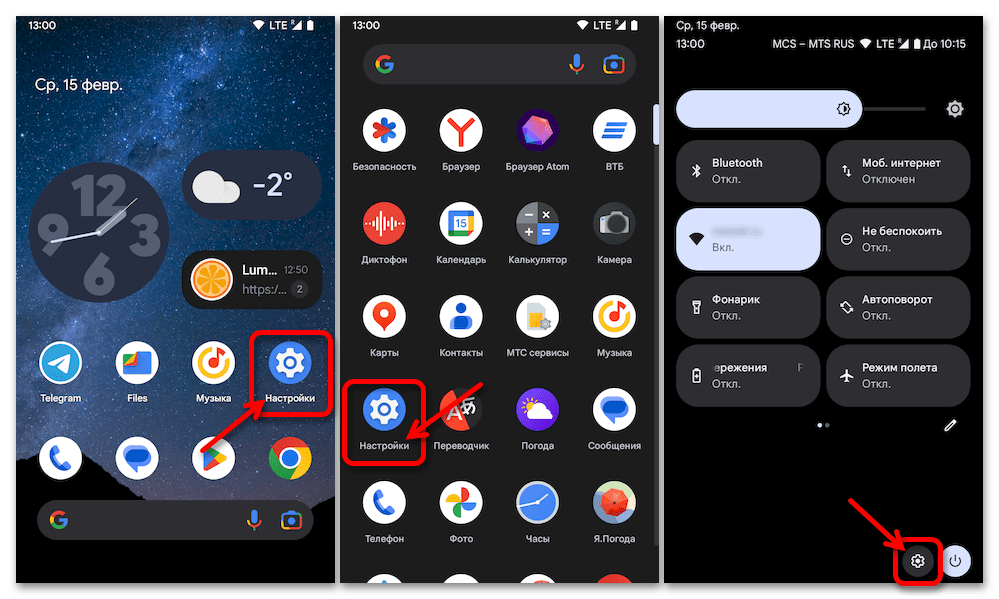
- Нажав на соответствующий значок в пределах «Домашнего экрана», «Меню приложений» или «Панели быстрого доступа» переходим в «Настройки» смартфона либо планшета.
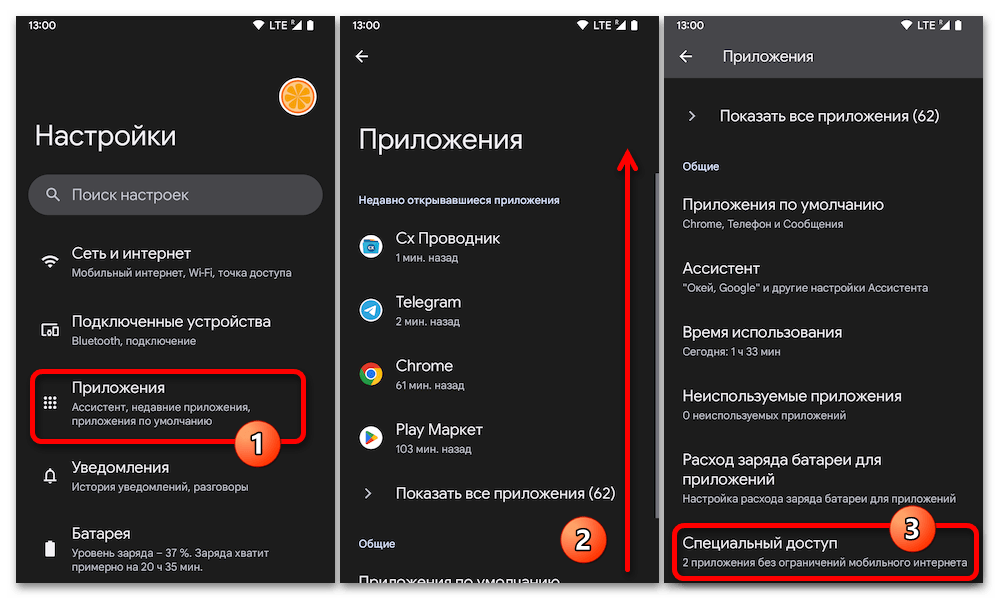
- Открываем раздел параметров «Приложения», пролистываем отобразившееся меню категорий настроек, нажимаем «Специальный доступ».
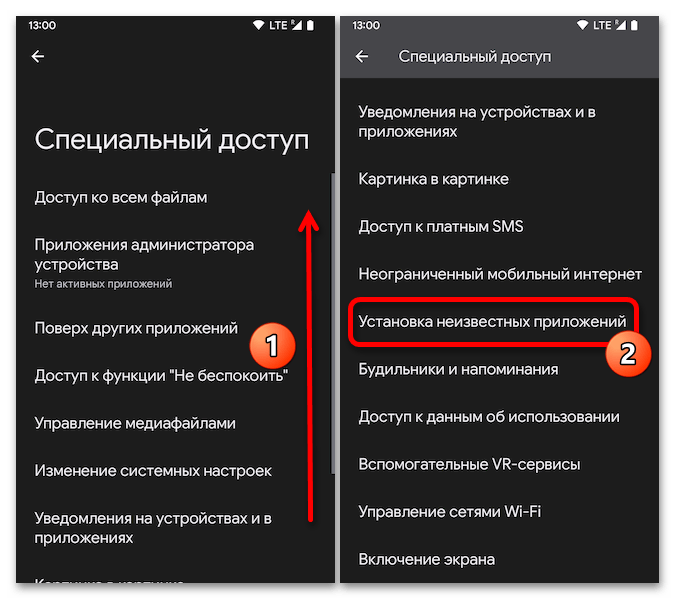
- В отобразившемся списке имеется функция «Установка неизвестных приложений», — тапаем по её наименованию.
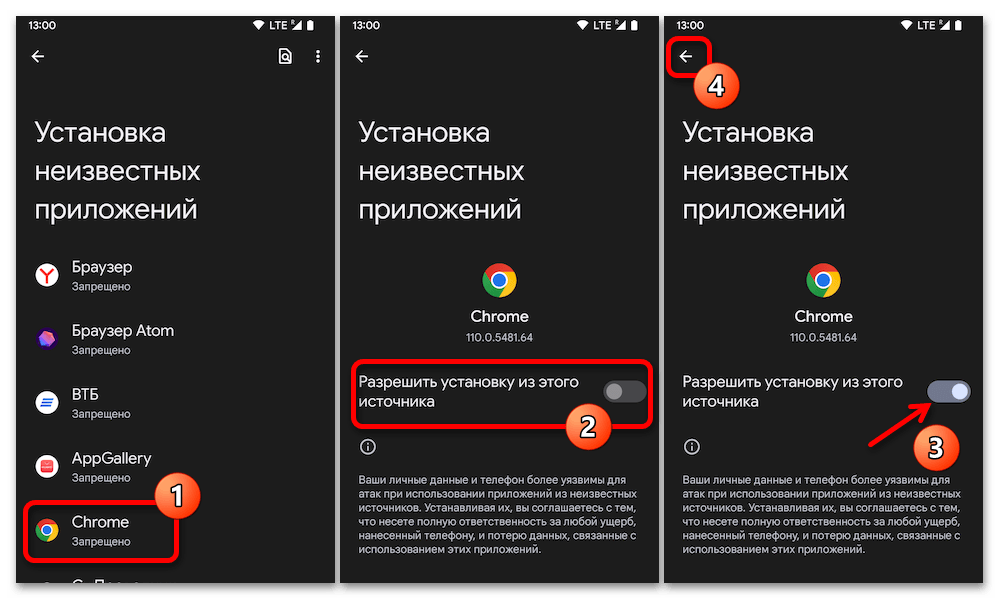
- Далее находим приложение, которому необходимо выдать разрешение инсталлировать софт из файлов Android Package Kit, касаемся его наименования. На открывшейся странице тапом активируем переключатель «Разрешить установку из этого источника».
Способ 2: Экран «О приложении»
Второе «место» в Android 8-14, где доступна активация функции «Установка неизвестных приложений» — это сопутствующая каждому инсталлированному на мобильном девайсе программному продукту страница «О приложении» в системных настройках. Следующий подход удобно использовать, к примеру, когда выдать разрешение на установку пакетов необходимо заранее одному-единственному приложению.
-
Открываем страницу «О приложении» предполагаемой для использования в качестве источника установки Android-софта программы. Это выполнимо одним из двух методов:
-
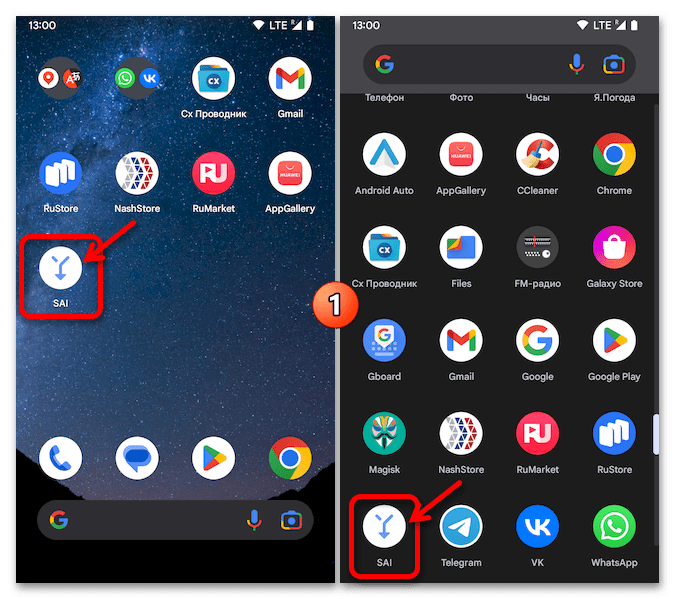
Нажимаем на расположенную в пределах «Домашнего экрана» или «Меню приложений» иконку настраиваемого средства, удерживаем палец на дисплее девайса до отображения контекстного меню, затем прекращаем воздействие.
Способ 3: По запросу системы
По большому счёту, активировать функцию «Установка неизвестных приложений» заранее одним из предложенных выше в этом материале способов имеет смысл лишь в отношении тех источников софта, которые производят его инсталляцию без вмешательства пользователя (например, альтернативных Play Маркету Магазинов с функцией автоматического обновления полученных из них продуктов). В прочих случаях можно поступить проще — выдать рассматриваемое разрешение в тот момент, когда это действительно необходимо, — Android предоставляет такую возможность.
-
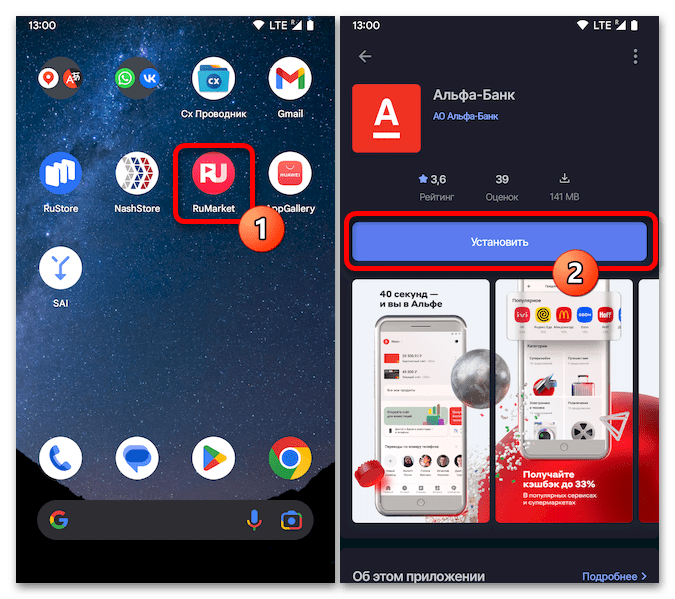
Открываем любое приложение с функцией установки Android-пакетов, инициируем инсталляцию одного из них. (В зависимости от типа источника: нажимаем на элемент «Скачать/установить» в случае с каталогами софта;
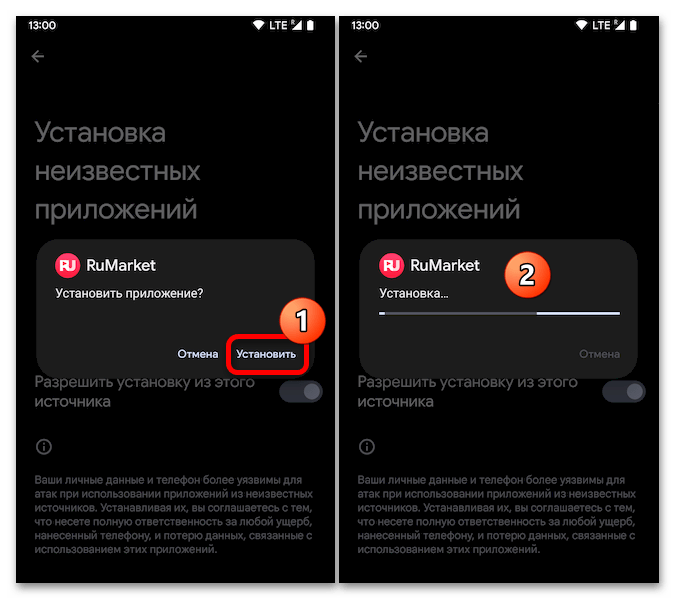
- Отобразится окошко-приглашение «Установить» целевое приложение из файла-пакета, — в таком случае тапаем по инициирующему инсталляцию элементу и ожидаем завершения процедуры.
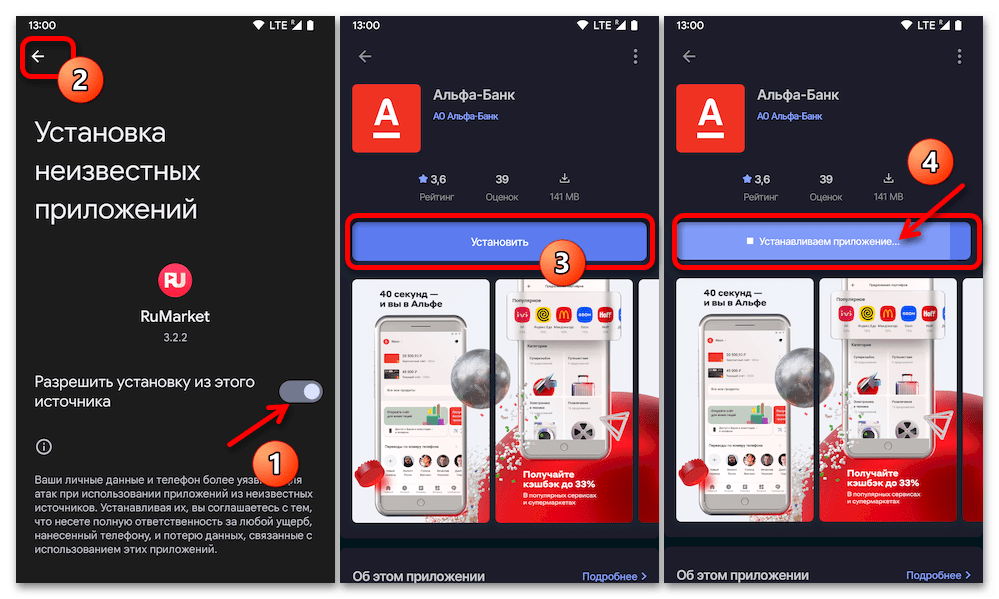
- Если после включения функции-разрешения окно системного установщика пакетов не появилось сразу и автоматически, просто возвращаемся «Назад» в источник Android-cофта, нажимаем «Установить» или открываем дистрибутив последнего ещё раз.
Android 7 и ниже
На смартфонах и планшетах под управлением Android 7 Nougat и предшествующих версий разрешение на установку приложений из источников, которые невозможно проверить на безопасность средствами Google, выдаётся единоразово, после чего действует в отношении абсолютно всего имеющегося и в будущем устанавливаемого на девайс софта.
-
Открываем доступный в «Настройках» Андроид экран управления работой рассматриваемой функции. Это можно осуществить двумя путями:
-
Любым привычным способом (с «Домашнего экрана», из «Меню приложений» или «Шторки уведомлений») открываем «Настройки» операционной системы.
Как разрешить установку из неизвестных источников на Xiaomi, Redmi или Poco?

Это раньше установить сторонние приложения в виде APK-файла можно было проще простого, теперь же пользователь должен сам выбрать, для какого из приложений он предоставляет разрешение. Впрочем, все это вы узнаете из нашей инструкции. Процесс простой и быстрый. Существует два способа, расскажем про оба. Какой использовать, решать только вам.
Первый способ
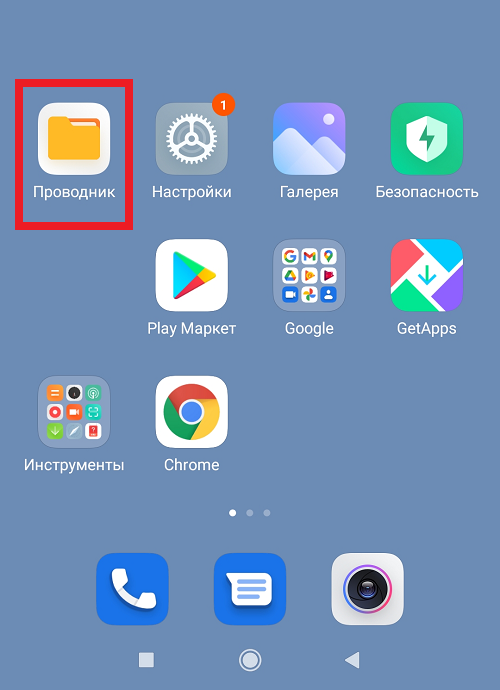
Запускаем файловый менеджер, в нашем случае он называется «Проводник».
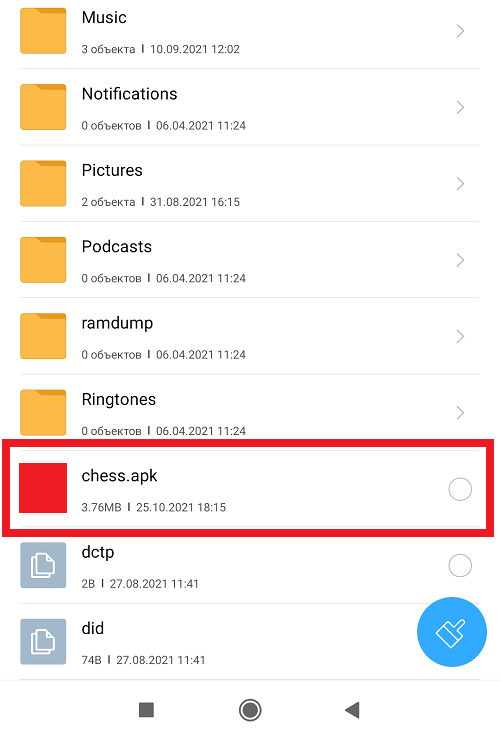
Открываем раздел, где находится наш APK-файл и тапаем по нему.
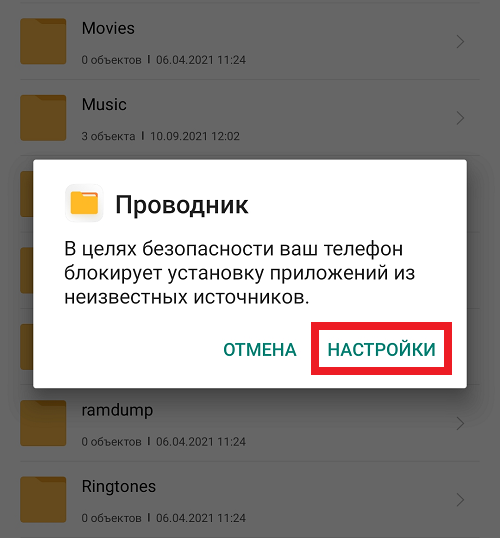
Видим сообщение, что установка приложений из неизвестных источников заблокирована. Нажимаем «Настройки».
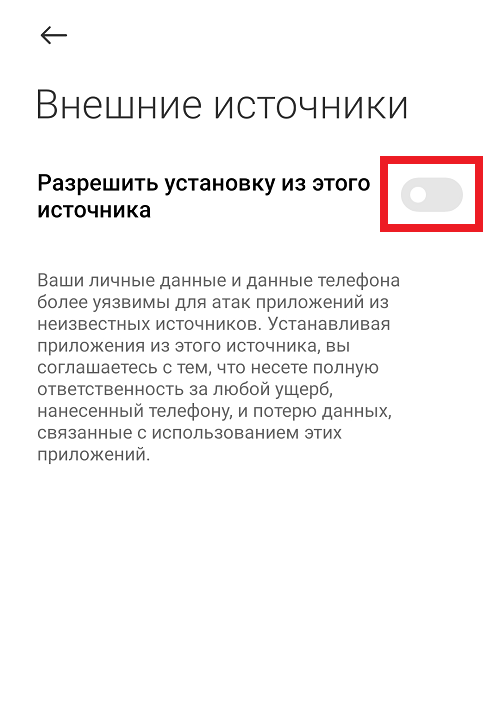
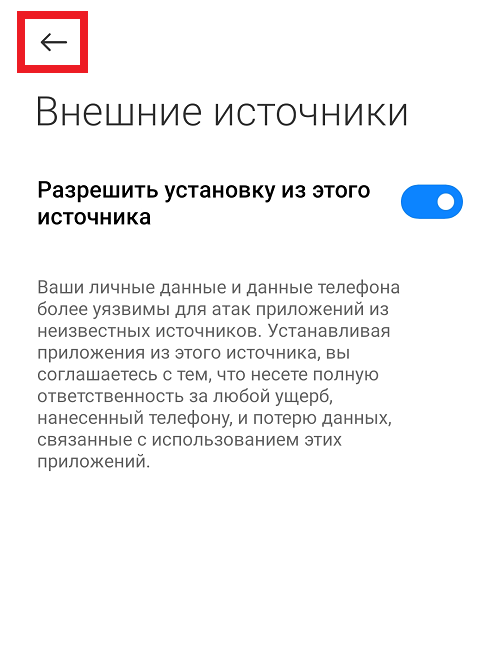
Включаем установку из сторонних приложений, нажав на переключатель.
Подтверждаем действие, поставив галку в строке «Я осознаю…», и нажав ОК.
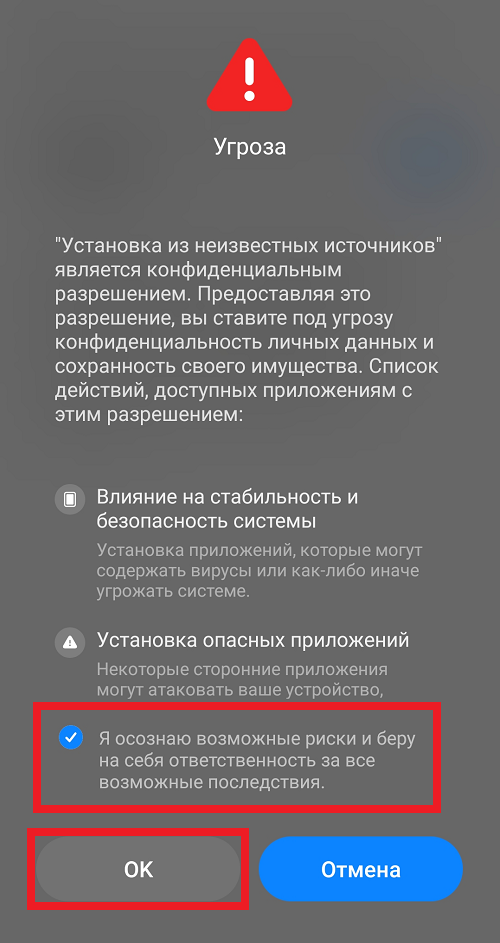
Готово. Нажимаем на стрелку «Назад».
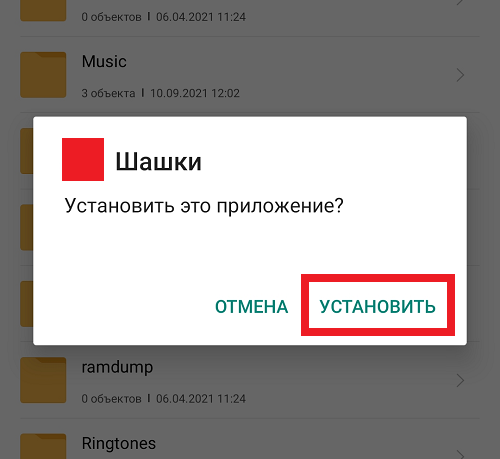
И устанавливаем приложение.
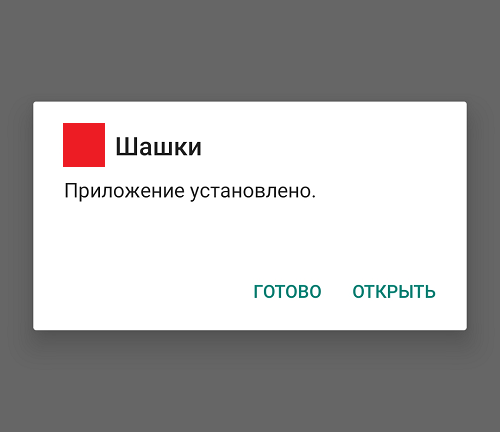
Готово. Приложение установлено.
Не забудьте отключить разрешение на установку из неизвестных источников! Об этом — во втором способе.
Второй способ
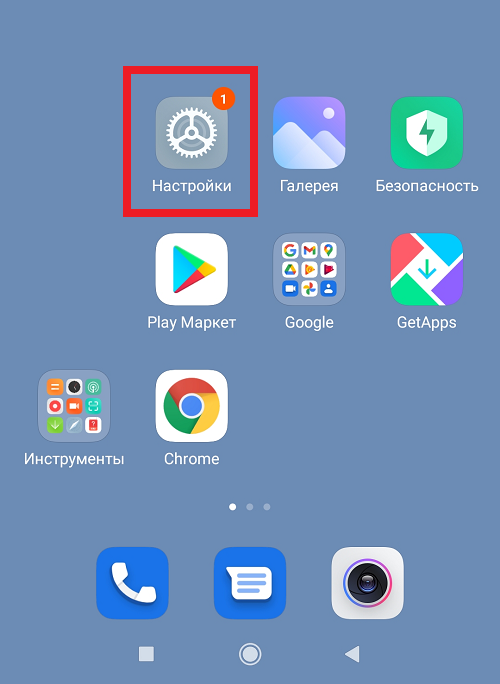
Находим раздел «Защита конфиденциальности».
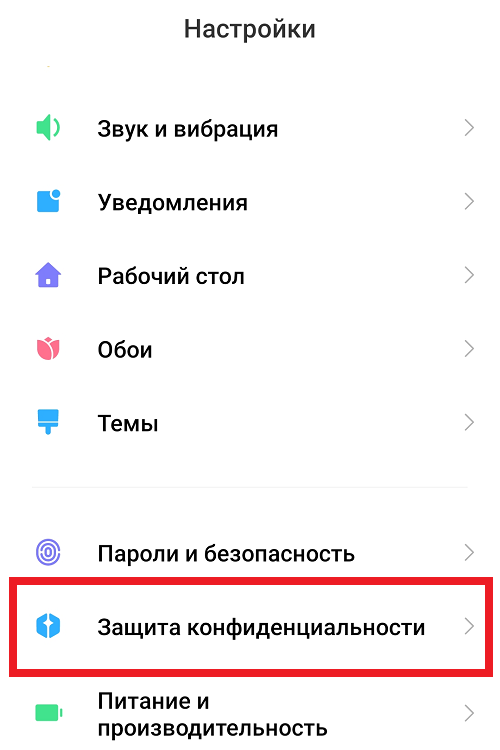
В нижней части страницы — «Специальные разрешения».
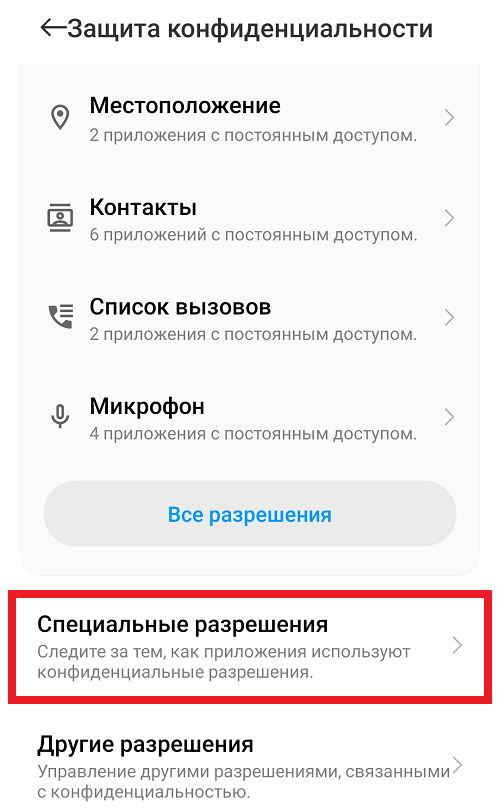
Тапаем по строке «Внешние источники».
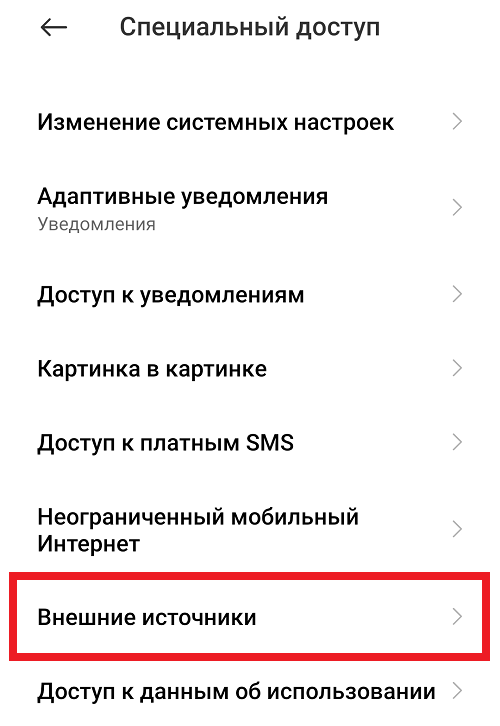
Находим в списке файловый менеджер, с помощью которого хотим установить APK-файл. Пусть будет тот же «Проводник».
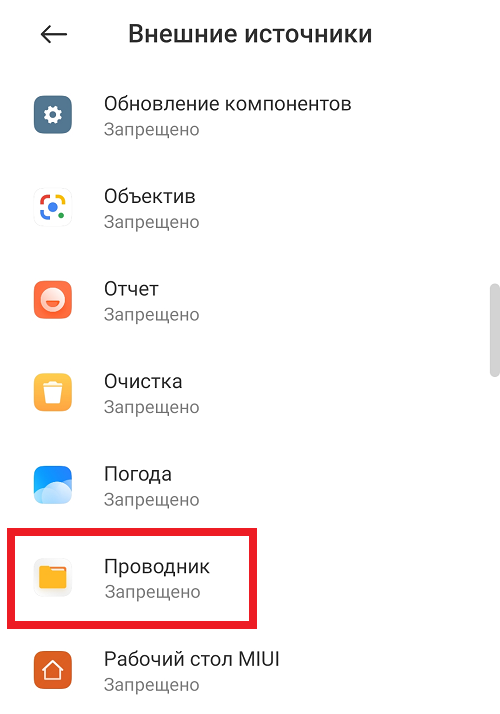
Включаем разрешение на установку. Или отключаем, если вы уже установили APK-приложения с помощью первого способа.
Далее с помощью файлового менеджера устанавливаете приложение, как показано в первом способе.
И не забудьте отключить разрешение на установку из внешних источников после того, как установите APK-файл — в целях вашей же безопасности.
Скажите «нет» установке неизвестных приложений
Как работает установка неизвестных приложений в разных версиях Android и почему этой функцией лучше не пользоваться.

9 сентября 2021
Чаще всего пользователи Android устанавливают приложения из Google Play. И это очень разумно. У официального магазина есть правила безопасности, выполнения которых он требует от разработчиков. За «ассортиментом» следит и сам магазин, и пользователи, оставляющие жалобы и низкие оценки, а также исследователи безопасности — так что даже если зловреду удается пробраться в Google Play, его быстро вычисляют и удаляют.
Однако у владельцев гаджетов на базе Android есть возможность скачивать приложения и из сторонних источников. Стоит ли это делать?
Запретить нельзя устанавливать
С одной стороны, для пользователей это весьма полезно: можно найти приложение с нужным набором функций, даже если в магазине нет ничего подходящего. С другой стороны, большая свобода увеличивает риск «повернуть не туда» и подцепить вирус — ведь за пределами Google Play за качеством и безопасностью следят не так пристально (а часто вообще не следят).
Вместе с установщиком желанной программы — или даже вместо нее — на устройство могут попасть опасные приложения, которые выкрадут личные данные или деньги с банковского счета. А иногда и качать ничего не потребуется: некоторые зловреды умеют тайно проникать на смартфон, если установка неизвестных приложений всего лишь включена в настройках.
Вот лишь несколько примеров таких атак:
- Один из альтернативных магазинов приложений, популярный среди пользователей Android, был атакован трояном и сам стал распространять вредоносные программы.
- Пользуясь разрешением на установку неизвестных приложений, преступники распространяли шифровальщик под видом бета-версии Cyberpunk 2077. Получив доступ к файлам на устройстве, зловред шифровал данные и требовал выкуп.
- Другие преступники выдавали троян Loapi за антивирус и приложение «для взрослых». Рекламный баннер заманивал жертву на сайт злоумышленников, откуда и предлагалось скачать программу. Вместо заявленных функций она превращала смартфон в бот для DDoS-атак, майнер криптовалюты или просто заваливала владельца смартфона рекламой.
Именно поэтому в новых телефонах эта функция всегда выключена. Чтобы не стать жертвой подобных схем, не поддавайтесь соблазну включить установку неизвестных приложений. А если уже сделали это, то срочно выключите. Сейчас расскажем как.
Как запретить установку неизвестных приложений в Android 8 и более свежих версиях
В современных версиях Android эта функция называется установка неизвестных приложений и включается отдельно для каждого приложения.
Запрещать установку из неизвестных источников, если вы ее разрешили, тоже придется для каждого приложения по отдельности. Вот как это сделать:
- Зайдите в Настройки.
- Откройте раздел Приложения и уведомления.
- Нажмите кнопку Дополнительно.
- Перейдите в подраздел Специальный доступ.
- Найдите в раскрывшемся списке пункт Установка неизвестных приложений или Неизвестные приложения и нажмите на него. На экране отобразится перечень установленных приложений.
- Проверьте, что указано под их названиями. Если видите Разрешено, то выберите сервис в списке и отключите установку неизвестных приложений.
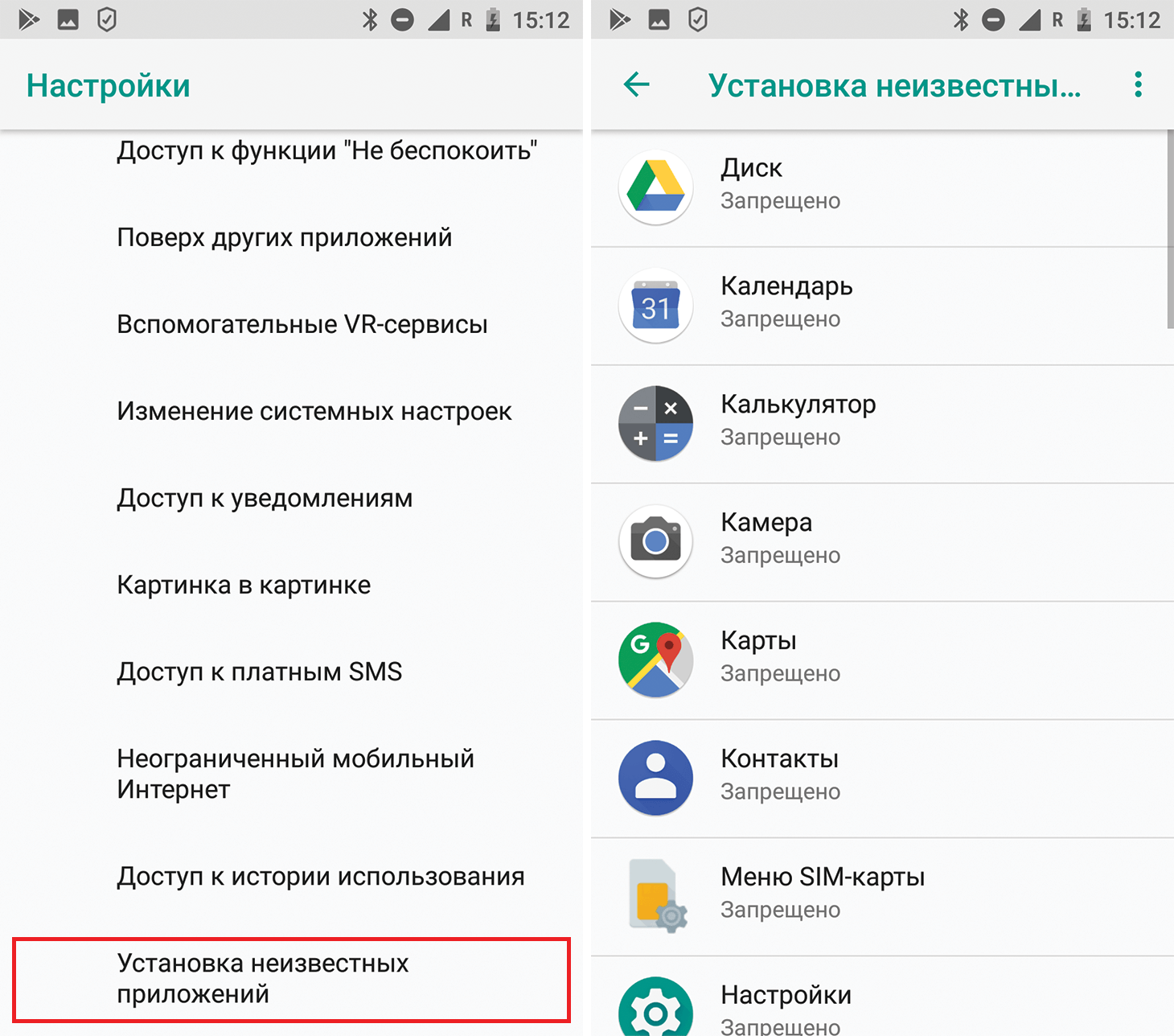
Как разрешить или запретить установку неизвестных приложений в Android 8 и новее
Обратите внимание: мы приводим названия настроек из «чистого» Android. Разные производители часто модифицируют стандартный интерфейс Android, поэтому в вашем телефоне некоторые пункты меню могут называться иначе.
Как запретить установку из неизвестных источников в Android 7 и более ранних версиях
До восьмой версии Android эта настройка называлась установка из неизвестных источников, а за разрешение или запрет отвечал единственный переключатель в меню безопасности:
- Зайдите в Настройки.
- Перейдите в раздел Безопасность.
- Пролистайте страницу вниз. Функция Неизвестные источники должна быть отключена.
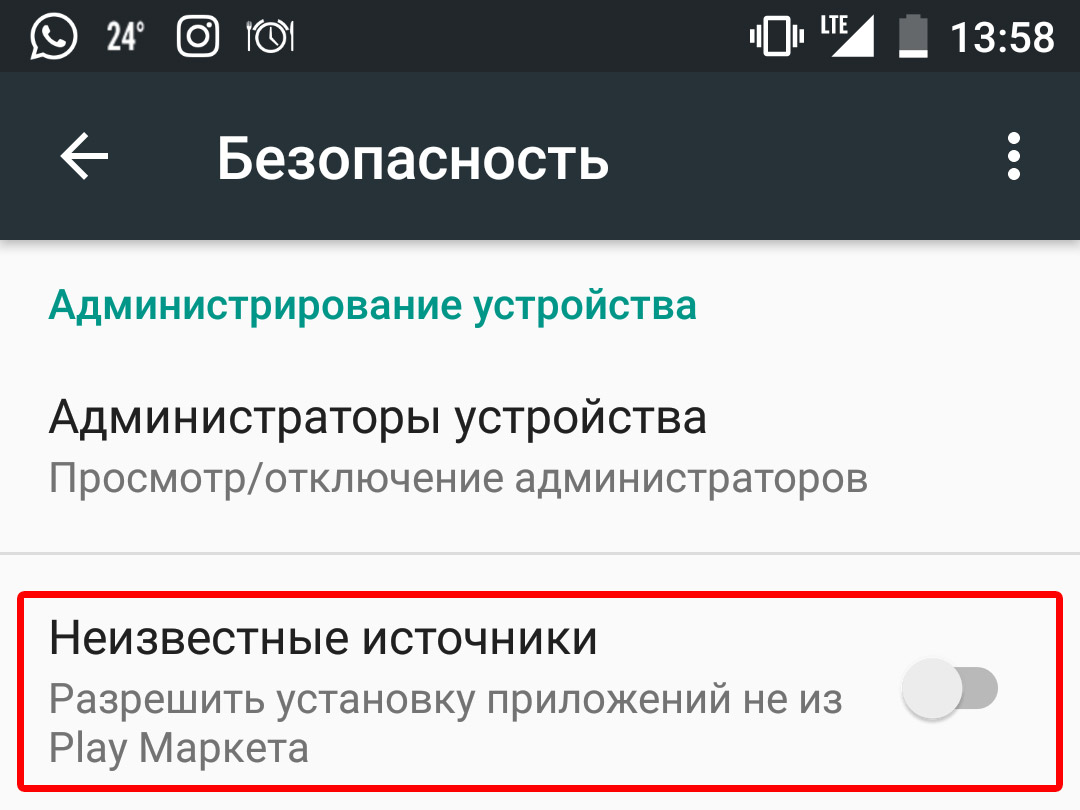
Как разрешить или запретить установку приложений из неизвестных источников в Android 6 и 7
На первый взгляд, управлять этой настройкой в старых версиях намного удобнее, однако с точки зрения безопасности все не так однозначно. Если вы случайно разрешите в них установку неизвестных приложений, то загрузить вредоносный файл сможет не какое-то одно приложение, а вообще любое — в том числе то, которое вы установите позже.
Как безопасно скачать приложение, которого нет в Google Play
Что делать, если нужной программы в официальном магазине нет, а установить ее все же необходимо?
Разрешение установки приложений из неизвестных источников на Android
Обычно при попытке установить на Андроид приложение из АПК-файла, скачанного с интернета или просто перемещенного на накопитель мобильного девайса, система сама предлагает разрешить выполнение данной процедуры.
-
Перейдите в загрузки браузера или, используя любой файловый менеджер, в папку с APK-файлом, который требуется установить, и коснитесь его для запуска.
После выполнения этих действий для приложения, через которое выполнялась инсталляция АПК (в нашем примере таковым был файловый менеджер), будет разрешена установка из неизвестных источников. Если в следующий раз вы решите воспользоваться чем-то другим, действия из 2 и 3 пунктов инструкции потребуется выполнить повторно.
Вариант 2: Изменение параметров специального доступа
В старых версиях Android была возможность разрешить установку из неизвестных источников сразу всем приложениям – для этого следовало активировать соответствующий параметр в разделе настроек «Безопасность».

Из актуальных версий мобильной ОС такая опция пропала, но решить задачу, озвученную в заголовке статьи, сразу для всех программ, через которые в теории может быть выполнена установка APK, все же возможно. Правда, для этого разрешение все равно потребуется предоставить каждой из них.
-
Запустите системные «Настройки» и перейдите к разделу «Приложения и уведомления».

тапните по ее названию и переведите в активное положение единственный доступный тумблер.
В дальнейшем, если вы инсталлируете на свой мобильный девайс какое-то новое приложение, через которое можно запускать АПК-установщики, оно автоматически появится в этом разделе системных настроек.