How To Set Up A Vpn On Your Mac Easiest Vpns For Mac 2023
As is often the case with new software, the first VPN clients offered for casual users were developed for Windows and Android platforms – and Mac users were left out in the cold. If you wanted to use a VPN on your Mac, you had to configure the VPN protocols yourself. The VPN world has come a long way in the last few years, however. Premium VPN providers now offer user-friendly, intuitive VPN apps for Mac OS that are easy to install, launch, and use. We’ll highlight the best of those apps in a moment. So that’s the good news. The not-so-good news is that if you run an old version of OS X, it might be incompatible with your chosen VPN provider’s preconfigured app. In that case, you’ll still need to use your Mac’s unique capabilities for manual installation. Don’t worry, we’ll walk you through the whole process step by step. So whether you’re a master of the Mojave or an old-fashioned Leopard trainer, here are the VPNs you can count on to protect your Mac and bypass geo-restrictions, along with everything you need to know to get your Mac VPN set up and running in minutes.
Why You Need a VPN for Your Mac#
At its most basic, a VPN encrypts your traffic and hides your IP address from websites you visit. As your IP address can be thought of as your digital fingerprint, masking it is one of the simplest ways to use the internet privately and anonymously. This process, known as VPN tunneling, protects you from spying or data collection by your ISP, government agencies, or third-party advertisers, and means you can avoid detection when torrenting. And because a VPN reroutes your traffic (the data you send and receive) via a remote server, it is also an ideal way to bypass geoblocks that restrict online content to specific locations – such as the US for Hulu or the UK for the BBC iPlayer. The IP address of the server you choose will make it look like you’re in a country where the service you want to reach is available. A few years ago, that was all you needed to unblock geo-restricted sites. These days, however, sites like Netflix screen for VPNs, so you’ll need the enhanced obfuscation that top-rated providers offer. The best VPNs can also break through the Great Firewall of China and get you past website access restrictions in other countries where the government censors or bans content. And while your VPN helps you get to new places on the web, it stops hackers and web spies from getting to you. That’s why we especially recommend a VPN anytime you use public wi-fi, which can be easily hijacked by hackers and malware planters. All in all, a high-quality VPN is one of the best anonymity, security, and global content access tools available to Mac users – if you know how to set it up. Here are our comprehensive guides to both native app and manual installation.
How to Install and Set Up a Mac VPN App#
We are using our best-rated VPN – ExpressVPN– as our example. The setup process for other premium VPNs that offer dedicated Mac OS clients – including CyberGhost and TorGuard– will be similar. If you don’t have OS X 10.10 or higher, you will not be able to install an ExpressVPN native app. However, you can still get the benefit of the provider’s industry-leading security and massive global server network by performing a manual installation. Manual installation requires use of a third-party app like Tunnelblick or Viscosity. You’ll find an easy-to-follow guide for each of them below.
Advantages & Disadvantages of Manually Installing a VPN for Mac#
Manually configuring your Mac VPN has one major drawback: you might need to input your settings each time you change servers, which can be time consuming. To be sure that you have the best protection possible, make certain that the settings and configuration are correct each time you connect. Even a small error can leave you exposed. For this reason, if your OS X version is supported, ExpressVPN and other premium VPNs strongly recommend that you use their preconfigured Mac VPN apps. However, we understand that every user is unique, and even if your OS would allow you to use a native Mac client, you might have your own reasons for setting up your VPN manually. For example, you might simply want additional control in choosing your server and protocol. As supporters of internet freedom, we support freedom of choice. So whatever your reasons are for manually installing a VPN on your Mac, here’s everything you need to know.
How to Manually Install a VPN on Your Mac#
Keep in mind that even if you plan to set up your VPN manually, you still need to subscribe to a VPN provider to gain access to its secure network of servers. We will again use ExpressVPN, but the installation and setup process will be more or less the same with many other VPNs. We will use OpenVPN for our manual setup. OpenVPN is an open-source protocol with excellent security that uses multiple encryption methods. It remains the industry standard and is used most frequently in native apps offered by premium VPNs. To connect via OpenVPN manually, you will need to use a client such as Tunnelblick, specially designed for Mac users, or Viscosity, which can be used on Windows and Mac platforms. Here are the steps for both methods.
Manual Installation Using Tunnelblick#
Manual Installation Using Viscosity#
Additional Manual Setup Options for Mac VPNs#
ExpressVPN also offers manual set up of the PPTP and L2TP/IPSec VPN protocols, but both should only be used in very specific circumstances, as they are not considered secure by today’s standards. In fact, ExpressVPN has discontinued support for L2TP because of its weaknesses. Manual setup of IKEv2 is another viable option, however. The IKEv2 protocol is an up-and-coming VPN protocol that offers high speeds, high levels of security, and strong encryption. While we still favor OpenVPN overall for most devices, you might want to consider manually configuring both OpenVPN and IKEv2 on your Mac for flexibility. Detailed manual installation guides for IKEv2 are available on the ExpressVPN website.
Best VPNs for Mac – Detailed List#
1. ExpressVPN — Superfast Servers for Uninterrupted Streaming#
Among top VPN providers, ExpressVPN’s Mac app is compatible with the broadest range of OS X versions – 10.6 (Snow Leopard) and above. The application will automatically choose the best protocol for your purpose (usually OpenVPN), but other protocols – such as PPTP and L2TP/IPSec – are also supported and can be chosen and configured from within the native app. Native ExpressVPN applications for Windows, Android, and iOS are also available, and you can protect up to 5 devices with one subscription. ExpressVPN offers military-grade encryption with AES and a built-in kill switch. The provider doesn’t keep user logs and offers a 30-day money-back guarantee for all installations, along with a 7-day free trial for mobile apps. It’s not the cheapest VPN, but it does offer serious discounts when you purchase longer subscriptions, and the level of service adds up to good value for your money. ExpressVPN has proven again and again that it lives up to its claims as the fastest premium VPN on the market, and a subscription includes access to its unique media streamer, which makes the service a favorite for streaming. View ExpressVPN Deals
Yes, all servers support P2P activity.
ExpressVPN works on these devices:
Windows, macOS, Android, iOS, Android TV, Linux, Chrome, and Firefox. It also offers an app for use with certain routers.
2. CyberGhost — Fast Set-Up for Ease of Use#
CyberGhost’s native Mac app is supported by OS X 10.7 (Lion) and newer, so it’s a great choice if your system isn’t new enough to run ExpressVPN’s apps. The app uses the OpenVPN protocol as its default, but other tunneling protocols are supported with manual installation. CyberGhost uses 256-bit encryption technology and has a strict no-logs policy to keep your activity anonymous. The list of servers is impressive (9,074 and counting) and you can protect up to 7 devices with one subscription. In addition to a 7-day free trial for mobile apps, CyberGhost offers a generous 45-day money-back guarantee to new subscribers, so you can test out the service with peace of mind before you commit. However, judging by the reviews, we doubt you will ever want to give it up. View CyberGhost Deals
Yes; dedicated profile shows countries and number of users.
CyberGhost works on these devices:
3. TorGuard — Great Security and Reliable Servers#
TorGuard has offered its servers via manual installation with Viscosity and the TorGuard Lite client for a while, but its recently released native Mac VPN app is impressive, and worth considering if you are looking for a combination of security, value, and user-friendliness. The native app uses the OpenVPN protocol, and users can protect up to 8 devices at once. Customer support is available 24/7, and the service comes with a 7-day money-back guarantee. TorGuard is a newer entry onto the VPNs for Macs market, but users love it – check out their reviews to see for yourself. View TorGuard Deals
4. Private Internet Access — Native App Caters to Mac Users#
Private Internet Access (PIA) has a native VPN client for Mac OS that is easy to install and designed with the Mac user in mind. It uses the secure OpenVPN protocol by default, but you can navigate to the L2TP and PPTP protocols if you wish. The app has a range of features we love, including a kill switch, auto-start, IPv6 leak protection, and the strongest encryption technology: 256-bit with AES. Private Internet Access has a network of more than 29,650 servers worldwide. PIA only offer a 30-day money back guarantee, but that should be plenty of time to give the service a try and decide whether it’s right for you. Or you can head over to our user reviews archive to find out what others have to say about the service. View PIA Deals
Summary#
A VPN remains the best way to browse the internet freely, privately, and securely, which is why it’s great news that installing and setting one up on your Mac is way easier than it used to be. Mac users were once an afterthought when developers dreamed up slick VPN apps. Now that the top-rated VPN providers all offer great clients for Mac OS users, you have your choice of several secure, fast, and user-friendly services that you can set up almost instantly. To learn more about the differences between OpenVPN and IKEv2 and see side-by-side comparisons of all the major protocols offered by VPNs today, check out our experts’ guide to protocols. Try ExpressVPN Risk-Free Today!
To summarize, the best VPNs for Mac are…#
The information above can be used to track you, target you for ads, and monitor what you do online.
Как настроить свой VPN на Mac
 В закладки
За последние две недели тема собственного VPN-сервера для жителей России стоит как никогда остро. И пока Роскомнадзор пытается заблокировать Telegram, в стране регулярно сбоят самые разные сервисы.
Сервера PlayStation, видеохостинг YouTube, облачные сервера и ряд сервисов Google – продолжать можно бесконечно долго.
Выход из этого беспредела один — настроить собственный VPN-сервер и забыть о бесконечных надписях «Невозможно подключиться».
В этой статье я расскажу как штатными средствами macOS подключить VPN-сервер с доступом в один тап.
Обратите внимание, данная статья подразумевает, что у вас есть IP-адрес, логин и пароли соответствующего VPN-сервера. О том, как создать собственный VPN максимально бюджетно, я рассказывал в отдельном материале.
Настраиваем VPN средствами Mac
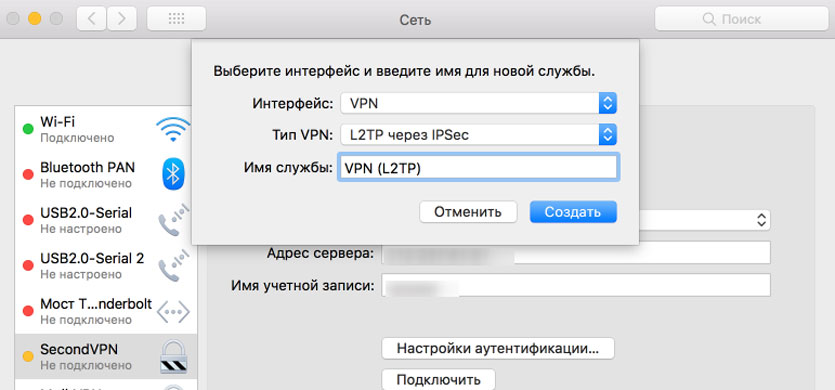
Шаг 1. Открываем Настройки —> Сеть. Чуть ниже списка подключений тапаем на "+" и выбираем:
Интерфейс: VPN
Тип VPN: L2TP через IPSec
Имя службы: по вашему желанию.
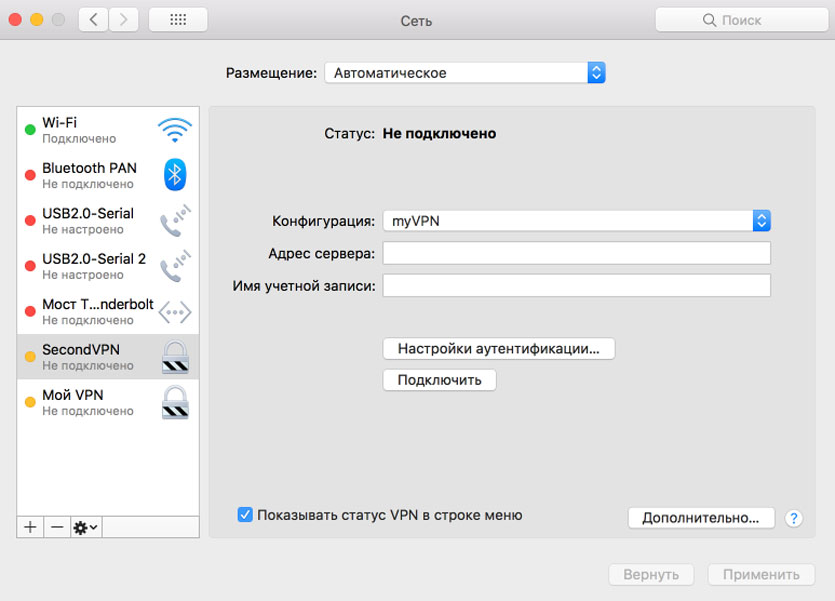
Шаг 2. Появится новое соединение с указанным вами именем. Внимательно заполняем появившиеся поля.
Конфигурация: Добавляете новую и даете любое желаемое имя
Адрес сервера: выданный IP-адрес от VPN
Имя учетной записи: указанное или полученное в процессе создания VPN-сервера имя пользователя
Сразу же поставьте галочку напротив пункта Показывать статус VPN в строке меню. Так вы сможете быстро включать и отключать VPN при необходимости.
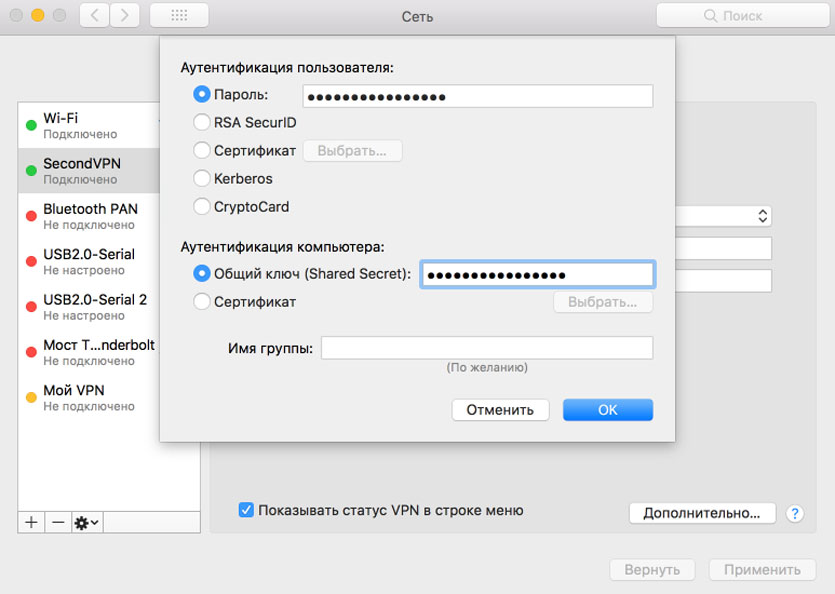
Шаг 3. Нажмите на пункт Настройки аутентификации. В открывшемся всплывающем окне укажите общий ключ (он же пароль IPsec PSK) и пароль пользователя (Пароль).
Поле Имя группы можно оставить пустым. Выбираем "OK" и в нижнем правом углу нажимаем Применить.
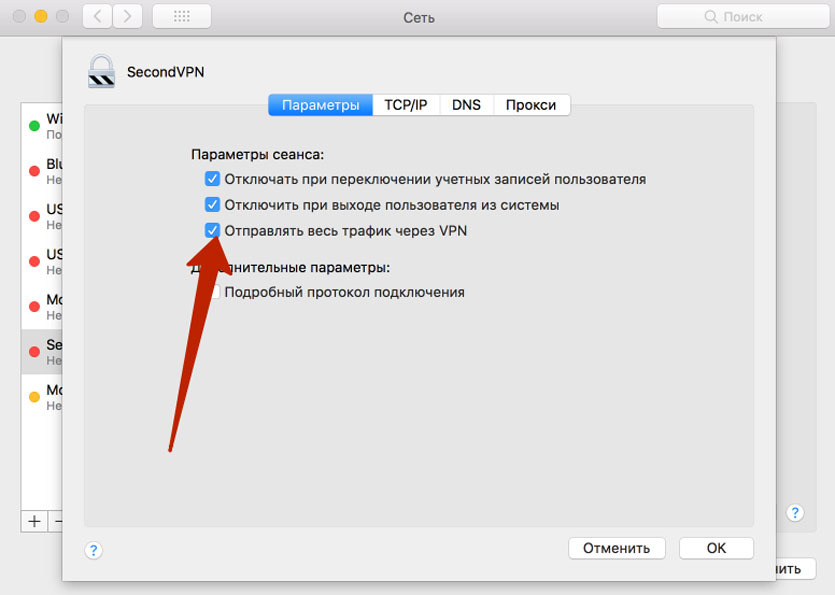
Нажмите Дополнительно и поставьте галочку напротив пункта Отправлять весь трафик через VPN.
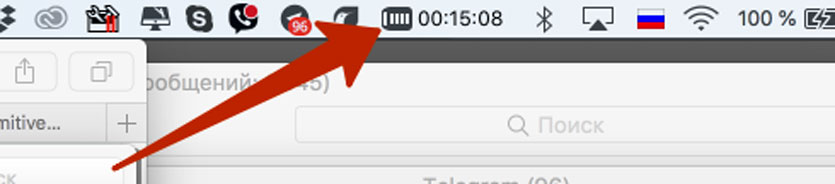
Настройка VPN на Mac окончена. Смело тапаем на пункт подключить. На меню Dock в строке состояния Mac появится новая пиктограмма с состоянием подключения.
VPN успешно подключен и теперь весь трафик проходит через промежуточный удаленный сервер, а у вас есть доступ к любым ресурсам.
В закладки
How to Connect to a VPN in macOS from the Command Line

macOS includes several command line utilities such as scutil and networksetup that have the ability to initiate a connection to a pre-configured VPN. However, for some odd reason, these utilities will not work with IKEv2/IPSEC VPN configurations. This has lead to some creative users developing ways of using AppleScript to accomplish this that rely on enabling the VPN status bar icon. However I have personally found the built in VPN status bar to be flakey. Thus, I began to search for a better solution — and I found one! This GitHub repository contains three things: a command line utility (vpnutil), a status bar application (VPNStatus), and a regular application (VPNApp), each allowing you to connect to any VPN you have configured in your current network profile. Let’s take a look at each of them.
vpnutil
Assuming you’ve downloaded the vpnutil.zip into your Downloads directory, we can change to the appropriate directory and unzip the file with the following command:
Now we can test the executable with:
Which should yield the following:
Great. Now by executing the following command, we can see the currently configured VPN’s and their connection status:
In my example, I had one line of output, shown below, which is the VPN configuration for SurfShark — my VPN provider of choice:
Now to connect, we can simply do the following (be sure to replace NAME_OF_YOUR_VPN with the name of your VPN):
Which should yield something like this:
If we want, we can move the vpnutil executable into a place that is in our $PATH by executing the following (you will be prompted to enter your password. Make sure to type it correctly, as the characters will not show on the screen, then press enter):
Now we can do the following in any directory (notice the lack of ./):
This can be used in scripts as well, as one would expect.
VPNStatus
I have found this to be useful as well, as it has been more consistent for me than the built in status bar icon that can be enabled in preferences. It works similarly to the built in status bar, allowing you to connect and disconnect to/from any VPN you have configured. The app icon lights up green when the VPN is connected (as shown below):
VPNApp
Finally, included also is VPNApp, which serves the exact same function as VPNStatus, only instead of being in the menu bar it is a full application.
Conclusion
Big thanks to Alexandre Colucci for writing these useful utilities. You can check out his blog here.
Как использовать VPN на вашем Mac
VPN-соединение позволяет вам безопасно подключаться к другой частной сети через Интернет. Ваш Mac имеет встроенную поддержку для управления подключениями VPN, и в этом руководстве мы рассмотрим, как настроить, управлять и подключаться с помощью VPN. В завершение рассмотрим, как настроить ваш собственный VPN-сервер.
Что такое VPN?
VPN — это виртуальная частная сеть. Если у вас есть файлы на сервере в работе, этот сервер вряд ли будет общедоступным (доступен через Интернет) и, несомненно, будет за брандмауэром. Управление VPN намного безопаснее, чем открытие портов на брандмауэре, что рискованно. Поскольку все больше работников путешествуют и/или работают из дома, компаниям требуется способ предоставить сотрудникам доступ к ресурсам, в которых они нуждаются, при сохранении высокого уровня безопасности.
Введите VPN, способ безопасного подключения к частной сети через Интернет. С VPN-подключением вы словно находитесь в офисе. Представьте, что вы дома и понимаете, что вам нужно что-то от сервера или внутреннего веб-сайта в офисе. VPN-соединение — это вроде очень длинного Ethernet-кабеля, подключенного через ваш Mac к вашей сети.
Использование VPN
Удалённое подключение к сети на работе
Как было отмечено, на работе вы сможете получить доступ к любым существующим файловым серверам. Когда вы находитесь в дороге или дома, то не сможете. Используя VPN-подключение, вы находитесь в одной сети. Когда он подключится, вы сможете получить доступ к любому файловому серверу, используя свой обычный IP-адрес.


С помощью VPN-подключения вы можете установить безопасное соединение с частной (и недоступной) сетью
Шифрование вашего веб-браузера
Поскольку VPN-соединение защищено, любые данные, проходящие через него, зашифрованы. Когда вы находитесь в кафе и просматриваете веб-страницы, ваш трафик может контролироваться. В большинстве программ VPN (таких как OS X) есть опция, чтобы весь ваш интернет-трафик, а не только при доступе к VPN-назначению, передавался через VPN-соединение, таким образом шифруя все ваши веб-браузеры и повышая безопасность всего, что вы делаете онлайн.
Находясь где-то ещё в мире
Поскольку ваш интернет-трафик идёт по VPN-подключению, на большинстве веб-сайтов будет выглядеть так, как будто вы обращаетесь к нему из того места, где находится VPN-сервер. Запутались? Давайте разъясним!
Допустим, вы в поездке в Лондоне и застряли в гостиничном номере на несколько часов. Если вы попытаетесь получить доступ к сайту, доступному только в США (например, Hulu), то увидите сообщение, объясняющее это. Если ваш VPN-сервер находится в США и после подключения вы удостоверяетесь, что ваш интернет-трафик проходит через VPN-соединение, то сможете получить доступ к сайту.


С помощью VPN-подключения вы можете подключиться к сети VPN-сервера и просматривать веб-страницы так, как будто вы находитесь в другой стране
Причина в том, что когда вы подключены через VPN, вы эффективно работаете в этой сети. У вас будет локальный IP-адрес в той сети, который назначен вашему VPN-соединению, и ваш интернет-трафик эффективно ведётся с того места, где находится VPN-сервер. В результате для большинства сайтов ваше местоположение на самом деле там, где находится VPN-сервер. Я объясню это на примере.
Есть множество сайтов для тестирования скорости, одна из самых популярных — Speedtest.net. Если я запускаю тест скорости из моего текущего местоположения, я получаю обратную связь от моей широкополосной скорости и ближайшего тестирующего сервера, к которому я подключался (в данном случае это Skipton, Великобритания).


Тест скорости показывает ближайший сервер тестирования, а также информацию провайдера
Теперь, когда я подключаюсь через VPN к американскому серверу, убедившись, что весь интернет-трафик отправлен через VPN запускаю тест еще раз, сайт предполагает, что мой ближайший сервер находится в Майами! Это связано с тем, что VPN-сервер основывается на скорости теста.


При использовании VPN-соединения тест скорости считает, что я нахожусь недалеко от Майами
В зависимости от сервера VPN и вашего соединения, вы заметите, что скорость резко падает.
Совет: в странах с ограничениями, таких как Китай, где многие сайты, которые нам привычны (Twitter и Facebook), заблокированы, некоторые пользователи «обходят» это ограничение, используя такие службы, как VPN.
Настройка VPN-подключения
Перед установкой VPN-подключения вам нужно сделать несколько вещей:
Адрес VPN-сервера
Это IP-адрес, который нам нужен для VPN-сервера. Это может быть полное доменное имя (FQDN), такое как vpn.mycompany.com, в зависимости от того, как оно было настроено.
Имя пользователя и пароль
Все VPN-подключения имеют имя пользователя и пароль. Они обычно настраиваются вашим IT-администратором.
Тип соединения
Существует два типа VPN-подключений, L2TP и PPTP. Оба обеспечивают безопасное соединение, хотя L2TP обычно считается лучшим. Это связано с тем, что в дополнение к имени пользователя и паролю соединения L2TP могут затребовать shared secret. Это похоже на секретную кодовую фразу, которую любые пользователи VPN должны будут добавить к своему соединению.
Как подключить Mac через VPN
Чтобы настроить VPN-соединение на вашем Mac, понадобятся следующие данные.
- IP-адрес сервера или полное доменное имя
- Имя пользователя и пароль
- Тип соединения (L2TP или PPTP)
Для целей этого урока я буду использовать фиктивную информацию. Хотя существуют «бесплатные» VPN-сервисы, которые мы могли бы использовать, я очень серьезно отношусь к безопасности вашего Mac (и моего)! Если вы хотите больше узнать о платных VPN-сервисах, я расскажу об этом позже.
Все настройки VPN могут быть введены в System Preferences, в разделе Network.
Step 1: Откройте System Preferences и выберите Network


Step 1: Откройте System Preferences и выберите Network


Настройки сети
Шаг 2: Нажмите +, а затем выберите VPN в interface option. Укажите либо PPTP, либо L2TP.


Шаг 2: Нажмите +, а затем выберите VPN в опциях интерфейса. Укажите либо PPTP, либо L2TP
Шаг 3: Выберите Configuration и затем Add Configuration. Назовите его “Server 1”.


Шаг 3: Выберите Configuration и затем Add Configuration. Назовите его «Server 1”
Совет: в приведённых выше шагах я попросил вас добавить конфигурацию с именем “Server 1”. Этот шаг на самом деле является необязательным, и вы можете оставить его с настройками по умолчанию. Причина добавления конфигурации в том, что некоторые пользователи имеют несколько настроек VPN. OS X может управлять несколькими настройками VPN, используя опцию конфигурации. Например, у вас может быть один профиль VPN (другое имя для ваших настроек VPN) для офиса в США и другой в Австралии.
Шаг 4: Введите IP-адрес (или FQDN) VPN-сервера и имя пользователя.


Шаг 4: Введите IP-адрес (или FQDN) VPN-сервера и имя пользователя.
Шаг 5: Выберите Authentication Settings… и затем введите пароль. Примечание: Если вы выбрали L2TP в качестве типа VPN, на этой панели вы должны ввести shared secret.


Шаг 5: Выберите Authentication Settings и введите пароль.


Примечание: Если вы выбрали L2TP в качестве типа VPN, на этой панели вы должны ввести shared secret.
Шаг 6: Убедитесь, что в строке меню выбран Show VPN status in menu bar и нажмите Apply.
Вот и всё, вы готовы! В строке меню вы увидите новый значок, похожий на бирку багажа. Щёлкните по нему, а затем выберите Connect VPN. Как только он подключится, вы увидите запуск таймера.


Когда соединение VPN установлено, появится таймер в строке меню
После установки VPN-соединения вернёмся к System Preferences, и вы увидите некоторую информацию о подключении, включая IP-адрес вашего VPN.


Системные настройки отображают информацию о соединении, такую как IP-адрес и время,
Отправка всего трафика через VPN
По умолчанию ваш Mac будет передавать только необходимый трафик через VPN, например, доступ к файловому серверу или другим машинам или сайтам, которые находятся в той же сети, что и VPN-сервер. Это связано с тем, что большинство VPN-подключений могут быть довольно медленными, поэтому ваш Mac не хочет замедлять работу интернет-ресурса без необходимости. Тем не менее, мы можем это переопределить.
Вернитесь в System Preferences и выберите Advanced….


Вернитесь в System Preferences и выберите Advanced.
Прямо сейчас мы видим возможность Send all traffic over VPN connection. Обрезка этого и сохранение изменений будет означать, что ваш Mac будет передавать весь сетевой трафик через VPN. Как правило, не рекомендуется, так как ваше подключение к Интернету будет очень медленным и вы обнаружите, что доступ к серверам и принтерам в сети, в которой вы физически находитесь, остановлен.
Для всех данных, которые должны передаваться по VPN после того, как опция включена, нам необходимо установить service order. Это порядок, в котором ваш Mac передаёт данные по сети. Мы должны поставить VPN в качестве первой службы в списке. Для этого выберите раскрывающееся меню cog и выберите Set Service Order . Здесь вы можете перетащить сервисы в нужном порядке, удостоверившись, что VPN находится наверху.


Установите VPN на самое верхнее место в списке сервисов
Однако это необходимо, если вам нужно получить доступ к сайту, который доступен только в стране, где находится ваш VPN-сервер. Возвращаясь к предыдущему примеру, если вы были в Великобритании, и вам нужно было получить доступ к сайту только в США, включение этой опции позволит вам получить к нему доступ.
Получение учетной записи VPN
У многих пользователей, вероятно, будет профиль VPN из отдела IT работодателя. Если вам нужен VPN для личного использования, есть много сервисов, которые предлагают аккаунт VPN за небольшую помесячную плату.
Одна из таких компаний — Strong VPN, предлагает VPN-аккаунты от $7 до $30 в месяц, в зависимости от необходимых функций. Они предлагают VPN-аккаунты во многих странах и их тарифные планы варьируются в зависимости от требуемого сервиса и периода, который вы оплачиваете (дешевле платить ежегодно, чем помесячно).
Совет: Будьте внимательны при выборе VPN провайдера. Пока трафик зашифрован, убедитесь, что вы идёте в компанию с хорошей репутацией, а не в ту, которая выглядит слишком хорошо, чтобы быть правдой!
Включите собственный VPN-сервер
Вы можете использовать OS X Server, но если у вас есть запасной Mac, способный запускать Leopard или выше, можно добавить функциональность VPN-сервера к стандартной версии OS X, используя небольшое приложение под названием iVPN (пробная версия доступна, £14.99).


IVPN имеет чрезвычайно простую настройку, в которой вы можете управлять учётными записями.
Вам нужно знать IP-адрес вашего маршрутизатора (известный как внешний или WAN IP-адрес). Если он стационарный, можете использовать его в качестве адреса VPN-сервера. Если динамический (который меняется), я рекомендую использовать такую службу, как Dynamic DNS (DDNS), если ваш router её поддерживает. Вам предоставляется общее доменное имя, такое как myname.dyndns.org и оно назначается внешнему IP-адресу. С помощью Dynamic DNS ваш router будет автоматически обновлять имя домена всякий раз, когда изменится IP-адрес, поэтому вы всегда сможете подключиться.
Перед использованием iVPN убедитесь, что ваш Mac настроен со стационарным IP-адресом и убедитесь, что вы настроили пересылку портов. Порты, которые вам нужно переслать на Mac, это:
- TCP — 1701 и 1723
- UDP 500
Теперь вы можете подключаться к своей домашней сети через VPN, где бы вы ни находились. Ваш интернет-доступ будет безопасным и если у вас есть Time Capsule или сетевое хранилище, вы также можете получить к ним доступ!
Подведение итогов
В этом руководстве по использованию VPN мы узнали, как установить соединение и даже как настроить новый сервер. Вы используете VPN-подключение для работы или дома? Используете ли вы платного провайдера VPN? Дайте нам знать об этом в комментариях!