Просмотр сохраненных паролей на iPhone

Большинство современных сервисов и приложений для полноценного использования всех их возможностей требуют авторизации – ввода логина и пароля, придуманных пользователем при регистрации. Эти важные сведения можно хранить не только в собственной памяти, но и на iPhone, и сегодня мы расскажем, как их посмотреть.
Место хранения паролей на айФон
Основное место хранения паролей на мобильных устройствах от Эппл – это учетная запись, а точнее, фирменное облачное хранилище, которое предоставляется вместе с ней. Помимо этого, если вы активно пользуетесь сервисами Гугл, в частности, браузером, пароли для доступа к сайтам будут храниться в привязанном к нему аккаунте. Рассмотрим, как получить доступ к столь важным сведениям в каждом из случаев.
Вариант 1: Пароли в iCloud
iPhone довольно сложно использовать без учетной записи Apple ID, а если вы хотите хранить в iCloud не только фото и видео, но и данные приложений, аккаунтов и некоторую другую информацию, без этого облака и вовсе невозможно обойтись. В нем же хранятся пароли, но только при условии, что ранее вы сами это разрешили. Для того чтобы посмотреть интересующие нас в рамках сегодняшней статьи сведения, выполните следующее:
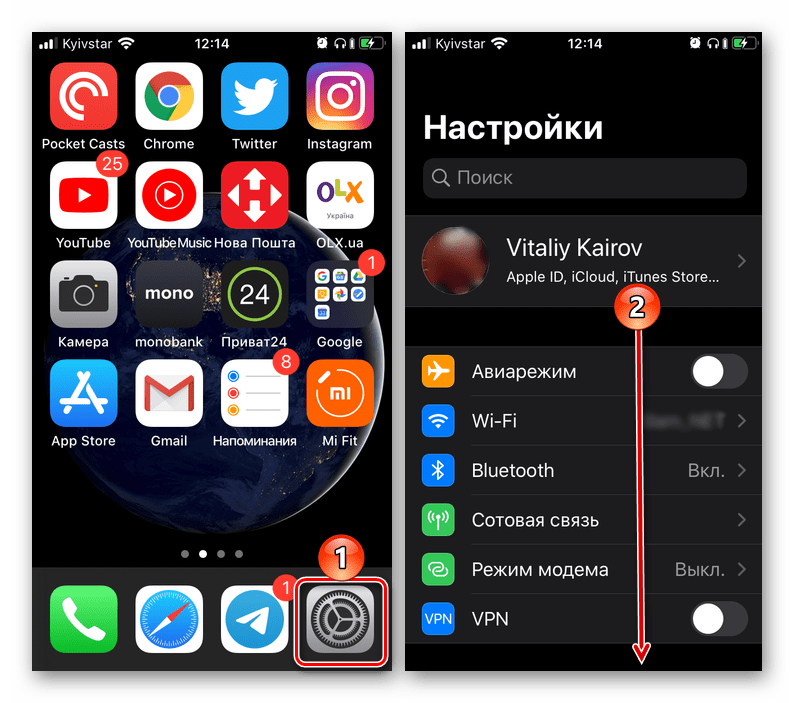
- Откройте «Настройки» айФон и пролистайте их вниз.
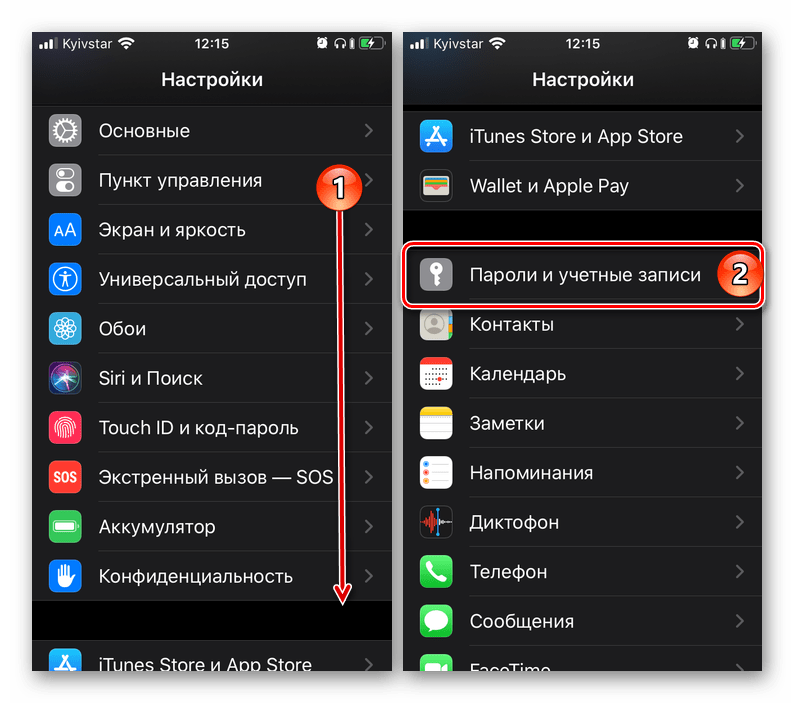
- В перечне доступных разделов и подразделов отыщите «Пароли и учетные записи» и тапните по нему для перехода.
Примечание: Логины и пароли, используемые для авторизации на сайтах в Safari, хранятся не в нем, а в разделе настроек iPhone, рассмотренном выше. Собственного меню у этого браузера нет.
Вариант 2: Пароли в аккаунте Google
Если для серфинга в интернете вы пользуетесь не стандартным браузером Safari, а версией Google Chrome, пароли от посещаемых сайтов, требующих авторизации, будут храниться в нем. Правда, возможно это исключительно при условии, что вы не только авторизовались в своем аккаунте Google, но и дали разрешение на хранение логинов и паролей в нем. В противном случае вы либо увидите только те данные, которые ранее сохранялись в учетную запись с компьютера, либо, если и этого не было сделано, не увидите ничего.
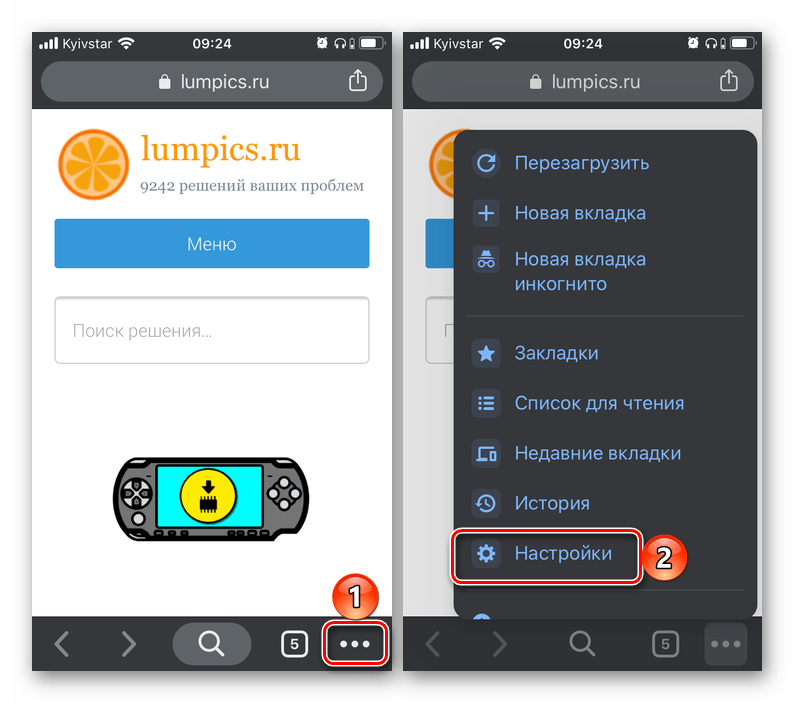
- Запустите Гугл Хром для айФон и откройте его «Настройки» (нажатие по троеточию на нижней панели и выбор одноименного пункта меню).
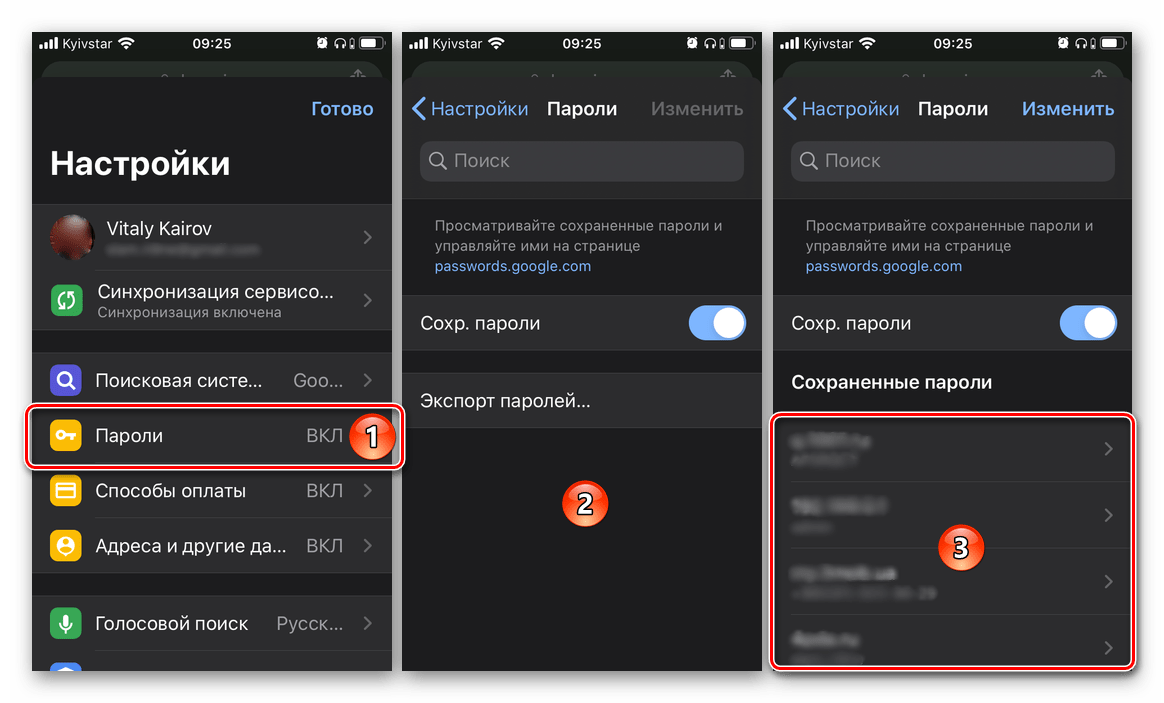
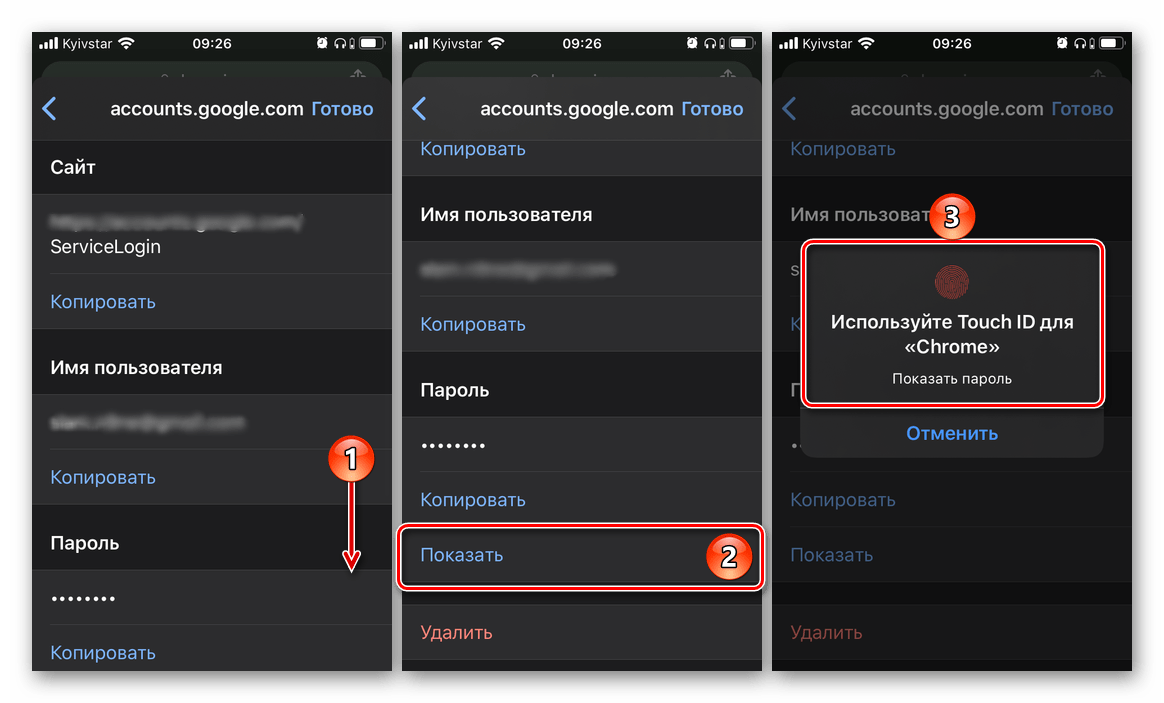
- Перейдите к разделу «Пароли». Под блоком «Сохраненные пароли» (появляется не моментально, но через секунду-две), вы увидите список всех тех сайтов, логины и пароли для доступа к которым хранятся в аккаунте Google. Адрес веб-ресурса и ваш логин видны сразу, а для того чтобы увидеть пароль, тапните по соответствующей строке.
- В разделе «Пароль» нажмите по пункту «Показать» и подтвердите свои намерения через Face ID или Touch ID.
Заключение
Теперь вы знаете, где на iPhone хранятся пароли и как их можно посмотреть. Варианта всего два – радел «Пароли сайтов и ПО» в настройках мобильного устройства и «Пароли» браузера Google Chrome или любого другого, который вы используете в качестве альтернативы Safari.
Как посмотреть сохраненные пароли на iPhone, iPad и Mac
Рассмотрим, что такое связка ключей iCloud (с англ. Keychain) и как посмотреть сохранённые пароли на iPhone, iPad, iPod touch и Mac.
Apple значительно улучшила функциональность связки ключей за последние годы. Сегодня это хранилище может выступать в качестве полноценного аналога менеджерам паролей вроде 1Password или LastPass. Но только для пользователей браузера Safari.
Что такое связка ключей iCloud
Связка ключей iCloud (Keychain) — это заблокированное, зашифрованное хранилище, которое используется для хранения имён пользователей и паролей для программ, серверов, базовых станций AirPort и сайтов.
В связке ключей можно хранить любую конфиденциальную информацию, например, номера кредитных карт и личные идентификационные номера (PIN-коды) банковских счетов.
По сути, это простой менеджер паролей, который интегрирован в iOS и macOS. Преимущество iCloud Keychain в том, что данные синхронизируются между всеми вашими устройствами Apple, включая iPhone, iPad и Mac.
Недостаток в том, что хранилище работает только с браузером Safari. Вы не можете использовать связку ключей для автозаполнения данных при использовании Chrome, Microsoft Edge и в любом другом браузере.
iCloud защищает данные сквозным шифрованием с помощью ключа, создаваемого на основе уникальной для вашего устройства информации, в сочетании с только вам известным кодом безопасности. Система всегда попросит ввести код для разблокировки связки ключей. Всё это обеспечивает максимальный уровень безопасности информации.
Восстановить код безопасности iCloud через техподдержку Apple невозможно. Если количество неправильных вводов кода превысит допустимый порог, доступ к «Связке ключей iCloud» будет заблокирован. Снять блокировку можно только через поддержку Apple, подтвердив свою личность.
На компьютерах Mac хранилище существует в виде отдельного приложения под названием «Связка ключей». Также можно увидеть все сохранённые пароли в браузере Сафари. На iOS и ipadOS приложения нет, а данные хранятся в системных настройках.
Как посмотреть пароли на iPhone и iPad
Пароли в Айфоне хранятся в системных настройках. Аналогично обстоят дела на iPad и iPod touch.
Как найти пароли:
- Перейдите в «Настройки» > «Пароли и учётные записи».
- Выберите «Пароли сайтов и ПО» и подтвердите свою личность через Touch ID или Face ID.
- После этого будет показан алфавитный список сайтов и их сохраненные пароли в Айфоне. Нажмите на любой сайт, чтобы просмотреть пароль, логин и адрес сайта.
Вот где в Айфоне хранятся пароли от приложений. Чтобы удалить данные, коснитесь «Изменить» в правом верхнем углу экрана.
Здесь же можно посмотреть пароль от ВК. Воспользуйтесь строкой поиска в верхней части окна, чтобы не листать весь список.
Если вы используете одинаковые комбинации символов на нескольких сайтах, iCloud Keychain будет отображать предупреждение в виде восклицательного знака. Выберите «Изменить пароль на веб-сайте», чтобы сменить комбинацию.
Как посмотреть пароли на Mac
Связка ключей Mac управляется через приложение, которое хранит учётные данные, номера кредиток и остальную конфиденциальную информацию.
Процесс просмотра данных в связке ключей iCloud на Mac немного отличается и более сложен:
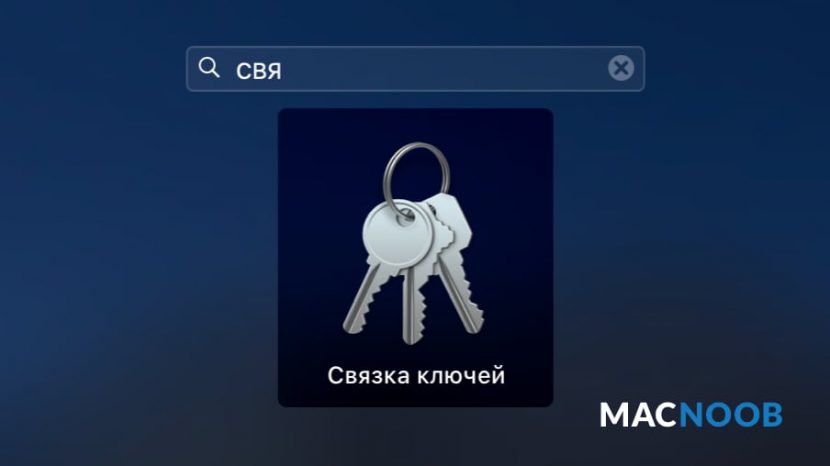
- Запустите приложение через Launchpad, поиск Spotlight или найдите его в Finder > Программы > Утилиты.
- Слева выберите связку ключей iCloud и выберите её (там есть и другие).
- В правой части окна кликните на нужный ключ.
- В открывшемся окне отметьте чекбокс «Показать пароль».
- Он появится вместо пустого поля после ввода кода.
Для безопасного хранения конфиденциальной информации можно использовать «Секретные заметки» (смотрите раздел «Категория» на изображении выше). Это могут быть личные идентификационные номера (PIN-коды) банковских счетов, номера кредитных карт, секретные заметки, криптографические ключи, а также любая другая конфиденциальная информация.
Пароли в браузере Safari
Вместо использования приложения, удобнее посмотреть пароли в Сафари на Макбуке:
- Откройте браузер и в верхнем меню выберите Safari > «Настройки».
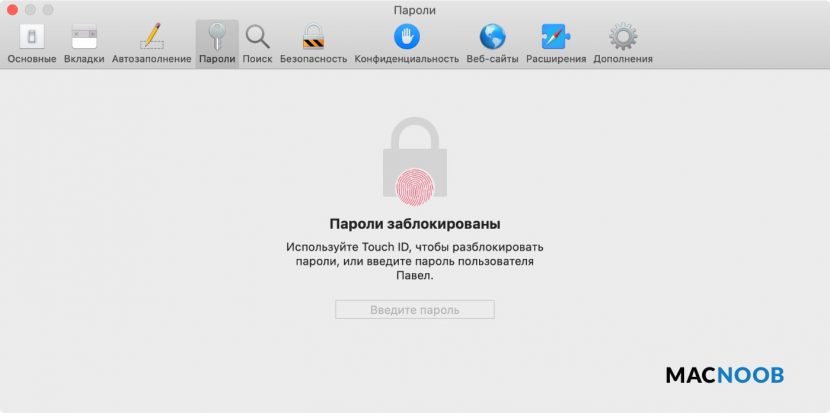
- Перейдите на вкладку «Пароли» и введите код от Mac или подтвердите свою личность через Touch ID.
- Откроется список всех сохранённых данных. Щёлкните по любому сайту, чтобы просмотреть подробную информацию и увидеть пароль от него.
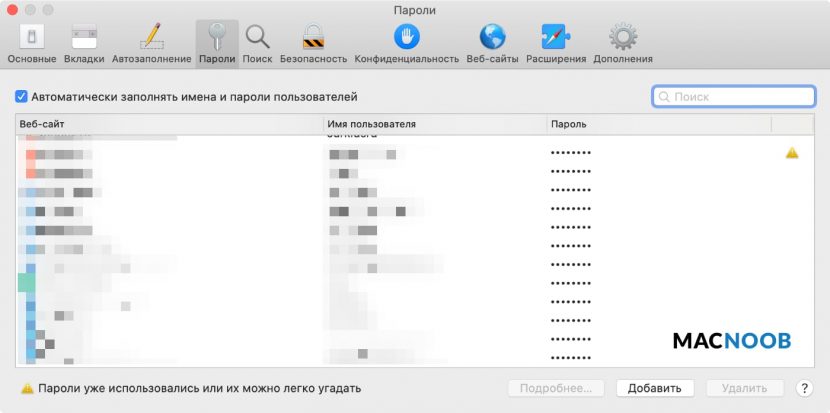
Если рядом с учётными данными для входа на сайт вы видите жёлтый восклицательный знак, это означает, что использумая коммбинация символов небезопасна, так как её легко угадать или она использована повторно.
Когда вы просматриваете учётные данные для входа в систему, рядом будет отображаться предупреждение с указанием сайтов, где вы используете одинаковый ключ.
Как видите, iCloud Keychain — достойная альтернатива продвинутым менеджерам, таким как LastPass и 1Password. Также он генерирует и предлагает сложные комбинации, чтобы не придумывать их при регистрации на сайтах.
Где лучше хранить пароли и логины зависит от предпочтений и решаемых задач. Недостаток заключается в отсутствии поддержки всех браузеров кроме Safari. Также нельзя хранить заметки на мобильных операционных системах, хотя это предлагают решения конкурентов.
Как просмотреть сохраненные пароли на iPhone (iOS 16)
В сегодняшнюю цифровую эпоху наличие множества учетных записей и паролей — обычное дело. Это понятно, если вы иногда забываете свой пароль, но не стоит беспокоиться. Если у вас есть iPhone и он работает под управлением iOS 16 или более поздней версии, вы можете легко сохранять пароли на iPhone несколькими щелчками мыши. В этой статье я расскажу вам, как просмотреть сохраненные пароли на iPhone.
Если вы не хотите каждый раз вводить пароли вручную, сохраните их и используйте каждый раз. В этом посте я покажу, как сохранять, просматривать и синхронизировать пароль, а также как использовать его с другими продуктами Apple. Вы также можете быть Сохраненные пароли WiFi на вашем iPhone.
Что такое сохраненные пароли на iPhone?
Сохраненные пароли на iPhone — это пароли для входа, сохраненные для приложений, веб-сайтов или служб. Ваш iPhone хранит эти пароли в себе поэтому вам не нужно вводить их каждый раз, когда вы входите в систему.
Вы можете использовать функцию Apple Autofill для сохранения паролей. Эта функция предлагает вам сохранить свой пароль всякий раз, когда вы входите на сайт, и эта функция также автоматически вводит пароль для вас. Поэтому прочитайте шаги ниже для этого и следуйте им.
Как сохранить пароли на iPhone
Вот несколько способов сохранения различных паролей на вашем iPhone:
Способ 1: включить автозаполнение паролей
Чтобы включить или отключить автозаполнение паролей на вашем iPhone, выполните следующие действия:
- Открыть “Настройки” на вашем iPhone и прокрутите вниз, чтобы нажать «Пароли».
- Вам будет предложено аутентифицировать себя с помощью Face ID, Touch ID или кода доступа для доступа к странице сохраненных паролей.
- Выберите «Параметры пароля» вариант.
- Переключить «Автозаполнение паролей» включите или выключите, чтобы включить или отключить функцию.
- Если вы решите включить автозаполнение паролейвы можете сохранить свои пароли либо в Брелок или Chrome, выбрав соответствующий вариант.
Следуя этим простым шагам, вы можете легко включить или отключить автозаполнение паролей на своем iPhone и выбрать, где сохранить свои пароли для будущего использования.
Способ 2: синхронизировать пароли со связкой ключей
- Чтобы синхронизировать свои пароли с Keychain, перейдите к Настройки >Пароли >Параметры пароля.
- Вот иди в «Разрешить заполнение из» раздел и выберите «Пароли iCloud и связка ключей» возможность сохранить все ваши пароли в связке ключей.
Как просмотреть сохраненные пароли на iPhone
Чтобы просмотреть сохраненные пароли на вашем iPhone, выполните следующие действия:
- Идти к “Настройки” на вашем iPhone.
- Прокрутите вниз и нажмите на «Пароли».
- Аутентификация с помощью Face ID, Touch ID или кода доступа вашего устройства.
- Ты можешь сейчас увидеть все ваши сохраненные пароли.
Как удалить сохраненные пароли на iPhone
Чтобы удалить сохраненные пароли на iPhone, выполните следующие действия:
- Выполните шаги, указанные выше, чтобы просмотреть сохраненные пароли.
- Нажать на сохраненный пароль вы хотите удалить.
- Нажмите на «Удалить пароль» чтобы удалить пароль.
- Кран «Удалить пароль» еще раз, чтобы подтвердить и завершить процесс удаления.
Как вручную добавить пароль на iPhone
Чтобы вручную добавить любой пароль на свой iPhone, выполните следующие действия:
- Следуйте приведенному выше просмотреть сохраненные пароли шаги.
- На странице Пароль нажмите кнопку плюс (+) кнопка находится в правом верхнем углу.
- Введите Веб-сайт, имя пользователяи пароль подробности.
- После добавления всех необходимых данных нажмите на “Сделанный” чтобы сохранить пароль.
Следуя этим простым шагам, вы можете легко сохранять пароли на своем iPhone и больше не беспокоиться о том, что забудете их снова.
С помощью функции «Связка ключей» вы можете сохранить пароль любого типа. вы можете получить доступ к своему идентификатору связки ключей на своих iPhone/iPad или Macbook и увидеть разные пароли. вы можете сохранять приложения, учетные записи и пароли для входа на веб-сайты, а также сохранять пароли Wi-Fi в связке ключей.
Советы по управлению сохраненными паролями на iPhone
Теперь, когда вы знаете, как просматривать, удалять и управлять паролями, сохраненными на вашем iPhone, это также важно. Вот несколько советов, как сохранить ваши пароли в безопасности:
- Используйте надежный уникальный пароль для каждой учетной записи.
- Избегайте использования в пароле личной информации, такой как имя или дата рождения.
- Регулярно меняйте пароли.
- По возможности используйте двухфакторную аутентификацию.
- Никогда и никому не сообщайте свой пароль.
Заключение
Если вы пользуетесь iPhone и боитесь забыть пароль, не волнуйтесь. Благодаря этому сообщению вы можете легко просматривать сохраненные пароли через приложение «Настройки» и «Связку ключей iCloud». Кроме того, вы можете хорошо управлять своими паролями и защищать их с помощью приведенных выше советов.
Часто задаваемые вопросы
Какой менеджер паролей самый лучший и безопасный?
Есть несколько хороших вариантов безопасных и надежных менеджеров паролей, включая 1Password, LastPass и Dashlane.
Есть ли у Apple менеджер паролей?
Да, у Apple есть встроенный менеджер паролей под названием iCloud Keychain, который позволяет вам безопасно хранить и автоматически заполнять ваши имя пользователя и пароли на ваших устройствах Apple.
Как посмотреть сохраненные пароли на iPhone, iPad и Mac
Если вы используете связку ключей iCloud для хранения паролей, то можете в любой момент можете посмотреть пароль от нужного сайта на устройстве (если забыли его) и настроить новый менеджер паролей.

Как просмотреть сохраненные пароли на iPhone и iPad
1) Откройте Настройки > Пароли и учётные записи.
2) Выберите Пароли сайтов и ПО. Для доступа к паролям разблокируйте устройство с помощью Face ID, Touch ID или кода-пароля.
3) Появится список сохраненных в Safari логинов и паролей. Выберите нужный сайт, чтобы просмотреть данные для входа.
4) Чтобы изменить данные или удалить сайт из списка, нажмите Править в правом верхнем углу.

Как найти сохраненные пароли на Mac
1) Откройте браузер Safari, в меню выберите Safari > Настройки.
2) Нажмите на вкладку Пароли и введите свой пароль.
3) Появится список сохраненных в Safari логинов и паролей. Выберите нужный сайт, чтобы просмотреть данные для входа.
4) Чтобы изменить или поделиться паролем, нажмите Детали.

Хранить пароли в iCloud удобно, ведь доступ к ним можно получить с любого устройства. Если вас интересуют альтернативные варианты, попробуйте менеджер паролей 1Password.