Как установить публичную Beta iOS/iPadOS ?
Apple выпустила первую публичную бета-версию iOS 17, iPadOS 17.
iOS 17 можно установить на
- Все iPhone 14
- Все iPhone 13
- Все iPhone 12
- Все iPhone 11
- iPhone XS
- iPhone XS Max
- iPhone XR
- iPhone SE (2020 и 2022)
Как установить ?
Получения бета-версий начиная с iOS 17 изменилась. Выбрать канал обновлений можно из «Настроек» iPhone, но необходимо зарегестрировать ваш AppleID для участия в Beta
Для этого необходимо:
- Зайти своим Apple ID на сайте
- Согласиться с Term of Service
- На вашем устройстве (например iPhone) выполнить простую инструкцию:
Откройте «Настройки» > «Основные» > «Обновление ПО» > «Бета-обновления» и выберать бета-версию iOS, которую Вы хотите установить.
How to Install iOS 14 Beta on your iPhone

I wanted to try out the new iOS 14 on my old unused iPhone 6s. But I forgot how to do it. So I found out how to get iOS 14 Public Beta 2.
This software will have bugs. Update at your own Risk.
First go to this website on Apple.com
Apple Beta Software Program
New public betas for iOS 14, iPadOS 14, macOS Big Sur, tvOS 14 and watchOS 7 are coming soon. As a member of the Apple…
Coming Soon
New public betas for iOS 14, iPadOS 14, macOS Big Sur, tvOS 14 and watchOS 7 are coming soon. As a member of the Apple Beta Software Program, you can help shape Apple software by test-driving pre-release versions and letting us know what you think. If you’re not already a member, sign up today.
Signup up
You will need to have a developer account. This is free as long as you are not uploading apps to the app store.
Once you are signed in to your account Apple will ask you which Beta you would like to install. Choose iOS.
(Note, Do this part on the iPhone you intend to get the update. It will download a software progile on the device so you can update. )
(One more note: If you care about the data on the device you are update, please backup your device first. I recommend using an old phone you don’t care about. THIS BETA WILL HAVE BUGS. (Update at your own risk)
Как просто установить iOS 16
После анонса iOS 16 и iPadOS 16 на WWDC 2022 можно попробовать новые системы в работе, взяв на себя ношу бета-тестера. Начать хочется с простой и вечной истины.
Бета — она на то и бета, что работать может непредсказуемо, поэтому все последствия после установки ложатся на вас. Решать проблемы не будет ни поддержка Apple, ни сервис Apple.
Достаточно ужасов, переходим к установке, расскажу на примере iOS.
Как установить бету iOS
Инструкция по установке:
- Скачайте профиль для установки по ссылке через браузер айфона.
- Подтвердите установку, оценив все опасности. Начнётся загрузка профиля.
- Переходите в «Настройки», там увидите уведомление, что профиль загружен. Нажимайте на него и устанавливайте.
- Перезагрузите телефон.
- После перезагрузки заходите в «Настройки» и увидите предложение загрузить iOS 16.
- Загружайте, снова перезапускайте устройство, пользуйтесь.
Кто сможет обновиться
Список поддерживаемых устройств очень большой
iPhone
- iPhone SE второго и третьего поколения,
- iPhone 8 и 8 Plus,
- iPhone X,
- iPhone XR,
- iPhone XS и XS Max,
- iPhone 11,
- iPhone 11 Pro и Pro Max,
- iPhone 12 и 12 mini,
- iPhone 12 Pro и 12 Pro Max,
- iPhone 13 и 13 mini,
- iPhone 13 Pro и 13 Pro Max.
iPad
- iPad Pro 9.7,
- iPad Pro 10.5,
- iPad Pro 11 первого поколения и новее,
- iPad Pro 12.9 первого поколения и новее,
- iPad пятого поколения и новее,
- iPad Air третьего поколения и новее,
- iPad mini пятого поколения и новее.
батарею ест неимоверно + пишут после обновлений начали вздуваться, откатываюсь на стабильную
батарею ест неимоверно + пишут после обновлений начали вздуваться, откатываюсь на стабильную
iPhone XR
Первый день, полёт нормальный.
Немного больше ест заряд, иногда немного подтормаживает приложение «фото», иногда немного нагревается, но не сильнее обычного.
В принципе, вполне можно пользоваться уже с первой беты, что можно даже назвать странным. Я помню, как раньше начинал тормозить и греться iPhone, если на него ставилась бета, сколько было ошибок, вылетов и перезагрузок(iOS 11, 12, 13(!)… ну это ж кошмар был!)
В этот раз всё довольно стабильно.
Я так думаю, что это всё из-за не очень большого числа нововведений, да и многие из них уже были отработаны в других системах(Watch, TV)
Им только осталось устранить некоторые мелкие несоответствия, исправить несколько крошечных багов, и можно будет пользоваться без проблем и опасений.
Я и на часы бету поставил… но вот уже о ней я не могу так хорошо сказать. Там есть что пилить, и много. Довольно часто выскакивают всякие ошибки(например появляется ползунок прокрутки, или невозможно поменять громкость во время звонка)
iPadOS и macOS не проверял, всё ещё сомневаюсь, ставить ли.
Но всё равно, в этом году у них получилось довольно неплохо!
Через месяц, можно будет даже сказать, что системы полностью готовы к выходу.
iPhone XR
Первый день, полёт нормальный.
Немного больше ест заряд, иногда немного подтормаживает приложение «фото», иногда немного нагревается, но не сильнее обычного.
В принципе, вполне можно пользоваться уже с первой беты, что можно даже назвать странным. Я помню, как раньше начинал тормозить и греться iPhone, если на него ставилась бета, сколько было ошибок, вылетов и перезагрузок(iOS 11, 12, 13(!)… ну это ж кошмар был!)
В этот раз всё довольно стабильно.
Я так думаю, что это всё из-за не очень большого числа нововведений, да и многие из них уже были отработаны в других системах(Watch, TV)
Им только осталось устранить некоторые мелкие несоответствия, исправить несколько крошечных багов, и можно будет пользоваться без проблем и опасений.
Я и на часы бету поставил… но вот уже о ней я не могу так хорошо сказать. Там есть что пилить, и много. Довольно часто выскакивают всякие ошибки(например появляется ползунок прокрутки, или невозможно поменять громкость во время звонка)
iPadOS и macOS не проверял, всё ещё сомневаюсь, ставить ли.
Но всё равно, в этом году у них получилось довольно неплохо!
Через месяц, можно будет даже сказать, что системы полностью готовы к выходу.
Как установить публичную бету iOS 17 и iPadOS 17 прямо сейчас
 В закладки
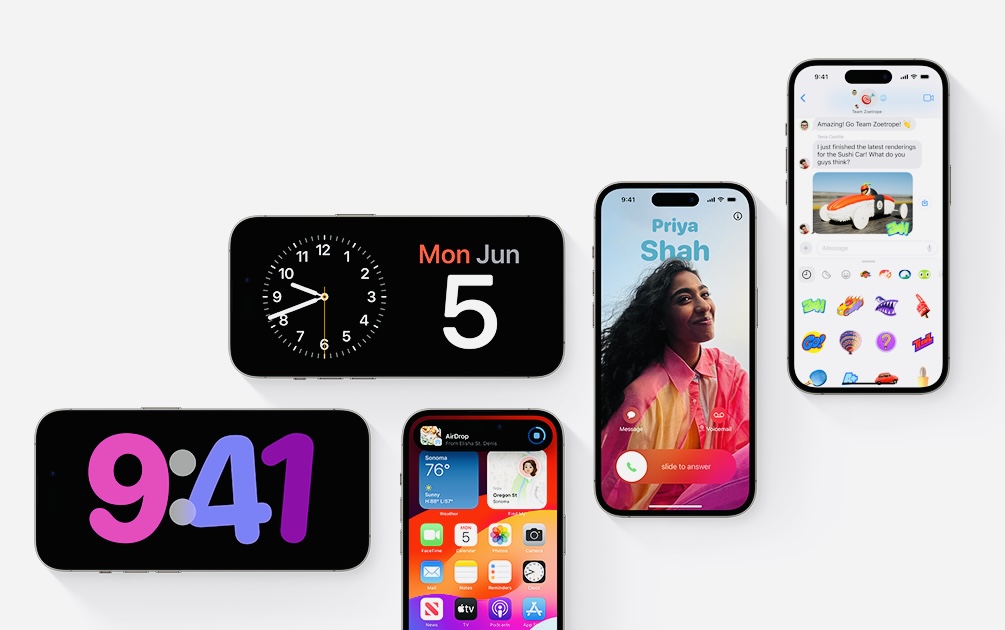
Apple выпустила первую публичную бету iOS 17 для всех желающих. Теперь можно лично протестировать новую операционную систему без привязки к учетной записи для разработчиков.
Почему бы не попробовать прямо сейчас? Рассказываем, как это сделать.
Какие устройства поддерживаются
iPhone
▪️ iPhone 14
▪️ iPhone 14 Plus
▪️ iPhone 14 Pro
▪️ iPhone 14 Pro Max
▪️ iPhone 13
▪️ iPhone 13 mini
▪️ iPhone 13 Pro
▪️ iPhone 13 Pro Max
▪️ iPhone 12
▪️ iPhone 12 mini
▪️ iPhone 12 Pro
▪️ iPhone 12 Pro Max
▪️ iPhone 11
▪️ iPhone 11 Pro
▪️ iPhone 11 Pro Max
▪️ iPhone XS
▪️ iPhone XS Max
▪️ iPhone XR
▪️ iPhone SE (2 поколение и выше)
▪️ iPad Pro (2 поколение и выше)
▪️ iPad Air (3 поколение и выше)
▪️ iPad (6 поколение и выше)
▪️ iPad mini (5 поколение и выше)
Подготовка устройства
Перед установкой новой операционки важно сделать резервную копию айфона. Это необходимо на случай, если что-то пойдёт не так во время установки, либо вы решите откатиться на iOS 16 по каким-либо причинам.
На самом устройстве
1. Переходим в меню Настройки —> Apple ID —> iCloud —> Резервная копия.
2. Включаем тумблер Резервная копия iCloud и ждём окончания.
Через iTunes
1. Подключаем iPhone к компьютеру по проводу и открываем iTunes.
2. Переходим в верхней части программы в раздел с вашим айфоном.
3. В подразделе Автоматическое создание копий выбираем Этот компьютер.
4. Нажимаем Создать копию сейчас и ждём окончания создания резервной копии.
Вот и всё, мы подготовились к худшему. Теперь можно обновляться.
Как установить iOS 17 Public beta 1
Настало время установки iOS 17 Public beta 1 на iPhone. Погнали.
1. Заходим на сайт бета-тестирования Apple.
2. Жмём Зарегистрироваться и вводим данные от своего Apple ID.
3. Открываем настройки iOS — меню Основные -> Обновления ПО -> Бета-обновления.
4. Выбираем iOS 17 Public beta, перезагружаем устройство и скачиваем прошивку снова в этом же меню.
Вот и все. Осталось дождаться окончания загрузки и установки.
Что потестировать в первую очередь
В новой операционной системе оказалось достаточно много различных нововведений. Но крупных из них мало. Главное — режим Ожидание, это аналог смарт-дисплеев для iPhone и iPad. Но есть еще также 53 изменения, о которых мы писали отдельно.
А Артём Суровцев сумел найти ещё 25 нововведений за последний месяц. Например, как сбросить код разблокировки iPhone или настроить виджеты в режиме ожидания.
В закладки
Артём Баусов
Главный по новостям, кликбейту и опечаткам. Люблю электротехнику и занимаюсь огненной магией. Telegram: @TemaBausov