Как сделать Hard Reset на любой модели iPhone и iPad. Принудительно перезагружаем зависший гаджет
 В закладки
Как бы здорово не работали наши любимые iPhone и iPad, иногда случаются программные сбои или зависания системы. На этот случай разработана специальная процедура принудительной перезагрузки гаджета.
Это равносильно полному выключению питания и повторному включению iPhone.
Сделать Hard Reset можно без компьютера, это не приведет к удалению данных или стиранию контента. Просто зависший смартфон перезапустится и вернется в работоспособный режим.
�� Спасибо re:Store за полезную информацию. ��
Не стоит путать Hard Reset и Factory Reset, последнее это полный сброс гаджета к заводским параметрам со стиранием данных, удалением приложений, настроек и полной очисткой операционной системы.
Осуществляется процедура Hard Reset путем поочередного нажатия механических кнопок iPhone. В зависимости от модели, производится она по-разному.
Как сделать Hard Reset на iPhone 14/14 Pro и более ранних моделях
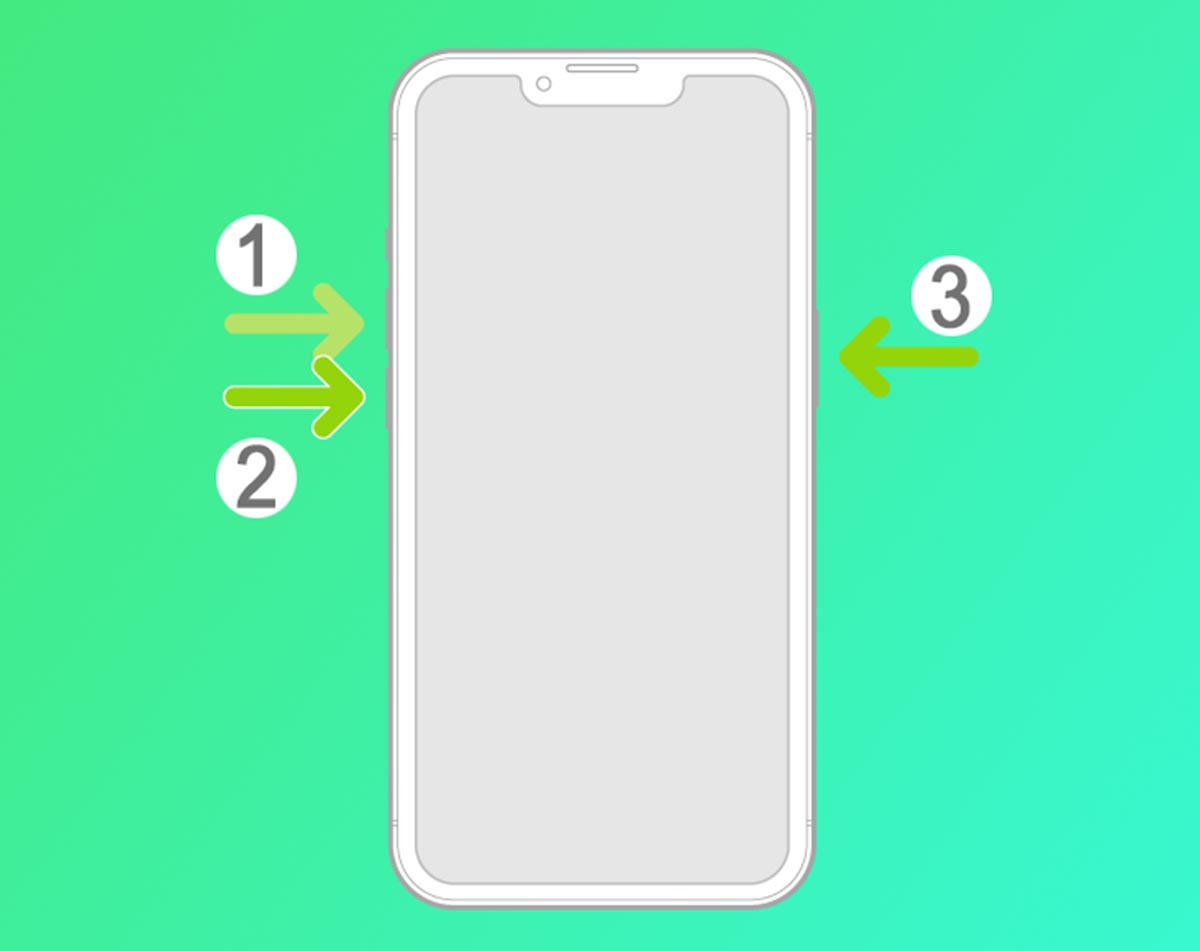
На каких устройствах работает: данный способ сброса работает на iPhone 8/8 Plus, iPhone X и всех последующих моделях смартфонов Apple. iPhone SE 2-го и 3-го поколений не исключение.
▶ Нажмите и отпустите кнопку увеличения громкости.
▶ Нажмите и отпустите кнопку уменьшения громкости.
▶ Зажмите и удерживайте боковую кнопку iPhone до выключения и повторного включения гаджета. Отпускать её можно после появления логотипа Apple.
Как сделать Hard Reset на iPhone 7/7 Plus
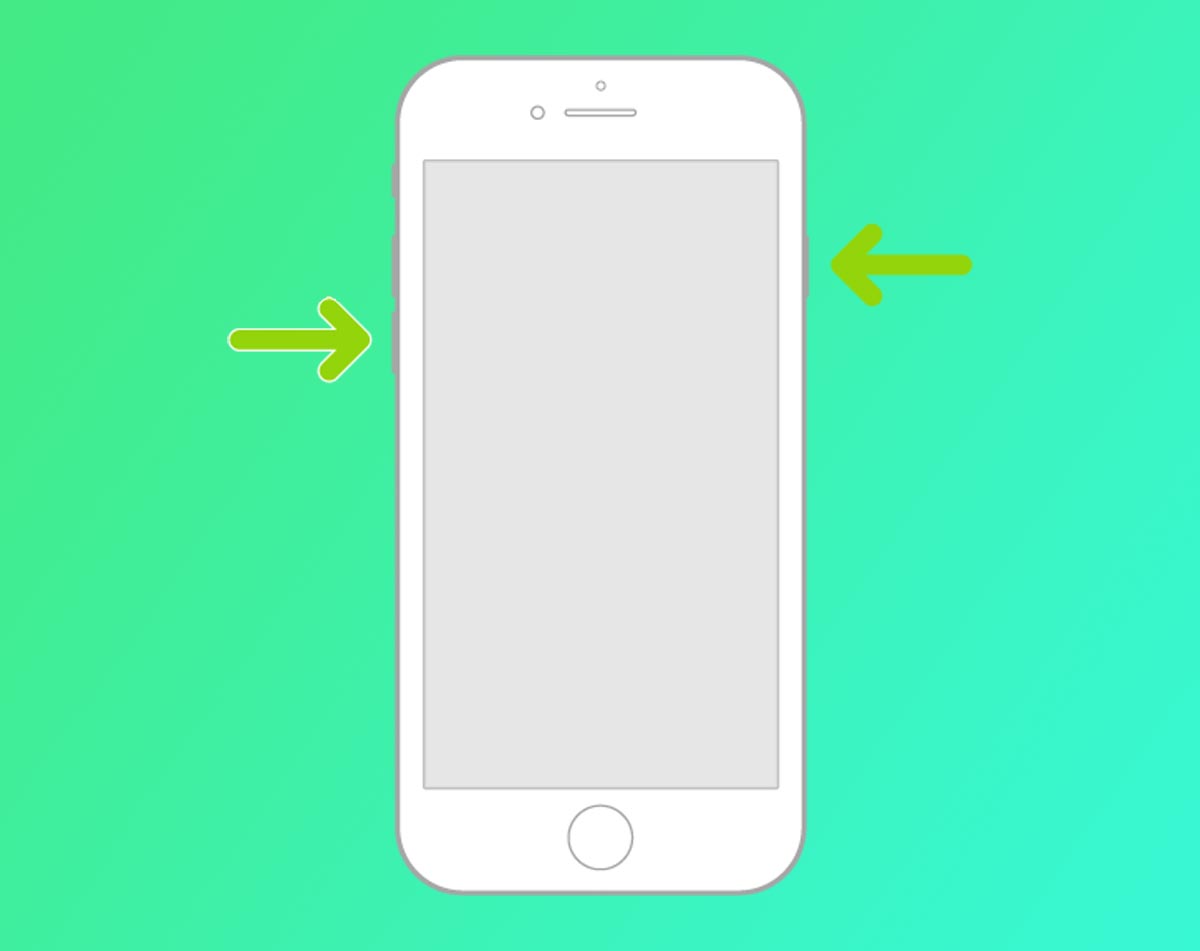
На каких устройствах работает: только на iPhone 7 и iPhone 7 Plus.
Данная модель стоит особняком. Все дело в появлении сенсорной клавиши Домой вместо физической кнопки, которая использовалась для этой процедуры в предыдущих поколениях.
Разработчики придумали особенный алгоритм, но через год не стали применять его в iPhone 8, сделав процедуру его сброса одинаковой с iPhone X.
▶ Зажмите и удерживайте кнопку уменьшения громкости и боковую клавишу iPhone.
▶ Дождитесь появления логотипа Apple и отпустите клавиши.
Как сделать Hard Reset на iPhone 6s/6s Plus и более старых смартфонах
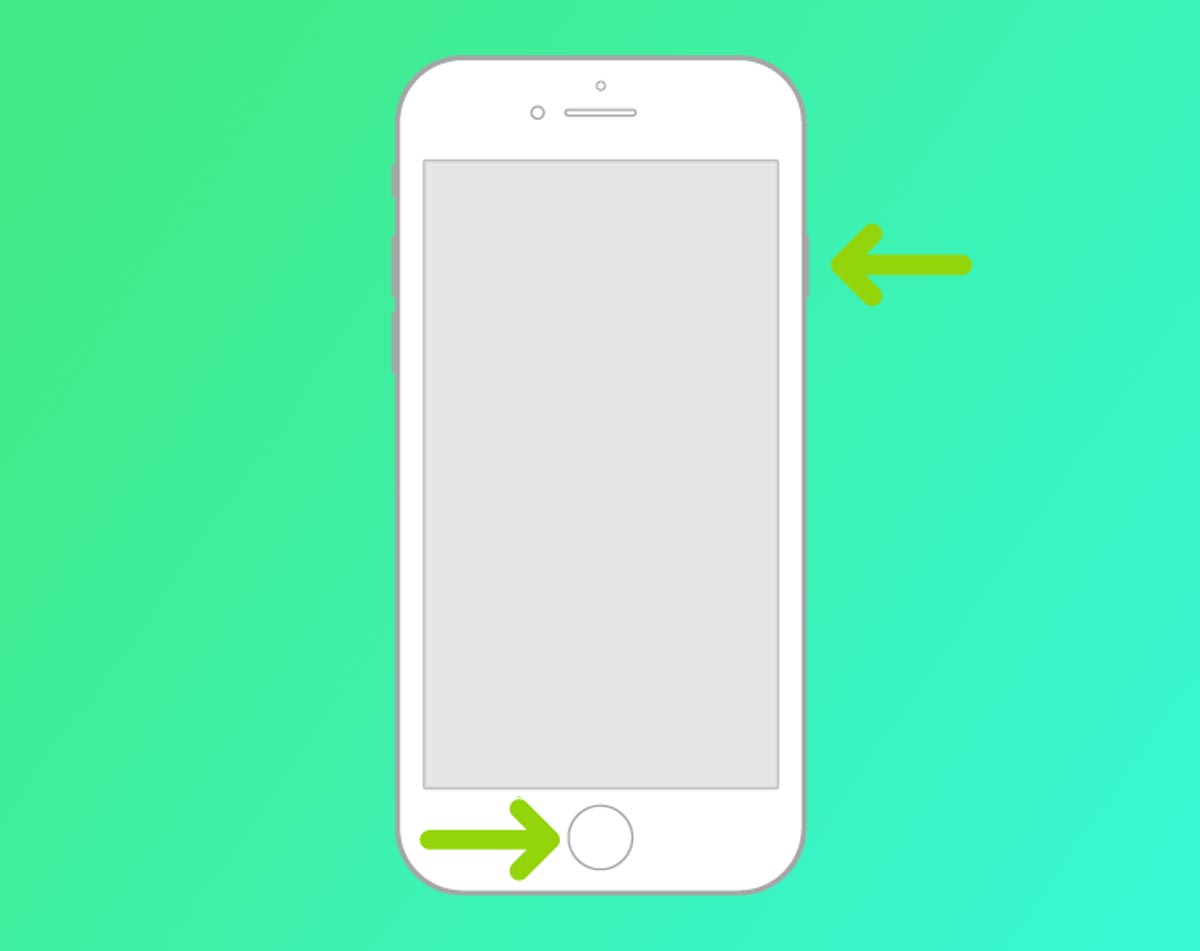
На каких устройствах работает: на всех моделях iPhone начиная с самой первой и заканчивая iPhone 6s/6s Plus. Кроме этого способ работает на всех iPod Touch и iPad с кнопкой Домой.
На всех предыдущих моделях iPhone процедура осуществляется с задействованием кнопки Домой.
▶ Зажмите и удерживайте кнопку Домой и боковую клавишу выключения.
▶ Дождитесь появления логотипа Apple и отпустите кнопки.
Как сделать Hard Reset на iPad без кнопки Домой
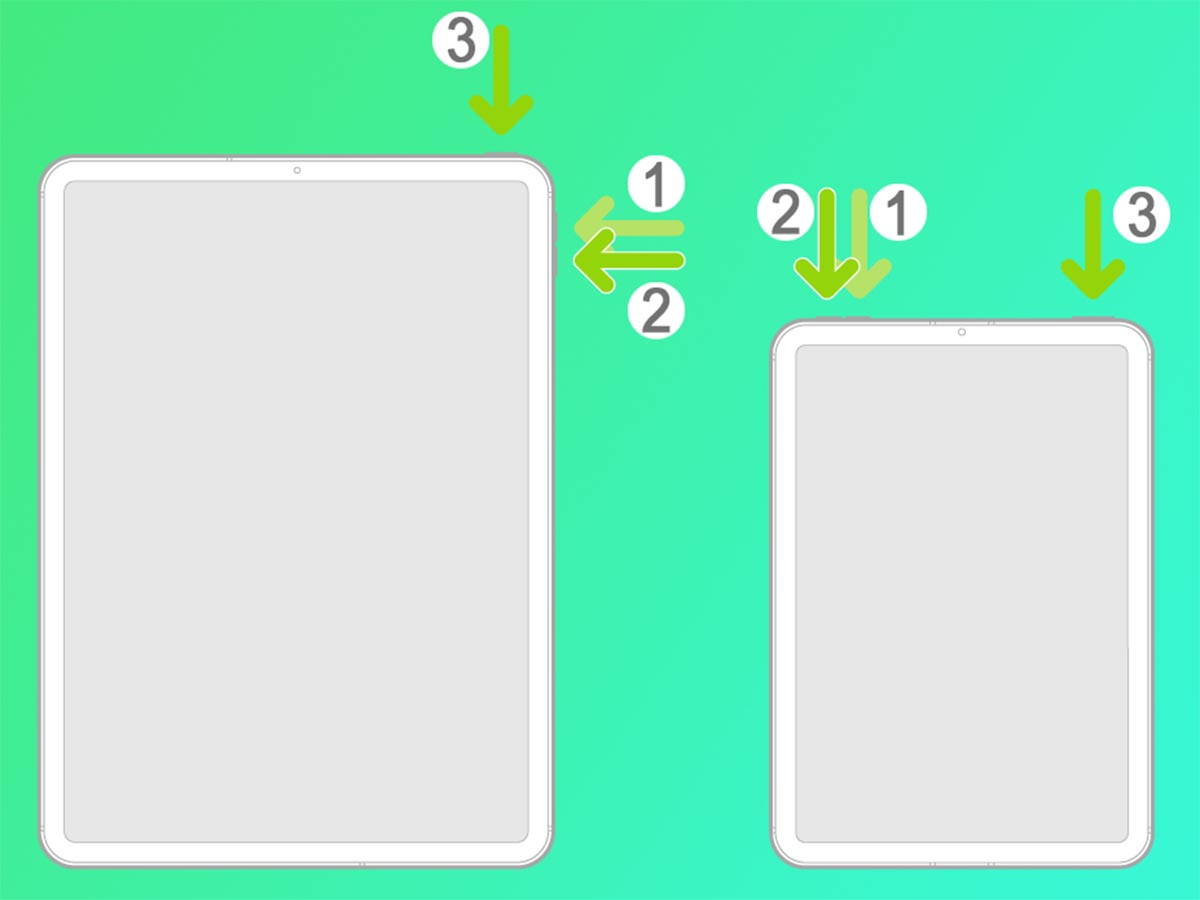
На каких устройствах работает: на всех iPad с Face ID или с Touch ID в боковой кнопке.
Сама процедура не отличается от сброса последних поколений iPhone, но из-за разных конфигураций расположения кнопок громкости можно немного запутаться. В зависимости от ориентации клавиш и системных настроек, они могут выполнять разные действия.
▶ Нажмите и отпустите кнопку громкости, которая находится ближе к кнопке питания iPad.
▶ Нажмите и отпустите другую кнопку громкости.
▶ Зажмите кнопку питания и удерживайте до появления на экране логотипа Apple.
Теперь вы знаете, как вывести из зависшего состояния любой мобильный яблочный гаджет.
Реклама. ООО “реСтор”, ИНН 7709678550
В закладки
How to Factory Reset Your iPhone: A Step-by-Step Guide for Beginners
Learn how to backup and restore your iPhone without losing your contacts, messages, and files


As an iPhone user, there are several reasons why factory resetting your iPhone might be necessary. Some of the most common causes include the following:
a. Performance Issues: If your iPhone is running slowly or experiencing frequent freezes or crashes, factory resetting it can help improve its performance.
b. Troubleshoot Problems: If you are experiencing problems with your iPhone that you can't seem to fix, a factory reset can help resolve them.
c. Sell or Give Away: If you plan to sell or give away your iPhone, it's essential to factory reset it first to protect your personal information and data.
d. Start Fresh: Sometimes, people just want to start fresh with a clean slate on their iPhone. This can be a good reason to factory reset their device.
e. Fix software issues: Sometimes, the iPhone may have some software issues like updating errors, iOS malfunction, etc. factory resetting can fix these issues.
Ultimately, factory resetting your iPhone can help resolve a variety of issues, improve performance, and give you a fresh start with your device.
However, it's important to keep in mind that factory resetting your iPhone will erase all of the data and settings on the device, so it's important to back up your data before proceeding.
Importance of backing up your data before proceeding
Backing up your data before factory resetting your iPhone is extremely important because the factory reset process will erase all of the data and settings on your device.
This includes all of your personal information, such as contacts, photos, videos, and documents, as well as any apps and settings that you have customized.
Here are a few key reasons why it's important to back up your data before factory resetting your iPhone:
a. Data Loss Prevention: Backing up your data ensures that you will not lose any important information or files…
Хард ресет iPhone 14, 13, 12, 11, XR, 8, SE 2 (жесткая перезагрузка) и ввод в режим восстановления: как сделать
Необходимо выполнить хард ресет (жесткую перезагрузку) iPhone, а способ по-старинке не работает? Вероятно, вы не знали, но процедура принудительной перезагрузки или жесткого перезапуска с выходом iPhone 8 изменилась.
Напомним, для принудительной перезагрузки iPhone 7 и iPhone 7 Plus нужно одновременно нажать и удерживать в течение не менее 10 секунд кнопки питания и уменьшения громкости до появления логотипа Apple. В iPhone 8, iPhone 8 Plus, iPhone X, iPhone XS, iPhone XR, iPhone 11, iPhone 11 Pro / 11 Pro Max, iPhone SE 2 / SE 3, iPhone 12, iPhone 12 mini, iPhone 12 Pro / 12 Pro Max, iPhone 13, iPhone 13 mini, iPhone 13 Pro / 13 Pro Max, iPhone 14, iPhone 14 Plus, iPhone 14 Pro / 14 Pro Max процедура осуществления жесткой перезагрузки изменилась.
Как выполнить принудительную перезагрузку или жесткий перезапуск (хард ресет) iPhone 8, iPhone 8 Plus, iPhone X, iPhone XS, iPhone XR, iPhone 11, iPhone 11 Pro / 11 Pro Max, iPhone SE 2 / SE 3, iPhone 12, iPhone 12 mini, iPhone 12 Pro / 12 Pro Max, iPhone 13, iPhone 13 mini, iPhone 13 Pro / 13 Pro Max, iPhone 14, iPhone 14 Plus, iPhone 14 Pro / 14 Pro Max
1. Нажмите и быстро отпустите кнопку увеличения громкости.
2. Нажмите и быстро отпустите кнопку уменьшения громкости.
3. Нажмите и удерживайте боковую кнопку до тех пор, пока не появится логотип Apple.
Как выключить iPhone 8, iPhone 8 Plus, iPhone X, iPhone XS, iPhone XR, iPhone 11, iPhone 11 Pro / 11 Pro Max, iPhone SE 2 / SE 3, iPhone 12, iPhone 12 mini, iPhone 12 Pro / 12 Pro Max, iPhone 13, iPhone 13 mini, iPhone 13 Pro / 13 Pro Max, iPhone 14, iPhone 14 Plus, iPhone 14 Pro / 14 Pro Max
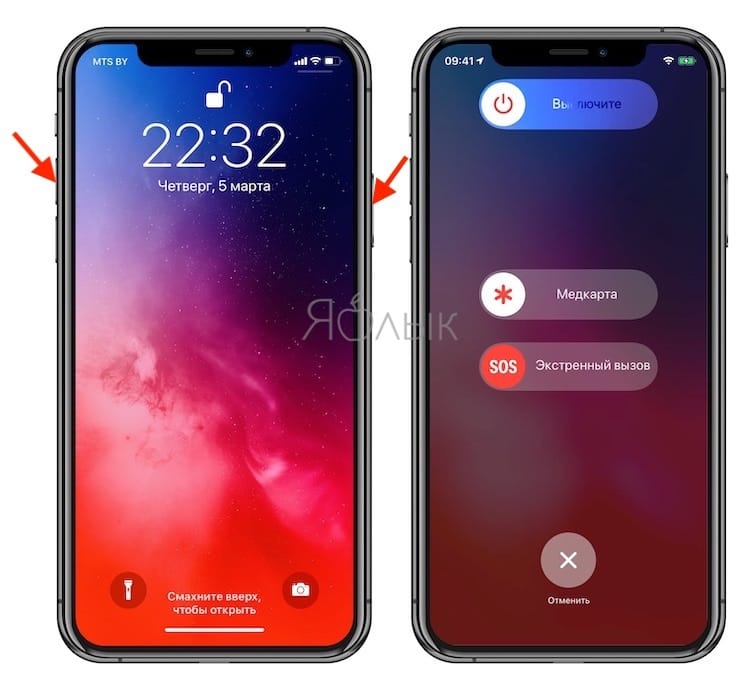
Для того чтобы выключить устройство, нужно нажать и удерживать в течение нескольких секунд кнопку увеличения громкости совместно с боковой кнопкой до появления экрана со слайдерами.
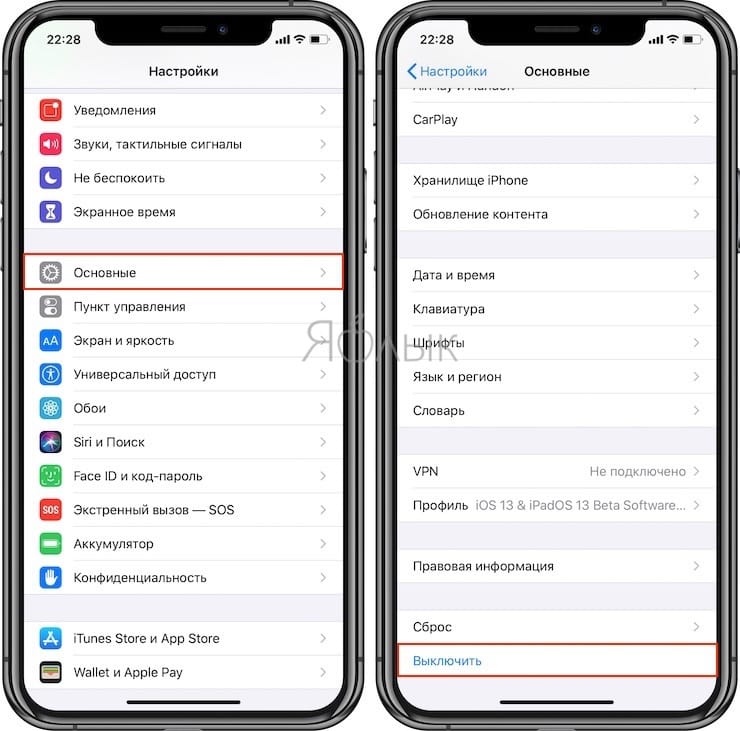
Кроме того, в iOS 11 и более новых версиях ПО опция «Выключить» также появилась в приложении «Настройки» (в самом низу раздела Основные).
Как сбросить iPhone 8, iPhone 8 Plus, iPhone X, iPhone XS, iPhone XR, iPhone 11, iPhone 11 Pro / 11 Pro Max, iPhone SE 2 / SE 3, iPhone 12, iPhone 12 mini, iPhone 12 Pro / 12 Pro Max, iPhone 13, iPhone 13 mini, iPhone 13 Pro / 13 Pro Max, iPhone 14, iPhone 14 Plus, iPhone 14 Pro / 14 Pro Max к заводским настройкам через «сброс настроек и контента»
Данная процедура выполняется так же, как и на всех других моделях iPhone. О том, как сбросить настройки в iPhone, мы подробно рассказывали в этом материале.
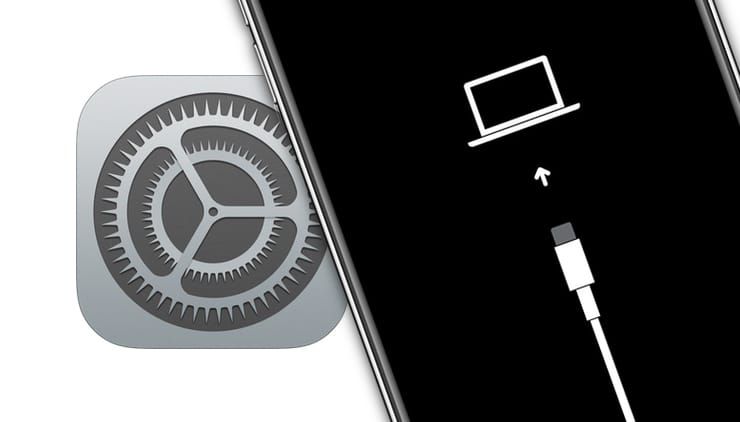
При возникновении трудностей с загрузкой системы применяют процедуру восстановления в программе iTunes на компьютере. В macOS 10.15 Catalina и последующих версиях вместо iTunes используется приложение Finder (подробно).
Имейте в виду, что после сброса до заводских настроек или восстановления ПО на компьютере все хранящиеся на устройстве данные будут удалены, поэтому используйте этот способ только в случае крайней необходимости. Однако, если у вас есть резервные копии файлов на компьютере или в iCloud, после восстановления ПО вы сможете легко их восстановить.
Как перевести в режим восстановления iPhone 8, iPhone 8 Plus, iPhone X, iPhone XS, iPhone XR, iPhone 11, iPhone 11 Pro / 11 Pro Max, iPhone SE 2 / SE 3, iPhone 12, iPhone 12 mini, iPhone 12 Pro / 12 Pro Max, iPhone 13, iPhone 13 mini, iPhone 13 Pro / 13 Pro Max, iPhone 14, iPhone 14 Plus, iPhone 14 Pro / 14 Pro Max при помощи компьютера
Подготовьте компьютер
1. Убедитесь, что на вашем Windows ПК или Mac установлена самая последняя версия iTunes (скачать можно здесь). В macOS 10.15 Catalina и последующих версиях вместо iTunes используется приложение Finder (подробно).
2. Подключите iPhone к компьютеру и откройте iTunes. В macOS 10.15 Catalina и последующих версиях, запустите приложение Finder.
Выключите iPhone
1. Отключите iPhone от компьютера, если он подключен при помощи кабеля.
2. Выключите смартфон. Дальнейшние действия зависят от модели iPhone.
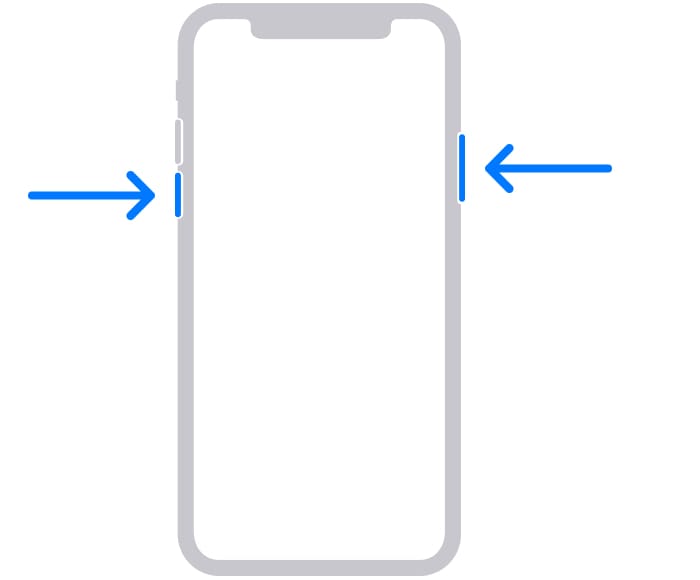
- Для iPhone X или более новой модели, iPhone SE (2-го и 3-го поколения), iPhone 8 или iPhone 8 Plus, необходимо одновременно нажать и удерживать боковую кнопку и кнопку уменьшения громкости, дожидаясь появления ползунка выключения на экране.
- Если вы являетесь обладателем iPhone 7 / 7 Plus, iPhone SE (1-го поколения), iPhone 6s и более ранних моделей, то просто нажмите и удерживайте одиночную боковую кнопку, пока на экране не появится ползунок выключения.
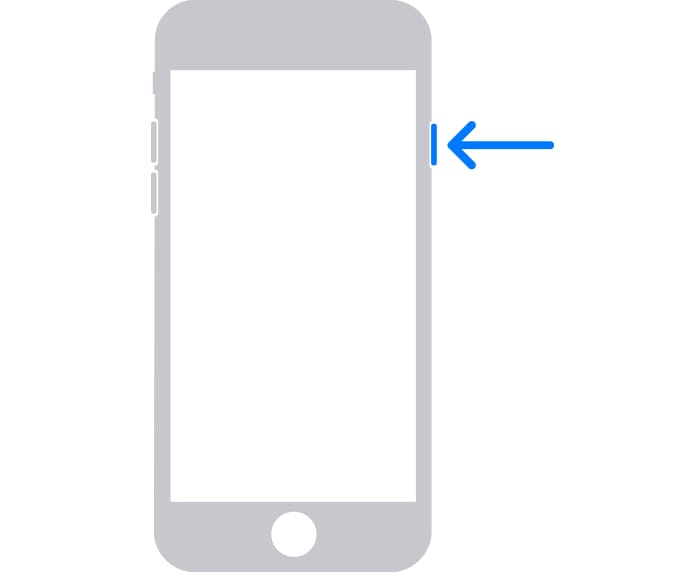
3. Сдвиньте ползунок, чтобы выключить iPhone.
Переведите iPhone в режим восстановления
1. На iPhone найдите ту самую кнопку, которую вам понадобится удерживать.
- Если речь идет об iPhone X и последующих моделях, а также iPhone SE (2-го поколения), iPhone 8 или iPhone 8 Plus, то понадобится боковая кнопка.
- На iPhone 7 и iPhone 7 Plus вы будете использовать кнопку уменьшения громкости.
- Если же процедуре подвергаются iPhone SE (1-го поколения), iPhone 6s и более ранние модели, то понадобится кнопка «Домой».
2. Нажмите и удерживайте кнопку, указанную выше для вашей модели iPhone. Сразу же, не отпуская палец от кнопки, подключите свой смартфон к компьютеру.
3. Удерживайте кнопку в нажатом состоянии, пока на экране iPhone не появится окно режима восстановления.
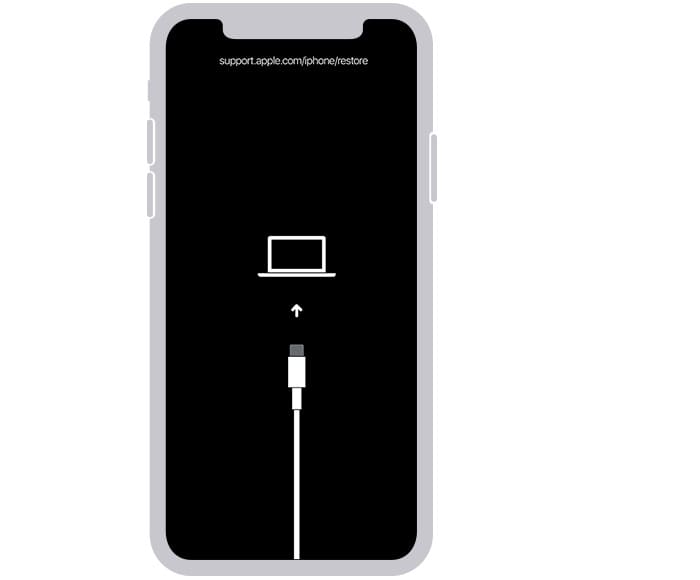
Восстановление iPhone
В iTunes (или Finder в зависимости от ОС) появится меню, предлагающее либо восстановить, либо обновить iPhone. Выберите «Обновить», и iTunes (Finder) попытается переустановить iOS с сохранением данных или «Восстановить iPhone» для сброса настроек к заводским (все данные будут удалены).
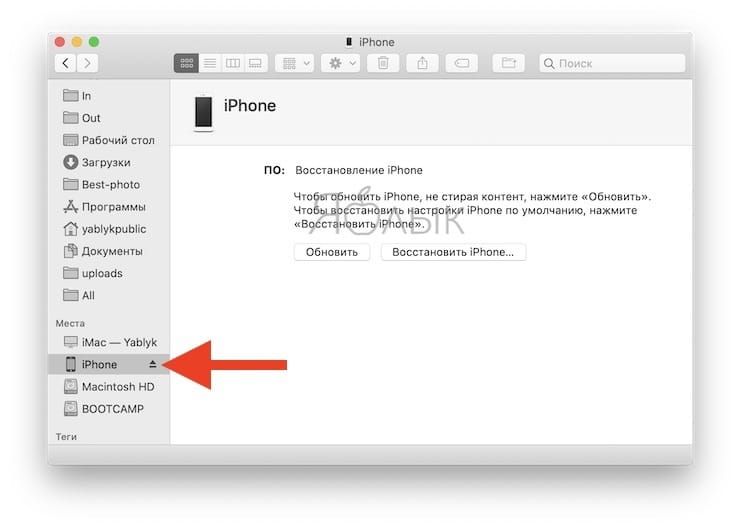
В процессе обновления или восстановления iPhone может несколько раз автоматически перезагружаться. Не стоит впадать в панику – дождитесь окончания загрузки (обычно 5-15 минут).
После завершения процесса восстановления или обновления настройте ваш iPhone.
Если вы по ошибке включили режим восстановления, а не обновления, не беспокойтесь. Просто отключите iPhone от компьютера и нажмите боковую кнопку для перезапуска. Режим восстановления будет отключен без необходимости восстанавливать или обновлять устройство.
Как сбросить iPhone до заводских настроек: 5 рабочих способов
Бывают ситуации, когда нужно сбросить iPhone до заводских настроек. Сброс параметров поможет удалить все данные с телефона — он будет как новый: без контактов, файлов, документов, фотографий.
Есть несколько способов, которые помогут сбросить iPhone (и iPad) до заводских настроек. Рассмотрим 5 методов, которые актуальны в 2023 году.
Подготовка iPhone к «обнулению»: что сделать перед сбросом до заводских настроек
Перед тем, как сбросить iPhone до заводских настроек, нужно:
- Выйти из всех приложений и сервисов.
- Сделать резервную копию данных.
- Отвязать аккаунт Apple ID.
После сброса гаджета он полностью «обнулится» — все данные с устройства будут удалены навсегда. Поэтому обязательно сделайте резервную копию файлов.
Когда нужно сбрасывать iPhone до заводских настроек: основные причины
Есть несколько ситуаций, когда нужно сбросить Айфон до заводских параметров:
- Перед продажей iPhone. Новому покупателю нужен «чистый» гаджет.
- При возникновении серьезных технических сбоев, после которых возникают серьезные системные ошибки.
- Во время покупки Б/У телефона. Так вы получите «чистый» гаджет.
- При потере или краже смартфона — чтобы никто не получил доступ к вашим данным.
Как сбросить iPhone до заводских настроек: 2 способа
Есть 2 способа, которые позволят сбросить iPhone до заводских настроек без программ от сторонних производителей. Первый — через настройки смартфона (штатными средствами), второй — через iTunes.
Через настройки гаджета
Сбросить iPhone до заводских настроек можно через настройки телефона. Это стандартный способ — он доступен, если вы знаете код разблокировки гаджета и пароль от Apple ID.
Чтобы откатить iPhone к заводским настройкам, нужно зайдите в раздел «Настройки» на смартфоне.
Перейдите в раздел «Основные — «Перенос или сброс iPhone».

Нажмите кнопку «Сбросить» в нижней части интерфейса. Выберите, что хотите сбросить: например, «Сбросить все настройки», чтобы вернуть гаджет к заводским настройкам.

Через iTunes
Сбросить iPhone (или iPad) до заводских настроек можно через iTunes. Это программа, которая доступна для компьютера — на Windows и macOS.
Подключите смартфон к компьютеру по кабелю — например, стандартный Lightning.
Запустите iTunes (или Finder, если у вас macOS) на компьютере. В интерфейсе программы есть иконка телефона — нажмите на нее.

Откроется информация о смартфоне. Нажмите кнопку «Восстановить iPhone».

Подтвердите сброс гаджета до заводских настроек. Дождитесь, пока процесс «обнуления» закончится.
Как полностью сбросить iPhone до заводских настроек, если забыл пароль
Если вы забыли пароль от Apple ID или код-пароль от гаджета — и поэтому не можете разблокировать устройство, чтобы открыть настройки, — то можете воспользоваться программой Tenoshare ReiBoot.

Утилита — бесплатный инструмент для восстановления iPhone и операционной системы iOS. Всего один клик мыши для входа в режим/выхода из режима восстановления.
Программа доступна для Windows и iOS.
Как использовать утилиту:
- Скачайте и установите ПО на ПК или ноутбук.
- Подключите iPhone к компьютеру через кабель.
- Запустите Tenoshare ReiBoot.
- На главном экране нажмите кнопку «Сбросить устройство».
- Выберите опцию «Сброс к заводским настройкам».
- Загрузите последнюю версию iOS. Подтвердите обновление.
- Начнется процесс «обнуления» телефона. Когда закончится сброс, снова активируйте Айфон.
Как вернуть iPhone к заводским настройкам через iCloud
Если у вас нет доступа к телефону — например, он потерян, — то вы можете вернуть устройство к заводским настройкам удаленно. Для этого нужно устройство, с которого вы ранее заходили в аккаунт iCloud.
Например, если вы заходили в iCloud с компьютера, ноутбука или другого смартфона, то сможете воспользоваться этим методом.
Зайдите на сайт iCloud. Войдите в свою учетную запись.
Перейдите в раздел «Поиск устройств». Возможно, система попросит снова ввести пароль от Apple ID.

Начнется поиск ваших устройств. Разверните список всех устройств. Выберите свой iPhone. В меню гаджета нажмите кнопку «Стирание данных iPhone».

Подтвердите сброс гаджета до заводских настроек.
Используем PassFab iPhone Unlocker
Еще один способ сброса Айфона до заводских параметров — использование специальной программы PassFab iPhone Unlocker.

Утилита поможет разблокировать экран iOS и iCloud Activation Lock пароли, удалить пароль времени экрана и обойти MDM.
ПО доступно для Windows и Mac. Профессиональная программа позволяет восстановить заводские настройки без пароли экрана или iCloud Activation Lock.