Как удалить почту с телефона Андроид
По многим функциям смартфоны сейчас близки полноценным компьютерам. Любой обладатель Андроид-устройства, как и владелец ПК, может создать электронный ящик для обмена письмами с другими людьми.
Зачем удалять почту с телефона Андроид
Разумеется, пользователю мобильного девайса в определенный момент приходится задумываться над удалением почтового ящика. Как правило, эта мера применяется в следующих случаях:
- Когда электронный адрес не используется.
- Если на e-mail приходит много спама, и требуется завести новую почту.
- Почтовый ящик работает нестабильно, а пользователю хочется попробовать другой сервис.
- Если смартфон отдается другому человеку, который не должен прочитать переписку.
Помимо указанных причин у вас может быть и своя. Все зависит от того, в какой ситуации находится владелец Андроид-смартфона. Например, люди часто удаляют электронную почту, когда хотят перепродать мобильное устройство.
Как удалить электронную почту с телефона
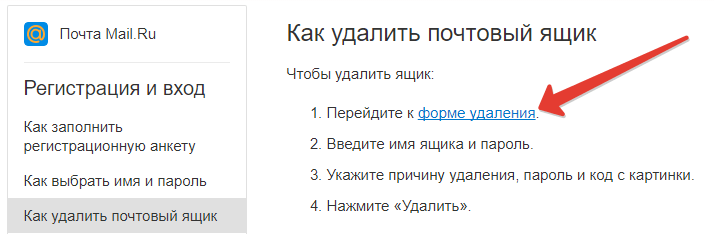
Под удалением почтового ящика подразумевается целый ряд действий, который пользователи выполняют пошагово:
- Избавляются от писем.
- Удаляют аккаунт.
- Удаляют почтовое приложение.
При удалении аккаунта теряются все письма. Поэтому, если вы преследуете именно цель завести новый почтовый адрес, можно пропустить первый этап.
На то, чтобы полностью избавиться от электронной почты, у владельца смартфона уйдет не более 5 минут. Также каждый человек вправе не удалять сервис, а, например, просто избавиться от хранящихся на почтовом адресе писем. Этот вариант можно рассматривать в случае, когда ящик переполнен от спама, или пользователь перепродает мобильное устройство.
В связи с тем, что у многих людей есть аккаунт на нескольких сервисах, нужно задуматься о целесообразности удаления. Без электронной почты пользователь не сможет загружать приложения через Google Play, да и вообще без e-mail сложно представить жизнь современного человека. Поэтому перед выполнением операции рекомендуем тщательно обдумать решение. Если вы готовы к удалению почтового ящика, то можно переходить к изучению нашей инструкции.
Как удалить письмо
На почтовые адреса приходит очень много спама (рекламных рассылок). Это связано с тем, что пользователи указывают свой e-mail на большом количестве сайтов, которые любят напомнить человеку о своем существовании. Подобные письма не несут никакой ценности и требуют немедленного удаления. Кроме того, владелец смартфона наверняка захочет избавиться от переписки с некоторыми людьми.
Вне зависимости от того, какую цель преследует человек, для удаления письма потребуется сделать несколько шагов:
- Открыть сайт или приложение почтового сервиса.
- Пройти авторизацию.
- Открыть список доступных писем.
- Удержать палец на сообщении.
- Выбрать пункт «Удалить».
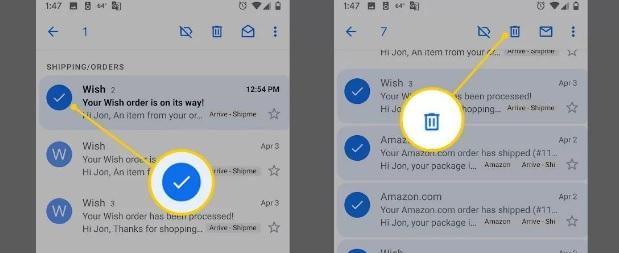
При необходимости можно удалить сразу все письма. Для этого перед удалением нужно выбрать пункт «Выделить все». Но не забывайте, что на почтовом адресе могут храниться важные сообщения, содержащие, например, билеты на самолет или развлекательное мероприятие.
Приведенный алгоритм актуален для всех почтовых сервисов, включая Google, Yandex и Mail. Они работают по схожему принципу, поэтому удаление выполняется одинаково.
Как удалить аккаунт
Человек, решающий завести новую учетную запись, должен позаботиться об удалении старого аккаунта. Если этого не сделать, он рискует подвергнуть опасности себя и личные данные. Дело в том, что злоумышленнику намного проще получить доступ к учетной записи, которая не активна. К ней, в свою очередь, могут быть привязаны номера телефонов и банковские реквизиты. А это та информация, которую никто не хочет потерять.
Полное удаление аккаунта способно обезопасить пользователя от происков злоумышленников. Но перед выполнением операции нужно взвесить все «За» и «Против». Если к почтовому ящику привязан электронный кошелек (например, WebMoney или Яндекс. Деньги), нужно позаботиться о выводе или переводе денежных средств на другой счет.
Удалить учетные записи некоторых почтовых сервисов (Яндекс и Mail) полностью через телефон невозможно. Вы лишь осуществите выход, но зайти под логином и паролем нужно будет на компьютере.
Рассмотрим процесс удаления аккаунта на примере учетной записи Google. Для выполнения операции потребуется:
- Открыть настройки телефона.
- Перейти в раздел «Аккаунты».
- Выбрать Google.
- Кликнуть на заголовок «Данные и персонализация».
- Нажать «Удалить аккаунт».
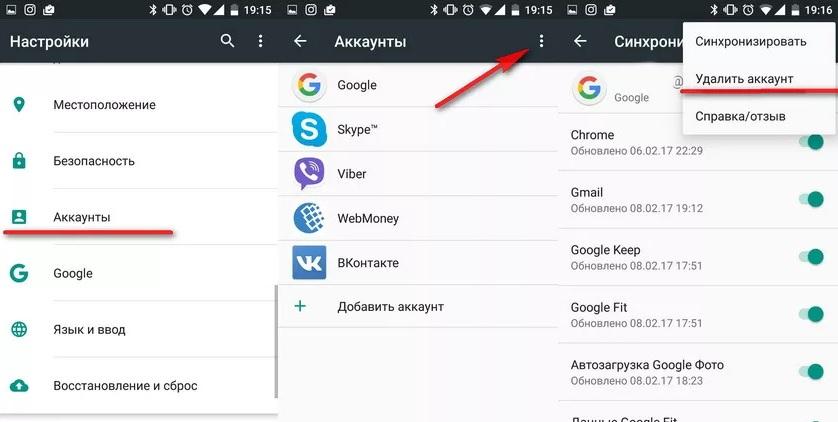
Так вы раз и навсегда избавитесь от аккаунта на Gmail. Те же действия можно выполнить через приложение электронного ящика. Если хранящиеся на e-mail письма играют для вас важную роль, создайте из них резервную копию. Для этого нужно выделить все сообщения и выбрать пункт «Загрузить на Google Drive».
Если вы пользуетесь другим почтовым сервисом (например, Яндекс), удалить аккаунт через телефон получится только при условии открытия полной версии сайта. Авторизовавшись под своим логином и паролем в Yandex, останется:
- Перейти в настройки.
- Выбрать «Все настройки».
- Нажать кнопку «Удалить».
- Ввести пароль, код из сообщения и ответ на контрольный вопрос для подтверждения выполнения операции.
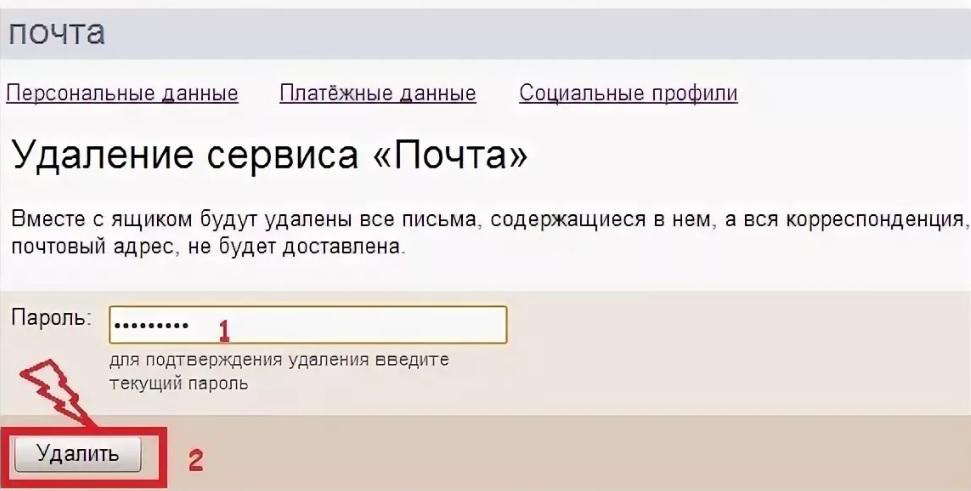
По схожему принципу удаляются аккаунты на Mail и Rambler. Воспользуйтесь полной версией сайта или компьютером для полного избавления от учетной записи.
Как удалить приложение
Заключительный этап, позволяющий раз и навсегда забыть о существовавшей ранее учетной записи в Mail или Yandex, – удаление почтового приложения. Подобная процедура также может потребоваться и в ситуации, когда вы просто не пользуетесь программой, а предпочитаете браузерный интерфейс электронной почты.
Как бы то ни было, самым простым способом удаления является следующий:
- Удерживайте палец на иконке приложения.
- Перенесите программу к логотипу в виде мусорного ведра.
Так приложение будет удалено, но впоследствии его можно будет скачать обратно через Google Play.
Существует и альтернативный вариант удаления. Он подойдет для тех, кто не может найти иконку приложения на рабочем столе. В таком случае нужно:
- Открыть настройки устройства.
- Перейти в раздел «Приложения».
- Отыскать свой сервис.
- Нажать на него.
- Выбрать пункт «Удалить».
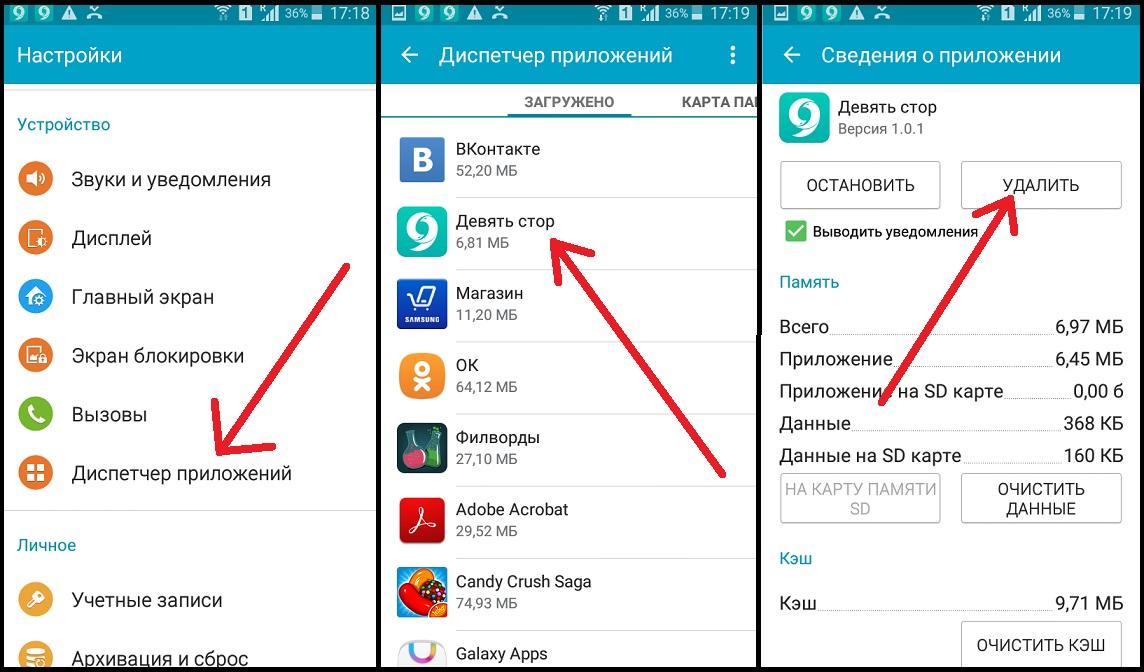
Вместе с удалением программы в памяти устройства освободится несколько десятков или сотен мегабайт памяти. Так что это хороший способ подготовиться к загрузке новых файлов или приложений.
Удалить почтовое приложение Google у вас не получится, потому что оно является предустановленным на всех Андроид-смартфонах.
Как удалить почту, если забыл пароль
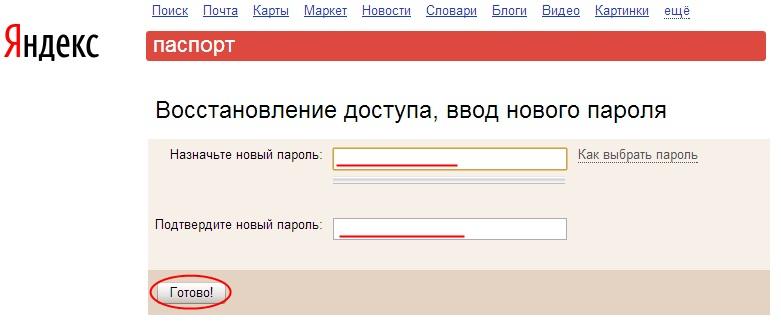
Удаление почтового ящика возможно только в том случае, если вы помните пароль. Сделано это для того, чтобы посторонний человек не мог избавиться от важной для вас информации в корыстных целях.
Если вы забыли пароль, но вам требуется удалить аккаунт, можно поступить следующим образом:
- Открыть почтовый сервис.
- Выйти из аккаунта, если ранее был осуществлен вход.
- На странице авторизации выбрать пункт «Забыл пароль».
- Следовать инструкции, которая появится на экране.
Зная номер телефона или ответ на контрольный вопрос, вы получите возможность придумать новый пароль. Он и будет использоваться для удаления почтового ящика по тому принципу, который мы описывали ранее в нашем материале.
Альтернатива удалению
Полная ликвидация учетной записи на одном из почтовых сервисов влечет за собой потерю большого количества важной информации. Возможно, в вашем случае не нужно удалять аккаунт. Поэтому рекомендуем ознакомиться с альтернативными вариантами.
Как удалить ящик?
Это можно сделать только в мобильном браузере или в браузере на компьютере.
Войдите на странице авторизации в почтовый ящик, который хотите удалить.
Укажите причину удаления, пароль и код с картинки.
Если перед удалением ящика Почта просит отключить подтверждение по СМС в настройках VK ID, то перейдите в личный кабинет VK ID → « Безопасность и вход » → « Двухфакторная аутентификация » → ⁝ справа от «Телефон» → «Отключить». После удаления ящика включите эту функцию заново в личном кабинете VK ID — это дополнительно обезопасит ваш аккаунт VK ID.
Как удалить адрес электронной почты с телефона
Электронная почта является необходимым инструментом для многих пользователей техники, включая смартфоны. Однако, порой бывает необходимо удалить адрес электронной почты с устройства, например, при смене основного почтового ящика или продаже телефона. В этой статье мы подробно расскажем о нескольких способах удаления электронной почты с телефона на примере Gmail и Mail, а также предоставим полезные советы.
Как удалить ненужные адреса электронной почты
Если вы хотите удалить несколько почтовых адресов, связанных с аккаунтом Google, можно воспользоваться настройками аккаунта. Для этого нужно:
- Открыть страницу настроек вашего аккаунта Google и выбрать раздел «Данные и конфиденциальность».
- Найти пункт «Какие данные хранятся в приложениях и сервисах, которыми вы пользуетесь».
- В разделе «Скачивание и удаление данных» выбрать «Удаление сервиса Google».
- При необходимости войти в аккаунт.
После этого можно удалить все ненужные почтовые адреса.
Как удалить аккаунт почты с устройства
Удалить аккаунт почты с устройства можно двумя способами: через приложение Gmail и через настройки Android, если почта привязана к аккаунту Google.
Через приложение Gmail:
- Открыть приложение Gmail на устройстве Android.
- В правом верхнем углу экрана нажать на фото профиля.
- Нажать «Управление аккаунтами».
- Выбрать нужный аккаунт.
- В нижней части экрана нажать «Удалить аккаунт».
Через настройки Android:
- Открыть настройки телефона.
- Перейти в раздел «Аккаунты и синхронизация».
- Выбрать учетную запись, которая используется для доступа к почте.
- Нажать кнопку «Удалить аккаунт».
Как удалить адрес электронной почты Mail
Удалить адрес электронной почты Mail можно, пройдя по следующим шагам:
- Войти на страницу авторизации в почтовый ящик, который хотите удалить.
- Перейти на страницу удаления.
- Нажать «Удалить».
- Указать причину удаления, пароль и код с картинки.
- Нажать «Удалить».
Это можно сделать только в мобильном браузере или в браузере на компьютере.
Как удалить свой аккаунт электронной почты
Удалить свой аккаунт Google можно следующим образом:
- Открыть раздел «Данные и конфиденциальность» в аккаунте Google.
- Найти пункт «Управление данными и конфиденциальностью».
- Выбрать «Другие варианты Удалить аккаунт Google».
- Следовать инструкциям по удалению аккаунта.
Если у вас есть несколько аккаунтов Google, удаление одного из них не повлияет на остальные.
Полезные советы
- Перед удалением адреса электронной почты сделайте резервную копию всех важных сообщений и вложений.
- Если вы привязали адрес электронной почты к социальным сетям или другим сервисам, не забудьте отвязать его перед удалением.
- Если вы продаете свой телефон, не забудьте удалить все адреса электронной почты и аккаунты из настройки «Сброс настроек» (Factory reset), чтобы избежать утечки личной информации.
- После удаления адреса электронной почты его нельзя будет восстановить, поэтому убедитесь, что вы действительно хотите его удалить.
Выводы
Удаление адреса электронной почты с телефона — процесс несложный, но требующий аккуратности и внимания. В этой статье мы подробно рассмотрели несколько способов удаления электронной почты с устройства, а также дали полезные советы по сохранению важных данных и предотвращению утечки личной информации. Следуя нашим инструкциям, вы сможете без проблем удалить все ненужные почтовые адреса и аккаунты с вашего телефона.
Почему нет ярлыка андроид авто
Отсутствие ярлыка приложения на панели запуска в Android Auto может быть вызвано его временным отключением. Некоторые модели телефонов Samsung, чтобы продлить время работы от батареи, автоматически отключают некоторые приложения в Android Auto. В таком случае эти отключенные приложения все еще могут быть видны на телефоне, но в Android Auto они появятся лишь после повторного запуска. Чтобы решить эту проблему, необходимо вручную восстановить отображение ярлыков недоступных приложений на панели запуска Android Auto. Это можно сделать в настройках самого Android Auto, выбрав соответствующие приложения и разрешив их отображение на панели. Таким образом, пользователь сможет управлять и запускать нужные приложения прямо из интерфейса Android Auto в своем автомобиле.
Как выйти из электронной почты на телефоне
Для того чтобы выйти из электронной почты Gmail на устройстве Android необходимо выполнить следующие действия: открыть приложение Gmail, нажать на фото профиля в правом верхнем углу экрана, перейти в меню «Управление аккаунтами» и выбрать тот аккаунт, который нужно удалить. Далее необходимо нажать на «Удалить аккаунт» в нижней части экрана. Таким образом, аккаунт будет удален и пользователь будет выведен из электронной почты. Кроме того, можно просто закрыть приложение Gmail, путем нажатия на кнопку выхода, которая находится в меню настройки. При необходимости повторного входа можно просто запустить приложение Gmail и ввести данные своего аккаунта, чтобы зайти в почту.
Как создать ярлык электронной почты на телефоне
Чтобы создать ярлык электронной почты на телефоне с операционной системой Android, нужно открыть приложение Gmail. Далее нужно выбрать любое письмо и нажать и удерживать букву или фото отправителя слева от него. Затем нужно нажать и удерживать остальные письма, которым необходимо назначить ярлык. В правом верхнем углу экрана нужно нажать на значок «Ещё» и выбрать «Изменить ярлыки». После этого можно добавить или удалить нужные ярлыки. Нажмите кнопку ОК, чтобы завершить настройку. В результате, при открытии приложения Gmail на телефоне, можно быстро найти нужную электронную почту по ее ярлыку.
Как вывести значок электронной почты на рабочий стол
Если вы хотите вывести значок электронной почты на рабочий стол, то вам необходимо выполнить несколько простых действий. В первую очередь, откройте меню «Пуск». Далее, найдите там программу для работы с электронной почтой (например, Outlook). Выберите ее правой кнопкой мыши, чтобы появилось контекстное меню. В этом меню выберите опцию «Отправить на рабочий стол (создать ярлык)». После этого значок электронной почты будет добавлен на ваш рабочий стол. Вы можете просто кликнуть на этот значок, чтобы запустить программу и проверять свою электронную почту со своего рабочего стола. Такой способ поможет вам быстро получать доступ к вашей электронной почте, что облегчит вашу работу и упростит процесс обмена сообщениями.

Чтобы удалить адрес электронной почты с телефона, необходимо пройти несколько простых шагов. Вначале нужно открыть настройки мобильного устройства. Затем перейти в раздел «Аккаунты и синхронизация». В этом разделе нужно выбрать учетную запись, которая используется для доступа к почте. После выбора нужной учетной записи необходимо нажать на кнопку «Удалить аккаунт». После этого вы должны подтвердить свое намерение удалить аккаунт и только после этого учетная запись будет удалена с вашего телефона. Если возникают проблемы или вопросы связанные с удалением аккаунта, в любом случае рекомендуется обратиться к инструкции пользователя телефона или приложения для электронной почты.
Как удалить электронную почту на телефоне Андроид: подробная инструкция

Удаление электронной почты на телефоне Android – важное действие, которое может потребоваться в течение года. Если вы хотите удалить почту с вашего Android-устройства, в этой статье вы найдете подробную инструкцию.
Перед тем как удалить почту на Android-устройстве, важно понимать, что это действие приведет к удалению всех сообщений и информации из вашего почтового ящика. Если у вас есть важные письма или файлы, рекомендуется скачать их на компьютер или передать в другой почтовый аккаунт перед удалением.
Чтобы удалить почту на Android-устройстве, откройте приложение “Почта” или “Mail” в зависимости от производителя вашего телефона. Затем найдите и нажмите на иконку трех точек в верхнем правом углу экрана. В открывшемся меню выберите “Настройки” или “Settings”.
В настройках почты найдите ваш почтовый аккаунт и нажмите на него. Затем выберите “Удалить аккаунт” или “Remove account”. Подтвердите удаление, нажав на кнопку “Удалить” или “Remove”. После этого ваш почтовый аккаунт будет удален с вашего Android-устройства, и все сообщения из ящика также удалятся.
Если вы пользуетесь почтовым клиентом от Google, например, Gmail, и хотите удалить только один аккаунт, а не все аккаунты на устройстве, то вам нужно будет открыть приложение Gmail и найти настройки аккаунта в меню. В настройках аккаунта выберите “Удалить аккаунт” или “Remove account” и подтвердите удаление.
После удаления почтового аккаунта с Android-устройства вы всегда можете восстановить его, добавив аккаунт снова. Однако помните, что все сообщения и информация из удаленного ящика не будут восстановлены.
Как удалить электронную почту на телефоне Android? Чтобы удалить почту, откройте приложение “Почта” или “Mail”, найдите настройки, выберите нужный аккаунт и нажмите “Удалить аккаунт”. Все сообщения и информация из ящика будут удалены.
Откройте приложение “Почта”
Чтобы удалить электронную почту на телефоне Андроид, вам необходимо открыть приложение “Почта”. Это стандартное приложение для работы с электронной почтой на устройствах Андроид.
В 2023 году большинство смартфонов на Андроиде, включая телефоны Xiaomi, уже имеют предустановленное приложение “Почта”. Если у вас нет этого приложения, вы можете скачать его из Google Play Store.
После установки или открытия приложения “Почта” найдите ящик, который вы хотите удалить. Обычно вы увидите список всех доступных почтовых ящиков на экране. Если вы не видите нужного ящика, пролистайте экран вниз, чтобы загрузить дополнительные ящики.
Когда вы найдете нужный ящик, нажмите на него, чтобы открыть его. Внутри ящика вы увидите всю информацию о почте, включая важные сообщения и вложения.
Чтобы удалить ящик, нажмите на значок меню в правом верхнем углу экрана. Затем выберите опцию “Удалить ящик” или “Удалить аккаунт”, в зависимости от вашей версии приложения “Почта”.
После подтверждения удаления ящика все сообщения, связанные с этим ящиком, будут удалены. Обратите внимание, что удаление ящика не означает удаление самого почтового аккаунта. Если вы хотите восстановить ящик или получить доступ к почте через другое приложение, вам нужно будет снова добавить аккаунт в настройках почты на вашем устройстве.
Теперь вы знаете, как удалить электронную почту на телефоне Андроид через приложение “Почта”. Будьте осторожны при удалении ящиков, так как удаленная информация может быть невозможна для восстановления.
Выберите аккаунт, который хотите удалить
Для удаления электронной почты на телефоне Android важно перед этим решить, какой аккаунт вы хотите удалить. Если у вас на телефоне установлены несколько аккаунтов электронной почты, то вы можете выбрать тот, который больше не нужен.
Чтобы удалить аккаунт, выполните следующие шаги:
- Откройте приложение “Настройки” на своем телефоне Xiaomi.
- Прокрутите вниз и найдите раздел “Аккаунты и синхронизация”.
- Нажмите на “Аккаунты”.
- В списке аккаунтов найдите нужный аккаунт электронной почты (например, “mail.ru” или “gmail.com”).
- Нажмите на аккаунт, который вы хотите удалить.
- В открывшемся окне нажмите на иконку с тремя точками в верхнем правом углу.
- Выберите “Удалить аккаунт”.
- Подтвердите удаление аккаунта, нажав на кнопку “Удалить”.
После удаления аккаунта электронной почты все связанные с ним данные, включая письма и контакты, также будут удалены. Обратите внимание, что удаление аккаунта электронной почты на телефоне Android не приведет к удалению аккаунта в облаке или на сервере почтового провайдера.
Если у вас возникли проблемы или вопросы по удалению аккаунта электронной почты, обратитесь к документации или службе поддержки вашего почтового провайдера.
Нажмите на иконку “Настройки”
Чтобы удалить электронную почту на телефоне Андроид, вам необходимо открыть настройки вашего устройства. Для этого найдите иконку “Настройки” на главном экране или в списке всех приложений.
После того, как вы нажмете на иконку “Настройки”, откроется меню с различными параметрами и функциями вашего телефона. В этом меню вы сможете найти и выбрать нужные настройки для удаления электронной почты.
Настройки могут называться по-разному в зависимости от модели вашего телефона, но обычно иконка “Настройки” выглядит как шестеренка или зубчатое колесо.
После того, как вы откроете меню настроек, прокрутите его вниз и найдите раздел “Аккаунты и синхронизация”. В этом разделе вы сможете управлять всеми аккаунтами, связанными с вашим телефоном, включая электронную почту.
Выберите аккаунт электронной почты, который вы хотите удалить. Обычно он будет называться “Mail” или “Почта”. Перед удалением почты рекомендуется скачать и сохранить важную информацию из почтового ящика, если она есть.
Чтобы удалить аккаунт электронной почты, нажмите на него и выберите опцию “Удалить аккаунт” или “Удалить почту”. Подтвердите свое действие, и аккаунт будет удален с вашего телефона.
Обратите внимание, что после удаления аккаунта все письма и информация, связанная с этим аккаунтом, будут удалены. Если вы хотите восстановить аккаунт или почту в будущем, вам придется повторно настроить его на вашем телефоне.
Удаление электронной почты на телефоне Андроид может незначительно отличаться в зависимости от модели телефона и версии операционной системы. Если вы используете телефон Xiaomi, процесс удаления почты может немного отличаться, но общие принципы останутся теми же.
Прокрутите вниз и найдите раздел “Управление аккаунтом”
Если вы хотите удалить электронную почту с вашего телефона на Андроиде, вам потребуется пройти через несколько шагов. В этой статье мы подробно расскажем вам, как удалить почтовый ящик на телефоне Андроид.
1. Найдите приложение “Настройки” на вашем телефоне. Обычно оно представлено значком шестеренки или шестеренки с зубчатым колесом.
2. Откройте приложение “Настройки” и прокрутите вниз до раздела “Управление аккаунтом”.
3. В разделе “Управление аккаунтом” найдите раздел “Аккаунты Google” или “Аккаунты и синхронизация”. Нажмите на него.
4. В списке аккаунтов найдите аккаунт, связанный с электронной почтой, которую вы хотите удалить. Нажмите на него.
5. В открывшемся окне нажмите на значок с тремя точками в правом верхнем углу экрана. В контекстном меню выберите “Удалить аккаунт”.
6. Подтвердите удаление аккаунта, нажав на кнопку “Удалить аккаунт” или подобную ей.
7. После подтверждения удаления аккаунта, все связанные с ним данные и информация, включая почту из этого ящика, будут удалены с вашего телефона.
Обратите внимание, что удаление аккаунта на телефоне Андроид не приведет к удалению самого почтового ящика или почты. Все важное и важная информация, хранящаяся в ящике, останется там. Если в будущем вы захотите восстановить аккаунт, вы сможете сделать это через веб-интерфейс почтового провайдера.
Теперь вы знаете, как удалить электронную почту на телефоне Андроид. Следуйте нашей инструкции, чтобы безопасно удалить аккаунт и все связанные с ним данные с вашего телефона. Удачи вам!
Нажмите на “Удалить аккаунт”
Если вы хотите удалить свою электронную почту с телефона на Андроид, то можете это сделать через приложение почты. Вот подробная инструкция о том, как удалить почту на Андроиде:
1. Откройте приложение почты на своем телефоне.
2. В верхнем левом углу экрана нажмите на значок “Меню”.
3. В открывшемся меню выберите “Управление аккаунтом”.
4. В списке аккаунтов найдите тот аккаунт, который вы хотите удалить.
5. Нажмите на него и в открывшемся окне выберите “Удалить аккаунт”.
6. Подтвердите удаление аккаунта, нажав на кнопку “Удалить”.
После этого аккаунт будет удален с вашего телефона. Обратите внимание, что при удалении аккаунта все ваши данные, связанные с этим аккаунтом, будут удалены, включая письма, контакты и другую информацию.
Если у вас было важное содержимое в ящике, перед удалением аккаунта рекомендуется скачать и сохранить эту информацию.
Также стоит отметить, что удаление аккаунта с телефона не означает удаление аккаунта в целом. Возможно, вы все еще сможете получать почту на этот аккаунт на других устройствах или через веб-интерфейс.
Если в будущем вы захотите восстановить удаленный аккаунт, обратитесь в службу поддержки почтового сервиса.
Подтвердите удаление аккаунта
При удалении электронной почты на телефоне Android вам необходимо подтвердить удаление аккаунта. Это важная процедура, так как после удаления все данные из вашего почтового ящика будут удалены без возможности их восстановления.
Если вы уверены, что хотите удалить свой аккаунт, следуйте этим шагам:
- Откройте приложение почты на вашем телефоне Android. Если у вас нет приложения почты, вы можете скачать его из Google Play Store.
- Войдите в свой аккаунт, используя вашу электронную почту и пароль.
- Откройте настройки вашего аккаунта, которые обычно находятся в верхнем правом углу экрана.
- Прокрутите вниз и найдите опцию “Удалить аккаунт”.
- Нажмите на эту опцию и подтвердите удаление аккаунта.
- В течение нескольких минут ваш аккаунт будет удален из вашего телефона Android. Почта, находящаяся в вашем почтовом ящике, также будет удалена.
Пожалуйста, обратите внимание, что после удаления аккаунта вы не сможете восстановить важную информацию, которая была хранится в вашем почтовом ящике. Перед удалением аккаунта убедитесь, что вы сохранили все необходимые данные.
Если вы используете почтовый ящик Xiaomi, процедура удаления аккаунта может отличаться. В этом случае рекомендуется обратиться к документации или поддержке Xiaomi для получения дополнительной информации.
Если вы хотите удалить почту на телефоне Android, но сохранить аккаунт для использования на других устройствах или платформах, вам необходимо удалить почтовый ящик с вашего телефона, но не удалять аккаунт полностью. Это позволит вам сохранить доступ к вашей почте, но удалить только локальные копии писем с вашего телефона.
Завершите процесс удаления
После того как вы удалите почту с вашего телефона Android, важно завершить процесс удаления, чтобы все данные и информация связанные с этой почтой были полностью удалены.
Перед тем как удалить почту, убедитесь, что у вас есть копия всех важных сообщений и файлов из почтового ящика. Вы можете скачать все письма на свой компьютер или другое устройство, чтобы сохранить их.
Как удалить почту на телефоне Android через приложение Mail:
- Откройте приложение Mail на вашем телефоне.
- Найдите почтовый ящик, который вы хотите удалить.
- Нажмите и удерживайте на ящике, чтобы открыть контекстное меню.
- Выберите опцию “Удалить” или “Удалить аккаунт”.
- Подтвердите удаление, если будет запрошено.
Обратите внимание, что после удаления почты, все письма, контакты и другая информация, связанная с этим аккаунтом, будут удалены с вашего телефона Android. Если вы хотите сохранить какую-то информацию, сделайте это перед удалением почты.
Удаление почты на телефоне Android может отличаться в зависимости от модели вашего телефона и используемого вами почтового приложения. Если вы используете телефон Xiaomi, процесс удаления может немного отличаться от описанного выше.
В течение 30 дней после удаления почты, вы можете восстановить аккаунт и все данные, связанные с ним. Однако, после 2023 года, удаление почты будет окончательным и все данные связанные с аккаунтом будут безвозвратно удалены.
Теперь вы знаете, как удалить почту на телефоне Android. Не забудьте завершить процесс удаления, чтобы все данные и информация были полностью удалены.
Как удалить ящик
Если у вас на телефоне Андроид установлено приложение электронной почты, вы можете удалить ящик прямо с вашего устройства. Однако, перед удалением ящика, убедитесь, что в нем нет важной информации, которая необходима вам в будущем.
Как удалить ящик на телефоне Андроид
1. Откройте приложение электронной почты на вашем телефоне Android. Обычно это приложение называется “Почта”, “Mail” или “Майл”.
2. Войдите в свой ящик, который вы хотите удалить, используя свои учетные данные.
3. Перед удалением ящика, убедитесь, что вы сохраните все важные письма или файлы на другом устройстве или в облачном хранилище.
4. Нажмите на иконку меню (обычно это три точки или три горизонтальные линии), чтобы открыть дополнительные опции.
5. В открывшемся меню выберите “Удалить аккаунт” или “Удалить ящик”.
6. Подтвердите удаление ящика, следуя инструкциям на экране. Обратите внимание, что после удаления ящика все письма и контакты, связанные с этой почтой, будут удалены без возможности их восстановления.
Как восстановить удаленный ящик
Если вы случайно удалили ящик и хотите его восстановить, то в некоторых случаях это может быть возможно. Однако, процесс восстановления может зависеть от провайдера почты и настроек вашего устройства.
1. Откройте приложение электронной почты на вашем телефоне Android.
2. Нажмите на иконку меню и выберите “Добавить аккаунт” или “Добавить ящик”.
3. Введите свои учетные данные и настройте параметры для восстановления ящика.
4. Если ваш провайдер почты поддерживает восстановление удаленных ящиков, вы сможете восстановить ящик, следуя инструкциям на экране.
Обратите внимание, что процесс восстановления ящика может быть недоступен в некоторых случаях, особенно если прошло много времени с момента удаления.
Откройте приложение “Почта”
Если вы хотите удалить электронную почту на телефоне Андроид, то вам потребуется открыть приложение “Почта” на вашем устройстве. Это приложение предустановлено на большинстве устройств на базе Андроид, включая смартфоны Xiaomi.
Если вы не установили приложение “Почта” на своем устройстве, то вы можете скачать его с помощью Google Play Store. Просто откройте магазин приложений, найдите приложение “Почта” и установите его на ваш телефон.
После установки откройте приложение “Почта” и войдите в свой аккаунт электронной почты. Если вы еще не создали аккаунт, вы можете сделать это прямо в этом приложении.
После входа в приложение “Почта” вы увидите список всех ваших ящиков электронной почты. Нажмите на ящик, который вы хотите удалить.
Перед удалением ящика проверьте, нет ли в нем важной информации или писем, которые вам нужно сохранить. Если есть такие письма, вы можете их перенести в другой ящик или сделать их резервную копию.
Чтобы удалить ящик, нажмите на значок меню (обычно это три точки или три горизонтальные линии) в верхнем правом углу экрана. В появившемся меню выберите опцию “Удалить ящик”.
После нажатия на “Удалить ящик” вам будет предложено подтвердить удаление. Обратите внимание, что при удалении ящика все письма, содержащиеся в нем, также будут удалены. Если вы хотите сохранить какую-то важную информацию, сделайте резервную копию писем перед удалением.
После подтверждения удаления ящика он будет удален с вашего устройства и из приложения “Почта”. Обратите внимание, что удаление ящика не приведет к удалению вашего аккаунта электронной почты. Вы всегда сможете восстановить ящик и все его содержимое, войдя в свой аккаунт электронной почты через веб-интерфейс или другое устройство.
Таким образом, вы узнали, как удалить электронную почту на телефоне Андроид через приложение “Почта”. Помните, что при удалении ящика все его содержимое будет удалено, поэтому будьте внимательны и сделайте резервные копии важных писем перед удалением.
Выберите ящик, который хотите удалить
Если у вас на телефоне Андроид установлено приложение Xiaomi Mail, то перед удалением ящика с электронной почтой, убедитесь, что у вас нет активных писем или важной информации в этом ящике. В противном случае, перед удалением ящика, вы можете скачать важные письма на свой телефон или перенести их в другой ящик.
Для удаления ящика с почтой на телефоне Xiaomi вам потребуется:
- Открыть приложение “Mail” на вашем телефоне.
- В списке ящиков выбрать нужный ящик, который вы хотите удалить.
- В открывшемся ящике нажмите на иконку “Настройки” (обычно это иконка с тремя точками или тремя горизонтальными линиями).
- В меню настроек выберите пункт “Удалить ящик”.
- В появившемся диалоговом окне подтвердите удаление ящика, нажав на кнопку “Удалить”.
После подтверждения удаления, выбранный ящик с электронной почтой будет удален с вашего телефона. Обратите внимание, что все письма, которые находились в этом ящике, также будут удалены. Если вы ошиблись или хотите восстановить удаленный ящик, вы можете воспользоваться функцией восстановления ящика, если она доступна в вашем приложении Mail.
Удаление ящика с почтой на телефоне Андроид может быть полезным, например, если вы больше не пользуетесь этим ящиком или хотите освободить место на вашем телефоне. Обратите внимание, что удаление ящика не приведет к удалению вашего аккаунта электронной почты в целом. Вы сможете снова добавить ящик в приложение Mail, если понадобится, в любое время.

Как создать электронную почту на портале Mail.ru и настроить почтовый ящик

Как изменить адрес электронной почты на Почта@Mail.ru?
Топ 10 удобных бесплатных почтовых сервисов: где лучше завести электронную почту

Как бесплатно создать электронную почту: пошаговая инструкция

Как создать и настроить почтовый ящик Gmail

Как добавить контакт в Gmail Контакты в Гугл почте: подробное руководство