Как удалить сразу несколько контактов на Айфоне?

Многим владельцам смартфонов от Apple это может показаться странным, но процесс удаления нескольких контактов на Айфоне без использования дополнительных сервисов появился только в iOS 16. До этого пользователям этих смартфонов приходилось пользоваться альтернативными методами массового удаления контактов. Но даже сейчас решение упомянутого вопроса не является очевидным. Поэтому мы подготовили статью, в которой расскажем, как удалить сразу несколько контактов на Айфоне с iOS разных версий. Рассмотрим самые простые и эффективные решения, которые позволят добиться цели без прикладывания значительных усилий.
Содержание
Использование приложения «Контакты»
Если на смартфоне установлена операционная система iOS 15 или более ранней версии, то одновременно удалить несколько контактов на Айфоне с помощью стандартного приложения «Контакты» не получится. В этом случае доступно только поочередное удаление контактов, осуществляемое следующим образом:
- Откройте приложение «Контакты» на вашем устройстве.
- Найдите контакт, который вы хотите удалить, и нажмите на него.
- Нажмите на кнопку «Править».
- Прокрутите вниз и найдите кнопку «Удалить контакт». Нажмите на нее.
- Подтвердите удаление, повторно нажав на кнопку «Удалить контакт».
Затем повторите эти шаги для каждого контакта, которые вы хотите удалить. Хотя этот метод требует некоторого времени, он прост и доступен непосредственно через встроенное приложение «Контакты».
Если же вы являетесь счастливым владельцем Айфона с iOS 16, то удалить несколько приложений через «Контакты» вы сможете значительно проще. Перечень действий таков:
- Откройте приложение «Контакты» на Айфоне.
- Найдите контакты, которые хотите удалить.
- Проведите двумя пальцами вверх или вниз по нужным контактам, тем самым формируя список на удаление (контакты могут располагаться не подряд, в этом случае повторите движение нужное количество раз).
- После выделения контактов нажмите на любом из них и выберите опцию «Удалить N контактов» (где N – число удаляемых контактов).
Такое решение позволит быстро и легко удалить сразу несколько контактов на Айфоне.

Использование iCloud
Удалить одновременно несколько контактов на Айфоне с любой iOS можно с помощью сервиса iCloud:
- Перейдите на сайт iCloud (www.icloud.com) с компьютера и войдите в свою учетную запись iCloud.
- Перейдите в раздел «Контакты».
- Выберите контакты для удаления. Для выбора нескольких контактов нажимайте на нужные контакты левой кнопкой мыши, удерживая клавишу Command (на Mac) или Control (на Windows).
- Нажмите клавишу Delete либо выберите пункт «Удалить» и подтвердите удаление контактов.
Этот метод позволит вам быстро выбрать и удалить несколько контактов на Айфоне через веб-интерфейс iCloud. Удаление будет синхронизировано со всеми вашими устройствами, подключенными к iCloud.

Использование сторонних приложений
В App Store есть множество приложений, которые предлагают продвинутые функции управления контактами, включая возможность удаления нескольких контактов одновременно. Среди популярных приложений такого рода можно выделить «Smart Merge» и «Cleanup Duplicate Contacts!».
Чтобы удалить несколько контактов с Айфона одновременно с помощью специализированных приложений, выполните такие действия:
- Загрузите и установите выбранное вами приложение из App Store.
- Запустите приложение и предоставьте необходимые разрешения для доступа к вашим контактам.
- Последуйте инструкциям приложения для выбора и удаления нескольких контактов. В каждом приложении может быть свой уникальный способ выбора и удаления контактов.
- Подтвердите удаление контактов, если будет необходимо.
Приложения от сторонних разработчиков могут предоставить вам более удобный и быстрый способ удаления нескольких контактов на Айфоне. Они часто имеют дополнительные функции, такие как объединение дубликатов контактов, поиск и фильтрация контактов и другие возможности управления вашей адресной книгой.

Заключение
Удаление нескольких контактов на Айфоне может быть осуществлено с помощью встроенного приложения «Контакты», использования iCloud или с помощью специализированных приложений из App Store. Рекомендуем выбрать тот метод, который наиболее удобен и соответствует вашим предпочтениям в управлении контактами на Айфоне, а затем удалить контакты с Айфона без каких-либо усилий.
Как одновременно удалить сразу несколько контактов из iPhone
Одним из немногих стандартных приложений в iOS, которое практически не подверглось эволюции, являются «Контакты». К сожалению, в нём далеко не любое действие можно выполнить с той долей комфорта, как хотелось бы. В этом материале мы расскажем как одновременно удалить несколько контактов из iPhone.
Процесс удаления контактов из адресной книги выглядит довольно сложным. Необходимо открыть контакт, нажать кнопку «Править», прокрутить весь список вниз, тапнуть по кнопке «Удалить контакт» и ещё раз подтвердить свои намерения. А если нужно удалить не один, а десяток контактов? Получается сущее мучение. Чтобы не тратить своё время и силы на однотипные действия — воспользуйтесь нашей инструкцией.
Видео:
Как одновременно удалить несколько контактов прямо на iPhone
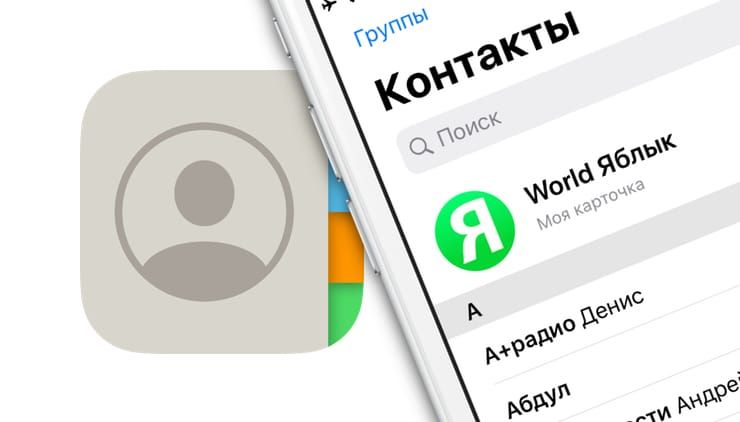
1. Откройте список контактов в приложении Телефон или Контакты.
2. Проведите по контактам, которые необходимо удалить, двумя пальцами вниз или вверх. Причем можно выбирать контакты, которые не находятся рядом по списку.
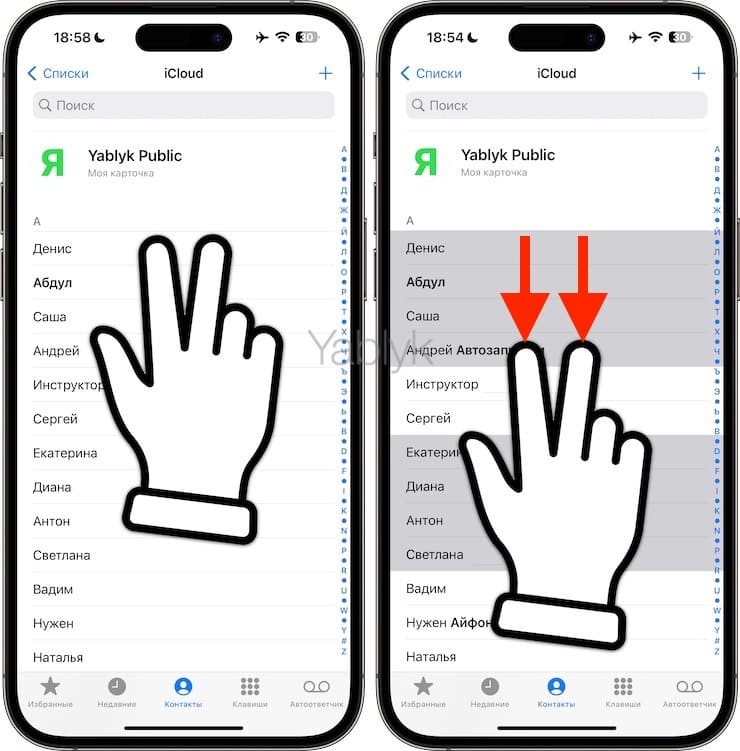
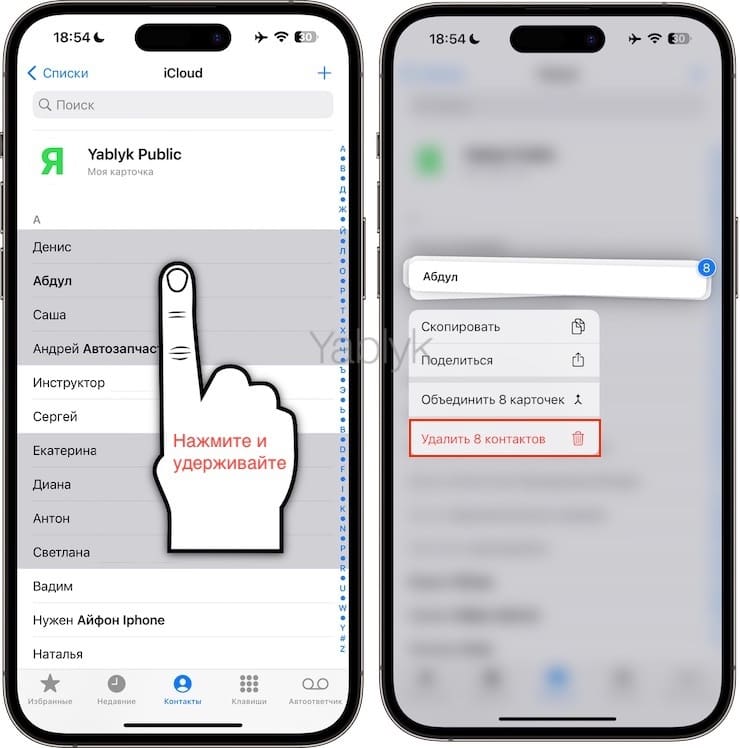
3. Нажмите и удерживайте пальцем по любому из выделенных контактов.
4. В появившемся меню выберите «Удалить <число> контактов».
Как одновременно удалить несколько контактов из iPhone при помощи iCloud на компьютере?
Сразу предупреждаем, что удобное удаление контактов предусмотрено Apple лишь при помощи браузера на компьютере.
Для того чтобы удалить с «яблочного» гаджета несколько контактов одновременно, они должны быть синхронизированы с iCloud (инструкция). Выполнить синхронизацию очень просто – зайдите в «Настройки», выберите iCloud и активируйте переключатель «Контакты».
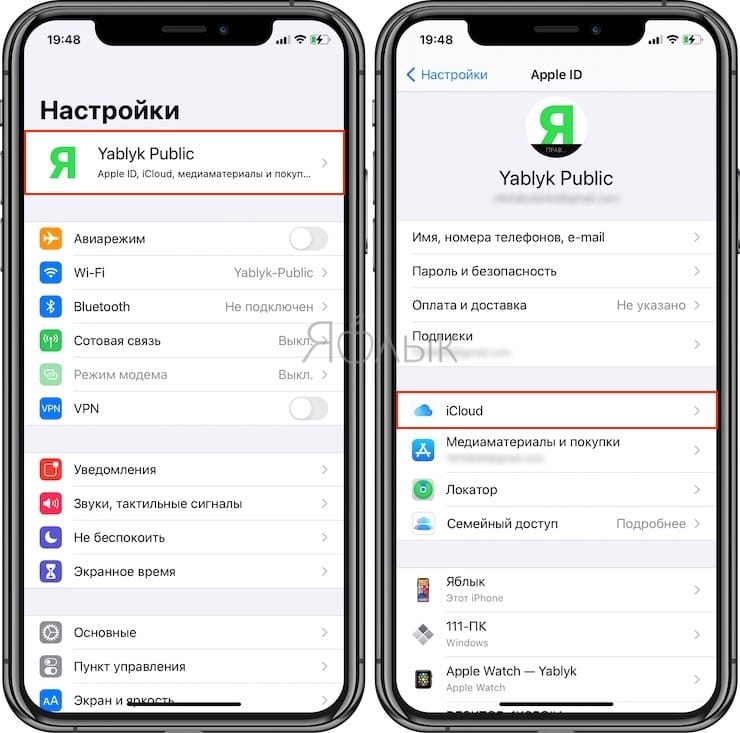
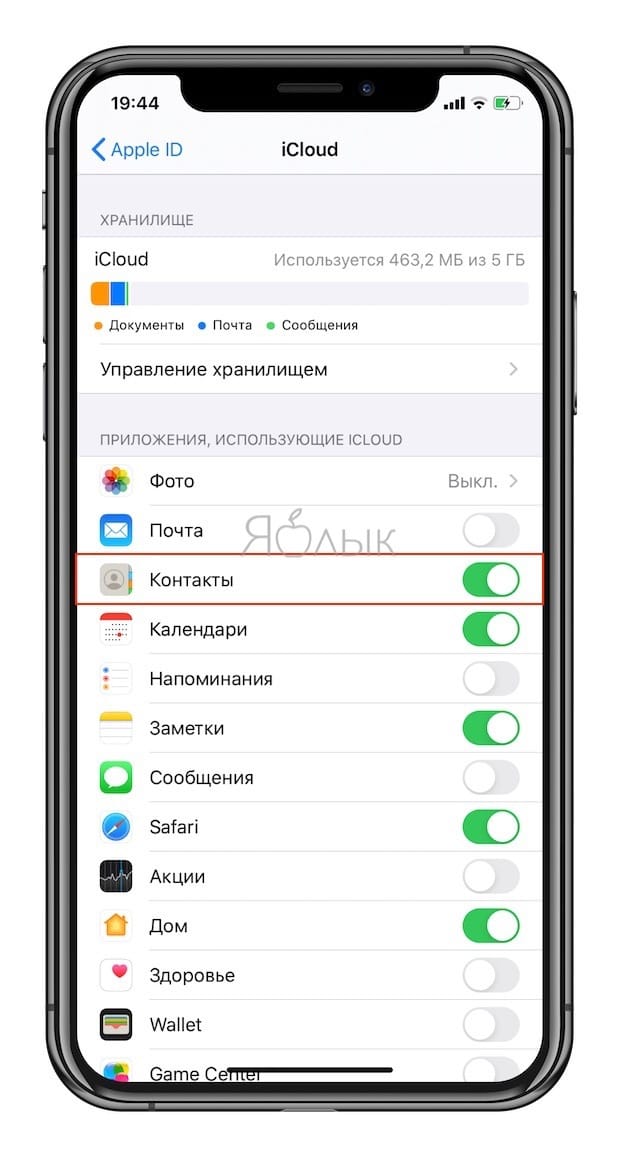
Как только iPhone подключится к Wi-Fi, все контакты будут синхронизированы. Теперь вы можете браться за чистку телефонной книги. Для этого проделайте следующее:
1. На компьютере откройте сайт iCloud.com.
2. Авторизуйтесь с использованием своего логина и пароля iCloud.

3. Откройте веб-приложение «Контакты».

4. Нажмите и удерживайте кнопку Ctrl в Windows (⌘Command на Mac), одновременно выбирая контакты, которые нужно удалить.
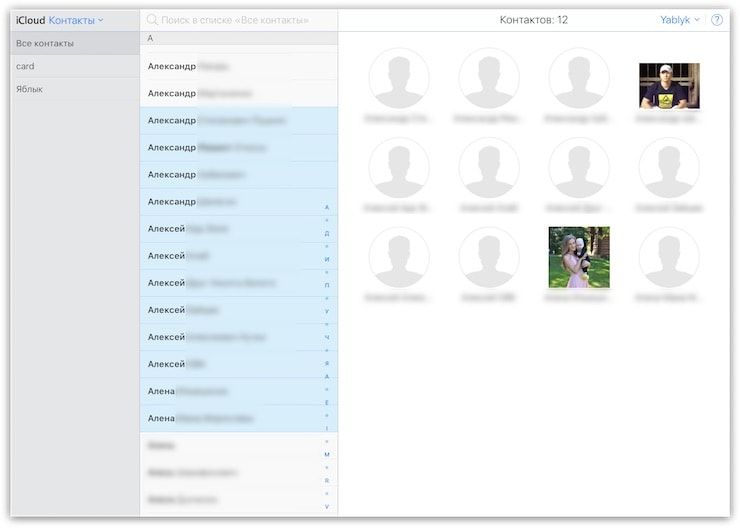
5. Нажмите кнопку Del и подтвердите действие (если вы вдруг передумали удалять контакты, нажмите на «Отменить»).

Как удалить все контакты на iPhone сразу при помощи icloud.com на компьютере
Если вы решили избавиться от всех контактов в телефонной книге, то и это можно сделать легко и просто. В «Контактах» выделите первый контакт, нажмите клавишу Shift, а затем кликните по последнему контакту. Все контакты будут выделены, и для удаления нужно нажать на Del, а затем подтвердить действие.
Как быстро выделить и удалить несколько контактов с iPhone
Многие пользователи смартфонов Apple даже не подозревают о том, что контакты из списка можно удалять по несколько штук зараз, а не чистить записную книжку по одному.
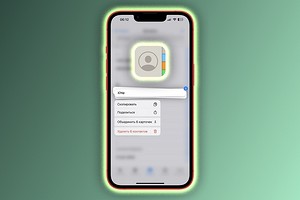

С релизом iOS 16 прошлой осенью компания Apple внедрила функцию выбора нескольких записей в списке контактов на iPhone. Как обычно, инженеры не стали уделять отдельное внимание этому нововведению и реализовали его не очень очевидным образом. Тем не менее разобраться с множественным выбором контактов можно за несколько минут. Рассказываем, как это сделать.
Чтобы удалить несколько контактов на iPhone, необходимо выполнить следующие шаги:
- Откройте приложение «Контакты» или перейдите в приложение «Телефон» и переключитесь на эту вкладку;
- Найдите нужные контакты;
- Проведите двумя пальцами вниз или вверх по одному контакту и выберите несколько записей;

- После выбора контактов нажмите и удерживайте палец на одном из них;
- Выберите опцию «Удалить хх контактов»;
- Готово!
Помимо удаления, вы также можете скопировать или поделиться несколькими контактами сразу. Например, для переноса на новый iPhone, iPad или Mac. Выделять можно и по одному контакту, свайпнув по нему двумя пальцами.
Интересно, что ранее для удаления нескольких контактов с iPhone нужно было прибегать к веб-версии iCloud. Впрочем, и сейчас для владельцев устройств с iOS 15 и ниже придётся воспользоваться облачным сервисом.
Управление телефонной книгой. Как удалить все контакты с iPhone сразу?
Хотите быстро удалить все контакты с iPhone? Бывает такое, что при удалении номеров со смартфона они удаляются и в iCloud, и на других устройствах. Чтобы такого не происходило, давайте разберёмся, как убрать несколько контактов в iPhone сразу.
Удаляем контакты с iPhone.
Перед этим зайдите в телефонную книгу и нажмите «Группы», чтобы проверить, в какие сервисы происходит синхронизация, возможно не только в iCloud.
- После этого перейдите в настройки iPhone и выберите «iCloud». Вам откроется страница, на которой будут обозначены все данные, которые синхронизируются в iCloud.
- Выключите ползунок возле контактов, чтобы эти данные больше не синхронизировались.
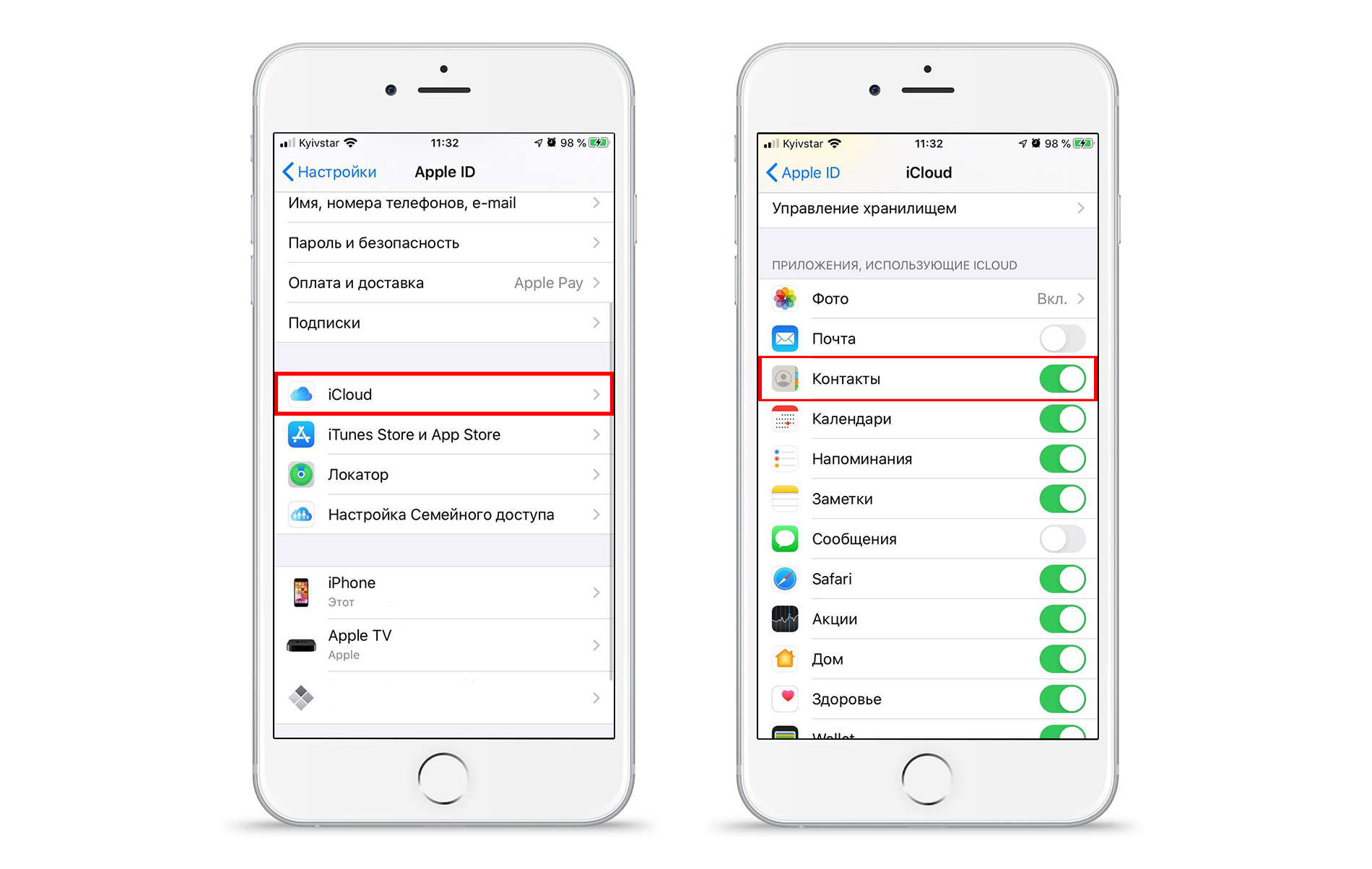
- При отключении синхронизации сразу появится всплывающее окно, с предложением удалить все номера телефонов с iPhone.
Если вы удалите номера телефонов, оставив iCloud включённым, то после, например, новый хозяин смартфона сможет снова включить синхронизацию и стереть номера. В таком случае они пропадут везде, и вы их потеряете безвозвратно. Также в статье блога вы можете узнать, как избавиться от дублей.
Если вы заметили, что синхронизация происходила не только в облачное хранилище от Apple, то:
- Откройте настройки iPhone.
- Зайдите в «Пароли и учётные записи».
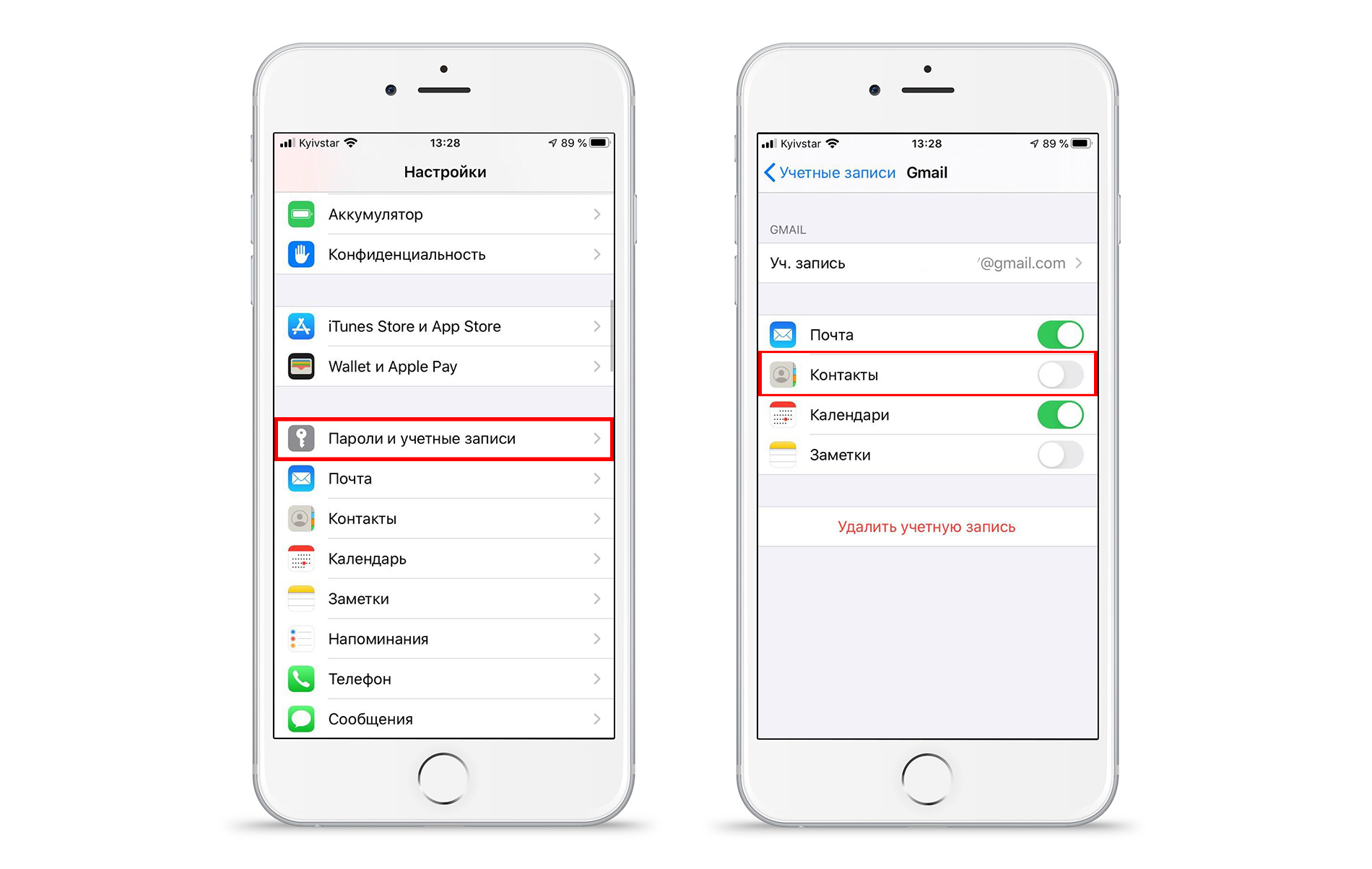
- Выберите необходимый сервис и также отключите связь с облаком для телефонной книги. Телефоны перестанут копироваться в облако, и вы сможете стереть их только со своего устройства.
Если вы не используете облачные хранилища то, чтобы быстро стереть телефонную книгу:
- Перейдите в App Store.
- Введите в поиске «удалить контакты» и найдите подходящее приложение.
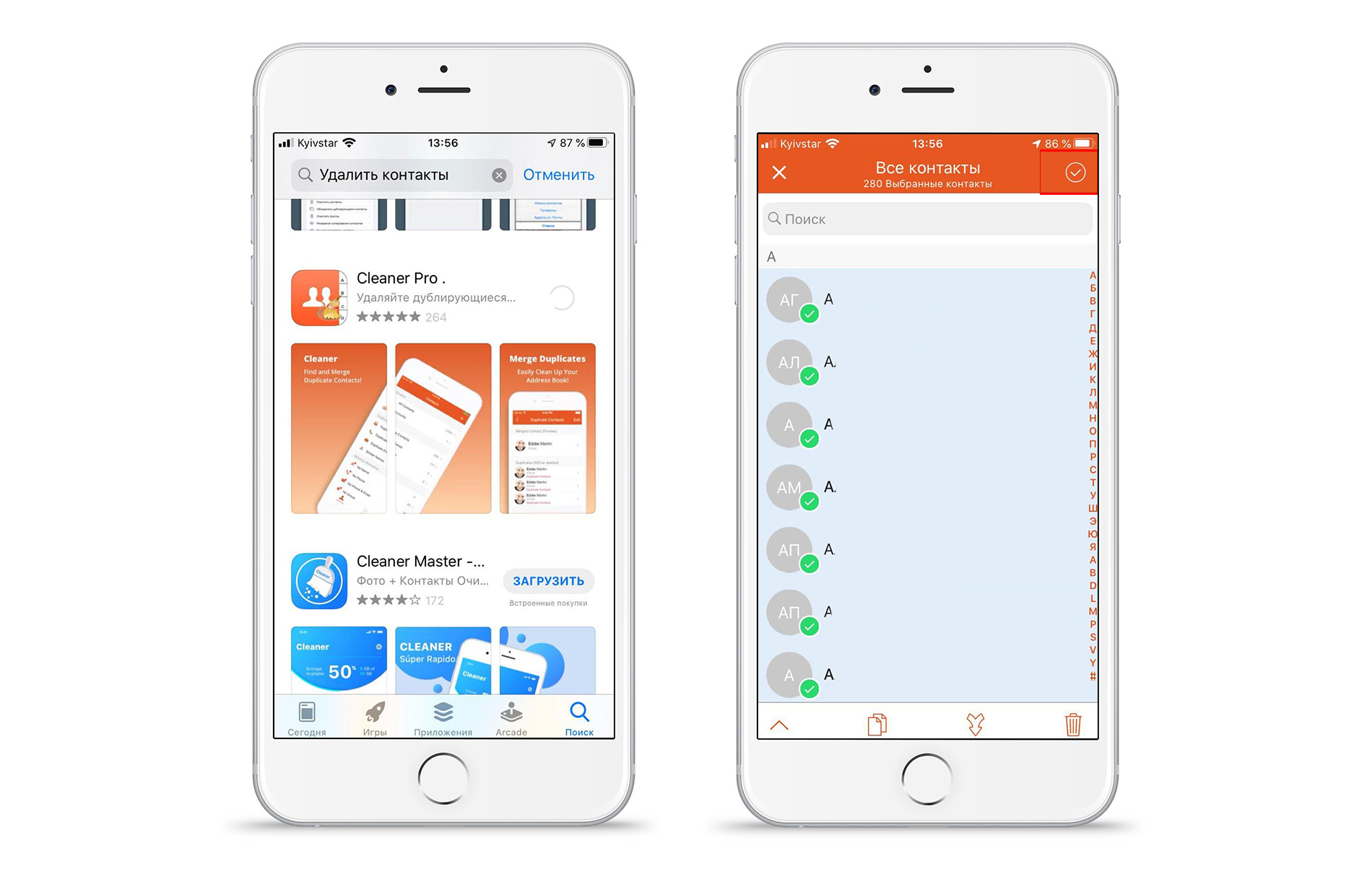
- После этого скачайте его и выбирайте те номера, которые хотите стереть. Благодаря приложению вы можете поставить галочку, чтобы сразу удалить все номера, и они будут стёрты с вашего смартфона. Хорошо для такого дела подойдёт программа «Cleaner Pro», можете использовать её или найти другую, которая понравится вам больше.
Для того, чтобы убрать несколько телефонов:
- Перейдите в телефонную книгу, найдите номер, который хотите стереть.
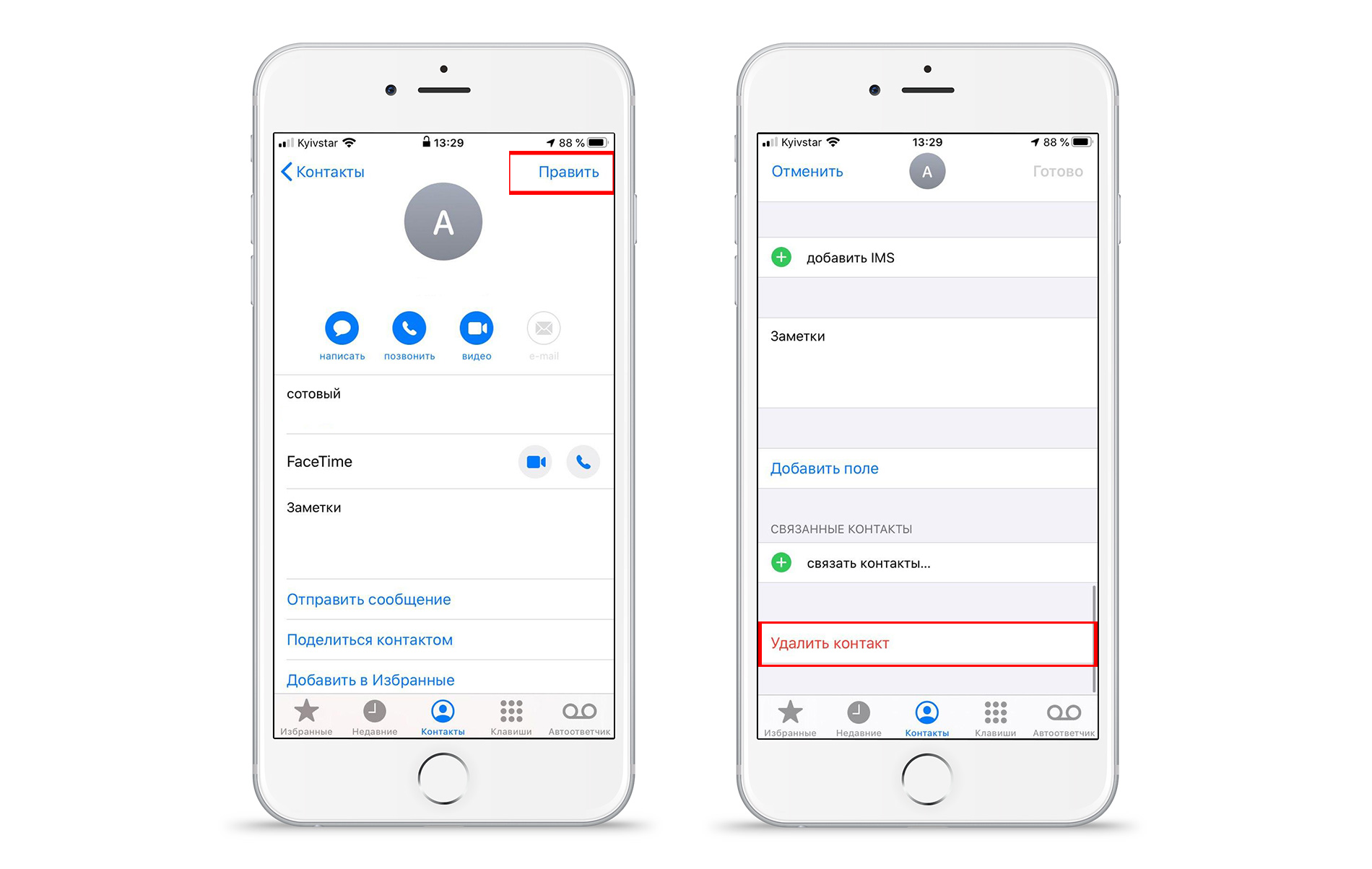
- В карточке контакта нажмите «Править» и пролистав вниз выберите «удалить».
Таким образом вы сможете вручную стереть имена в телефонной книге по очереди. Для массового удаления используйте советы выше.
Вот так всего в два клика вы сможете очистить телефонную книгу не боясь, что она очиститься и на других устройствах, привязанных к облачным хранилищам.