Восстановление пароля и доступа к почте iCloud
Как восстановить почту iCloud и вернуть доступ к аккаунту, если вы забыли пароль? Сброс пароля iCloud через почту или ответы на контрольные вопросы и восстановление идентификатора Apple ID.
Резервная почта
iCloud на Айфоне защищен паролем от Apple ID. Поэтому разбираясь, как восстановить пароль iCloud, мы говорим о ключе безопасности от идентификатора. Самый простой способ сбросить его — отправить ссылку по почте.
- Подключите iPhone к интернету.
- Откройте настройки. В разделе «iCloud» нажмите на ссылку «Забыли Apple ID или пароль»?
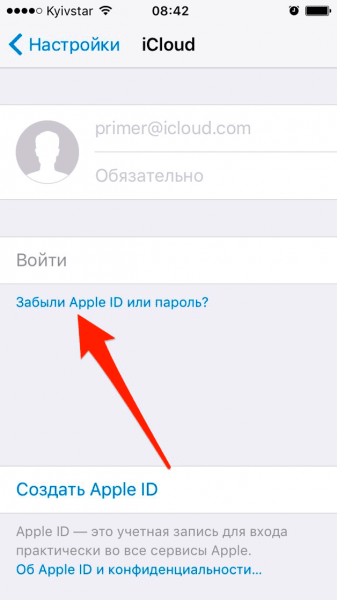
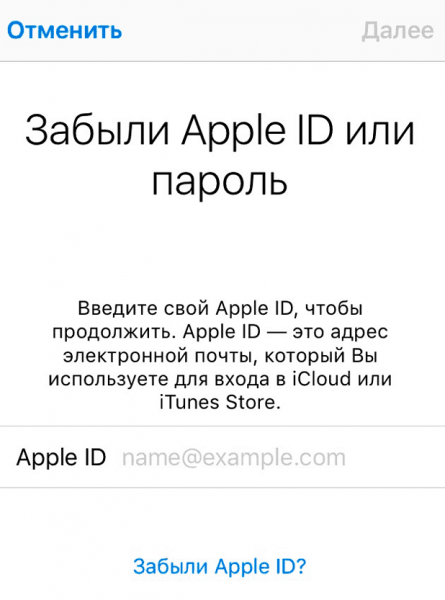
- Укажите идентификатор — он же адрес почты у Айклауда.
- Выберите сброс по e-mail.
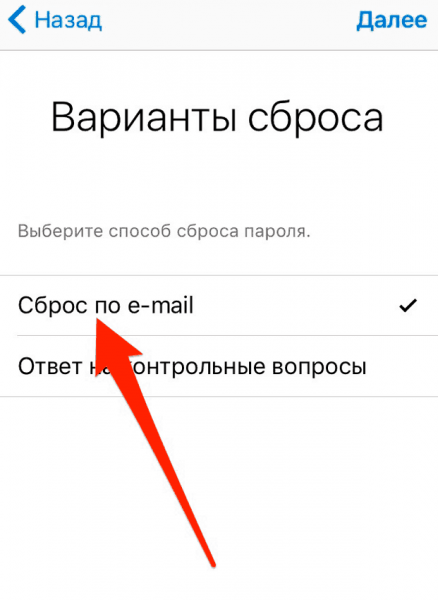
Если к аккаунту iCloud вы привязали почтовый ящик на другом сервисе, то на него будет отправлено письмо со ссылкой для сброса пароля. Письмо может попасть в папку «Спам», так что не забудьте ее проверить. После перехода по ссылке вы попадете на страницу сброса пароля. Восстанавливаем доступ к iCloud:
- Введите новый пароль.
- Подтвердите его, набрав второй раз.
- Нажмите «Сбросить».
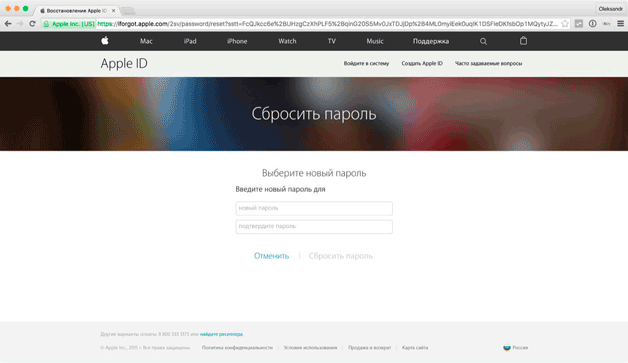
После сброса вы можете зайти в iCloud по новым идентификационным данным. Будьте внимательны при восстановлении пароля: письмо со ссылкой должно прийти с адреса appleid@id.apple. Если в сообщении указан другой адресат, не открывайте его и тем более не переходите по ссылке.
Контрольные вопросы
Как восстановить пароль, если забыл при регистрации добавить адрес резервной почты или потерял к ней доступ? В этом случае придется использовать второй вариант — ответ на контрольные вопросы.
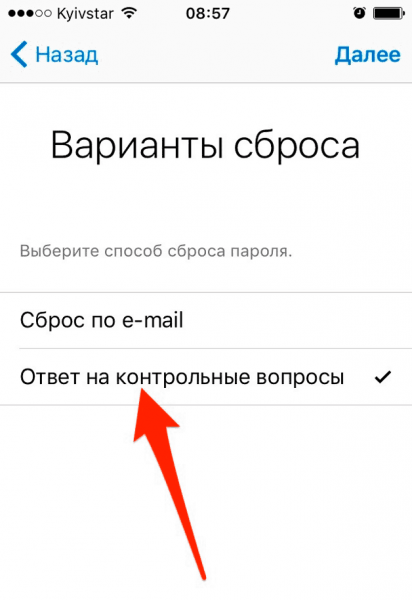
- Перейдите к восстановлению пароля iCloud.
- Напишите Apple ID.
- Выберите вариант «Контрольные вопросы».
- Укажите дату рождения, которую вы написали при регистрации учетной записи.
- Ответьте на вопросы, которые вы сохранили при создании аккаунта.
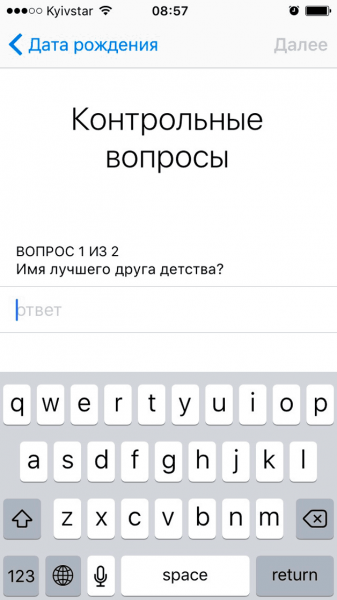
После двух правильных ответов появится страничка сброса пароля, на которой нужно задать новый ключ безопасности.
Восстановление идентификатора
В обоих случаях для восстановления пароля требуется ввод идентификатора — адреса от почты iCloud. Если вы его забыли, то вспомнить поможет специальная форма:
- Откройте страницу восстановления пароля в настройках.
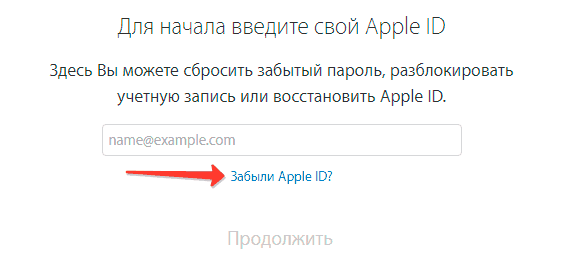
- На этапе ввода идентификатора нажмите «Забыли Apple ID?».
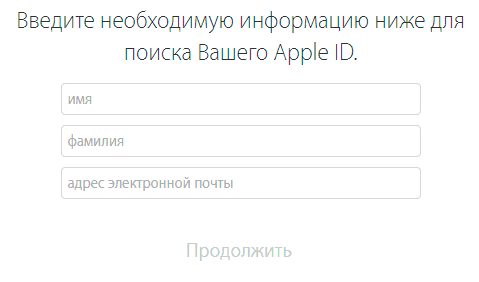
- Введите имя, фамилию и резервный e-mail.
Если это не помогло вспомнить Apple ID, позвоните в службу поддержки. Приготовьтесь доказать, что являетесь законным владельцем устройства. Лучшим подтверждением этого будет чек о покупке.
Двухэтапная проверка
Если при настройке Apple ID вы включили двухэтапную проверку, то используйте ее для восстановления доступа к почте.
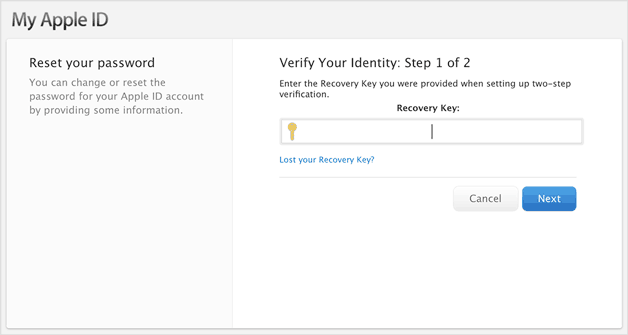
- Введите код, созданный при включении двухфакторной авторизации.
- Выберите второе устройство, чтобы на него пришел код восстановления.
- Введите отправленный код на первом устройстве.
Двухфакторная авторизация — страшная штука. Если вы ее включили, а потом забыли код или потеряли доверенное устройство, то восстановить доступ не поможет даже служба поддержки.
Восстановить пароль не удается
Если восстановить пароль не удается, отключите сервисы iCloud на телефоне.
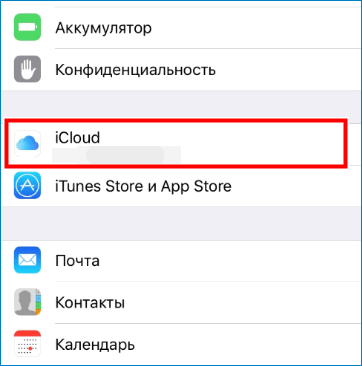
- Откройте раздел «iCloud» в настройках.
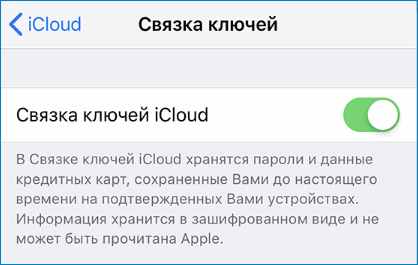
- Передвиньте все переключатели в положение «Выключено».
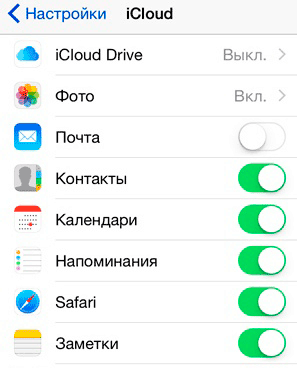
Оставить включенной придется только функцию «Найти iPhone» — ее нельзя деактивировать без ключа безопасности. Если вы покупали телефон с рук, и доступ к iCloud остался у продавца, то он сможет удаленно заблокировать устройство. Поэтому важно при покупке проверить, удален ли профиль iCloud прежнего владельца.
Если же вы создавали учетную запись самостоятельно, а потом забыли пароль, то ничего страшного не случится — просто вы больше не сможете пользоваться некоторыми полезными функциями iPhone, пока не найдете способ, как все-таки восстановить почту iCloud.
Если забыли пароль от айфона, читайте как быстро восстановить доступ вот тут.
Как восстановить Айклауд по номеру телефона
В попытках сэкономить деньги на покупке смартфона компании Apple пользователи нередко выбирают iPhone с минимальным объемом памяти. Чтобы на устройстве поместились все необходимые файлы, приходится использовать облачное хранилище iCloud. Доступ к нему предоставляется при помощи учетной записи Apple ID, за которой закрепляется пароль.
1. Как восстановить Айклауд на Айфоне с помощью электронной почты
В любой момент владелец Айфона может столкнуться с потерей пароля. В такой ситуации невозможно открыть необходимый сервис Apple, однако есть несколько способов решения проблемы по восстановлению своего Айклауда. Первый из них – открытие доступа при помощи электронной почты.
При прохождении регистрации пользователь в обязательном порядке указывает e-mail. Впоследствии этот фактор может помочь в ситуации, если доступ к почтовому ящику не утерян. Чтобы воспользоваться такой опцией восстановления учетной записи в iCloud, потребуется:
- Открыть браузер на телефоне или компьютере.
- Перейти на страницу iforgot.apple.com.
- Указать свой Apple ID и нажать кнопку «Продолжить».
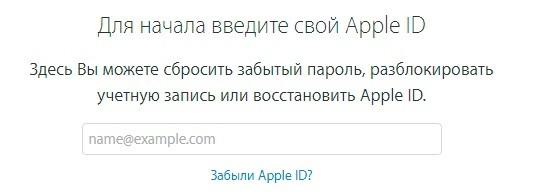
- Кликнуть по пункту «Сброс пароля».
- В качестве варианта восстановления выбрать e-mail и нажать «Продолжить».
- Открыть почтовый ящик и скопировать пароль.
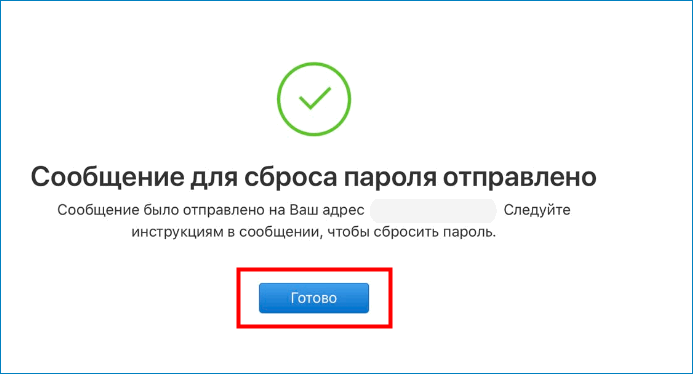
- Вставить символы в соответствующее поле для прохождения дальнейшей авторизации.
Если пароль не приходит на почту в течение 5 минут, рекомендуется заново повторить процедуру.
Также восстановить доступ к аккаунту можно без использования браузера. В таком случае предполагается открытие настроек Айфона и выполнение нескольких шагов:
- Открыв настройки, перейти в раздел с iCloud.
- Кликнуть на «Забыли Apple ID или пароль».
- Нажать «Сброс по e-mail», а затем – «Далее».
- Проверить электронную почту.
- Ввести полученный пароль в поле настроек, чтобы восстановить доступ.
Теперь вы вновь сможете пользоваться сервисом iCloud. Но важно учесть тот факт, что пароль, который придет на почтовый ящик, крайне сложно запомнить. Поэтому после выполнения операции рекомендуется задать новое значение в настройках Айклауда.
2. Как восстановить Айклауд по номеру телефона
Далеко не всегда пользователь, забывший пароль от iCloud, имеет доступ к электронной почте. В такой ситуации следует рассмотреть альтернативный вариант – использование номера телефона. Данный метод поможет в том случае, если во время настройки Apple ID указывался личный номер. В противном случае для восстановления Айклауда придется обратиться к другому способу.
Подобный метод сброса пароля возможен на странице iforgot.apple.com и в настройках телефона. После перехода на эту страницу останется сделать несколько шагов:
- Ввести свой Apple ID и нажать кнопку «Продолжить».
- Кликнуть на «Сброс пароля».
- Выбрать вариант «По номеру телефона».
- Открыть полученное СМС и скопировать код.
- Вставить пароль в соответствующее окно на сайте и подтвердить выполнение операции.
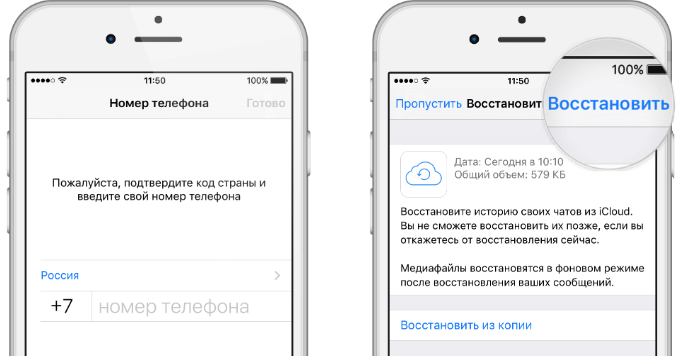
Не стоит пытаться восстанавливать доступ таким способом, если номер телефона не был привязан к Айклауду. Это отнимет несколько важных минут, которые можно потратить на другой метод восстановления – через контрольные вопросы.
3. Как восстановить Айклауд на Айфоне, ответив на контрольные вопросы
Аналогично с вариантом восстановления доступа через электронную почту, владелец Apple iPhone сможет сбросить пароль через контрольные вопросы двумя способами:
- на сайте компании;
- в настройках телефона.
В обоих случаях для выполнения операции потребуется совсем немного времени. Например, перейдя на страницу iforgot.apple.com, необходимо сделать всего 5 шагов:
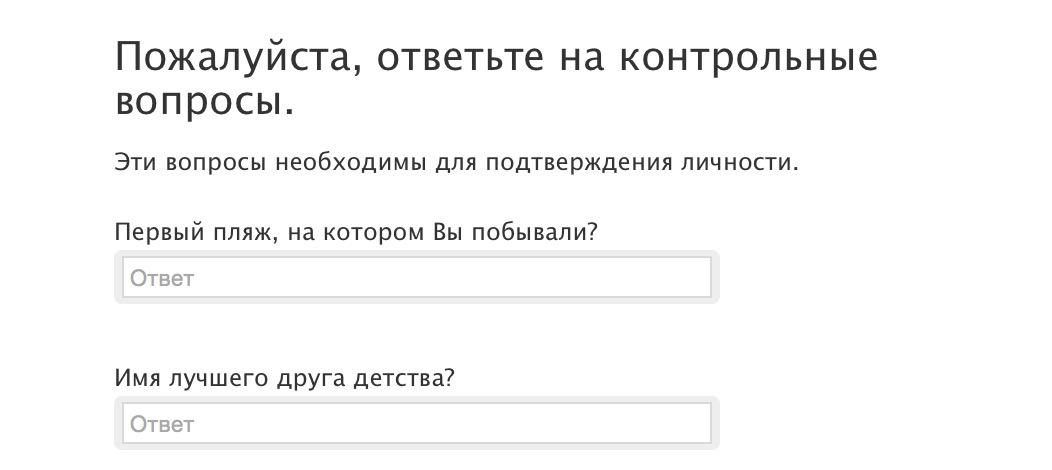
- Указать свой Apple ID.
- Нажать «Сброс пароля».
- В качестве варианта восстановления выбрать «Ответ на контрольные вопросы».
- Прописать ответы в двух открывшихся полях.
- Нажать кнопку «Продолжить» и придумать новый пароль.
В меню восстановления через контрольные вопросы может быть не 2, а сразу 3 вопроса. Все зависит от того, как пользователь настраивал аккаунт Apple ID на этапе регистрации.
Ничего сложного в том, чтобы восстановить доступ через контрольные вопросы, нет. Можно сбросить пароль в том числе через настройки:
- Открыть настройки Айфона.
- Перейти в раздел «iCloud».
- Нажать «Забыли Apple ID или пароль».
- Поставить галочку напротив пункта «Ответ на контрольные вопросы».
- Прописать свои ответы.
- Придумать новый пароль.
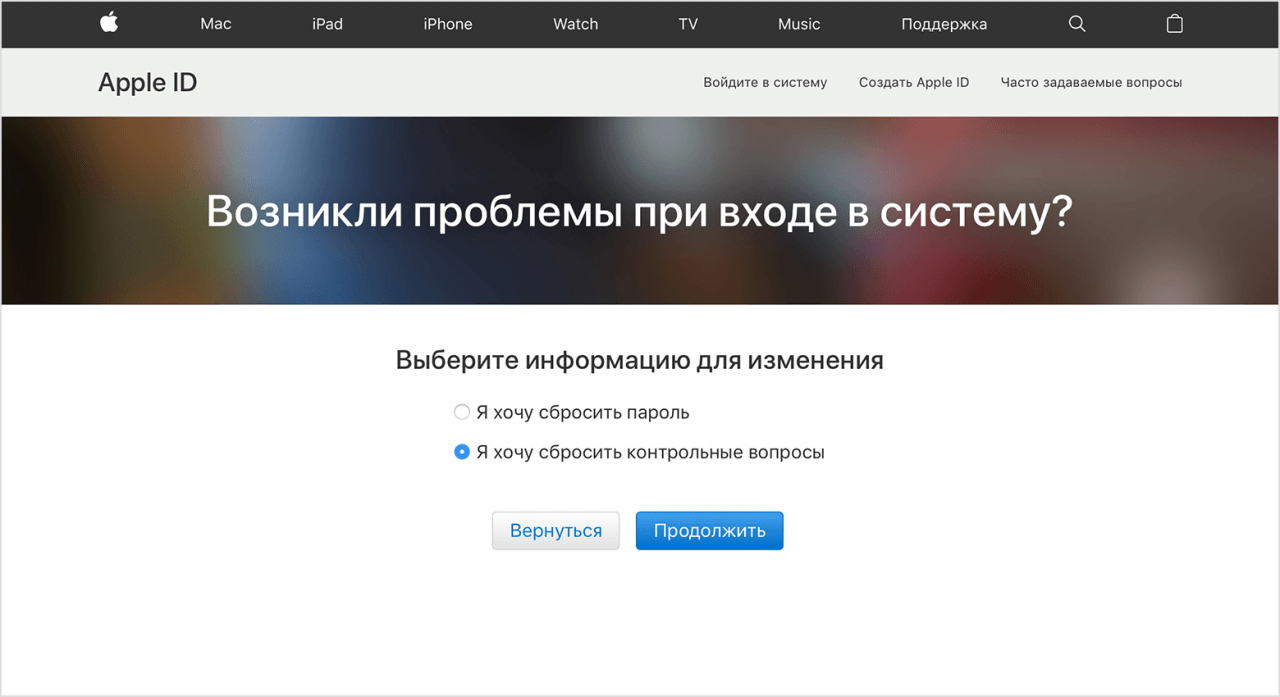
Также немаловажным будет обговорить план действий, если пользователь забыл ответ на контрольные вопросы. В таком случае их можно сбросить, выбрав соответствующий пункт на этапе ввода.
Однако, для того, чтобы придумать новые вопросы, потребуется указать адрес электронной почты или номер. Если этой информации нет в распоряжении пользователя, то у него не получится ни восстановить iCloud, ни придумать новые вопросы.
4. Двухфакторная аутентификация
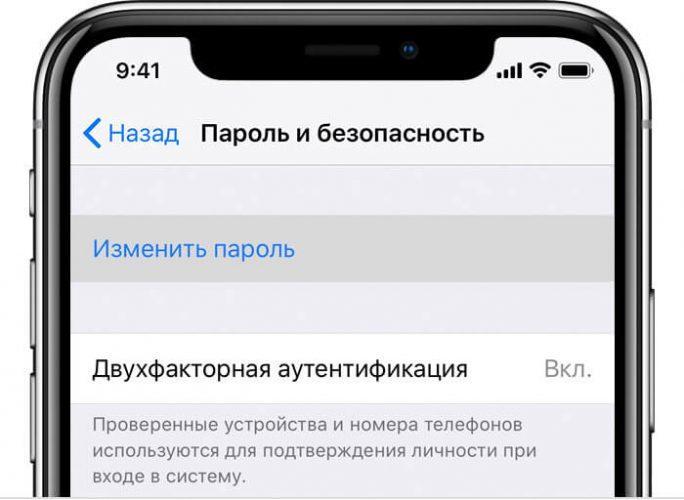
Двухфакторная аутентификация представляет собой продвинутый способ защиты своих данных в Apple ID, включая доступ к Айклауду. Она гарантирует, что авторизоваться в системе сможет только владелец смартфона. Даже в том случае, если пароль узнал злоумышленник.
Восстановить доступ к iCloud можно только в том случае, если ранее была настроена двухфакторная аутентификация.
Одним из этапов настройки двухфакторной аутентификации является указание доверенного номера телефона. Таким образом, если пользователь забывает пароль, он может восстановить доступ по номеру.
Важно учесть, что симка указанного номера должна быть вставлена в телефон, с которого планируется выполнить процедуру восстановления. Если это так, нужно следовать дальнейшим инструкциям:
- Открыть настройки Айклауда.
- Перейти во вкладку «Пароль и безопасность».
- Выбрать пункт «Сменить пароль».
- Следовать указаниям, которые появятся на экране.
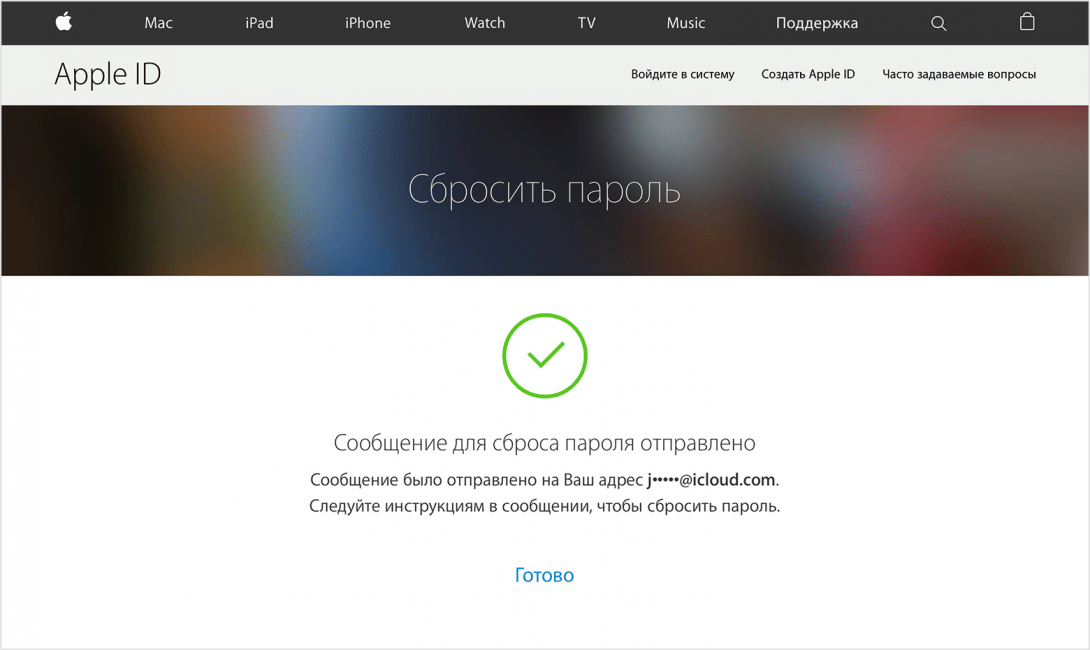
Если на телефоне действительно ранее была активирована двухфакторная аутентификация, то система сбросит код доступа на доверенный номер. Введя его на Айфоне, можно будет придумать новый пароль. С ним восстанавливается доступ к Айклауду.
5. Обращение в службу поддержки
Apple – крупная корпорация, имеющая свои офисы в разных точках мира. В том числе соответствующий офис есть на территории России. Это позволяет пользователям устройств компании обратиться в службу поддержки, если у них возникли проблемы с доступом к хранилищу iCloud.
Наладить связь с сотрудниками техподдержки можно несколькими способами. Например, позвонив по номеру 8-800-555-67-34. В разговоре с работником колл-центра следует подробно описать суть проблемы. Если вы не можете восстановить доступ к Айклауду, сотрудник Apple подскажет план дальнейших действий. Но, как показывает практика, операторы колл-центра просто пересказывают инструкцию, которая была ранее описана в материале.
Поскольку по телефону получить полезную информацию от Apple будет достаточно сложно, можно обратиться в техподдержку через сайт. Онлайн-форма позволяет подробно изложить суть проблемы, чтобы сотрудник отделения американской компании смог предпринять все необходимые меры для восстановления доступа к iCloud.
Служба поддержки расположена по адресу support.apple.com/ru-ru. Чтобы отправить запрос на восстановление доступа, потребуется:
- Нажать на иконку Apple ID.
- Выбрать пункт «Другие разделы про идентификатор».
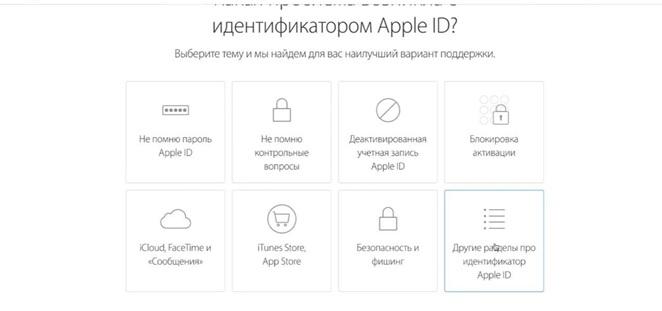
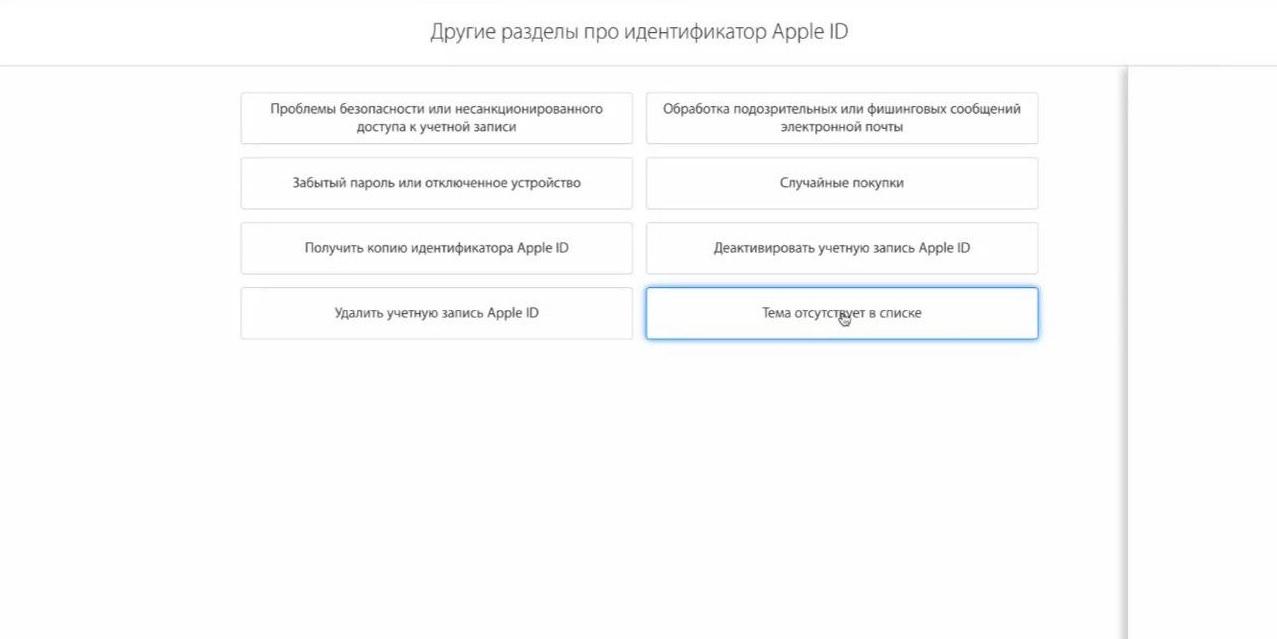
- Среди предложенных тем обращения выбрать «Тема отсутствует в списке.
- Переписать код обращения, который понадобится, когда с вами свяжется сотрудник службы поддержки.

Чтобы успешно восстановить доступ к Айклауду через службу поддержки, необходимо иметь при себе заводскую коробку со всей необходимой информацией, включая серийный номер и IMEI.
После того, как сотрудник колл-центра свяжется с вами и предложит способы подтверждения владения устройством Apple, потребуется отправить все необходимые доказательства на предложенный e-mail. Окончательный ответ может последовать в этот же день или через неделю. Все зависит от загруженности службы поддержки.
Если не получилось
Восстановить доступ к iCloud бывает не так легко, если пользователь помнит минимум информации. Забытый адрес электронной почты, Apple ID или ответ на контрольный вопрос – серьезное препятствие при сбросе пароля. Однако, выход есть всегда. Если восстановить Айклауд так и не получилось, ознакомьтесь с рекомендациями специалиста.
Способы восстановления учетной записи iCloud

Люди, которые активно пользуются различными сервисами, точно хотя бы раз сталкивались с тем, что забывали данные для входа. К счастью, такую информацию всегда можно восстановить с помощью электронной почты или же номера телефона. Вопрос, как восстановить Айклауд, также не является редким.
Восстановление Айклауд по номеру телефона и почте
Часто случается так, что забывается пароль или привязанный адрес электронной почты. Главное в такой ситуации не паниковать и не регистрировать вход в учетную запись, ведь тогда не получится вернуть данные, которые хранились в аккаунте iCloud.

Восстановления доступа к iCloud
Сразу стоит отметить, что процедура восстановления доступа к iCloud зависит от того, какие данные помнит пользователь. Сделать это можно при помощи электронной почты, контрольных вопросов или номера телефона. Восстановление данных доступно не только на телефоне, но и через компьютер.
Способ 1. Восстановление доступа через электронную почту
Проще всего получить доступ к аккаунту через почту, если пользователь не помнит только свой пароль. Для установки нового пароля, необходимо:
- Перейти на главную страницу Айклауд и нажать на кнопку «Забыли Apple ID или пароль».
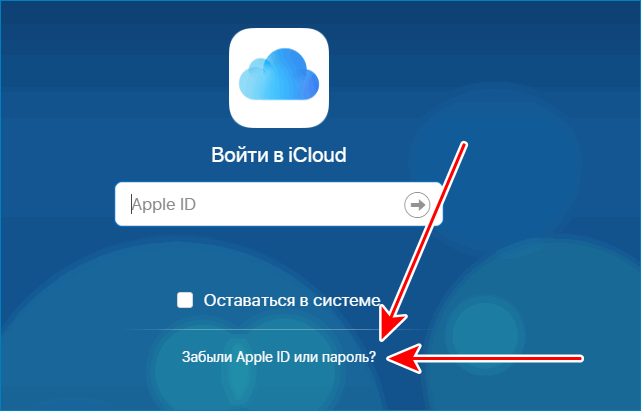
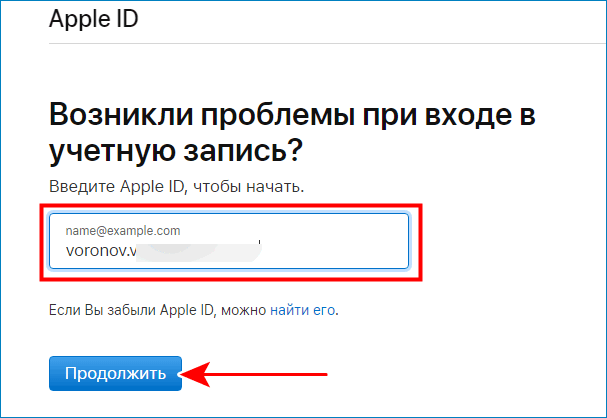
- Ввести адрес электронной почты, к которому привязан аккаунт и нажать на кнопку «Продолжить». Адрес электронной почты также является и логином.
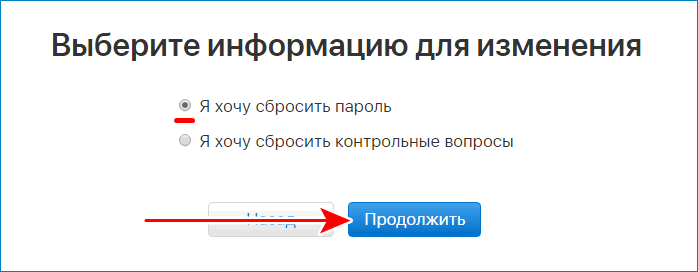
- Выбрать вариант «Я хочу сбросить пароль» и снова нажать «Продолжить».
- Выбрать «Получить сообщение по e-mail» и кликнуть по кнопке «Продолжить».
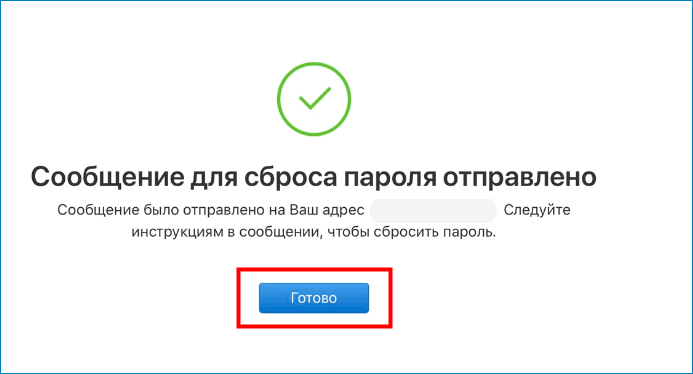
- Открыть письмо, которое пришло на почту, перейти по ссылке и придумать новые данные для входа в аккаунт.
- Нажать на кнопку «Сбросить пароль».
Теперь в аккаунт можно входить под новым паролем, а старый станет недействительным. Для того чтобы система одобрила новый пароль, необходимо чтобы он содержал не менее 8 символов, одну заглавную букву и цифры. Также следует проследить за тем, чтоб подряд не было более двух одинаковых символов.
Если забыли логин, то его можно найти, указав имя и фамилию. Именно по этой причине при регистрации необходимо указывать реальные данные
В некоторых случаях требуется обращаться в техническую поддержку и предоставлять паспортные данные. Они должны совпадать с той информацией, которая указана при регистрации.
Способ 2. Восстановление доступа по контрольным вопросам
Если у пользователя нет доступа к электронной почте, которая привязана к аккаунту, и он не помнит пароля, то вернуть доступ можно по контрольным вопросам. Для этого требуется:
- Выбрать «Забыли Apple ID или пароль».
- Ввести адрес почты и нажать на кнопку «Продолжить».
- Отметить вариант «Я хочу сбросить вопросы» и нажать «Продолжить».
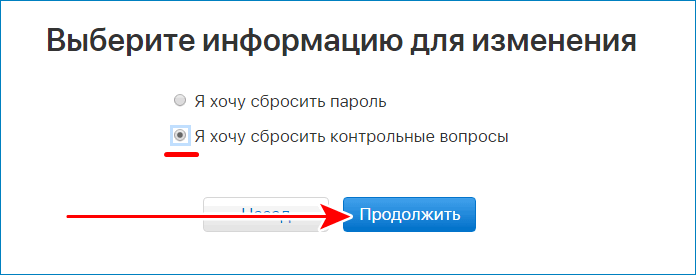
- Нажать «Ответить на контрольные вопросы» и снова нажать «Продолжить».
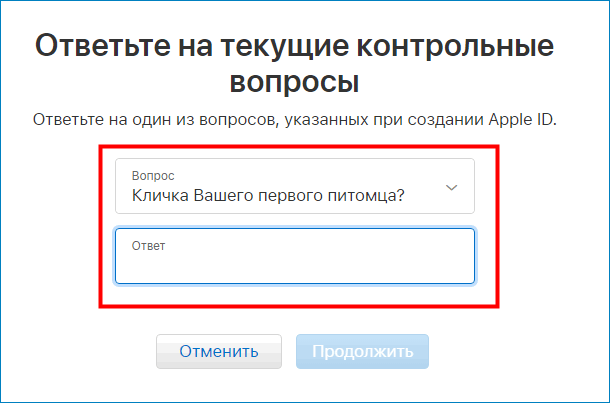
- Указать дату рождения.
- Выбрать новые вопросы.
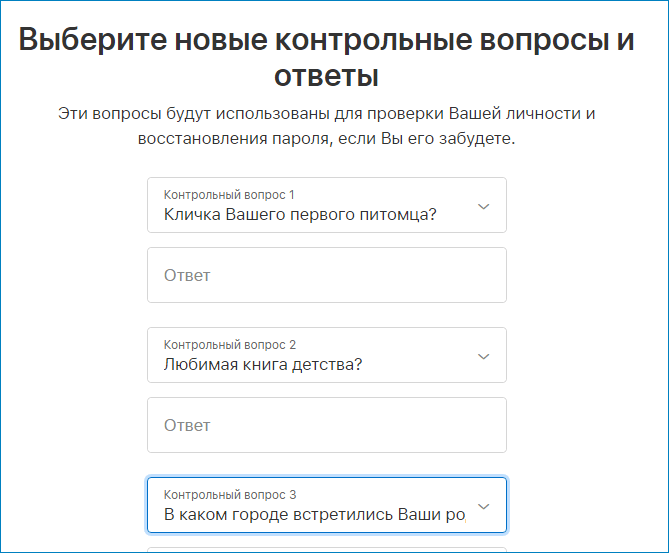
Важно! Еще при регистрации важно запомнить ответы или записать их где-нибудь. Многие достаточно халатно относятся к этому пункту и вписывают ответы просто так, а потом не могут их вспомнить
Способ 3. Восстановление доступа через телефон
Стоит отметить, что восстановление iCloud с помощью номера телефона возможно в том случае, если была включена двойная аутентификация.
При этом в любом случае вернуть доступ только по номеру телефона не получится, так как требуется еще и ключ, который пользователь получал при подключении этой самой двойной аутентификации.
Получение нового пароля происходит следующим образом:
- Перейти на страницу iCloud и ввести ID.
- Ввести ключ.
- Выбрать устройство, на которое придет код, а затем ввести этот код.
- Ввести новый пароль и нажать на кнопку «Сбросить пароль».
Важно! Если пользователь не помнит вообще никаких данных от своей учетной записи, то восстановить пароль и доступ никак не получится. В любом случае придется регистрировать новую учетную запись
Заключение
Если пользователь задавался вопросом, как восстановить Айклауд на Айфоне, то благодаря данной инструкции он должен решить эту проблему. Главное, чтобы у человека была хоть какая-то информация о своей учетной записи.
Без электронной почты, контрольных вопросов или номера телефона изменить пароль и снова пользоваться iCloud не получится. Также не получится восстановить удаленный аккаунт.
Как восстановить Apple ID, если забыл логин?
Не получается вспомнить логин Apple ID и варианты, как восстановить доступ к идентификатору иссякли? Тогда данная статья для вас. В одной из статей в блоге было рассказано, как сбросить забытый пароль Apple ID. Достаточно неприятная ситуация, но с ней можно легко справиться, зная логин. Что же делать, когда все данные Apple ID неизвестны?
Где взять логин Apple ID.
Если вы не помните логин идентификатора, то сбросить пароль у вас не получится, как же быть в такой ситуации? Изначально, проверьте все почтовые ящики, которыми вы пользуетесь, на предмет наличия писем от яблочной корпорации. Если такие письма есть, то данный mail является логином к вашей учётной записи. В таком случае воспользуйтесь инструкцией из статьи «Как восстановить забытый пароль» .
Ещё один из вариантов для того, чтобы вспомнить логин — это спросить у друзей, какой mail им высвечивался при получении от вас сообщений через iMassege. Дело в том, что если вы используете для общения с друзьями iMassege, то при отправке таких сообщений в качестве идентификатора может использоваться ваш логин Apple ID, а не ваш номер телефона. Поэтому вполне возможно, что когда вы отправляли знакомым iMassege, ваш контакт у них высвечивался с указанием почтового адреса, который и являлся логином для входа в систему.
Вспомните, когда и как вы создавали идентификатор, возможно всё-таки эти данные записаны у вас в каком-то блокноте.
Восстановление Apple ID.
Если же вспомнить логин так и не получилось, то выполните следующие действия:
- Перейдите в браузере по ссылке .
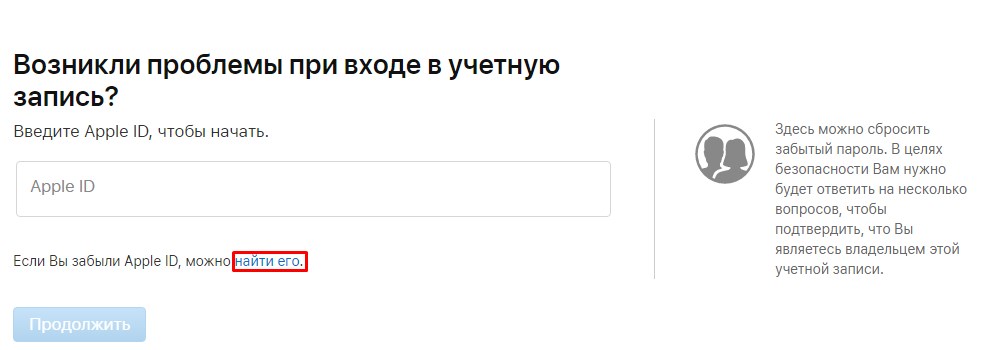
- Нажмите на кнопку «Забыли Apple ID».

- Сайт предложит вам найти идентификатор, нажмите на кнопку «Найти его» .
- Для поиска идентификатора в соответствующих графах введите имя, фамилию и email, которые вы указывали при регистрации учётной записи.
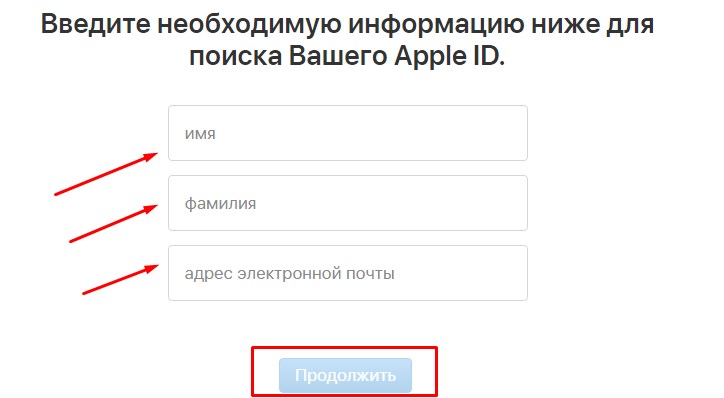
- При вводе email у вас есть возможность вписывать много почтовых ящиков, чтобы угадать, на какой же из них был зарегистрирован идентификатор. Ведь верный почтовый ящик и будет соответствовать логину вашего ID.
- Когда все три параметра ввода совпадут, то система напишет вам, что «Apple ID найден».
- После этого вы легко сможете перейти в учётную запись.
Вспомнить данные, указанные при регистрации не так просто, но как один из вариантов, этот метод можно использовать. Если вам удастся верно ввести имя, фамилию и почтовый ящик, то вы гарантировано получите данные для входа в учётную запись.
Восстановить логин Apple ID.
Если вспомнить данные вам не удалось, то остался один вариант — это обратится в службу поддержки компании. Для этого:
- Также перейдите по ссылке .
- В самом низу страницы вы увидите номер телефона, по которому можно позвонить и предоставить всю информацию о своём идентификаторе для того, чтобы сотрудники корпорации приняли решение, помочь вам в данном случае или нет.

В службу поддержки можно обратиться и так:
- Перейдите по ссылке .

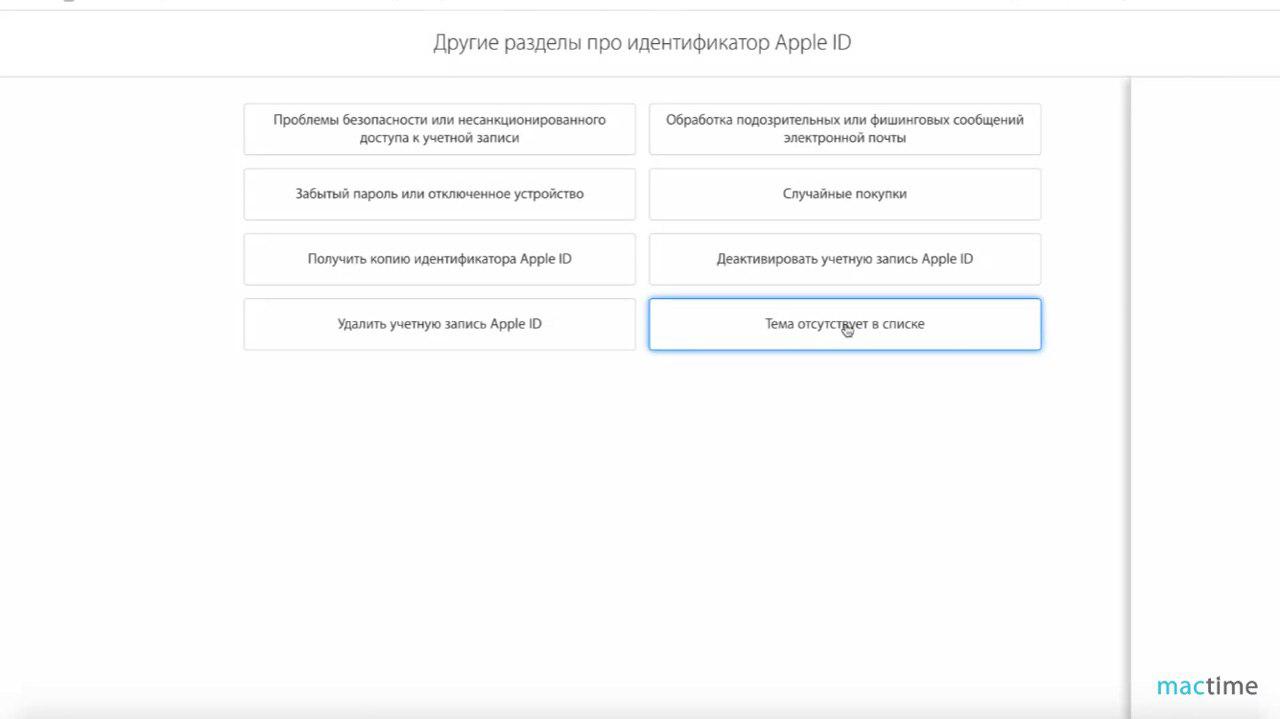
- После перехода на страницу выберите раздел «Apple ID» и «Другие разделы про идентификатор».

- Кликните на «Тема отсутствует в списке» и в появившемся окне опишите развёрнуто свою проблему. Не забудьте оставить свои контактные данные для того, чтобы с вами смогли связаться сотрудники компании.
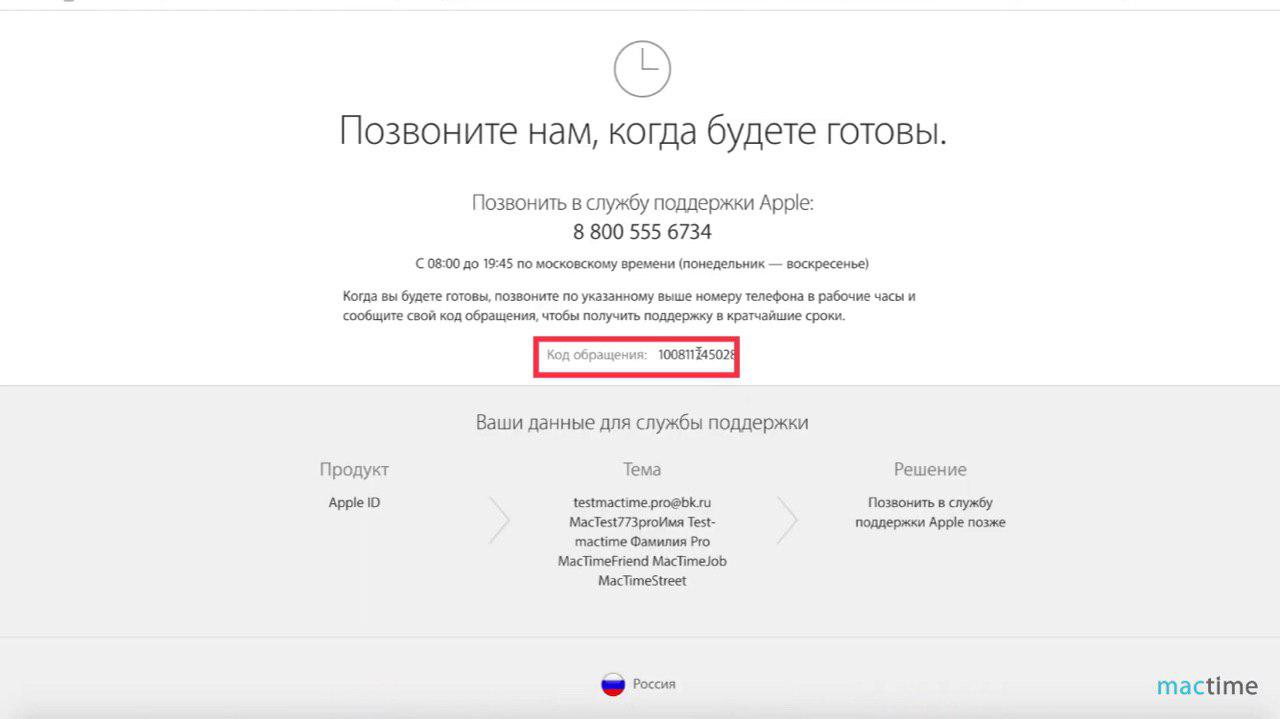
- Далее будет 2 пункта из которых можно будет выбрать: поговорить с сотрудниками службы поддержки сейчас (вам сразу перезвонят) или запланировать время беседы (вам дадут номер телефона, по которому вы сможете позвонить в поддержку, когда будете готовы).
- Если вы решите самостоятельно позвонить в поддержку, то запомните код обращения, который будет указан на странице для того, чтобы сотрудник компании смог понять по какому именно вопросу вы обратились.
Как вы смогли заменить, процесс восстановления логина намного сложнее, чем сброс пароля. Поэтому записывайте свой логин, код доступа, контрольные вопросы для того, чтобы в будущем восстанавливать учётную запись не пришлось. Фиксируйте все данные, которые вы указывали при регистрации идентификатора и тогда в случае какой-то проблемы вы намного быстрее и легче сможете получить доступ к своему профилю.