Групповые видеозвонки

С сегодняшнего дня Вы можете включить видеотранcляцию с камеры или изображения с экрана в голосовом чате любой группы. Это позволит использовать голосовые чаты для онлайн-уроков, деловых встреч или семейных собраний.
В новой версии также добавлены анимированные фоны, анимации при отправке сообщений и многое другое.
Групповые видеозвонки
Голосовой чат в любой группе теперь можно мгновенно превратить в видеоконференцию — достаточно, чтобы любой из участников включил видеорежим, нажав на значок камеры.
Любую из видеотрансляций можно развернуть на полный экран, нажав на неё. Вы также можете закрепить видео от того или иного собеседника, чтобы камера не переключалась на новых участников, когда они входят в чат.
Чтобы запустить конференцию, выберите «Голосовой чат» в меню ⋮ в профиле любой группы, в которой являетесь администратором. Для пользователей iOS кнопка «Голосовой чат» доступна прямо из профиля группы.
Как и раньше, в голосовом режиме без видео можно разговаривать с неограниченным числом собеседников. Режим видеоконференций в данный момент доступен первым 30 участникам, подключившимся к чату. Этот лимит скоро будет увеличен, чтобы пользователи Telegram могли транслировать лекции, игровые стримы, фестивали и т.д.
Трансляция экрана
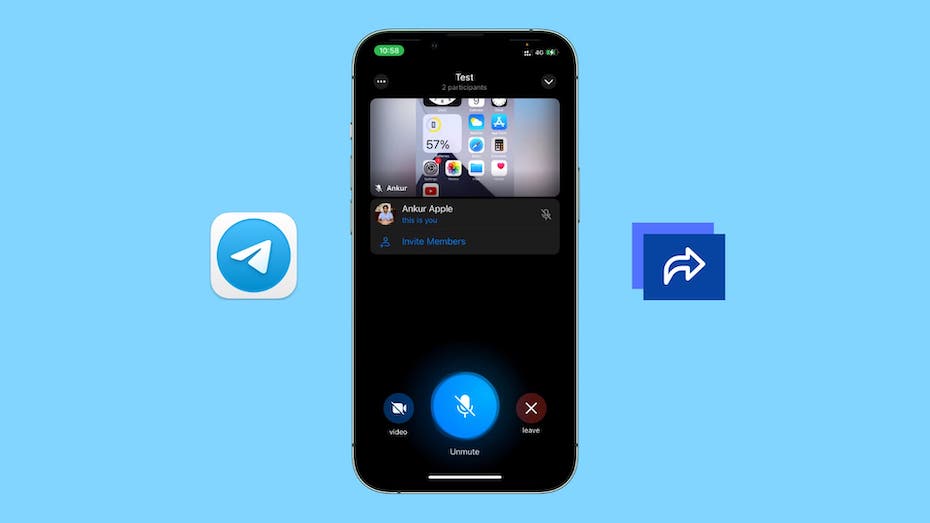
Вы можете транслировать не только видео с задней или фронтальной камеры устройства, но и изображение с экрана — или использовать и то, и другое параллельно.
Чтобы включить трансляцию экрана, нажмите на ⋮ или ⋯ в настройках голосового чата.
Настройки шумоподавления
В новой версии улучшено шумоподавление, чтобы Вы могли наслаждаться качественным звуком без посторонних шумов. При необходимости шумоподавление можно отключить в настройках голосового чата.
Поддержка планшетов и компьютеров
Интерфейс групповых звонков оптимизирован для больших экранов ноутбуков и компьютеров, а также планшетов — как в горизонтальном, так и в вертикальном положении. Кнопка в правом верхнем углу разворачивает боковую панель, позволяющую просматривать видеотрансляции и список участников на одном экране.
На компьютере голосовой чат открывается в отдельном окне, чтобы удобно было переписываться в чатах, не теряя из виду видеоконференцию. При трансляции экрана через приложения Telegram для компьютеров Вы можете показать изображение как всего рабочего стола целиком, так и только из выбранной программы.
Если Вы смотрите видеоконференцию с компьютера, каждый раз, когда кто-нибудь из участников запустит трансляцию экрана, этот видеопоток будет автоматически закреплён — что удобно для рабочих совещаний и презентаций.
Другие нововведения
Кроме этих функций, Telegram сегодня представляет ещё одно обновление:
Как поделиться экраном в Телеграм на iPhone, iPad и Mac. Здесь все, что нужно знать
Вот уже как пару лет мы с моими коллегами уговариваем всех своих читателей удалить со своего смартфона ненужные мессенджеры и скачать Телеграм. Приложение Павла Дурова уже давным-давно переплюнуло по своей функциональности всех кого только могло, включая WhatsApp, Viber и прочие программы подобного рода. Мало того, иногда случается так, что пользоваться Телегой оказывается проще, чем родным приложением от самой Apple. Один из ярких примеров — демонстрация экрана. Да, делиться экраном можно через родное приложение FaceTime, но в Телеграм это делать гораздо удобнее. В сегодняшней статье предлагаю поговорить обо всех нюансах трансляции экрана на Айфоне и Маке и разобрать, как устроена эта функция в Telegram.

Рассказываем, как поделиться своим экраном в Телеграме на iPhone и Mac.
ПОДПИСЫВАЙТЕСЬ НА НАС В ЯНДЕКС.ДЗЕН! КАЖДЫЙ ДЕНЬ ТАМ ВЫХОДИТ ЭКСКЛЮЗИВ!
Как транслировать экран на Айфоне и Маке
Конечно, кажется, что проще всего настроить демонстрацию экрана на iPhone и Mac через приложение FaceTime. Apple еще в прошлом году представила нам функцию SharePlay в приложении FaceTime, благодаря которой транслировать экран вашего устройства стало проще простого. Однако если ваш собеседник пользуется Android-смартфоном или Windows-ноутбуком, то показать экран через FaceTime он просто не сможет.
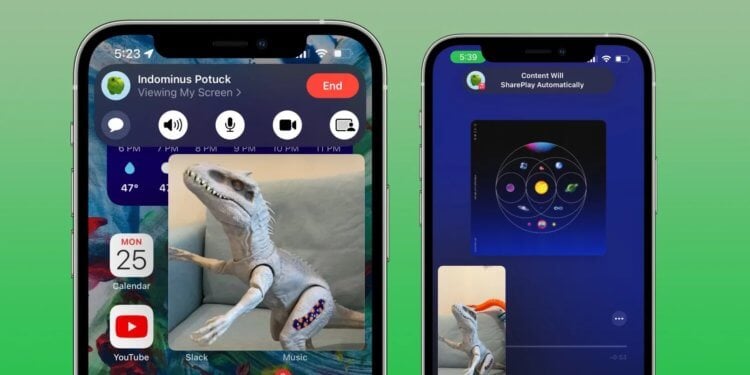
Да, поделиться экраном на Айфоне можно и с помощью FaceTime, но делать этого я не рекомендую.
Вы, наверное, уже в курсе, что в iOS 15 Apple разрешила подключаться к звонкам в FaceTime пользователям Android, Windows и других операционок. Делается это через браузер буквально в два клика. Но дело в том, что функция демонстрации экрана для владельцев сторонних устройств просто не доступна. Хотите вы того или нет, придется прибегнуть к сторонним приложениям.
Кроме Телеграм демонстрация экрана есть еще в Zoom и некоторых других приложениях, но пользоваться ими не очень удобно. Согласитесь, далеко не у каждого на телефоне есть Zoom, а вот Телеграм есть у всех.
Как транслировать экран в Телеграм на Айфоне
Чтобы включить демонстрацию экрана в Telegram на Айфоне, вам необходимо:
- Открыть приложение Телеграм на своем iPhone.
- Далее открыть необходимый вам чат или канал.
- Нажать на имя пользователя в верхней части экрана.
- Далее нажать на иконку Видео для совершения видеовызова.
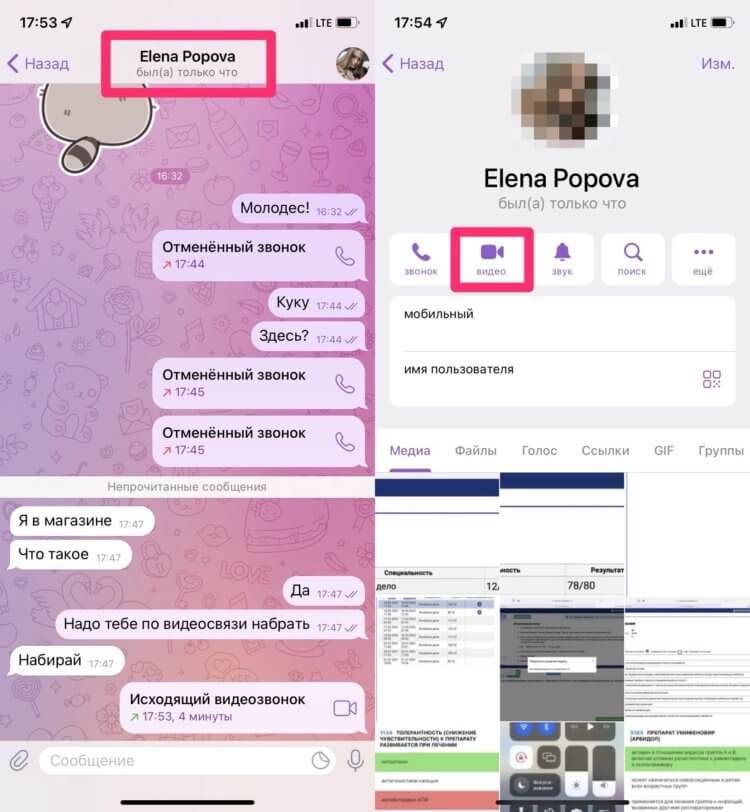
Для начала позвоните собеседнику по видеосвязи.
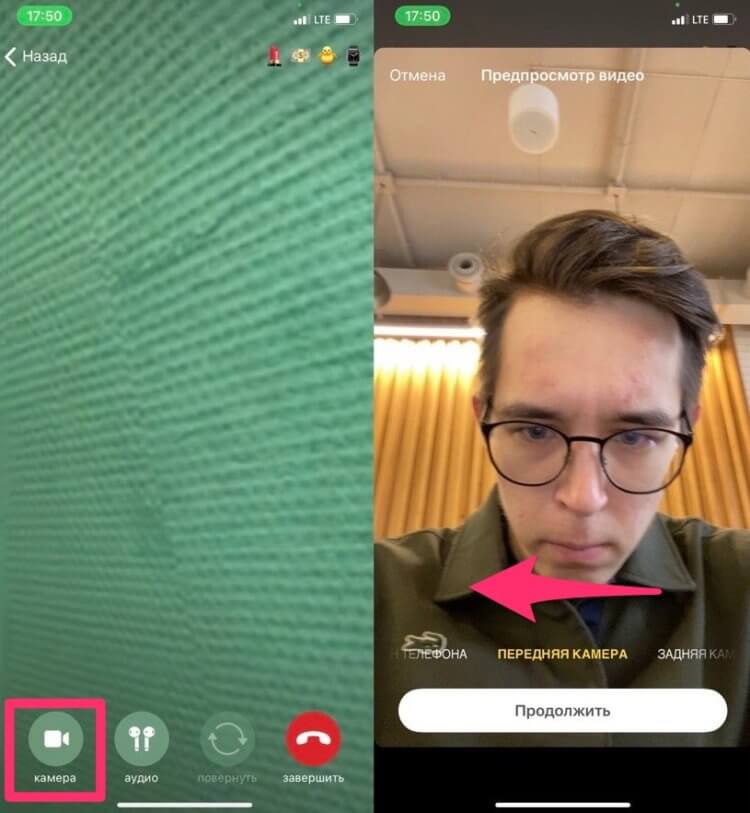
Нажмите на иконку камеры и свайпните справа налево.
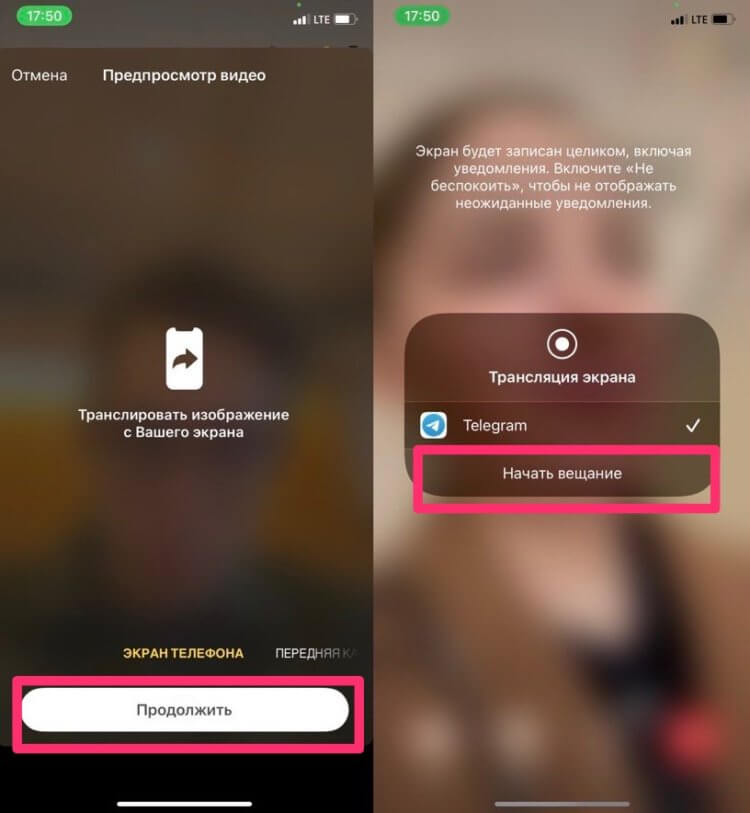
Нажмите начать вещание и покажите экран вашего iPhone.
Готово, теперь вы буквально в два тапа можете показать своим коллегам, родственникам, друзьям и другим пользователям все, что только захотите. О сценариях использования этой фичи много говорить не буду, думаю, что каждый сам знает, зачем может понадобиться демонстрация экрана. Кстати, поделиться экраном на iPad можно ровно таким же способом.
Как показать экран в Телеграме на Mac
Мне кажется, что демонстрация экрана на Mac гораздо полезнее, чем на iPhone. Максимум, что вы можете показать на смартфоне — как включить сетку на камере Айфона. И то у нас на этот счет есть своя статья, проще уж ее скинуть. На Маке же можно делиться экраном по работе и вместе с коллегами готовиться к отчетам и конференциям. Это очень удобно!
Чтобы показать экран в Телеграме на Mac, следуйте простой инструкции:
- Откройте приложение Телеграм на своем Mac.
- Далее откройте нужный вам чат, нажмите на имя пользователя в верхней части дисплея.
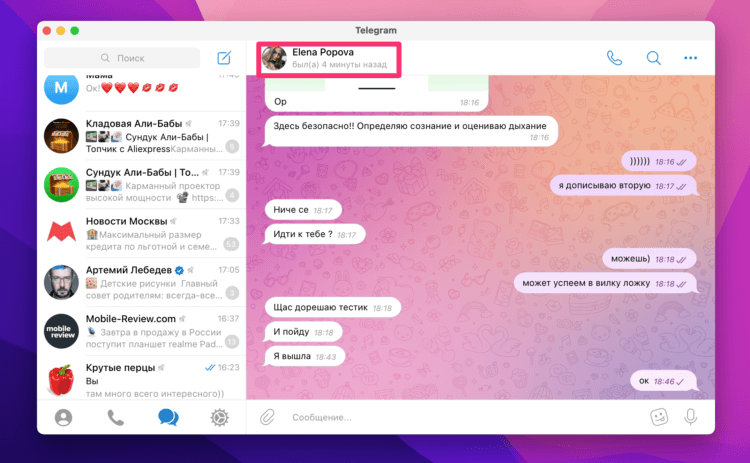
Тапните на имя пользователя в верхней части дисплея.
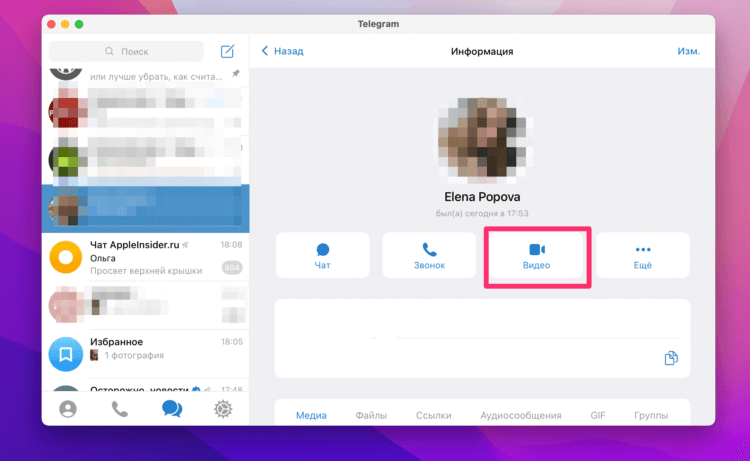
Нажмите на кнопку видеовызова, дождитесь ответа собеседника.
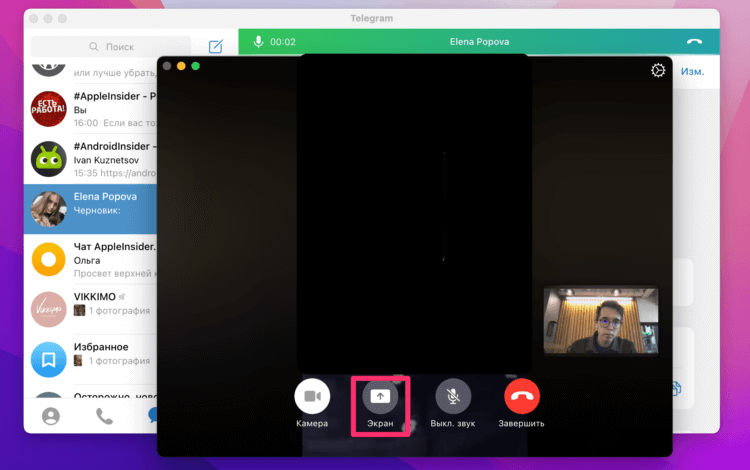
Нажмите кнопку Экран, чтобы поделиться им с собеседником.
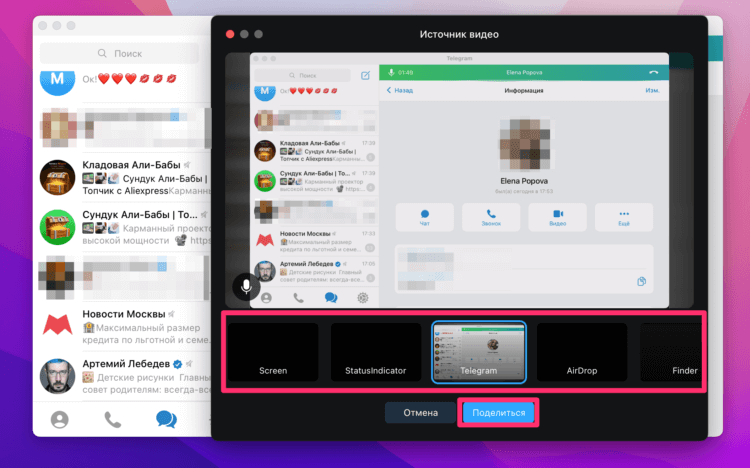
Выберите нужное приложение, из которого будет транслироваться экран.
В Телеграм на macOS доступны следующие виды трансляций:
- Screen: Весь экран вашего Mac, включая все приложения, уведомления и все остальное будут транслироваться в Telegram.
- StatusIndicator: нажав на эту кнопку напротив демонстрации экрана появится оранжевая точка (напишите в наш Телеграм-чат, если в курсе зачем она нужна).
- Telegram: будет запущена трансляция приложения Телеграм. Другие приложения собеседник не увидит.
- Другие источники: если вы хотите делиться экраном в других приложениях, например, в Excel или Google Dock, то просто откройте их и выберите в этом списке.
9 настроек Айфона, которые стоит изменить каждому.
Выбирайте способ демонстрации экрана, который вам нужен и пользуйтесь. В принципе, в Телеге фишка реализована достаточно понятно и сложностей никаких возникнуть не должно. Если вдруг возникнут вопросы, смело обращайтесь в наш Телеграм-чат или в комментарии под постом. Мы с командой наших читателей вам обязательно поможем.

Лонгриды для вас

Со временем динамик на любом Айфоне начинает играть значительно тише. Связано это не только с его износом, но и банальным загрязнением. В этом материале разбираемся, как почистить динамик на Айфоне подручными средствами и вернуть нормальную громкость.

Чтобы обезопасить свой аккаунт на Госуслугах, необходимо включить для входа в него двухфакторную аутентификацию. Код подтверждения может приходить как в виде СМС-сообщения, так и с помощью специальных приложений. Подробно рассказываем, как сделать 2fa на Госуслугах прямо на Айфоне.

Спустя несколько дней после релиза iOS 17, вышли iOS 16.7, 17.0.1 и даже iOS 17.0.2 для iPhone 15, суть которых заключается в исправлении уязвимостей. Смотрите, насколько они опасны для вашего смартфона и обновляйтесь как можно скорее!
Как запустить демонстрацию экрана в Telegram на телефоне или компьютере
На сегодняшний день самым популярным мессенджером в мире является WhatsApp, но Telegram уверенно его догоняет. Недавно даже был зафиксирован уровень трафика Telegram в России, превышающий уровень WhatsApp.
За последние полгода Telegram очень изменился в лучшую сторону. Было добавлено множество новых функций, в том числе видеозвонки и возможность демонстрации экрана собеседнику. Благодаря этому, например, теперь можно проще и нагляднее объяснить родственнику, как изменить те или иные настройки в телефоне / компьютере или активировать нужную функцию.
Новая опция демонстрации экрана уже доступна для всех основных платформ: iOS, Android, Windows и macOS. При этом показать свой экран можно собеседнику вне зависимости от типа его платформы и устройства.
Как запустить демонстрацию экрана в Telegram на Android, iPhone
Чтобы запустить демонстрацию экрана на Android или iPhone необходимо выполнить следующие действия:
- Выбрать нужный контакт из списка и нажать кнопку «звонок»,
- После соединения нажать кнопку «камера» — откроется окно с изображением с передней камеры,
- Свайп вправо активирует режим Экран телефона,
- Нажать продолжить,
- Подтвердить доступ кнопкой «начать запись».

Как запустить демонстрацию экрана в Telegram на Windows и macOS
Для активации новой функции на macOS и Windows выполните следующие действия:
- Выбрать контакт или чат и нажать «звонок»,
- После соединения нажать кнопку «демонстрация экрана» Screencast (2 прямоугольника) и подтвердить (кнопка Share screen).

Таким образом ваш собеседник сможет видеть экран вашего устройства и все ваши действия на нем.
Иногда на macOS мессенджеру требуются дополнительные разрешения, например, разрешение записи экрана. Для этого перейдите в настройки, выберите раздел «Безопасность и конфиденциальность», нажмите на «замочек» в углу экрана и подтвердите паролем или Touch ID. В разделе «Конфиденциальность» выберите пункт «Запись экрана», нажмите «+», найдите Telegram в списке приложений и поставьте галочку напротив него. Далее потребуется перезагрузить мессенджер.
Как включить демонстрацию экрана в телеграмме
Будь в курсе последних новостей из мира гаджетов и технологий

Как демонстрировать свой экран при звонке через Telegram. Работает для всех ОС

Несмотря на то, что WhatsApp является самым популярным мессенджерром в мире, Telegram большими темпами его нагоняет. Недавно российские операторы мобильной связи впервые в истории зафиксировали, что трафик Telegram превзошел WhatsApp в ряде регионов страны.
За последние полгода Telegram очень круто прокачали. Среди прочего, разработчики внедрили видеозвонки, а потом и возможность удаленно демонстрировать дисплей своего устройства собеседнику. Это очень полезная фишка: например, показать маме или бабушке, как сделать ту или иную настройку, при помощи демонстрации своего экрана гораздо проще, чем объяснять ей это на словах.
Усилиями команды Telegram функция демонстрации экрана присутствует в приложениях мессенджера для всех популярных платформ: iOS, Android, Windows и macOS. Причем показывать свой дисплей можно «кроссплатформенно» — то есть, собеседник с iPhone может видеть демонстрацию экрана с Windows, и наоборот в любых комбинациях.