Как удалить рекламу из Android-приложений
В статье рассказывается способ удаления рекламы в Android-приложениях.
Автор: Owais Sultan
Перед тем как вы приступите к прочтению этой заметке, я бы хотел предупредить, что приложение, используемое в статье, взято со стороннего сайта, и требует наличия прав суперпользователя на вашем устройстве. Перед установкой необходимо проверить права доступа.
Если вы счастливый обладатель Android-устройства, то, вероятно, уже установили множество приложений, которые, к сожалению, (например, MX Player) показывают много надоедливой рекламы.
Если вас уже посещали мысли о том, как избавиться от рекламы в Android-приложениях, то эта заметка как раз для вас.
В этой статье я покажу пошаговый алгоритм, как при помощи пакета Lucky Patcher Apk удалять рекламу из приложений.
Вначале мы познакомимся с базовой информацией об Lucky Patcher Apk, затем рассмотрим процедуру загрузки и установки, и в конце разберем пошаговый алгоритм по удалению рекламы от Google на Android-устройстве.
Что такое Lucky Patcher?
С помощью этой утилиты вы можете легко модифицировать программы, установленные на устройстве. И даже обходить предложения, связанные с покупками в Google Play. Кроме того, вы можете удалять системные приложения. Однако, на мой взгляд, самая интересная и полезная возможность – легкое удаление рекламы. Перед установкой Lucky Patcher необходимо убедиться, что у вас есть необходимые права, поскольку эта утилита будет работать только на устройстве с
Возможности Lucky Patcher Apk
В утилите Lucky Patcher есть множество полезных функций, с которыми имеет смысл ознакомиться перед установкой:
- Блокировка рекламы от Google в любом приложении.
- Возможность пропустить стадию, связанную с проверкой лицензии.
- Удаление предустановленных приложений.
- Удаление прав доступа.
- Обход предложений о покупках, встроенных в приложения.
- Легкое обновление приложений.
- Резервное копирование данных.
- Заморозка приложений, функционирующих не должным образом.
Перед загрузкой и установкой Lucky Patcher Apk необходимо убедиться, что ваше устройство удовлетворяет базовым требованиям:
- Если на вашем устройстве не разрешены загрузки со сторонних сайтов или неизвестных источников, необходимо включить соответствующую настройку:
Зайдите в раздел Настройки (Settings) -> Безопасность (Security) -> Неизвестные источники (Unknown Sources) и включите соответствующий переключатель. Теперь вы сможете устанавливать приложения вне магазина Google Play.
- Необходимо иметь права суперпользователя, иначе вы не сможете удалять рекламу.
Как загрузить и установить Lucky Patcher
- Вначале нужно загрузить Lucky Patcher Apk на ваш телефон.
- Как упоминалось ранее, вначале необходимо разрешить загрузку из неизвестных источников, включив соответствующую опцию.
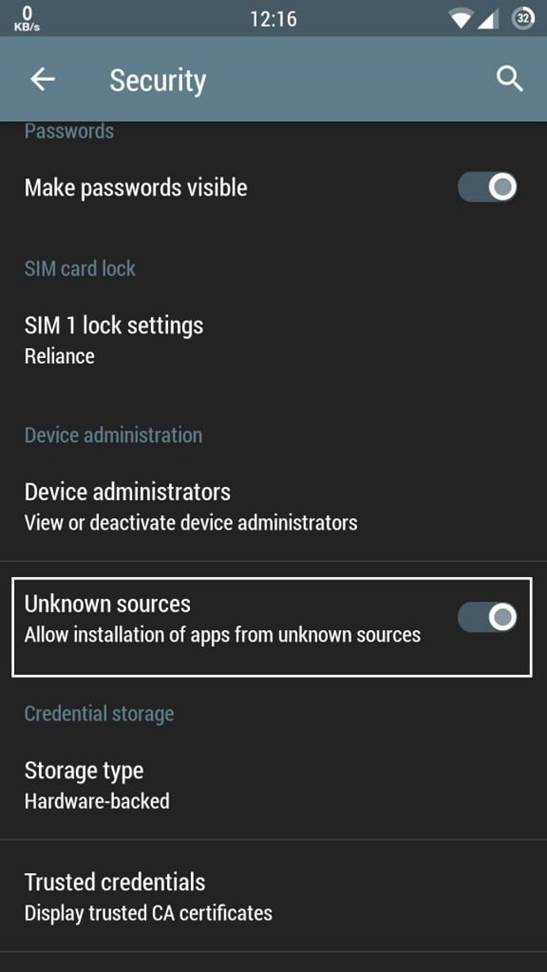
Рисунок 1: Включение настройки, разрешающей загрузку пакетов из сторонних источников
- Устанавливаем и открываем приложение
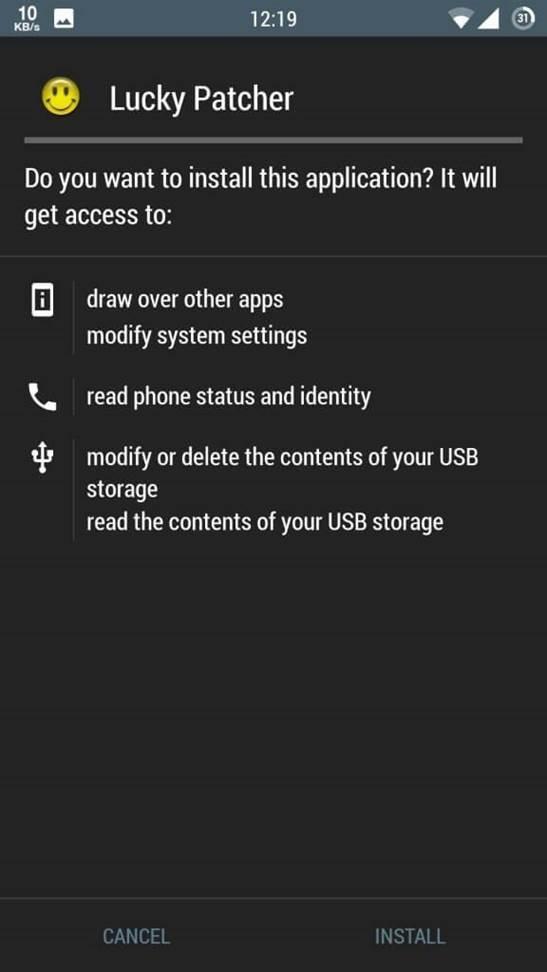
Рисунок 2: Установка приложения
- Теперь приложение готово к использованию.
Как удалять рекламу из приложений при помощи Lucky Patcher Apk
- После успешной установки открываем Lucky Patcher Apk.
- Нажимаем кнопку Разрешить (Allow) для выдачи приложению прав суперпользователя.
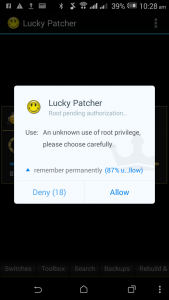
Рисунок 3: Выдача приложению прав суперпользователя
- Далее Lucky Patcher Apk отобразит список всех приложений, установленных на вашем устройстве.
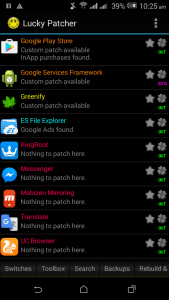
Рисунок 4: Список всех приложений, установленных на устройстве
- Удалять рекламу будем в приложении ES File Explorer.
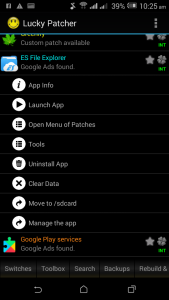
Рисунок 5: Выбираем приложение, в котором мы хотим удалить рекламу
- Кликаем на раздел «Open Menu of Patches» (открыть меню с патчами).
- Появляется множество подразделов, один из которых – «Remove Google Ads» (удалить рекламу от Google).
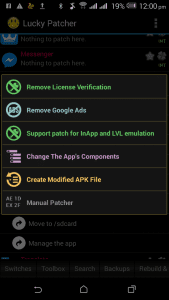
Рисунок 6: Выбираем соответствующую опцию, которая позволяет удалить рекламу
- Далее открываются еще три опции.
- Для удаления рекламы нужно нажать на «Patch to remove Google Ads» (пропатчить для удаления рекламы от Google).
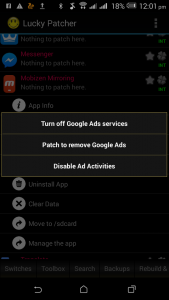
Рисунок 7: Набор функций для удаления рекламы
- Кликните на кнопку Apply.
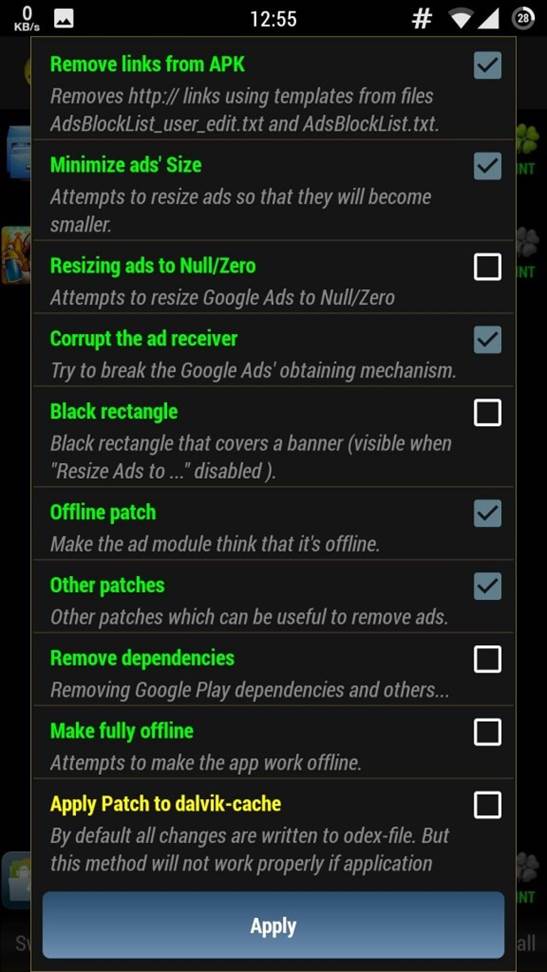
Рисунок 8: Набор параметров для настройки процедуры модификации приложения
- Далее запустится процедура патчинга приложения. Возможно потребуется подождать несколько секунд.
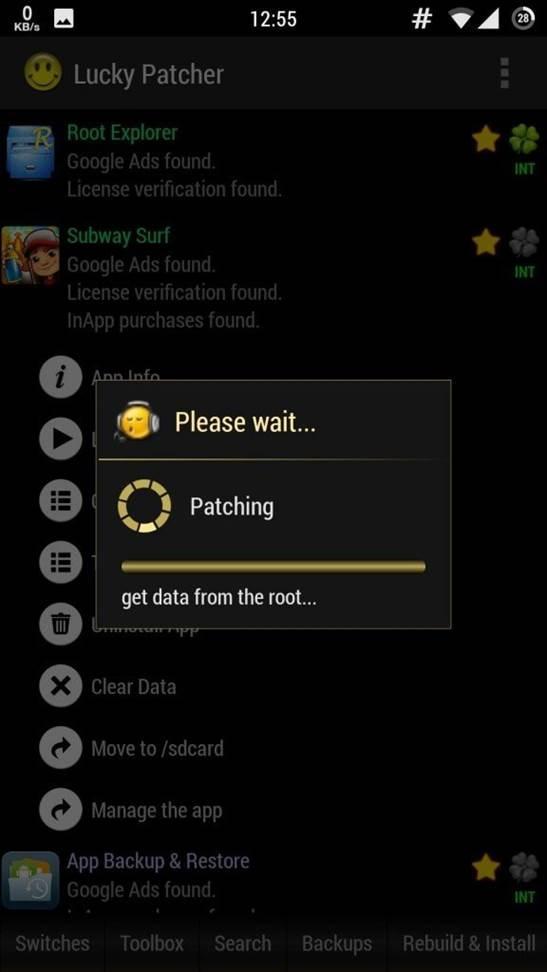
Рисунок 9: Процесс модификации и удаления рекламы из приложения
- После окончания вышеуказанной процедуры процесс удаления рекламы можно считать завершенным.
- После запуска измененного приложения вся реклама от Google должна исчезнуть.
- Та же самая последовательность шагов работает и в случае с любыми другими Android-приложениями.
Устали от того, что Интернет знает о вас все? Присоединяйтесь к нам и станьте невидимыми!
Как отключить рекламу в Android

Рекламные ролики, которые появляются на устройстве с Android, не только навязчивые и мешают пользоваться приложением, но и потребляют трафик. Они загружаются через интернет, поэтому самый эффективный способ отключить рекламу – деактивировать доступ в сеть. Делается это через шторку или соответствующий раздел в штатных «Настройках». Об этом более детально мы писали ранее.
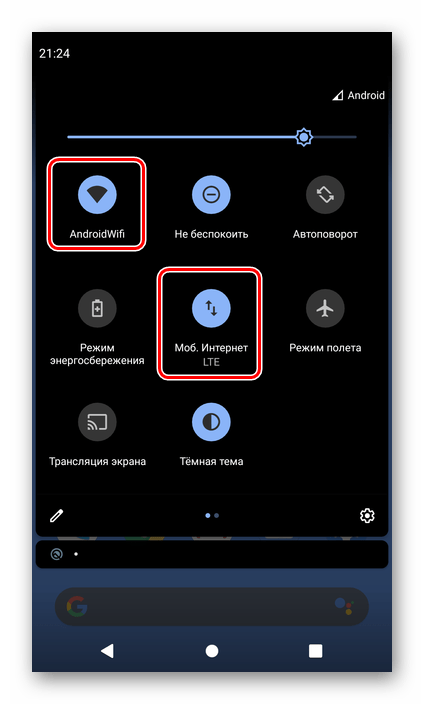
Также можно ограничить потребление трафика и доступ в сеть для определенных приложений, из-за которых отображается реклама на экране. Сделав это с помощью встроенных или сторонних средств, вы по-прежнему сможете получать, например, различные уведомления о сообщениях в мессенджерах.
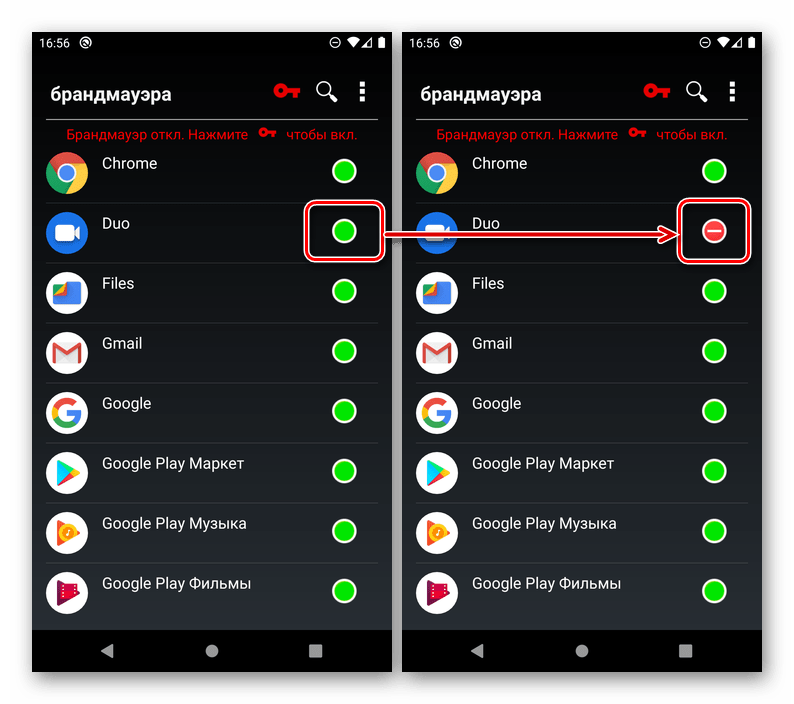
Подробнее: Запрет доступа в интернет для приложения на Android
Эти варианты, естественно, подойдут, если игре или приложению, которое вы используете, не требуется подключение к интернету. Кроме того, индивидуальную настройку интернета для софта предусматривают не все производители и версии операционной системы. Тогда можно воспользоваться альтернативными методами, которые мы разобрали ниже.
Способ 2: Настройки DNS-сервера
Суть следующего способа заключается в создании персонального DNS-сервера, который станет посредником между вашим устройством и серверами сети. Несмотря на то что DNS уже предоставляется интернет-провайдером и используется на девайсе, для него не поставлена задача фильтровать рекламу, в отличие от созданного вручную.
Следует отметить, что вариант подойдет только для версии Android 9 и выше.
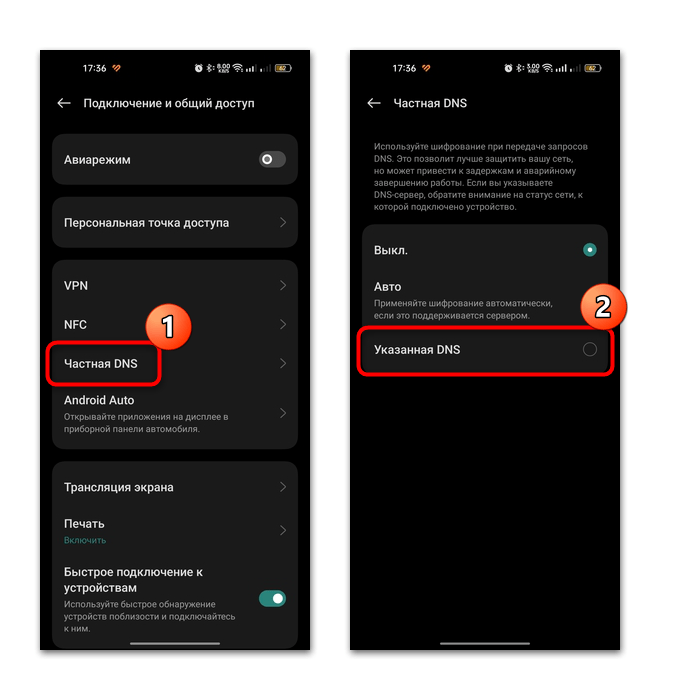
- Откройте штатные «Настройки», затем выберите раздел «Подключение и общий доступ» / «Другие соединения» или что-то похожее.
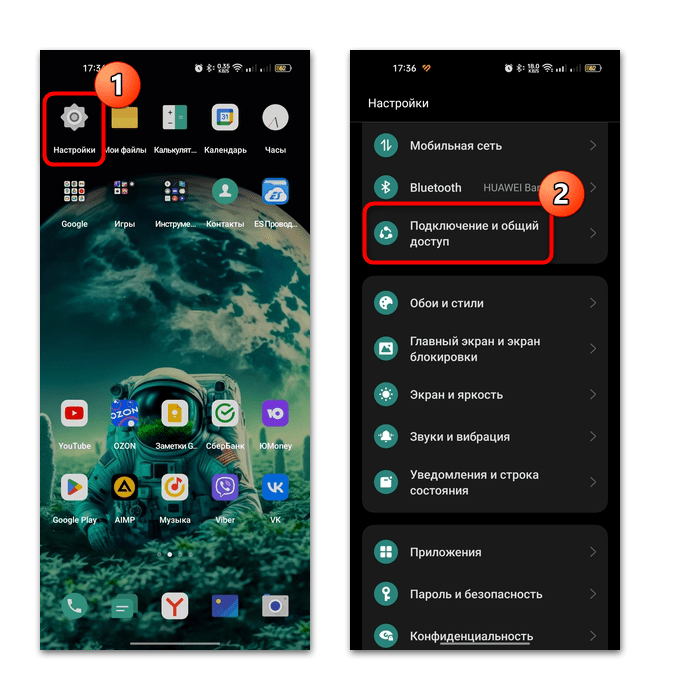
- Выберите «Частная DNS» / «Частный DNS», если есть такой пункт в списке. Отметьте пункт «Указанная DNS» / «Настройка частного DNS».
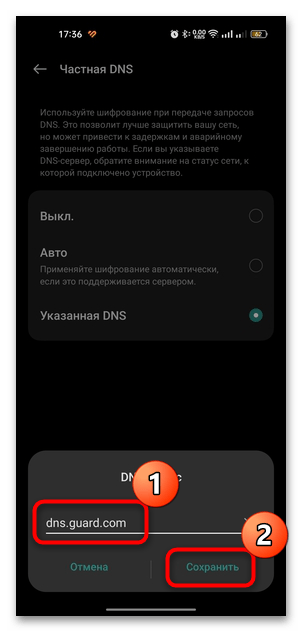
- Появится всплывающее окно, где нужно ввести адрес индивидуального сервера. В текстовое поле введите dns.adguard.com или dns.comss.ru , затем нажмите на кнопку «Сохранить».
Стоит понимать, что способ не является рабочим на сто процентов, но он зачастую помогает убрать рекламу в Android. Сбои могут быть связаны с блокировкой доменов и поддоменов поставщиков VPN. Самостоятельно вы можете поискать и другие DNS, блокирующие рекламу.
Способ 3: Удаление лишних приложений
Вероятно, на смартфон попали приложения, которые вызывают всплывающую рекламу на рабочем столе, то есть когда вы не пользуетесь другим бесплатным софтом или браузером в данный момент. Такие программы, как правило, являются вредоносными, так как без разрешения запускают рекламные блоки и ролики.
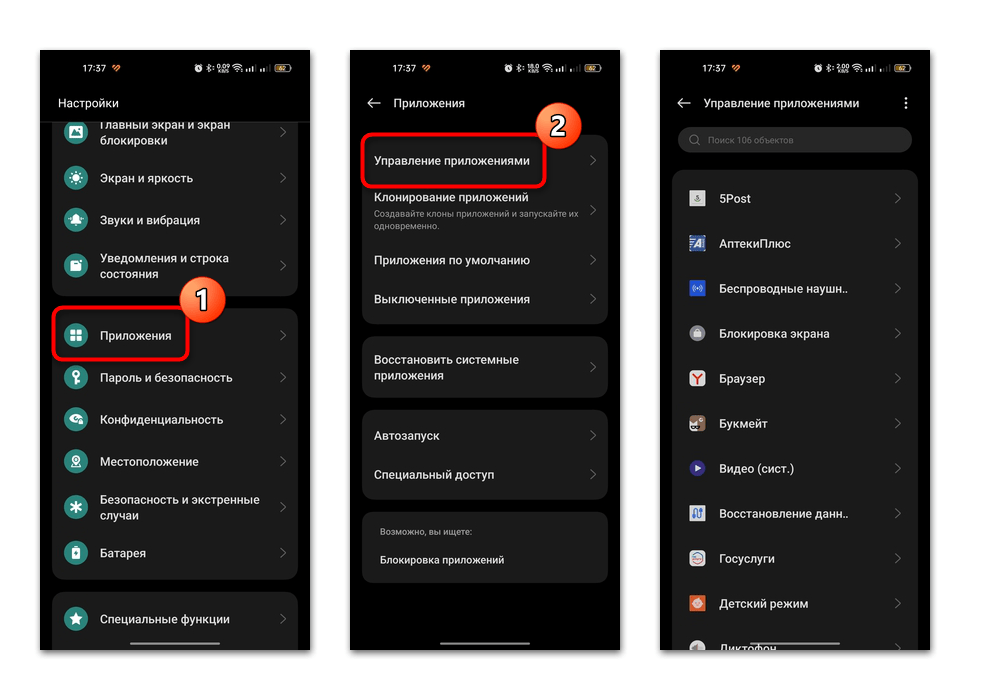
Откройте список установленных приложений и внимательно изучите его. Может быть, в нем оказалось приложение, которое лично вы не инсталлировали. Посмотреть его можно в разделе «Приложения» системных «Настроек». Кроме того, некоторые бесплатные программы (часто те, что предназначены для кастомизации) становятся причиной появления на домашнем экране рекламы, например сторонние лаунчеры или антивирусы.
Если такой софт будет найден, удалите его. Скорее всего, всплывающая реклама перестанет появляться.
Способ 4: Сторонние утилиты
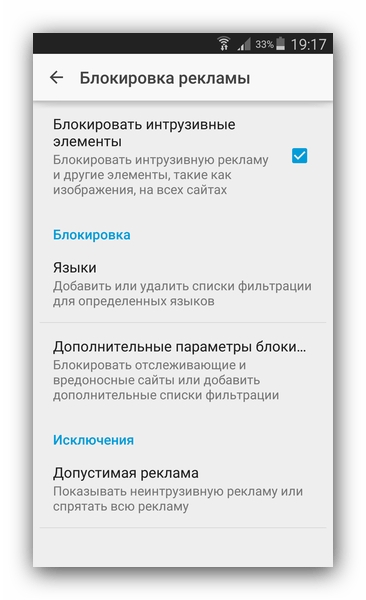
Для блокировки навязчивой рекламы на Android-устройстве разработаны специальные приложения, которые убирают баннеры, ролики, пуши и другие проявления рекламы. Они работают в автоматическом режиме, но их можно вручную настроить. Они сканируют входящий трафик и блокируют ненужное, позволяя комфортно пользоваться устройством. В нашем отдельном материале есть несколько простых и бесплатных решений с описанием и ссылками на скачивание — они помогут избавиться от части рекламы в смартфоне.
Подробнее: Блокировщики рекламы для Android
Способ 5: Блокировка рекламы в браузере
В большинстве популярных браузерах предусмотрены встроенные средства, которые позволяют заблокировать всплывающую рекламу во время просмотра веб-страниц. На примере Google Chrome разберем, как это сделать:
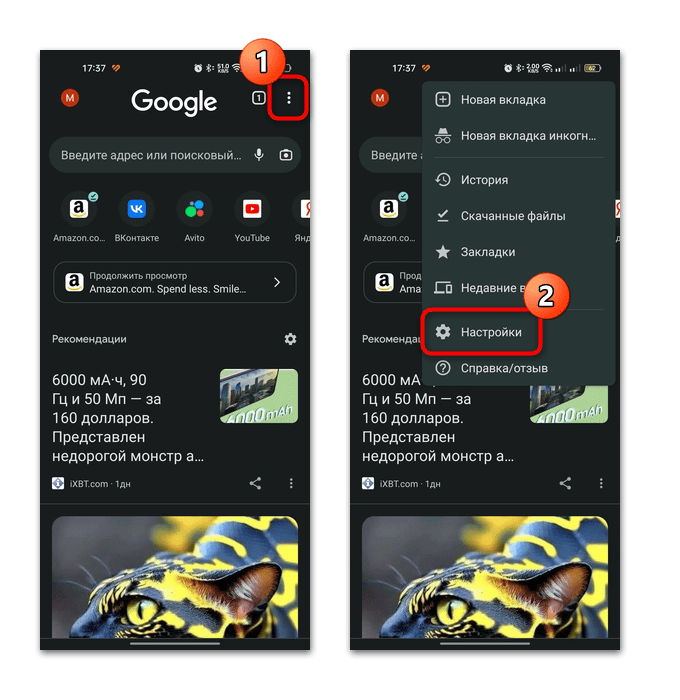
- На верхней панели выберите кнопку, открывающую главное меню. В списке нажмите на пункт «Настройки».
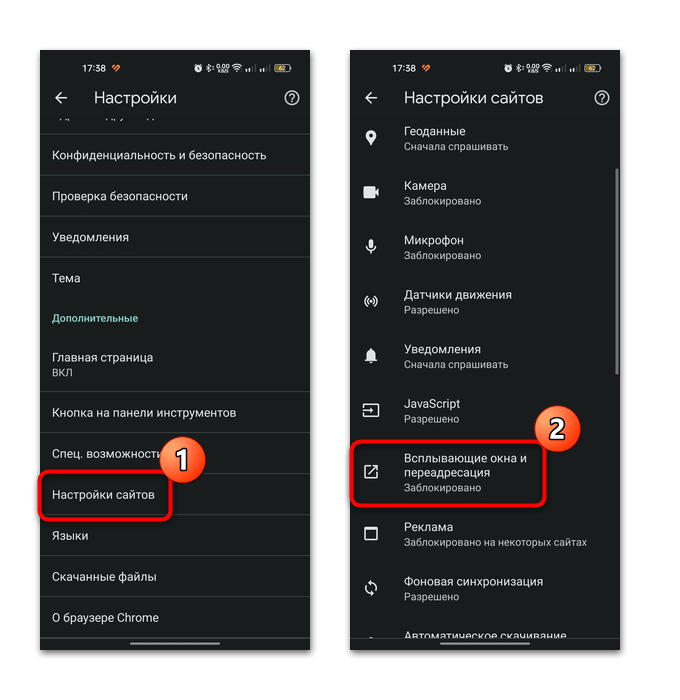
- В блоке «Дополнительные» выберите раздел «Настройки сайтов», в результате откроется список основных параметров. Пролистайте до опции «Всплывающие окна и переадресация» и выберите ее.
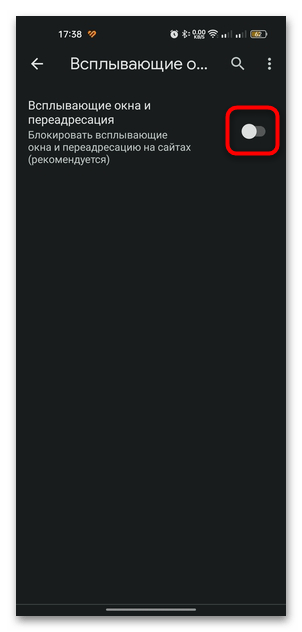
- В следующем окне переведите тумблер в неактивное состояние, после чего всплывающая реклама будет блокироваться. Вернитесь к предыдущему списку.
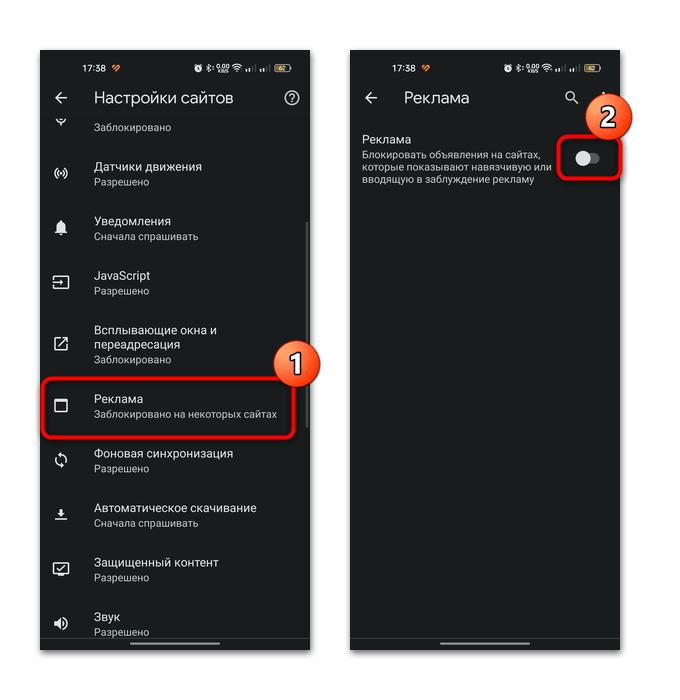
- Выберите «Реклама» и таким же образом отключите показ рекламы в браузере.
В большинстве браузеров принцип действий очень схож: достаточно перейти в раздел с параметрами и отыскать настройки сайтов и веб-страниц.
Также есть специальные обозреватели, в которые уже встроена блокировка рекламы, поэтому производить какие-либо настройки вручную не требуется. О некоторых из них мы писали в статье, ссылка на которую есть ниже.
Подробнее: Лучшие браузеры без рекламы для Android
Как убрать рекламу на Андроиде — 5 способов
Ни для кого ни секрет что, скачивая приложения со специального магазина Google Play, можно разными способами улучшить свой смартфон, или стать владельцем какой-то популярной игрушки. Зачастую, платные версии от бесплатных, отличаются только наличием в них рекламы.
Сегодня мы рассмотрим 5 наиболее быстрых и лучших способов как убрать рекламу на Андроиде так, чтобы после она снова не появилась и не пришлось начинать все сначала.
Конечно, можно не обращать на нее ни какого внимания, но мы обсудим как минимум три причины, почему лучше избавиться таких объявлений, и после разберемся, как убрать всплывающую рекламу на телефоне.

- Реклама является отдельным процессом, который не только занимает место на оперативной памяти, но и влияет на быстрый разряд аккумулятора (кстати, вот несколько рекомендаций о том, как правильно заряжать аккумулятор вашего устройства).
- Кроме того, наличие рекламы на смартфоне может стать причиной появления на нем нежелательного ПО (программного обеспечения), или что еще хуже – вирусов.
- Также реклама потребляет интернет трафик (Вы спросите как, ответ прост — для открутки объявлений требуется отослать запрос на сервер рекламодателя и после уже показать вам. Так, например, если при просмотре новостной ленты социальной сети ВК за час вы потребите максимум 10-20 мб, а если в это время вам будет выскакивать рекламные объявления, то при таком использовании используется как минимум 70% сверх трафика, то есть
Естественно, все это говорит о том, что реклама в приложениях и играх – это не безобидное «дополнение» к бесплатному скачиванию. И когда вы в этом убедитесь, будете готовы удалить ее с вашего смартфона. Теперь, после приведения нескольких убедительных фактов о нежелательности появления рекламных объявлений на вашем телефоне из-за вредоносных ПО, я приведу вам множество различных решений, для разных ситуаций.
Как убрать назойливую рекламу в мобильных приложениях
С графической и видео рекламами на телефонах с ОС Андроид пользователи сталкиваются чаще всего. Сразу стоит оговориться, что не всю рекламу можно убрать. Например, в бесплатных приложениях, скачанных из Google Play, возможность деактивации баннеров и прочих уведомлений отсутствует. Выход из этой ситуации только один — купить платную версию софта, если она существует, и избавиться тем самым от назойливых предложений.
Существуют варианты отключения рекламы на телефоне за счет получения root-доступа к устройству, но это не тот случай, когда стоит рисковать безопасностью своего смартфона. Просто потому что, отключив рекламу, можно получить массу более серьезных проблем — от сбоев в работе некоторых функций и приложений до появления вирусов. И такой выход из ситуации не рекомендуется.
Реклама в ПО
Когда речь заходит о рекламе, интегрированной непосредственно в программное обеспечение телефона, то тут есть два варианта — либо это фишка гаджета (например, фирменной оболочки MIUI для некоторых устройств Xiaomi или Flyme на продуктах Meizu), либо вы могли поставить себе неофициальную прошивку и получить тем самым рекламу. И если с «заводской» рекламой, встроенной в устройство, сделать ничего нельзя (кроме его замены на другое), то убрать несанкционированные баннеры из официальной прошивки можно её заменой на официальную.